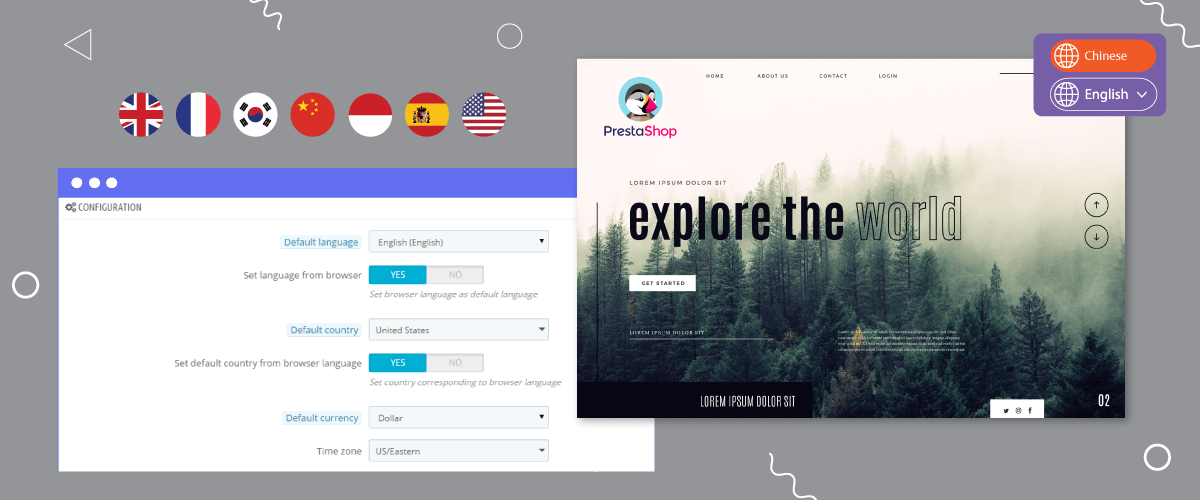
È importante prestare particolare attenzione agli elementi di cambio lingua quando si crea un sito web multilingue. Questo perché gli utenti visiteranno frequentemente questa sezione quando desiderano cambiare lingua.
Lo stesso vale per coloro che possiedono siti multilingue PrestaShop . Pertanto, è importante creare un selettore di lingua per PrestaShop che sia intuitivo, accessibile e semplice da usare.
In questo articolo, discuteremo come impostare un selettore di lingua per PrestaShop . Quindi, per i siti web multilingue o i proprietari di eCommerce su PrestaShop , leggi questo articolo fino alla fine per ottenere la guida completa!
Perché la funzione di selezione della lingua è importante per i siti web multilingue PrestaShop?
Un selettore di lingua è un elemento che deve essere presente su un sito web multilingue perché è ciò che gli utenti visiteranno e utilizzeranno spesso quando cambiano lingua.
Oltre a essere utilizzato per cambiare lingua, qual è l'importanza di un selettore di lingua per un sito web multilingue PrestaShop ? Consulta la spiegazione completa di seguito.
- Esperienza utente migliorata: Un selettore di lingua facilmente navigabile facilita transizioni fluide tra le lingue, semplificando la navigazione dell'utente e la comprensione dei contenuti. Questo miglioramento contribuisce a un'esperienza utente complessivamente positiva, riducendo la frustrazione e aumentando il coinvolgimento degli utenti.
- Navigazione intuitiva: Il selettore di lingua deve essere facilmente individuabile e intuitivo. Un'interfaccia ben progettata garantisce che il selettore sia posizionato in modo ben visibile e utilizzi icone o etichette chiare e facilmente identificabili, incoraggiando gli utenti a passare senza sforzo da una lingua all'altra.
- Riduzione del tasso di rimbalzo: Il selettore di lingua intuitivo contribuisce a ridurre il tasso di rimbalzo. Quando i visitatori possono individuare e scegliere rapidamente la loro lingua preferita, è più probabile che rimangano sul sito web, ne esplorino i contenuti e potenzialmente convertano.
- Comunicazione efficace: I selettori di lingua dovrebbero comunicare efficacemente con gli utenti. Etichette o simboli chiari e concisi aiutano a comunicare le opzioni linguistiche disponibili, riducendo la confusione e consentendo agli utenti di fare scelte informate.
- Ottimizzazione SEO: I motori di ricerca tengono conto dell'esperienza utente quando classificano i siti web. Un selettore di lingua ben realizzato e facile da usare può avere un impatto positivo sulla SEO, migliorando la visibilità e l'accessibilità del tuo sito per gli utenti che effettuano ricerche in varie lingue.
- Misurazione delle prestazioni linguistiche: Alcuni moduli di selezione della lingua, come Linguise forniscono analisi delle prestazioni linguistiche, permettendoti di vedere come si comporta ogni versione linguistica sul tuo sito. Questo può aiutarti a ottimizzare la tua strategia linguistica basandoti su dati reali degli utenti.
Come configurare il selettore di lingua per PrestaShop?
Un selettore di lingua è uno degli elementi o delle funzionalità che di solito vengono forniti dai servizi di traduzione e gli utenti devono solo personalizzarlo.
Tuttavia, non tutti i servizi di traduzione offrono una funzione di cambio lingua facile da modificare, flessibile e con diverse opzioni di personalizzazione.
Tuttavia, Linguise può essere una soluzione per coloro che desiderano un selettore di lingua PrestaShop amichevole e facile da personalizzare.
Linguise Traduzione Automatica è un servizio di traduzione di siti web che può tradurre automaticamente in pochi secondi. Si integra con più di 40 piattaforme CMS, tra cui la traduzione automatica per PrestaShop.
Con Linguise, puoi creare un selettore di lingua per il sito web PrestaShop facile da usare per i visitatori, in modo che possa offrire vantaggi straordinari. Ci sono diversi passaggi per configurare il selettore di lingua del sito web PrestaShop, ecco alcuni passaggi.
Passaggio 1: Registrazione di un account Linguise gratuito
Per sfruttare la funzione di cambio lingua in Linguise e poter tradurre PrestaShop eCommerce, il primo passo da compiere è registrare un account sulla piattaforma Linguise . Linguise offre inoltre una prova gratuita di un mese, che ti consente di accedere alle varie funzionalità disponibili nel servizio.
Passaggio 2: Aggiungi il dominio del sito web PrestaShop
La fase successiva prevede l'aggiunta del dominio del sito web alla Linguise . È necessario inserire alcune informazioni.
- Account
- URL
- Piattaforma, scegli PrestaShop
- Lingua
- lingua di traduzione
- Traduci immagine
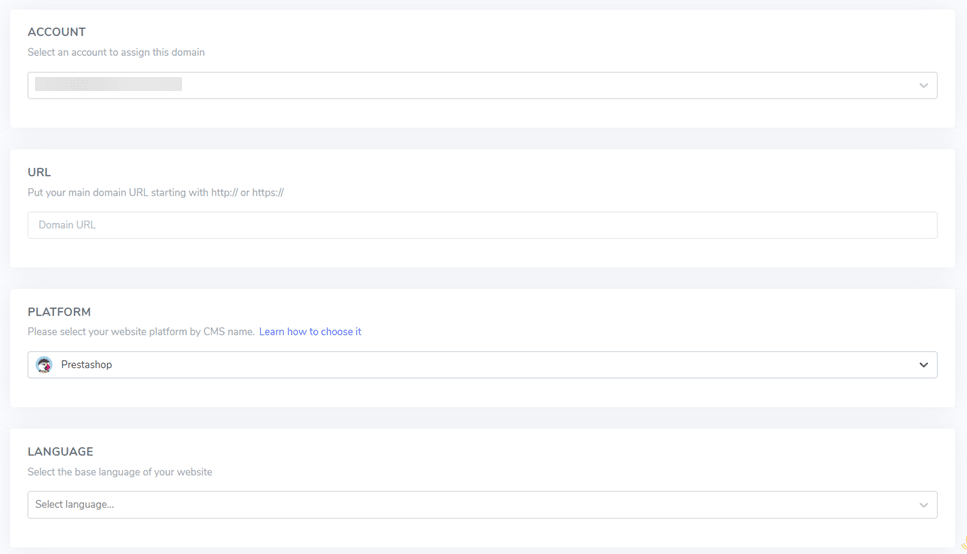
Il passo successivo è attivare la chiave API e impostare l'URL della lingua. Per istruzioni dettagliate su come aggiungere un dominio del sito web, fai riferimento alla guida per installare Linguise la traduzione automatica in PrestaShop oppure guarda il video tutorial qui sotto.
Passaggio 3: selettore di lingua abilitato
Dopo aver completato tutte le configurazioni, il passo successivo sarà accedere alla configurazione del selettore di lingua e visualizzare una bandiera per facilitare gli utenti quando cambiano lingua. Per fare ciò, copia il codice disponibile nella Linguise dashboard, vai su Linguise dashboard > Impostazioni > copia negli appunti.

Inserisci lo script sopra riportato nell'intestazione della pagina, ovvero …/themes/your-theme/templates/_partials/head.tpl
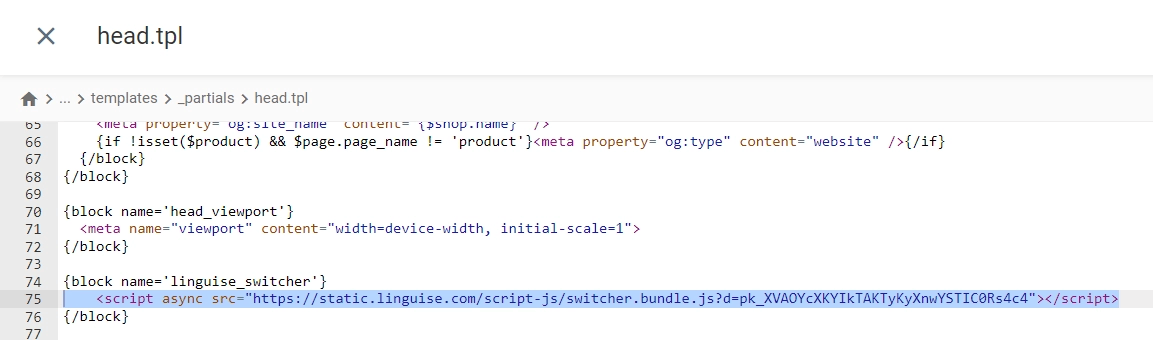
La personalizzazione avanzata del selettore di lingua può essere effettuata nei passaggi seguenti.
Passaggio 4: Configura il display principale
In questo passaggio configureremo ulteriormente il selettore della lingua, che si trova nella Linguise > Impostazioni > Visualizzazione delle bandiere della lingua.
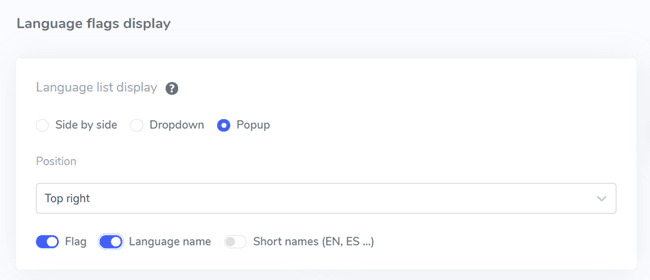
Nella prima configurazione, configureremo la visualizzazione principale. Diversi elementi richiedono attenzione.
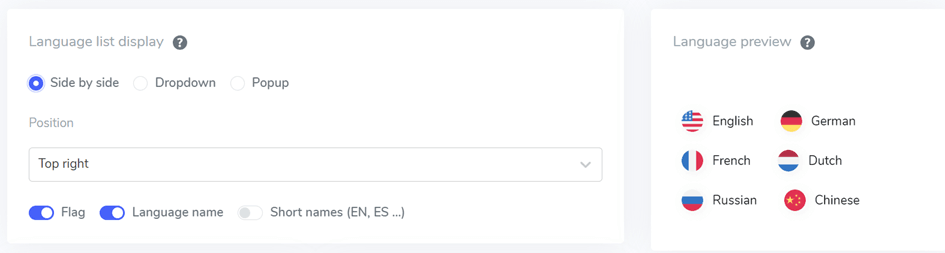
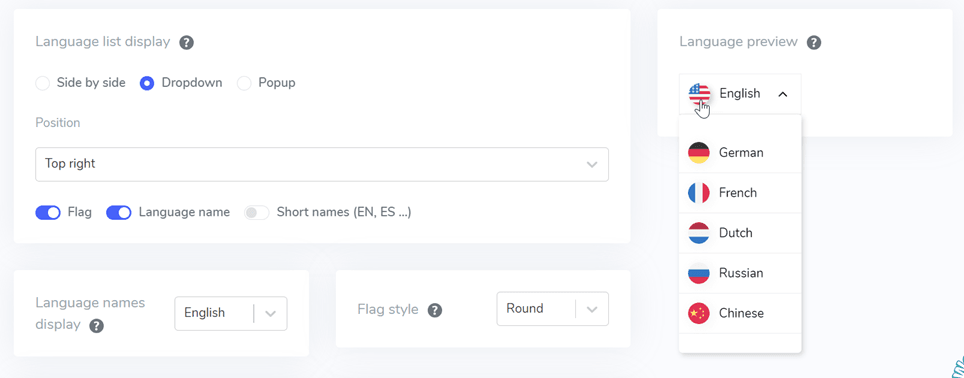
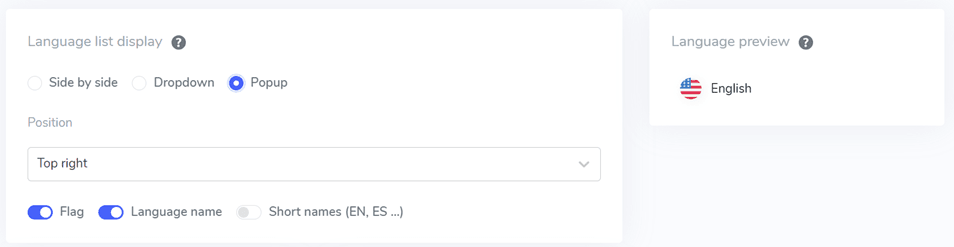
La prima è la forma di visualizzazione dell'elenco delle lingue; qui puoi scegliere tra le tre opzioni disponibili, ovvero affiancate, menu a tendina o popup. Poi, sulla sinistra, c'è un'anteprima di ciascuna forma di elenco.
La prima forma è affiancata come segue.
Il secondo modulo è un menu a tendina come di seguito.
Infine, c'è il modulo popup.
Il passo successivo è impostare la posizione; questa opzione mostra dove verrà posizionato il selettore di lingua. Puoi scegliere tra le varie opzioni di posizione disponibili. Assicurati di scegliere una posizione facile da trovare per i visitatori.
Infine, scegli la combinazione di bandiera + nome della lingua, bandiera + nome breve, oppure solo la bandiera.
Passaggio 5: Configura il design delle bandiere
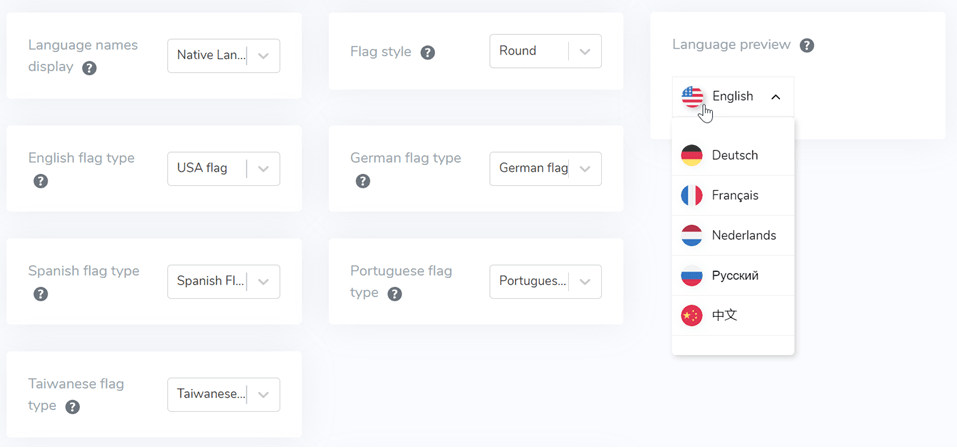
Successivamente, sotto la visualizzazione principale, si trovano le impostazioni di design per la bandiera. Alcune opzioni di impostazione sono mostrate nell'immagine seguente.
- Visualizzazione del nome della lingua: puoi selezionare la visualizzazione del nome in base al nome del paese o al nome della lingua, ad esempio “Tedesco” o “Deutsch”.
- Tipo di bandiera inglese: questa opzione viene utilizzata per le lingue che hanno più di un tipo, ad esempio "English USA" o "English Britain" (simile a spagnolo, taiwanese, tedesco e portoghese).
- Stile della bandiera: utilizzato per misurare la forma dell'icona della bandiera, sia essa rotonda o quadrata (rettangolare).
Passaggio 6: Scegli il colore e le dimensioni della bandiera
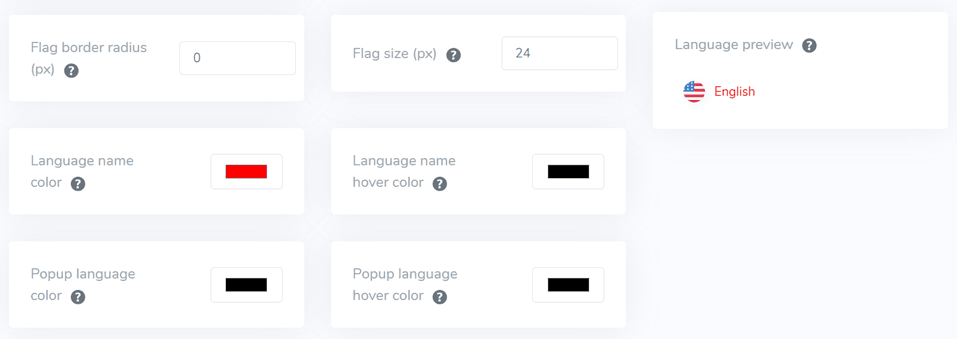
Il passo successivo dopo aver configurato il design della bandiera è regolare i colori, le dimensioni e vari altri elementi. Nella schermata seguente sono presenti diverse impostazioni personalizzabili, come:
- Flag border-radius: Personalizzazione del raggio del bordo in pixel quando si utilizza un rettangolo.
- Colore del nome della lingua: Scelta del colore predefinito del testo per il nome della lingua.
- Colore della lingua nel popup: Colore del titolo della lingua nelle aree popup o a tendina.
- Dimensioni della bandiera: Regolazione delle dimensioni della bandiera.
- Colore del nome della lingua al passaggio del mouse: Colore del testo al passaggio del mouse per i nomi delle lingue.
- Colore al passaggio del mouse della lingua del popup: Il colore del testo del titolo della lingua nel popup o nel menu a tendina quando si passa il mouse.
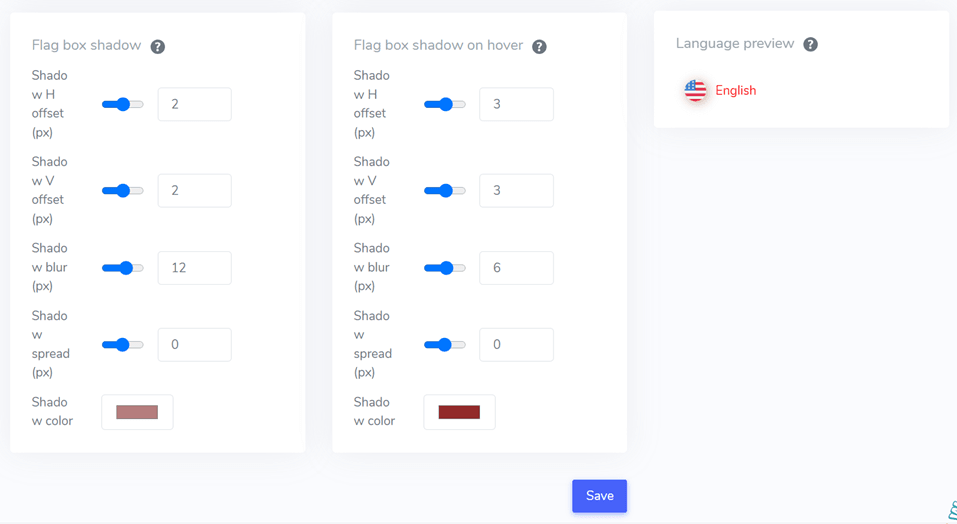
Passaggio 7: Regola l'ombra del riquadro della bandiera
Nella fase finale, puoi configurare l'ombra sulla bandierina. La prima impostazione ti consente di definire un'ombra per ogni bandierina del tuo sito web, mentre la successiva è un'ombra per la bandierina della lingua al passaggio del mouse.
In tal caso, non dimenticare di selezionare Salva per salvare la personalizzazione del selettore della lingua.
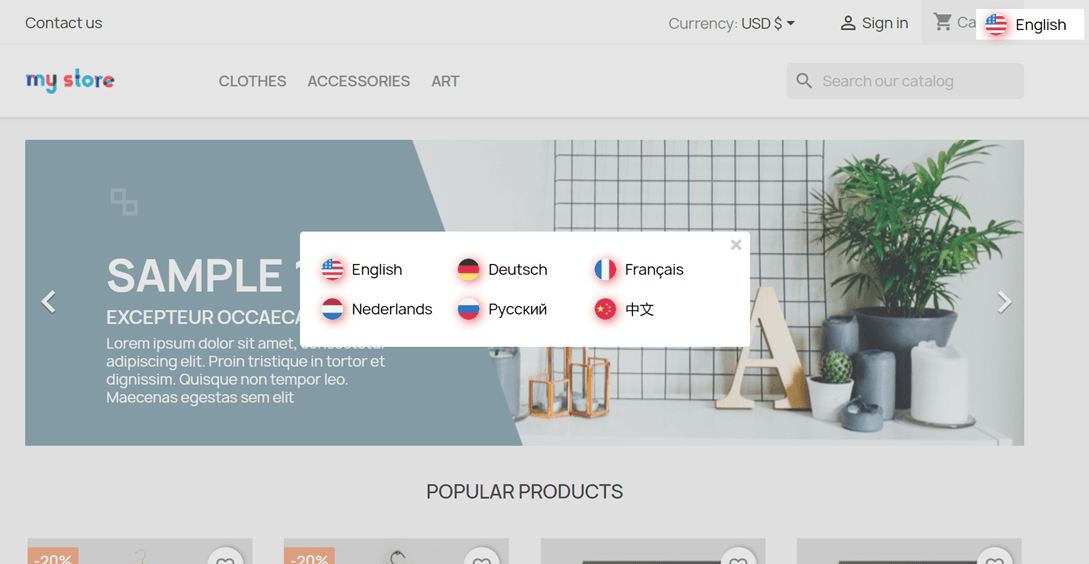
Dopo aver configurato il selettore di lingua per PrestaShop, ecco i risultati del selettore di lingua.
Suggerimenti per ottimizzare il tuo selettore di lingua PrestaShop
Ottimizzare il selettore di lingua in PrestaShop è essenziale per offrire un'esperienza fluida e intuitiva ai clienti che parlano lingue diverse. Ecco alcuni suggerimenti per aiutarti a ottimizzare il selettore di lingua in PrestaShop.
- Installa e attiva le lingue: assicurati di aver installato e attivato tutte le lingue che desideri supportare nel tuo negozio PrestaShop . Puoi farlo nella sezione "Localizzazione" sotto la scheda "Internazionale".
- Usa un selettore di lingua chiaro: Posiziona il selettore di lingua in modo ben visibile sul tuo sito web, tipicamente nell'intestazione o nel piè di pagina. Usa icone o bandiere chiare e facilmente riconoscibili per ogni lingua per renderlo intuitivo per gli utenti.
- Considera i nomi delle lingue: Invece di usare le bandiere, valuta la possibilità di usare i nomi delle lingue nella loro forma nativa. Le bandiere possono essere fuorvianti poiché alcune lingue possono essere parlate in più paesi con bandiere diverse.
- Abilita URL descrittivi per le lingue: Abilita URL SEO-friendly per ogni lingua. Puoi farlo nella sezione “Preferenze” sotto la scheda “SEO & URL”. Questo aiuta i motori di ricerca a indicizzare correttamente le tue pagine per ogni lingua.
- Imposta la lingua predefinita: Imposta una lingua predefinita per il tuo negozio. Questa sarà la lingua che i visitatori visualizzeranno al loro primo accesso al sito. Puoi impostare la lingua predefinita nella sezione "Localizzazione".
- Ottimizza i contenuti specifici per lingua: Assicurati che le descrizioni dei prodotti, i meta tag e gli altri contenuti siano tradotti accuratamente per ogni lingua. Questo è fondamentale per la SEO e per offrire un'esperienza significativa agli utenti in lingue diverse.
- Abilita il rilevamento automatico della lingua: Valuta l'implementazione del rilevamento automatico della lingua in base alle impostazioni del browser dell'utente. Questo può offrire un'esperienza più personalizzata ai visitatori, mostrando automaticamente i contenuti nella loro lingua preferita.
- Mantieni coerente il selettore di lingua: Mantieni la coerenza del selettore di lingua su tutte le pagine del tuo sito web. Gli utenti dovrebbero poter cambiare lingua facilmente, indipendentemente dalla pagina in cui si trovano.
Seguendo questi suggerimenti, puoi creare uno switcher di lingue più efficace e intuitivo in PrestaShop, in grado di soddisfare un pubblico diversificato e migliorare l'esperienza di acquisto complessiva del tuo negozio.
Configura lo switcher delle lingue PrestaShop utilizzando Linguise!
Finora hai compreso le impostazioni del selettore di lingua per PrestaShop. Creare un selettore di lingua può offrire diversi vantaggi; dopodiché, non dimenticare di ottimizzare secondo i punti spiegati sopra.
Con una corretta ottimizzazione del selettore di lingua, è possibile migliorare l'esperienza utente.
Allora cosa stai aspettando? Registra un account Linguise , registra un sito web PrestaShop e configura il selettore di lingua per offrire un'esperienza utente migliore.