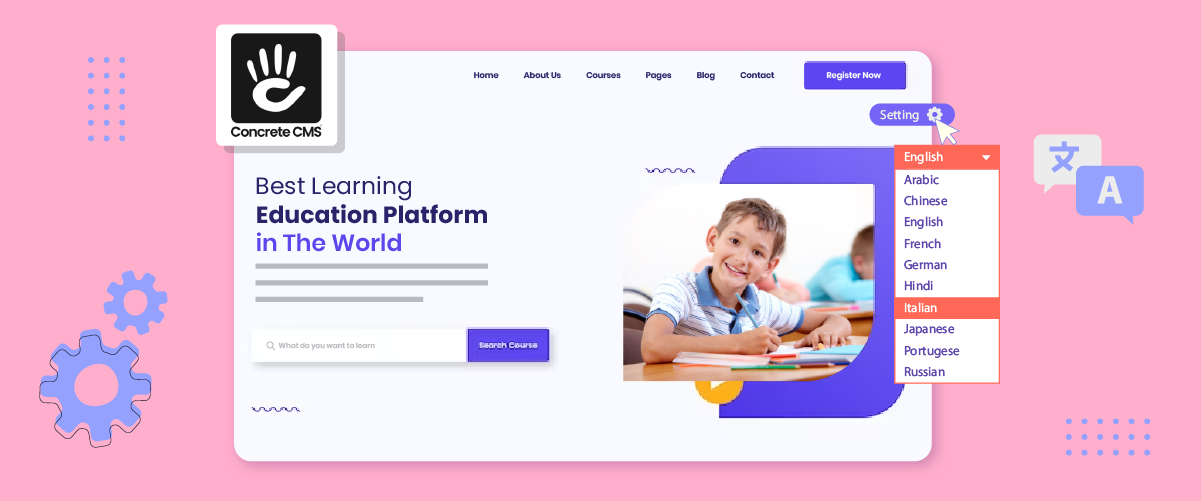
Hai un sito web creato con Concrete CMS e vuoi aggiungere un selettore di lingua? Configurare un selettore di lingua semplifica il processo per gli utenti di cambiare lingua. Questa funzionalità è particolarmente utile per i siti web con una base di utenti internazionali, consentendo ai visitatori di navigare nella piattaforma nella loro lingua preferita.
Per configurare un selettore di lingua in Concrete CMS, gli amministratori di solito iniziano specificando le lingue che desiderano supportare nelle impostazioni del sistema. Quindi aggiungono un menu a discesa o un pulsante che gli utenti possono utilizzare per selezionare la loro lingua preferita. Questo articolo ti guiderà attraverso l'implementazione di un selettore di lingua in Concrete CMS utilizzando uno dei servizi di traduzione automatica disponibili.
Importanza della configurazione di un selettore di lingua su Concrete CMS
La necessità di servire contenuti in più lingue sta diventando sempre più importante. Uno studio recente di DeepL ha rivelato che il 75% degli intervistati ha concordato che i contenuti localizzati aumentano significativamente l'engagement dei clienti.
Implementare un selettore di lingua significa tradurre i contenuti e creare un'esperienza più personalizzata per i visitatori del sito web. Ciò è evidente dai dati che mostrano che il 96% degli intervistati ha osservato un ROI (Return on Investment) positivo dagli sforzi di localizzazione dei contenuti.
Tenendo conto di questi dati, l'implementazione di un selettore di lingua su Concrete CMS è una mossa strategica che non può essere abbandonata. Ecco perché questo articolo discuterà come configurare un selettore di lingua sul tuo sito web Concrete CMS .
Come configurare un selettore di lingua su Concrete CMS
Ora che comprendiamo l'importanza della funzione di cambio lingua sulla piattaforma multilingue Concrete CMS , discutiamo come implementarla. Concrete CMS dispone di un sistema di gestione delle lingue integrato che può essere personalizzato per soddisfare le esigenze della tua organizzazione.
Uno dei servizi di traduzione automatica che puoi utilizzare è Linguise. Linguise offre funzionalità di cambio lingua facili da usare e può essere integrato con vari CMS popolari, tra cui Concrete CMS.
Concrete CMS fornisce un'integrazione multilingue facile, consentendo agli amministratori di aggiungere funzionalità di cambio lingua ai loro siti rapidamente. Utilizzando le funzionalità avanzate e l'interfaccia utente di Concrete CMS, puoi semplificare la configurazione e la manutenzione di un selettore di lingua sulla tua piattaforma. Ecco i passaggi per installare Linguise traduzione automatica su Concrete CMS e configurare il selettore di lingua.
#1 Registra il dominio Concrete CMS
Inizia creando un account Linguise gratuito e aggiungendo il dominio del tuo sito web. Puoi utilizzare una prova gratuita di 30 giorni prima di decidere per un abbonamento.

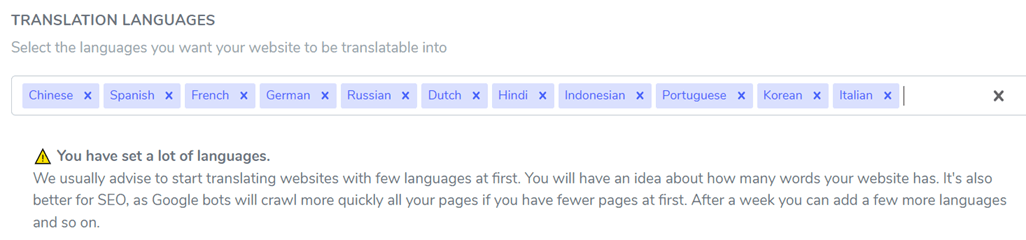
Successivamente, dovrai autorizzare il tuo dominio per la traduzione. Copia il nome del tuo dominio, incluso "https://", e seleziona "Concrete CMS" come tua piattaforma. Scegli la lingua di origine e le lingue di destinazione per la configurazione della traduzione automatica all'interno di Concrete CMS.
#2: Carica e collega lo script Linguise
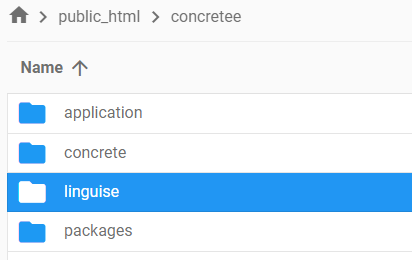
Devi caricare lo script di traduzione Linguise sul server dove è installato Concrete CMS . Scarica lo script dal link fornito, decomprimilo e posiziona la cartella nella directory radice della tua installazione Concrete CMS . Assicurati che la cartella sia denominata “linguise.”
Quindi, inserisci la chiave API Linguise nel file Configuration.php sul tuo server. Apri il file e sostituisci “REPLACE_BY_YOUR_TOKEN” con la tua chiave API, inserendola tra virgolette singole.
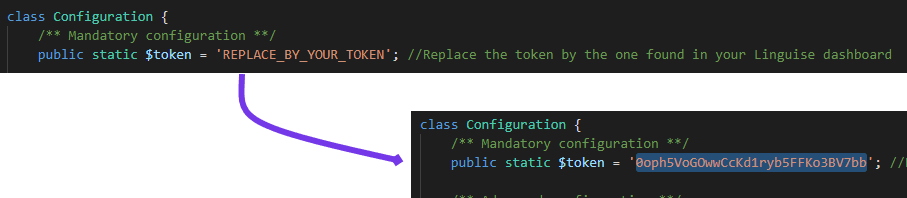
#3: Configura la riscrittura degli URL Concrete CMS
In Concrete CMS, la riscrittura degli URL è generalmente abilitata per impostazione predefinita. Se non lo è, puoi abilitarla tramite il tuo provider di hosting. Aggiorna il file .htaccess aggiungendo codice specifico dopo la riga “RewriteEngine on”. Ciò configurerà URL specifici per lingua.
					<IfModule mod_rewrite.c>
    RewriteEngine On
    RewriteRule ^(af|sq|am|ar|hy|az|eu|be|bn|bs|bg|ca|ceb|ny|zh-cn|zh-tw|co|hr|cs|da|nl|en|eo|et|tl|fi|fr|fy|gl|ka|de|el|gu|ht|ha|haw|iw|hi|hmn|hu|is|ig|id|ga|it|ja|jw|kn|kk|km|ko|ku|ky|lo|la|lv|lt|lb|mk|mg|ms|ml|mt|mi|mr|mn|my|ne|no|ps|fa|pl|pt|pa|ro|ru|sm|gd|sr|st|sn|sd|si|sk|sl|so|es|su|sw|sv|tg|ta|te|th|tr|uk|ur|uz|vi|cy|xh|yi|yo|zu|zz-zz)(?:$|/)(.*)$ /concretee/linguise/linguise.php?linguise_language=$1&original_url=$2 [L,QSA]
    RewriteCond %{REQUEST_FILENAME} !-f
    RewriteCond %{REQUEST_FILENAME}/index.html !-f
    RewriteCond %{REQUEST_FILENAME}/index.php !-f
    RewriteRule . /concretee/index.php [L]
</IfModule>
#4: Abilita e personalizza il selettore di lingua
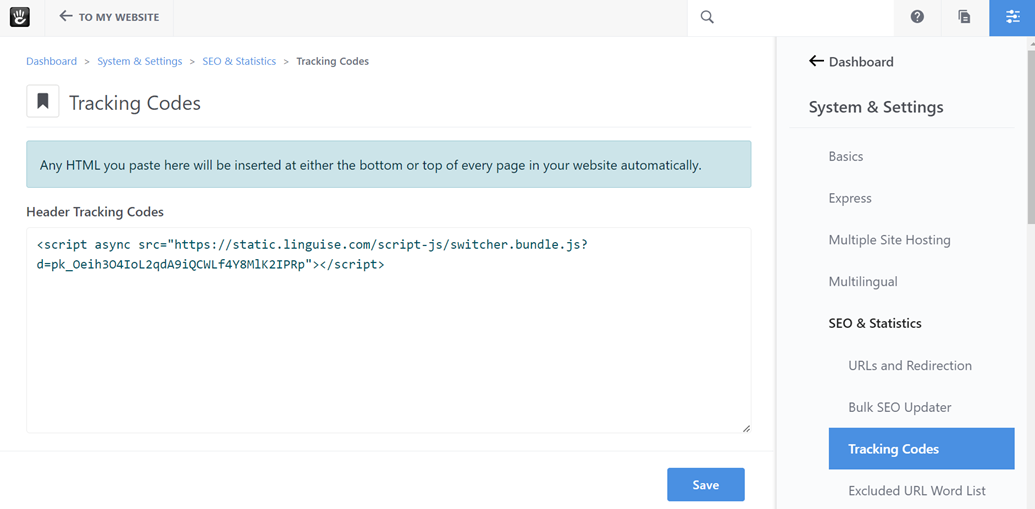
Il link dello script JS Linguise deve essere caricato su tutte le tue pagine Concrete CMS per visualizzare il selettore di lingua con bandiere e URL alternativi (cruciale per SEO). Puoi trovare il link dello script nelle impostazioni del dominio nel tuo cruscotto Linguise .

Per caricare lo script in Concrete CMS, inserisci il codice nel file header.php o all'interno della sezione <head> del tuo sito tramite il pannello di amministrazione navigando su Sistema & Impostazioni > SEO & Statistiche.
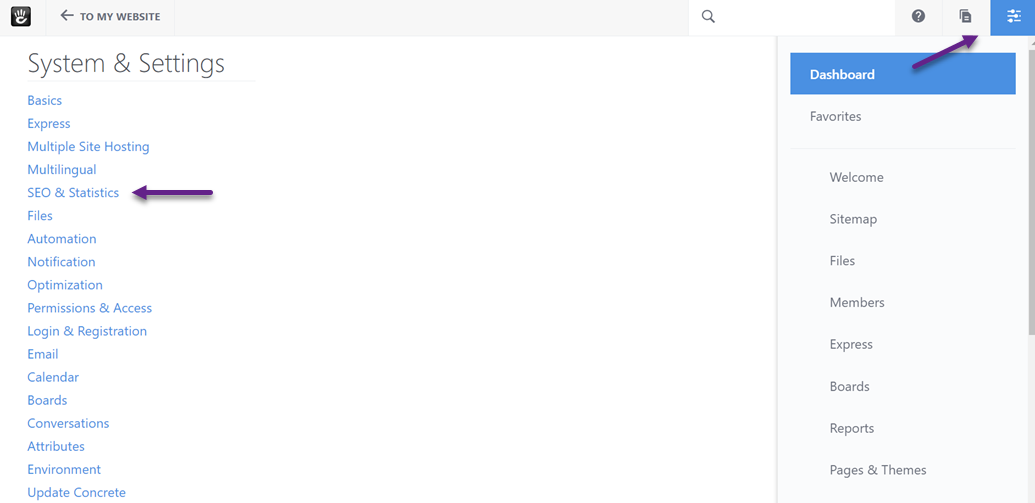
Quindi, aggiungilo sotto Codici di tracciamento.
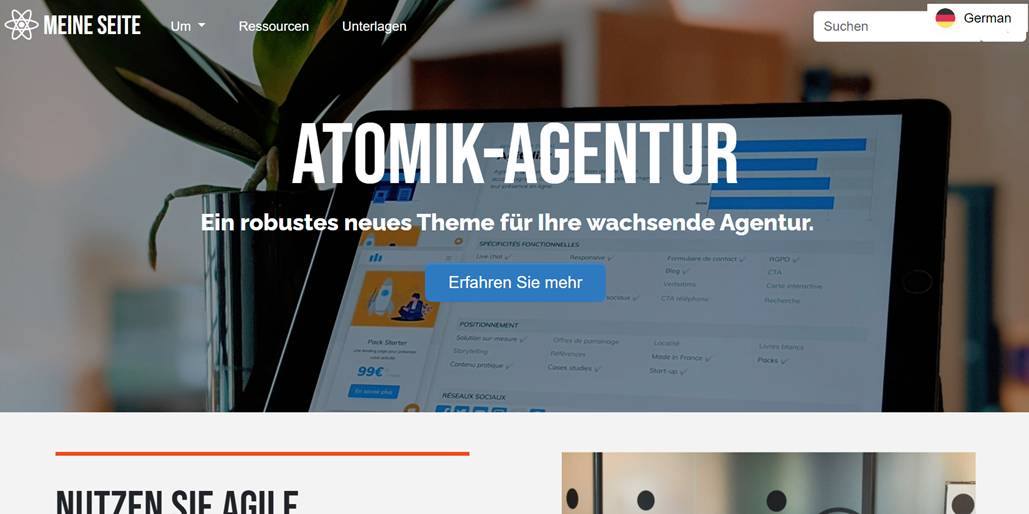
Per impostazione predefinita, il selettore appare nell'angolo in alto a destra.
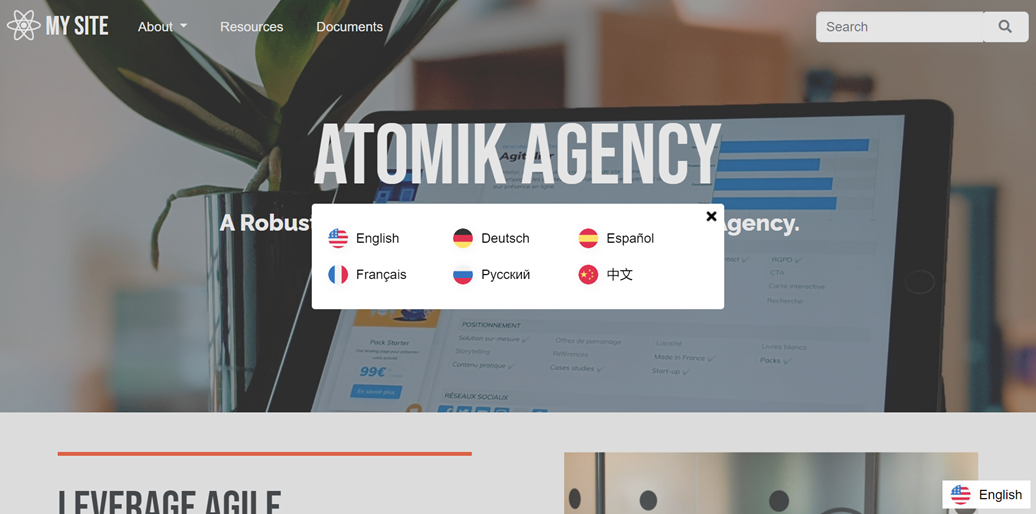
Tuttavia, la tua dashboard può personalizzare l'aspetto utilizzando la funzione “Visualizzazione delle bandiere linguistiche”.
#5: Configura la visualizzazione principale
Per iniziare a configurare il selettore di lingua, vai alla sezione “Impostazioni” > “Visualizzazione bandiere lingua” nel cruscotto di Linguise. Qui puoi regolare diverse impostazioni.
- Stile icona bandiera: Scegli tra tre stili di visualizzazione: affiancate, menu a discesa o popup.
- Posizione: Seleziona la posizione del selettore di lingua sul tuo sito web, assicurandoti che sia facilmente accessibile ai visitatori.
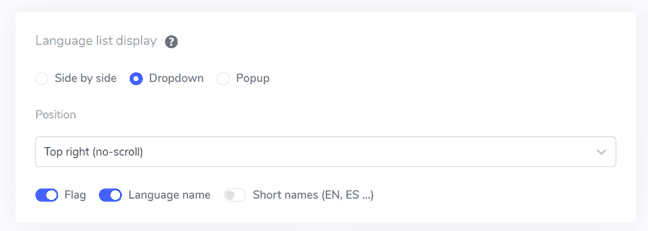
#6: Personalizza il design della bandiera
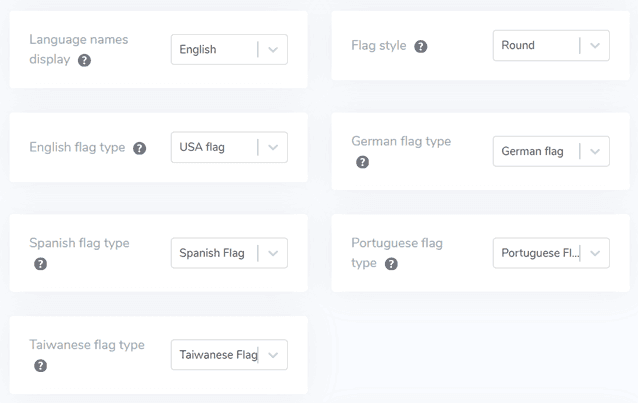
Dopo aver configurato la visualizzazione principale, puoi personalizzare il design delle bandiere delle lingue.
- Visualizza nome lingua: Decidi se visualizzare il nome in base al paese o alla lingua, ad esempio “Francese” o “Français.”
- Tipo di bandiera inglese: Questa opzione ti consente di differenziare tra le variazioni inglesi statunitensi o britanniche e si applica in modo simile a spagnolo, portoghese o tedesco.
- Stile bandiera: Seleziona la forma dell'icona della bandiera, rotonda o rettangolare.
#7: Regola colore e dimensioni
Successivamente, puoi personalizzare il colore e le dimensioni delle bandiere.
- Raggio bordo bandiera: Imposta il raggio in pixel per le bandiere rettangolari.
- Colore del nome della lingua: scegli il colore predefinito del testo per visualizzare i nomi delle lingue.
- Colore della lingua nel popup: Specifica il colore del testo per i titoli delle lingue nel popup o nel menu a discesa.
- Dimensioni bandiera: Regola la dimensione delle icone delle bandiere.
- Colore al passaggio del nome lingua: Imposta il colore al passaggio per i nomi delle lingue.
- Colore al passaggio della lingua nel popup: Definisci il colore al passaggio per i titoli delle lingue nel popup o nel menu a discesa.
#8: Aggiungi un'ombra alla bandiera
Infine, puoi personalizzare le impostazioni dell'ombra della casella delle bandiere.
- La prima opzione aggiunge un effetto ombra alle icone delle bandiere visualizzate sul tuo sito web.
- La seconda opzione controlla l'effetto ombra quando gli utenti passano il mouse sulle bandiere delle lingue.
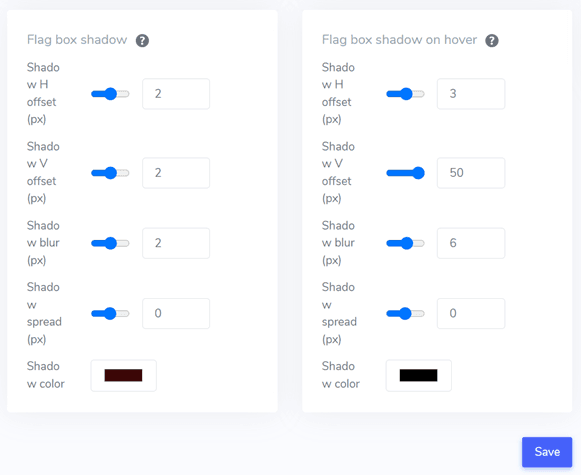
Una volta soddisfatto delle impostazioni, clicca “Salva” per applicare le modifiche. Visita il tuo sito web Concrete CMS per confermare che il selettore di lingua funziona come previsto e per visualizzare l'anteprima del suo aspetto.
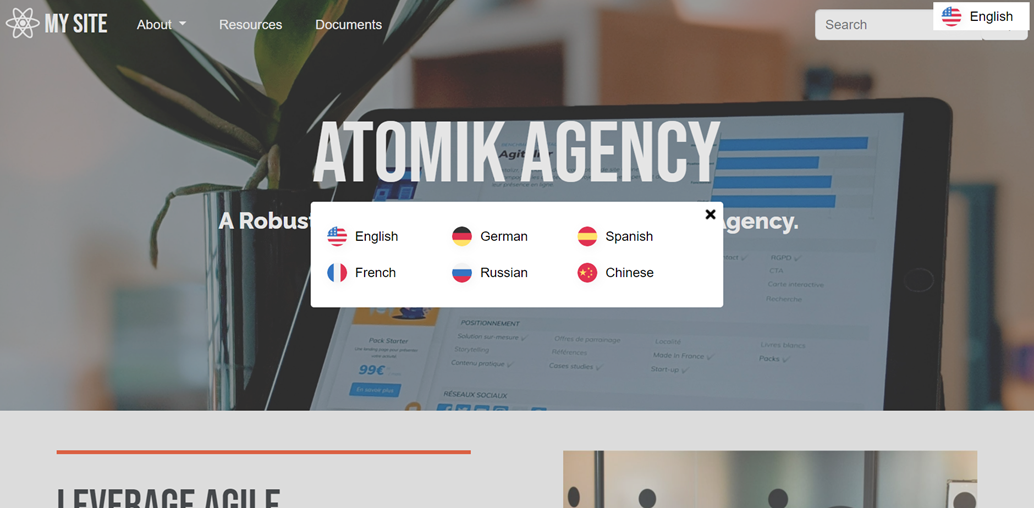
Puoi anche tradurre il sito in lingue aggiuntive, come il tedesco.
Best practice per ottimizzare il cambio di lingua su Concrete CMS
Ottimizzare il selettore di lingua su Concrete CMS migliora l'esperienza utente in un ambiente multilingue. Di seguito sono riportati i consigli chiave per migliorare il selettore di lingua sulla tua piattaforma.
Utilizzo dei nomi delle lingue e delle bandiere
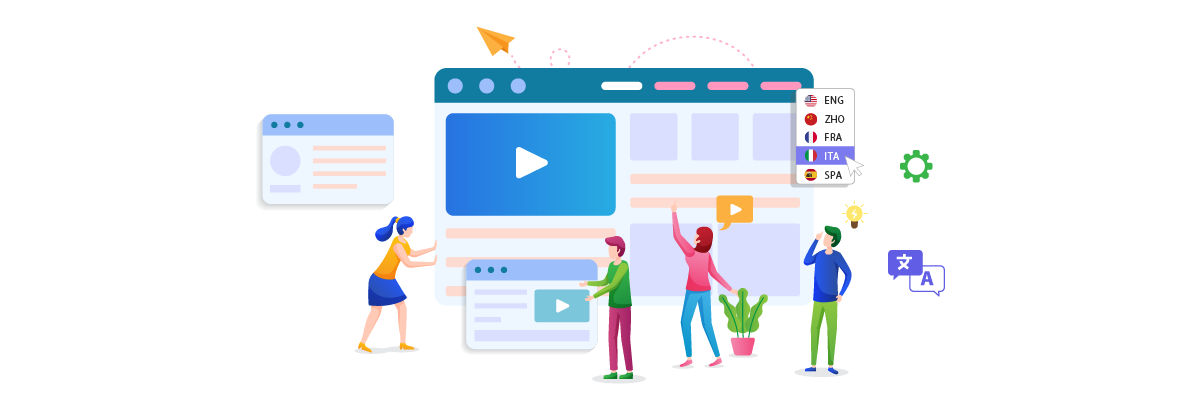
Combinare i nomi delle lingue con le icone delle bandiere è un modo efficace per rendere più user-friendly il selettore di lingua. Questo approccio offre due indizi visivi, aiutando gli utenti a identificare e selezionare rapidamente la propria lingua di scelta. Il nome della lingua fornisce chiarezza, mentre la bandiera offre un riferimento visivo, rendendo più facile per gli utenti scegliere, soprattutto quando una lingua è utilizzata in più paesi con bandiere diverse.
Ad esempio, se il tuo sito Concrete CMS soddisfa un pubblico di e-commerce globale, combinando “🇺🇸 English,” “🇫🇷 Français,” e “🇩🇪 Deutsch” nel selettore di lingua può rendere più facile per gli utenti individuare rapidamente la propria lingua preferita, migliorando la loro esperienza di shopping e aiutandoli a navigare nel sito con facilità.
Icone delle bandiere riconoscibili

È essenziale utilizzare icone di bandiera chiare e di alta qualità che siano facilmente riconoscibili, anche in dimensioni più piccole. Queste icone aiutano gli utenti a identificare la propria lingua rapidamente senza dover leggere il testo. Quando necessario, è importante scegliere icone culturalmente sensibili che rappresentino le lingue piuttosto che i paesi. Ad esempio, utilizzare un simbolo neutro per una lingua ampiamente parlata come l'arabo può essere più appropriato che selezionare una bandiera nazionale.
Ad esempio, una piattaforma Concrete CMS progettata per un'agenzia di viaggi globale potrebbe utilizzare la bandiera spagnola per lo spagnolo, la bandiera canadese per il francese e un'icona del globo per le lingue parlate diffusamente come l'inglese. Ciò garantisce che le icone siano chiare e intuitive, rendendo facile per gli utenti selezionare la propria lingua preferita durante l'esplorazione dei pacchetti di viaggio.
Selettore di lingua strategicamente

Il selettore di lingua dovrebbe essere posizionato in modo da essere facilmente visibile e accessibile agli utenti senza ingombrare l'interfaccia. Le opzioni di posizionamento comuni includono l'header, il piè di pagina o il menu di navigazione principale del sito. La coerenza nel posizionamento su tutte le pagine è fondamentale in modo che gli utenti possano trovarlo ovunque nel sito.
Ad esempio, un sito Concrete CMS potrebbe posizionare lo switcher nell'angolo in alto a destra dell'intestazione, garantendo che rimanga visibile mentre gli utenti scorrono le pagine. Per il mobile, integrarlo nel menu hamburger mantiene l'accessibilità risparmiando spazio.
Mantenere la coerenza tra le pagine
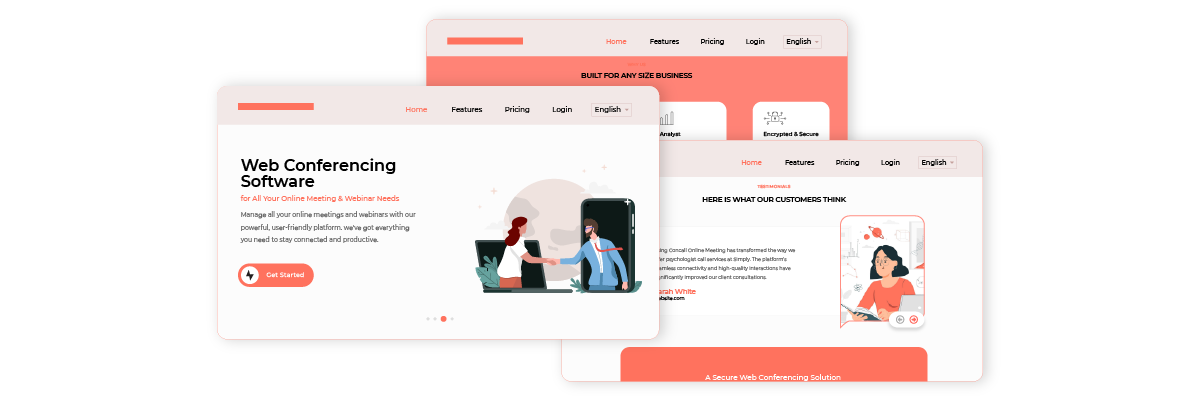
È importante mantenere la coerenza nell'aspetto e nella funzionalità. Lo switcher di lingua dovrebbe funzionare allo stesso modo in ogni pagina e quando gli utenti cambiano lingua, dovrebbero rimanere nella stessa pagina con il contenuto tradotto nella nuova lingua. Ciò migliora il flusso di lavoro dell'utente e rende la navigazione più intuitiva.
Ad esempio, un selettore di lingua a discesa appare in modo coerente nelle pagine principali, nelle pagine di contatto e in altre. Ciò consentirebbe agli utenti di cambiare lingua in modo fluido senza perdere il loro posto nel materiale.
Conclusione
Configurare un selettore di lingua e implementare traduzione automatica sul sito Concrete CMS può fornire un'esperienza multilingue fluida per i tuoi utenti. Seguendo i passaggi descritti in questa guida, puoi integrare un selettore di lingua e personalizzarlo per adattarlo alle esigenze del tuo sito.
Ottimizzare efficacemente il selettore di lingua migliorerà l'esperienza utente e il coinvolgimento. Per iniziare, iscriviti per un Linguise account, integralo con il tuo sito Concrete CMS, e configura il selettore di lingua in base alle tue preferenze. Ciò garantisce che i visitatori possano navigare facilmente nella tua piattaforma nella loro lingua preferita.