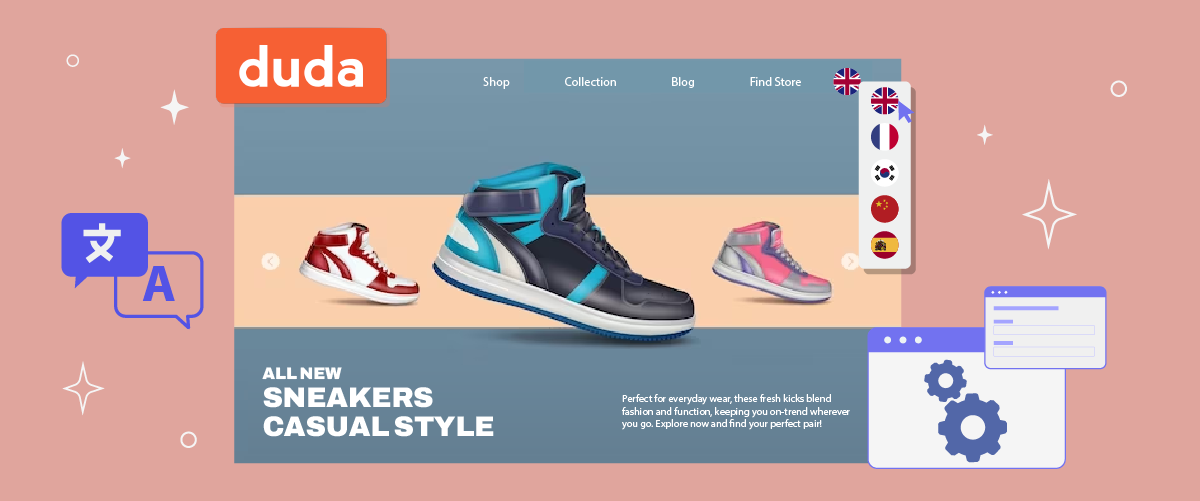
Configurare un selettore di lingua sul sito web Duda può semplificare il processo di cambio lingua per gli utenti. Questa funzione è particolarmente utile per le piattaforme che si rivolgono a un pubblico globale, consentendo agli utenti di accedere ai contenuti nella loro lingua preferita.
Per implementare un selettore di lingua nel tuo sito web Duda , dovresti utilizzare strumenti di traduzione che supportino le opzioni del selettore di lingua. Quindi, questo articolo coprirà i passaggi per impostare un selettore di lingua in Duda utilizzando uno degli strumenti di servizio di traduzione automatica.
Selettore di lingua importante sul tuo sito web Duda
Configurare un selettore di lingua sul tuo sito web Duda serve a diversi scopi cruciali; tra questi ci sono i seguenti.
- Accessibilità migliorata per gli utenti globali: Un selettore di lingua consente ai visitatori di diversi paesi di navigare nel tuo sito nella loro lingua preferita. Questa funzione migliora significativamente l'esperienza dell'utente.
- Miglioramento delle prestazioni SEO internazionali: Offrendo versioni in più lingue, il tuo Duda sito può ottenere migliori classifiche nei risultati di ricerca in lingua straniera. Ad esempio, una versione tedesca del tuo sito web ha più probabilità di apparire nelle ricerche di Google in tedesco.
- Aumento dei tassi di conversione: Fornire contenuti in varie lingue può avere un impatto positivo sulle tue vendite. Ad esempio, una piattaforma di e-commerce che consente ai clienti di cambiare lingua può attrarre una base di clienti più ampia e aumentare gli acquisti.
- Miglioramento dell'engagement e della fidelizzazione degli utenti: Un selettore di lingua può prolungare le sessioni degli utenti sul tuo sito. Ad esempio, gli utenti che interagiscono con un forum della comunità nella loro lingua preferita tendono a rimanere coinvolti per periodi più lunghi. Questo aumento dell'engagement è significativo, poiché gli utenti in genere trascorrono il doppio del tempo sui siti nella loro lingua madre rispetto a quelli in una seconda lingua, portando a tassi di fidelizzazione degli utenti migliorati.
Come configurare un selettore di lingua sul costruttore web Duda
Comprendere l'importanza del cambio di lingua per i siti web multilingue Duda è fondamentale. Sebbene molti servizi di traduzione di siti web offrano questa funzione, è importante scegliere quello che meglio si adatta alle tue esigenze specifiche.
Non tutti i servizi di traduzione forniscono strumenti di cambio lingua personalizzabili e facili da usare. Pertanto, è essenziale selezionare un servizio di traduzione automatica compatibile con vari framework e che offra capacità di cambio lingua flessibili.
Linguise è un servizio di traduzione automatica che soddisfa questi criteri. Offre una funzionalità di cambio di lingua altamente adattabile e intuitiva che si integra perfettamente con i CMS e i costruttori di siti web più popolari, tra cui Duda.
L'integrazione di Linguisecon Duda è fluida, consentendo agli sviluppatori di incorporare facilmente il cambio di lingua nei loro siti multilingue. Utilizzando le funzionalità avanzate e l'interfaccia user-friendly di Linguise, puoi semplificare il processo di configurazione e manutenzione dei selettori di lingua sul tuo sito web Duda .
Per implementare Linguise sul tuo Duda sito web e configurare il selettore di lingua, segui questi passaggi.
Passo 1: Registra il tuo account Linguise
Inizia creando un account Linguise , che include una prova gratuita di 30 giorni per aiutarti a iniziare. Dopo esserti registrato e aver inserito la dashboard Linguise , dovrai registrare il tuo dominio per abilitare le traduzioni.
Per farlo, copia l'URL del tuo dominio (incluso https://) e seleziona “Altro CMS ospitato su cloud” come tuo piattaforma.

Quindi, scegli la lingua di origine e le lingue di destinazione in cui desideri tradurre il tuo sito.

Passo 2: Aggiungi automaticamente DNS utilizzando entri
Dopo aver registrato con successo il tuo sito web nel Linguise dashboard, avrai due opzioni di installazione. Per la configurazione DNS automatica, clicca “Collega il tuo DNS automaticamente.” Questo utilizzerà la funzione Entri, che semplifica la configurazione gestendo le modifiche DNS per te. In alternativa, puoi copiare manualmente e aggiungere i record DNS al tuo fornitore di dominio.
Quando scegli l'opzione automatica, Entri analizzerà l'URL del tuo sito web e esaminerà i record DNS pubblici per determinare le impostazioni necessarie.
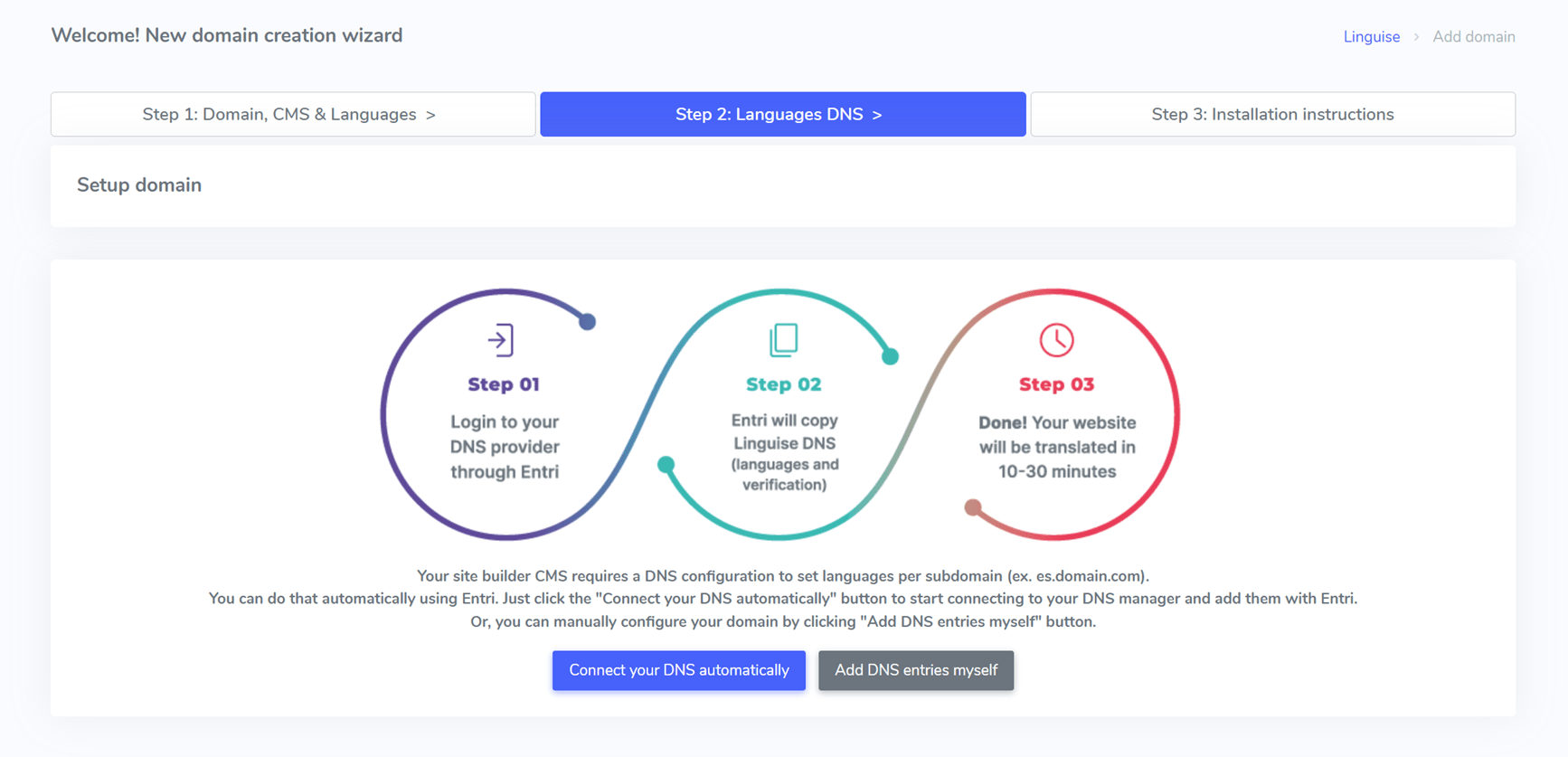
Successivamente, clicca “Autorizza con [il tuo fornitore di dominio]” (ad esempio, Cloudflare), che ti reindirizzerà alla pagina di login del tuo fornitore di dominio.
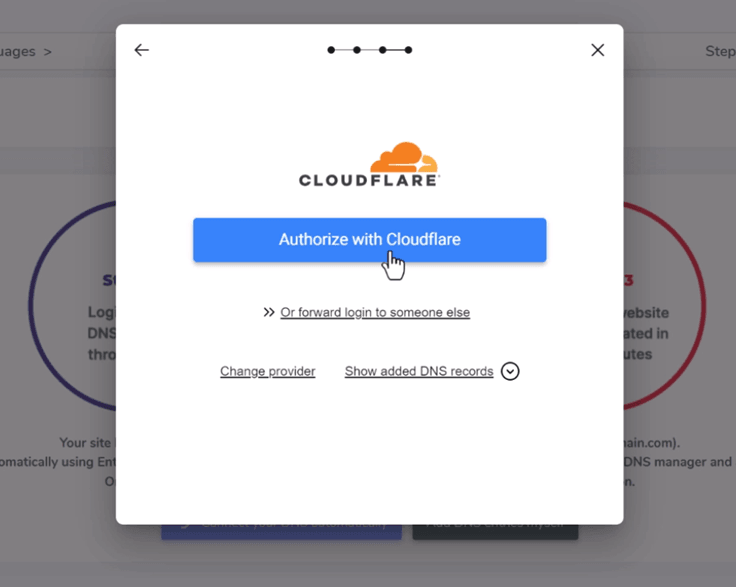
Dopo aver effettuato l'accesso, Entri inserirà automaticamente i record DNS corretti - uno per lingua e un record TXT per la chiave di convalida.
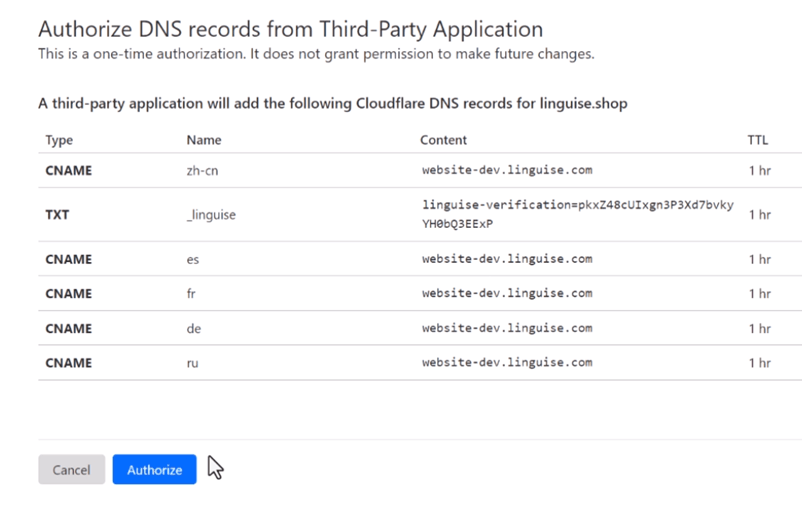
Dovresti quindi vedere i record DNS aggiunti al tuo dominio e Entri confermerà una volta completata la configurazione DNS. La funzione di traduzione si attiverà dopo che le voci DNS saranno propagate, in genere entro 20-30 minuti.
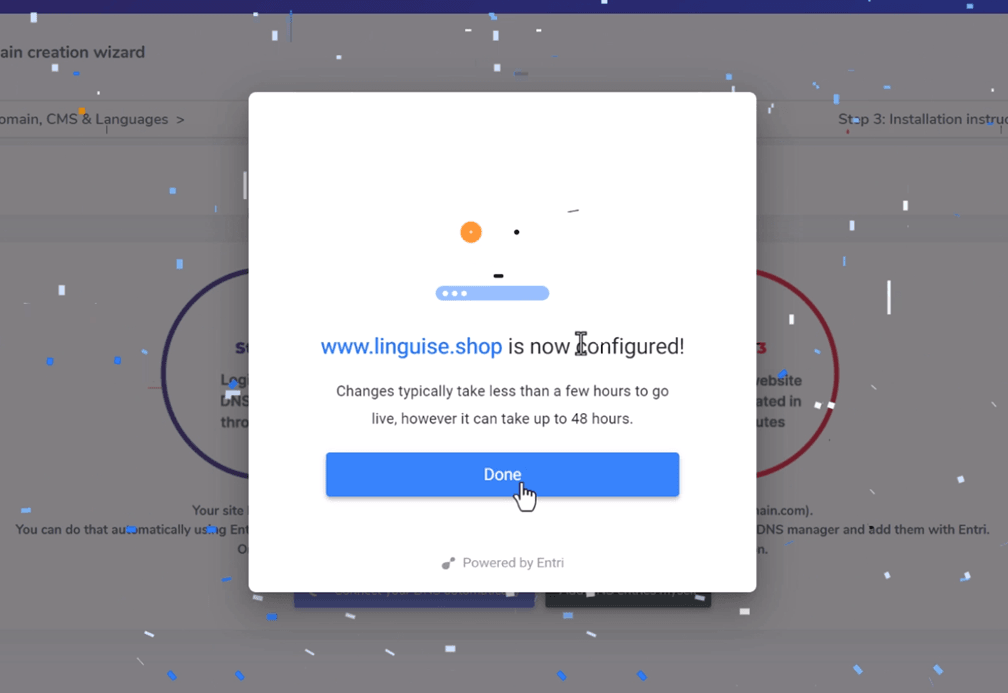
Per coloro che optano per la configurazione manuale, le istruzioni sono disponibili di seguito.
Passaggio 3: Copia record DNS
Dopo che il dominio è stato convalidato con successo, verrai indirizzato a una schermata dove potrai copiare i record DNS richiesti. Questi record sono essenziali per caricare le tue pagine multilingue, come fr.domain.com, es.domain.com, e così via.
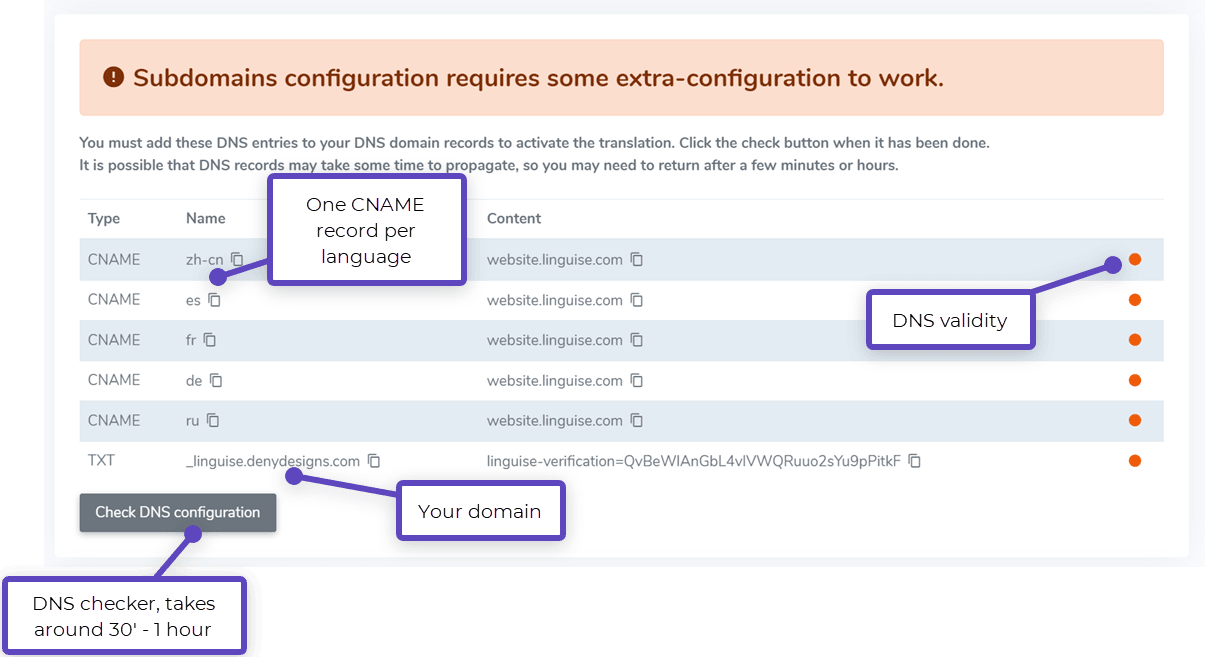
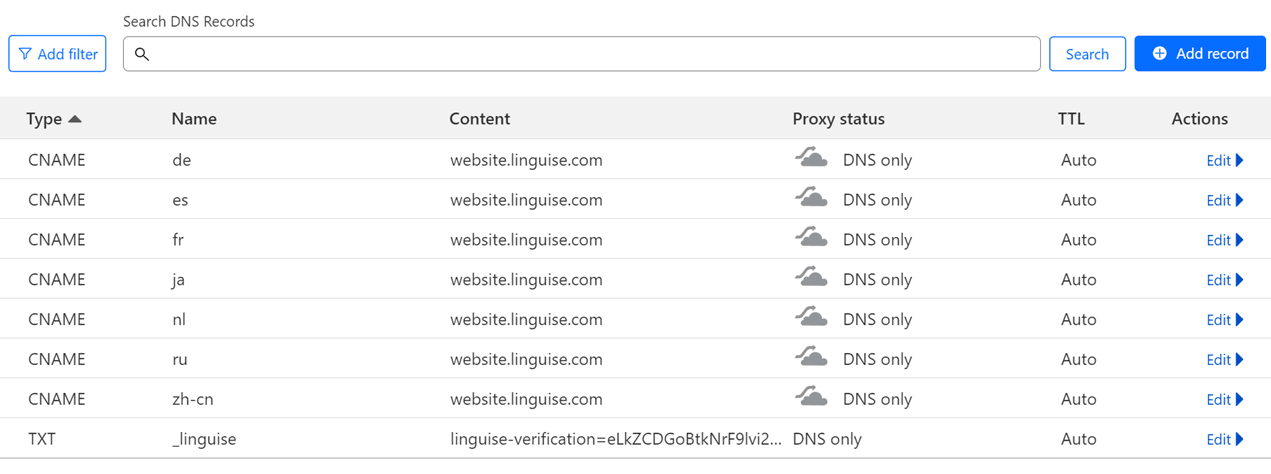
Successivamente, accedi al tuo gestore di dominio e vai alla sezione delle impostazioni DNS. Sarà necessario aggiungere quanto segue:
- Un record TXT per la verifica del dominio
- Uno o più record CNAME per le lingue di destinazione
Di seguito è riportato un esempio di come dovrebbero apparire i record TXT e CNAME.
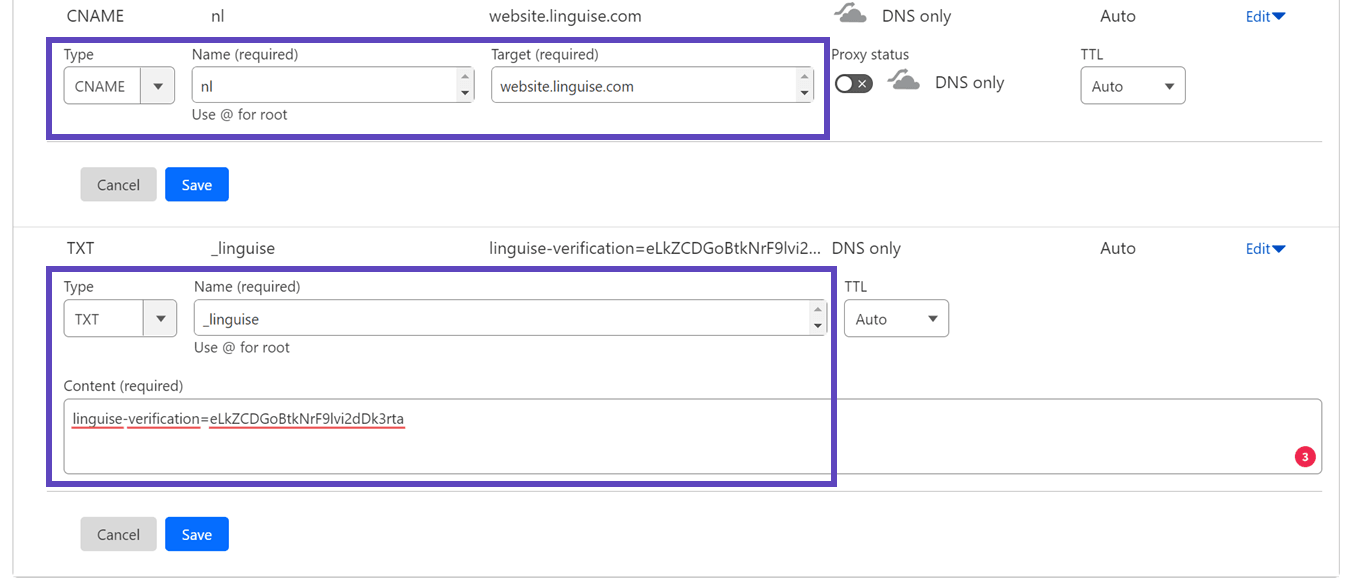
Una volta aggiunti tutti i record, la tua configurazione dovrebbe essere simile a questa impostazione.
Passaggio 4: Verifica DNS
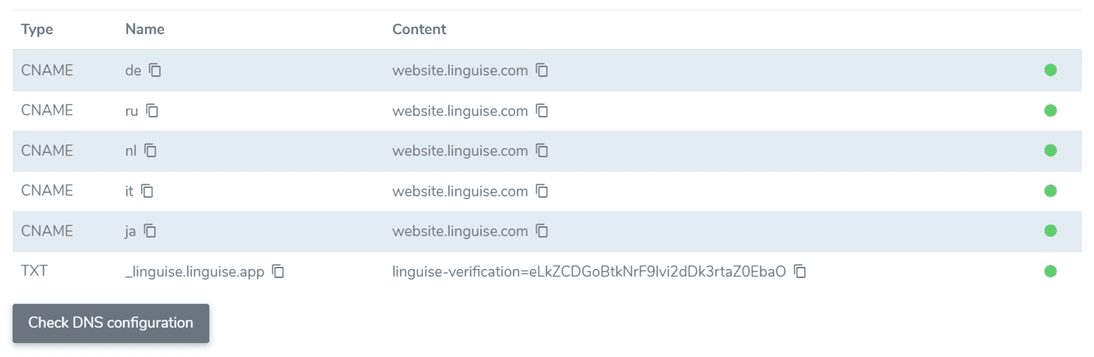
Dopo aver aggiunto tutti i record DNS al tuo dominio, puoi verificare la propagazione DNS facendo clic sul pulsante “Verifica configurazione DNS”. La convalida DNS solitamente richiede tra 30 minuti e un'ora. Una volta completata, dei punti verdi appariranno accanto alle voci DNS nel tuo Linguise cruscotto. L'ultimo passaggio consiste nell'aggiungere il selettore di lingua con le bandiere dei paesi per finalizzare la configurazione della traduzione per il tuo Duda sito web.
Passaggio 5: Abilita e cambia lingua
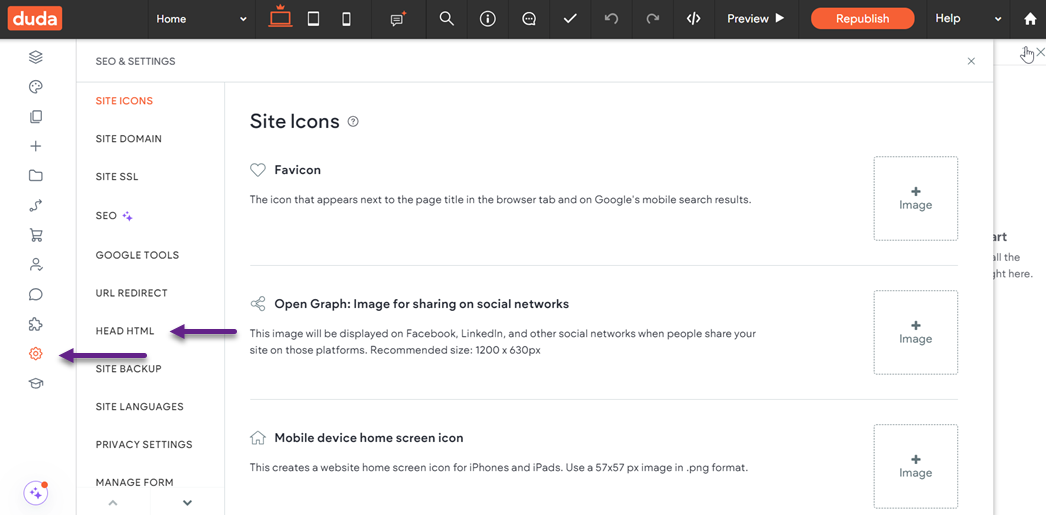
Il selettore di lingua è un popup con una bandiera che consente agli utenti di scegliere la propria lingua preferita. Per attivarlo, copia il codice fornito nella sezione head delle pagine del tuo sito Duda . Questo visualizzerà automaticamente il selettore di lingua basato sulla bandiera sul tuo sito web live.
Il codice si trova alla fine del processo di registrazione del dominio o nelle impostazioni del dominio. Copialo negli appunti.

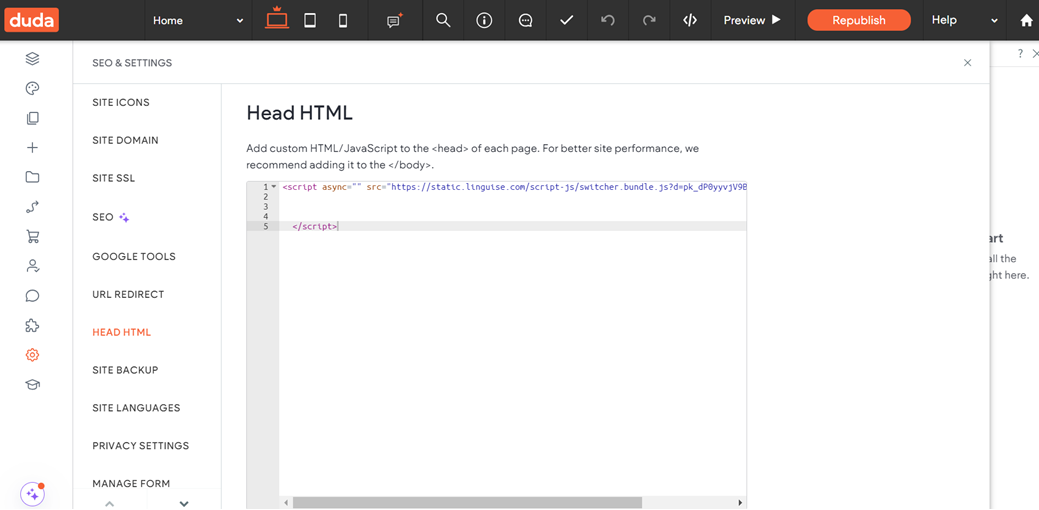
Successivamente, apri l'editor del tuo sito web, vai su 'Impostazioni' dal menu a sinistra e seleziona 'HEAD HTML.'
Incolla lo Linguise script, clicca ‘Salva,’ e pubblica il tuo sito.
Il selettore di lingua Linguise sarà quindi visibile nella parte anteriore del tuo sito web Duda .
Passaggio 6: Configura la visualizzazione principale
Per iniziare a configurare il selettore di lingua, vai alla sezione “Impostazioni” > “Visualizzazione bandiere lingua” nel dashboard di Linguise. Qui puoi personalizzare diverse opzioni.
- Stile icona bandiera: Scegli tra una visualizzazione affiancata, menu a discesa o popup.
- Posizione: Decidi dove apparirà il selettore di lingua sul tuo sito web. Sono disponibili diverse opzioni di posizionamento, quindi assicurati che sia facilmente accessibile per gli utenti.
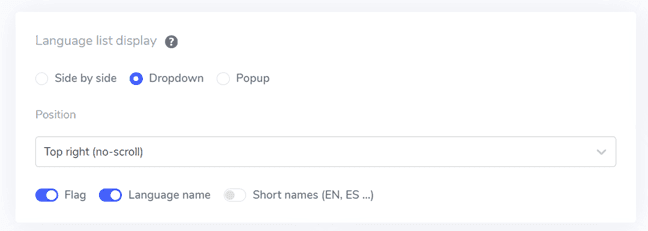
Hai la possibilità di visualizzare una combinazione di bandiere e nomi di lingue, bandiere e abbreviazioni di lingue, o solo nomi di lingue. È consigliabile utilizzare sia le bandiere che i nomi delle lingue per una migliore riconoscibilità e una navigazione più facile.
Passaggio 6: Impostare il design della bandiera
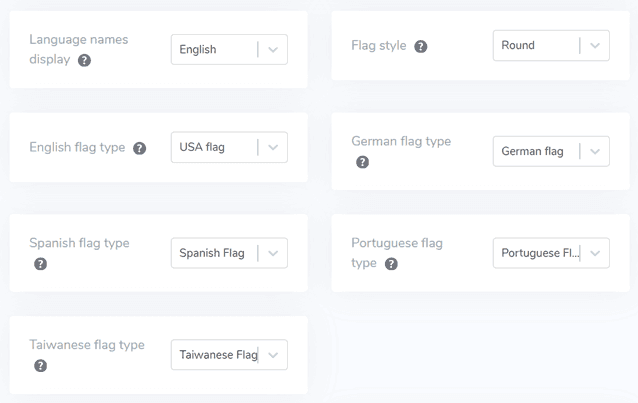
Una volta configurata la visualizzazione principale, puoi personalizzare ulteriormente l'aspetto delle bandiere.
- Visualizza nome lingua: Puoi scegliere di mostrare il nome della lingua in base al paese o alla lingua stessa. Ad esempio, puoi visualizzare “Francese” o “Français.”
- Tipo di bandiera inglese: Questa opzione è utile per le lingue con molteplici variazioni regionali, come l'inglese americano o britannico, e si applica ad altre lingue come lo spagnolo, il taiwanese, il tedesco e il portoghese.
- Stile della bandiera: Seleziona la forma dell'icona della bandiera, rotonda o rettangolare
Passo 7: Personalizza colore e dimensioni
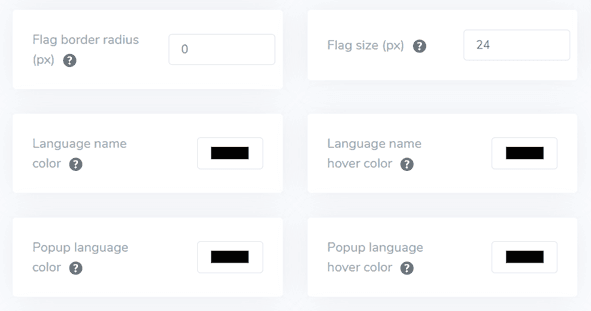
Dopo aver configurato il design della bandiera, puoi personalizzare ulteriormente il colore e la dimensione delle bandiere. Ecco le opzioni che puoi regolare.
- Raggio di bordo bandiera: Personalizza il raggio dell'angolo in pixel per le bandiere rettangolari.
- Colore del nome della lingua: Seleziona il colore del testo predefinito per visualizzare il nome della lingua.
- Colore della lingua nel popup: Imposta il colore per il testo del titolo della lingua nel popup o nel menu a discesa.
- Dimensioni della bandiera: Regola la dimensione delle icone delle bandiere per adattarle al tuo design.
- Colore hover del nome della lingua: Scegli il colore del testo che appare quando gli utenti passano il mouse sul nome della lingua.
- Colore hover della lingua nel popup: Imposta il colore del testo hover per i titoli delle lingue nel popup o nel menu a discesa.
Passo 8: Impostazione dell'ombra della bandiera
Infine, puoi modificare le impostazioni dell'ombra del flagbox. La prima opzione ti consente di applicare un effetto ombra a ciascuna icona della bandiera mostrata sul tuo sito web, mentre la seconda opzione gestisce l'effetto ombra quando gli utenti passano il mouse sulle bandiere delle lingue.
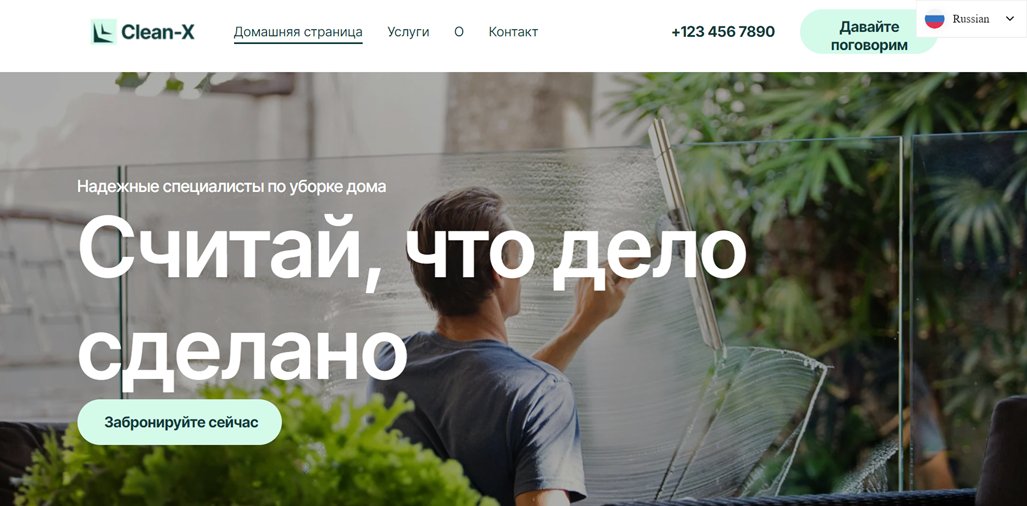
Una volta apportate tutte le modifiche desiderate, clicca sul pulsante Salva per applicare le tue modifiche. Quindi, controlla il tuo sito web Duda per confermare che la configurazione sia stata implementata con successo. Ecco come apparirà il cambio lingua.
Dopo aver completato la configurazione, puoi osservare come il commutatore di lingua opera sul tuo sito web multilingue Duda .

Successivamente, puoi tradurre il sito web in altre lingue, come il russo.
Best practice per ottimizzare il selettore di lingua sul sito web Duda
Dopo aver implementato con successo il cambio di lingua su un Duda sito web multilingue, è essenziale considerare suggerimenti per ottimizzare la sua funzionalità sia per il tuo sito che per i visitatori.
Utilizza bandiere o icone di lingua facilmente riconoscibili
Quando si aggiunge un selettore di lingua al proprio sito web Duda , è fondamentale utilizzare bandiere o icone di lingua facilmente identificabili. Questi elementi visivi aiutano gli utenti a riconoscere e selezionare rapidamente la propria lingua preferita. Ad esempio, un'icona del globo è ampiamente intesa per rappresentare le opzioni di lingua. Sebbene possano essere utilizzate anche le bandiere dei paesi, è importante ricordare che non tutte le lingue sono associate a un singolo paese, il che a volte può creare confusione.
Esempio: Il sito web di Amazon presenta una piccola icona del globo accanto alla lingua attualmente selezionata (ad esempio, “EN”) nella barra di navigazione superiore. Questo design semplice ma efficace consente agli utenti di trovare rapidamente le opzioni di lingua, indipendentemente dalle loro impostazioni di lingua correnti.
Includi i nomi delle lingue accanto alle bandiere
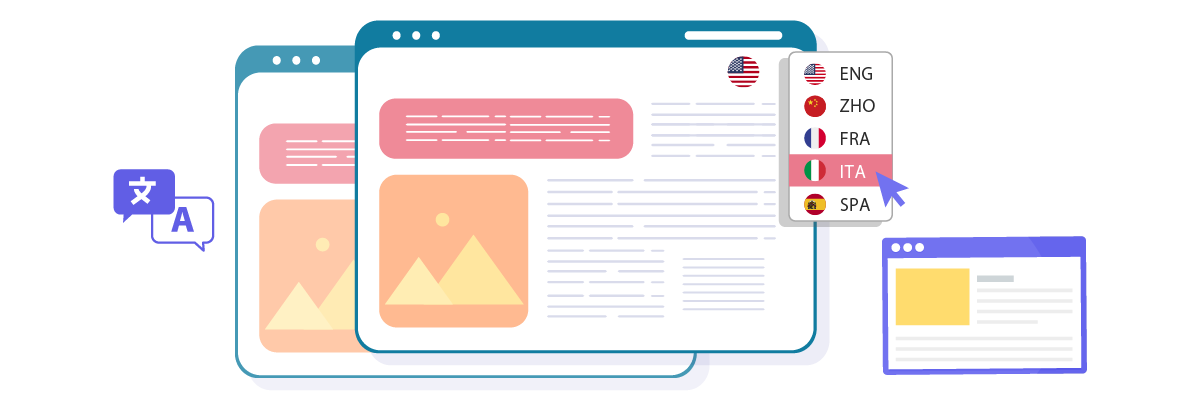
Sebbene le bandiere possano essere utili, non dovrebbero stare da sole. Visualizzare il nome della lingua nella sua scrittura nativa accanto alla bandiera o all'icona migliora la chiarezza e riduce potenziali malintesi. Ciò è particolarmente significativo per le lingue parlate in più paesi o regioni.
Esempio: Il cambio lingua di Airbnb presenta sia il nome della lingua che la bandiera del paese corrispondente. Ad esempio, mostra “Inglese (UK)” con la bandiera del Regno Unito e “Italiano” con la bandiera italiana. Questa combinazione assicura che gli utenti possano selezionare con precisione la loro opzione di lingua preferita.
Posiziona con cura il pulsante di cambio lingua
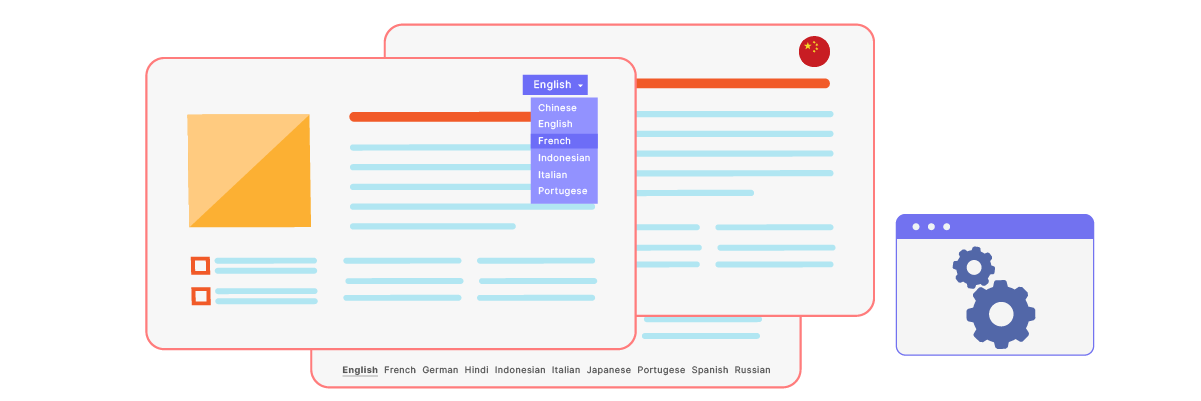
La posizione del tuo commutatore di lingua è cruciale per l'accessibilità dell'utente. Le posizioni comuni includono l'angolo in alto a destra dell'intestazione, nel piè di pagina o all'interno del menu di navigazione principale. La chiave è assicurarsi che sia facilmente individuabile senza ingombrare l'area di contenuto principale.
Esempio: Su linguise.com, il selettore di lingua si trova nell'angolo in alto a destra della pagina, rendendolo costantemente visibile e accessibile. Questo posizionamento strategico garantisce che gli utenti possano trovare e utilizzare rapidamente le opzioni linguistiche, indipendentemente dalla loro posizione sul sito.
Progetta il selettore di lingua per essere reattivo

Assicurati che il cambio di lingua funzioni bene su tutti i dispositivi, da computer desktop a smartphone. Per schermi più piccoli, potresti dover regolare il design, ad esempio utilizzando un menu a discesa anziché un elenco orizzontale di opzioni.
Esempio: L'interruttore di lingua del sito web dell'UNESCO si adatta in modo fluido su tutti i dispositivi. Sul desktop, appare come un elenco orizzontale nell'intestazione, mentre sui dispositivi mobili si trasforma in un menu a discesa compatto, garantendo l'usabilità senza sacrificare il layout mobile.
Assicurarsi della coerenza dello switcher di lingua nelle pagine
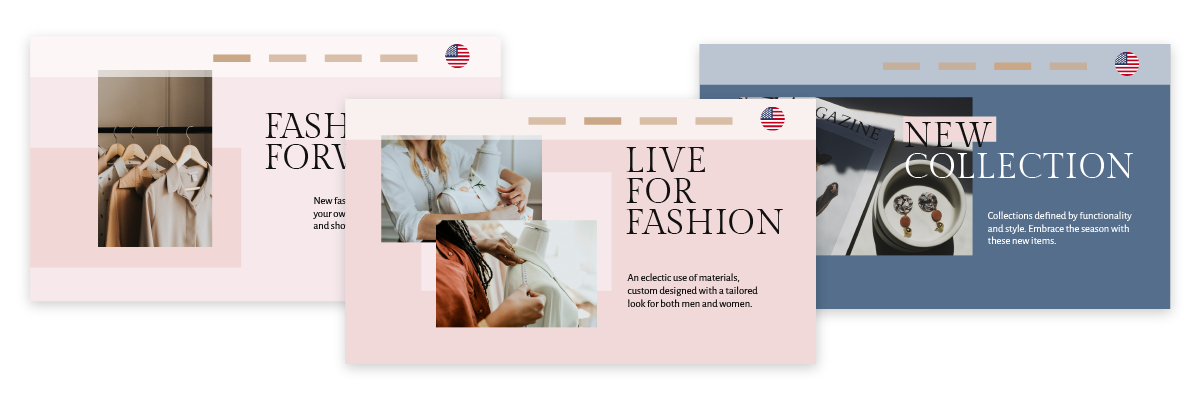
Mantieni lo stesso design, funzionalità e posizione del tuo selettore di lingua in tutte le pagine del tuo sito web Duda . Questa coerenza aiuta gli utenti a navigare nel tuo sito in modo più efficiente, poiché sapranno esattamente dove trovare le opzioni di lingua, indipendentemente dalla pagina in cui si trovano.
Esempio: Il sito web colloca costantemente il selettore di lingua nel piè di pagina in tutte le pagine, dalla homepage alle pagine dei prodotti e durante il processo di checkout. Questa uniformità assicura che gli utenti possano facilmente cambiare lingua in qualsiasi momento durante la loro navigazione o esperienza di acquisto.
Configura un commutatore di lingua sul tuo sito web Duda utilizzando Linguise!
Ora che sai come selezionare la lingua per il tuo sito web multilingue Duda , comprendere il selettore di lingua può offrire numerosi vantaggi e facilitare l'ottimizzazione in base ai punti discussi in precedenza.
Ottimizzare efficacemente il selettore della lingua può migliorare notevolmente l'esperienza dell'utente. Crea un Linguise account, integralo con il tuo Duda sito web e personalizza il selettore della lingua per aumentare la soddisfazione dell'utente.