The7 è uno dei temi WordPress più popolari utilizzati dagli utenti, soprattutto dai siti web di negozi online. The7 è un tema popolare su ThemeForest con molte funzionalità e opzioni di personalizzazione.
Un sito web costruito con il tema The7 può anche essere un sito web multilingue che offre più lingue.
Per coloro che sono interessati a creare un sito web con il tema The7, in questo articolo discuteremo in dettaglio cosa è il tema The7, le sue funzionalità, l'installazione e la modifica della traduzione dei contenuti sul sito web The7, insieme a una recensione completa.
Cos'è il tema di The7?
The7 è un tema WordPress altamente personalizzabile che si distingue come l'opzione più flessibile disponibile sul mercato oggi.
Offre una libertà creativa senza pari, rendendolo una scelta eccellente per utenti di tutti i livelli, sia che siano principianti, proprietari di siti web, professionisti creativi o agenzie digitali. The7 fornisce a tutti un potere straordinario e un valore insuperabile, consentendo loro di esprimere la propria creatività e personalizzare il proprio sito web in base alle proprie preferenze e esigenze uniche.
Fino ad ora, ci sono 270 mila utenti attivi che utilizzano il tema The7 sul loro sito web. Inoltre, questo tema è riuscito a ottenere buone recensioni, ovvero 5 stelle dai suoi utenti.
Quindi, il tema The7 offre una varietà di modelli di siti web pronti all'uso e demo che coprono un'ampia gamma di settori e nicchie. Questi design pronti all'uso possono essere importati con un clic, fornendo un punto di partenza rapido e comodo per costruire siti web professionali.
Caratteristiche principali del tema The7
Se sei ancora incerto sull'utilizzo del tema The7, questa volta forniremo le principali caratteristiche del tema The7 che completeranno il tuo sito web multilingue.
60+ siti demo
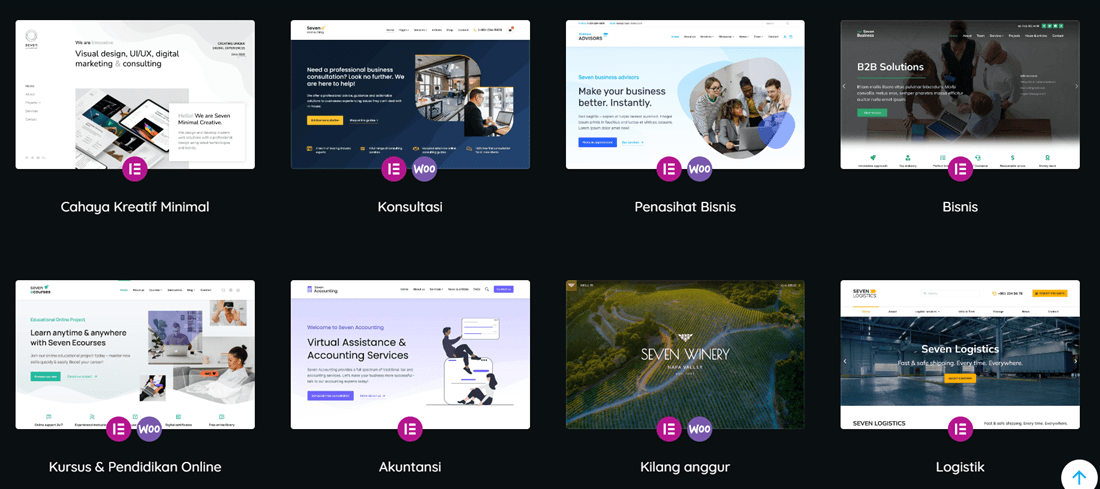
Il tema The7 è dotato di più di 60 demo di siti web che puoi importare facilmente e personalizzare come preferisci. Quindi, non è necessario essere esperti di programmazione di siti web, perché The7 rende facile per i principianti che vogliono costruire il proprio sito web.
The7 offre varie categorie di demo che spaziano dal settore dell'e-commerce, aziende, business, istruzione e vari altri settori come mostrato sopra.
Supporto per il costruttore di pagine
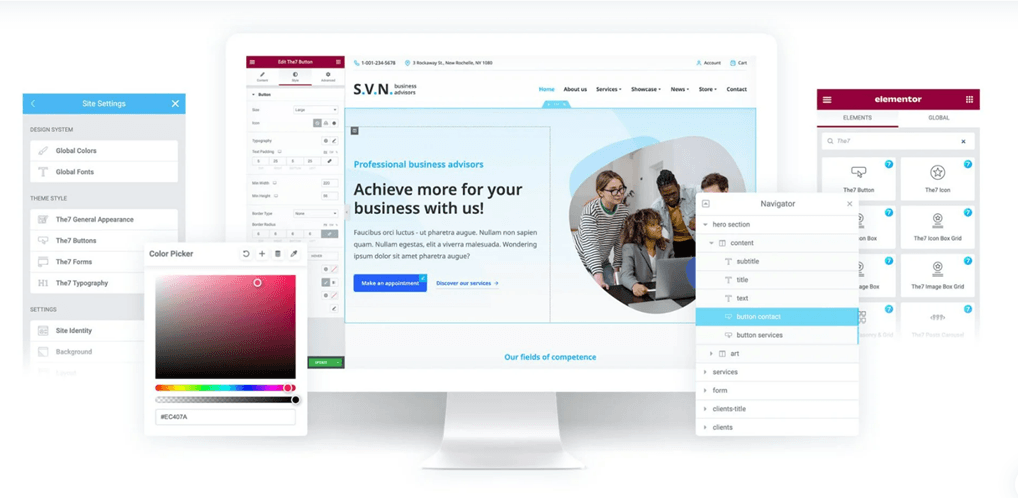
Una delle principali caratteristiche offerte da The7 è il supporto completo per i costruttori di homepage più popolari come Elementor e WPBakery.
Innanzitutto, The7 è completamente compatibile con il costruttore di pagine Elementor . Oltre a ciò, The7 supporta anche WPBakery Page Builder, precedentemente noto come Visual Composer. È un costruttore di pagine visivo drag-and-drop che consente di creare facilmente layout straordinari tramite la funzionalità drag-and-drop.
Puoi utilizzare l'editor in modalità frontend o backend per apportare modifiche al tuo sito. Puoi anche vedere l'effetto immediato delle modifiche che apporti.
In questo modo puoi creare facilmente quasi ogni aspetto del tuo sito web in modo elegante e senza sforzo.
Integrazione con WooCommerce
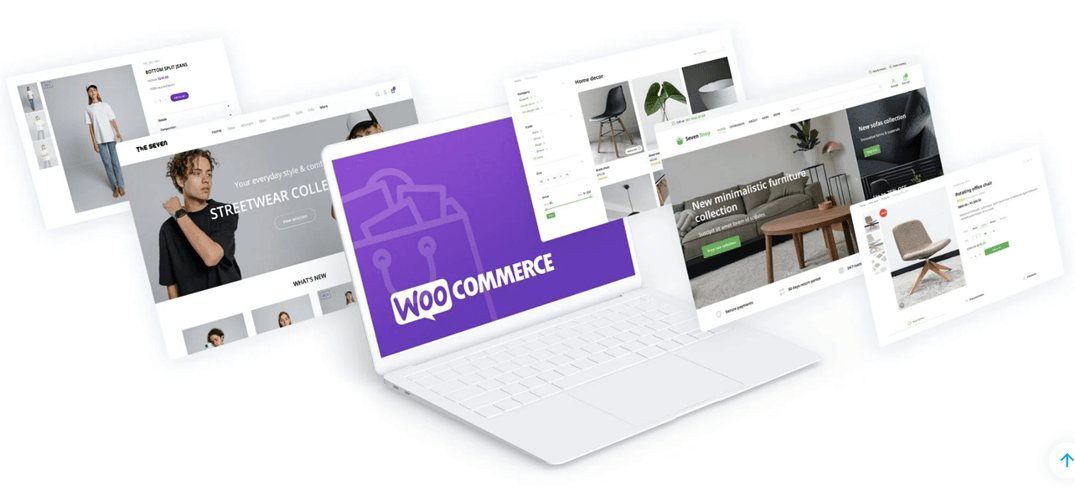
La prossima caratteristica chiave è l'integrazione profonda con WooCommerce. WooCommerce è una piattaforma popolare utilizzata per costruire negozi web online e The7 si integra molto bene con essa.
Qui puoi includere pagine del negozio, categorie e archivi specifici per presentare bene i tuoi prodotti. Oltre a ciò, altre funzionalità come carrello e checkout, griglia e carosello dei prodotti, filtri dei prodotti, offerte di upsell e molto altro sono inclusi in questo tema. In questo modo, hai tutto ciò che ti serve per creare e gestire facilmente il tuo negozio online con The7.
Multilingua e pronto per la traduzione
The7 è un tema WordPress pronto per la traduzione che supporta più di 10 lingue, in questo modo puoi creare un sito web multilingue e attirare visitatori da diversi paesi.
Tuttavia, 10 lingue potrebbero non sembrare sufficienti, considerando le molte lingue esistenti in questo mondo. Quindi, successivamente, è necessario aggiungere un servizio di traduzione del sito web per aiutare a tradurre in più lingue.
Non c'è bisogno di preoccuparsi, perché The7 è anche compatibile con vari plugin, uno dei quali è il plugin multilingua.
Oltre a ciò, diversi altri plugin inclusi nel pacchetto The7 sono Slider Revolution, WPBakery Page Builder, Ultimate Addons per WPB, Convert Plus e Go Pricing Tables.
Iniziare con il tema The7
Dopo aver conosciuto quali sono le principali caratteristiche del tema The7, questa volta inizieremo a provare a utilizzare il tema The7 partendo dall'acquisto, dall'installazione e dalla personalizzazione del sito web.
Acquisto del tema The7
Per acquistare il tema The7 è necessario visitare il sito ThemeForest e poi cercare il tema The7. Dopodiché clicca su Aggiungi al carrello.
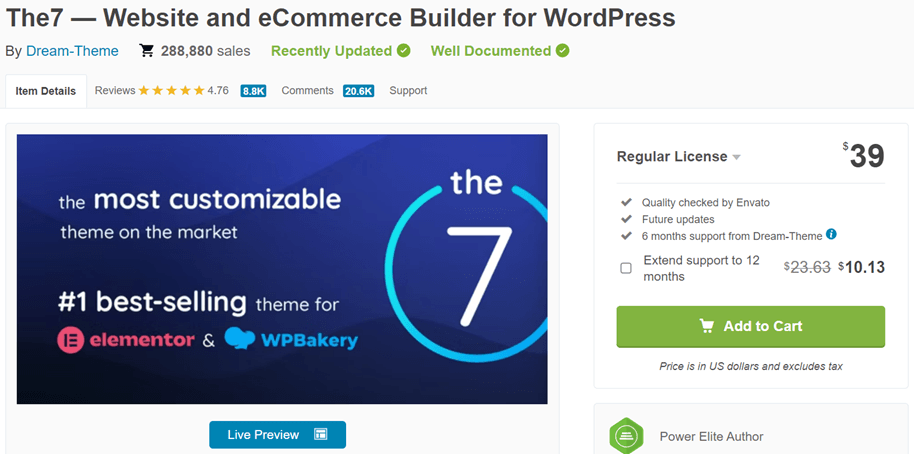
Se è così, ti verrà chiesto di creare un account e di pagare le fatture. Una volta effettuato il pagamento, riceverai una chiave di licenza e un file scaricabile.
Installazione del tema The7
Puoi iniziare i passaggi di installazione del tema The7 dal dashboard di WordPress. Nel dashboard seleziona Aspetto > Temi.
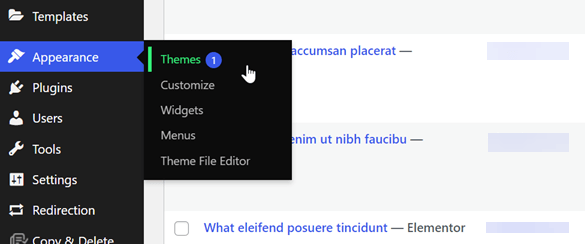
Quindi seleziona Aggiungi nuovo > Carica Tema > seleziona il file The7 precedentemente scaricato. Dopo di che clicca su Installa ora > Attiva.
Se è così, inserisci il codice di acquisto che hai ottenuto quando hai acquistato > Registra Tema.
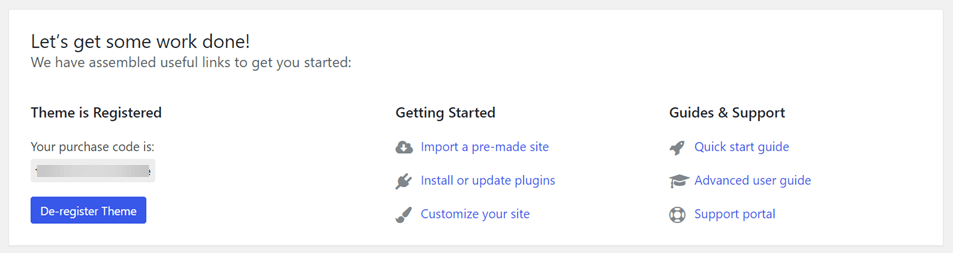
Importa e personalizza i siti demo di The7
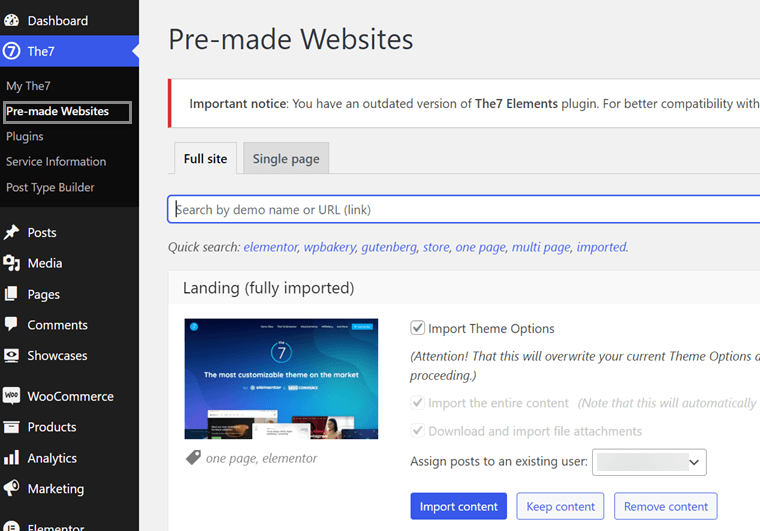
Una volta completata l'installazione, il passo successivo è importare il sito web demo fornito da The7. Il tema The7 fornisce vari siti web demo pronti per essere importati con varie categorie.
Se hai trovato un sito web demo adatto, ora seleziona Importa contenuto
Quindi tutto quello che devi fare è personalizzare il sito web che è stato selezionato, per aprire il sito clicca su Modifica con Elementor o altre opzioni di editor a seconda di cosa stai utilizzando.
A destra, cioè il Navigatore, puoi selezionare la sezione che desideri modificare, quindi a sinistra puoi modificare i contenuti.
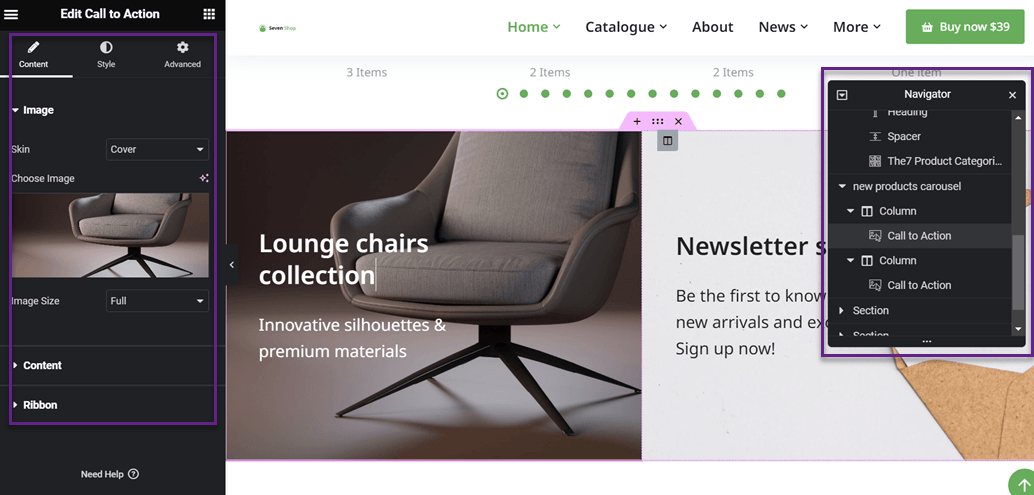
Allo stesso modo, per altre parti del sito web che desideri personalizzare, puoi procedere come sopra.
Traduci un sito web The7 con Linguise
Se hai completato il sito web The7 personalizzato, ora è il momento di rendere il sito web multilingue. Per rendere il sito multilingue, utilizza un plugin multilingue o un plugin di traduzione per aiutarlo.
Uno dei servizi di traduzione o plugin multilingue WordPress è Linguise. Linguise è uno strumento che può aiutarti nel processo di traduzione del sito web The7.
Con tutte le entusiasmanti funzionalità offerte, Linguise può rendere più facile per il tuo sito web diventare multilingue. Ci sono più di 80 opzioni di lingua che puoi aggiungere al tuo sito web, nonché varie opzioni di visualizzazione della lingua.
Pertanto, Linguise è adatto come strumento di assistenza alla traduzione. Quindi come rendere il tema The7 multilingue e la traduzione dei contenuti con Linguise? Ecco la spiegazione completa.
Installa e configura Linguise
Il primo passo è registrarsi per un account presso Linguise gratuitamente, è necessario solo inserire la tua email e password. Se l'account è stato creato, avrai accesso alla Linguise dashboard e aggiungi il dominio del tuo sito web The7 selezionando Aggiungi dominio.
Dopo di che, ci sono diversi campi che devono essere compilati, come l'URL del sito web, la piattaforma utilizzata, la lingua predefinita, la lingua selezionata e gli URL di traduzione.
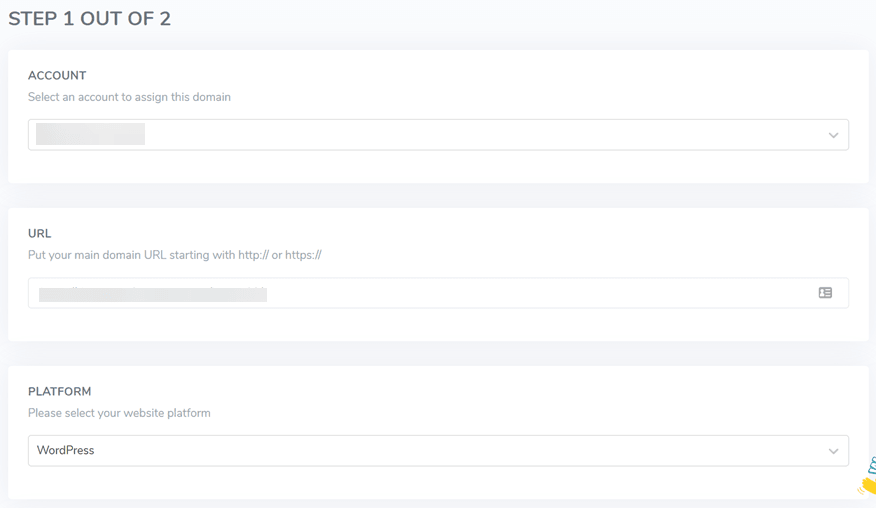
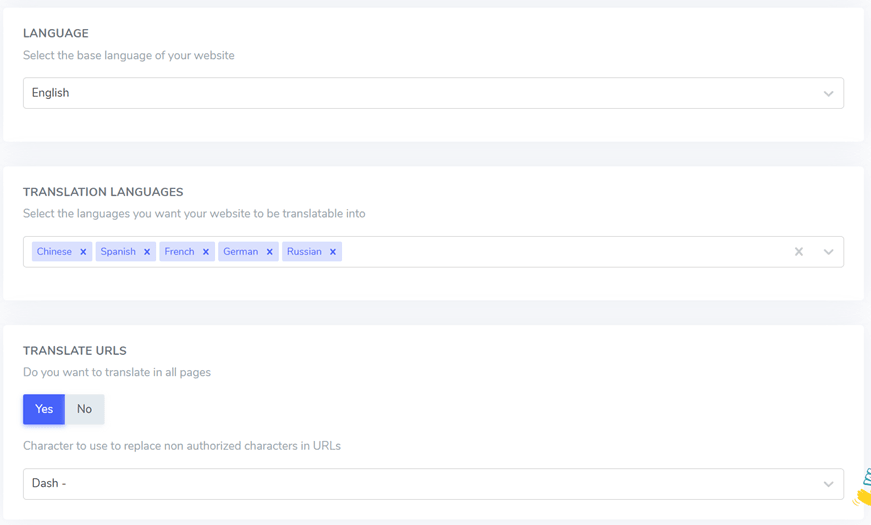
Al passaggio successivo è necessario immettere il passaggio successivo, quindi si accederà al menu Impostazioni . Qui, è necessario copiare la chiave API che si trova nel campo seguente.
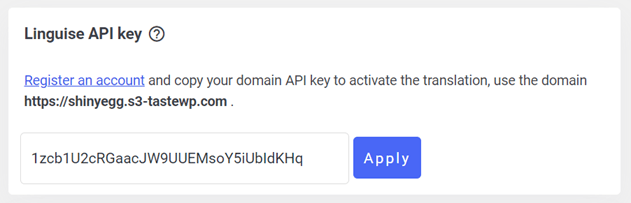
Puoi successivamente incorporare questa API nella dashboard di The7 WordPress .

Successivamente, apri la tua WordPress dashboard, quindi installa il plugin Linguise selezionando Plugin > Aggiungi nuovo > Linguise > Installa ora > Attiva > clicca sui plugin Linguise > Impostazioni principali.
Nella Linguise colonna API Key, incolla l'API che è stata ottenuta e poi clicca Applica.
Se è così, scorri nuovamente verso il basso e apparirà un elenco di lingue che appariranno su ogni pagina del tuo sito web.
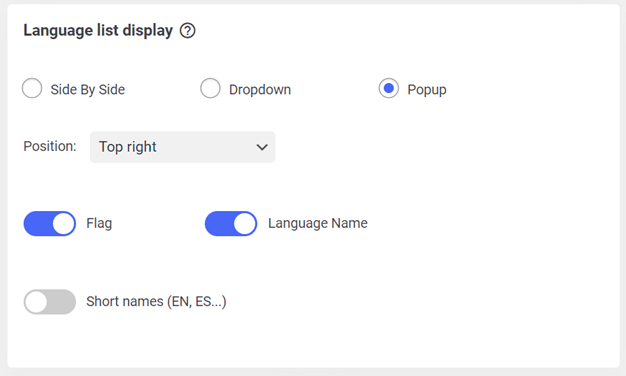
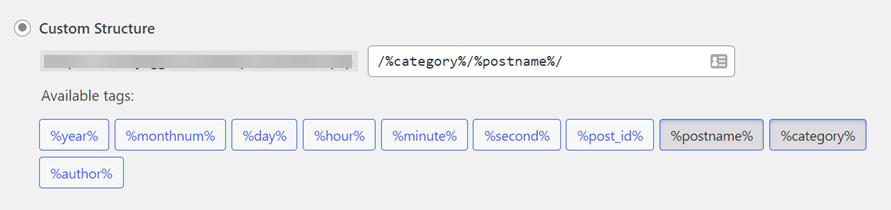
Quando tutto è impostato, seleziona Salva Impostazioni per salvare le modifiche. Poi non dimenticare di attivare la riscrittura dell'URL per caricare la tua nuova lingua su namadomain.com/it ad esempio.
Come accedere al menu Generale > Permalink > Struttura personalizzata. Rendilo come segue.
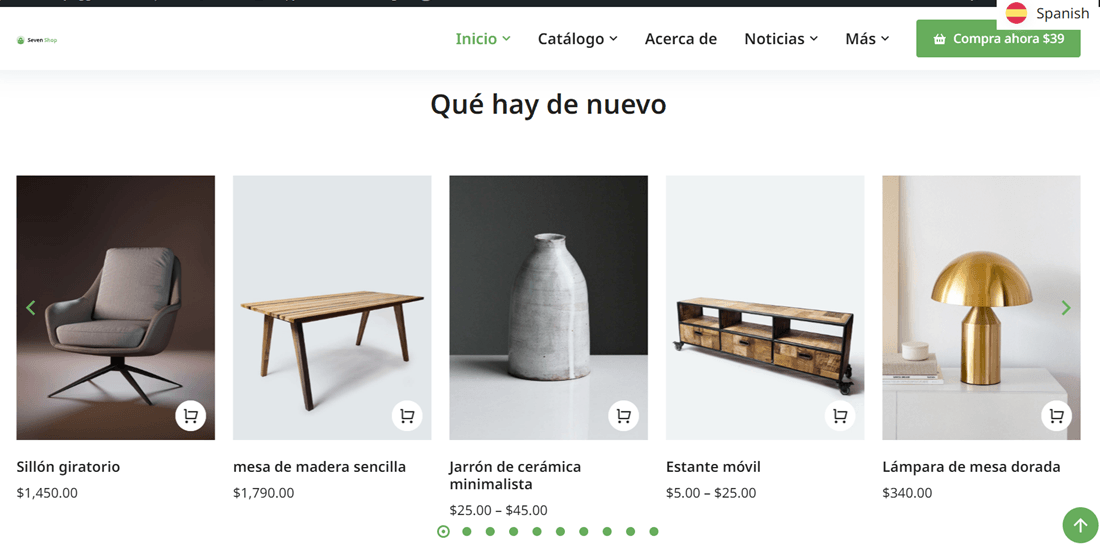
Poi visita il sito web di The7 per vedere i risultati. Qualcosa di simile è il risultato del sito web di The7. Nell'angolo destro, c'è un selettore di lingua. Di seguito è riportato un esempio del sito web tradotto in spagnolo.
Modifica traduzione con editor live
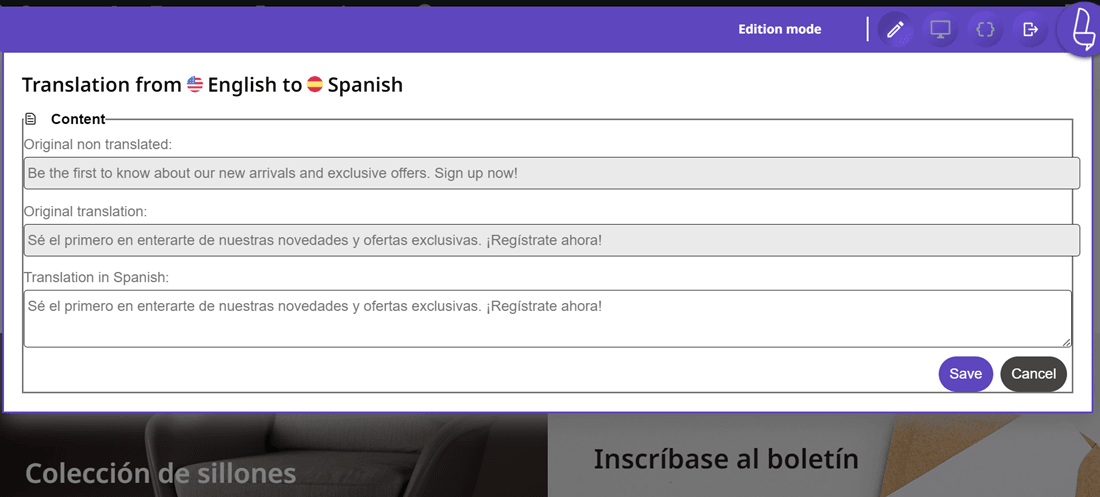
Se dai risultati della traduzione automatica Linguise , ci sono risultati che non ti soddisfano, puoi modificare la traduzione direttamente o manualmente tramite l'editor live front-end.
Il metodo è altrettanto semplice, è sufficiente accedere alla Linguise dashboard > Editor live > Apri Editor live > scegli la lingua > Traduci. Quindi seleziona la parte del sito web per cui desideri modificare la traduzione. Al termine della modifica, non dimenticare di cliccare su Salva.
Aggiungi traduttori al tuo sito web The7
Nell'avere un sito web multilingue, naturalmente, si aggiungono molte lingue, pertanto è necessario un traduttore esperto per assicurarsi che i risultati della traduzione prodotti da Linguise siano corretti o meno.
Bene, in Linguise puoi aggiungere traduttori dall'esterno. Puoi aggiungere tanti traduttori per ogni lingua che aggiungi.
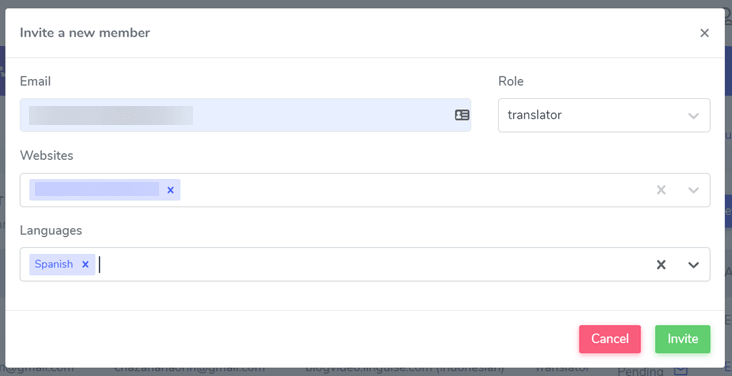
Per invitare i traduttori, puoi farlo tramite la Linguise dashboard. Seleziona Membri > Invita nuovi membri quindi compila alcuni campi come.
- Indirizzo email del traduttore
- Il ruolo è di traduttore
- Sito web
- La lingua in cui il traduttore tradurrà
Poi seleziona invita, se già fatto il traduttore accetterà l'invito e studierà l'articolo come impostare l'accesso per il traduttore per ottenere una spiegazione completa.
Imposta regole di esclusione della traduzione
Oltre a impostare i traduttori per il tuo sito web The7, puoi anche impostare l'esclusione della traduzione se ci sono frasi o parole che non vuoi tradurre o semplicemente lasciare l'originale.
Ancora, devi impostarlo tramite la Linguise dashboard. Nella dashboard seleziona Regole nel menu in alto e poi seleziona Aggiungi nuova regola. In Linguise ci sono diversi tipi di regole tra cui puoi scegliere, tra cui:
- Ignora testo: per impostare il testo che non si desidera tradurre, ad esempio, un nome di marca.
- Sostituisci testo: per sostituire un testo con un altro testo.
- Esclusione contenuto: per escludere alcuni contenuti in una pagina.
- Escludi per URL: esclude il contenuto per URL.
- Ignora inline: esclude il contenuto su più righe.
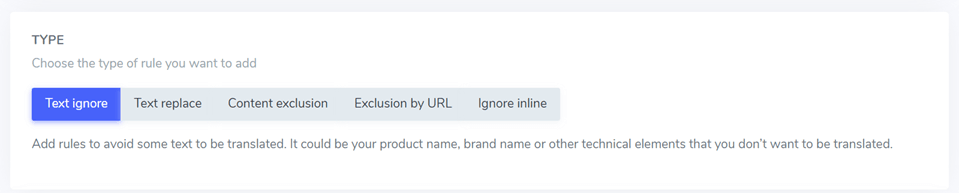
Per aggiungere una regola, è necessario compilare i seguenti campi.
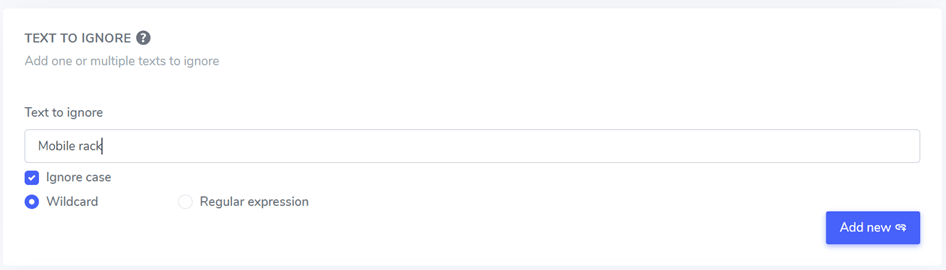
Dopo di che, queste regole saranno tradotte in tutte le pagine, tutti i contenuti e tutte le lingue oppure no. Quindi clicca su Salva, poi verifica se le regole sono state applicate con successo oppure no.
Questo è più o meno come appare il sito web quando viene tradotto in spagnolo, la parola “Mobile rack” non viene tradotta in spagnolo.
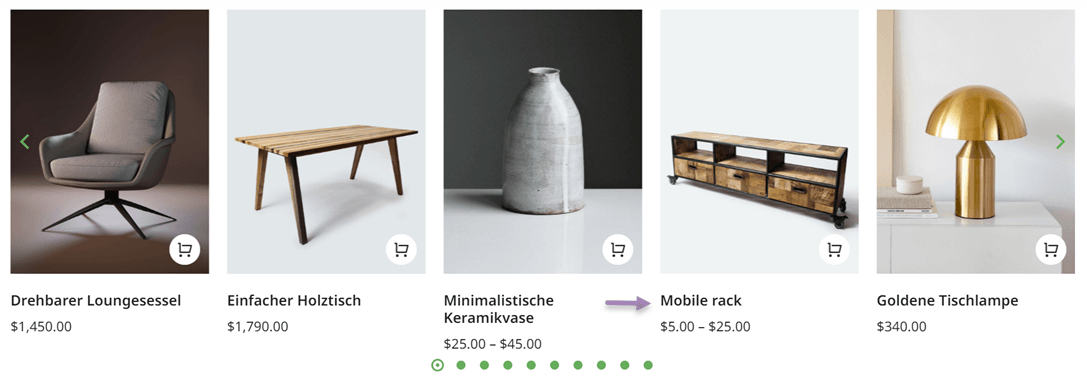
Per una spiegazione più completa delle eccezioni di traduzione, puoi leggere l'articolo su come tradurre parzialmente il contenuto del sito web.
Il vantaggio di Linguise
Rispetto a molti altri servizi di traduzione, perché dovresti scegliere Linguise? Di seguito sono elencati alcuni dei vantaggi di Linguise rispetto ad altri plugin o servizi di traduzione.
- Più di 80 lingue: Con Linguise, puoi tradurre senza sforzo tutti i contenuti del tuo sito web in 84 lingue. Fornisce una traduzione istantanea, risparmiando tempo e fatica.
- Traduzione di alta qualità: Aggiorniamo regolarmente i nostri modelli di traduzione ogni 3 mesi, garantendo di utilizzare la tecnologia di traduzione automatica più recente disponibile. Ciò ci consente di fornirti costantemente traduzioni precise e di alta qualità per il tuo sito web.
- Qualità di traduzione perfetta: Hai la flessibilità di modificare tutte le traduzioni sia attraverso la dashboard di Linguise che direttamente sul frontend del tuo sito web. Basta cliccare e modificare il testo tradotto per apportare le modifiche necessarie. Questa comoda funzione ti consente di avere il pieno controllo sui contenuti tradotti, garantendo che riflettano accuratamente il tuo messaggio inteso.
- Ottimizzato per SEO: Linguise è stato sviluppato con un forte focus sull'ottimizzazione SEO, considerando ogni aspetto dalle URL ai link alternativi e ottimizzando per motori di ricerca diversi da Google. Con Linguise, puoi assicurarti che il tuo sito web sia classificato in modo prominente a livello mondiale, consentendoti di raggiungere un pubblico globale e migliorare la tua visibilità online.
- Installazione multilingue: Per coloro che hanno difficoltà a installare, Linguise offre un servizio di installazione gratuito. È sufficiente inviarci una richiesta e il team di Linguise aiuterà a installarlo.
- Aggiornamento istantaneo della traduzione: quando si aggiungono nuove pagine al proprio sito web, Linguise è in grado di tradurre e indicizzare rapidamente le pagine.
Prezzi di Linguise per il sito web the7
Dopo la fine del periodo di prova gratuito, è possibile continuare a utilizzare Linguise selezionando il piano di abbonamento che forniamo. Ecco alcuni pacchetti che si distinguono in base alla traduzione limitata che ha detto.
Tutti i pacchetti Linguise includono funzionalità come numero illimitato di lingue, traduzione SEO e URL, editor front-end live, CMS multipli, regole di esclusione della traduzione e molto altro.
INIZIA
- INCLUSO NEL PRIMO MESE DI PROVA GRATUITA
- 200 000 parole tradotte
- Illimitate visualizzazioni di pagina tradotte
- Illimitate lingue
- 10% DI SCONTO rispetto ai prezzi mensili
- 1 sito web per piano con un mese gratuito
PRO
- INCLUSO NEL PRIMO MESE DI PROVA GRATUITA
- 600 000 parole tradotte
- Illimitate visualizzazioni di pagina tradotte
- Illimitate lingue
- 10% DI SCONTO rispetto ai prezzi mensili
- 1 sito web per piano con un mese gratuito
GRANDE
- REGISTRATI E ISCRIVITI
- parole tradotte ILLIMITATE
- Illimitate visualizzazioni di pagina tradotte
- Illimitate lingue
- 10% DI SCONTO rispetto ai prezzi mensili
- 1 sito web per piano con un mese gratuito
Traduci un sito web The7 con Linguise inizia ora!
Qui, hai avuto successo nella creazione del sito web The7 e nella sua traduzione in varie lingue utilizzando Linguise. Linguise è in grado di aiutare con la completezza della traduzione del sito web, partendo da varie lingue, caratteristiche delle regole di eccezione, editor live e aggiungendo traduttori.
Se sei interessato a utilizzarlo, iscriviti gratuitamente ad Linguise e utilizza la prova gratuita per 1 mese, traducendo oltre 600 mila parole!