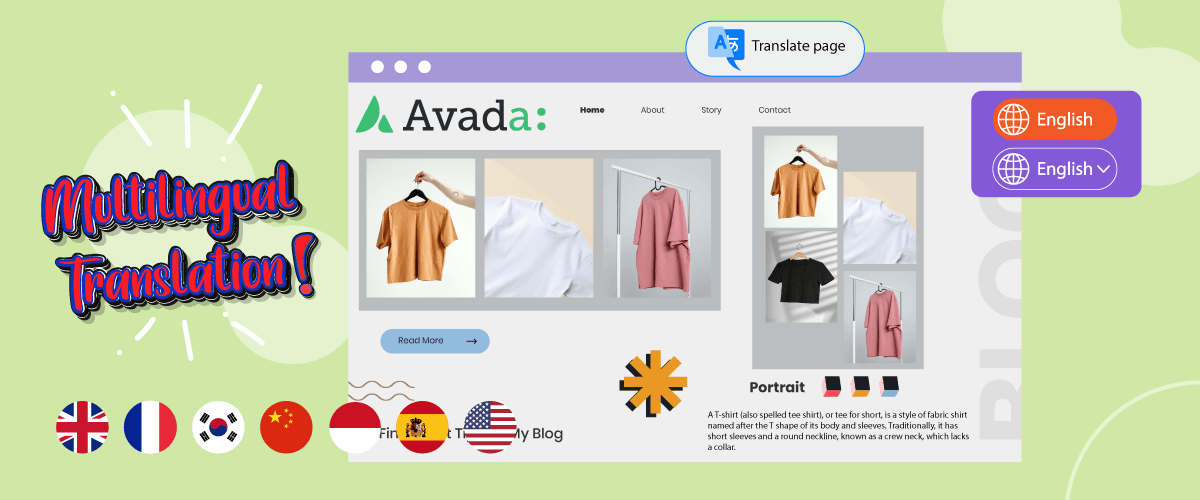
Vuoi creare un sito web multilingue ma non sai ancora quale tema utilizzare? Il tema Avada è uno dei temi WordPress che puoi utilizzare per creare siti web multilingue.
Il tema Avada è popolare perché è facile da personalizzare e si adatta a vari tipi di siti web. Chi desidera creare un sito web con Avada deve assicurarsi che gli elementi e i contenuti siano tradotti nella lingua di destinazione.
Pertanto, in questo articolo parleremo di come rendere il tema Avada multilingue con la traduzione dei contenuti.
Qual è il tema di Avada?
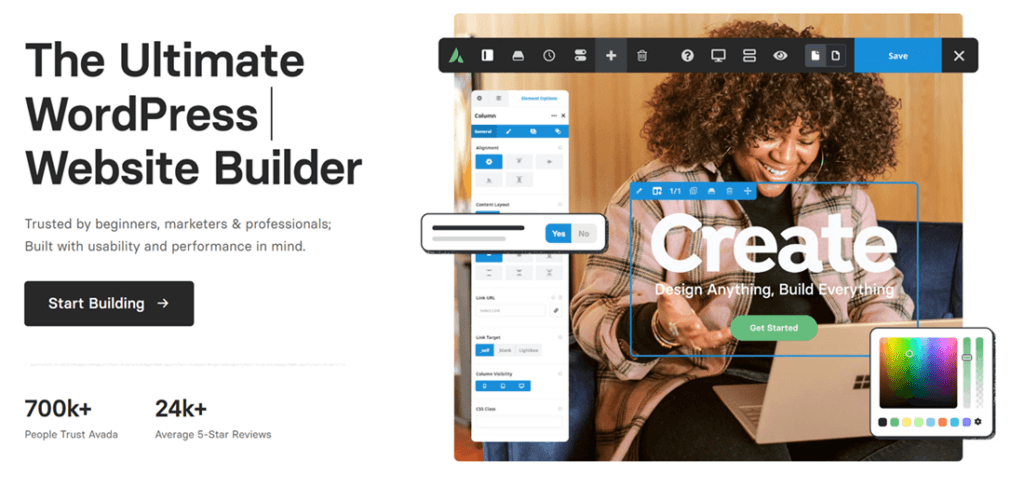
Avada è un tema WordPress creato da ThemeFusion, molto popolare e versatile. È noto per la sua flessibilità, le ampie opzioni di personalizzazione e le numerose funzionalità che lo rendono adatto alla creazione di vari tipi di siti web, dai blog ai siti aziendali, dai negozi online ai portfolio.
Avada offre Fusion Builder, un potente generatore di pagine visuale che consente agli utenti di creare e personalizzare facilmente il layout del proprio sito web semplicemente trascinando e rilasciando gli elementi. Oltre a ciò, Avada offre anche un'ampia libreria di elementi predefiniti, come slider, gallerie, pulsanti e moduli, che consentono agli utenti di creare pagine web accattivanti e interattive senza alcuna conoscenza di programmazione.
A giugno 2023, il tema Avada è stato acquistato da oltre 900 mila venditori con una valutazione di circa 4,7 da 25 mila recensioni degli utenti.
Perché scegliere Avada per un sito web multilingue?
Ci sono diversi motivi per cui Avada è la scelta giusta per la creazione di siti web multilingue. Ecco alcuni motivi per cui Avada è perfetto per i siti web multilingue:
- Compatibilità con i plugin di traduzione: Avada è integrato con molti plugin di traduzione popolari. Questo semplifica il processo di traduzione dei contenuti del tuo sito web in più lingue utilizzando strumenti collaudati e affidabili.
- Funzionalità approfondite per la lingua e la traduzione: Avada offre una varietà di funzionalità e impostazioni relative alla lingua e ai sottotitoli. È possibile impostare le lingue desiderate, gestire i contenuti tradotti e personalizzare elementi come menu e piè di pagina in ogni lingua separatamente.
- Supporto alla traduzione per contenuti personalizzati: Avada consente di tradurre contenuti personalizzati creati con Fusion Builder, come elementi di pagina personalizzati, layout, slider e portfolio. Ciò consente di mantenere la coerenza e l'appropriatezza dei contenuti tra le diverse versioni linguistiche.
- Facilità d'uso: Avada offre un'interfaccia utente intuitiva e facile da usare, adatta sia agli utenti esperti che a quelli meno esperti. Non sono necessarie conoscenze di programmazione approfondite per gestire siti web multilingue con Avada.
- Prestazioni e velocità: questo tema è progettato con codice ottimizzato e utilizza altre tecniche di ottimizzazione per garantire tempi di caricamento rapidi, essenziali per una buona esperienza utente e migliori classifiche SEO.
Installa e attiva il tema Avada su WordPress
Dopo aver scoperto cos'è il tema Avada e alcuni motivi per cui dovresti utilizzarlo, proveremo a installare e attivare il tema Avada su WordPress.
Esistono diversi modi per farlo, come segue.
Il primo passo è accedere all'account ThemeForest, perché otterremo il tema Avada tramite ThemeForest, quindi cercare il tema Avada e selezionare Download .
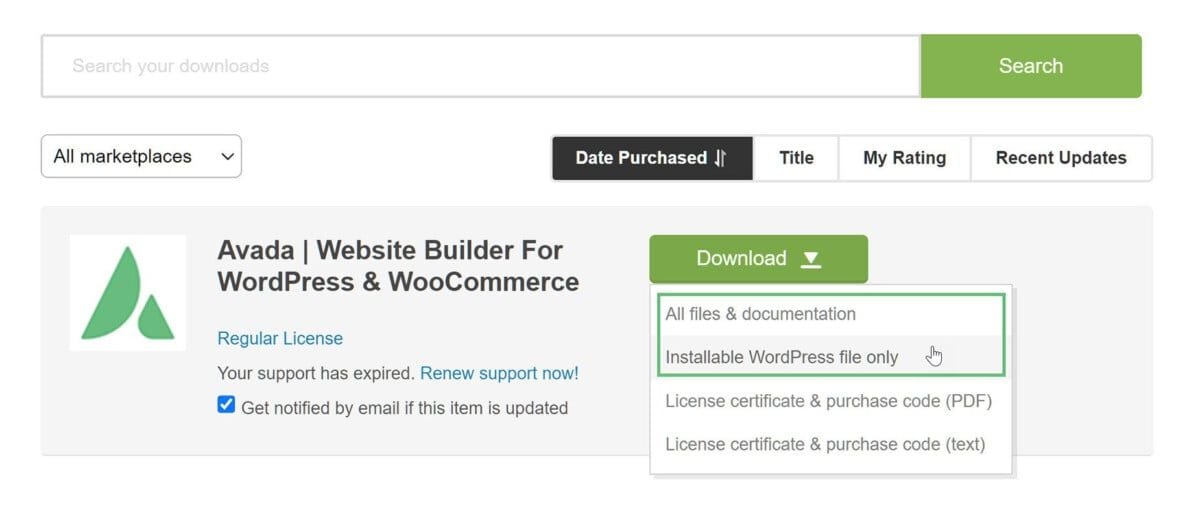
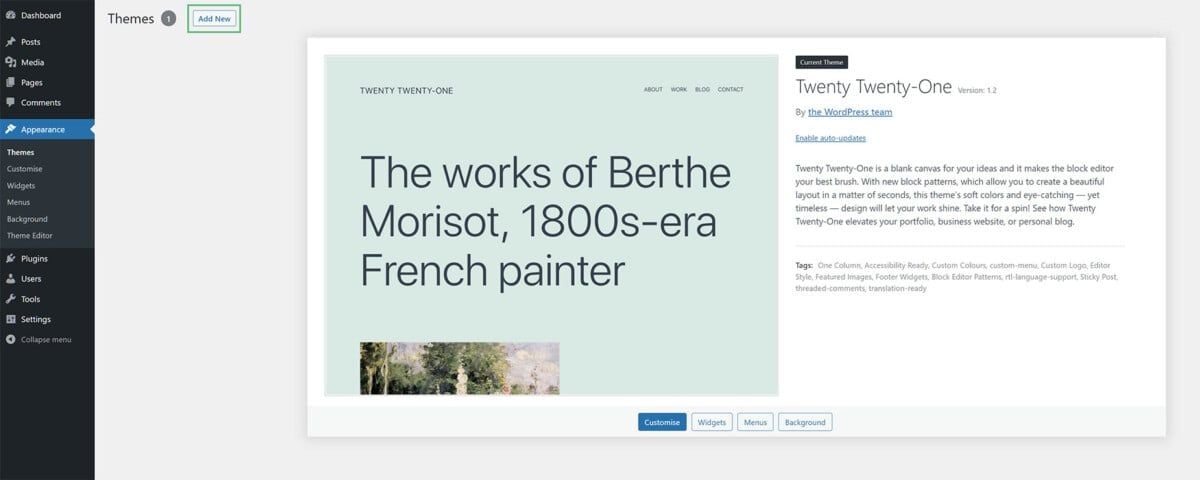
Se il tema è stato scaricato, lo installeremo direttamente su WordPress . Vai alla WordPress > Aspetto > Temi , quindi fai clic su Aggiungi nuovo.
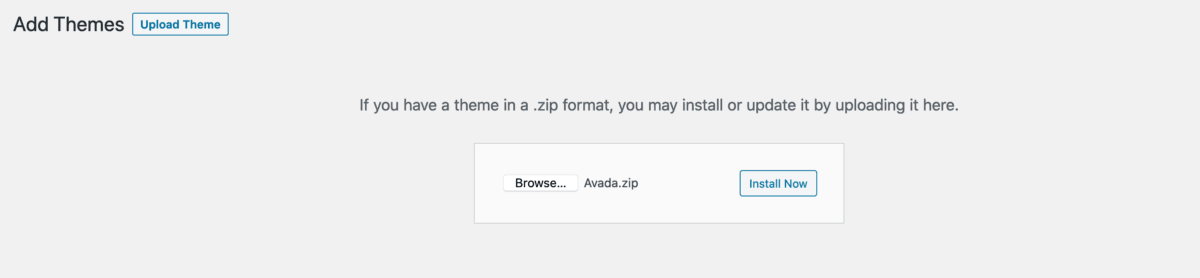
Dopodiché seleziona Carica tema > Scegli file , quindi seleziona il file Avada scaricato in precedenza e fai clic su Installa ora.
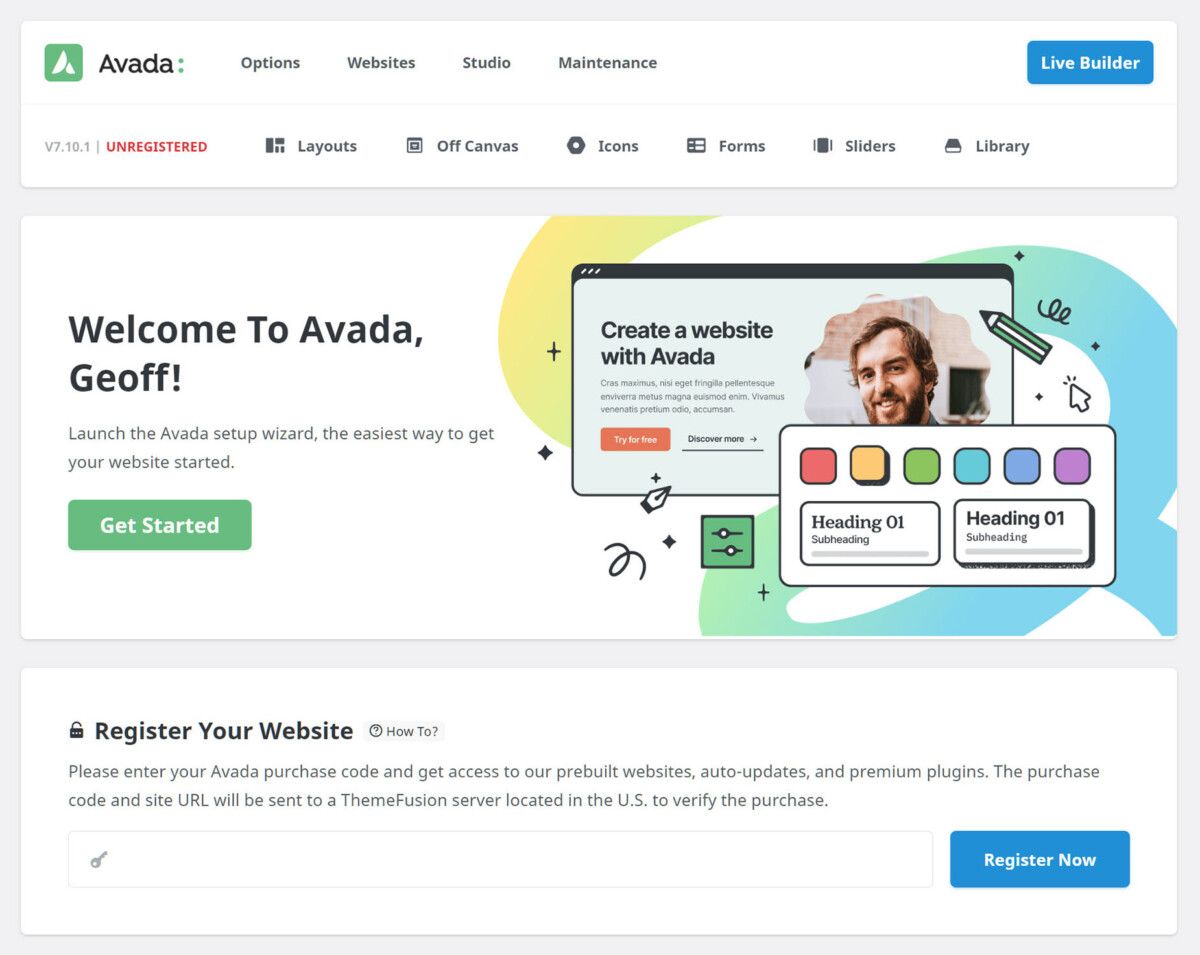
Se Avada è attivo, verrai indirizzato alla pagina della dashboard di Avada. Nella pagina successiva, dovrai registrare il codice di acquisto precedentemente ottenuto e cliccare su "Registrati ora".
Crea un sito web multilingue con il tema Avada
Qui sopra hai attivato con successo il tema Avada, il passo successivo è creare un sito web multilingue. Il trucco è aprire WordPress e selezionare Avada > Live Builder.
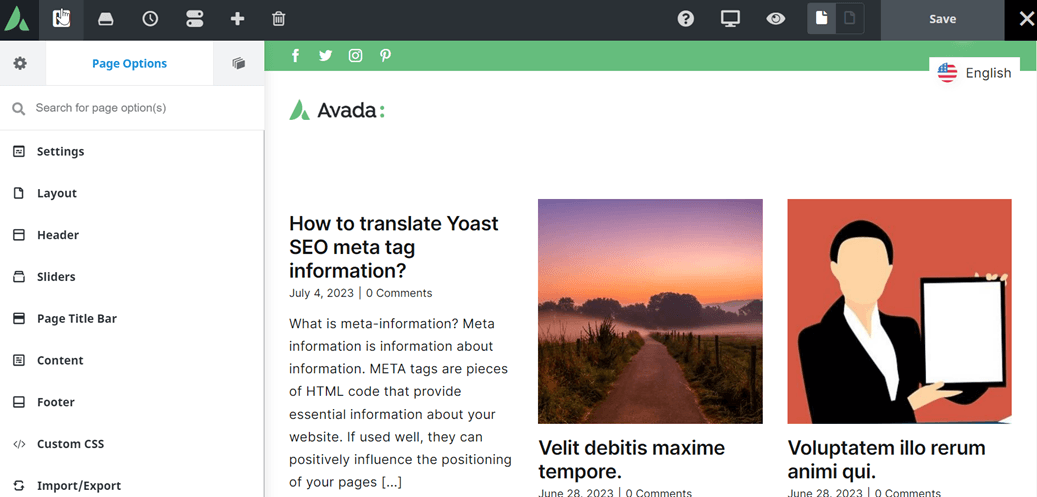
Dopodiché apparirà una schermata come quella sottostante, solo che nell'immagine seguente sono stati creati diversi elementi del sito web.
Come puoi vedere, sulla sinistra c'è una barra laterale per le impostazioni come impostazioni, layout, intestazioni, regolazione dei colori del design ecc. Per impostarla ti basta cliccare su ciascuno di questi sottomenu.
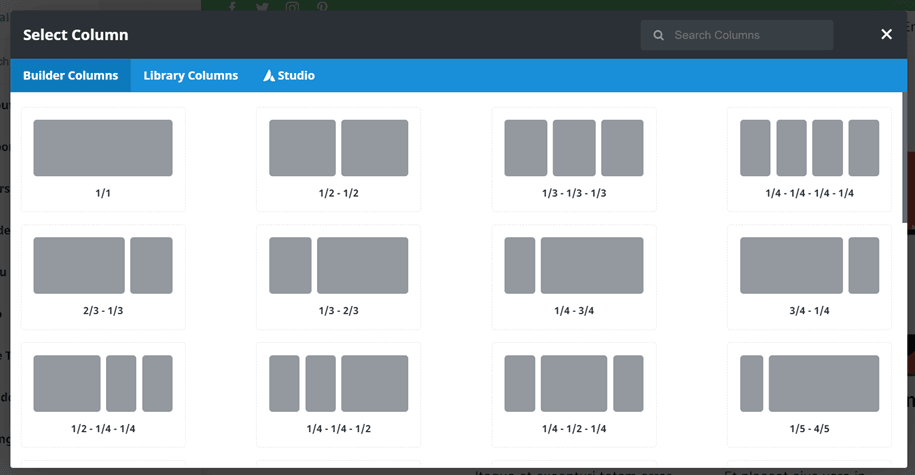
Inoltre, se si preme sul lato destro della pagina, è possibile modificare il layout delle colonne come mostrato di seguito.
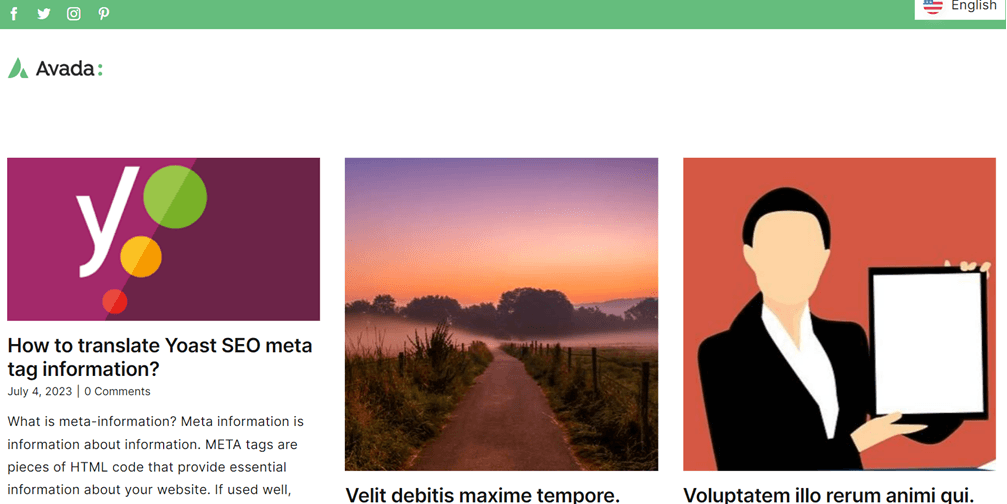
Dopo aver configurato il sito web come desiderato, ecco come appare il sito web Avada appena creato.
Traduci automaticamente il sito web Avada multilingue con Linguise
Hai creato un sito web multilingue e ora è il momento di renderlo multilingue. Esistono diversi plugin e servizi di traduzione di siti web che puoi utilizzare gratuitamente.
Lingusie è un servizio di traduzione che consente di tradurre automaticamente siti web in tempi rapidi e con un'accuratezza pari al 95% rispetto alla traduzione umana.
Linguise è un servizio di tecnologia di rete neurale che offre diverse funzionalità, come mostrato nell'immagine sottostante.
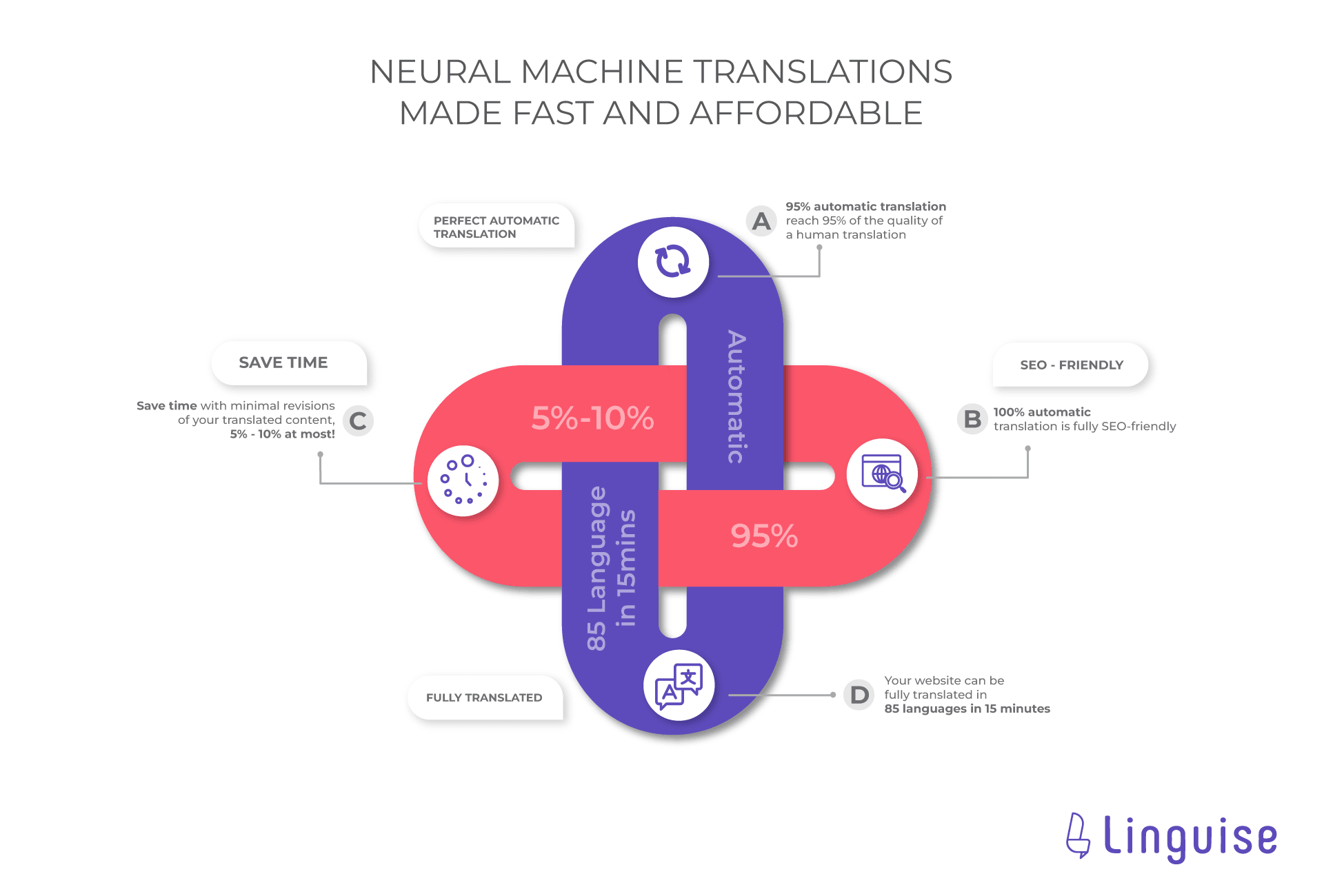
Esistono diverse offerte interessanti Linguise che possono semplificare il processo di traduzione del tuo sito web.
- Traduzioni automatiche perfette: Linguise è in grado di tradurre con risultati simili al 95% a quelli di una traduzione umana, quindi i risultati saranno più naturali o naturali. In questo modo, i visitatori comprenderanno più facilmente i risultati della traduzione.
- Risparmia tempo: Linguise ti consente di risparmiare circa il 5-10% di tempo in più.
- Ottimizzato per SEO: Linguise supporta la SEO al 100%, quindi tradurrà anche meta descrizioni, immagini ALT e vari altri componenti SEO. In questo modo, il tuo sito web potrà comparire nei risultati di ricerca per i visitatori di diversi Paesi.
- Traduzione completa: puoi tradurre un intero sito web in meno di 15 minuti in 85 lingue a tua scelta.
Bene, ora è il momento di iniziare a tradurre il sito web di Avada utilizzando Linguise. Ecco alcuni passaggi da seguire.
1. Registra Linguise e ottieni la chiave API
Il primo passo è registrarsi per un account Linguise per ottenere una chiave API. Registrati gratuitamente sul Linguise , così otterrai l'accesso alla dashboard di Linguise . Vai su Impostazioni > Ottieni la chiave API > Copia negli appunti.

Dopo aver copiato l'API, è necessario impostare la lingua predefinita; in questo caso, utilizzeremo l'inglese. Dopodiché, è necessario impostare le lingue che si desidera aggiungere al sito web multilingue di Avada. Ad esempio, come segue, sono state aggiunte diverse lingue.
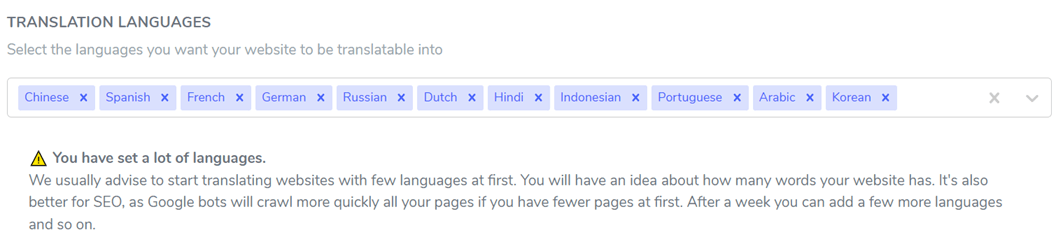
Se hai selezionato Salva per applicare le modifiche e applicarle al sito web, il nostro prossimo passo sarà passare alla WordPress .
2. Attiva e configura il plugin Linguise
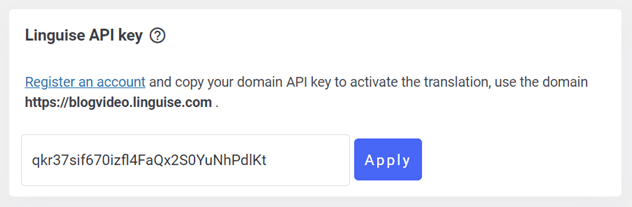
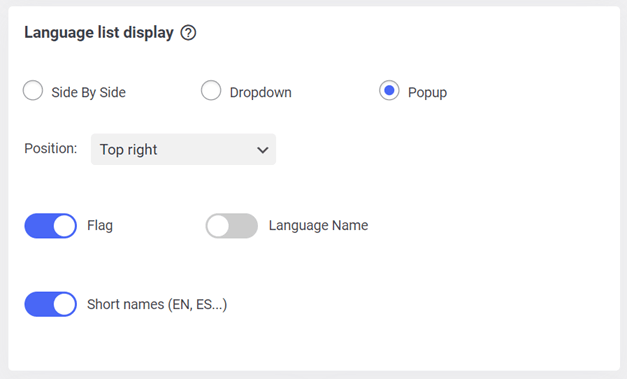
Scorrendo di nuovo verso il basso, troverete le impostazioni di visualizzazione della lingua, più o meno come segue. Avete due opzioni: la configurazione tramite la dashboard WordPress o tramite la dashboard Linguise , una nuova funzionalità rilasciata di recente da Linguise .
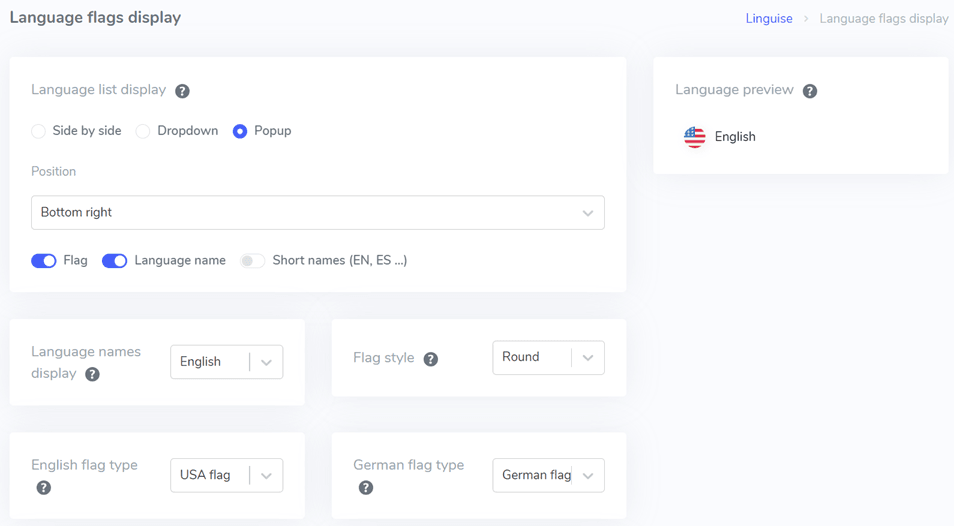
3. Configurare la visualizzazione dell'elenco delle lingue sulla dashboard Linguise
Oltre a impostarlo dalla WordPress , puoi anche impostarlo tramite la Linguise , aprendo Dashboard > Impostazioni > Visualizzazione flag lingua . Proprio come nelle impostazioni di WordPress , puoi impostare posizione, logo, nome, lingua e molte altre impostazioni.
Dopodiché proveremo a vedere i risultati della traduzione del sito web Avada utilizzando Linguise su uno dei contenuti del sito.
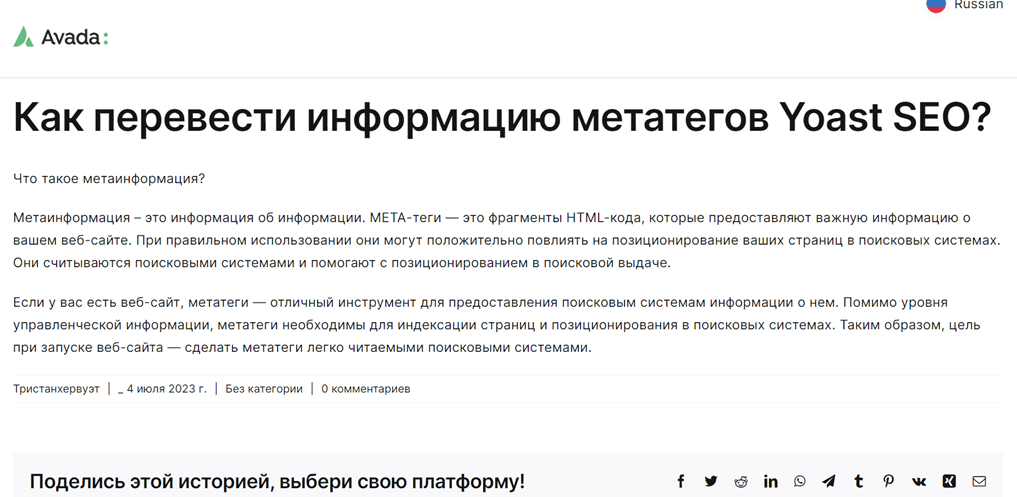
Modifica la traduzione automatica utilizzando l'editor live Linguise
Oltre alla traduzione automatica, tramite Linguise puoi anche modificare i risultati della traduzione tramite la funzionalità di editor live. Vai alla dashboard delle lingue > Apri editor live > Editor live > seleziona la lingua > Traduci.
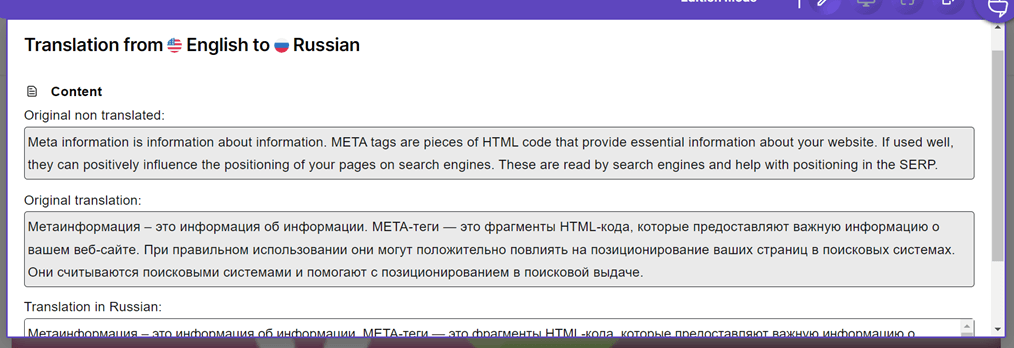
L'esempio sopra è una traduzione diretta dall'inglese al russo. Nella sezione di traduzione in russo, puoi modificarla immediatamente in base alla traduzione che ritieni corretta, se hai cliccato su "Salva" .
Conclusione
Bene, sei riuscito a capire come creare un tema Avada multilingue con traduzione dei contenuti. Avada è un tema WordPress che puoi utilizzare per creare un sito web. Dopo aver creato il sito web Avada, puoi tradurre tutti gli elementi del sito, inclusi i contenuti.
Per chi fosse interessato a usare Linguise, offriamo una prova gratuita di 1 mese con un massimo di 600.000 parole e senza limiti di selezione della lingua. Registrati subito!