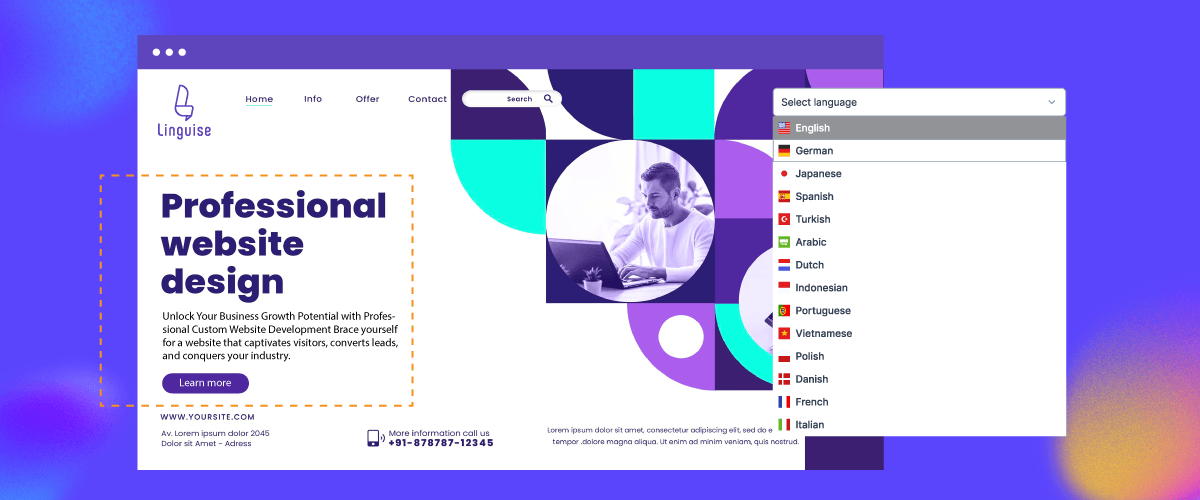
Il selettore di lingua è un elemento importante a cui prestare molta attenzione quando si crea un sito web multilingue perché il selettore di lingua è ciò che gli utenti visitano spesso quando vogliono cambiare lingua.
Un efficace pulsante di cambio lingua può offrire diversi vantaggi a un sito web, dall'aumento dell'ottimizzazione web all'incremento delle vendite.
In questo articolo discuteremo le best practice per la progettazione dei selettori di lingua. Approfondiamo l'argomento nel seguente articolo.
Punti chiave: best practice per la progettazione del selettore di lingua
Un posizionamento strategico massimizza l'utilizzo
Il posizionamento nell'header/desktop e nel menu hamburger/mobile garantisce l'accessibilità senza compromettere l'esperienza utente o la velocità della pagina.
Rilevamento automatico intelligente con override
Rileva la lingua del browser ma consente sempre una facile modifica manuale e ricorda le preferenze dell'utente tramite i cookie.
SEO + accessibilità essenziali
Implementa tag hreflang, etichette ARIA per screen reader, design ottimizzato per il touch e fallback senza JavaScript per i crawler.
Che cos'è un selettore di lingua?

Un selettore di lingua è un elemento o una funzionalità dell'interfaccia utente che consente agli utenti di selezionare la lingua con cui desiderano interagire con un sito web, un'applicazione o qualsiasi piattaforma digitale. Si trova comunemente su siti web, applicazioni software e altre interfacce digitali per adattarsi agli utenti che parlano lingue diverse.
Il selettore di lingua di solito mostra un elenco delle lingue disponibili e l'utente può scegliere la lingua desiderata da quell'elenco. Una volta selezionata, i contenuti dell'interfaccia, inclusi testi, etichette e talvolta immagini, verranno visualizzati nella lingua selezionata. Questo è particolarmente importante per siti web e app che servono un pubblico globale o una base di utenti diversificata.
I selettori di lingua contribuiscono a una migliore esperienza utente rendendo i contenuti digitali accessibili a un pubblico più ampio, indipendentemente dal loro livello di competenza linguistica. Sono un componente chiave degli sforzi di localizzazione, consentendo a sviluppatori e designer di adattare i loro prodotti a diversi contesti linguistici e culturali.
Perché è necessario personalizzare il selettore di lingua?

Personalizzare il selettore di lingua su un sito web multilingue offre diversi vantaggi importanti.
- Allineamento del brand e stile visivo: Personalizzando il selettore di lingua, puoi assicurarti che l'aspetto e lo stile della lingua utilizzata siano coerenti con il branding e lo stile visivo del tuo sito web. Puoi personalizzare i pulsanti o i menu di cambio lingua per adattarli al design complessivo del tuo sito web, creando coerenza nell'esperienza utente.
- Maggiore controllo sulle lingue visualizzate: A volte potresti voler limitare alcune lingue visualizzate nel selettore di lingua. Ad esempio, potresti avere una versione limitata del tuo sito web in diverse lingue e desiderare di visualizzare solo quelle lingue nel selettore di lingua. Personalizzando il selettore di lingua, puoi scegliere quali lingue visualizzare, ottenendo un maggiore controllo sui contenuti disponibili.
- Esperienza utente ottimizzata: Personalizzando il selettore di lingua, puoi creare un'esperienza utente ottimizzata. Ad esempio, puoi regolare il layout o la posizione del selettore di lingua per renderlo facile da trovare per gli utenti. Puoi anche aggiungere funzionalità come notifiche o istruzioni per il cambio di lingua che aiutano gli utenti a capire come utilizzare facilmente la funzione.
- Soddisfare le diverse esigenze degli utenti: Ogni utente ha preferenze linguistiche diverse. Personalizzando il cambio di lingua, puoi soddisfare le esigenze di utenti provenienti da contesti linguistici diversi. Ciò può includere utenti locali, visitatori internazionali o utenti che si trovano più a proprio agio in una lingua diversa.
- Aumentare la conversione delle vendite: una corretta personalizzazione del selettore di lingua può anche offrire il vantaggio di aumentare la conversione delle vendite. Perché un selettore di lingua efficace può garantire comfort all'utente durante l'interazione con il tuo sito web. Secondo i dati di CSA Research, il 72,4% dei consumatori ha dichiarato che sarebbe più propenso ad acquistare prodotti con informazioni nella propria lingua. Quindi è impossibile che anche il tuo livello di vendite non aumenti.
Diversi tipi di selettore della lingua
Ogni proprietario di sito web considererà certamente con attenzione l'aspetto del proprio selettore di lingua; ogni sito web avrà naturalmente preferenze diverse. Per coloro che cercano un tipo di selettore di lingua da utilizzare, eccone alcuni.
Pulsante della lingua
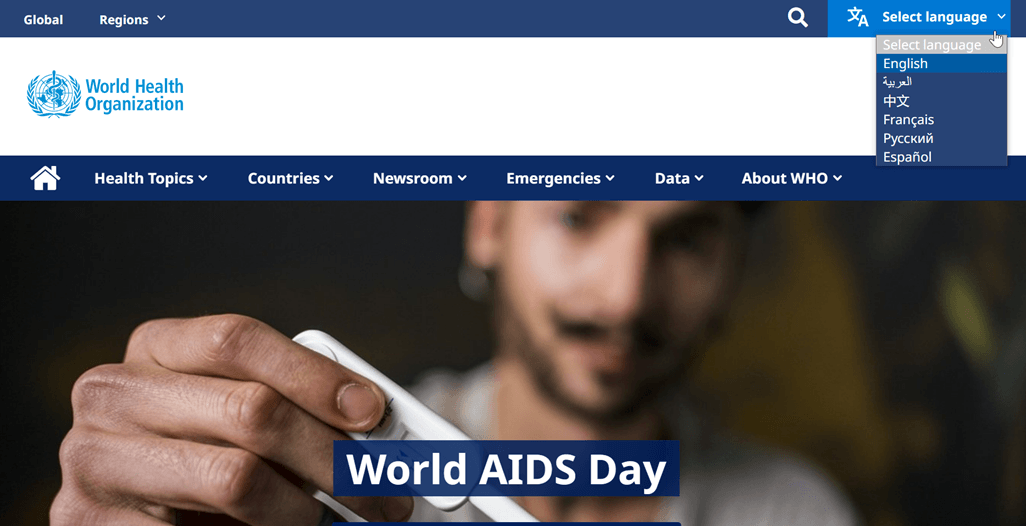
Questo è uno dei tipi di selettore di lingua più comunemente utilizzati. Il pulsante della lingua è solitamente un'icona o un testo che indica la lingua visualizzata, ad esempio "EN" per l'inglese o una bandiera nazionale per rappresentare una lingua specifica. Quando gli utenti cliccano sul pulsante della lingua, vengono reindirizzati alla versione del sito web nella lingua appropriata.
Per i pulsanti della lingua, si consiglia di visualizzare un numero limitato di lingue per evitare una visualizzazione confusa. In genere, avere più di 4 o 5 lingue può creare un effetto visivo caotico. È importante posizionare il pulsante in una posizione visibile in modo che gli utenti possano trovarlo facilmente. Approfondiremo questi aspetti nella prossima sezione di questo articolo.
I pulsanti della lingua possono essere adatti alle aziende che si rivolgono a mercati specifici o che servono comunità internazionali in determinate località. Un esempio di utilizzo del pulsante della lingua sul sito web dell'OMS è riportato di seguito.
Link testuale
I link testuali sono un tipo di selettore di lingua che utilizza il testo sotto forma del nome della lingua come link. Ad esempio, puoi visualizzare link testuali come “English”, “Français” o “Español” che portano gli utenti a una versione del sito web nella lingua selezionata. Questo link testuale è solitamente inserito in un elenco o in un menu a tendina per facilitare gli utenti nella selezione della lingua desiderata.
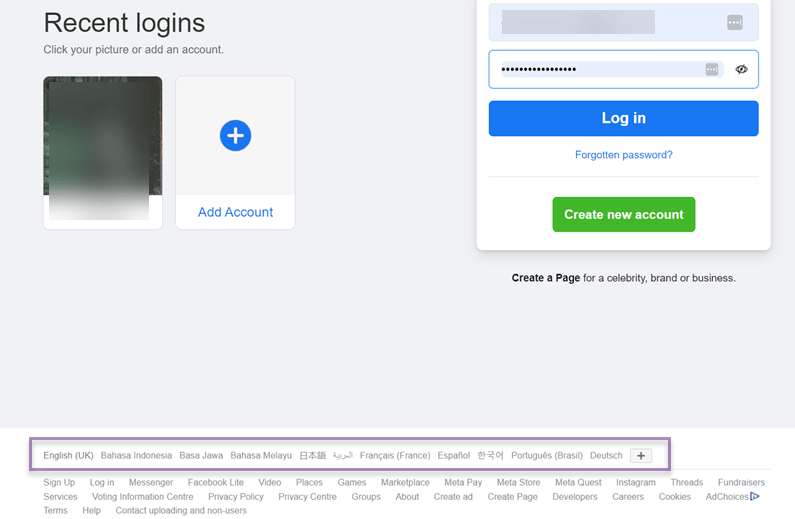
Un tipo di selettore di lingua a link è utilizzato dalla grande azienda Facebook: oltre alle lingue elencate, puoi anche premere l'icona (+) per trovare altre lingue.
Successivamente, la pagina verrà immediatamente tradotta nella lingua precedentemente selezionata.
Menu di selezione
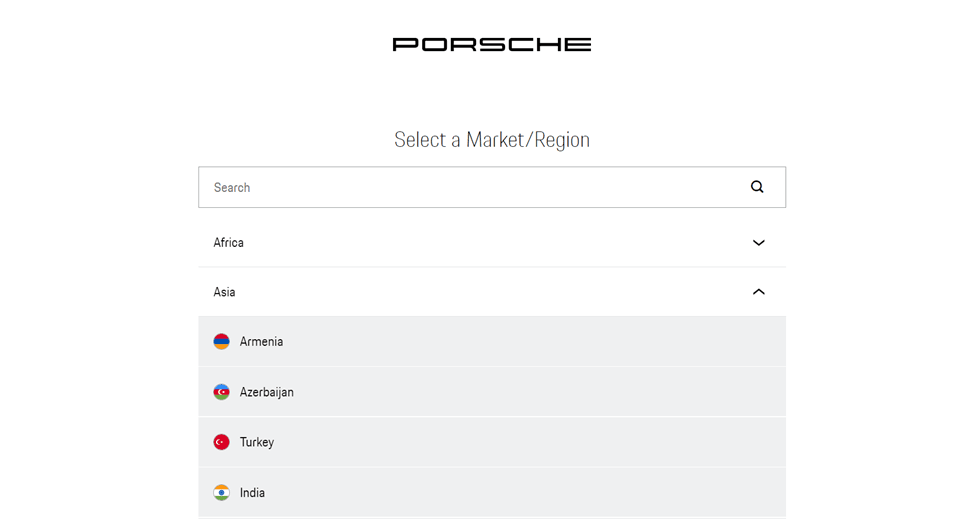
Un menu di selezione è un tipo di selettore di lingua che utilizza un menu a tendina o un menu aperto per selezionare una lingua. Quando gli utenti fanno clic sul menu delle opzioni, vedranno un elenco delle lingue disponibili e potranno selezionare la lingua desiderata. Il menu delle opzioni può contenere icone di paesi o bandiere come indicatori di lingua, nonché i nomi delle lingue nel testo.
Il menu di selezione è piuttosto diverso dal pulsante della lingua, questo tipo è più complesso di un semplice pulsante. Come l'esempio qui sotto che proviene dal sito web di Porsche.
Forniscono un sito web con selettore di lingua in cui gli utenti possono scrivere direttamente la propria lingua o il paese di destinazione.
Menu a tendina vs. elenco vs. pop-up: quale funziona meglio?
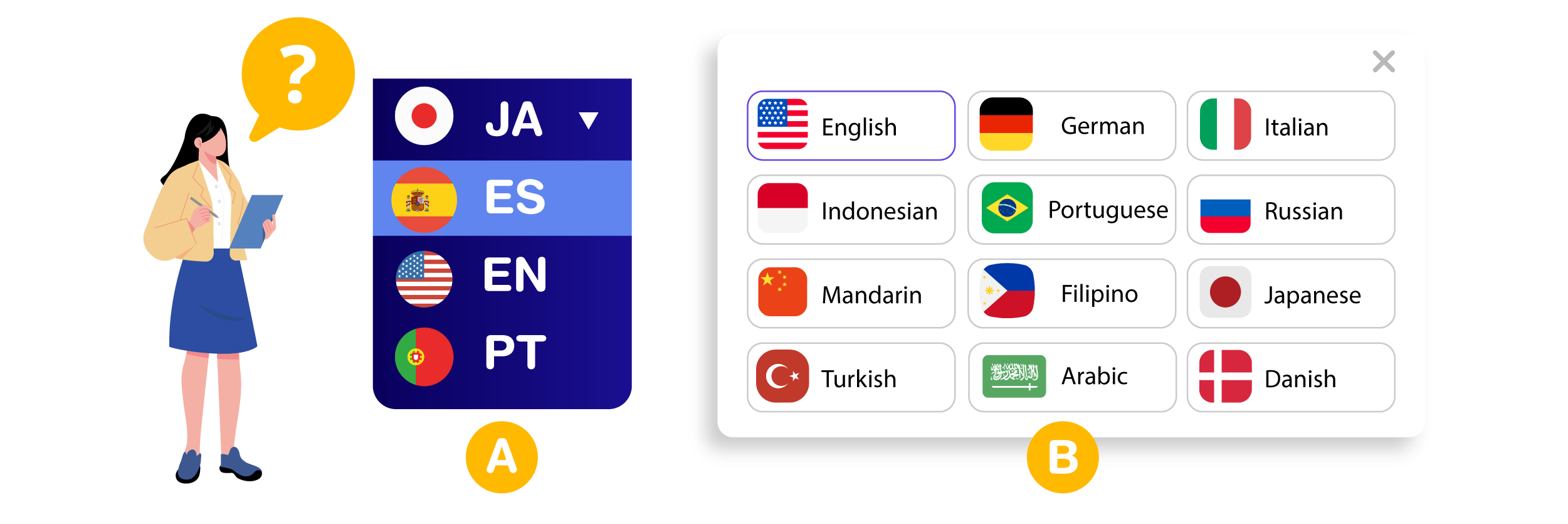
Scegliere il modello di interazione giusto per il selettore di lingua è fondamentale per offrire un'esperienza utente fluida e intuitiva. Ogni metodo—che si tratti di menu a tendina, elenco inline o pop-up, offre vantaggi diversi a seconda del layout del tuo sito web, del numero di lingue supportate e del comportamento degli utenti. Di seguito è riportato un confronto dei tre principali modelli di interazione per la selezione della lingua, con particolare attenzione a UX, accessibilità e contesto di implementazione.
Tipo | Punti di forza | Limitazioni | Caso d'uso ideale |
Menu a tendina | Compatto, pulito, scalabile, con supporto per molte lingue | Richiede interazione (clic/tap), potrebbe non essere ovvio per tutti gli utenti | Siti web multilingue con vincoli di spazio |
Elenco testi | Visibile senza interazione, accesso più rapido alle lingue principali | Può rendere l'interfaccia disordinata, non scalabile per molte lingue | Siti con 2–4 opzioni di lingua principali |
Apparire | Può includere un campo di ricerca, design dell'interfaccia flessibile | Può interrompere il flusso dell'utente, richiede un chiaro pulsante di chiusura e accessibilità | Siti globali con oltre 10 lingue |
Best practice e consigli per il selettore di lingua

Progettare un selettore di lingua efficace implica offrire un'esperienza fluida su tutti i dispositivi e garantire l'accessibilità per utenti di diversi background. Con un pubblico sempre più globale, il tuo selettore di lingua dovrebbe essere intuitivo, accessibile e reattivo per consentire agli utenti di interagire comodamente nella loro lingua preferita.
Di seguito sono riportate le migliori pratiche che puoi applicare per garantire che il tuo selettore di lingua sia chiaro, comodo e accessibile a tutti gli utenti.
Dai priorità al design responsive
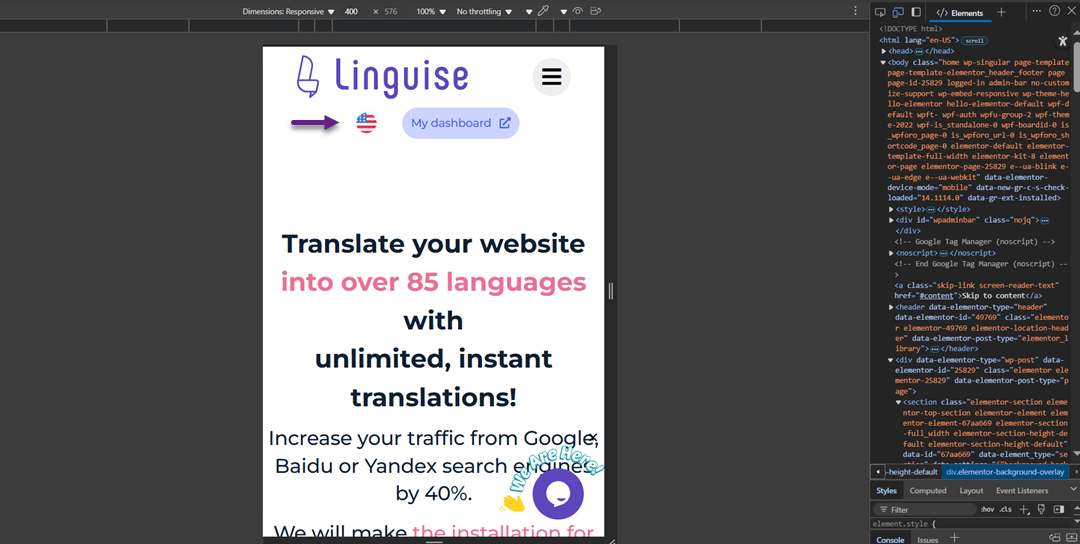
La maggior parte degli utenti accede ai siti web da dispositivi mobili, quindi il tuo selettore di lingua dovrebbe essere responsive e ottimizzato per i dispositivi mobili. Assicurati che il pulsante o il menu sia facile da toccare, non copra contenuti importanti e rimanga visibile sugli schermi più piccoli.
Ad esempio, il sito web con il selettore di lingua si presenta così.
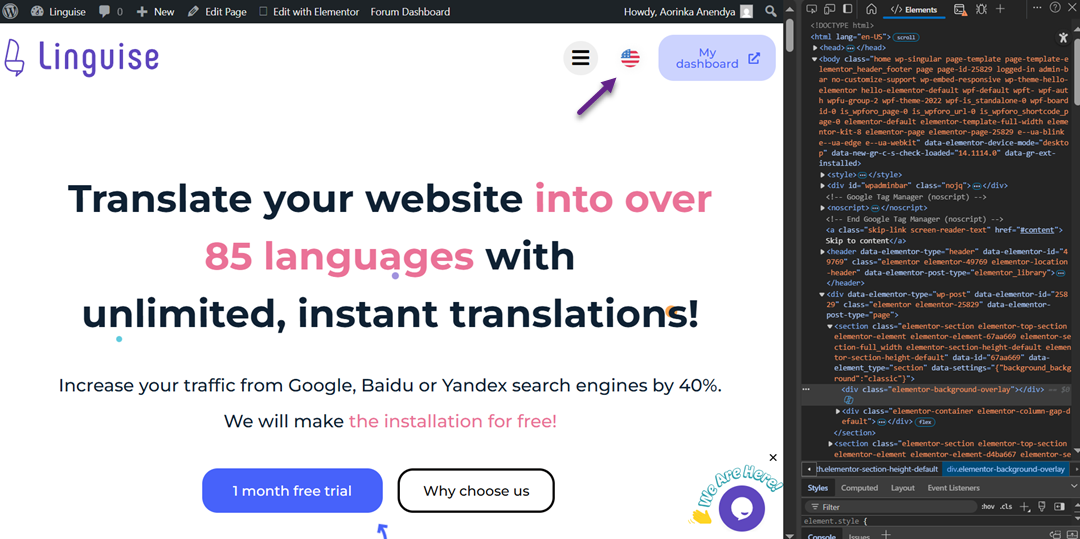
Inoltre, se visualizzato da mobile, il selettore della lingua rimane facilmente accessibile e non si sposta né scompare.
Utilizza menu a tendina o menu espandibili per mantenere il layout ordinato e assicurati che gli elementi interattivi abbiano spaziatura sufficiente per un'interazione confortevole. Questo aiuta gli utenti a selezionare facilmente la lingua preferita senza frustrazioni causate da elementi compressi o difficili da cliccare.
Posizionamento strategico nell'interfaccia
Posiziona il selettore della lingua in aree altamente visibili e prevedibili, come l'angolo in alto a destra dell'intestazione o il piè di pagina in basso. Queste sono posizioni intuitive in cui gli utenti cercano solitamente le opzioni della lingua.
Evita di nascondere il selettore all'interno di icone ambigue o menu secondari. Mantieni la sua posizione coerente su tutte le pagine, in modo che gli utenti che cambiano lingua frequentemente possano trovarlo facilmente in qualsiasi momento.
Utilizza gli attributi di accessibilità (ARIA)
Per garantire che il tuo selettore di lingua sia accessibile agli utenti con disabilità, utilizza gli attributi ARIA (Accessible Rich Internet Applications) come aria-label, aria-haspopup e aria-expanded. Questi aiutano le tecnologie assistive come gli screen reader a comprendere il ruolo e la funzionalità dell'elemento.
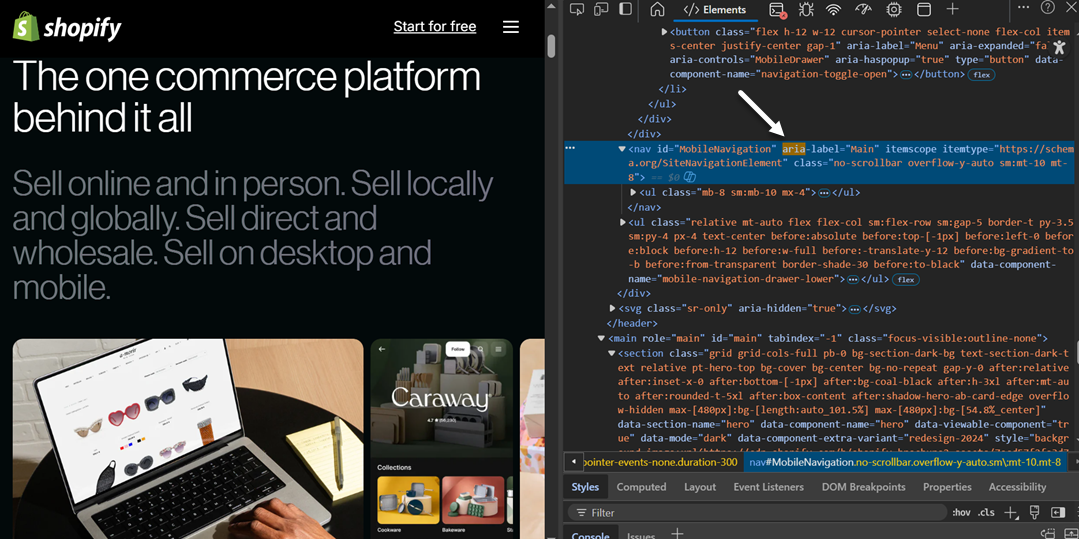
Implementare l'accessibilità soddisfa gli standard WCAG e garantisce che il tuo sito sia inclusivo e utilizzabile da un pubblico più ampio. La progettazione inclusiva avvantaggia tutti, non solo gli utenti con esigenze specifiche.
Usa etichette linguistiche chiare e riconoscibili
Visualizza ogni opzione di lingua utilizzando la sua etichetta nativa, ad esempio “Español” invece di “Spanish” o “Deutsch” invece di “German”. Questo permette agli utenti di riconoscere rapidamente la loro lingua preferita, anche se non comprendono la lingua attuale del sito.
Le etichette native sono più inclusive e riducono il carico cognitivo, soprattutto per gli utenti internazionali. Evita di usare abbreviazioni oscure o codici lingua, a meno che il tuo pubblico non li conosca.
Evitate di sovraccaricare il sistema con troppe opzioni
Mostrare troppe opzioni di lingua contemporaneamente può appesantire l'interfaccia e confondere gli utenti. Visualizza prima solo le lingue più pertinenti o comunemente utilizzate e inserisci le altre in un menu a tendina o in una sezione “Altre lingue”.
Questo mantiene l'interfaccia pulita e migliora l'usabilità, soprattutto su mobile. Usa gli analytics del traffico del sito web per decidere quali lingue devono essere prioritizzate o nascoste.
Usa icone e segnali visivi appropriati (senza affidarti alle bandiere)
Indizi visivi come icone del globo (🌐), frecce verso il basso (▾) o evidenziazioni dello stato attivo aiutano gli utenti a capire che un elemento è cliccabile. Tuttavia, evita di usare le bandiere nazionali per rappresentare le lingue, poiché una lingua può essere parlata in più paesi.
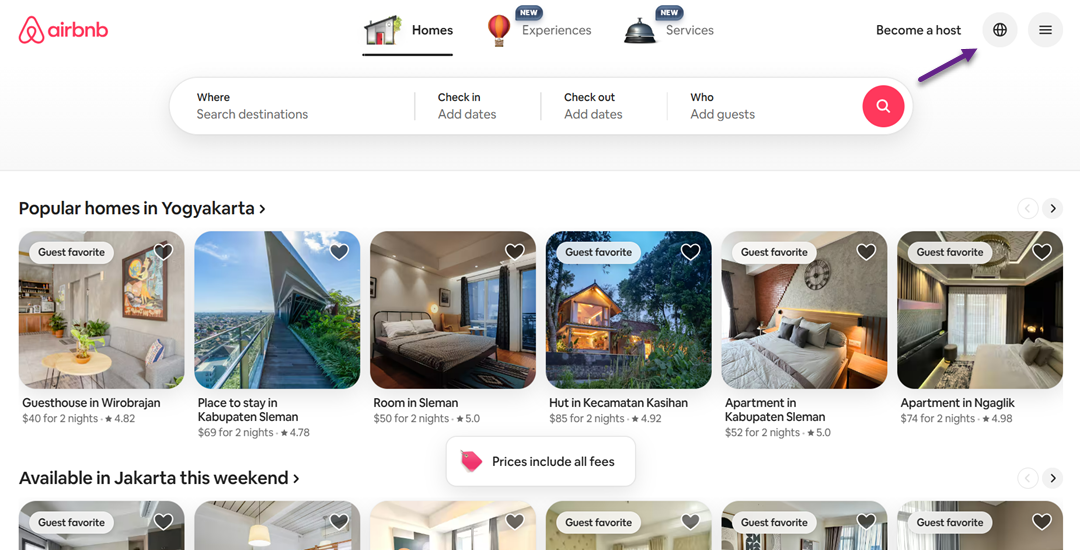
Le bandiere possono anche avere implicazioni culturali o politiche. Se utilizzi elementi visivi, abbinali a etichette di testo per garantire chiarezza e mantieni le icone coerenti e culturalmente neutre in tutto il tuo design.
Mantieni la coerenza con il design e il branding del sito web
Il tuo selettore di lingua dovrebbe allinearsi visivamente allo stile generale del tuo sito web. Che tu utilizzi pulsanti, link testuali o icone, assicurati che tipografia, colori e stati hover corrispondano al tuo branding. Questo migliora la fiducia e rafforza l'esperienza utente.
Se stai creando un selettore personalizzato, testalo su diversi browser e dispositivi per assicurarti che funzioni come previsto. Un design coerente e una funzionalità affidabile contribuiscono a un'esperienza utente multilingue senza intoppi.
Impostare un selettore di lingua con Linguise in 7 passaggi
A questo punto, conosci le best practice per i selettori di lingua. Questa traduzione può essere eseguita dopo aver utilizzato il servizio di traduzione del sito web. Tuttavia, non tutti i servizi di traduzione offrono flessibilità nelle impostazioni del selettore di lingua.
Ma non preoccuparti perché Linguise non è così. Linguise è un servizio di traduzione automatica che offre la personalizzazione del selettore di lingua da parte dell'utente. Alcuni dei vantaggi che otterrai utilizzando Linguise includono.
- Linguise può essere utilizzato e integrato in più di 40 CMS (WordPress, Joomla, Drupal, ecc.).
- La traduzione in varie lingue verrà eseguita automaticamente in pochi secondi dopo aver aggiunto la lingua al selettore di lingua sul sito web.
- Ci sono più di 80+ lingue disponibili che possono essere aggiunte al selettore di lingua.
- Linguise genererà automaticamente un URL univoco in base alla lingua di destinazione della traduzione. Ad esempio, l'URL linguiselinguise.com/de/ una pagina tradotta in tedesco.
- Creerà automaticamente un URL canonico per aiutare a evitare contenuti duplicati nei motori di ricerca quando hai variazioni linguistiche su una pagina.
- Puoi configurare il selettore di lingua in modo flessibile in base alle esigenze del sito web, dall'icona e dal colore fino al nome della lingua.
- Puoi visualizzare le statistiche delle visualizzazioni di pagina dei visitatori per lingua, per ogni lingua aggiunta al selettore di lingua.
In questo tutorial, utilizzeremo WordPress come esempio del CMS utilizzato.
Passaggio 1: Registrazione di un account Linguise gratuito
Per accedere al selettore di lingua su Linguise, il primo passo che devi fare è registrare un account su Linguise. Linguise offre anche una prova gratuita di un mese, che include una varietà di funzionalità di cui puoi approfittare.
Passaggio 2: Aggiungi il dominio al tuo sito web multilingue
Il secondo passo è aggiungere il dominio del sito web in Linguise che già possiedi alla dashboard di Linguise . Ci sono diverse cose che devi compilare, a partire da.
- Account
- URL
- Piattaforma
- Lingua
- lingua di traduzione
- Traduci immagine
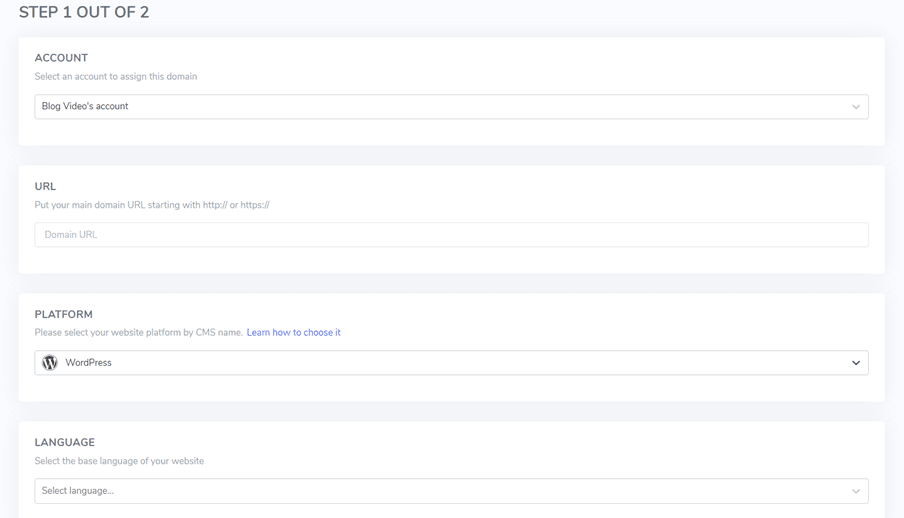
Successivamente, è necessario attivare la chiave API e impostare l'URL della lingua. Per una guida completa sull'aggiunta di un dominio del sito web, puoi consultare la documentazione, mentre nello specifico per WordPress, puoi vederlo installando Linguise la traduzione automatica su WordPress o guardando il video tutorial qui sotto.
Passaggio 3: installa il plugin Linguise
Dopo aver aggiunto correttamente un sito web, apri la WordPress e installa il Linguise . Per farlo, vai su Plugin > Aggiungi nuovo > Linguise > Installa > Attiva.
Se il plugin è già installato, vai alla dashboard di Linguise e copia la chiave API.

Poi apri il plugin Linguise e incolla il codice API che hai ottenuto dalla dashboard Linguise nella colonna seguente.
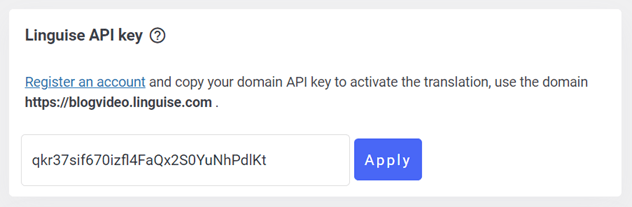
Passaggio 4: Configura il display principale
Per configurare un selettore di lingua o visualizzare le bandiere delle lingue, i passaggi si trovano tramite la dashboard Linguise nella voce Impostazioni > Visualizzazione bandiere lingua.
Durante la configurazione iniziale, effettueremo delle regolazioni al display principale, tenendo conto dei diversi componenti.
Una prima considerazione riguarda la configurazione del formato di visualizzazione dell'elenco delle lingue, che offre tre opzioni tra cui scegliere: affiancato, menu a tendina o popup. Sul lato sinistro è presente un'anteprima per ciascun formato.
Il primo formato, come mostrato di seguito, è un layout affiancato.
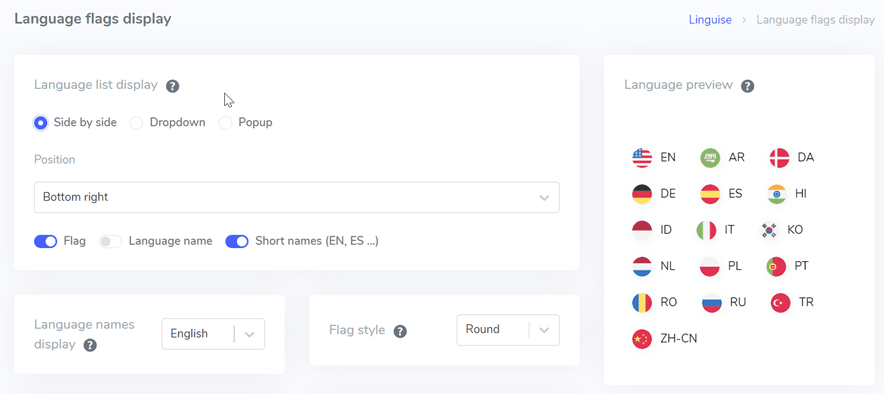
Il formato seguente adotta uno stile a menu a tendina, come illustrato nell'immagine sottostante.
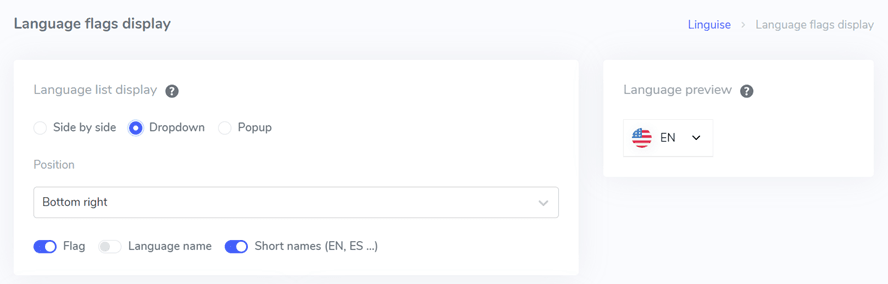
Infine, abbiamo il formato popup come ultima opzione.
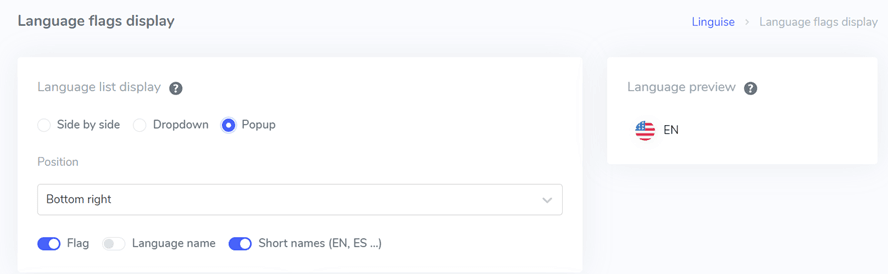
Ora passiamo al passo successivo, che consiste nel configurare la posizione del selettore di lingua. Hai la flessibilità di scegliere tra varie opzioni di posizione, quindi è importante selezionare una posizione facilmente visibile ai visitatori.
Infine, devi decidere la preferenza di combinazione per la visualizzazione delle opzioni linguistiche. Puoi scegliere tra opzioni come bandiera + nome della lingua, bandiera + nome breve, o semplicemente visualizzare solo la bandiera. Questa decisione dipenderà dalle tue specifiche preferenze di design e dalle preferenze del tuo pubblico di riferimento.
Passaggio 5: Imposta il design della bandiera
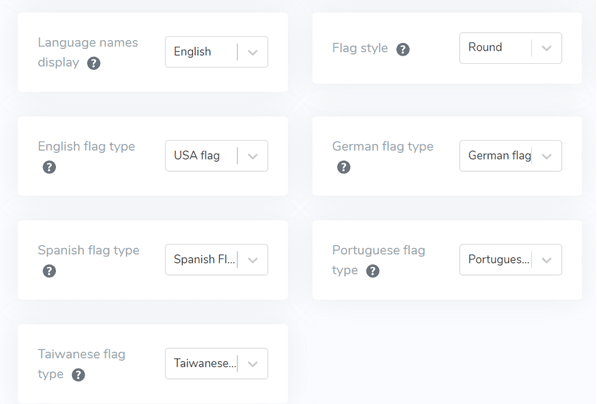
Successivamente, sotto la sezione di visualizzazione principale, troverai le configurazioni di design specifiche per la bandiera. L'immagine fornita di seguito mostra alcune delle opzioni di impostazione disponibili.
- Visualizzazione del nome della lingua: Hai la possibilità di visualizzare il nome della lingua in base al paese o alla lingua stessa. Ad esempio, puoi scegliere di visualizzare “Tedesco” o “Deutsch”.
- Tipo di bandiera inglese: Questa opzione è applicabile quando si gestiscono lingue che presentano più varianti, come “English USA” o “English Britain”. Scelte simili possono essere fatte per lingue come spagnolo, taiwanese, tedesco e portoghese.
- Stile bandiera: Questa impostazione consente di definire la forma dell'icona della bandiera, se deve essere rotonda o quadrata (rettangolare).
Passaggio 6: Imposta il colore e le dimensioni della bandiera
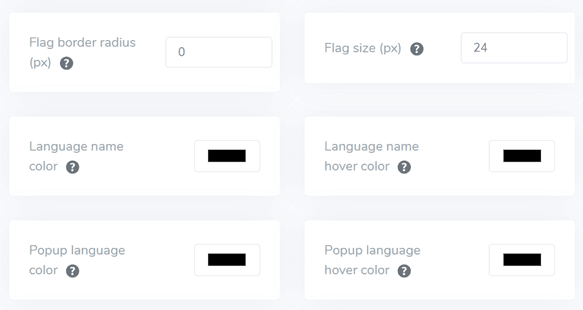
Una volta impostato il design della bandiera, il passo successivo consiste nell'regolare colori, dimensioni e vari altri elementi. Nell'interfaccia seguente troverai numerose impostazioni personalizzabili, tra cui:
- Raggio del bordo della bandiera: Questo ti consente di personalizzare il raggio del bordo in pixel quando usi una bandiera rettangolare.
- Colore del nome della lingua: Puoi selezionare il colore predefinito del testo per il nome della lingua.
- Colore lingua del popup: Questa impostazione determina il colore del titolo della lingua nelle aree del popup o del menu a tendina.
- Dimensione bandiera: Hai la possibilità di modificare la dimensione della bandiera in base alle tue preferenze.
- Colore del nome della lingua al passaggio del mouse: Questa impostazione controlla il colore del testo quando si passa il mouse sui nomi delle lingue.
- Colore al passaggio del mouse sulla lingua del popup: Allo stesso modo, questa impostazione determina il colore del testo quando si passa il mouse sul titolo della lingua nel popup o nel menu a discesa.
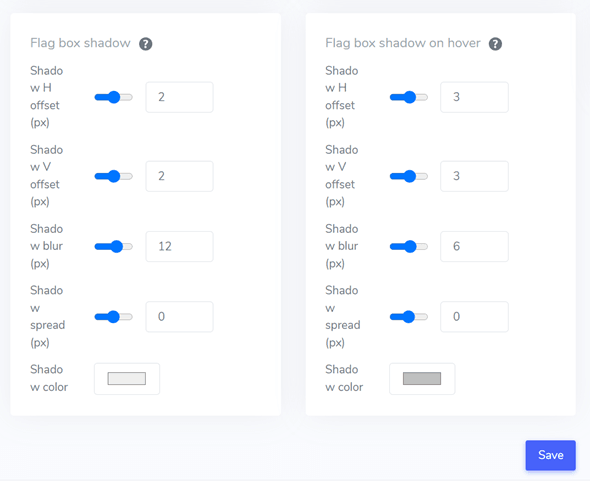
Passaggio 7: Imposta l'ombra della bandiera
Nella fase finale, hai l'opportunità di personalizzare le impostazioni dell'ombra per la bandiera. L'impostazione iniziale ti consente di specificare un'ombra per ogni bandiera visualizzata sul tuo sito web, mentre l'impostazione successiva riguarda l'effetto ombra quando si passa il mouse sulla bandiera della lingua.
Ricorda di fare clic sul pulsante Salva per conservare le impostazioni di personalizzazione che hai apportato al selettore di lingua. In questo modo le configurazioni selezionate per gli effetti ombra vengono applicate e salvate per usi futuri.
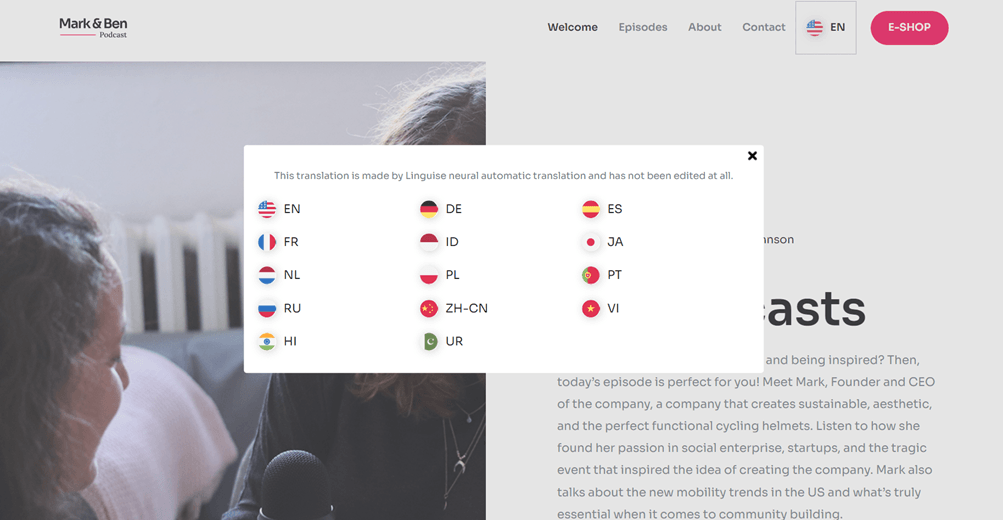
Dopo aver completato tutte le configurazioni, ecco un esempio di visualizzazione del selettore di lingua tramite un popup, posizionato nell'angolo in alto a destra e con le iniziali. Questo è solo un esempio: puoi personalizzare il resto come desideri e in base alle esigenze del sito web.
Oltre al CMS WordPress , puoi anche utilizzare altre piattaforme web e seguire la guida dettagliata come configurare lo switcher per OpenCart, language switcher per Drupal, e impostare lo switcher per PrestaShop.
Personalizza il tuo selettore di lingua per un'esperienza multilingue senza interruzioni con Linguise!
Qui hai acquisito una panoramica sulle best practice per progettare selettori di lingua e su come farlo utilizzando Linguise! Credimi, creare un selettore di lingua può offrire molti vantaggi e garantire l'ottimizzazione in base ai punti menzionati sopra.
Quando crei un selettore di lingua, assicurati di seguire i suggerimenti e le best practice che abbiamo spiegato sopra, dall'utilizzo delle icone e dalla selezione delle lingue pertinenti, fino al posizionamento.
Ora, registra un account Linguise , aggiungi il tuo sito web e ottimizza il selettore di lingua per offrire un'esperienza utente migliore. Non dimenticare di provare la funzionalità di prova gratuita di 1 mese per usufruire delle funzionalità superiori di Linguise!