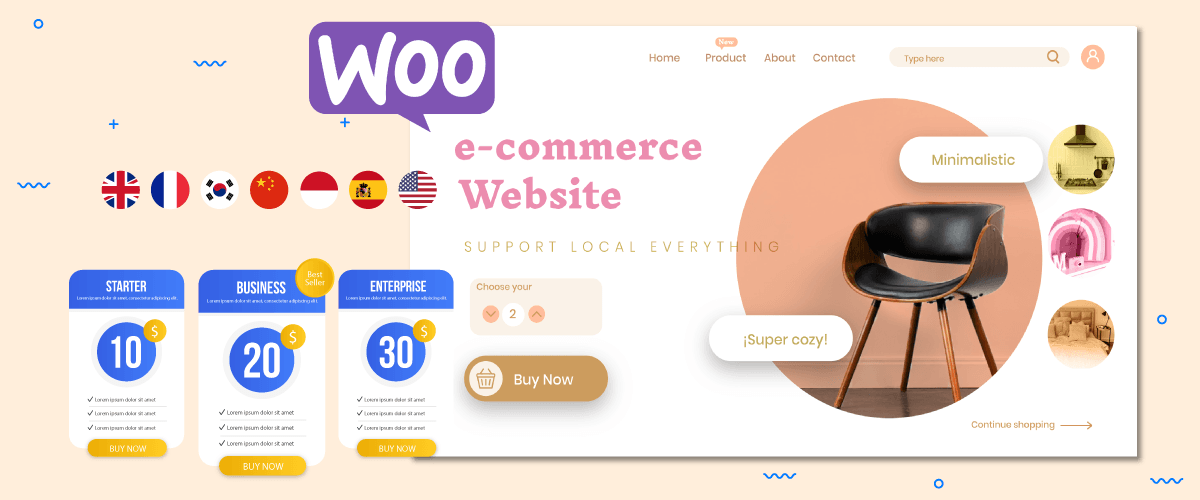
L'abbonamento a WooCommerce è una funzionalità o estensione disponibile per il plugin WooCommerce; questo plugin consente ai proprietari di negozi online di vendere prodotti o servizi con un modello di fatturazione ricorrente o basato su abbonamento.
Questa funzionalità è particolarmente utile per le aziende che offrono prodotti o servizi in abbonamento. Data l'importanza di questo plugin, è necessario tradurlo in diverse lingue per raggiungere un pubblico globale.
Allora come tradurre il plugin WooCommerce subscriptions? In questo articolo, parleremo approfonditamente, partendo da cosa sono gli subscriptions WooCommerce e come tradurli.
Che cos'è il plugin WooCommerce subscriptions?
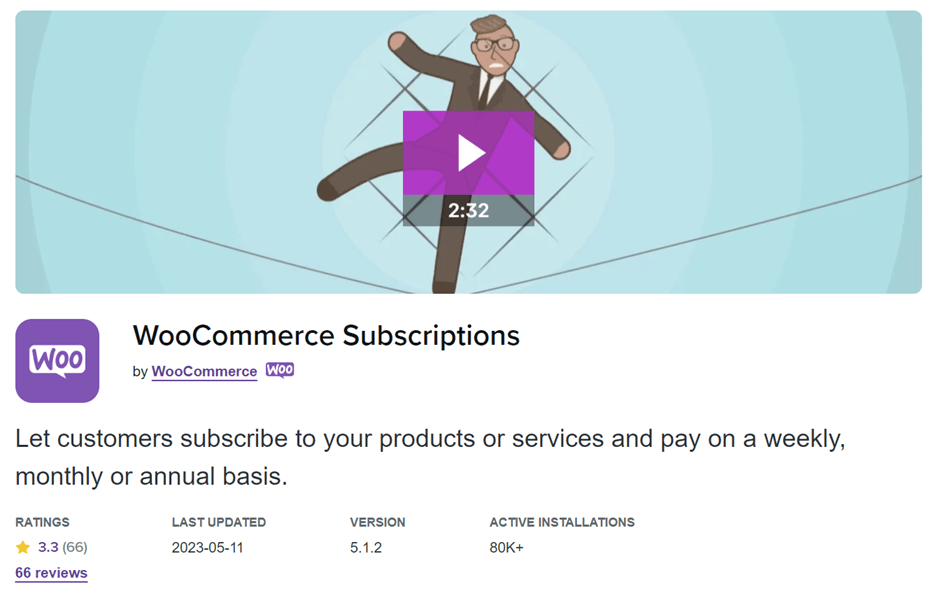
Gli abbonamenti di WooCommerce consentono ai proprietari di negozi online di vendere prodotti o servizi tramite un ciclo di fatturazione ricorrente o un modello basato su abbonamento.
Sfruttando gli abbonamenti WooCommerce, i proprietari dei negozi possono impostare e gestire vari piani di abbonamento, tra cui fasce di prezzo, intervalli di fatturazione e termini di abbonamento.
Questa estensione consente inoltre ai titolari di negozi di gestire attività relative agli abbonamenti, come pagamenti ricorrenti automatici, notifiche di rinnovo, periodi di prova gratuiti e gestione degli abbonamenti dei clienti. Offre un modo semplice per automatizzare i processi di fatturazione ricorrente e semplificare la gestione aziendale basata sugli abbonamenti, risparmiando tempo e fatica sia per i titolari di attività che per i clienti.
Da questa spiegazione, gli abbonamenti WooCommerce possono aiutarti ad aumentare le vendite dei tuoi prodotti WooCommerce, perché se i clienti desiderano il tuo prodotto, devono abbonarsi. Quindi non riceverai un pagamento una tantum per il prodotto, ma pagamenti periodici.
Se ti rivolgi a un pubblico globale, non limitato solo al tuo Paese, allora devi rendere il prodotto in abbonamento multilingue.
Prima di spiegare come tradurre il plugin WooCommerce per gli abbonamenti, è necessario installare e creare un prodotto in abbonamento. Ecco i passaggi.
Installa il plugin per gli abbonamenti WooCommerce
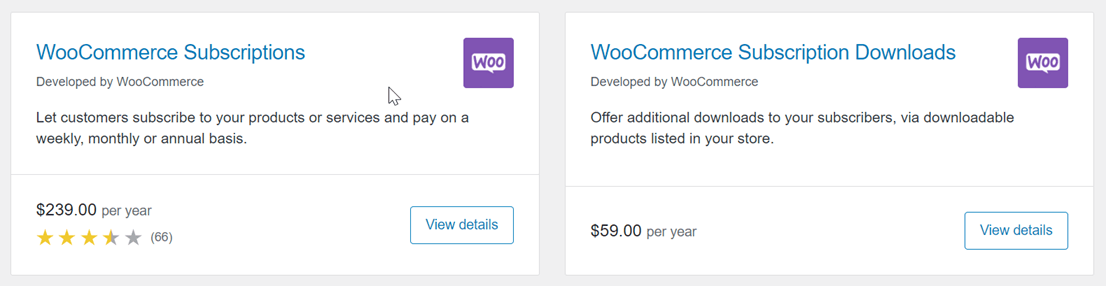
Il primo passo da compiere è installare il plugin WooCommerce subscriptions sul tuo sito web. Devi sapere che questo plugin è a pagamento. Puoi trovare il plugin nel menu WooCommerce > Estensioni > WooCommerce subscriptions, quindi scaricalo e installalo sul tuo sito web.
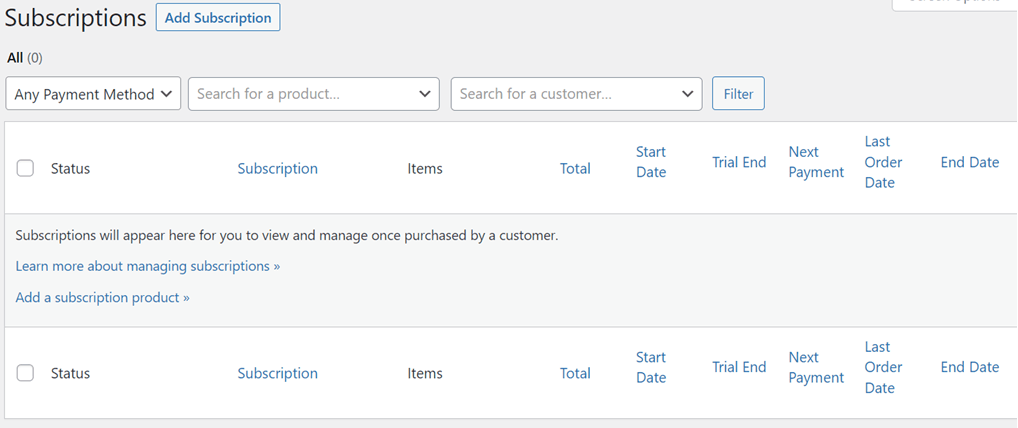
Una volta installato, il sottomenu "Abbonamento" apparirà come mostrato di seguito. In questa pagina potrai vedere chi si è abbonato al tuo negozio. Per ora, non c'è nessuno perché hai appena installato e non hai ancora un abbonamento al prodotto.
Crea un prodotto in abbonamento WooCommerce
Una volta completata l'installazione, dovrai creare un abbonamento al prodotto che verrà venduto nel tuo negozio. Per farlo, seleziona WooCommerce > Prodotti > Aggiungi prodotto.
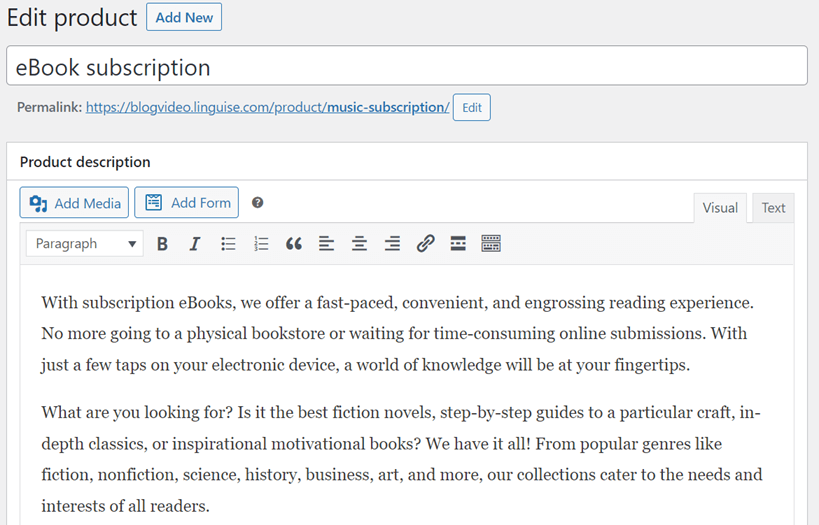
Quindi inserisci il nome del prodotto > descrizione del prodotto > modifica il permalink (facoltativo).
Successivamente, in basso, ci sono diverse impostazioni, nella Dati prodotto , seleziona Abbonamento semplice o Abbonamento variabile.
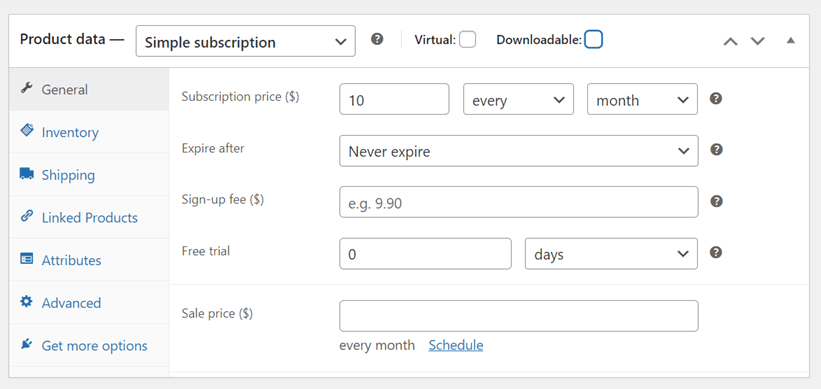
Inserisci quindi il prezzo dell'abbonamento : puoi scegliere tra un giorno, una settimana, un mese o un anno. Inoltre, puoi anche impostare un periodo di prova, la scadenza del prodotto e molto altro.
Dopo aver inserito i dati del prodotto, procedi a inserire immagini, categorie e tag sul lato destro della pagina. Se hai già un prodotto e sei sicuro di venderlo, clicca su "Pubblica" e visualizza i risultati del prodotto.
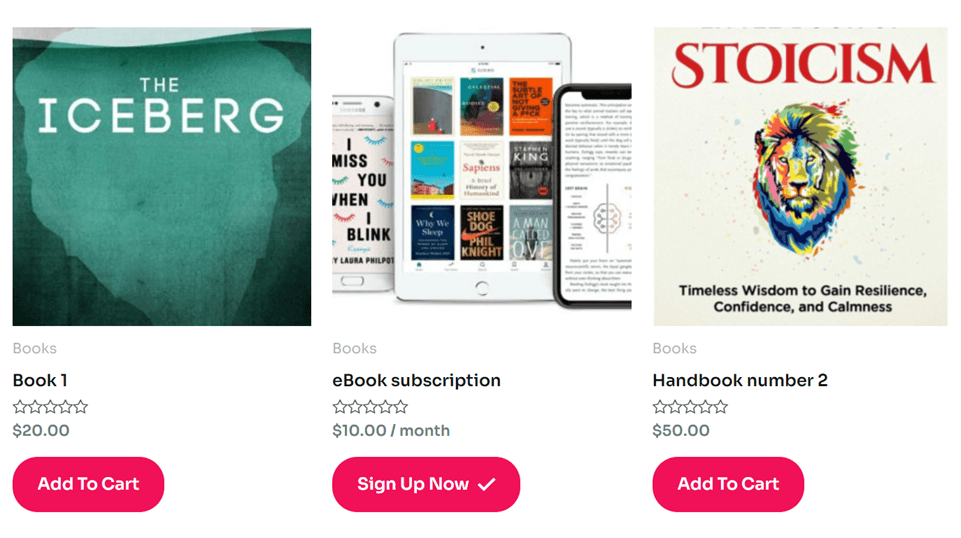
Ecco più o meno come appare la pagina del prodotto: l'abbonamento all'e-book è il prodotto che abbiamo cercato di realizzare in precedenza.
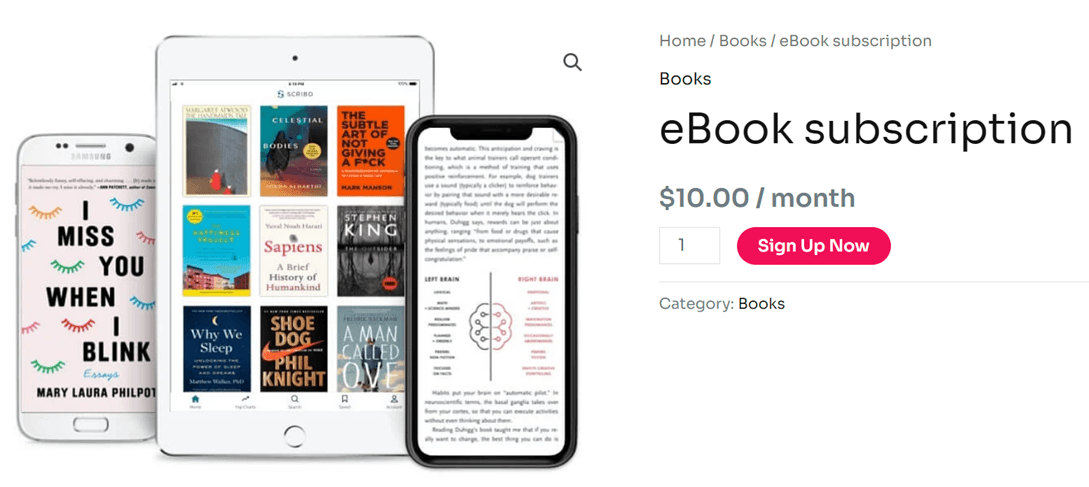
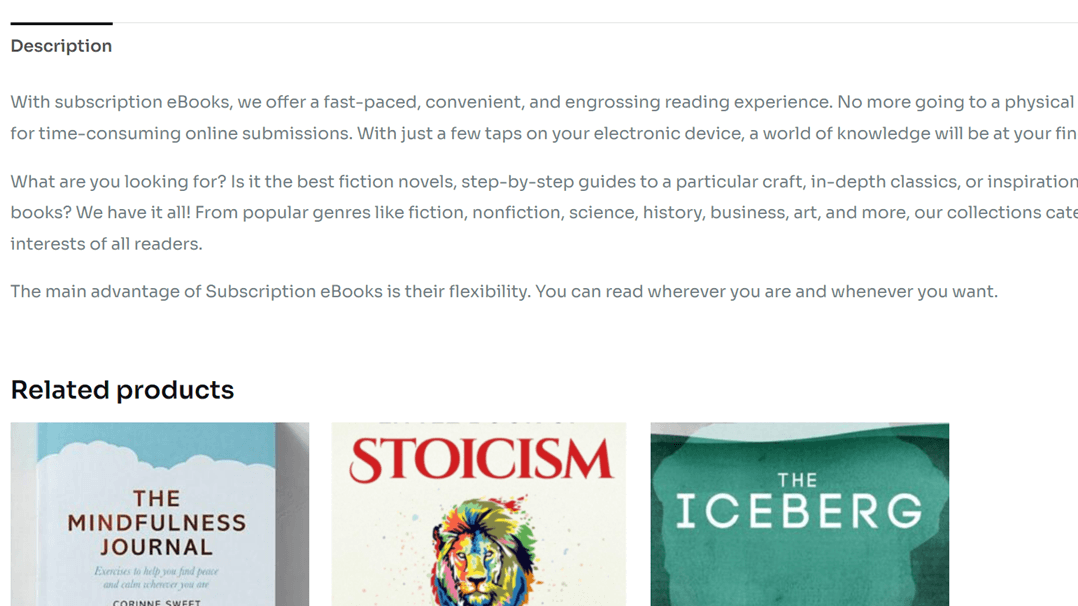
Cliccando sul prodotto, viene visualizzata la seguente schermata: immagine del prodotto, nome, prezzo e descrizione completa.
Traduci manualmente il plugin degli abbonamenti WooCommerce con Loco Translate
Tradurre i prodotti WooCommerce in diverse lingue può attrarre un pubblico globale, in modo che i tuoi clienti non provengano solo dal tuo Paese, ma anche da altri Paesi.
Esistono diversi modi per tradurre i prodotti WooCommerce, uno dei quali è l'utilizzo di un plugin. Esistono anche molti tipi di plugin multilingue WordPress .
Loco Translate è un plugin multilingue che può aiutarti a tradurre gli abbonamenti WooCommerce. Ecco come tradurre il plugin per gli abbonamenti WooCommerce utilizzando Loco Translate.
Passaggio 1: installa il plugin Loco Translate
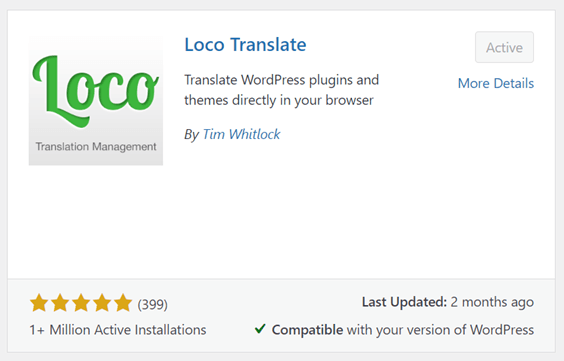
Il primo modo è installare e attivare il plugin Loco Translate. Il trucco è aprire il menu Plugin > Aggiungi un plugin > Loco Translate > fare clic su Installa e attiva.
Passaggio 2: aggiungi una lingua personalizzata al plugin di abbonamento WooCommerce
Inoltre, se il plugin è stato installato correttamente, apri Loco Translate e apparirà un elenco di plugin automaticamente connessi a Loco Translate, uno dei quali è WooCommerce subscriptions.
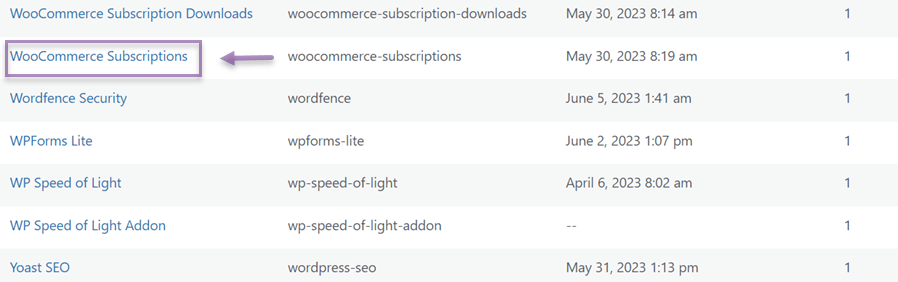
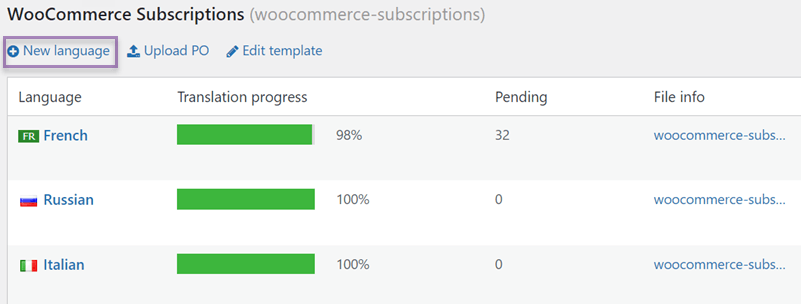
Quindi fai clic sul plugin, dopodiché apparirà una schermata come questa, quindi seleziona Nuova lingua per aggiungere la lingua di destinazione che desideri tradurre.
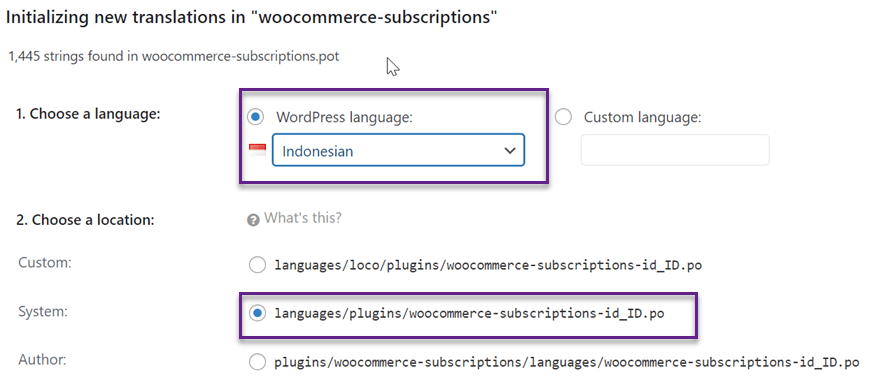
Dopo aver selezionato una nuova lingua, scegli una lingua e una posizione in cui aggiungere un file di traduzione, quindi fai clic su Inizia a tradurre.
Passaggio 3: Avvia l'abbonamento WooCommerce per le traduzioni personalizzate
Il terzo passaggio consiste nell'iniziare a tradurre gli abbonamenti WooCommerce: nel campo di ricerca in alto a destra puoi cercare la frase che vuoi tradurre.
Successivamente, nella "Traduzione indonesiana" , inserisci i risultati della traduzione nella lingua di destinazione. Non dimenticare di cliccare su "Salva" per salvare le modifiche.
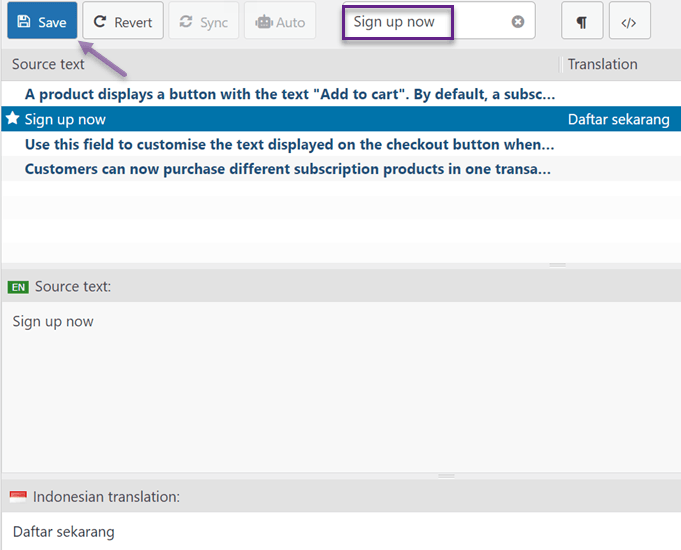
Dopodiché, ripeti la stessa operazione per tutte le frasi che desideri tradurre. Se WooCommerce rilascia una versione nuova e aggiornata sul tuo sito, dovrai aggiornare il file .po per trovare la nuova stringa da tradurre.
Basta cliccare su Sincronizza per trovare una nuova stringa e poi tradurla.
Finora hai tradotto con successo il plugin per gli abbonamenti WooCommerce utilizzando Loco Translate.
Tuttavia, utilizzando Loco Translate è necessario tradurre le stringhe una alla volta e non è disponibile una funzione di editor live che consenta di tradurre direttamente sulla home page del sito web.
Per gestire questa situazione, è necessario utilizzare un altro plugin dotato di un editor live, uno dei quali è Linguise.
Allora come tradurre il plugin WooCommerce subscriptions usando Linguise? Leggi la spiegazione qui sotto.
Come tradurre automaticamente il plugin di abbonamenti WooCommerce con Linguise
Linguise è uno dei plugin multilingue WordPress in grado di tradurre automaticamente gli abbonamenti WooCommerce, a partire da pagine prodotto, descrizioni, prezzi e altro ancora.
In questa discussione, proveremo a tradurre il plugin WooCommerce subscriptions con Linguise. Ecco i passaggi da seguire.
Passo 1: Registrazione Linguise per ottenere la chiave API
Il primo passo è registrarsi per un account Linguise e ottenere la chiave API. Linguise offre una versione di prova gratuita che puoi utilizzare per il prossimo mese.
Il metodo è sufficiente per registrarsi su Linguise dopodiché si avrà accesso alla dashboard Linguise .
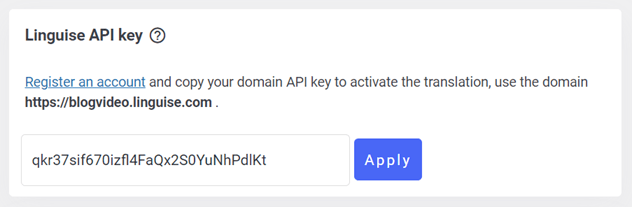
Dopodiché, scorri verso il basso nel Impostazioni e trova la colonna API KEY. Non dimenticare di copiare l'API.

Passaggio 2: installa il plugin Linguise
Il secondo passaggio consiste nell'installare il Linguise sul tuo sito web WooCommerce. Per farlo, accedi al menu Plugin > Aggiungi plugin > Lingua > Installa > Attiva.
Se il Linguise è stato installato, accedi al menu Impostazioni e incolla la chiave API copiata in precedenza, quindi fai clic su Applica .
Passaggio 3: Configurazione della visualizzazione della lingua
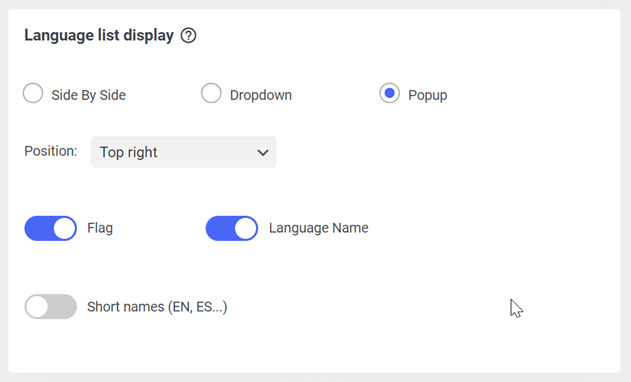
Dopo aver copiato l'API, scorri verso il basso e imposta la lingua di visualizzazione per visualizzare la bandiera di ogni Paese. Puoi scegliere tra visualizzazione affiancata, a discesa o popup.
Inoltre, puoi scegliere quale bandiera del paese + nome della lingua o bandiera della lingua + nome abbreviato visualizzare. In tal caso, non dimenticare di cliccare su Salva per salvare le modifiche.
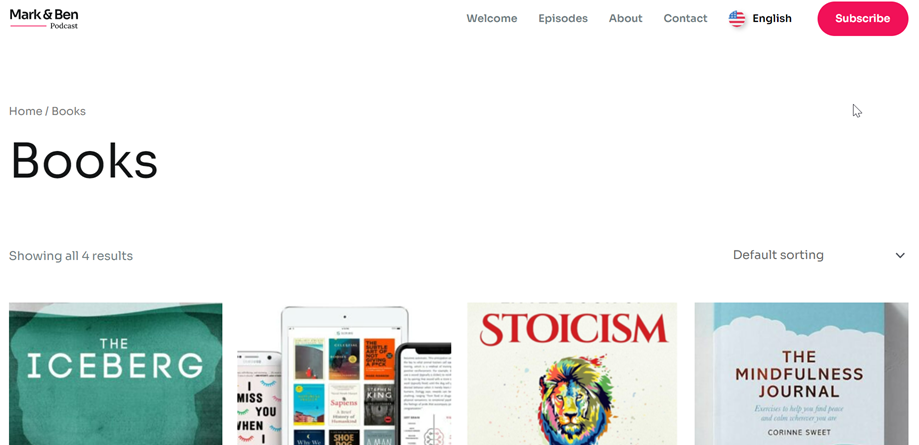
Dopo aver salvato le modifiche, l'aspetto dei prodotti in abbonamento WooCommerce apparirà come segue. Nell'angolo in alto a destra è presente un menu per cambiare lingua.
Quando si passa a una delle lingue, la pagina del prodotto passerà automaticamente alla lingua di destinazione.
Passaggio 4: modifica con l'editor live front-end
Oltre a tradurre automaticamente i plugin di abbonamento WooCommerce, puoi anche tradurli manualmente utilizzando la funzionalità di editor live front-end di Linguise.
Per farlo, apri la Linguise > clicca su Live Editor > apri Live Editor > seleziona la lingua . Successivamente, apparirà una schermata come quella qui sotto: non devi far altro che selezionare direttamente la parte della pagina che desideri tradurre.
Nell'esempio seguente, tradurremo una pagina prodotto dall'inglese allo spagnolo. Nella sezione "Traduzione in spagnolo", puoi inserire manualmente i risultati della traduzione, quindi fare clic su "Salva" per salvare le modifiche.
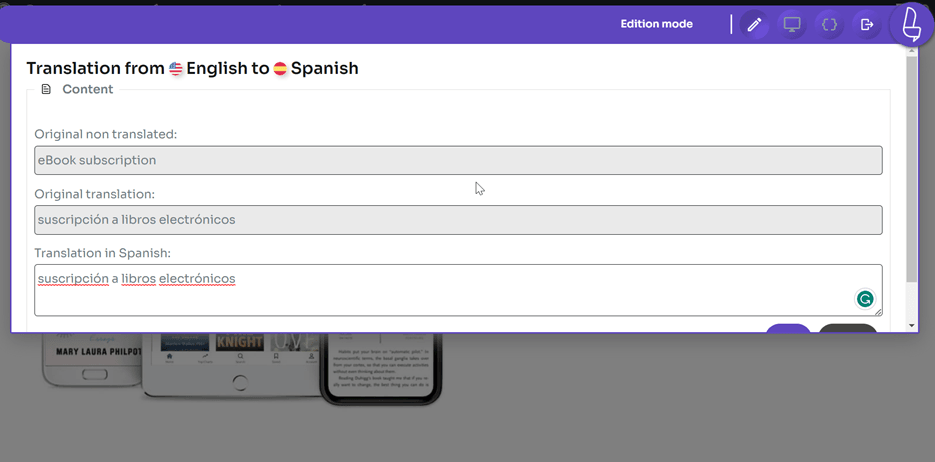
Finora, hai tradotto con successo il plugin WooCommerce per gli abbonamenti direttamente tramite l'editor live. Con un editor live, puoi adattare i risultati della traduzione alla cultura della lingua di destinazione, perché solitamente, quando vengono tradotti automaticamente, i risultati non risultano naturali.
Scopri come tradurre automaticamente tutti i WooCommerce in video
Perché scegliere Linguise per tradurre il plugin di abbonamenti WooCommerce
Tra i tanti plugin multilingue, perché dovresti usare Linguise? Linguise offre diverse funzionalità che possono aiutarti a tradurre facilmente il tuo abbonamento WooCommerce, tra cui:
- Una volta installato Linguise , tutte le pagine del sito web verranno tradotte automaticamente, comprese le pagine dei prodotti WooCommerce.
- Un numero illimitato di lingue, il che significa che puoi usare qualsiasi lingua in Linguise. Linguise offre fino a 85 lingue.
- SEO e traduzione URL. Dopo la traduzione automatica della pagina, verrà tradotto anche l'URL. Inoltre, la traduzione verrà ottimizzata in base alla lingua di traduzione, in modo che i clienti di quel Paese possano trovare i tuoi prodotti WooCommerce.
- Traduzione front-end: questa funzionalità ti consente di tradurre la parte desiderata del tuo abbonamento WooCommerce. Qui puoi modificare manualmente il risultato della traduzione automatica Linguise .
- L'esclusione della traduzione è una funzionalità che consente di escludere le parti che non si desidera tradurre.
Queste sono alcune delle funzionalità Linguise che possono aiutarti a tradurre il plugin di abbonamento WooCommerce in WordPress.
Conclusione
Finora sai già come tradurre il plugin WooCommerce subscriptions, partendo dall'installazione e dalla creazione di subscriptions per i prodotti, fino alla traduzione dei prodotti in subscription WooCommerce tramite Linguise.
Tradurre il plugin WooCommerce per gli abbonamenti è importante, soprattutto se ci si rivolge a un pubblico globale. Più lingue sono disponibili sul sito, maggiori saranno le possibilità di raggiungere clienti da diversi paesi, con un conseguente aumento delle vendite dei prodotti WooCommerce in abbonamento.
Se sei interessato a utilizzare Linguise per tradurre il plugin di abbonamento WooCommerce, registrati subito per un account Linguise e utilizza la versione di prova gratuita per 1 mese con un limite massimo di 600 mila parole.