I filtri FacetWP sono appena diventati più intelligenti con Linguise! Con l'ultima integrazione tra Linguise e FacetWP, le opzioni di filtro sul tuo sito WordPress ora si adattano automaticamente alla lingua scelta dall'utente. Niente più configurazione manuale dei filtri per lingue diverse—questo aggiornamento garantisce che ogni filtro FacetWP venga tradotto senza problemi in tempo reale, migliorando così l'esperienza di navigazione per un pubblico globale.
Questa integrazione semplifica la traduzione in diverse lingue e aiuta a mantenere la coerenza SEO tra le lingue. Che tu gestisca un negozio e-commerce o un sito web ricco di contenuti, FacetWP e Linguise lavorano insieme per mantenere i tuoi filtri accurati, pertinenti e completamente localizzati. Immergiamoci in come integrare FacetWP con Linguise!
Che cosa sono i filtri FacetWP?
FacetWP Filters è un potente plugin di filtri per WordPress che ti aiuta a filtrare e visualizzare i contenuti in modo più specifico. Con FacetWP, gli utenti possono facilmente filtrare prodotti, post o categorie in base a parametri come prezzo, tag, categorie o altri dati personalizzati.
Ciò che rende speciale FacetWP è la sua capacità di funzionare dinamicamente senza ricaricare le pagine. Il plugin utilizza la tecnologia AJAX, quindi i filtri vengono applicati istantaneamente senza interrompere l'esperienza utente.
Con l'ultima integrazione con Linguise, FacetWP è ora più intelligente nella gestione dei siti multilingue. In precedenza, i filtri statici potevano adattarsi automaticamente alla lingua scelta dall'utente, garantendo un'esperienza di ricerca più naturale e intuitiva in più lingue.
Vantaggi dell'integrazione di FacetWP con Linguise e traduzione automatica

Con l'integrazione tra FacetWP e Linguise, i filtri possono ora adattarsi automaticamente alla lingua senza bisogno di una fastidiosa configurazione manuale. Ecco alcuni dei principali vantaggi di questa integrazione:
- Filtri automatici in base alla lingua dell'utente – Gli utenti non vedono più i filtri nella lingua sbagliata. Tutte le opzioni dei filtri di FacetWP vengono tradotte istantaneamente in base alla lingua selezionata, garantendo un'esperienza più intuitiva.
- SEO multilingue migliorata – Con i filtri tradotti automaticamente, le pagine risultanti rimangono allineate alle strategie SEO multilingue . Questo aiuta i motori di ricerca a indicizzare meglio i contenuti in più lingue.
- Un'esperienza utente più fluida: ora non ci sono più ostacoli alla ricerca di prodotti o contenuti dovuti alle differenze linguistiche. Gli utenti possono trovare ciò che cercano più velocemente, aumentando il coinvolgimento e il potenziale di conversione.
Come integrare FacetWP con Linguise

Linguise la traduzione automatica può tradurre automaticamente i template e le selezioni di FacetWP. Supporta anche la traduzione dei contenuti AJAX, quindi non devi preoccuparti dei contenuti dinamici del tuo sito web. Integreremo immediatamente le due piattaforme.
#1 Crea un account e installa il plugin Linguise
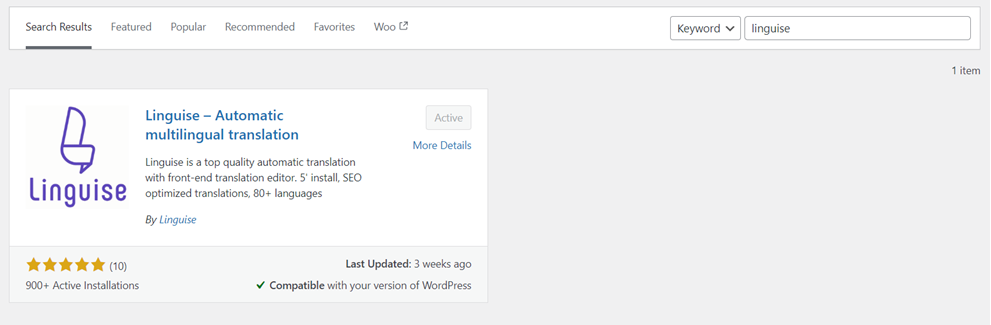
Il primo passo è registrarsi per un account Linguise . Puoi provare la versione di prova gratuita per un mese. Puoi accedere alla dashboard Linguise e ottenere una chiave API se ti registri con successo. Successivamente, installa il plugin Linguise sul tuo WordPress selezionando Plugin > Aggiungi nuovo plugin > Installa > Attiva.
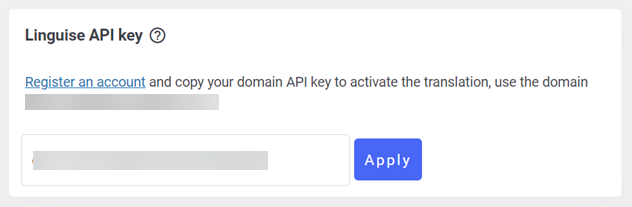
Una volta installato, incolla la chiave API dalla Linguise dashboard in precedenza e seleziona Applica.
#2 Installa FacetWP
Il secondo passo è installare il plugin FacetWP sul tuo sito web. Puoi acquistarlo e poi scaricarlo dal link FacetWP oppure cercarlo direttamente nel menu WordPress ’ Aggiungi nuovo plugin .
#3 Impostazioni FacetWP
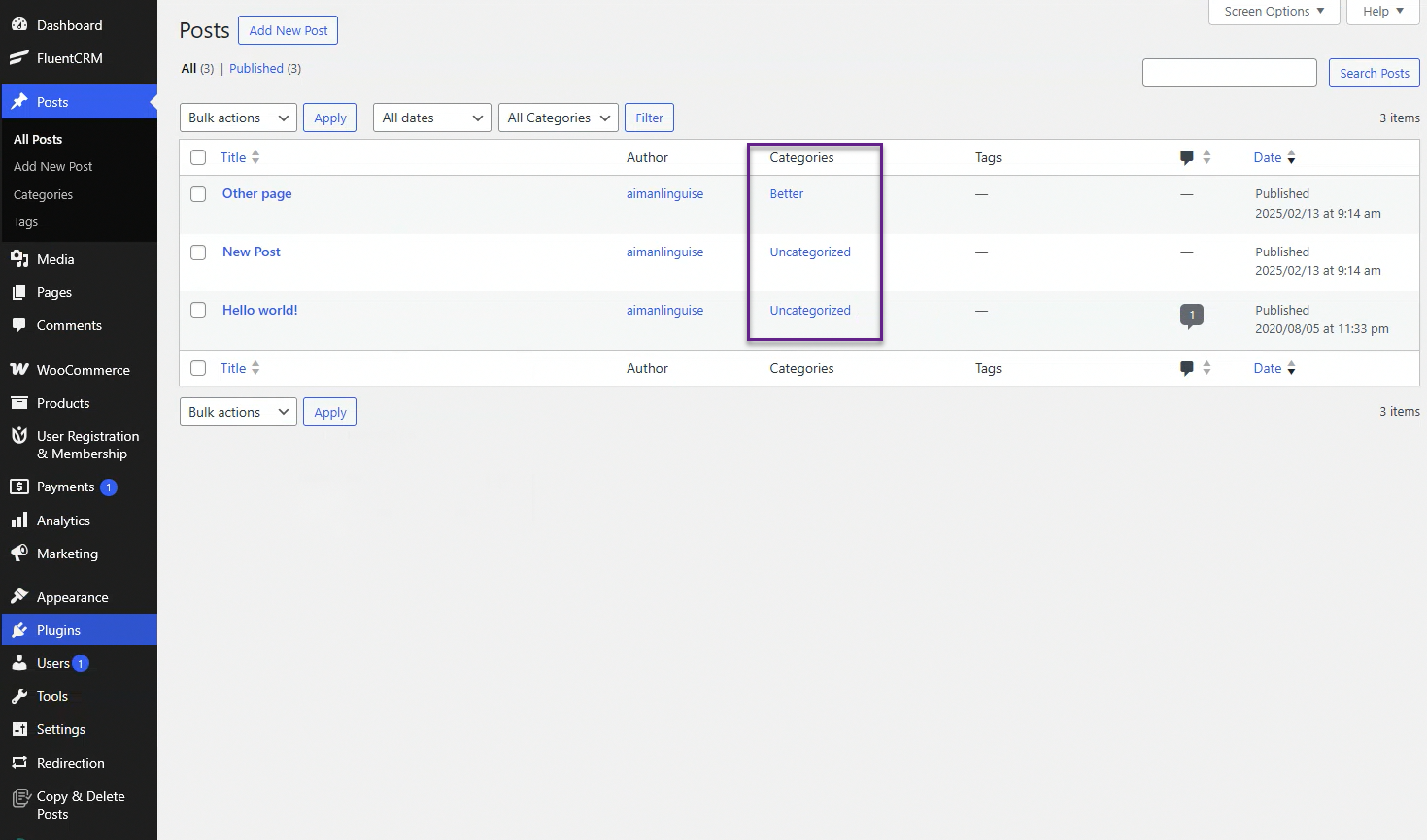
Una volta installato, il menu FacetWP apparirà nel menu Impostazioni . Ma prima di ciò, filtreremo alcuni post di esempio del blog in diverse categorie.
Innanzitutto, creeremo 3 articoli divisi in 2 categorie, ovvero la categoria “Senza categoria” e la categoria “Better”.
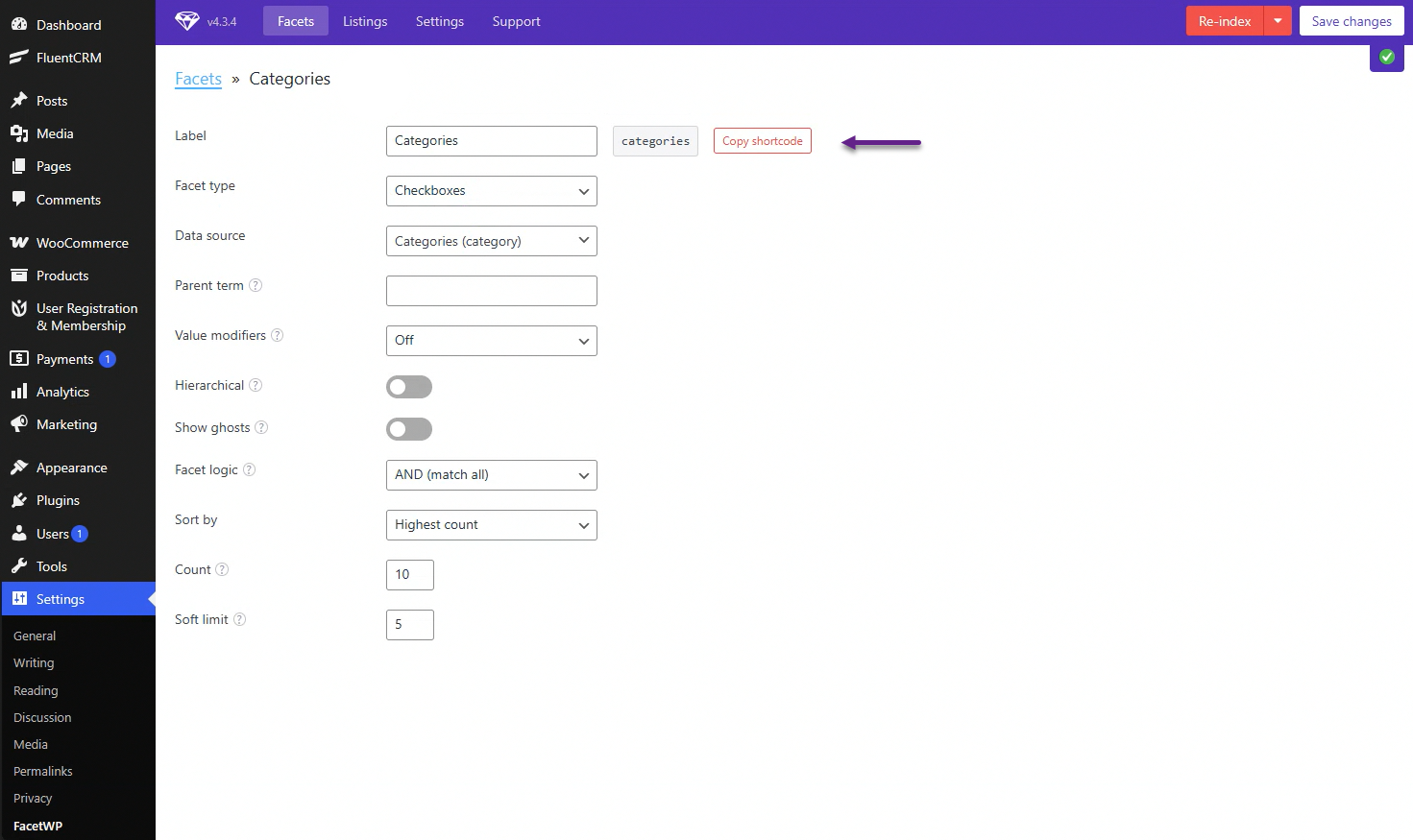
Successivamente, vai su Impostazioni > FacetWP > Aggiungi nuovi facet. Poi, crea un nuovo facet, etichettalo come Categorie e seleziona Categorie (category) nella colonna Origini dati perché filtreremo per categoria.
Nell'immagine seguente, seleziona "Copia shortcode" per copiare il codice.
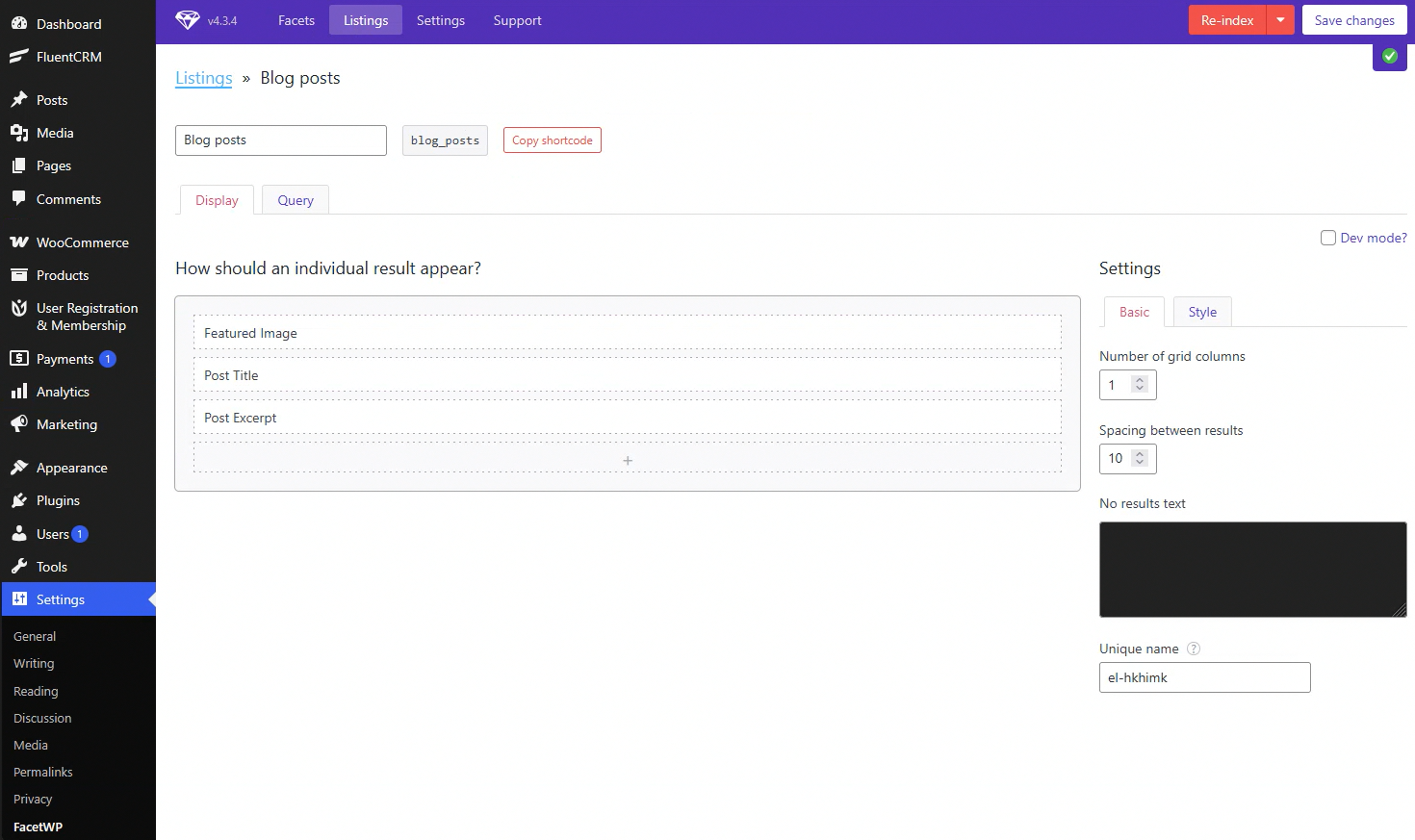
Nel passaggio successivo, vai alla scheda "Listings" , seleziona "Aggiungi nuovo", quindi assegna il nome "Blog Posts". Dopodiché, puoi aggiungere diverse sezioni che appariranno nell'elenco dei post del blog. Ad esempio, qui aggiungiamo:
- Immagine in evidenza
- Titolo del post
- Estratto del post
Non dimenticare di copiare lo shortcode selezionando "Copia shortcode". Infine, seleziona "Salva modifiche" per salvare le modifiche.
Nel passaggio successivo, è il momento di visualizzare i filtri che hai configurato.
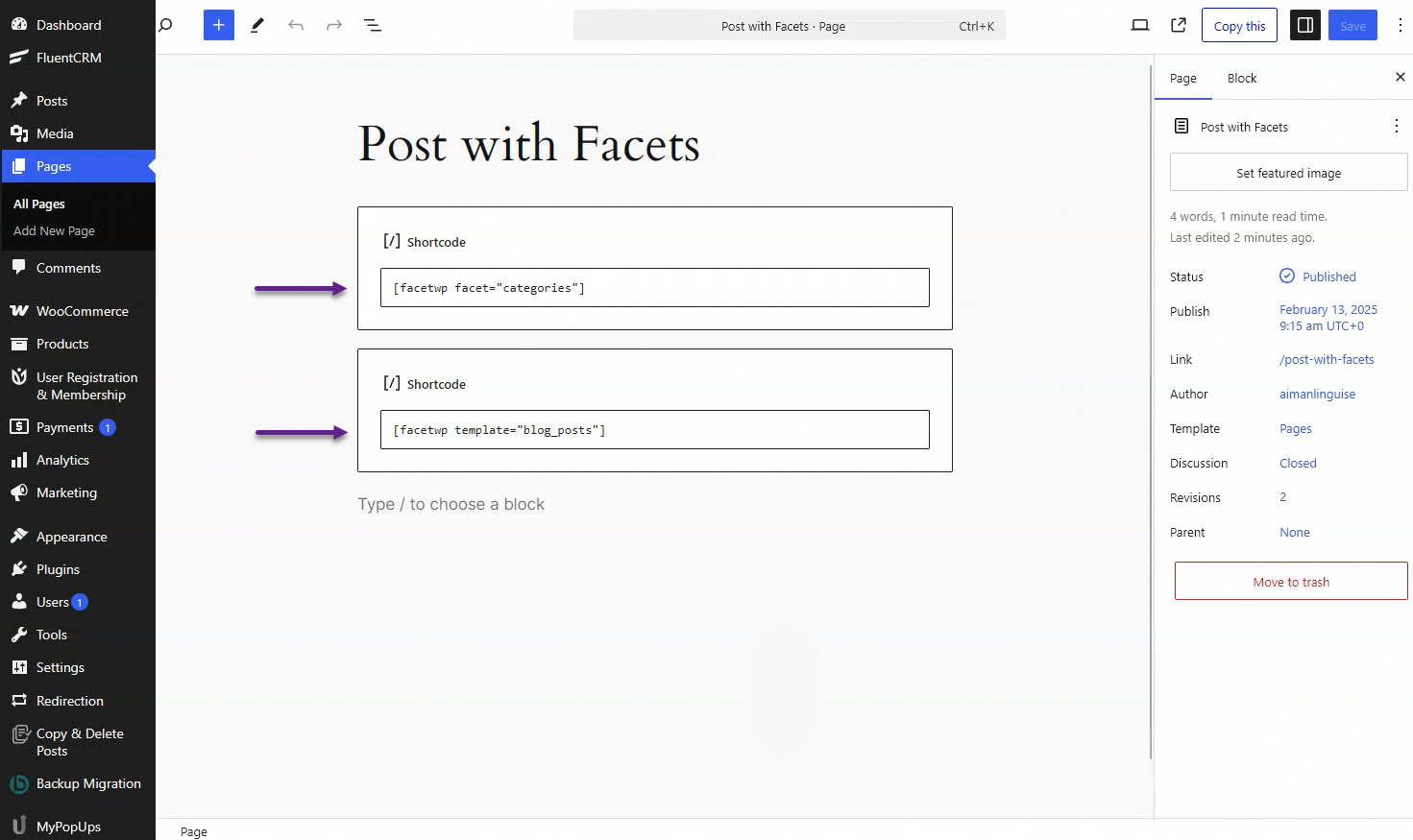
Crea una nuova pagina in WordPress dal menu Pagine. Poi, crea un titolo, “Post con Facet,” e aggiungi 2 blocchi shortcode. Successivamente, incolla gli shortcode “categories” e “blog_posts” come hai fatto prima. Se tutto è corretto, clicca su Pubblica per visualizzarla sul tuo sito web.
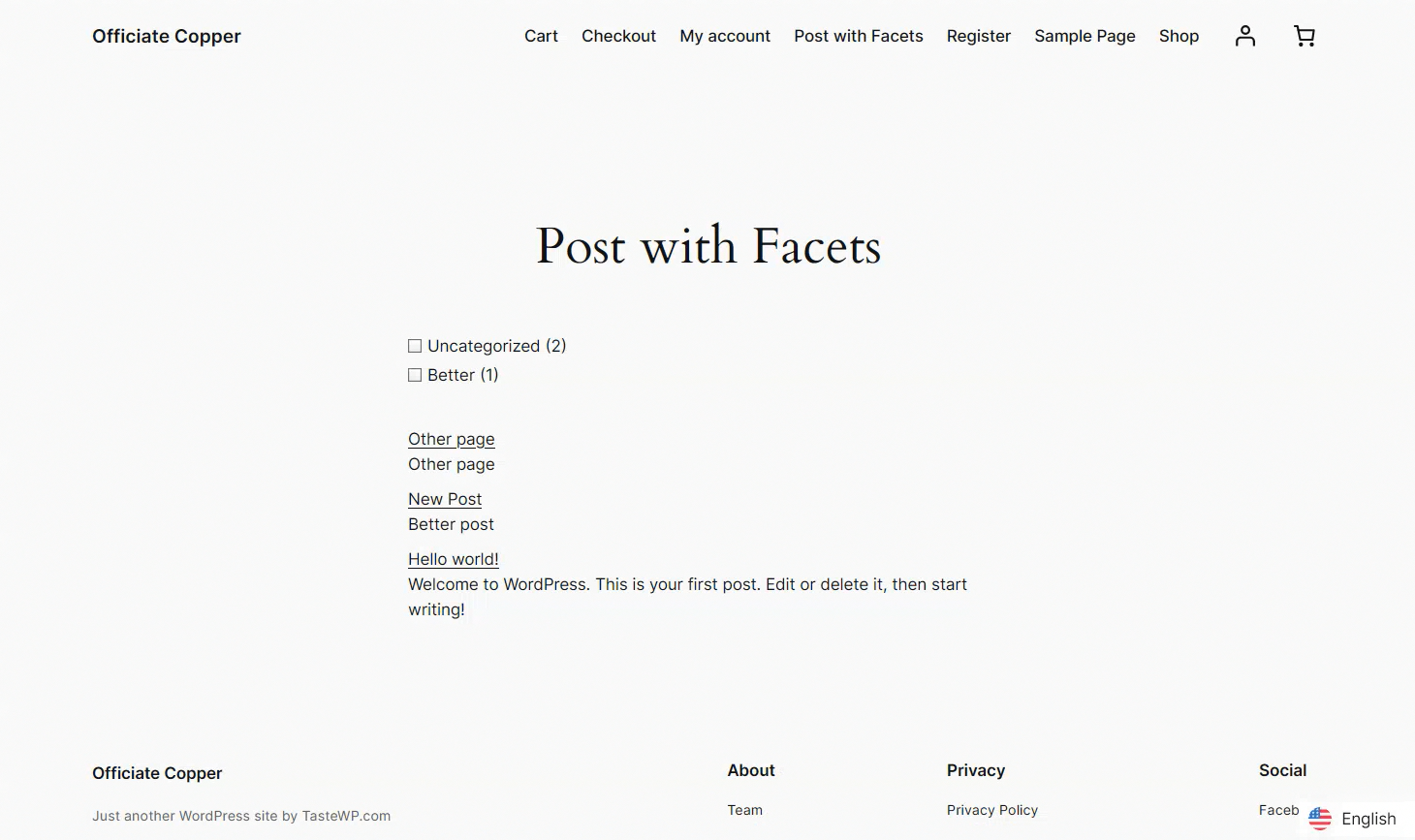
#3 Traduci automaticamente i tuoi filtri FacetWP
Se lo pubblichi, apparirà così: la vista dei filtri viene mostrata per impostazione predefinita in inglese. Poi, lo tradurremo in indonesiano selezionando il selettore di lingua Linguise nell'angolo in basso a destra.
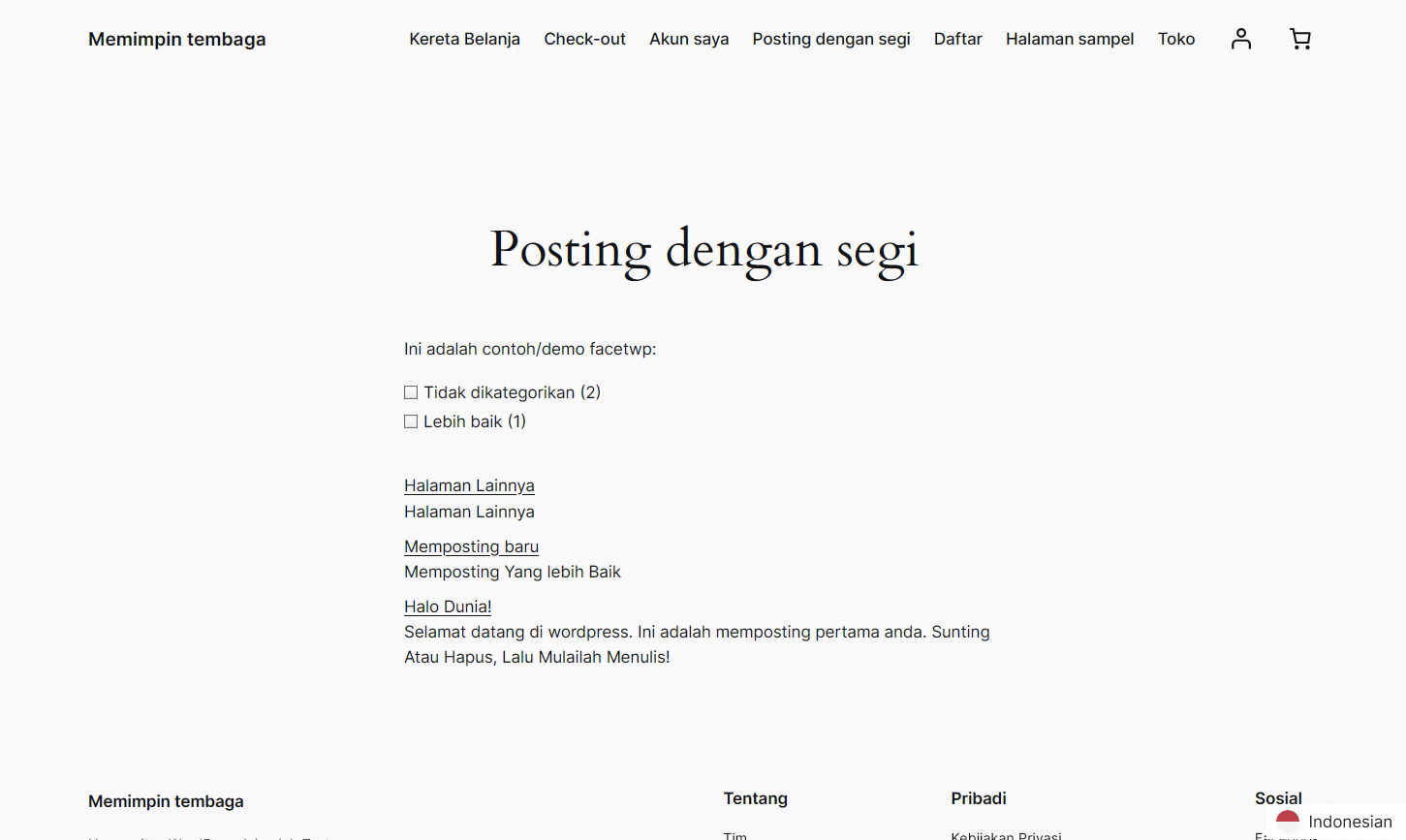
Dopo aver selezionato l'indonesiano, la pagina verrà tradotta automaticamente, comprese le opzioni di filtro per categoria create.
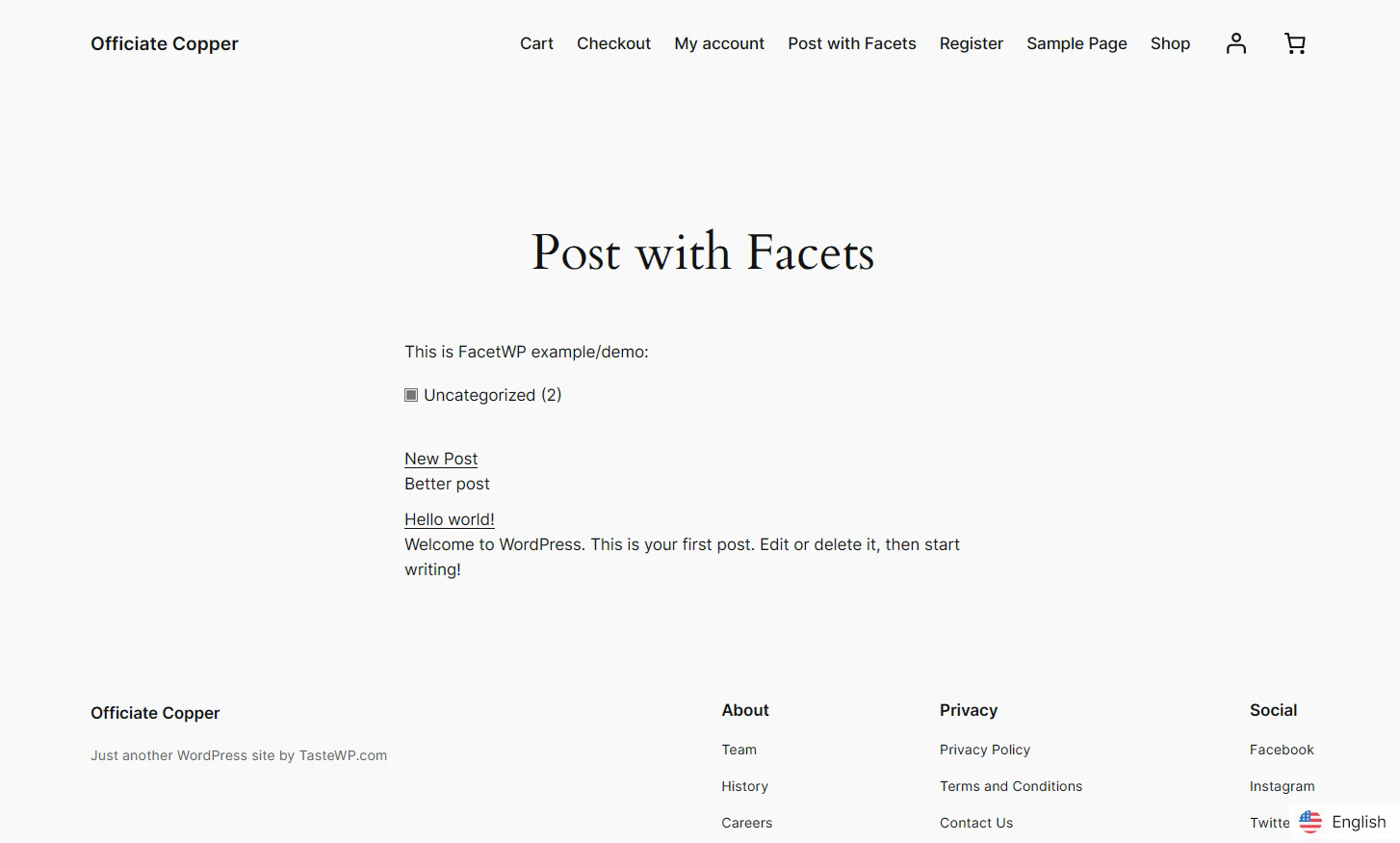
E allora cosa succede se filtriamo per una delle seguenti categorie? Ad esempio, sceglieremo la categoria “Senza categoria”, e poi appariranno solo i post del blog con quella categoria.
Successivamente, tradurremo i risultati del filtro sopra in indonesiano, che apparirà così.
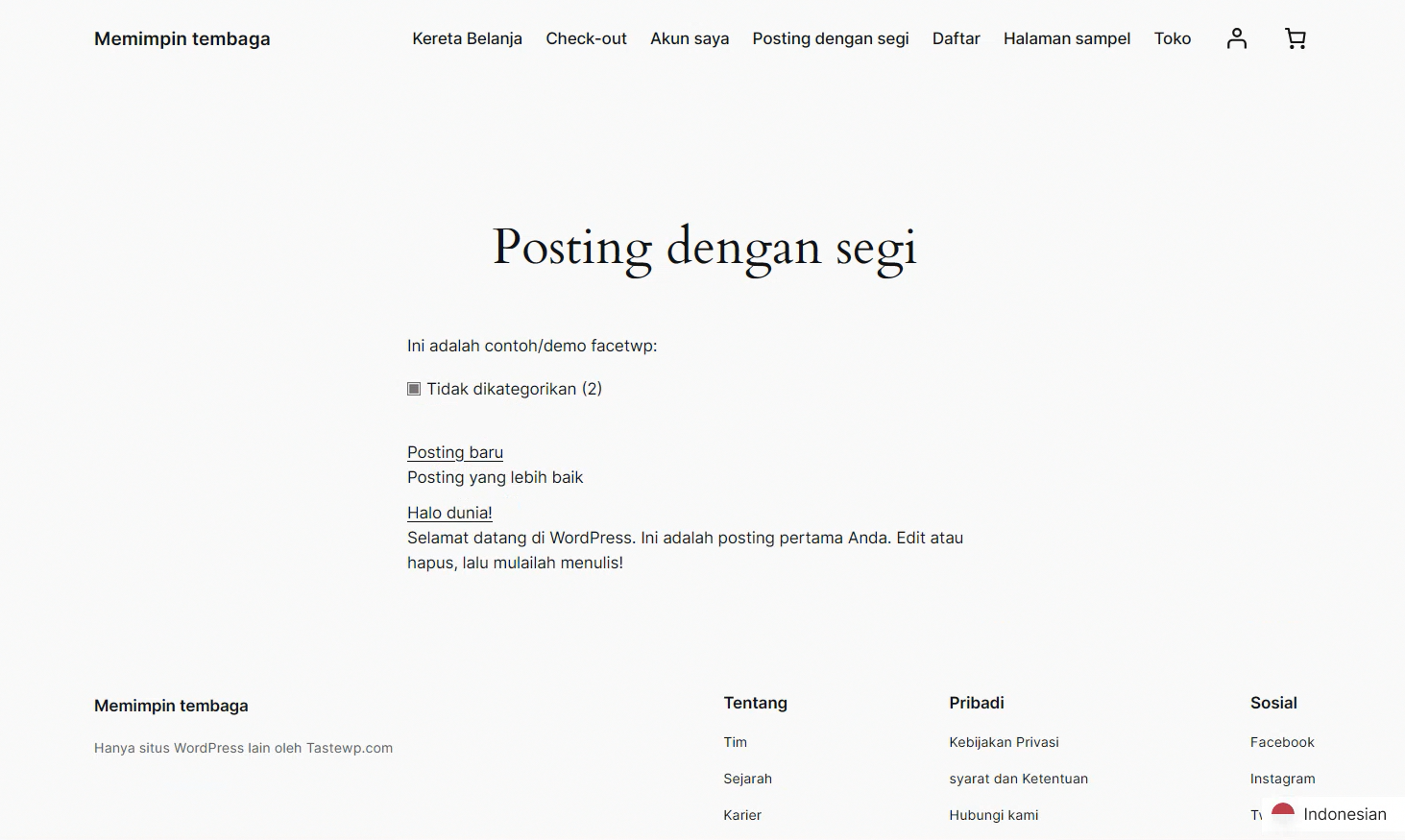
Ecco fatto. Hai integrato con successo i filtri FacetWP e Linguise e hai tradotto tutti gli elementi che hai creato in FacetWP.
Conclusion
L'integrazione di Linguisecon FacetWP offre una soluzione pratica per gestire automaticamente i filtri sui siti multilingue. Questa funzionalità consente agli utenti di godere di un'esperienza di ricerca più fluida, senza barriere linguistiche. Oltre a migliorare la comodità per l'utente, questa integrazione aiuta a mantenere la coerenza SEO in più lingue, garantendo che il tuo sito rimanga ottimizzato per i motori di ricerca.
Non perdere l'opportunità di migliorare l'esperienza multilingue sul tuo sito WordPress ! Assicurati di aver aggiornato l'ultima versione di Linguise per usufruire di questa integrazione FacetWP e di altre funzionalità avanzate.