Tabella dei Contenuti
Requisiti di accesso Shopify
Per completare la configurazione, la traduzione automatica basata sull'intelligenza artificiale nel cloud da utilizzare con Shopify richiede alcuni tipi di accesso:
- Accesso amministratore Shopify
- Accesso alla modifica DNS del dominio
La Shopify è composta da 3 semplici passaggi che puoi eseguire direttamente dall'app nativa :
- Registra il tuo dominio per autorizzare la traduzione
- Modificare il DNS del dominio in base alle lingue di traduzione (disponibile modalità automatica).
- Aggiungi il link per cambiare la lingua al tuo tema Shopify (automatico).
Come rendere il tuo sito Shopify multilingue in video
lingua nell'app Shopify
Dopo aver installato l' Linguise Shopify , dovrai registrare il tuo dominio per autorizzare la traduzione e generare gli URL multilingue. Nessun problema se non hai familiarità con domini e DNS:
- C'è una modalità automatica per farlo
- Possiamo chiederlo a noi, lo faremo per te, gratuitamente
- Oppure puoi anche aggiungere manualmente il DNS se ti senti a tuo agio
Se non l'hai già fatto, devi installare l'app sul tuo negozio Shopify .
Dopo aver installato l'app, ti verrà chiesto di selezionare la lingua originale e le lingue di destinazione (traduzioni).

Nota importante sulla SEO: il numero di lingue impostate ha un impatto significativo sulla SEO. Quando imposti le lingue di traduzione, se hai un numero elevato di pagine indicizzate (>500), il motore di ricerca potrebbe impiegare molto tempo per elaborarle. Questo potrebbe influire sulla SEO nella lingua originale. Ecco perché consigliamo di aggiungere inizialmente un massimo di 5 lingue, poi, una volta indicizzate, potrai aggiungerne 3 al mese.
Modificare il DNS del dominio in base alle lingue
Opzione 1: aggiungere automaticamente il DNS del dominio utilizzando Entri
Dovresti probabilmente vedere questo contenuto. Se preferisci aggiungere automaticamente i record DNS, puoi cliccare su " Connetti automaticamente il tuo DNS ". Questa funzionalità, chiamata Entri, aggiungerà automaticamente i tuoi record DNS, consentendoti di procedere con l'installazione facilmente. L'altra opzione è copiare manualmente i DNS nel tuo provider di dominio.
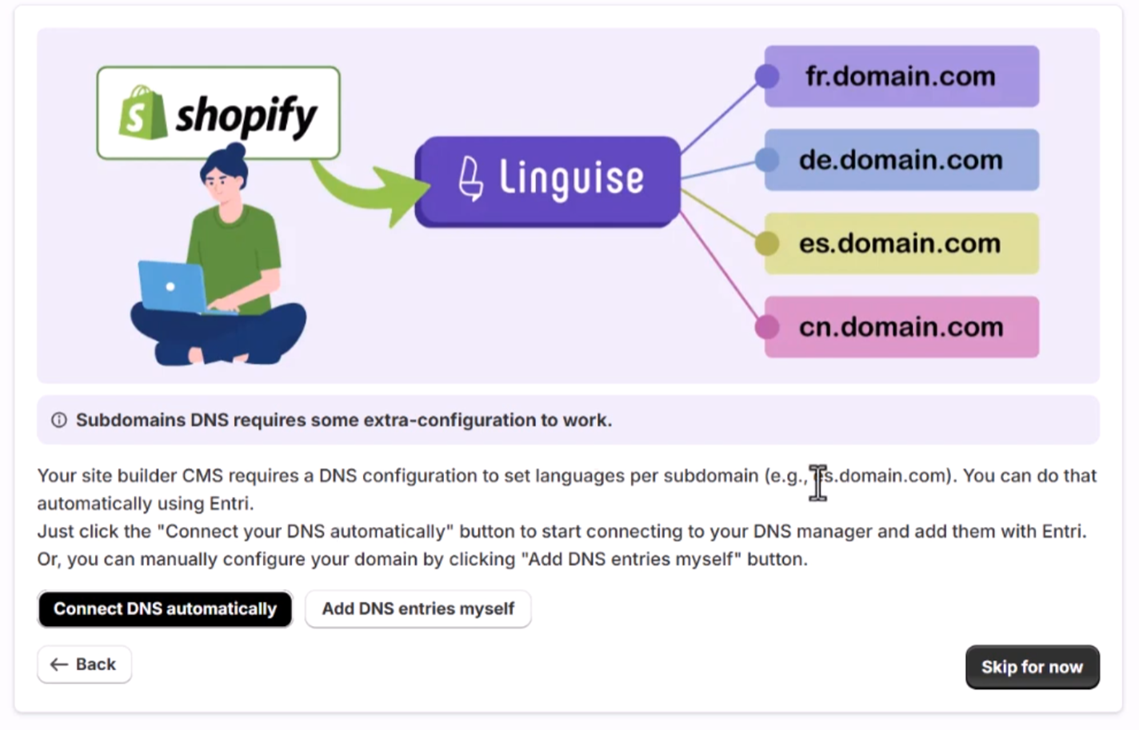
Dopo aver cliccato sul pulsante, Entri analizzerà l'URL del tuo sito web registrato e controllerà il tuo record DNS pubblico. In base a ciò, determinerà il provider e il DNS necessari.

Successivamente, puoi cliccare su " Autorizza con [il tuo provider di dominio] " (in questo esempio, è Cloudflare). Vedrai quindi il pannello trasformarsi nella pagina di accesso del tuo provider di dominio, dove potrai effettuare l'accesso e continuare.

Dopo aver effettuato l'accesso al tuo provider di dominio, Entri penserà al resto, aggiungendo automaticamente i record DNS corretti. Un DNS per lingua + un DNS TXT per la chiave di convalida.
Dovresti vedere che il DNS è stato aggiunto al tuo dominio. Ad esempio:

Una volta autorizzata, Entri ti notificherà che tutte le impostazioni DNS sono state configurate correttamente.
Dovresti essere in grado di utilizzare la funzionalità di traduzione non appena tutte le voci DNS saranno state propagate sul tuo dominio (solitamente ci vogliono 20/30 minuti).

Se preferisci l'installazione manuale , puoi farlo manualmente seguendo i passaggi che ti forniremo di seguito.
Opzione 2: Copiare manualmente i record DNS
Dopo aver convalidato il tuo dominio, verrai reindirizzato a una schermata in cui i DNS da aggiungere al tuo dominio sono pronti per essere copiati. A seconda del tuo provider di hosting, la configurazione del dominio può variare leggermente, ma i nomi dei campi sono piuttosto standard. Questi record sono necessari per caricare le pagine multilingue del tuo sito web come fr.domain.com, es.domain.com…
Ecco gli elementi principali.
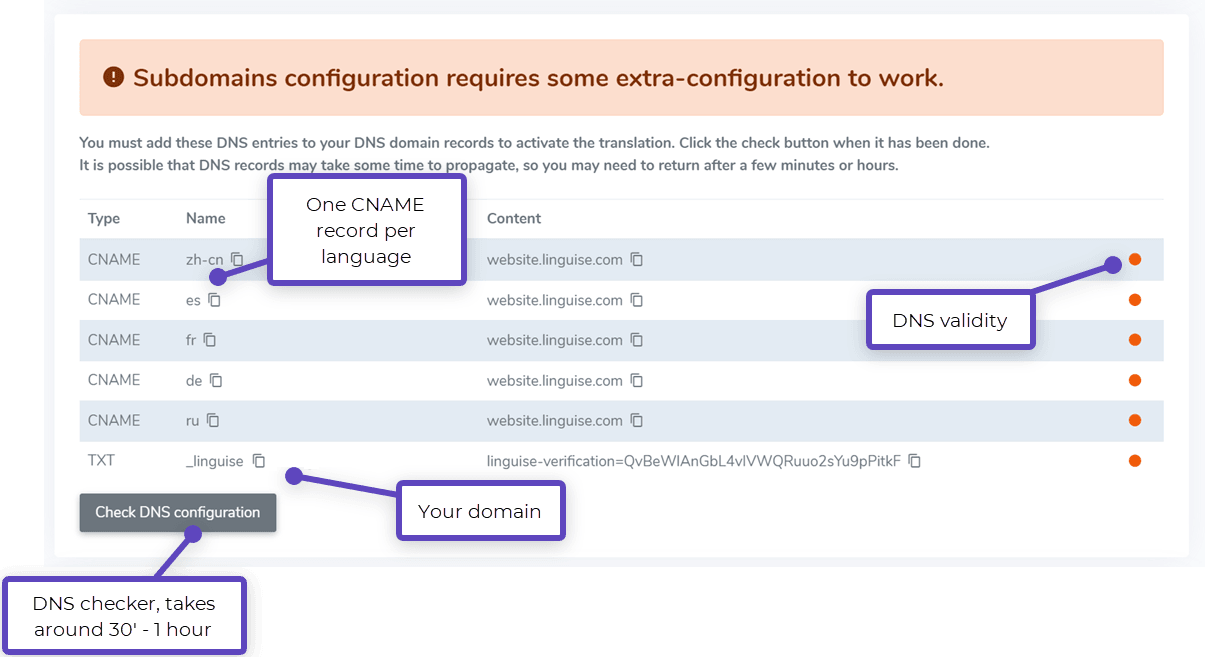
Dopodiché, devi connetterti al tuo gestore di dominio e accedere all'area di configurazione DNS. Seguendo le istruzioni, puoi copiare:
- Un record TXT per la verifica del dominio
- Uno o più record CNAME per le lingue
Ecco un esempio per ciascun tipo di record (TXT e CNAME):
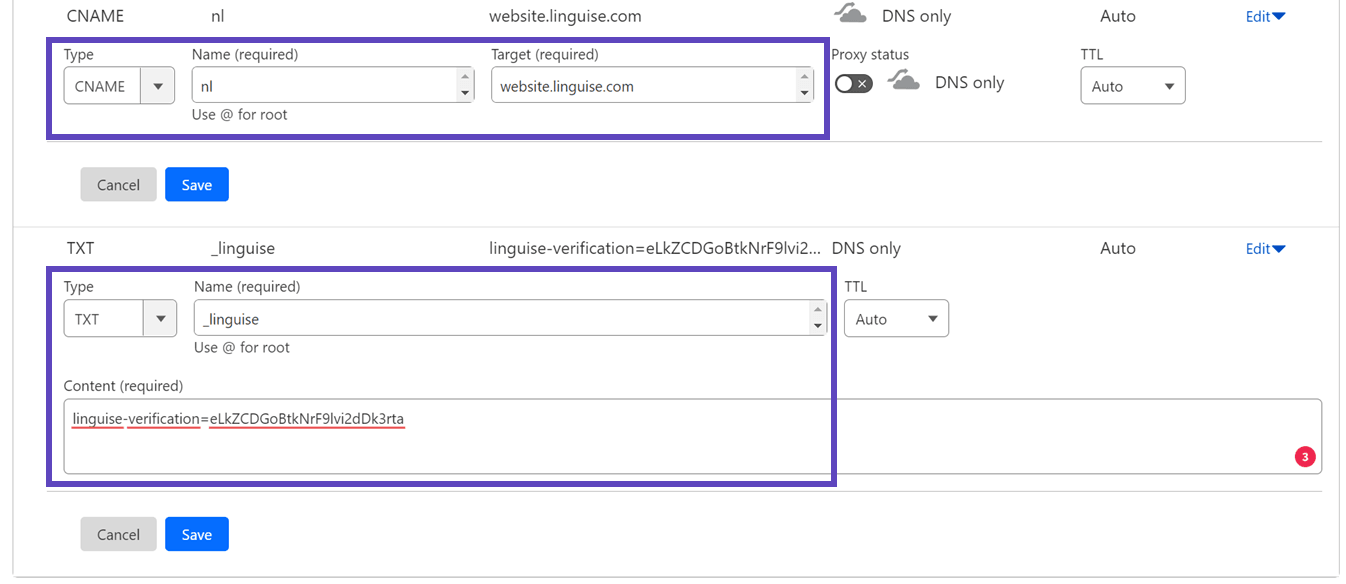
Dopo aver aggiunto tutti i record, la configurazione dovrebbe apparire così.

Configurazione DNS specifica sul dominio Shopify
Su Shopify , hai la possibilità di gestire la configurazione DNS all'interno della piattaforma Shopify .
Nello specifico, puoi accedere e modificare le impostazioni DNS tramite le Shopify , andando su " Domini ". In questa sezione, puoi aggiungere e modificare le configurazioni DNS in base alle tue esigenze.
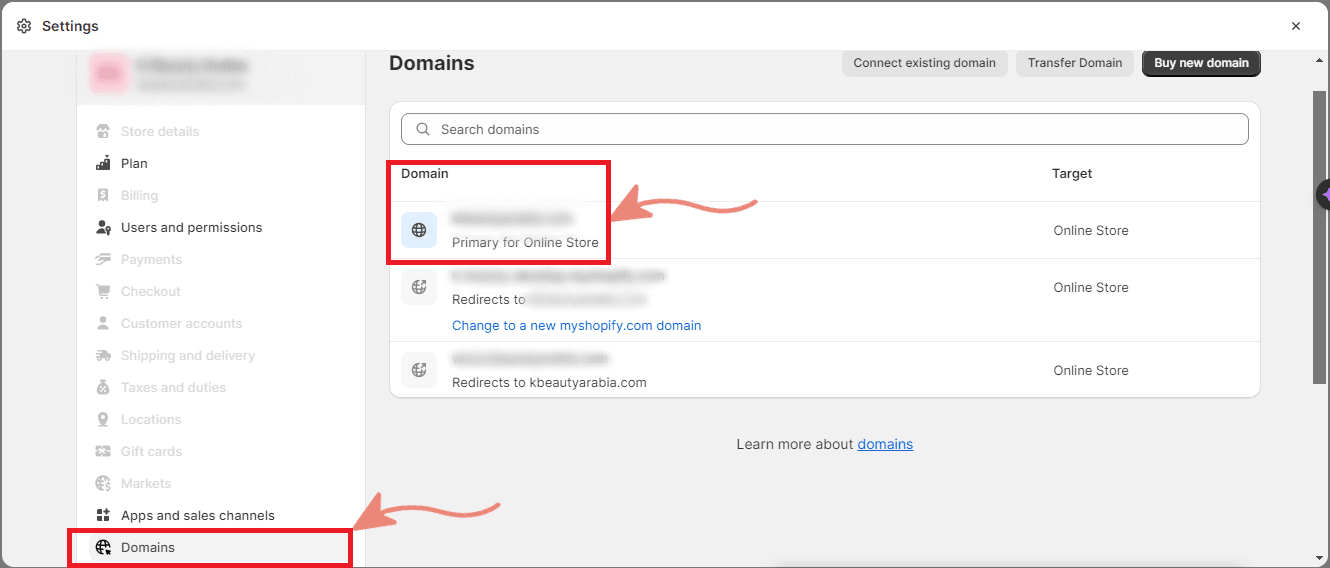
Dopodiché puoi selezionare il tuo sito web principale e, nell'angolo in alto a destra, troverai l'opzione denominata " Impostazioni dominio ".
Cliccando su questa opzione, avrai accesso a " Modifica impostazioni DNS ", dove potrai procedere ad aggiungere un nuovo record DNS. Puoi aggiungere i record CNAME e TXT.
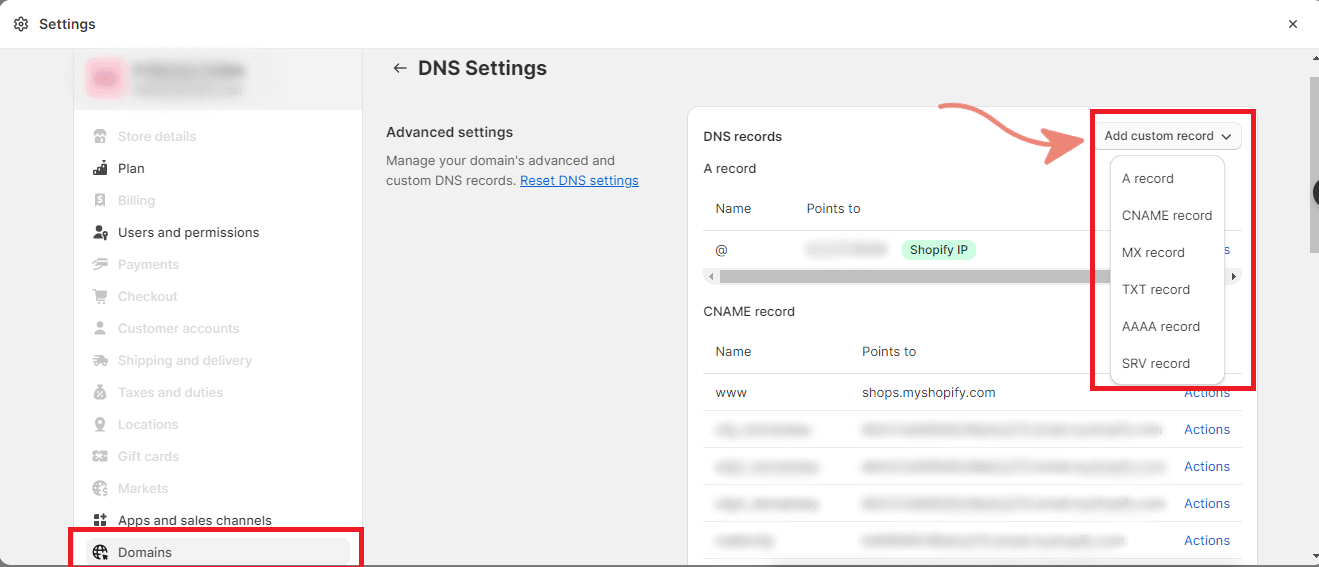
Infine, i record CNAME e TXT dovrebbero apparire come nell'immagine seguente:
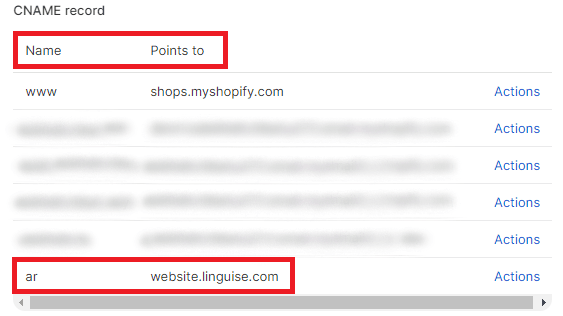
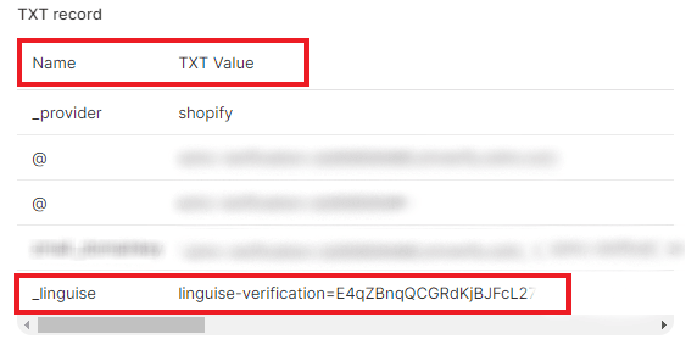
È importante notare che Shopify ha delle regole specifiche per l'aggiunta della configurazione DNS. Assicurati di seguire i passaggi indicati sopra.
- Quando si imposta un record CNAME , assicurarsi che il nome sia nella lingua per la traduzione
- Quando si imposta un record TXT, assicurarsi che il nome sia _ linguise
Shopify leggerà il record DNS che hai aggiunto e verrà propagato di conseguenza.
Imposta le opzioni di visualizzazione del selettore di lingua
Dopo questo passaggio puoi già iniziare a configurare il selettore di lingua (puoi anche modificarlo in seguito nella configurazione dell'app).
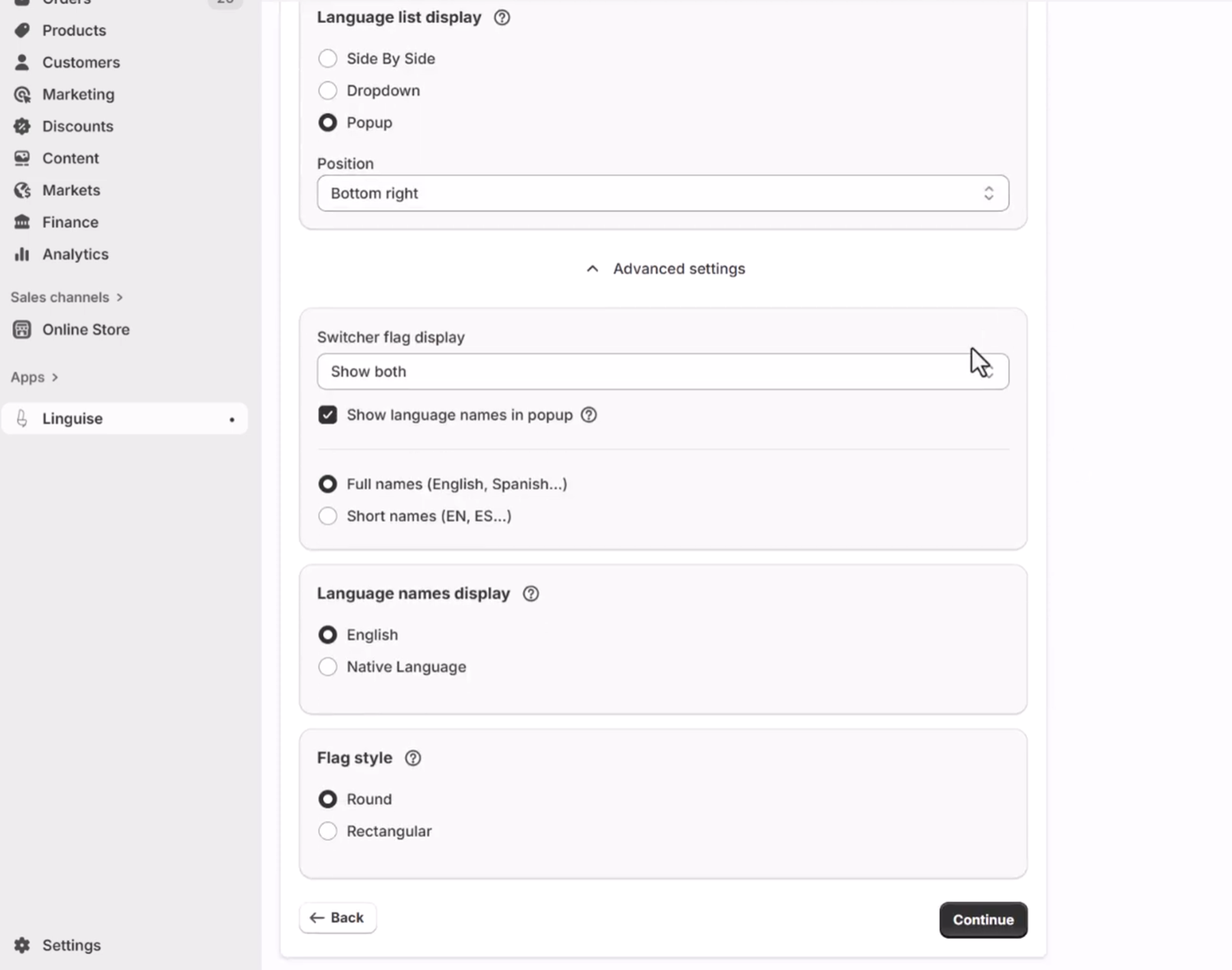
Sul lato destro dello schermo è presente l'anteprima del selettore di lingua. Ecco gli elementi che puoi impostare:
- 3 layout: affiancati, a discesa o popup
- Posizione del selettore di lingua
- Contenuto del selettore di lingua
- Nomi delle lingue in inglese o nella lingua madre
- Forme e dimensioni delle bandiere
- Colori e ombra della scatola
Aggiungi il selettore di lingua a Shopify
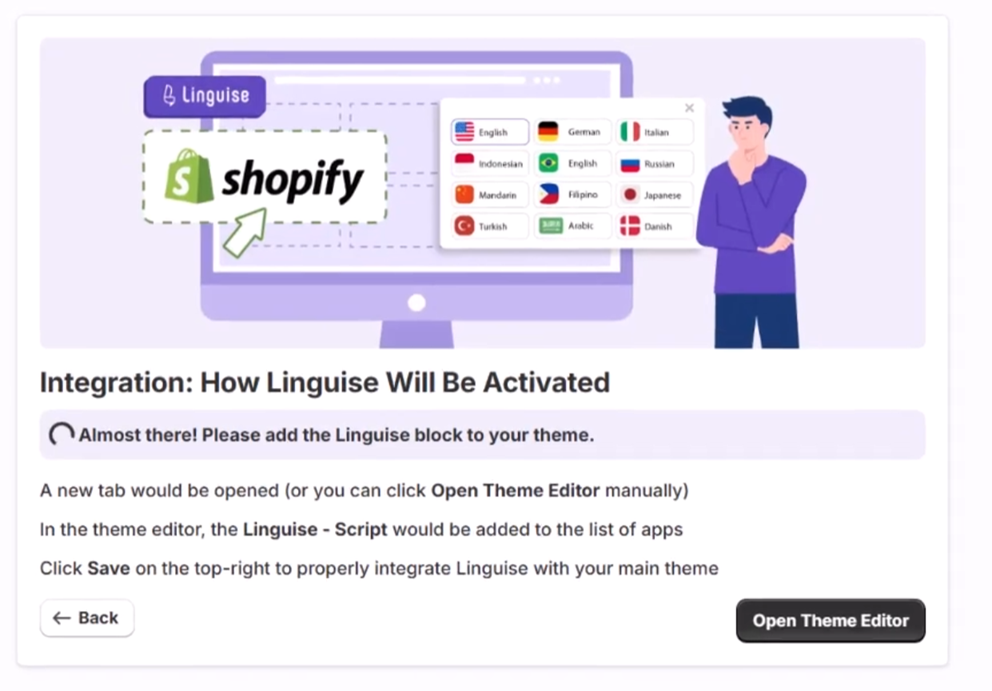
Il selettore di lingua è un popup che mostra la lingua desiderata. Per caricarlo, è necessario aggiungere un blocco al tema Shopify . Abbiamo automatizzato il processo. Al passaggio 3 dell'installazione, clicca su "Apri editor tema".
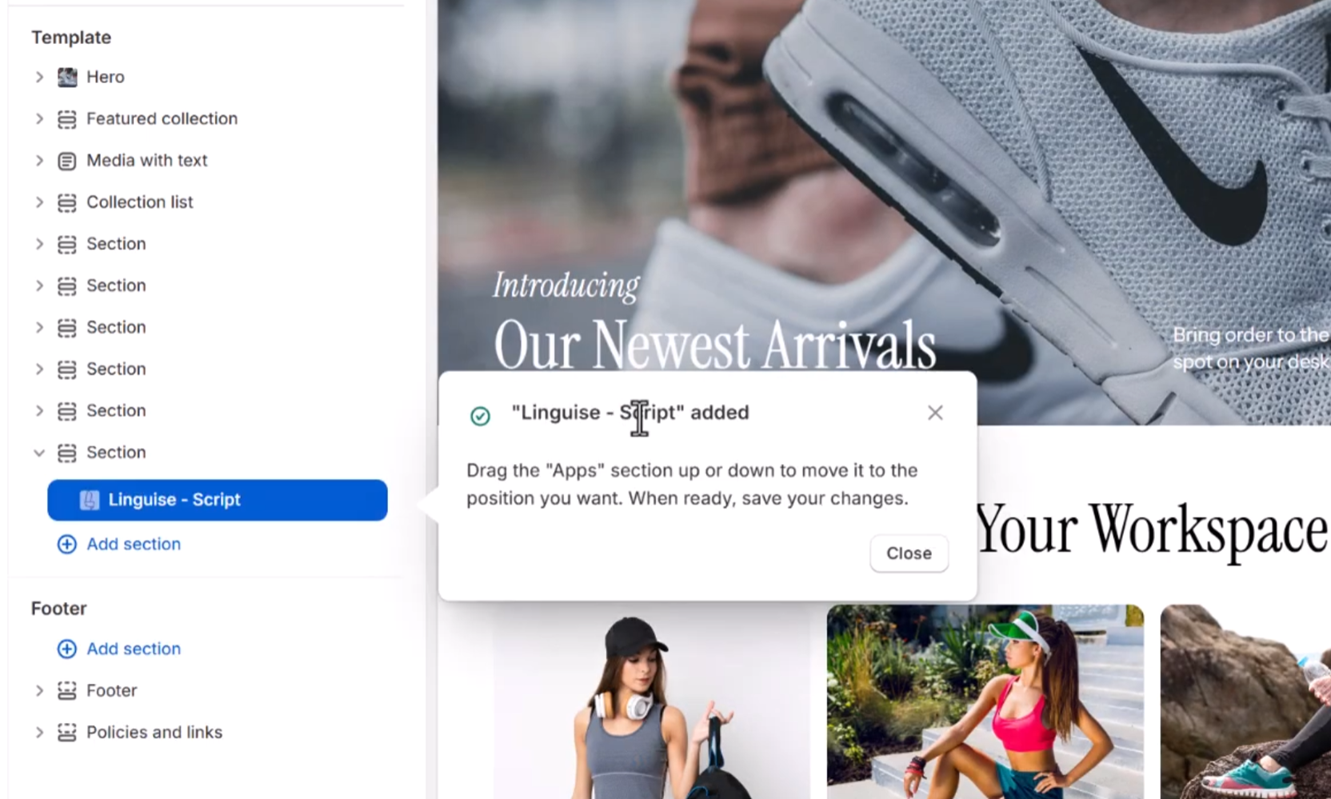
Verrai indirizzato alla configurazione del tema, dove è già stato aggiunto il blocco script Linguise .
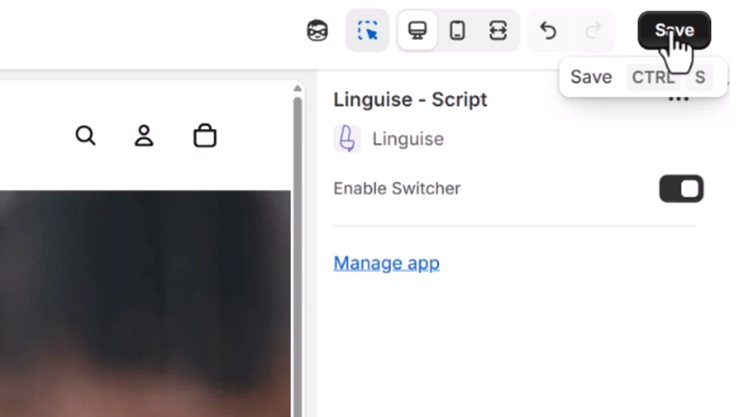
Basta salvare la configurazione del tema e potrai riprendere e completare l'installazione!
Ora la tua app è installata e il tuo sito web Shopify è completamente tradotto!
Accesso alla dashboard Linguise dall'app Shopify
Linguise ha una dashboard sincronizzata con le impostazioni dell'app e offre anche opzioni avanzate come regole di traduzione automatica o impostazioni dell'account.
Puoi trovare maggiori informazioni sulla dashboard Linguise nella pagina principale della documentazione . Per ora concentriamoci sull'accesso all'editor frontend.
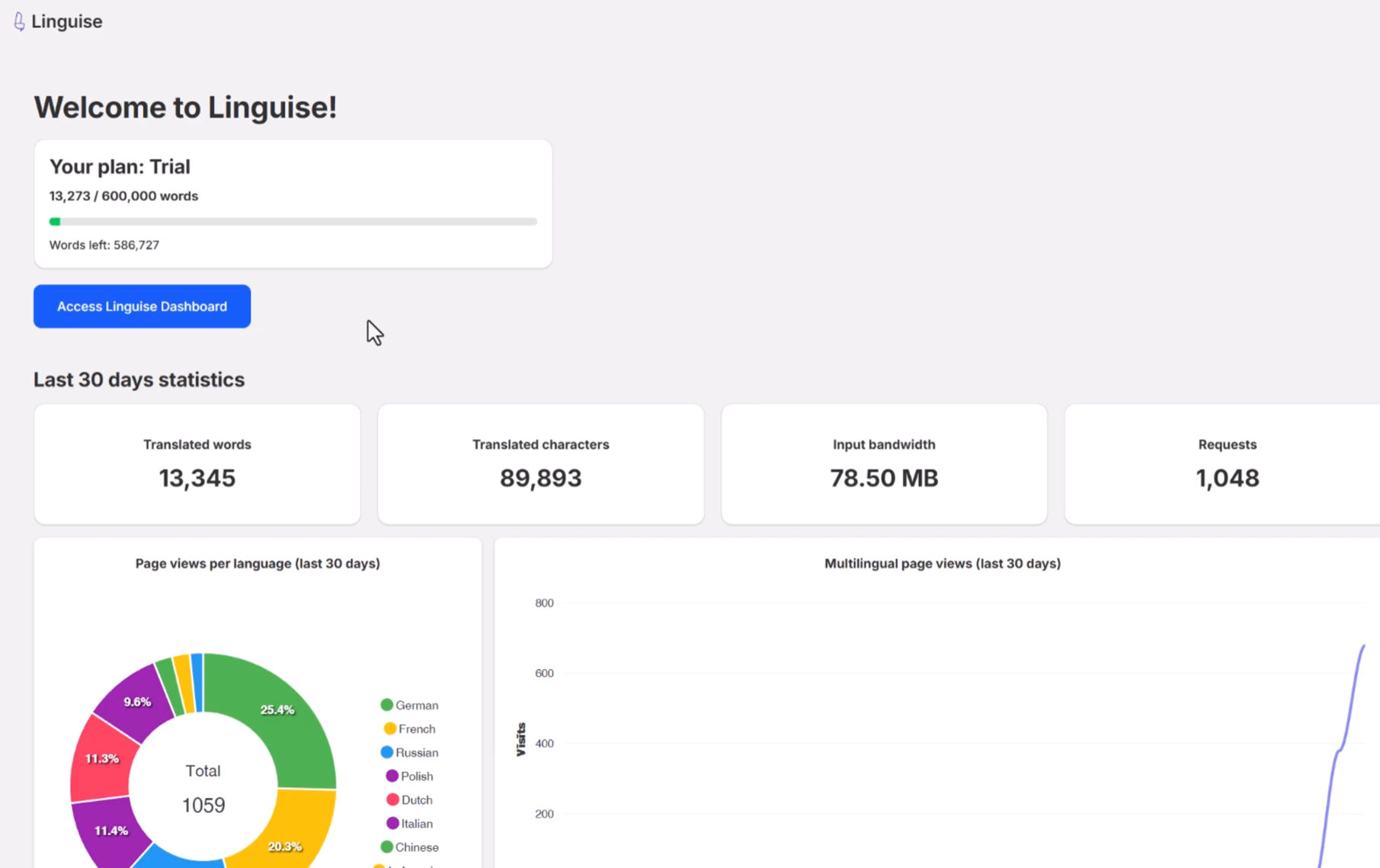
Editor di traduzione frontend su Shopify
Dopo aver cliccato sul pulsante "Accedi alla dashboard Linguise ", verrai automaticamente connesso ad essa.
Quindi clicca su "Live editor", scegli una lingua e avvialo.
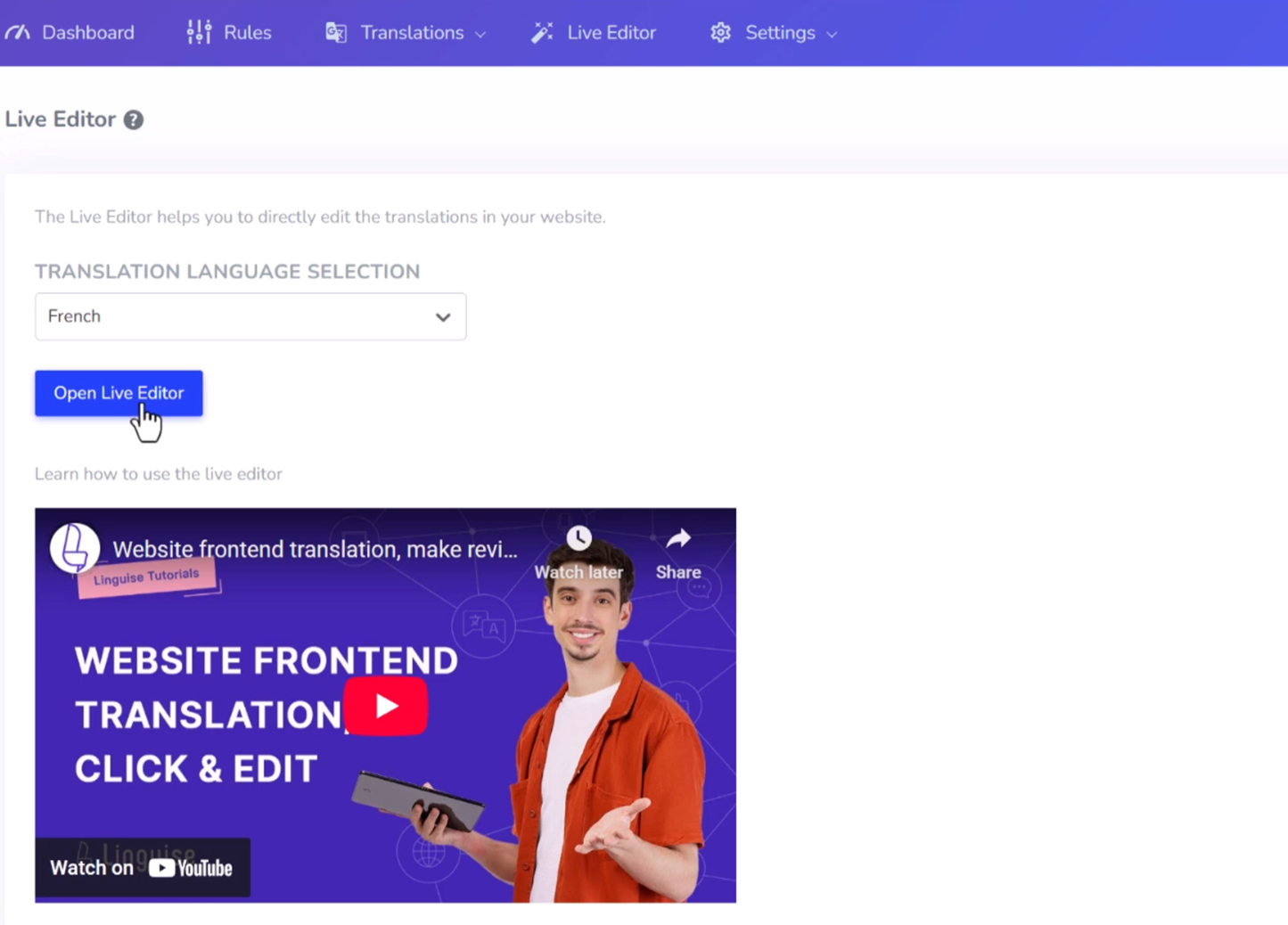
L'editor frontend facilita la modifica di qualsiasi contenuto HTML su Shopify in qualsiasi lingua. È possibile modificare una pagina cliccando su un elemento e sostituendo il testo, il link o l'immagine.

Configurazione del dominio Shopify per Google ReCAPTCHA
Google ReCAPTCHA è un servizio gratuito utilizzato per prevenire lo spam, ad esempio nei moduli di contatto. Per renderlo disponibile su Shopify, è necessario registrare i sottodomini multilingue nel pannello di controllo Shopify .
Aprire le impostazioni del negozio e le impostazioni del dominio.
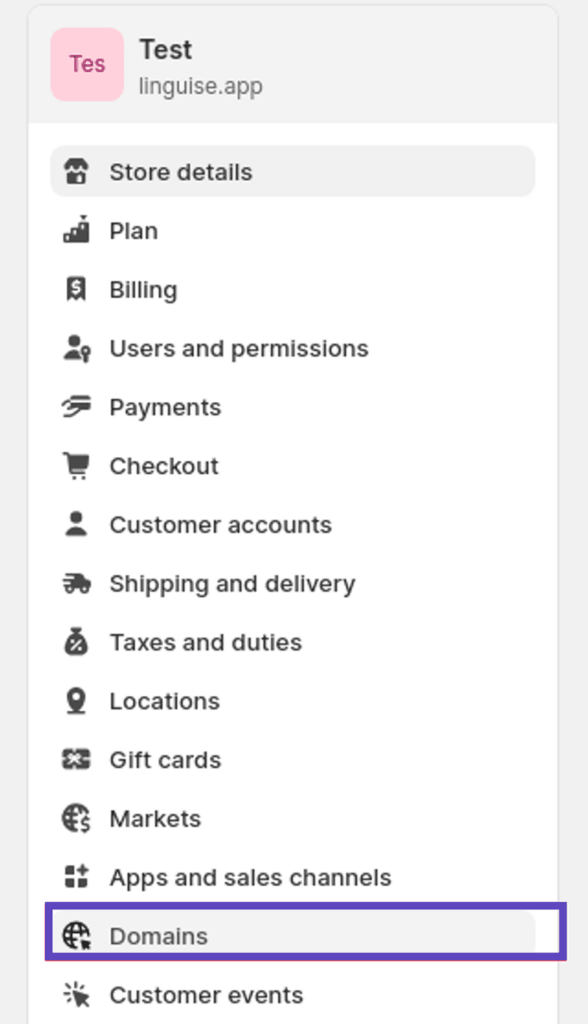
Quindi fare clic su Connetti dominio esistente
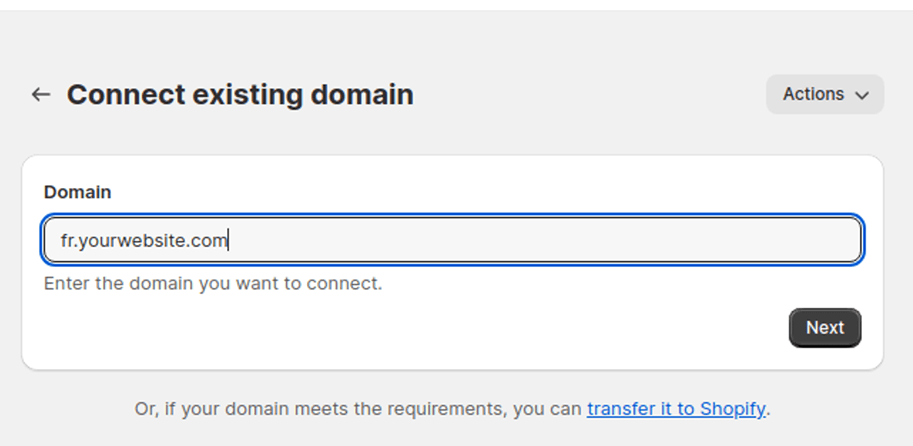
Aggiungi un sottodominio di lingua esistente, ad esempio, se il tuo sito web è in francese, sarà fr.yourwebsite.com
Quindi fare clic su Connetti dominio esistente
Aggiungi un sottodominio di lingua esistente, ad esempio, se il tuo sito web è in francese, sarà fr.yourwebsite.com

Infine, aggiungi [lang].yourwebsite.com, per ogni lingua di traduzione in cui devi visualizzare il reCAPTCHA sul frontend.
Verifica la convalida DNS dalla dashboard
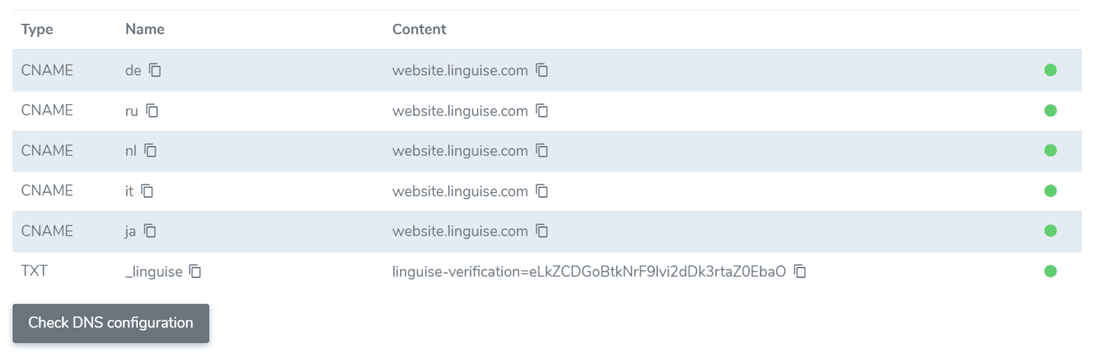
Hai aggiunto tutti i tuoi record al DNS del tuo dominio durante l'installazione dell'app; se riscontri qualche problema, puoi controllare la propagazione del DNS cliccando sul pulsante Controlla configurazione DNS.
La convalida DNS richiede in genere dai 30 minuti a 1 ora. Dopodiché, dovresti vedere dei punti verdi sulla parte destra dell'elenco DNS nella dashboard Linguise .