Tabella dei Contenuti
Requisiti di accesso Tilda
La traduzione automatica tramite intelligenza artificiale nel cloud da utilizzare con Tilda Website Builder richiede alcuni privilegi di accesso per completare la configurazione:
- Accesso amministratore Tilda
- Modifica DNS del dominio su Tilda
La configurazione Tilda Website Builder è composta da 3 semplici passaggi:
- Registra il tuo dominio per autorizzare la traduzione
- Modificare il DNS del dominio in base alle lingue di traduzione
- Aggiungi il collegamento per cambiare la lingua alle impostazioni del tuo Tilda Website Builder
Come rendere multilingue il tuo Tilda Website Builder in video
Registra il tuo dominio Tilda
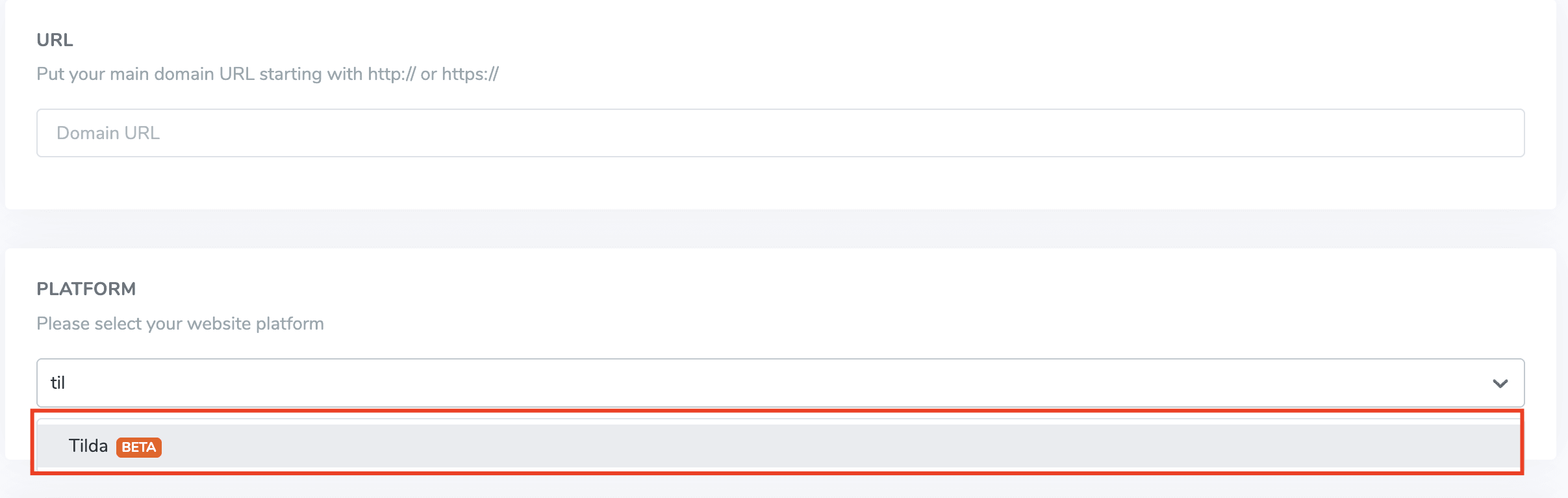
Per farlo, basta copiare il nome del tuo dominio con https:// incluso e selezionare "Tilda" per la piattaforma.
Dopodiché seleziona la lingua di origine e quella di destinazione.
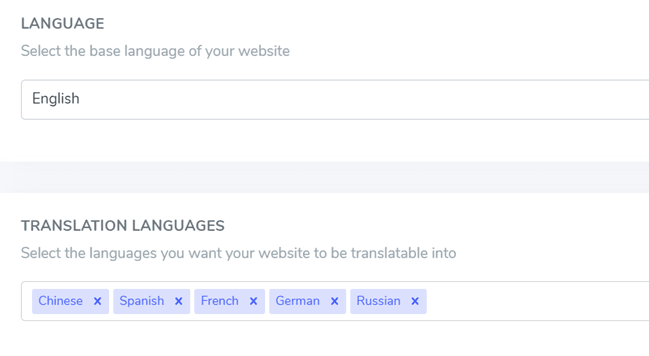
Nota importante sulla SEO: il numero di lingue impostate ha un impatto significativo sulla SEO. Quando imposti le lingue di traduzione, se hai un numero elevato di pagine indicizzate (>500), il motore di ricerca potrebbe impiegare molto tempo per elaborarle. Questo potrebbe influire sulla SEO nella lingua originale. Ecco perché consigliamo di aggiungere inizialmente un massimo di 5 lingue, poi, una volta indicizzate, potrai aggiungerne 3 al mese.
Modificare il DNS del dominio in base alle lingue
Aggiungi automaticamente il DNS del dominio utilizzando Entri
Una volta registrato correttamente il tuo sito web nella dashboard Linguise , avrai due opzioni per procedere con l'installazione.
Dovresti probabilmente vedere questo contenuto. Se preferisci aggiungere automaticamente i record DNS, puoi cliccare su " Connetti automaticamente il tuo DNS ". Questa funzionalità, chiamata Entri, aggiungerà automaticamente i tuoi record DNS, consentendoti di procedere con l'installazione facilmente. L'altra opzione è copiare manualmente i DNS nel tuo provider di dominio.
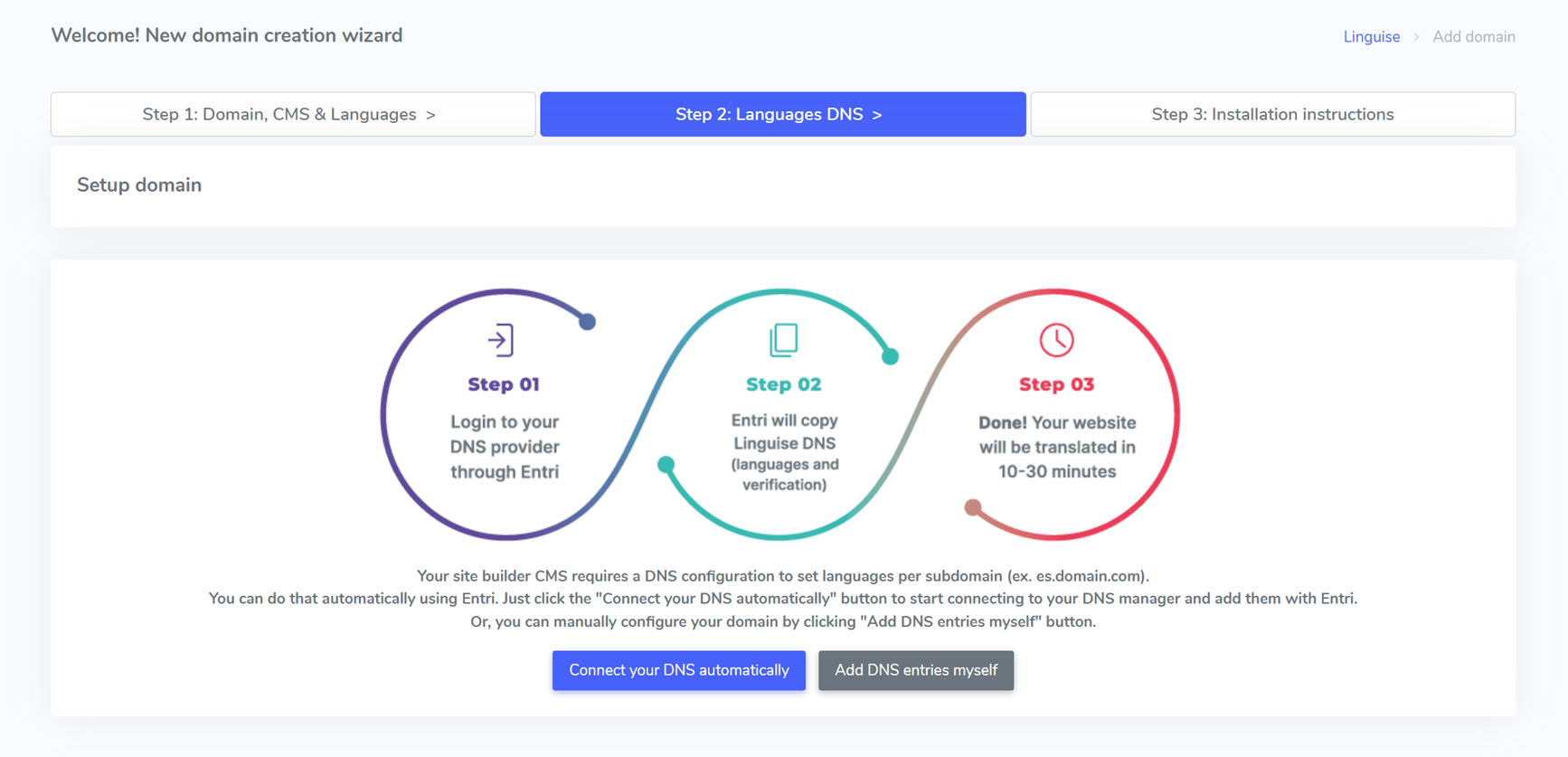
Dopo aver cliccato sul pulsante, Entri analizzerà l'URL del tuo sito web registrato e controllerà il tuo record DNS pubblico. In base a ciò, determinerà il provider e il DNS necessari.

Successivamente, puoi cliccare su " Autorizza con [il tuo provider di dominio] " (in questo esempio, è Cloudflare). Vedrai quindi il pannello trasformarsi nella pagina di accesso del tuo provider di dominio, dove potrai effettuare l'accesso e continuare.

Dopo aver effettuato l'accesso al tuo provider di dominio, Entri farà il resto, aggiungendo automaticamente i record DNS corretti. Un DNS per lingua + un DNS TXT per la chiave di convalida.
Dovresti vedere che il DNS è stato aggiunto al tuo dominio. Ad esempio:

Una volta autorizzata, Entri ti notificherà che tutte le impostazioni DNS sono state configurate correttamente.
Dovresti essere in grado di utilizzare la funzionalità di traduzione non appena tutte le voci DNS saranno state propagate sul tuo dominio (solitamente ci vogliono 20/30 minuti).

Se preferisci l'installazione manuale , puoi farlo manualmente seguendo i passaggi che ti forniremo di seguito.
Copia record DNS
Dopo aver convalidato il tuo dominio, verrai reindirizzato a una schermata in cui i DNS da aggiungere al tuo dominio sono pronti per essere copiati. Questi record sono necessari per caricare le pagine multilingue del tuo sito web come fr.domain.com, es.domain.com…
Ecco gli elementi principali che dovrai copiare nella configurazione DNS Tilda .
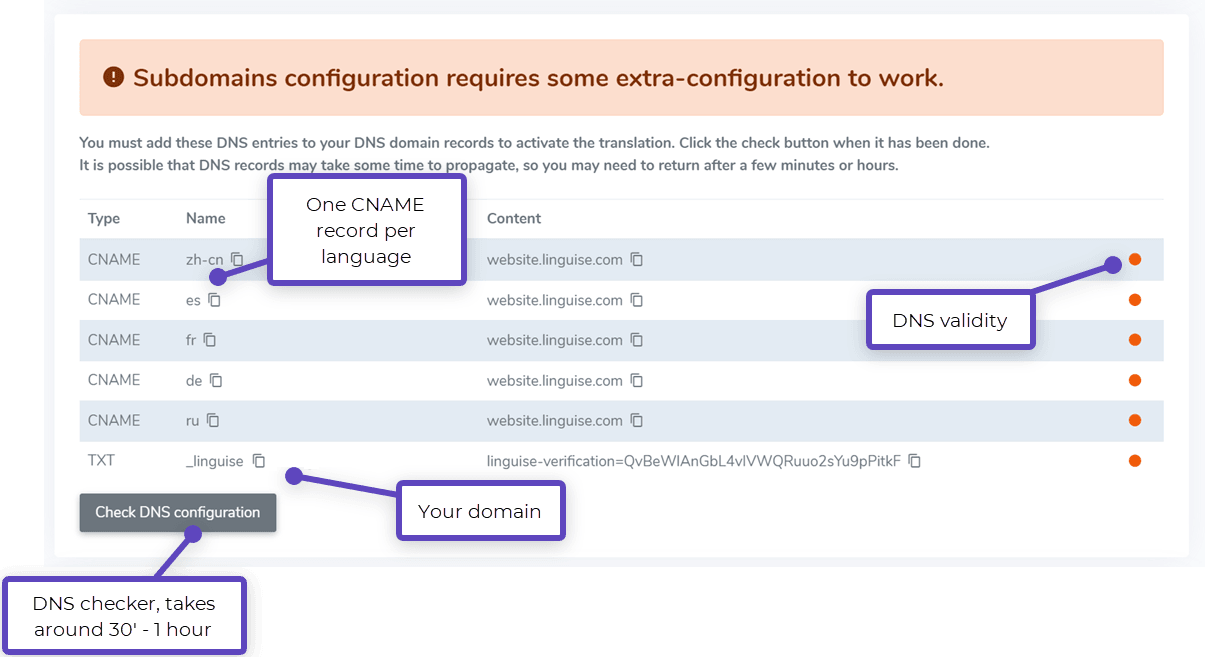
Dopodiché, devi connetterti al tuo gestore di dominio e accedere all'area di configurazione DNS. Quindi, seguendo le istruzioni, puoi copiare:
- Un record TXT per la verifica del dominio
- Uno o più record CNAME per le lingue
Ecco un esempio per ciascun tipo di record (TXT e CNAME):
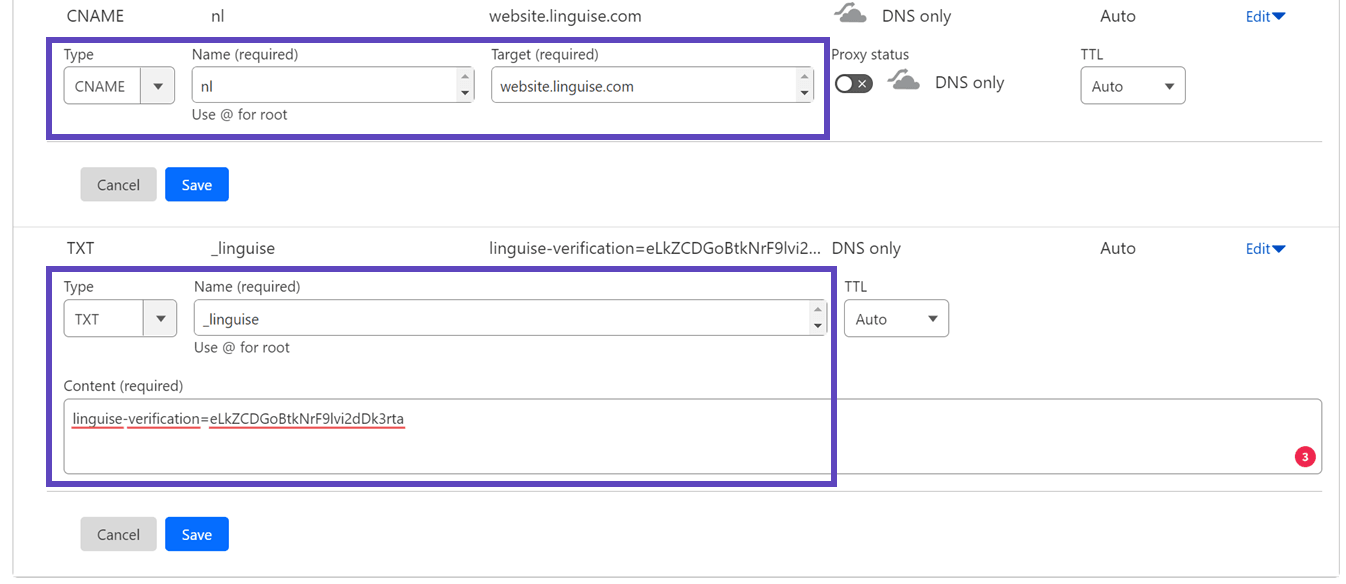
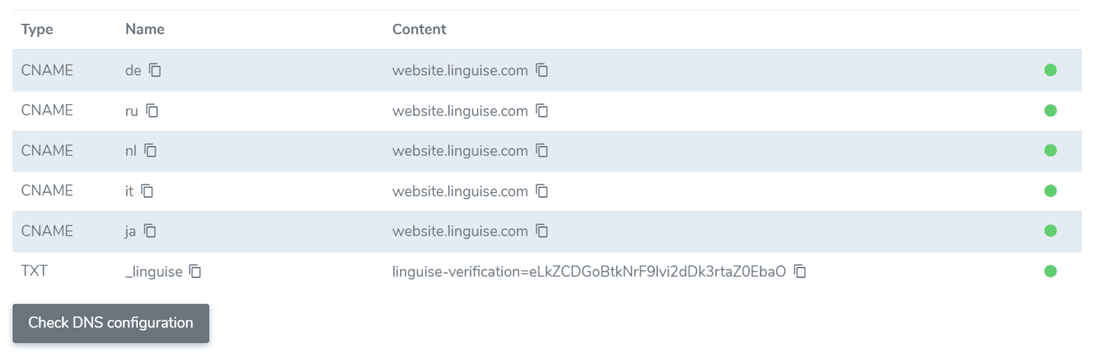
Dopo aver aggiunto tutti i record, la configurazione dovrebbe apparire così.

Verifica la convalida DNS
Dopo aver aggiunto tutti i record al DNS del tuo dominio, puoi controllare la propagazione del DNS cliccando sul pulsante Controlla configurazione DNS.
La convalida DNS richiede solitamente dai 30 minuti a un'ora . Dopodiché, dovresti vedere dei puntini verdi sulla parte destra dell'elenco DNS nella Linguise . Sei quasi pronto a tradurre il tuo Tilda , manca solo il link al selettore di lingua con le bandiere dei paesi.
Aggiungi il selettore di lingua al Tilda Site Builder
Il selettore di lingua è un popup con una bandiera che ti permette di selezionare la lingua desiderata. Per caricarlo, dovrai copiare il codice fornito nelle pagine del tuo sito Tilda . Il selettore di lingua verrà quindi caricato automaticamente sul tuo sito web pubblico.
Il link da copiare è fornito al termine della registrazione del dominio o nelle impostazioni del dominio. Copia il link negli appunti.
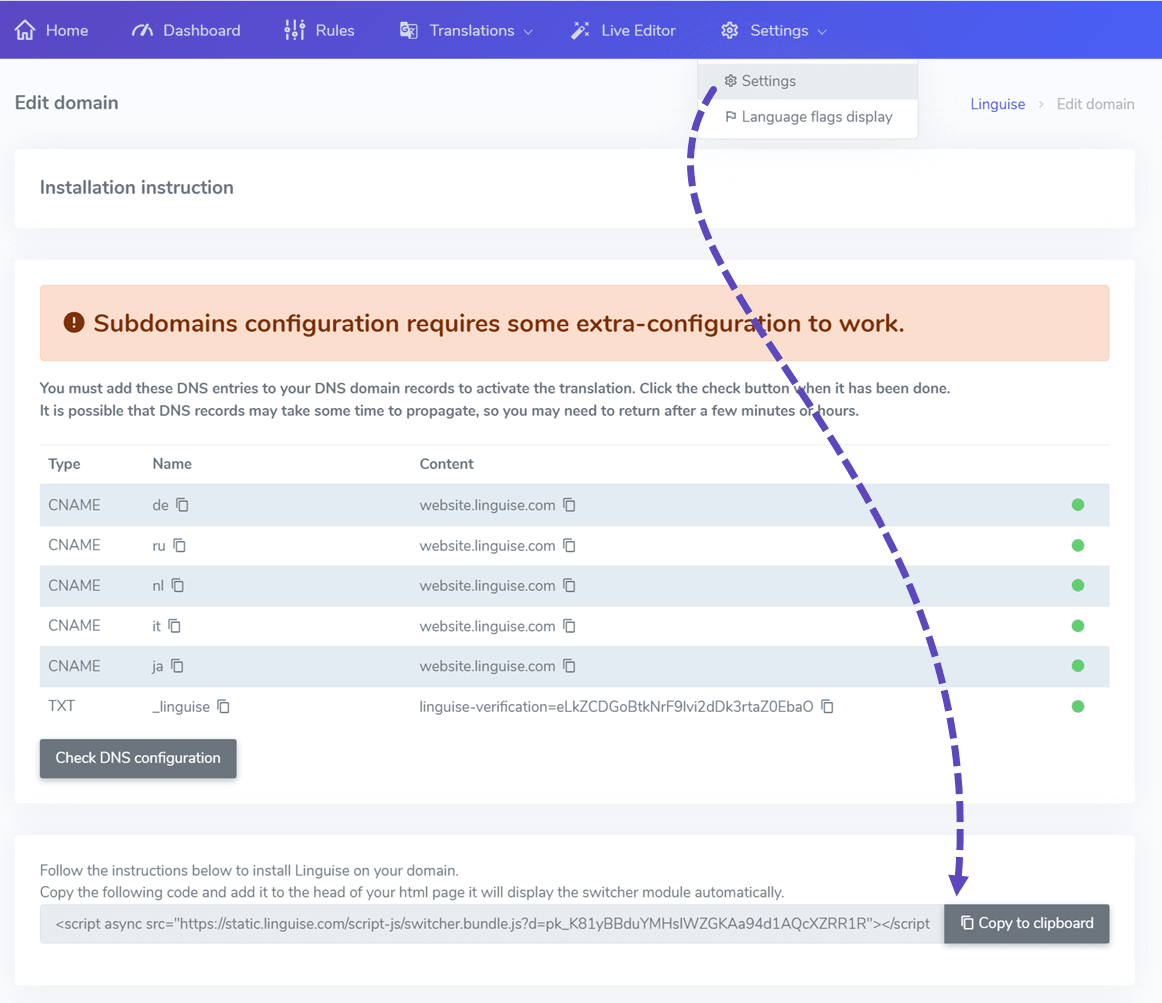
Quindi, vai all'editor del tuo sito web. Nel menu a sinistra, clicca su Impostazioni sito > Altro > Codice HTML > Modifica codice. Incolla lo Linguise che hai copiato in precedenza e clicca su "Salva".
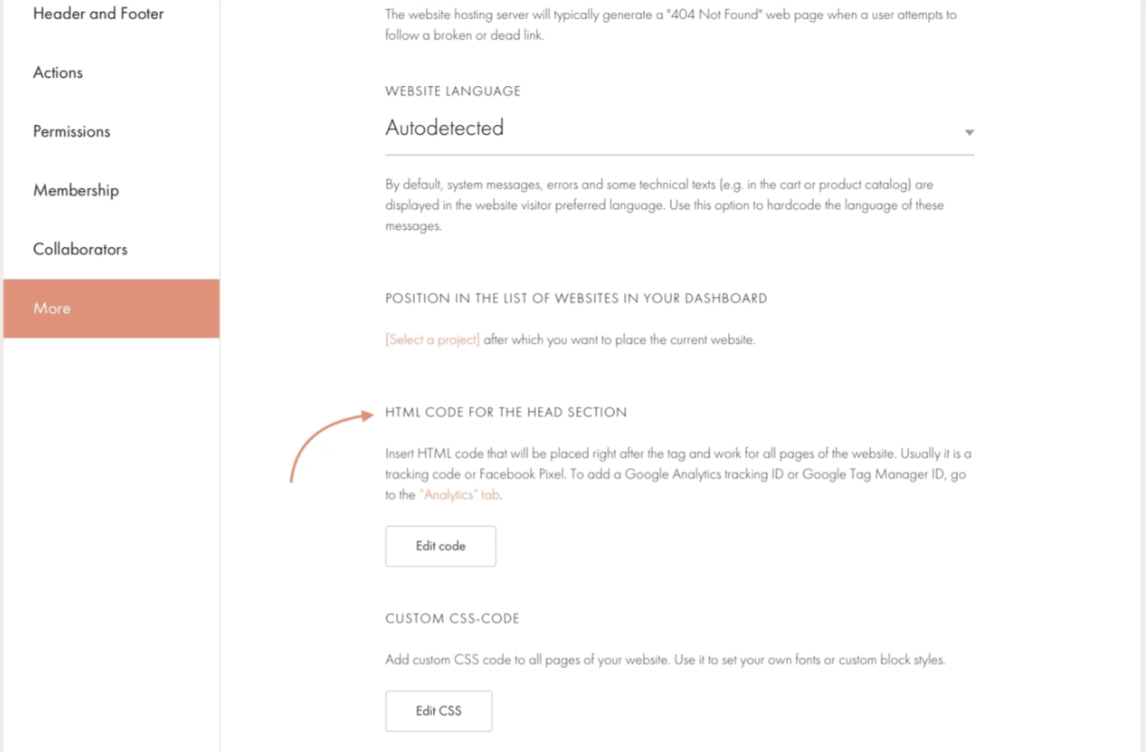
Ora, sul frontend del tuo sito web Tilda , dovresti avere a disposizione il selettore di lingua Linguise .

Design del selettore di lingua Tilda
Il selettore di lingua può essere personalizzato dalla Linguise > Impostazioni > Visualizzazione delle bandiere delle lingue. Ogni modifica apportata qui verrà riflessa sul sito web.

Sul lato destro dello schermo è presente l'anteprima del selettore di lingua. Ecco gli elementi che puoi impostare:
- 3 layout: affiancati, a discesa o popup
- Posizione del selettore di lingua
- Contenuto del selettore di lingua
- Nomi delle lingue in inglese o nella lingua madre
- Forme e dimensioni delle bandiere
- Colori e ombra della scatola

Editor di traduzione frontend sul sito web Tilda
L'editor frontend consente ai traduttori di modificare qualsiasi contenuto HTML su Tilda in qualsiasi lingua. È possibile modificare una pagina cliccando su un elemento e sostituendo il testo, il link o l'immagine.
È anche possibile modificare le meta informazioni cliccando sulle parentesi {}

Traduzione delle tabelle Tilda
Tilda offre uno strumento per generare tabelle come in un file .csv. Purtroppo, non è ancora possibile tradurlo automaticamente, ma potrete modificare la traduzione dalla dashboard di amministrazione utilizzando il menu " Traduzioni".