







Indice dei contenuti
Dove si trovano le mie voci DNS?
Questa è la parte più importante della configurazione DNS: identificare la posizione in cui viene effettuata la configurazione DNS. Spesso capita che la configurazione DNS venga effettuata in più punti, ad esempio presso un registrar di domini e Cloudflare.
Per identificarlo, puoi utilizzare uno strumento di ricerca DNS online gratuito come questo: https://dnschecker.org/all-dns-records-of-domain.php
Identificare il provider DNS con voci NS
Le voci NS determineranno quale provider DNS risponderà alla richiesta; sarà quindi da lì che dovrai impostare Linguise DNS.
Primo:
- Aggiungi SOLO il dominio del tuo sito web, senza le parti https e www.
Ad esempio: domain.com - Filtra i risultati della ricerca DNS solo per "NS"
- Avvia la richiesta di ricerca DNS
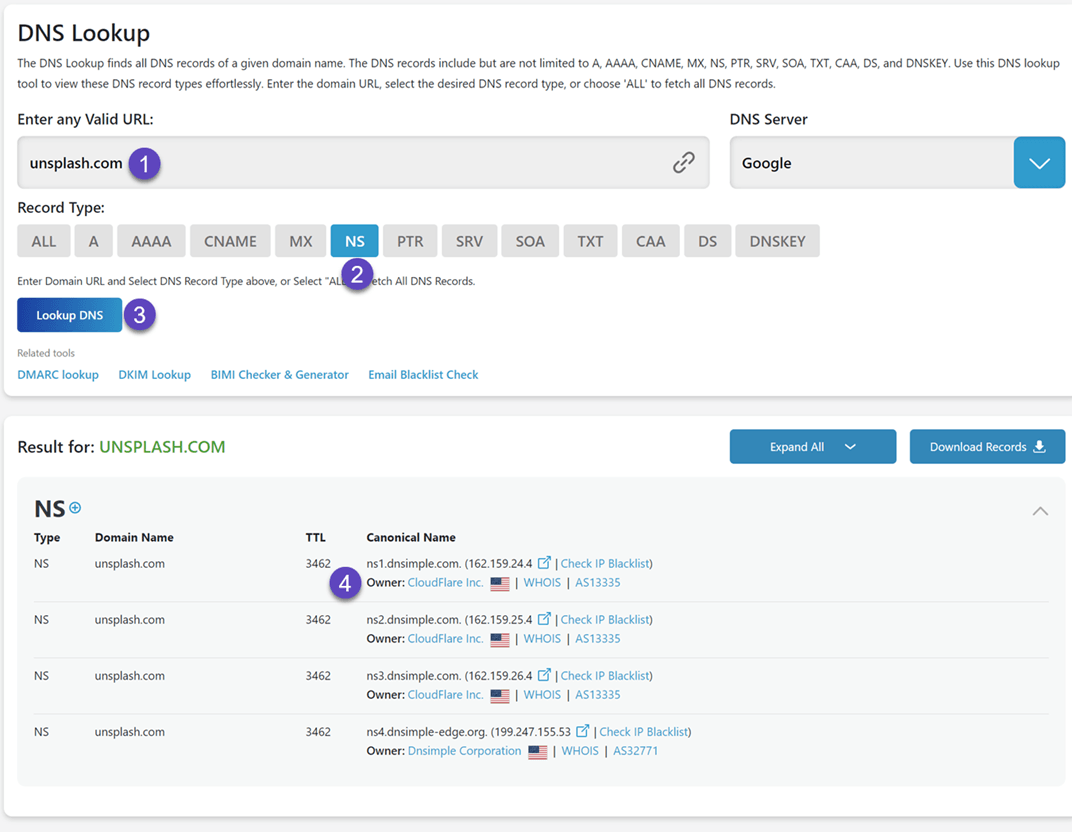
Qui, come puoi vedere, il provider DNS è Cloudflare, ed è qui che bisogna aggiungere il DNS Linguise .
Controlla le voci dei sottodomini delle lingue Linguise
Le voci CNAME per i tuoi sottodomini possono essere rilevate anche effettuando una ricerca con un sottodominio di lingua come fr.your-domain.com
- Aggiungi il dominio del tuo sito web CON IL PREFISSO DELLA LINGUA, senza https e senza www.
Ad esempio: fr.domain.com - Filtra i risultati della ricerca DNS solo per "CNAME"
- Avvia la richiesta di ricerca DNS
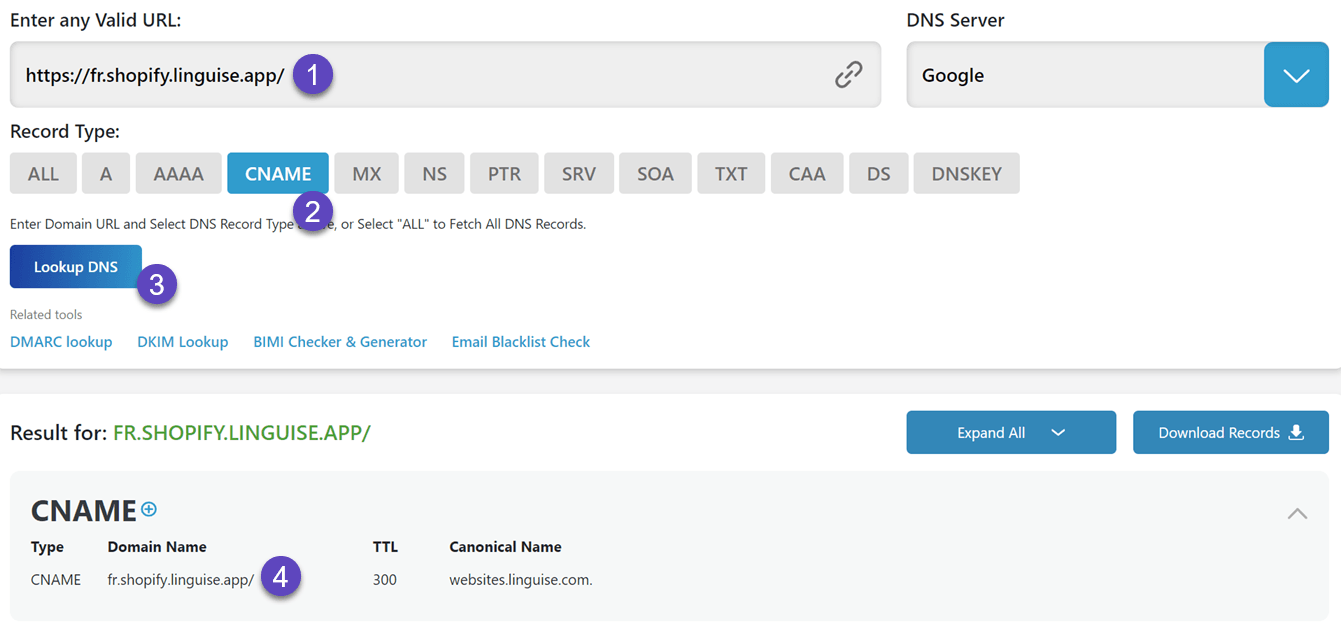
Controllare la voce di verifica TXT Linguise
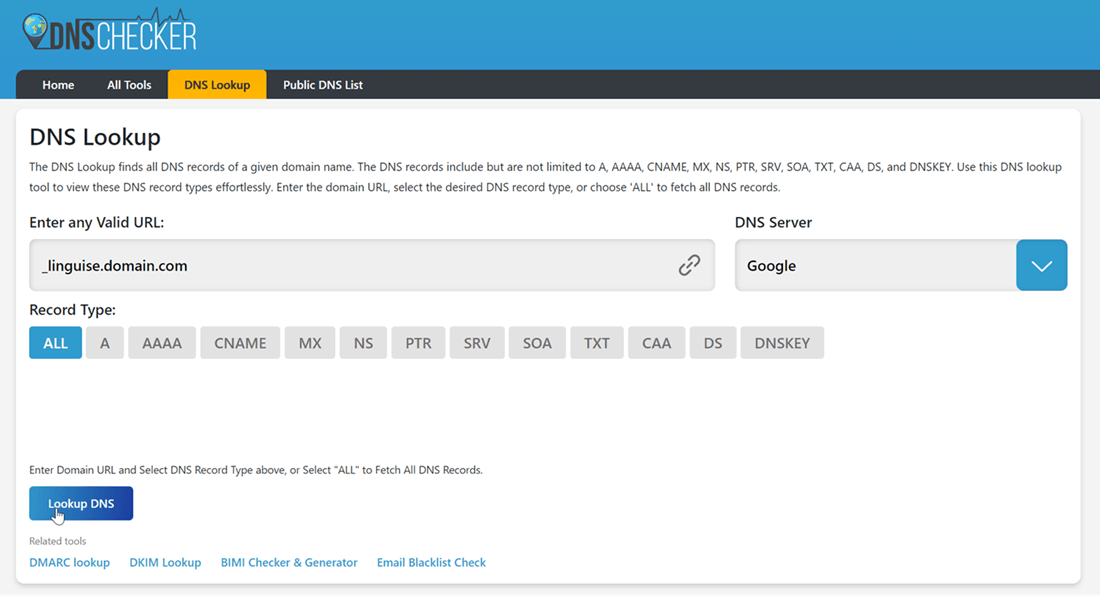
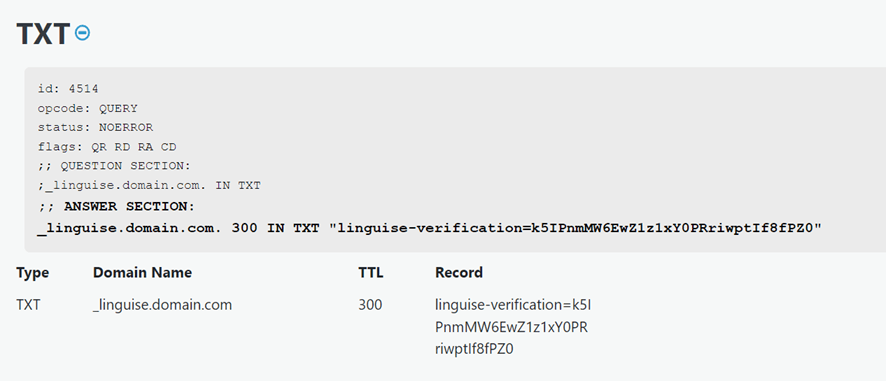
La voce DNS TXT su Linguise è necessaria per autorizzare la traduzione dal tuo dominio.
Per controllare il record TXT con la Linguise , inserisci il campo di ricerca: _ linguise .your-domain.com
Naturalmente dovrai sostituire domain.com con il tuo dominio.
Se la voce DNS TXT è configurata correttamente, dovrebbe essere rilevata e visualizzata nella parte TXT.
Verifica la convalida DNS da Linguise
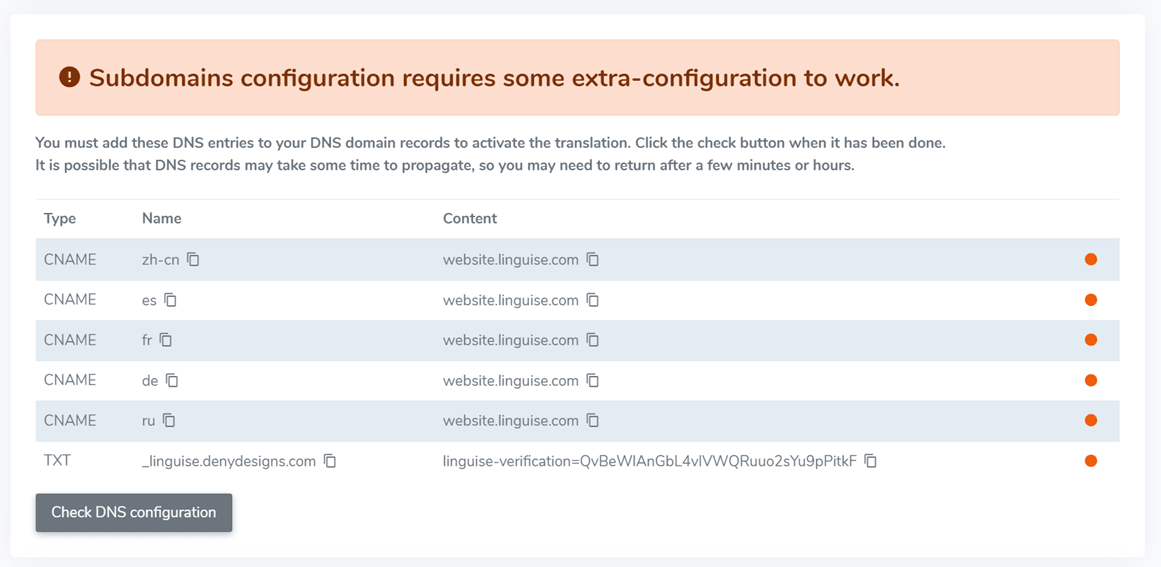
Dopo aver aggiunto tutti i tuoi record al DNS del tuo dominio, puoi controllare la propagazione del DNS facendo clic sul pulsante Verifica configurazione DNS.
La convalida DNS richiede in genere dai 30 minuti a un'ora. Dopodiché, dovresti vedere dei puntini verdi sulla parte destra dell'elenco DNS nella Linguise . Sei quasi pronto a tradurre il tuo Webflow , manca solo il link al selettore di lingua con le bandiere dei paesi.
Elenco degli errori DNS
Problema: nella Linguise , le impostazioni del controllo DNS rimangono ROSSE.
Diagnostica: i nuovi DNS non sono ancora stati rilevati.
Soluzioni:
- Attendi almeno un'ora. È possibile che ci voglia più tempo del previsto. Puoi utilizzare la ricerca DNS qui per verificare che il DNS sia stato implementato nella tua posizione: https://dnschecker.org/
- Il DNS non è stato aggiunto nel posto giusto. In alcune configurazioni, puoi gestire il DNS del tuo dominio dal tuo gestore di dominio, ma potrebbe essere stato delegato a una terza parte.
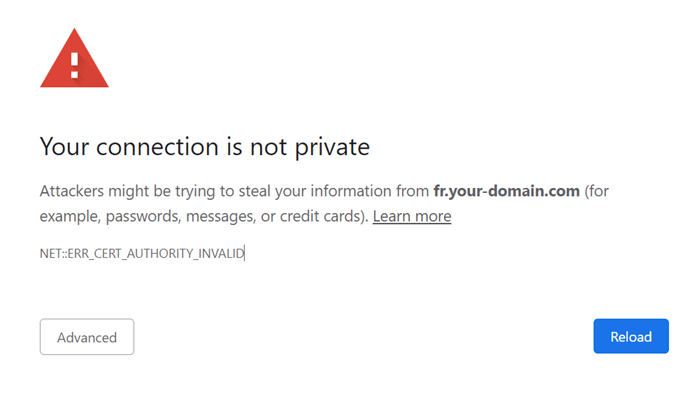
Problema: i DNS sono verdi nella Linguise , ma non riesco ad accedere al mio sito web a causa di un errore SSL
Diagnosi: è quasi fatta!
Soluzione: attendere 10 minuti. Potrebbe verificarsi un errore SLL come quello riportato di seguito, che indica l'ora in cui viene generato il certificato SLL.
Problema: viene restituito un errore 404 su ogni sottodominio della lingua
Diagnostica: si verifica quando si aggiungono nuove lingue ed è temporaneo.
Soluzione: attendere 10 minuti. È il momento in cui viene generato il certificato SLL.