Een meertalige website maken is op zich al een uitdaging. Een belangrijk element is het instellen van een taalwisselaar of toggle-knop. De taalwisselaar stelt bezoekers in staat om gemakkelijk tussen verschillende talen te wisselen.
Het is cruciaal om een gebruiksvriendelijke taalwisselaar aan te bieden op alle websites, inclusief de websites van Tilda.
Dit artikel bespreekt het instellen van een taalwisselaar op het Tilda -platform, een krachtige maar gebruiksvriendelijke websitebouwer. Met behulp van deze uitgebreide gids kunt u meertalige functies bieden met een gebruiksvriendelijke taalwisselaar.
Waarom zou u een taalwisselaar aanpassen voor de meertalige Tilda -website?
Voordat we bespreken hoe je een taalwisselaar instelt op een Tilda -website, is het belangrijk om te begrijpen waarom je de taalwisselaar op Tildamoet aanpassen.
- Verbetering van de gebruikerservaring: Websites die content in meerdere talen aanbieden, geven bezoekers het gevoel dat er rekening met hen wordt gehouden. Een gebruiksvriendelijke taalwisselaar stelt bezoekers in staat om gemakkelijk te navigeren en content in hun voorkeurstaal te begrijpen. Dit creëert een meeslepende en bevredigende bezoekerservaring, wat de betrokkenheid en loyaliteit ten opzichte van uw website vergroot.
- Marktbereik uitbreiden: Door uw Tilda website te vertalen naar populaire talen zoals Mandarijn, Spaans, Arabisch en andere, kunt u een veel groter publiek wereldwijd bereiken. Dit opent nieuwe marktkansen en stelt uw bedrijf in staat om wereldwijd te gaan door klanten uit verschillende landen en culturen te targeten.
- Meertalige SEO optimaliseren: Zoekmachines zoals Google houden rekening met factoren rond gebruikerservaring bij het rangschikken van websites. Een gebruiksvriendelijke taalwisselaar kan je meertalige SEO -ranking verbeteren door bezoekers gemakkelijker toegang te geven tot content in hun taal. Content correct vertalen stuurt ook positieve signalen naar zoekmachines dat je site relevant is voor verschillende zoekopdrachten in verschillende talen.
- Conversies verhogen: Door content aan te bieden in talen die bezoekers begrijpen, vergroot u de kans op conversies zoals productaankopen of serviceregistraties. Als bezoekers productdetails, beleid en het afrekenproces gemakkelijk in hun eigen taal kunnen begrijpen, worden drempels voor aankoopbeslissingen verlaagd.
Sla taalbarrières over
Zeg vaarwel tegen taalbarrières en hallo tegen onbeperkte groei! Probeer onze automatische vertaaldienst vandaag nog uit.
Hoe u een taalwisselaar instelt op Tilda
Na het begrijpen van het belang van het instellen van een taalwisselaar op een Tilda website, laten we bespreken hoe. Websitevertaaldiensten bieden meestal deze functie, die kan worden aangepast aan de behoeften van de gebruiker.
Niet alle vertaaldiensten bieden echter gemakkelijk aanpasbare en gebruiksvriendelijke taalwisselaars. Daarom is het belangrijk om een automatische vertaaldienst te kiezen die compatibel is met verschillende CMS-platforms en flexibele functies voor taalwisselaars biedt.
Een automatische vertaaldienst die aan deze criteria voldoet is Linguise. Linguise biedt een zeer aanpasbare en gebruiksvriendelijke taalswitcher-functie geïntegreerd met CMS en websitebouwers zoals Tilda.
Hier is een complete gids over het instellen van de taalswitcher-functie voor een Tilda -website met behulp van Linguise.
Stap 1: Registreer een Linguise -account
De eerste stap is om je aan te melden voor een gratis Linguise -account om de taalswitcher op Tilda in te stellen. Je hoeft alleen een e-mailadres, gebruikersnaam en wachtwoord op te geven, zonder creditcardgegevens te verstrekken.
Bovendien kunt u vóór het abonneren gebruikmaken van de gratis proefperiode van één maand, met een limiet van 600.000 woorden.
Stap 2: Domeinwebsite Tilda toevoegen
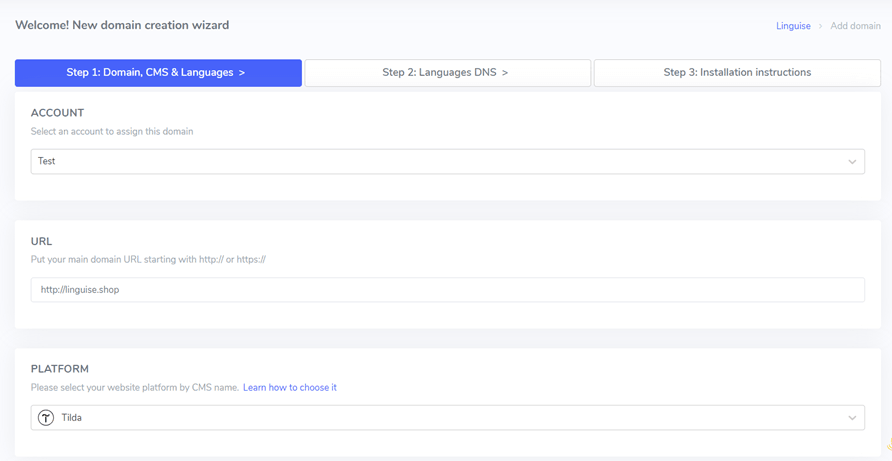
Stap twee is het toevoegen van het websitedomein dat u bezit aan het Linguise -dashboard. U moet verschillende velden invullen om een Tilda -domein toe te voegen in Linguise.
- Account Linguise
- URL-domein
- Platformwebsite
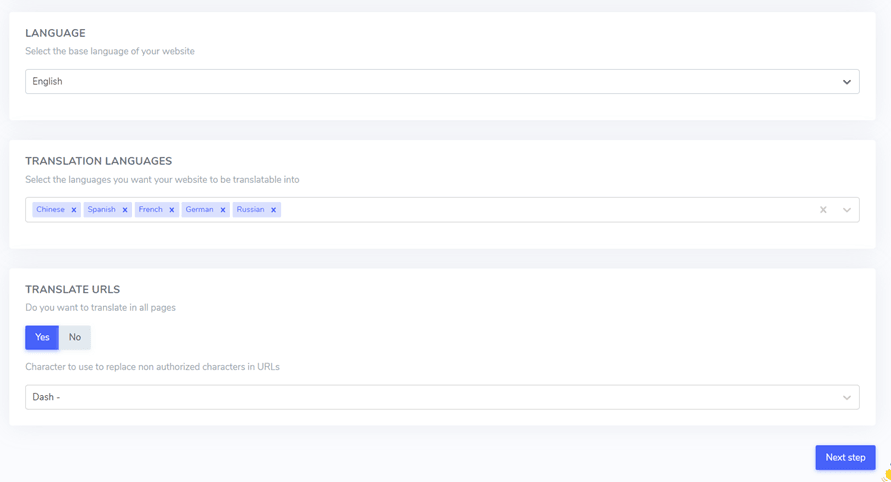
- Standaardtaal
- Vertalingstalen
- Vertaal URL's
Stap 3: Taalwisselaar inschakelen
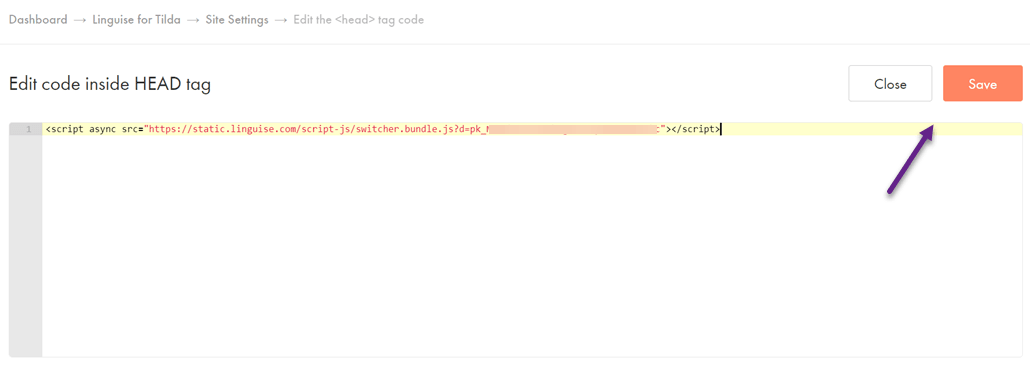
Zodra de DNS-configuratie is voltooid, is het tijd om de taalwisselaar te activeren. Voeg hiervoor het script dat door Linguise wordt geleverd in de website-editor van Tilda in.
Zo doet u dat.
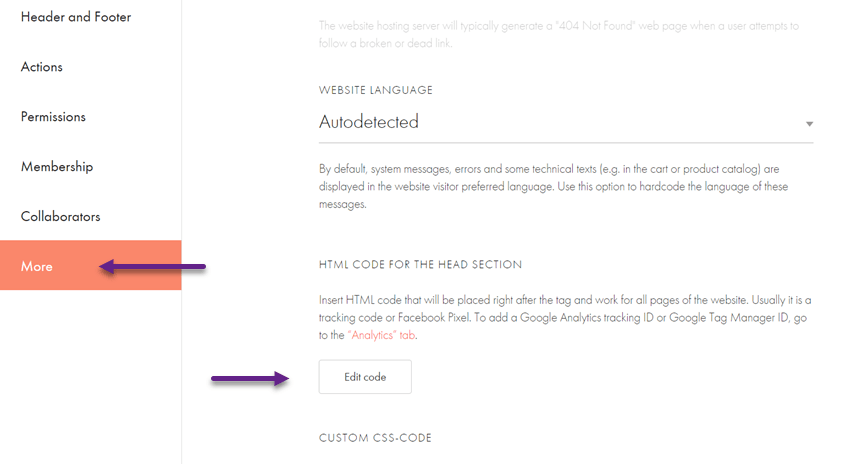
- Open het dashboard van uw Tilda -website.
- Klik op “Site-instellingen” > “Meer” > “Code bewerken.”
Voeg vervolgens het script in dat u hebt verkregen via het Linguise -dashboard en klik op “Opslaan” om de wijzigingen op te slaan.
Na een succesvolle verbinding zal uw Tilda -website standaard automatisch de taalwisselaar weergeven. U kunt de taalwisselaar-instelling aanpassen aan uw behoeften.
Stap 4: Instellen hoofdweergave
Om te beginnen met het aanpassen van de taalwisselaar, kunt u de instellingen vinden in het Linguise -dashboard onder “Instellingen” > “Weergave taalvlaggen.”
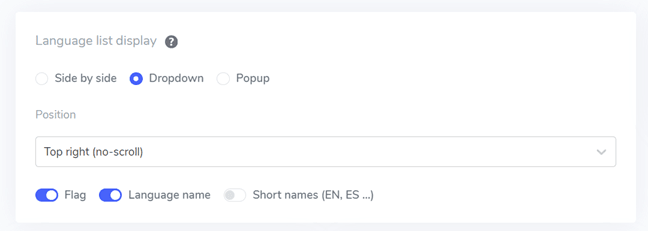
Op deze pagina kunt u verschillende opties configureren. De eerste is de hoofdweergave. Hier kunt u diverse instellingen aanpassen, zoals:.
- Stijl van vlagpictogram: U kunt kiezen uit 3 opties: naast elkaar weergeven, dropdownmenu of pop-up.
- Positie: Deze optie bepaalt waar de taalwisselaar op je site wordt geplaatst. Er zijn verschillende positie-opties beschikbaar. Zorg ervoor dat je een positie kiest die gemakkelijk toegankelijk is voor bezoekers.
Ten slotte kunt u de weergave van vlaggen en taalnamen, vlaggen en taalafkortingen, of alleen taalnamen combineren. Het wordt aanbevolen om vlaggen samen met taalnamen te gebruiken voor een betere herkenning door gebruikers.
Stap 5: Stel het ontwerp van de vlaggen in
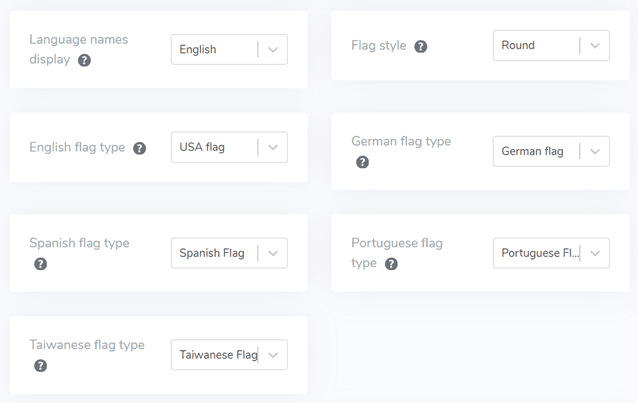
Nadat je de hoofdweergave hebt ingesteld, kun je het ontwerp van de weer te geven vlaggen aanpassen.
- Weergavenaam taal: U kunt ervoor kiezen de taalnaam weer te geven op basis van de landsnaam of de taalnaam zelf. U kunt bijvoorbeeld “Frans” of “Français” weergeven.
- Type Engelse vlag: Deze optie wordt gebruikt voor talen met meerdere varianten, zoals Amerikaans Engels of Brits Engels (hetzelfde geldt voor talen zoals Spaans, Taiwanees, Duits en Portugees).
- Vlagstijl: Hiermee kunt u de vorm van het vlagpictogram instellen, rond of rechthoekig.
Stap 6: Stel kleur en vlaggrootte in
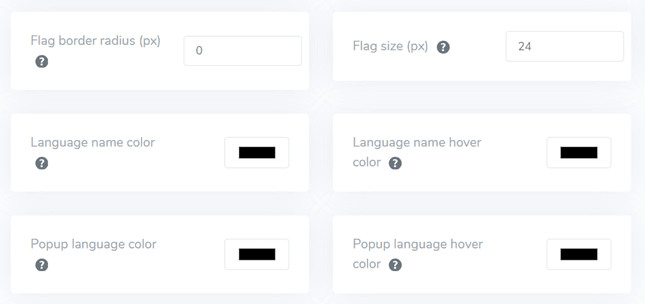
Zodra u klaar bent met het configureren van het vlagontwerp, kunt u de kleur en grootte van de vlaggen aanpassen. Hier zijn enkele instellingen die u kunt aanpassen:
- Markeer randradius: Pas de randradius in pixels aan met behulp van de rechthoekige vlagstijl.
- Kleur van taalnaam: Kies de standaard tekstkleur om de taalnaam weer te geven.
- Popup-taal kleur: Stel de kleur in van de tekst van de taaltitel in het pop-up- of dropdowngebied.
- Grootte vlag: Pas de grootte van de vlagpictogrammen aan.
- Kleur van taalnaam bij hover: Stel de tekstkleur in die verschijnt wanneer de gebruiker over de taalnaam zweeft.
- Popup Taal Hover Kleur: Stel de tekstkleur in die verschijnt wanneer de gebruiker over de taaltitel in het popup- of dropdowngebied zweeft.
Stap 7: Stel de box-shadow van de vlag in
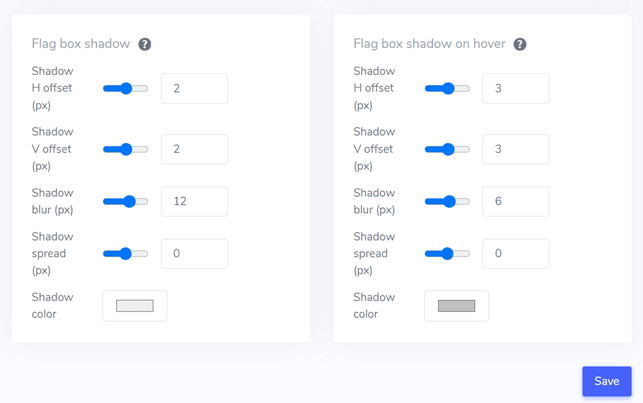
Ten slotte kunt u de instellingen voor de schaduw van het vlaggenvak configureren. Met de eerste instelling kunt u een schaduweffect toepassen op elk vlagpictogram dat op uw website wordt weergegeven. De volgende instelling bepaalt het schaduweffect wanneer gebruikers met hun muis over de taalvlaggen bewegen.
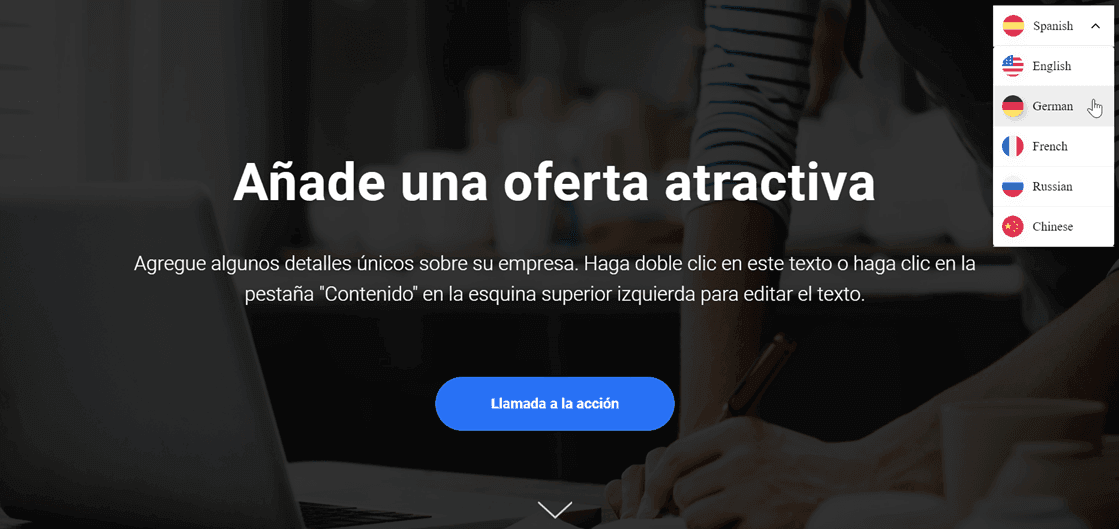
Als je alles naar tevredenheid hebt aangepast, klik je op Opslaan om de aanpassingen te bewaren. Open daarna je Tilda -website om te controleren of de configuratie succesvol is toegepast. Dit is ongeveer hoe de taalwisselaar eruit zal zien.
Beste praktijken voor het maken van een gebruiksvriendelijke taalwisselaar op de Tilda -website
Nadat u hebt begrepen hoe u een taalwisselaar op een Tilda website instelt, moet u ook de beste praktijken kennen voor het ontwerpen van een taalselector. Hieronder staan enkele belangrijke punten om te overwegen:
- Gebruik gemakkelijk herkenbare taaliconen of vlaggen – Het gebruik van bekende en wijdverspreide symbolen in verschillende culturen helpt bezoekers taalopties gemakkelijk te identificeren. Zorg ervoor dat de iconen/vlaggen zichtbaar zijn, een goed kleurcontrast hebben en universeel begrepen worden om verwarring te voorkomen.
- Plaats de taalschakelaar strategisch – Positioneer de knop op een plek die goed zichtbaar en toegankelijk is voor bezoekers, zoals de header, footer of het hoofdnavigatiemenu van de website. Plaats deze consistent op alle pagina's om gemakkelijke toegang te garanderen voor bezoekers die via verschillende ingangen binnenkomen. Deze gebieden zijn voor de meeste internetgebruikers intuïtieve plekken om naar taalopties te zoeken.
- Label elk pictogram/vlag met de bijbehorende taal – U kunt labels toevoegen met de volledige oorspronkelijke namen van de talen, bijvoorbeeld “English” voor Engels, “Español” voor Spaans, “Deutsch” voor Duits, enzovoort. Deze stap vergemakkelijkt het selecteren van de gewenste taal, vooral voor bezoekers die bepaalde vlaggen of taalafkortingen mogelijk niet herkennen.
- Vereenvoudig het proces voor het wisselen van taal – Vermijd dropdownfuncties, lange lijsten met vlaggen/pictogrammen of schakelknoppen die gebruikers kunnen compliceren en verwarren. Zorg ervoor dat bezoekers met slechts één klik op de gewenste taaloptie van taal kunnen wisselen voor een soepelere ervaring.
- Implementeer een responsief ontwerp voor de taalwisselaar – Zorg ervoor dat de knop responsief is en goed werkt op verschillende apparaten en schermformaten, waaronder desktops, tablets en smartphones. Test het op verschillende apparaten en schermresoluties om een naadloze gebruikerservaring te garanderen zonder afgesneden of overlappende elementen.
Klaar om nieuwe markten te verkennen? Probeer onze automatische vertaaldienst gratis uit met onze 1-maand durende risicovrije proefperiode. Geen creditcard vereist!
Conclusie: Stel de taalwisselaar in voor de Tilda website met Linguise
Nadat u hebt besproken hoe u een gebruiksvriendelijke taalwisselaar op de websites van Tilda’s kunt instellen, begrijpt u nu verschillende best practices die kunnen worden geïmplementeerd. Door de taalwisselaar te optimaliseren volgens de hierboven genoemde punten, kunt u de algehele gebruikerservaring verbeteren.
Linguise is een van de toonaangevende automatische vertaaldiensten die krachtige maar eenvoudig aan te passen taalswitcher-functies biedt. Linguise is ook compatibel met veel populaire CMS-platforms en websitebouwers zoals Tilda.
Dus, waar wacht je nog op? Registreer je Linguise account nu, voeg je Tilda website toe en pas de instellingen van de taalwisselaar aan om de ervaring voor bezoekers wereldwijd te verbeteren. Optimaliseer je wereldwijde zakelijke potentieel door multinationale doelgroepen te bereiken met nauwkeurig vertaalde content.