Strona internetowa dla Twojej firmy to najlepszy sposób na dotarcie do szerszego grona odbiorców wykraczającego poza Twój zakres demograficzny. Elementor to niezwykle popularny kreator stron w WordPress, który pozwala budować kompletne strony internetowe bez pisania kodu.
Dzięki Elementormożesz łatwo i szybko budować strony internetowe. Jeśli jednak chcesz prezentować swoją witrynę w wielu językach, będziesz potrzebować dodatkowego rozwiązania.
Potrzebujesz usługi tłumaczeniowej lub rozwiązania zaprojektowanego, aby pomóc Ci tworzyć wielojęzyczne strony internetowe przy użyciu Elementor. Ta wtyczka oferuje kompleksowe rozwiązanie do zarządzania treścią w wielu językach, umożliwiając skuteczniejsze dotarcie do globalnej publiczności.
Więc jakiego rodzaju usługi powinieneś użyć i jak powinieneś stworzyć Elementor wielojęzyczną stronę internetową i przetłumaczyć całą treść?
Dlaczego musisz utworzyć wielojęzyczną wersję Elementor i przetłumaczyć całą treść?
Oto kilka powodów, dla których warto utworzyć wielojęzyczną stronę Elementor i przetłumaczyć całą treść.
- Docieranie do globalnej publiczności: Tłumaczenie treści na wiele języków pozwala dotrzeć do szerszego grona odbiorców na całym świecie. Dzięki temu możesz promować produkty lub usługi wśród różnych grup demograficznych i kulturowych.
- Zwiększanie możliwości biznesowych: Ponadto udostępnianie treści w wielu językach otwiera nowe możliwości biznesowe na rynku międzynarodowym. Docierając do globalnej publiczności, możesz rozszerzyć zasięg swojej działalności i potencjalnie znacznie zwiększyć udział w rynku.
- Poprawa doświadczenia użytkownika: Treści dostępne w preferowanym języku odwiedzającego tworzą lepsze doświadczenie użytkownika i są przez niego łatwiej rozumiane. Dzięki temu może to zmniejszyć dezorientację i zwiększyć zadowolenie użytkownika.
- Poprawa pozycji w wyszukiwarkach: Wyszukiwarki takie jak Google wyżej oceniają i pozycjonują strony z wysokiej jakości treściami w językach zgodnych z preferencjami użytkowników. Tłumaczenie treści strony na wiele języków zwiększa szanse na lepsze pozycje w wyszukiwaniach lokalnych i międzynarodowych. Wyższe pozycje mogą zwiększyć ruch na Twojej stronie i ostatecznie poprawić konwersje sprzedażowe.
Jak stworzyć wielojęzyczną stronę Elementor ?
Po zrozumieniu, dlaczego warto stworzyć wielojęzyczną stronę Elementor i przetłumaczyć całą jej zawartość, spróbujemy zrobić to w WordPress.
W tym samouczku wykorzystamy Linguise – automatyczną usługę tłumaczenia stron internetowych. Poznajmy funkcje Linguise i twórzmy stronę krok po kroku. Śledź poniższe wyjaśnienia.
Krok 1: Dodaj strony witryny za pomocą Elementor
Pierwszym krokiem jest dodanie strony internetowej za pomocą Elementor zgodnie z Twoimi potrzebami. Aby dodać nową stronę, otwórz panel WordPress > Strony > Dodaj nową stronę.
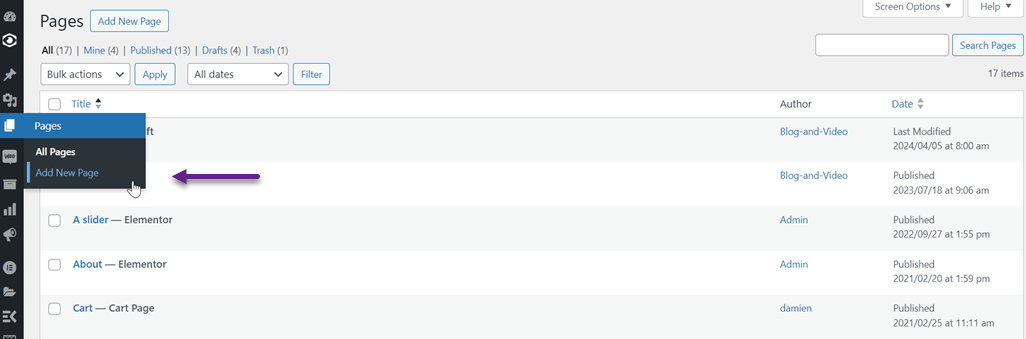
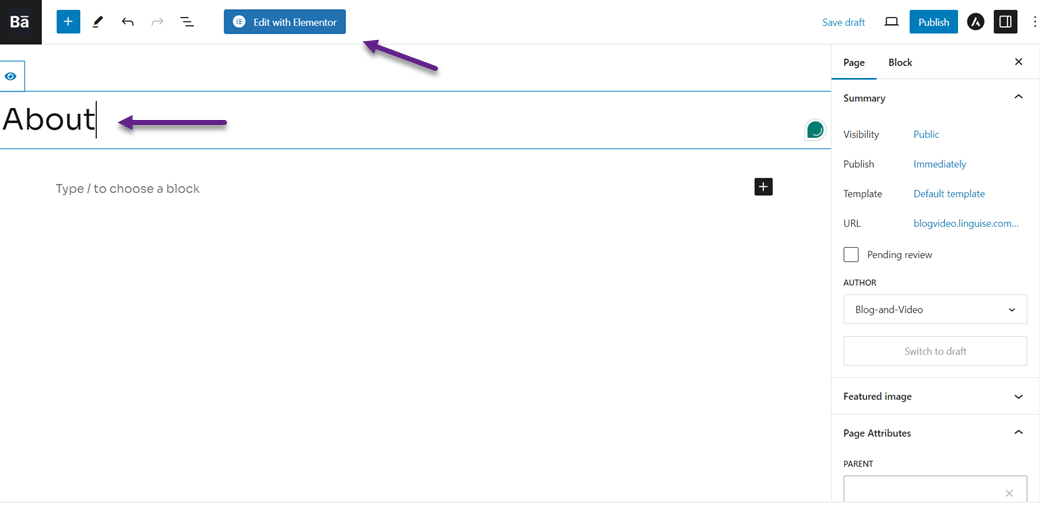
Następnie zobaczysz ekran podobny do poniższego i kliknij Edytuj za pomocą Elementor.
Gdy to zrobisz, domyślny widok wygląda następująco. Ponieważ nagłówek i stopka zostały wcześniej utworzone w tym przykładzie witryny, pojawią się automatycznie podczas tworzenia nowych stron.
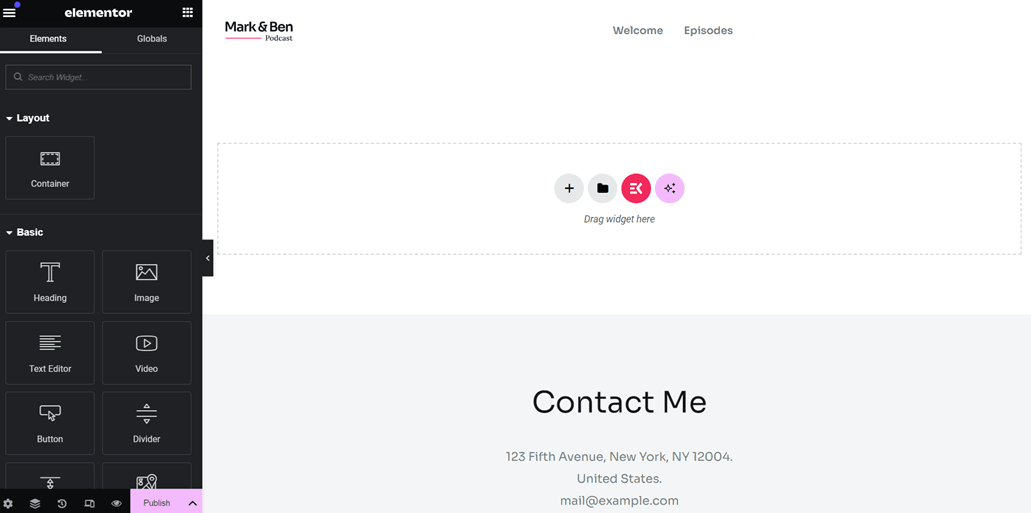
Tutaj możesz tworzyć strony od podstaw lub wybierać spośród gotowych szablonów. W tym przykładzie spróbujemy użyć istniejącego szablonu. Aby to zrobić, kliknij trzy linie w lewym górnym rogu, a następnie wybierz Theme Builder.
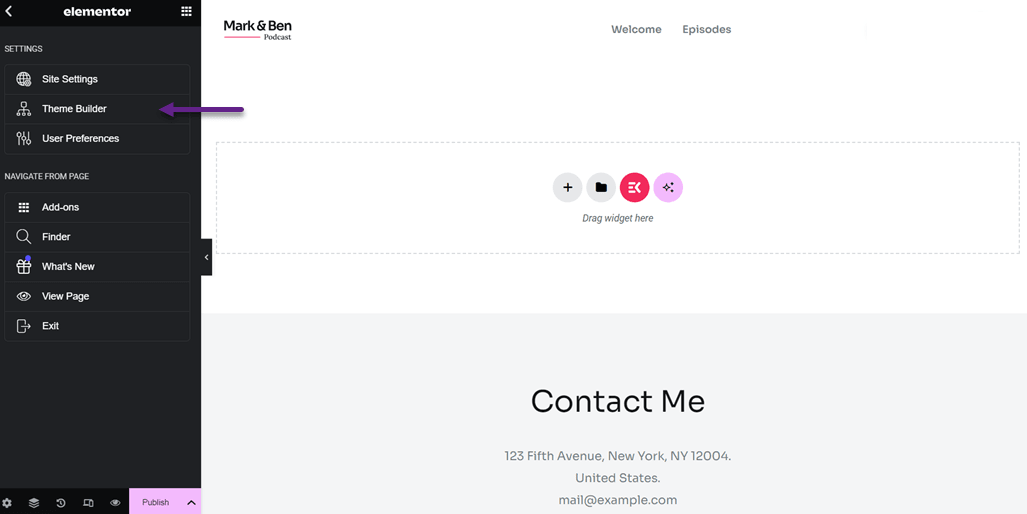
Następnie zobaczysz widok podobny do poniższego. W tym widoku dostępne są różne szablony, w tym nagłówki, stopki, pojedyncze wpisy i wiele innych.
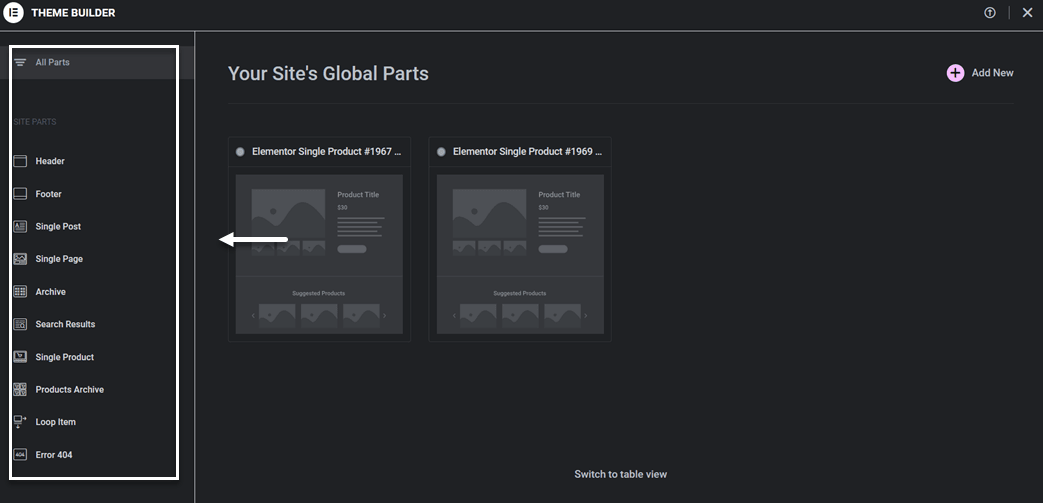
W tym samouczku spróbujemy utworzyć pojedynczą stronę dla sekcji O nas. Kliknij sekcję Pojedyncze strony, a następnie wybierz Dodaj nową. Gdy to zrobisz, zobaczysz widok biblioteki podobny do tego poniżej. W sekcji Strony możesz wybrać jeden z szablonów, a następnie kliknąć Wstaw > Zastosuj.
Jeśli nie masz konta, najpierw zostaniesz poproszony o utworzenie bezpłatnego konta.
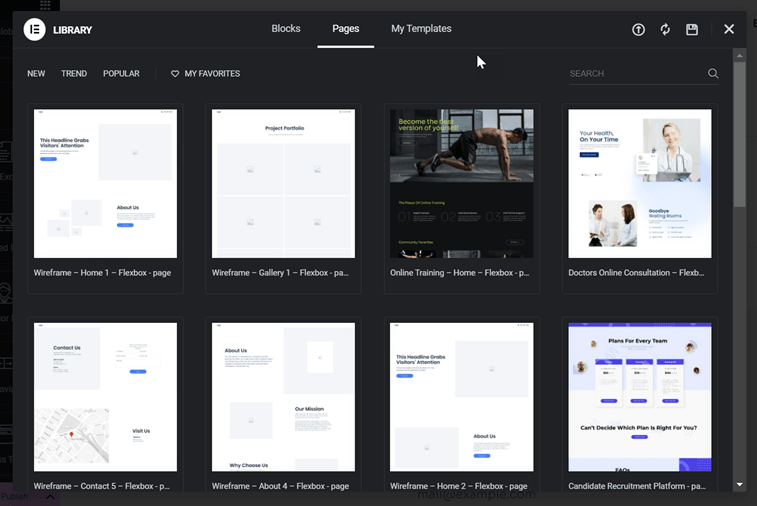
Jeśli się powiedzie, pojawi się szablon wybrany wcześniej. Następnie możesz dostosować lub edytować tekst, obrazy i inne elementy.
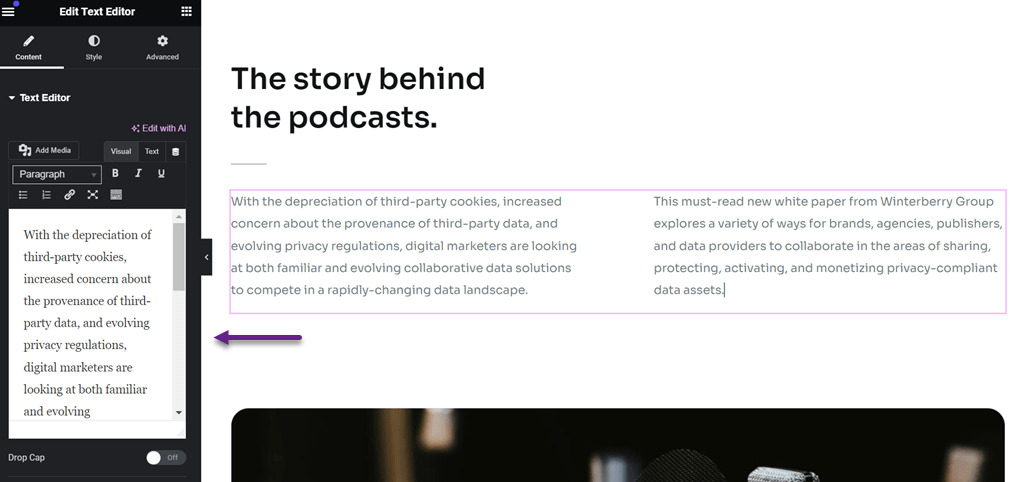
Aby zmienić treść, kliknij część, którą chcesz edytować, w ten sposób.
Gdy strona zostanie utworzona i dostosowana do Twoich potrzeb, nadszedł czas, aby ją opublikować, klikając Opublikuj. Następnie spróbuj otworzyć stronę, która powinna wyglądać tak.
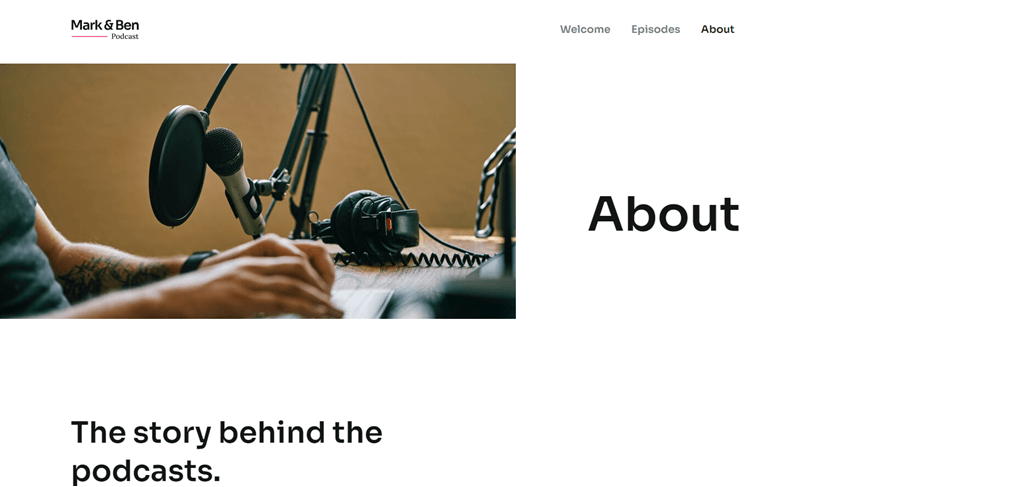
Tutaj udało Ci się pomyślnie utworzyć stronę internetową. Następnie przejdziemy do kroków, które pozwolą uczynić ją wielojęzyczną.
Krok 2: Zarejestruj swoje konto Linguise
Po pomyślnym zbudowaniu strony internetowej następnym krokiem jest przetłumaczenie jej na różne języki za pomocą usługi tłumaczeniowej. Ponieważ wcześniej używaliśmy WordPress, upewnij się, że usługa tłumaczeniowa zapewnia WordPress wtyczkę do tłumaczenia.
Linguise to usługa tłumaczeniowa, która obsługuje wiele platform CMS, w tym WordPress. Ta usługa może szybko i dokładnie przetłumaczyć całą zawartość witryny oraz elementy Elementor .
Aby rozpocząć, musisz najpierw zarejestrować Linguise konto. Możesz założyć darmowe konto Linguise i otrzymać 30-dniowy okres próbny z limitem 600 000 słów i nielimitowaną liczbą języków. Wystarczy podać adres e-mail, nazwę użytkownika i hasło, bez konieczności podawania danych karty kredytowej.
Krok 3: Dodaj domenę Elementor wielojęzycznej strony internetowej
Po zarejestrowaniu konta uzyskasz dostęp do Linguise . Następnie wybierz „Dodaj domenę” i wprowadź informacje o domenie w następujący sposób.
- Konto Linguise
- URL
- Platforma / CMS
- Język domyślny
- Języki tłumaczenia
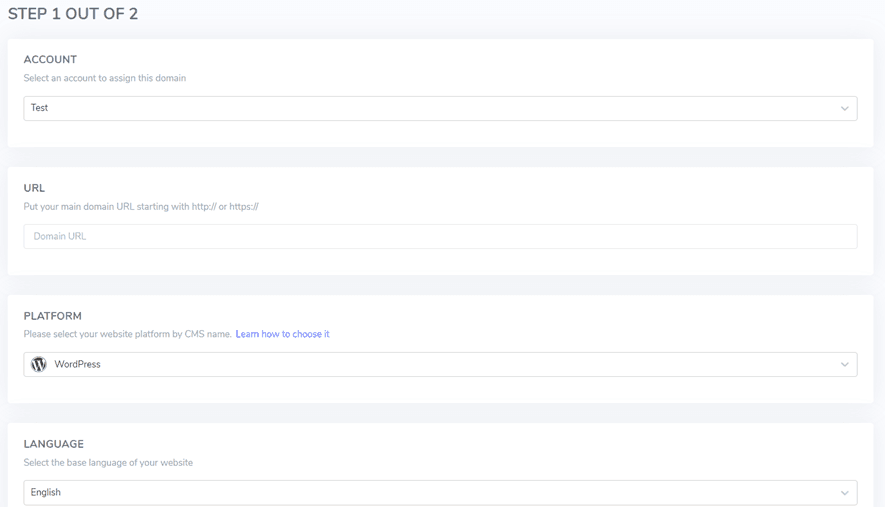
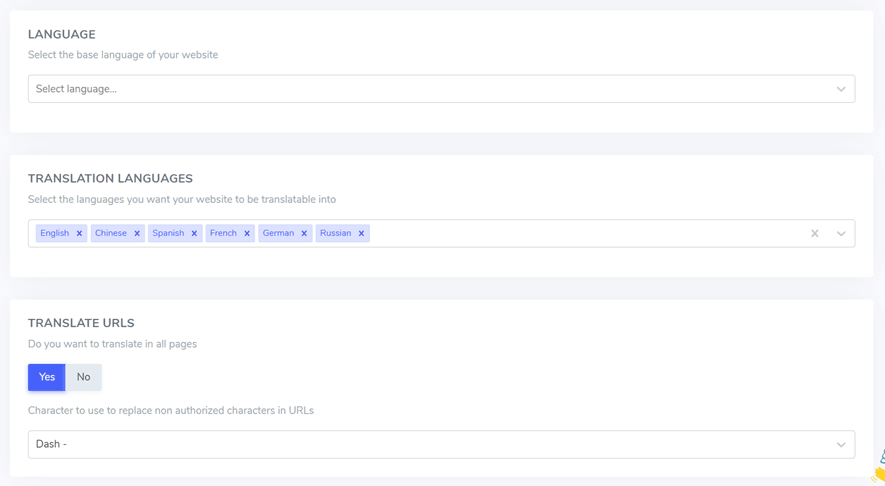
Następnie otrzymasz klucz API, który należy wkleić do wtyczki WordPress w WordPress.

Krok 4: Zainstaluj wtyczkę Linguise
Gdy Twoje konto zostanie pomyślnie utworzone, następnym krokiem jest aktywacja wtyczki Linguise w WordPress. Oto jak: Wtyczki > Dodaj wtyczkę > wyszukaj Linguise > Zainstaluj > Aktywuj.
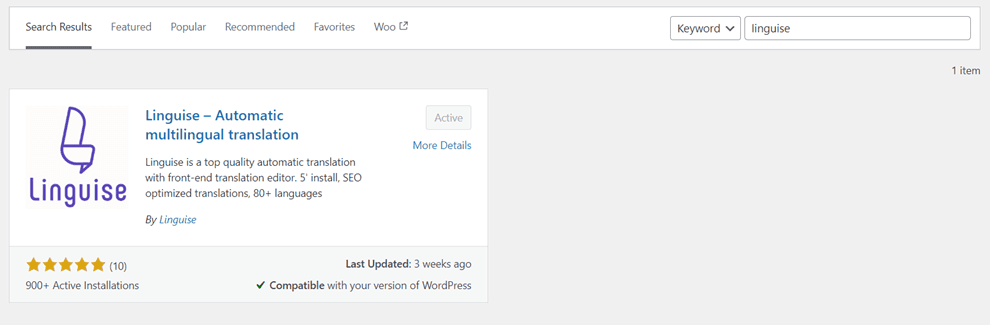
Po pomyślnym zainstalowaniu wtyczki następnym krokiem jest wprowadzenie klucza API uzyskanego wcześniej w kolumnie Klucz API, a następnie kliknięcie Zastosuj.
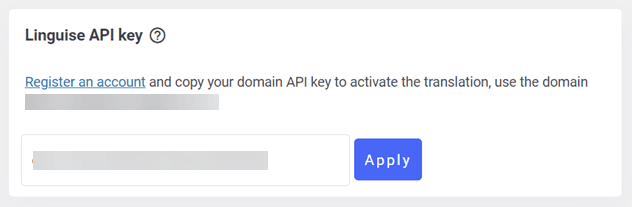
Wklejając klucz API do wtyczki Linguise WordPress , połączysz swoją witrynę z Linguise, a przełącznik języków zostanie domyślnie utworzony automatycznie.
Krok 5: Automatyczne tłumaczenie stron Elementor
Oto jak może wyglądać utworzona wcześniej wielojęzyczna witryna Elementor . Znajdziesz tu również domyślny przełącznik języków oparty na językach wybranych wcześniej.
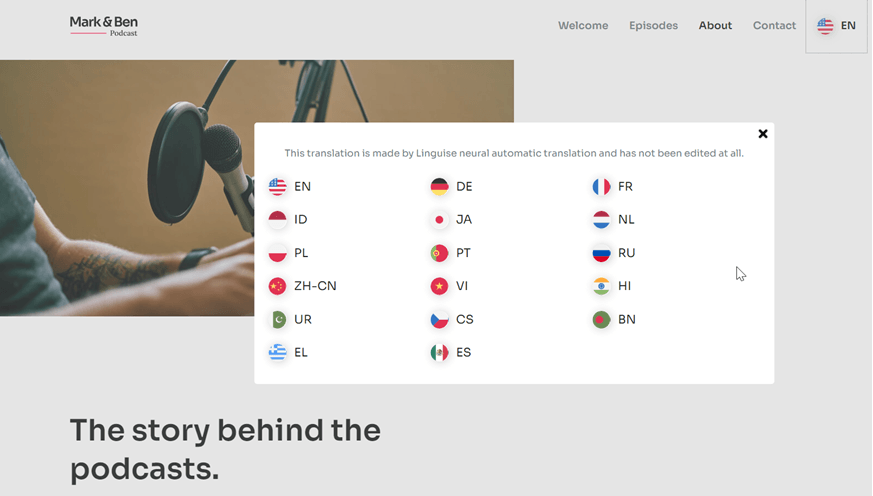
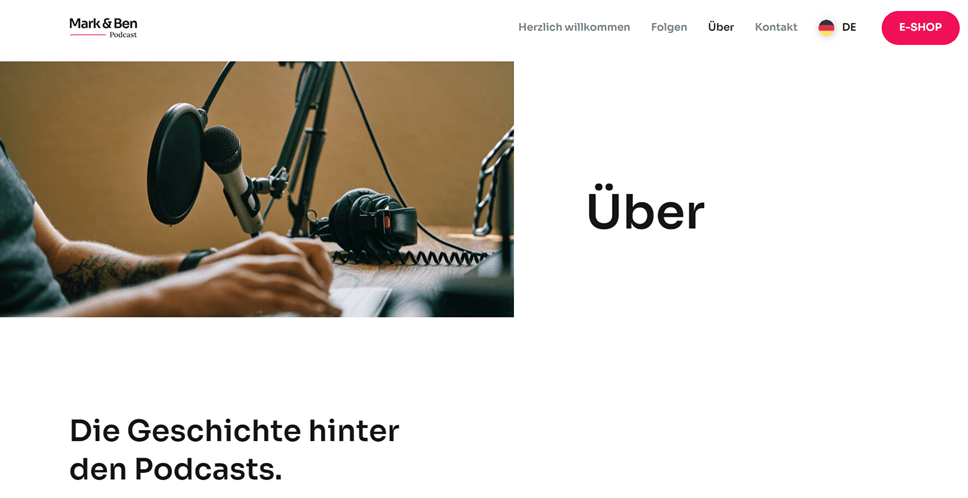
Następnie spróbujemy przetłumaczyć powyższą „O mnie ” na inny język, na przykład niemiecki. Jak widać na poniższym obrazku, cała zawartość, w tym zawartość strony internetowej i pasek nawigacyjny, zostanie automatycznie przetłumaczona na język docelowy.
Krok 6: Dostosuj przełącznik języków
Jak wspomniano wcześniej, powyższy przełącznik języka jest generowany domyślnie, co oznacza, że możesz go edytować lub dostosować do potrzeb swojej strony internetowej. Linguise pozwala na zaprojektowanie selektora języka, od wyboru pozycji przycisku po zmianę rozmiaru czcionki, rozmiaru ikony, koloru i wielu innych, które możesz dostosować w poniższym panelu.
Możesz go znaleźć w Linguise dashboard > Settings > Language flags display.

Krok 7: Edytuj swoje tłumaczenia wielojęzyczne Elementor
Oprócz konfiguracji przełącznika języków, Linguise umożliwia edycję wyników automatycznego tłumaczenia. Możesz zmieniać tłumaczenia za pomocą edytora na żywo na froncie , jeśli tłumaczenia nie odpowiadają oryginalnym słowom.

Wystarczy wybrać część, której tłumaczenie chcesz edytować, a następnie wprowadzić tłumaczenie, które uważasz za najbardziej trafne. Możesz zastosować to do wszystkich utworzonych przez siebie wielojęzycznych stron Elementor .
Jak przetłumaczyć konkretne elementy w Elementor?
Po pomyślnym utworzeniu wielojęzycznej strony internetowej w Elementor przetłumaczyłeś różne treści. Nie skupiaj się jednak wyłącznie na treści; musisz przetłumaczyć różne elementy na różne języki, aby zapewnić spójność.
Oto kilka sposobów na tłumaczenie elementów za pomocą Linguise.
Jak tłumaczyć obrazy Elementor
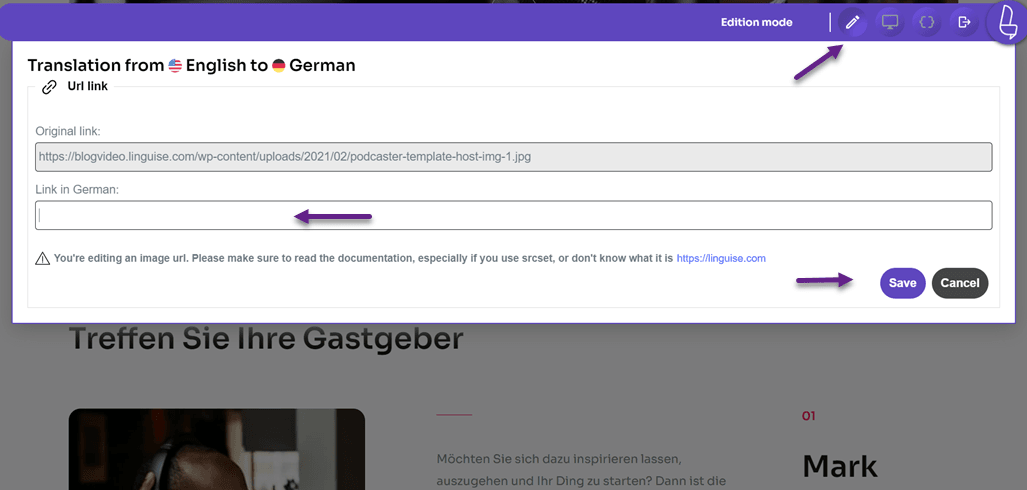
Pierwszym elementem są obrazy – aby zlokalizować stronę internetową, musisz także przetłumaczyć używane obrazy. LinguiseFunkcja edytora na żywo pomaga w tłumaczeniu obrazów poprzez tłumaczenie źródła obrazu. Na pulpicie nawigacyjnym Linguise wybierz Edytor na żywo > wybierz język > następnie kliknij obraz , który chcesz przetłumaczyć.
Upewnij się, że jesteś w trybie edycji w prawym górnym rogu. Następnie wprowadź tłumaczenie w kolumnie German Link i kliknij Zapisz.
Jak tłumaczyć formularz Elementor
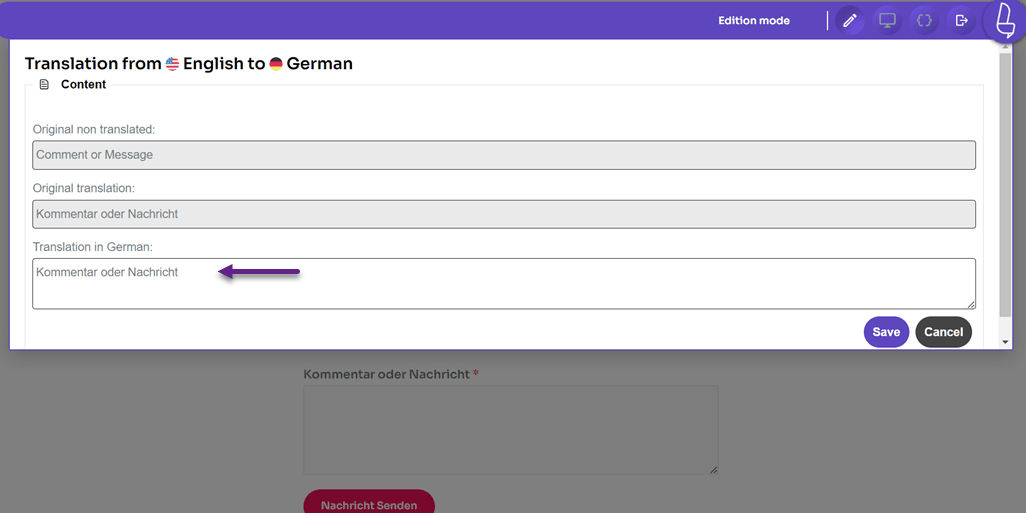
Oprócz obrazów strony internetowe często zawierają formularze, które użytkownicy mogą wypełnić. W formularzu często znajduje się kilka elementów wymagających tłumaczenia, w tym:.
- Etykieta
- Symbol zastępczy
- Przycisk
Dzięki Linguise możesz łatwo tłumaczyć formularze w taki sam sposób jak wcześniej: Edytor na żywo > wybierz język > przejdź do strony formularza, który chcesz przetłumaczyć > kliknij część, którą chcesz przetłumaczyć, i wprowadź tłumaczenie.
Jak przetłumaczyć menu Elementor
Trzecim jest tłumaczenie menu na utworzonej wielojęzycznej stronie internetowej Elementor .
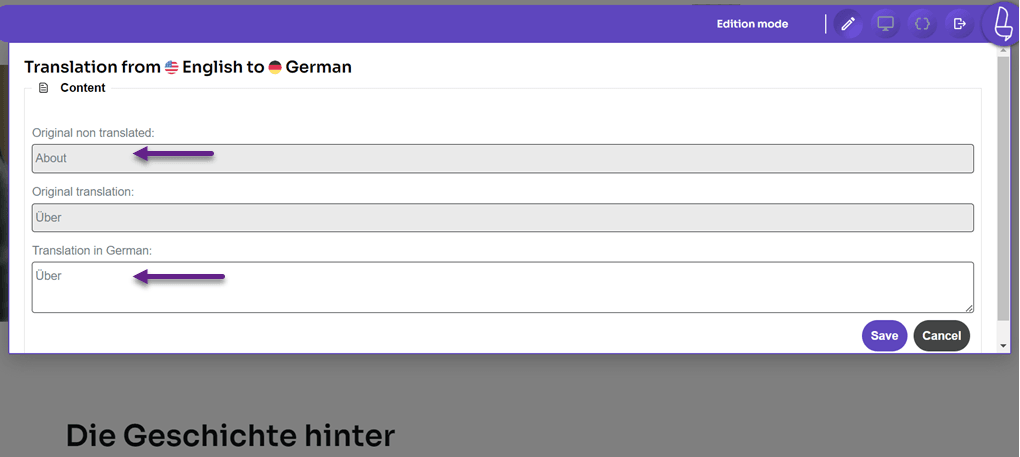
W rzeczywistości wszystkie menu witryny na Twojej stronie zostały przetłumaczone automatycznie przez Linguise , ale możesz je tutaj edytować, jeśli wystąpił błąd tłumaczenia.
Istnieje kilka rodzajów menu, które zwykle można znaleźć na stronach internetowych, na przykład w pasku nawigacyjnym, takich jak Strona główna, O nas, Kontakt itp.
Tym razem spróbujemy przetłumaczyć jedno z tych menu. Kliknij menu, które chcesz przetłumaczyć, a następnie wprowadź tłumaczenie. Na przykład tym razem przetłumaczymy menu About na stronie internetowej.
Jak tłumaczyć adresy URL Elementor
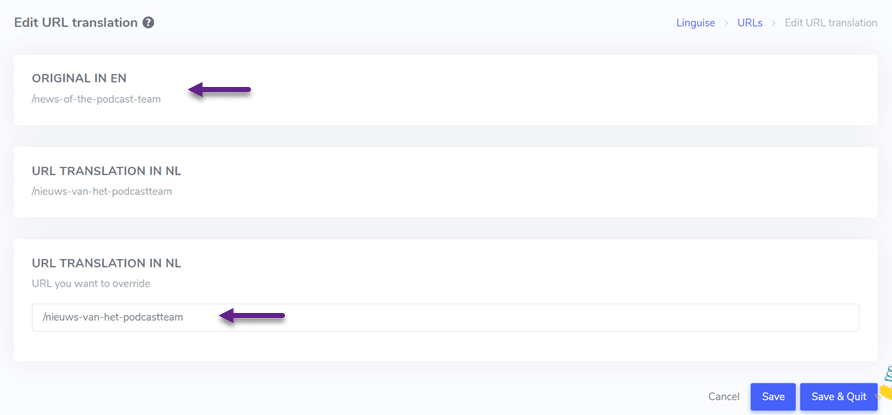
Bardzo ważne jest również tłumaczenie wszystkich adresów URL w witrynie, zarówno wewnętrznych, jak i zewnętrznych. Funkcję tłumaczenia adresów URL znajdziesz w panelu Linguise > Tłumaczenie > Tłumaczenie adresów URL.
Na tej stronie znajduje się zarządzanie adresami URL, tutaj możesz tłumaczyć istniejące linki. Poza tym Linguise ułatwia również filtrowanie linków na podstawie języka, języka oryginalnego i przetłumaczonego tekstu.
Wystarczy wybrać link, który chcesz przetłumaczyć, a następnie sprawdzić lub edytować tłumaczenie adresu URL i zapisać.
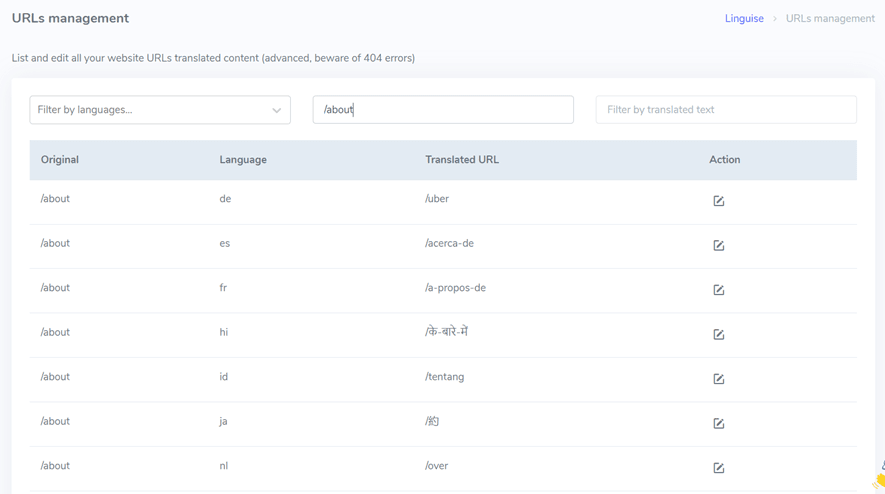
Poza tym możesz również sprawdzić, czy link został poprawnie przetłumaczony na różne języki. Sposób zapisu linku w Filtruj tekst w oryginalnym języku, na przykład link /about, wtedy różne linki /about pojawią się w innych językach.
Wśród różnych elementów na stronie internetowej, takich jak obrazy, menu, przyciski, linki, formularze i tak dalej, Linguise umożliwił użytkownikom łatwe przetłumaczenie ich wszystkich.
Linguise przetłumaczy go automatycznie, a Ty nadal możesz go edytować za pomocą edytora na żywo lub funkcji Tłumaczenie w panelu.
Jakie są najlepsze praktyki optymalizacji wielojęzycznej witryny Elementor ?
Oto kilka sprawdzonych praktyk tworzenia wielojęzycznej strony internetowej w Elementor , których możesz przestrzegać.
- Wybierz wtyczkę lub usługę zintegrowaną z Elementor: Użyj wtyczki do tłumaczeń, która jest kompatybilna i dobrze zintegrowana z Elementor. Upewnij się, że wybrana wtyczka obsługuje łatwe zarządzanie tłumaczeniami, opcje przełączania języka oraz kompatybilność ze wszystkimi elementami projektu, takimi jak Linguise, która może obsłużyć wszystkie elementy.
- Przetłumacz wszystkie elementy: Przetłumacz wszystkie widoczne elementy na swojej stronie internetowej bez wyjątku, w tym tytuły stron, menu, nagłówki i tekst. Jeśli istnieją konkretne części, których nie chcesz tłumaczyć, użyj funkcji wyjątków wtyczki.
- Używaj konkretnych adresów URL dla każdego języka: Zastosuj konkretne adresy URL dla każdej wersji językowej swojej witryny. Pomaga to wyszukiwarkom i użytkownikom zrozumieć język oraz region docelowy. Użyj kodu hreflang w swoich adresach URL, aby poprawić SEO.
- Używaj intuicyjnych przełączników języków: Upewnij się, że przełączniki języków są widoczne i intuicyjne, aby użytkownicy mogli łatwo zmieniać języki. Rozważ umieszczenie przełączników języków w nagłówku lub stopce, aby zapewnić łatwy dostęp dzięki przyjaznemu dla użytkownika interfejsowi. Możesz użyć funkcji „Wyświetlanie flag języków” w Linguise , aby to osiągnąć.
- Optymalizacja SEO dla każdego języka: Przeprowadź optymalizację SEO dla każdej wersji językowej swojej strony internetowej. Przeprowadź szczegółowe badanie słów kluczowych i wstaw międzynarodowe słowa kluczowe dla każdego języka. Uwzględnij odpowiednie słowa kluczowe w tagach meta, tytułach i treści. Upewnij się, że każda wersja językowa jest zoptymalizowana pod kątem widoczności w wyszukiwarkach.
- Przetestuj funkcjonalność we wszystkich językach: Przeprowadź dokładne testy swojej strony Elementor wielojęzycznej, aby upewnić się, że wszystkie funkcje, formularze i elementy interaktywne działają płynnie we wszystkich wersjach językowych. Zwróć uwagę na znaki specjalne i formatowanie treści w różnych językach.
- Regularnie aktualizuj i utrzymuj: Upewnij się, że Twój motyw, wtyczki i tłumaczenia są zawsze aktualizowane do najnowszej wersji. Okresowo przeglądaj i aktualizuj treści, aby odzwierciedlały zmiany i ulepszenia. Monitoruj opinie użytkowników i wprowadzaj niezbędne poprawki, aby poprawić komfort użytkowania.
Powody, dla których Linguise jest najlepszym rozwiązaniem do tworzenia wielojęzycznej strony Elementor
Podobnie jak w przypadku opisanych powyżej kroków tworzenia wielojęzycznej witryny Elementor , używamy Linguise jako usługi tłumaczenia treści strony internetowej. Spośród wielu internetowych usług tłumaczeniowych, dlaczego Linguise jest jednym z najlepszych wyborów do tłumaczenia wielojęzycznej witryny Elementor na wiele języków?
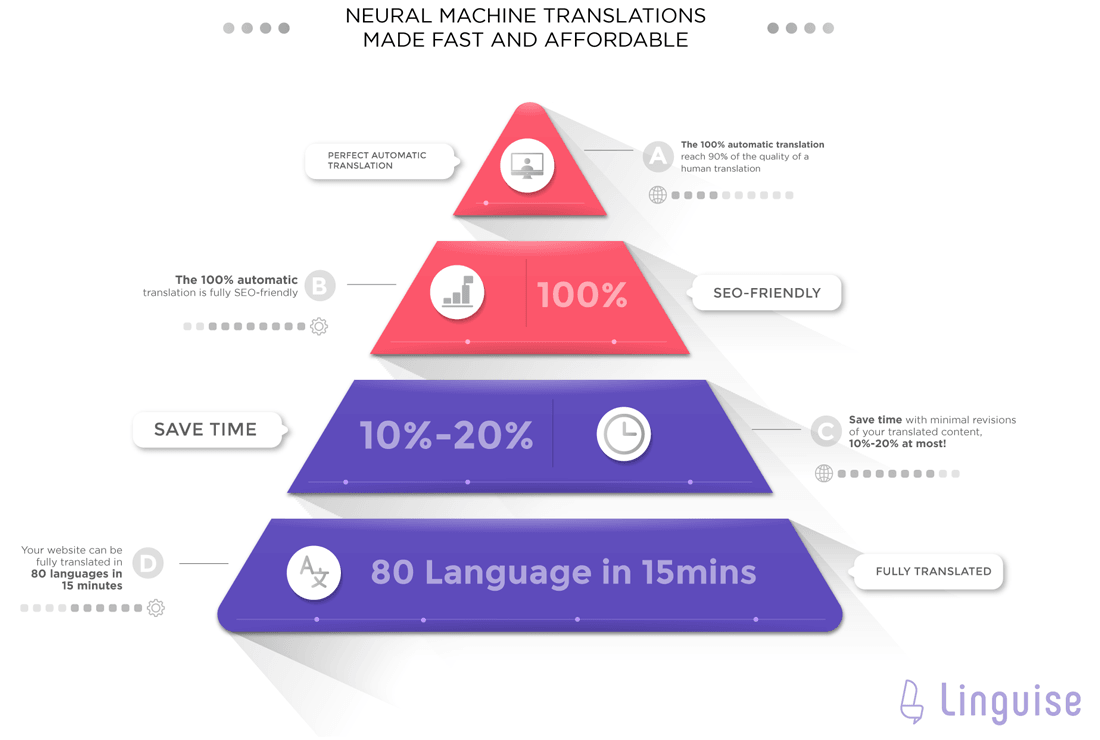
Linguise może automatycznie uczynić Twoją stronę internetową wielojęzyczną. Wbudowana technologia neuronowa zapewnia wysoki poziom dokładności tłumaczeń. Jest opłacalna — kosztuje zaledwie jedną dziesiątą ceny tłumaczenia ręcznego.
Oprócz wymienionych powyżej funkcji, takich jak edytor na żywo i konfigurowalny przełącznik języków, inne funkcje Linguise , które mogą pomóc w tworzeniu wielojęzycznej witryny, obejmują:
- Integracja z ponad 40 platformami CMS
- Zgodność z Elementor
- Automatyczne tłumaczenie treści strony internetowej
- Oferuje tłumaczenie o doskonałej jakości do 97%
- Obsługuje ponad 80 języków i pozwala bezpłatnie dodać do swojej strony internetowej dowolną liczbę języków
- Umożliwia tłumaczenie mapy witryny, aby ułatwić multilingwalne SEO
- Bezpośredni edytor tłumaczeń umożliwiający edycję tłumaczeń od frontu i zapraszanie profesjonalnych tłumaczy do edycji języków, w których nie jesteś biegły.
- Wykluczenie tłumaczenia na podstawie stron, elementów wbudowanych, tekstu i innych.
Podsumowanie
Linguise to intrygujące narzędzie do tworzenia wielojęzycznych stron internetowych. Jest kompatybilne ze wszystkimi platformami WordPress i bezproblemowo współpracuje z Elementor , aby zrealizować Twoją wielojęzyczną stronę internetową.
Więc jeśli chcesz stworzyć Elementor wielojęzyczną stronę internetową, zarejestruj swoje konto Linguise i zacznij tłumaczyć za darmo przez jeden miesiąc. Linguise oferuje łatwe i wydajne rozwiązanie do zarządzania treścią w wielu językach, umożliwiając lepsze dotarcie do globalnej publiczności i przyciągnięcie ponad 40% więcej ruchu organicznego do Twojej strony internetowej dzięki SEO.