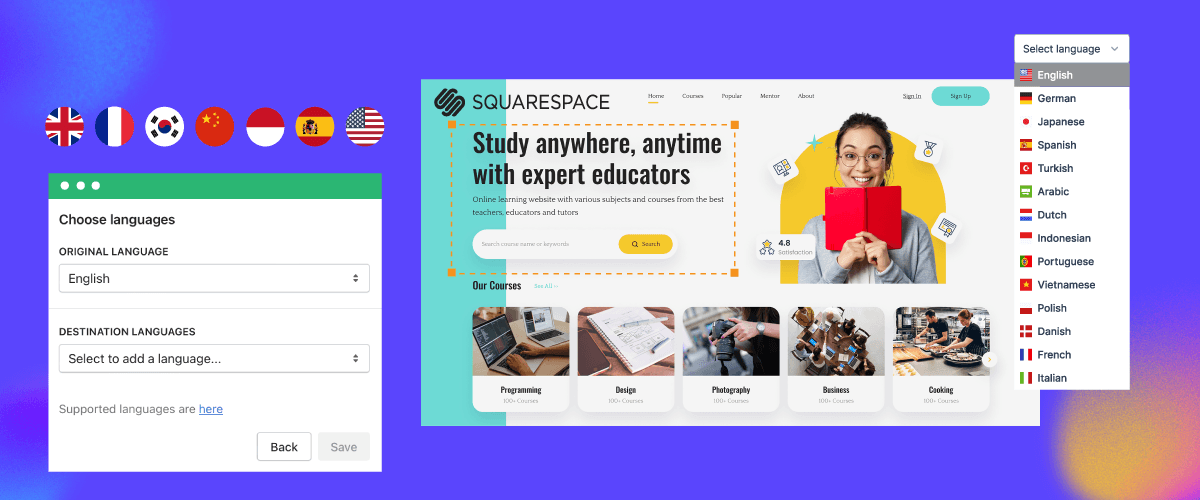
Tworząc wielojęzyczną witrynę internetową, należy zwrócić uwagę na elementy umożliwiające zmianę języka. Użytkownicy często odwiedzają tę sekcję, gdy chcą zmienić język.
To samo dotyczy Ciebie, właściciela wielojęzycznej witryny Squarespace . Dlatego kluczowe jest stworzenie przyjaznego, łatwo dostępnego i intuicyjnego przełącznika języków dla Squarespace .
W tym artykule omówimy, jak zaprojektować przełącznik języka dla Squarespace. Znajdziesz w nim wskazówki dotyczące projektowania i powody, dla których warto to zrobić.
Dlaczego przycisk wyboru języka jest ważny dla wielojęzycznej witryny Squarespace?
Zanim omówimy, jak zaprojektować przycisk języka w Squarespace , musimy zrozumieć, dlaczego przycisk języka jest ważny w przypadku wielojęzycznej Squarespace .
- Obsługa globalnej publiczności: Wielojęzyczna strona internetowa ma kluczowe znaczenie dla firm, które chcą rozszerzyć swój zasięg poza granice kraju. Przyciski językowe umożliwiają prezentację treści w preferowanych językach grupy docelowej, dzięki czemu strona internetowa staje się dostępna i atrakcyjna dla globalnego segmentu rynku.
- Poprawa doświadczenia i zaangażowania użytkownika: Bariery językowe mogą znacząco utrudniać korzystanie z witryny, prowadząc do dezorientacji i wzrostu współczynnika odrzuceń. Dobrze zaprojektowane i odpowiednio wdrożone przyciski językowe usprawniają przełączanie się między wersjami językowymi, zapewniając płynne i przyjazne dla użytkownika korzystanie z witryny. Udostępniając treści w preferowanych przez użytkowników językach, możesz zwiększyć zaangażowanie i skrócić czas spędzany na stronie.
- Poprawa dostępności i inkluzywności: Ta prosta, ale potężna funkcja może sprawić, że Twoja witryna będzie bardziej przyjazna i inkluzywna, promując poczucie przynależności u odwiedzających, którzy mogą nie znać języka ojczystego. Pomaga również zachować zgodność z wytycznymi i przepisami dotyczącymi dostępności, które często kładą nacisk na udostępnianie treści w wielu językach.
- Poprawa SEO i widoczności online: Przetłumaczenie witryny na wiele języków może poprawić pozycję w wyszukiwarkach i widoczność w różnych regionach lub na różnych rynkach. Przyciski językowe pomagają wyszukiwarkom zrozumieć wersje językowe witryny, zapewniając użytkownikom dostęp do trafnych treści, zgodnych z ich preferencjami językowymi.
- Wzmocnienie tożsamości marki i budowanie zaufania: Dobrze zaprojektowane przyciski językowe, zgodne z identyfikacją wizualną i tonem marki, mogą wzmocnić jej wizerunek. Odpowiadając na potrzeby językowe odbiorców, demonstrujesz zaangażowanie w zapewnianie spersonalizowanego i uwzględniającego różnice kulturowe doświadczenia, co może budować zaufanie i lojalność. Dbałość o te szczegóły może wyróżnić Cię na tle konkurencji.
- Ułatwienie zarządzania treścią i lokalizacji: Dzięki Squarespace , przyciski językowe upraszczają zarządzanie i organizowanie treści w różnych wersjach językowych. Umożliwia to łatwą nawigację między wersjami językowymi, usprawniając procesy zarządzania treścią i lokalizacji. Pozwala to zaoszczędzić czas i zasoby, ponieważ można sprawnie zarządzać i aktualizować treści wielojęzyczne z poziomu scentralizowanej platformy.
Umieszczając na swojej stronie internetowej Squarespace przemyślane przyciski językowe, nie tylko zaspokajasz potrzeby wielojęzycznej publiczności, ale także pokazujesz zaangażowanie w zapewnianie użytkownikom wyjątkowego doświadczenia, wspieranie inkluzywności i pozycjonowanie swojej marki jako globalnego konkurenta w branży.
Gdzie powinienem umieścić przycisk języka Squarespace ?
Zanim przejdziemy do dalszej części dyskusji o tym, jak zaprojektować przycisk języka Squarespace , istotne jest zrozumienie położenia przycisku języka, aby użytkownicy mogli łatwo do niego dotrzeć.
Poniżej znajdziesz kilka rekomendowanych pozycji i przykładów odpowiednich witryn internetowych wykorzystujących pozycję przycisku języka.
Chodnikowiec
Najbardziej zalecanym rozwiązaniem jest umieszczenie przycisku wyboru języka w obszarze nagłówka. Nagłówek to pierwszy element, jaki widzą odwiedzający podczas przeglądania witryny.
Umieszczenie przycisku wyboru języka w tym obszarze znacznie zwiększa widoczność i dostępność każdej strony witryny. Takie umiejscowienie jest również zgodne ze standardowymi praktykami projektowania stron internetowych, gdzie użytkownicy oczekują, że w nagłówku znajdą ważne funkcje dla całej witryny, takie jak wybór języka.
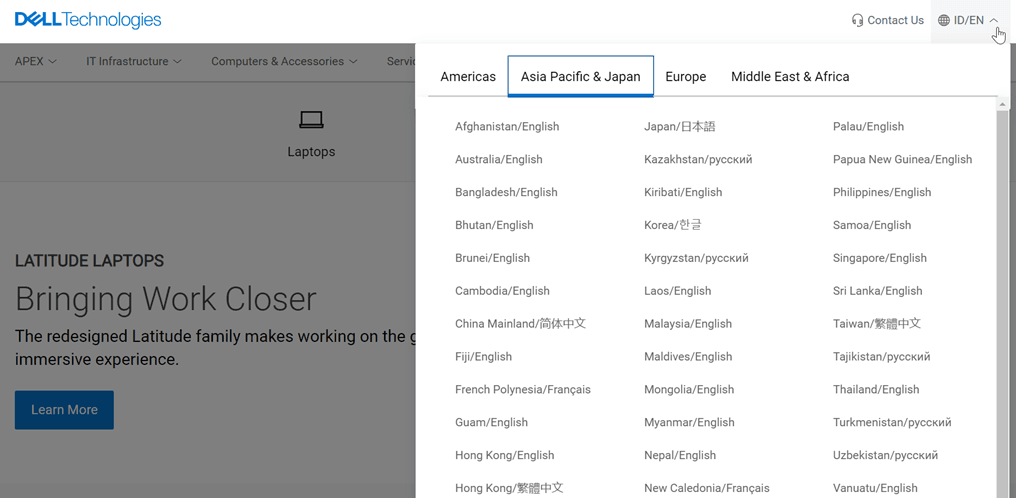
Przykład przycisku wyboru języka w nagłówku pochodzi z oficjalnej witryny firmy Dell.
Stopka
Choć mniej widoczna niż nagłówek, stopka może być odpowiednią alternatywą dla przycisku wyboru języka w pewnych sytuacjach. Załóżmy, że obszar nagłówka jest już przepełniony innymi ważnymi elementami. W takim przypadku stopka może służyć jako miejsce na przycisk wyboru języka, aby uniknąć bałaganu w głównej nawigacji.
Dodatkowo, w przypadku stron internetowych o głównie liniowym przepływie treści, gdzie użytkownicy zazwyczaj przewijają stronę na dół, umieszczenie przycisku wyboru języka w stopce gwarantuje, że opcja ta pozostanie widoczna i dostępna po przeczytaniu całej treści. Stopka może być również odpowiednim wyborem, jeśli przycisk wyboru języka jest opcją drugorzędną lub dodatkową, a przycisk główny znajduje się w nagłówku lub menu nawigacyjnym.
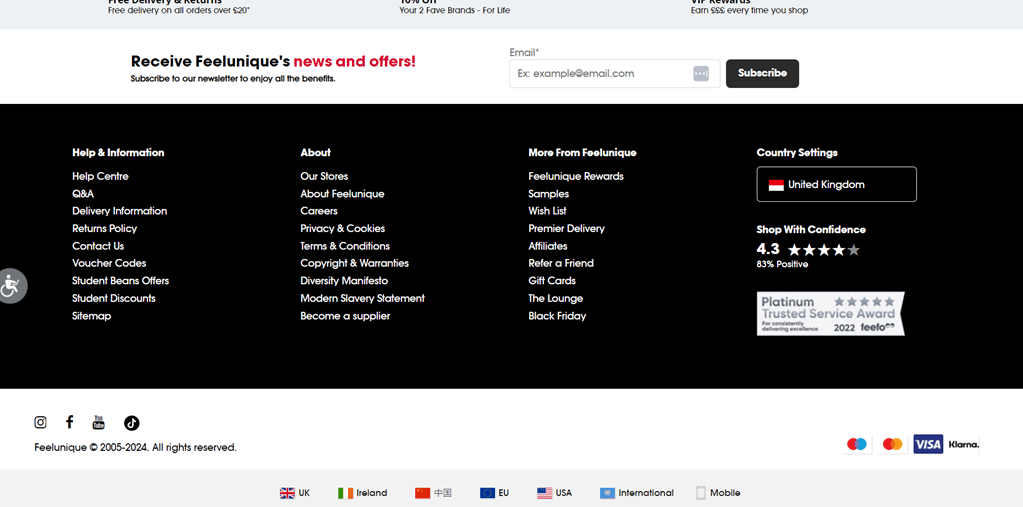
Strona Feel Unique umieściła w stopce przycisk wyboru języka, a także ikonę flagi i nazwę kraju.
Pasek boczny
Strony internetowe z układem paska bocznego mogą wykorzystać ten obszar do umieszczenia przycisku wyboru języka. Dzięki umieszczeniu go na pasku bocznym przycisk wyboru języka będzie zawsze widoczny podczas przeglądania strony, ponieważ pasek boczny zazwyczaj pozostaje na stałe widoczny. Zapewnia to użytkownikom łatwy dostęp w razie potrzeby.
Umieszczenie przycisku wyboru języka w pasku bocznym może być również dobrym rozwiązaniem, jeśli nagłówek lub menu nawigacyjne są już wypełnione innymi ważnymi elementami, a dodanie przycisku wyboru języka w tym miejscu tylko zaśmieciłoby stronę. W przypadku witryn z dużą ilością treści lub funkcji w centralnej części, pasek boczny może być idealnym miejscem na przycisk wyboru języka, zapewniając jego widoczność, a jednocześnie łatwy dostęp, bez zasłaniania głównego obszaru treści.
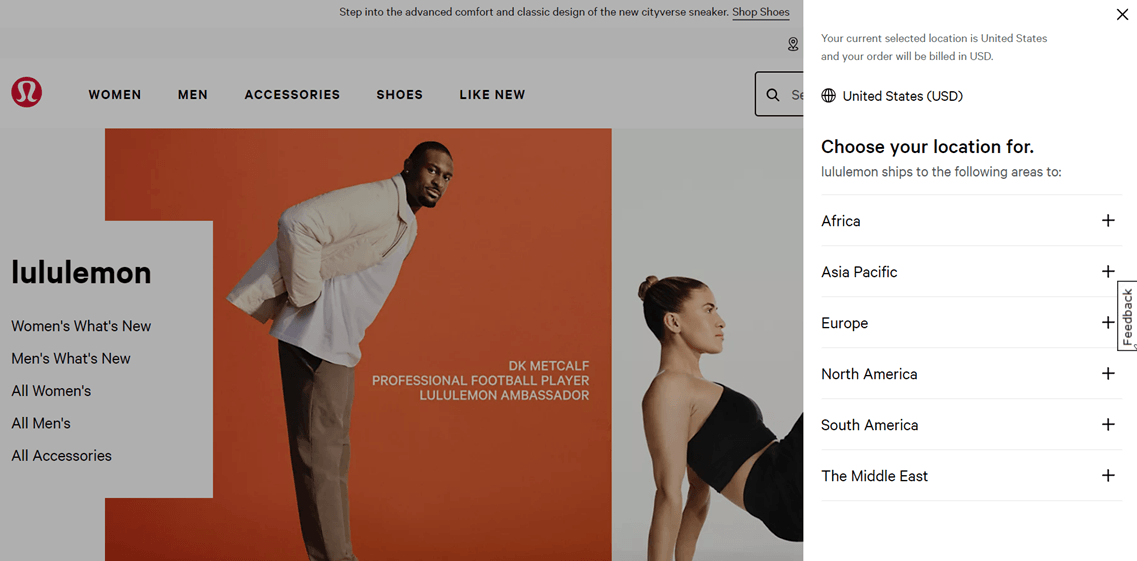
Poniżej znajduje się przykład witryny Lulu Lemon z przyciskami wyboru języka w menu bocznym po prawej stronie.
Pływający przycisk lub element przyklejony
Ostatnią opcją jest pływający lub przyklejony przycisk językowy, szczególnie w przypadku urządzeń mobilnych lub stron internetowych o minimalistycznym designie. Na małych ekranach, takich jak urządzenia mobilne, pływające lub przyklejone przyciski są bardziej widoczne i dostępne niż umieszczone w nagłówku lub stopce, które mogą być ukryte lub wymagać dodatkowego przewijania.
Należy jednak ostrożnie wdrażać to podejście, aby uniknąć zakłóceń w wyświetlaniu treści lub tworzenia niekomfortowych wrażeń użytkownika. Należy rozważyć umiejscowienie, rozmiar i styl przycisku, aby zapewnić płynną integrację z ogólnym projektem witryny.
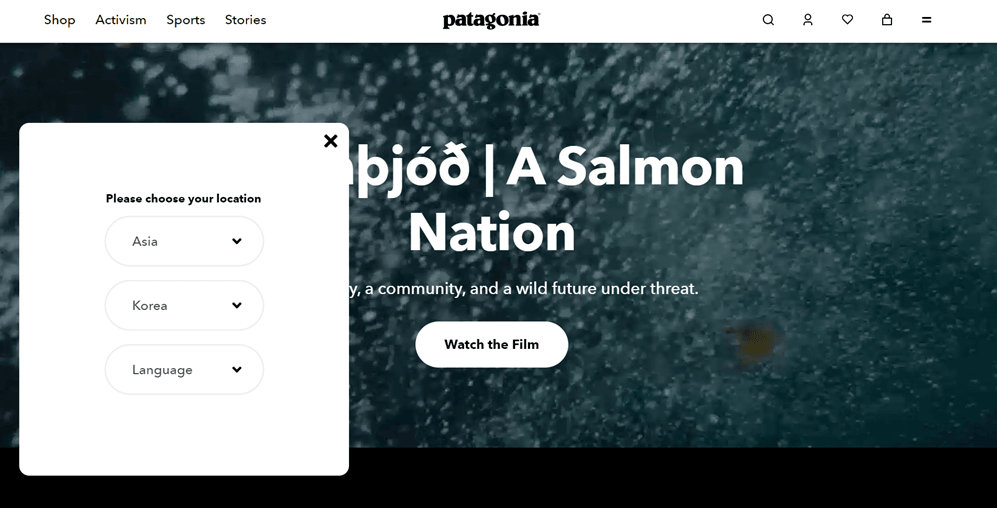
Poniżej znajduje się strona Patagonii z przyciskami językowymi, które wykorzystują elementy przyklejane. Przycisk znajduje się w prawym dolnym rogu, po czym pojawia się pole wyboru kraju i języka, jak pokazano poniżej.
Jak zaprojektować przycisk językowy Squarespace ?
Do tego momentu rozumiesz już, jak ważny jest przycisk wyboru języka dla wielojęzycznej witryny Squarespace i jakie są zalecenia dotyczące jego umiejscowienia. Dlatego znalezienie usługi tłumaczeniowej, która oferuje łatwe opcje personalizacji przycisku wyboru języka, jest kluczowe.
Usługa tłumaczeniowa Linguise jednak rozwiązanie dla tych, którzy szukają przyjaznego dla użytkownika i łatwego w adaptacji przycisku językowego Squarespace
Nie martw się, ponieważ Linguise nie nakłada takich ograniczeń. To usługa automatycznego tłumaczenia, która oferuje użytkownikowi możliwość personalizacji przycisku językowego. Oto kilka innych korzyści, jakie uzyskasz, tworząc przycisk językowy Squarespace za pomocą Linguise :
- Linguise jest zintegrowany z ponad 40 platformami CMS i kreatorami stron internetowych, w tym z Squarespace .
- Tłumaczenia na różne języki są wykonywane automatycznie w ciągu kilku sekund od dodania ich do przycisku języka na Twojej stronie internetowej.
- Do przycisku języka można dodać ponad 80 języków
- Linguise automatycznie tworzy unikalne adresy URL w zależności od języka docelowego tłumaczenia. Zawierają one kody hreflang, na przykład linguise dla stron przetłumaczonych na język francuski.
- Automatycznie generuje kanoniczne adresy URL, aby uniknąć duplikacji treści w wyszukiwarkach, gdy strony zawierają wersje językowe. Jest to jeden z czynników wpływających na wielojęzyczne SEO.
- Możesz dostosować przycisk języka do potrzeb swojej witryny, począwszy od ikon i kolorów, aż po wyświetlanie nazw języków.
- Dla każdego języka dodanego do przycisku języka można przeglądać statystyki stron w danym języku.
Bez zbędnych ceregieli, przedstawiamy kroki, dzięki którym w kilku krokach zaprojektujesz własny przycisk językowy Squarespace za pomocą Linguise .
Krok 1: Zarejestruj swoje konto Linguise
Aby zaprojektować przycisk zmiany języka dla swojej witryny Squarespace za pomocą Linguise, pierwszym krokiem jest zarejestrowanie konta na platformie Linguise . Możesz zarejestrować się bezpłatnie i skorzystać z miesięcznego bezpłatnego okresu próbnego, który umożliwia dostęp do różnych funkcji dostępnych w tej usłudze.
Krok 2: Dodaj swoją domenę Squarespace
Następnym krokiem jest dodanie domeny witryny do Linguise . Należy wprowadzić kilka danych, w tym informacje o koncie, adres URL, wybór platformy ( Squarespace ), język ojczysty, język do przetłumaczenia oraz ustawienia adresu URL tłumaczenia.
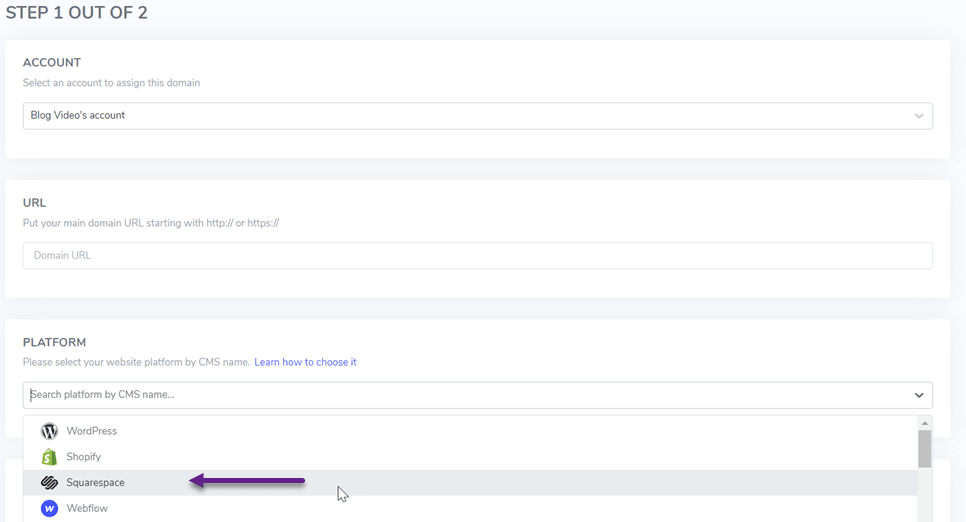
Pełną procedurę dodawania domeny znajdziesz w instrukcji instalacji automatycznego tłumaczenia Linguise w Squarespace
Krok 3: Zintegruj przycisk języka w Squarespace
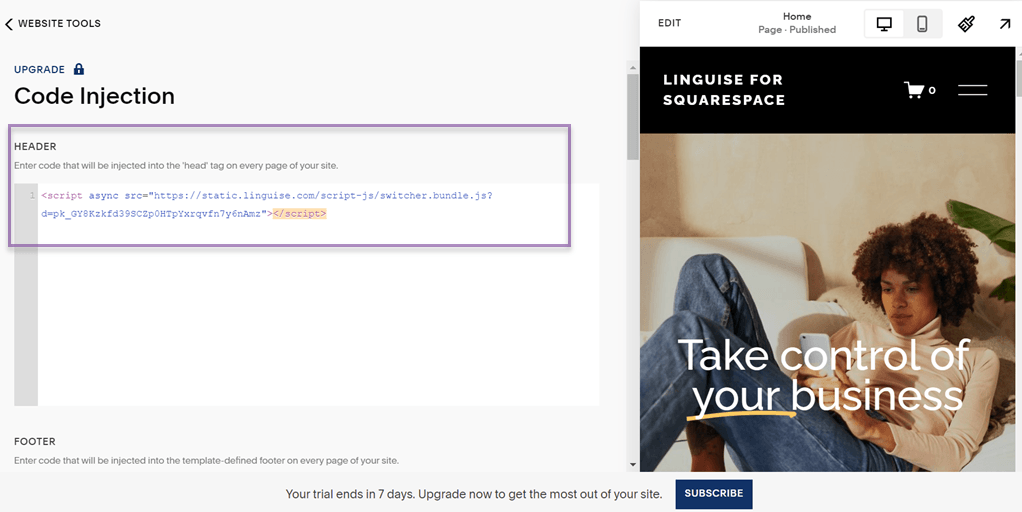
Następnym krokiem jest integracja Linguise ze stroną internetową Squarespace poprzez dodanie kodu skryptu dostarczonego do pulpitu nawigacyjnego w ten sposób.

Następnie przejdź do Squarespace , wybierz witrynę, którą chcesz udostępnić w wielu językach, przejdź niżej i wybierz Narzędzia witryn.
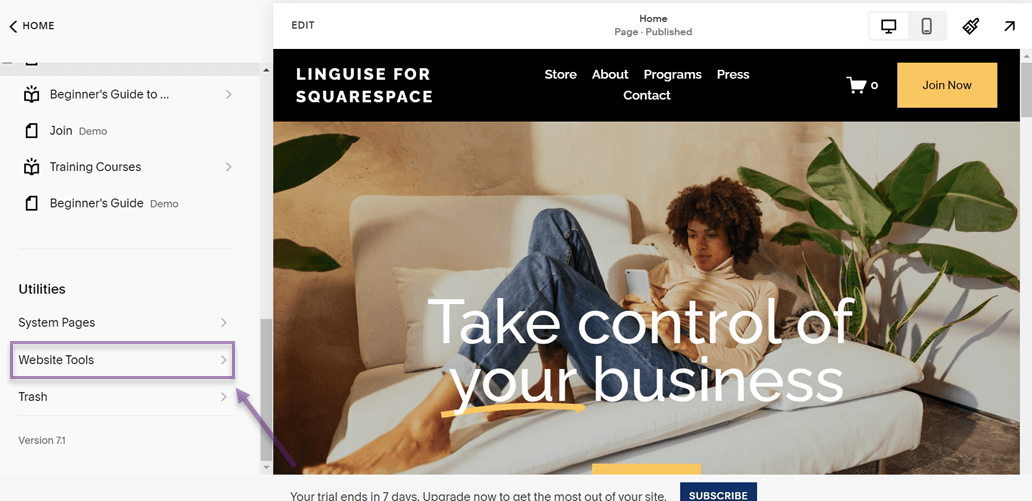
Następnie w menu Narzędzia witryny wybierz opcję Wstrzyknięcie kodu.
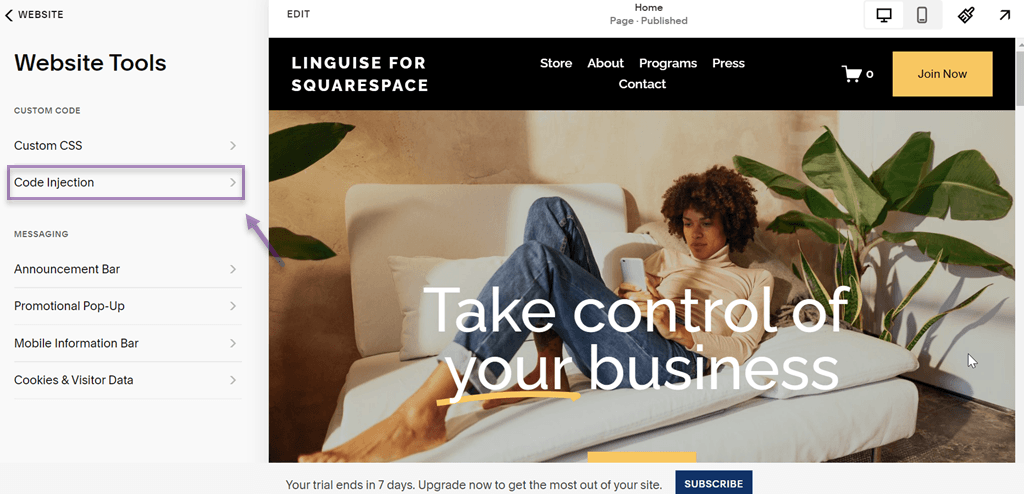
Następnie znajdują się NAGŁÓWEK i STOPKA . Jeśli chcesz umieścić przycisk języka w nagłówku, wpisz kod w NAGŁÓWEK . Analogicznie, jeśli chcesz umieścić go w stopce, wpisz kod w STOPKA .
Krok 4: Konfiguracja wyświetlania flag językowych Squarespace
Po zintegrowaniu Linguise i Squarespace, Linguise automatycznie utworzy przycisk języka na stronie Squarespace . Jednak wygląd nadal będzie domyślny.
Możesz zatem dostosować wygląd przycisku językowego w kilku krokach.
Upewnij się, że jesteś zalogowany do Linguise , a następnie wybierz Ustawienia > Wyświetlanie flag językowych. Następnie pojawi się kilka sekcji, z których pierwsza jest następująca.
W tej sekcji znajduje się kilka ustawień:
- Wyświetlanie listy
- Pozycja
- Podgląd języka
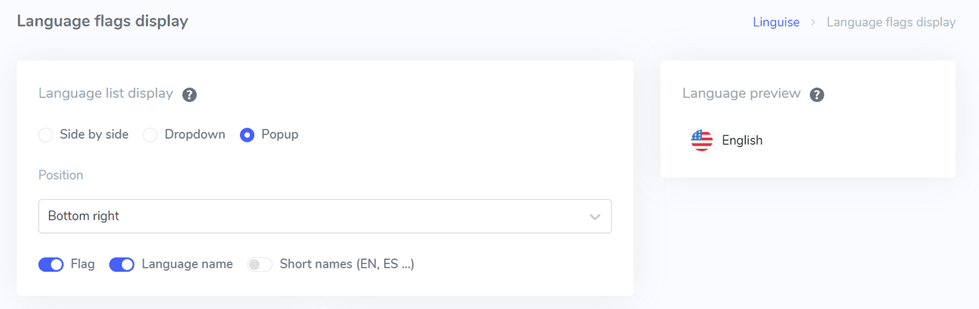
Opcje wyświetlania listy obejmują trzy opcje: widok obok siebie, menu rozwijane i wyskakujące okienko. Poniżej znajduje się podgląd tych trzech opcji.
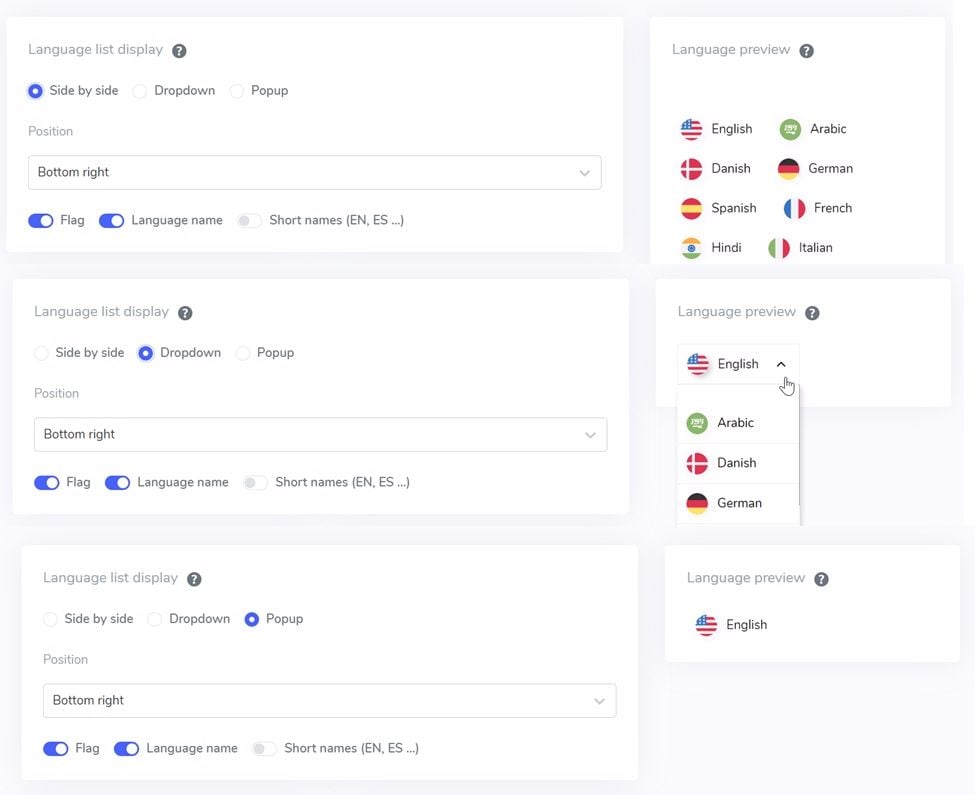
Następnie Linguise oferuje kilka pozycji, spośród których możesz wybierać, wybierając pozycję samego przycisku języka.
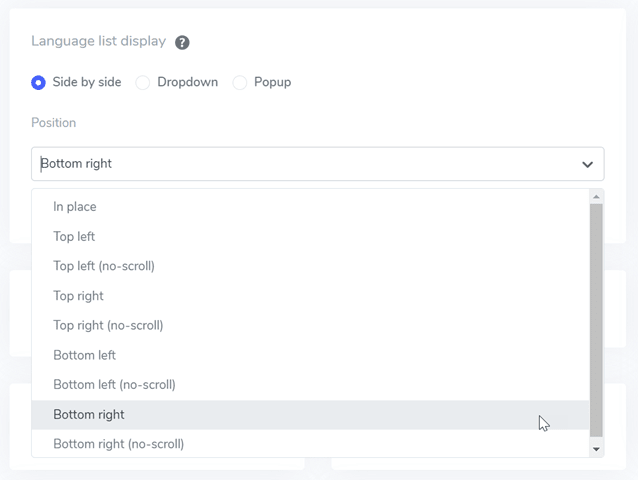
Następnie należy dostosować położenie, gdzie można wybrać miejsce, w którym będzie umieszczony przełącznik języka. Do wyboru jest wiele opcji położenia. Upewnij się, że wybierzesz pozycję łatwo dostępną dla odwiedzających.
Na koniec wybierz kombinację flaga + nazwa języka, flaga + nazwa skrócona lub tylko flaga.
Krok 5: Ustaw projekt flagi na przycisku języka
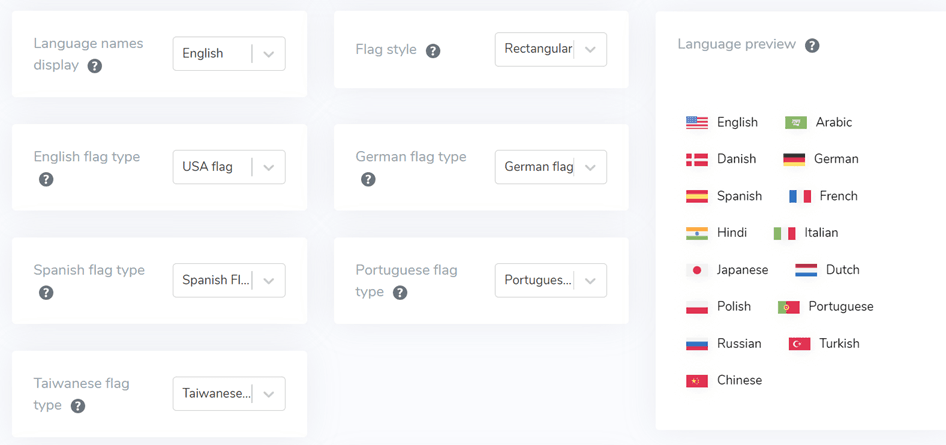
Poniżej głównego interfejsu znajdują się ustawienia projektu flagi. Kilka opcji ustawień jest widocznych na poniższym obrazku.
- Wyświetlanie nazw języków: Możesz wybrać wyświetlanie nazwy na podstawie kraju lub języka, na przykład „Niemcy” lub „niemiecki”.
- Typy flag angielskich: Ta opcja jest używana w przypadku języków, które mają więcej niż jeden typ, np. „angielski USA” lub „angielski Brytania” (podobnie jak hiszpański, tajwański, niemiecki i portugalski).
- Styl flagi: Służy do określenia kształtu ikony flagi, czy ma być okrągła czy kwadratowa (prostokątna).
Krok 6: Dostosuj kolor i rozmiar flagi
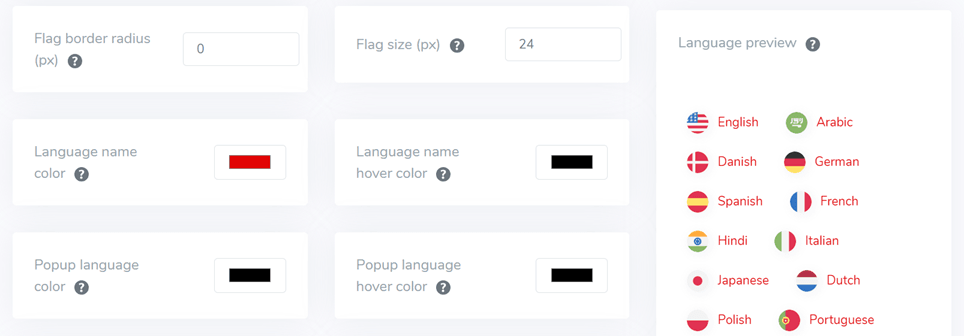
Po skonfigurowaniu projektu flagi, kolejnym krokiem jest dostosowanie kolorów, rozmiarów i innych elementów. Na poniższym ekranie dostępnych jest kilka konfigurowalnych ustawień, takich jak:
- Promień obramowania flagi: Dostosowuje promień obramowania w pikselach w przypadku używania prostokątów.
- Kolor nazwy języka: Wybierz domyślny kolor tekstu dla nazw języków.
- Kolor języka w wyskakującym okienku: Kolor tytułu języka w wyskakującym okienku lub obszarze rozwijanym.
- Rozmiar flagi: Dostosuj rozmiar flag.
- Kolor nazwy języka po najechaniu kursorem myszy: Kolor tekstu po najechaniu kursorem myszy na nazwę języka.
- Kolor języka w wyskakującym okienku: Tekst wyświetlany, gdy kursor myszy znajdzie się nad tytułem języka w wyskakującym okienku lub menu rozwijanym.
Krok 7: Dostosuj przycisk cienia pola flagi
Na ostatnim etapie możesz skonfigurować ustawienia cieniowania flag. Pierwsze ustawienie pozwala określić cienie dla każdej flagi na Twojej stronie internetowej, a kolejne ustawienie dotyczy cieniowania flag językowych po najechaniu na nie kursorem.
Jeśli jesteś zadowolony, nie zapomnij wybrać opcji Zapisz , aby zapisać zmiany wprowadzone w przełączniku językowym.
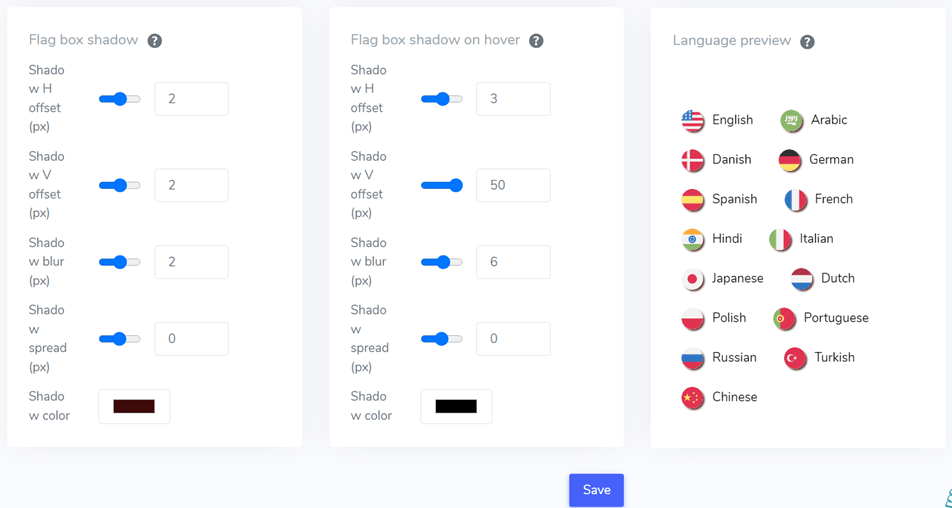
Możesz wykorzystać te funkcje projektowe przycisków zmiany języka Squarespace w Linguise. Możesz dostosować powyższe ustawienia do potrzeb swojej witryny.
Poniżej znajduje się przykład, jak wygląda witryna internetowa Squarespace z przyciskami w dostosowanym języku projektowania.
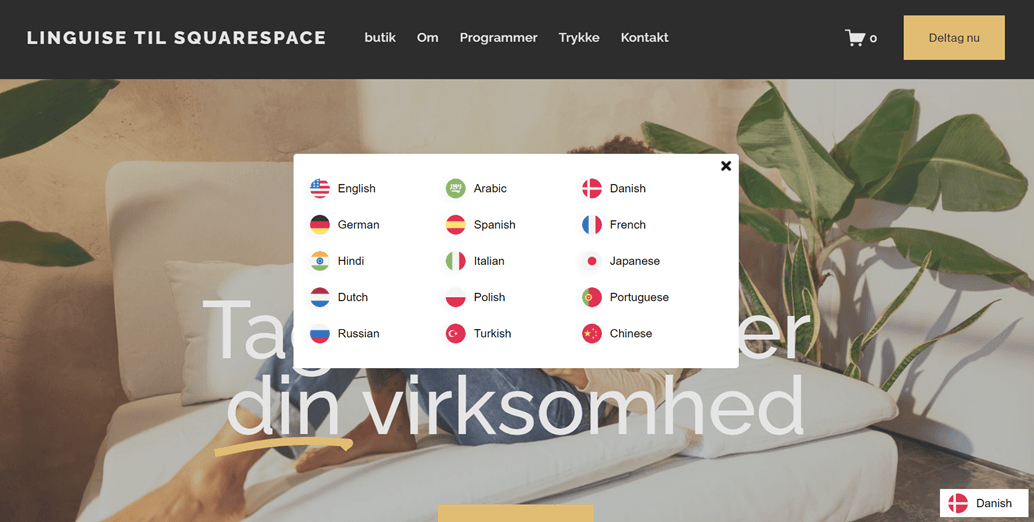
Proste, prawda? Niektórzy mogą się zastanawiać, gdzie znajduje się odpowiedni przycisk wyboru języka Squarespace , aby użytkownicy mogli go łatwo znaleźć. Omówimy to dalej.
Wskazówki dotyczące projektowania przycisku zmiany języka Squarespace
Teraz, gdy wiesz już, jak utworzyć przycisk językowy Squarespace , kolejnym krokiem jest udoskonalenie go poprzez zastosowanie się do poniższych wskazówek:
- Strategiczne umiejscowienie – Określ miejsce na przycisk zmiany języka w Squarespace . Umieść przycisk w miejscu łatwo dostępnym dla odwiedzających, takim jak nagłówek, menu nawigacyjne, stopka lub pasek boczny. Weź pod uwagę sposób poruszania się użytkownika po witrynie i upewnij się, że przycisk jest widoczny i łatwo dostępny na wszystkich stronach witryny.
- Odpowiedni wybór stylu – Wybierz styl przełącznika języka konfiguracji , który pasuje do charakteru i ogólnego projektu Twojej witryny. Możesz użyć tekstu, flagi lub ikon globalnych do reprezentowania opcji językowych. Dostosuj styl przycisku do brandingu swojej witryny, aby zapewnić spójność i atrakcyjność wizualną. Wybierz również rozpoznawalny i uniwersalny styl, aby odwiedzający mogli szybko zidentyfikować i użyć przycisku.
- Przejrzyste nazewnictwo – Upewnij się, że nazwy języków wyświetlane na przycisku zmiany języka są jasne i zrozumiałe dla odwiedzających. Unikaj skrótów i kodów, które mogą wprowadzać użytkowników w błąd. Używaj nazw języków powszechnie zrozumiałych dla większości użytkowników witryny. Dodatkowo rozważ dodanie tekstu alternatywnego lub podpowiedzi, które zawierają dodatkowe informacje o każdym języku, ułatwiając użytkownikom zrozumienie.
- Płynne przejścia – Zapewnij płynne przejścia językowe bez przeładowywania całej strony. Możesz użyć technologii takich jak AJAX czy JavaScript, aby tworzyć płynne przejścia między językami bez zakłócania wrażeń użytkownika. Zapewnij również użytkownikom wizualne wskazówki podczas przechodzenia między językami, takie jak animacje czy czytelne powiadomienia.
- Responsywność mobilna – zaprojektuj przycisk zmiany języka tak, aby był responsywny i dostosowywał się rozmiarem i wyglądem do różnych urządzeń mobilnych. Rozważ kompaktowe rozwiązanie lub użycie responsywnych ikon, aby zapewnić łatwy dostęp i obsługę przycisku nawet na mniejszych ekranach. Upewnij się, że przycisk pozostaje widoczny i działa prawidłowo na różnych urządzeniach i rozmiarach ekranów.
- Spójność na wszystkich stronach – Zachowaj spójność stylu, rozmieszczenia i funkcjonalności przycisku zmiany języka w całej witrynie. Pomoże to zapewnić płynniejsze i bardziej spójne wrażenia użytkownika podczas nawigacji między stronami witryny. Upewnij się, że przycisk zmiany języka ma spójny wygląd i działanie na wszystkich stronach witryny, aby uniknąć dezorientacji użytkownika.
- Testowanie i udoskonalanie – Przeprowadź dokładne testy przycisku zmiany języka na różnych urządzeniach, przeglądarkach i w różnych scenariuszach użytkownika. Obejmuje to testowanie funkcjonalności zmiany języka, responsywności przycisku i przejrzystości nazw języków. Wykorzystaj opinie z testów użytkowników, aby wprowadzić zmiany i udoskonalić wygląd oraz funkcjonalność przycisku, tak aby odpowiadały potrzebom i preferencjom użytkowników.
Już teraz zaprojektuj swój własny przycisk językowy Squarespace za pomocą Linguise !
Teraz, gdy rozumiesz, dlaczego przycisk języka jest ważny dla wielojęzycznej witryny Squarespace , dowiesz się, jak zaprojektować przycisk języka Squarespace i poznasz wskazówki dotyczące jego tworzenia.
Prawidłowo zaprojektowany przycisk zmiany języka może znacząco poprawić komfort użytkowania witryny Squarespace . Będzie to miało różnorodne konsekwencje, jak wyjaśniliśmy wcześniej.
Po co więc czekać dłużej? Zarejestruj się w Linguise , zarejestruj swoją Squarespace i dostosuj konfigurację przycisku zmiany języka, aby zapewnić użytkownikom lepsze wrażenia.