Configurar um seletor de idiomas no Magento é essencial. Esse recurso é crucial para sites voltados a um público internacional, pois a capacidade de alternar entre idiomas sem esforço tornou-se uma necessidade premente no mercado atual.
Embora o processo possa parecer assustador no início, este guia mostrará passo a passo como configurar um seletor de idiomas no seu site Magento de forma eficiente e eficaz. Seguindo estas instruções, você poderá implementar esse recurso valioso sem dificuldades, melhorando a capacidade do seu site de atender a um público diversificado e multilíngue.
Por que você deve configurar um seletor de idioma para Magento?
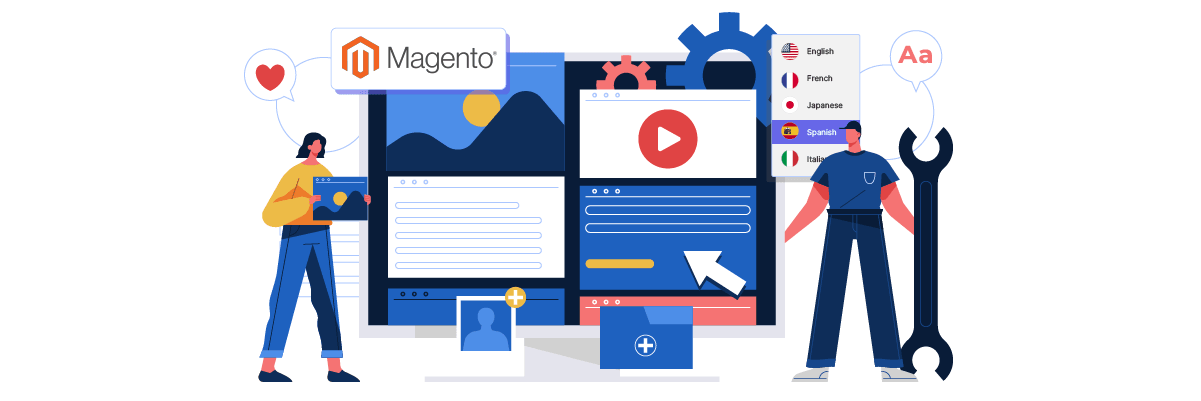
Eis quatro razões principais pelas quais deve configurar um seletor de idioma para Magento.
- Experiência do Usuário Aprimorada: Um seletor de idiomas permite que os visitantes acessem o conteúdo no idioma de sua preferência, melhorando sua compreensão e engajamento com o seu site. Por exemplo, um cliente que fala espanhol visitando uma loja Magento baseada em inglês pode facilmente mudar para o espanhol, tornando mais simples navegar pelos produtos, ler descrições e concluir compras.
- Alcance de Mercado Ampliado: Ao oferecer vários idiomas, você pode atingir um público global e entrar em novos mercados, potencialmente aumentando sua base de clientes e vendas. Por exemplo, uma loja de roupas online nos EUA implementa um seletor de idiomas com opções para inglês, francês e alemão. Isso permite que eles comercializem seus produtos de forma eficaz para clientes no Canadá e em outros países europeus sem criar sites separados.
- Melhor desempenho de SEO: Um seletor de idiomas bem implementado pode impulsionar seus esforços de SEO multilíngue , tornando seu site mais visível nos resultados de pesquisa em diferentes idiomas e regiões. Por exemplo, uma loja de eletrônicos baseada em Magento oferece conteúdo em inglês e japonês. Quando usuários japoneses pesquisam produtos em seu idioma, as páginas em japonês da loja têm mais probabilidade de aparecer nos resultados de pesquisa, gerando tráfego mais direcionado.
- Taxas de conversão mais altas: Quando os visitantes conseguem entender os detalhes do produto, as políticas e o processo de compra no seu idioma nativo, é mais provável que concluam as transações e se tornem clientes. Por exemplo, um cliente italiano navegando em uma loja internacional de produtos de beleza no Magento encontra a opção de mudar para o italiano. Agora ele pode entender facilmente os ingredientes do produto, as instruções de uso e as políticas de envio, aumentando sua confiança para comprar.
Ao implementar esses recursos, você torna sua loja Magento mais acessível e amigável para um público diversificado e global, potencialmente aumentando o tráfego da web, o engajamento e as vendas.
Como configurar um selector de idioma no Magento?
Os serviços de tradução de sites geralmente oferecem essa funcionalidade, que pode ser adaptada para atender às suas necessidades específicas.
No entanto, vale a pena notar que nem todos os serviços de tradução oferecem um seletor de idiomas facilmente personalizável e amigável. Assim, é crucial escolher um serviço de tradução automática compatível com várias frameworks e que ofereça uma funcionalidade de seletor de idiomas flexível.
Um serviço que se destaca no cumprimento destes critérios é o Linguise. Ele oferece um recurso de seletor de idiomas facilmente personalizável e amigável, que se integra perfeitamente com o Magento.
Ao aproveitar a Linguise integração perfeita do Magento CMS, você pode incorporar sem esforço um seletor de idiomas em seu site multilíngue. Com os recursos e a interface intuitiva do Linguise , configurar e manter um seletor de idiomas em seu site Magento torna-se significativamente mais simples. A seção a seguir descreve as etapas para instalar o Linguise em um site Magento multilíngue e configurar o seletor de idiomas.
Passo 1: Registre-se para uma conta Linguise gratuita
Primeiro, inscreva-se em uma Linguise conta sem custo e aproveite um período de teste de um mês. O processo de registro é simples – basta fornecer seu endereço de e-mail para criar suas credenciais de login.
Durante esta fase de teste, você terá acesso aos impressionantes recursos do Linguise. Assim que o período de teste terminar, você será redirecionado automaticamente para o painel do Linguise .
Etapa 2: Adicionar o site de domínio Magento
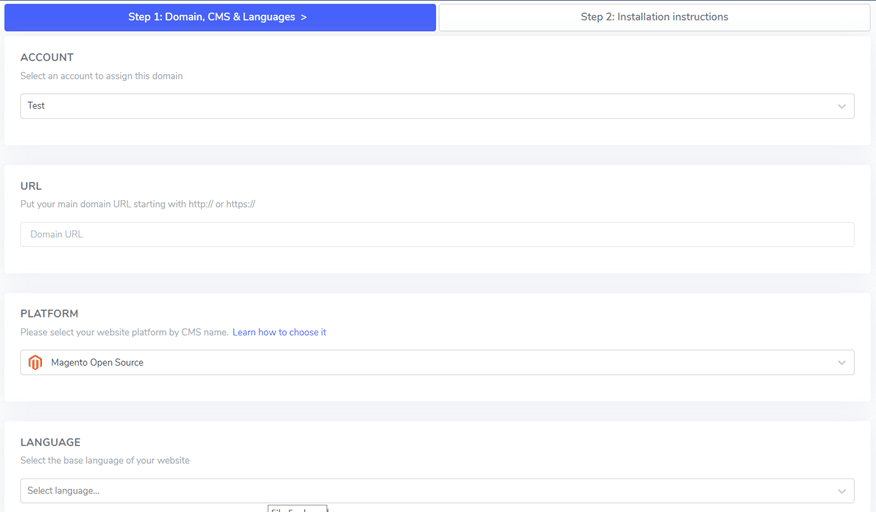
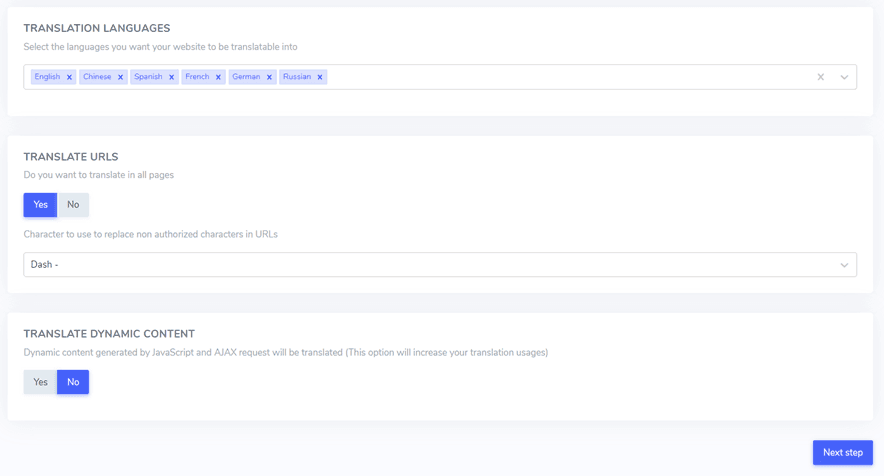
Depois de criar com sucesso a sua conta Linguise , você será redirecionado para o painel. Lá, você precisará adicionar as informações do domínio do seu site . Procure a opção "Adicionar domínio" e clique nela. Em seguida, será apresentado um formulário com vários campos a preencher:
- Detalhes da conta
- URL do site
- Seleção da plataforma (escolha Magento)
- O idioma principal do seu site
- Idiomas para os quais você deseja traduzir
- Opção de traduzir URLs
- Configuração para tradução de conteúdo dinâmico
Depois de preencher todas as informações necessárias, clique no botão “Próximo Passo”.
Na etapa seguinte, você precisará inserir uma chave de API. Essa chave será fornecida a você e é essencial para o processo de configuração.
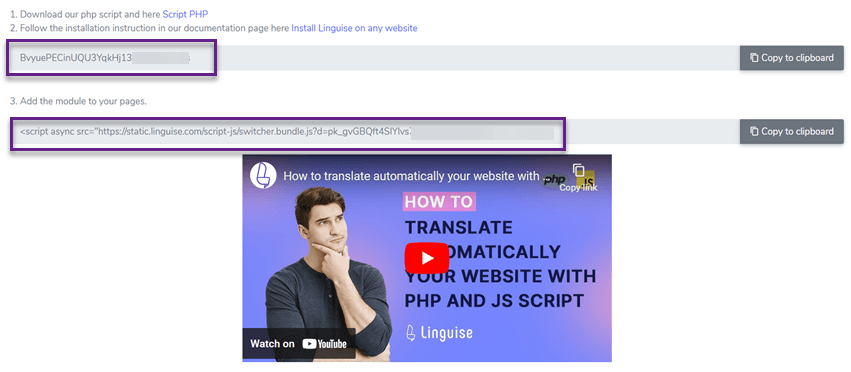
Passo 3: Carregue o script Linguise
O próximo passo envolve adicionar o script de tradução Linguise ao seu servidor Magento :
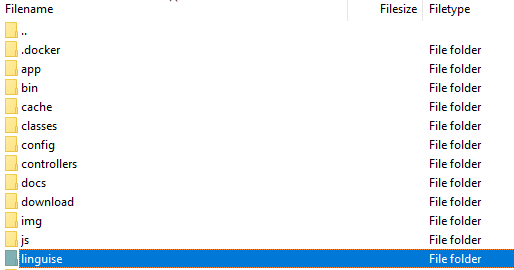
- Obtenha o script de tradução PHP-JS da Linguise.
- Extraia o conteúdo do ficheiro descarregado.
- Transfira os arquivos extraídos para o diretório principal da sua instalação Magento .
Assegure-se de que:
- O script está posicionado no diretório de nível superior do seu site, junto com os seus arquivos Magento .
- A pasta mantém o seu nome original, “linguise”.
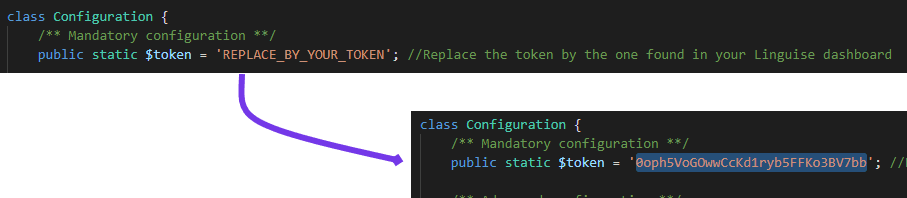
Depois disso, você deve incorporar sua chave de API Linguise no arquivo Configuration.php que você acabou de enviar. Abra este arquivo para edição, localize o texto placeholder “REPLACE_BY_YOUR_TOKEN” e substitua-o pela sua chave de API real, mantendo-a entre aspas.
Passo 4: Configurar a reescrita de URL para Magento
Acesse o Magento painel de administração e siga este caminho pelo menu lateral: Lojas > Configurações > Configuração > Geral > Web > Otimização para Mecanismos de Busca
Uma vez lá, localize e ative a opção “Use Web Server Rewrite”.
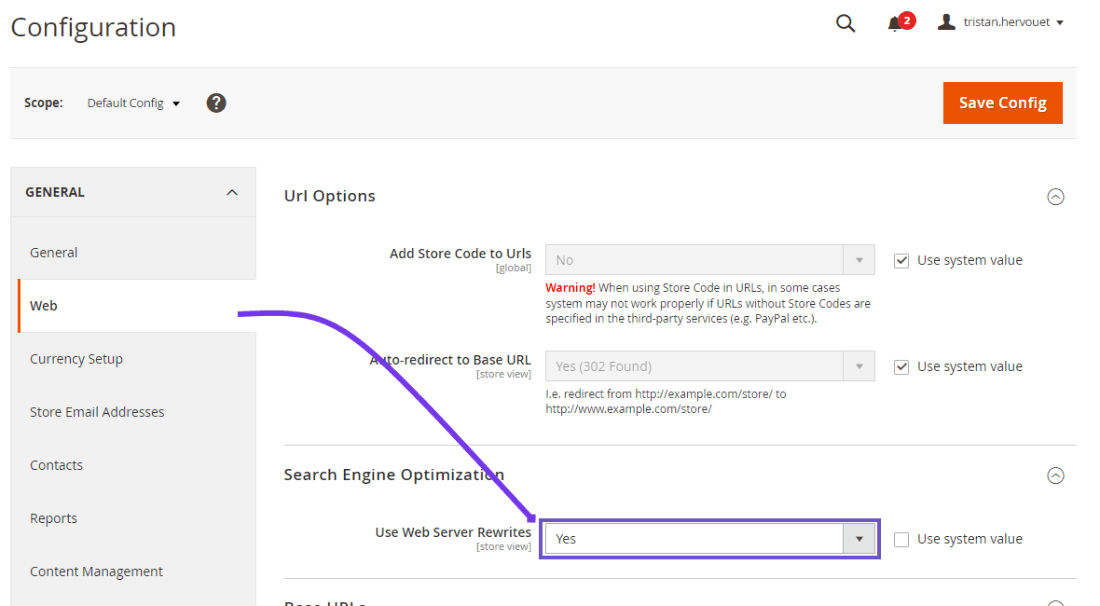
Em seguida, você precisará configurar URLs específicas de idioma no seu arquivo .htaccess. Abra o arquivo .htaccess padrão do Magento 2 e encontre a linha que diz “RewriteEngine on”. Imediatamente após esta linha, você inserirá um trecho de código específico.
Esta configuração permite que Magento trate e encaminhe corretamente as solicitações para diferentes versões de idioma do seu site, aprimorando sua configuração multilíngue.
Lembre-se, modificar o arquivo .htaccess exige muita atenção aos detalhes, pois alterações incorretas podem afetar a funcionalidade do seu site. Se você não se sentir confortável em fazer essas alterações sozinho, considere buscar ajuda de um desenvolvedor familiarizado com configurações Magento .
					<IfModule mod_rewrite.c>
    RewriteEngine On
    RewriteRule ^(af|sq|am|ar|hy|az|eu|be|bn|bs|bg|ca|ceb|ny|zh-cn|zh-tw|co|hr|cs|da|nl|en|eo|et|tl|fi|fr|fy|gl|ka|de|el|gu|ht|ha|haw|iw|hi|hmn|hu|is|ig|id|ga|it|ja|jw|kn|kk|km|ko|ku|ky|lo|la|lv|lt|lb|mk|mg|ms|ml|mt|mi|mr|mn|my|ne|no|ps|fa|pl|pt|pa|ro|ru|sm|gd|sr|st|sn|sd|si|sk|sl|so|es|su|sw|sv|tg|ta|te|th|tr|uk|ur|uz|vi|cy|xh|yi|yo|zu|zz-zz)(?:$|/)(.*)$ linguise/linguise.php?linguise_language=$1&original_url=$2 [L,QSA,END]
</IfModule>
Etapa 5: Ativar e personalizar o seletor de idiomas
O seletor de idioma é um pop-up de bandeiras que permite aos utilizadores selecionar o idioma de sua preferência. Para o carregar, copie o código fornecido no final da configuração do site e coloque-o no head da sua página HTML. O seletor de idioma com bandeiras será então carregado automaticamente.
Você pode encontrar o código para copiar e carregar no cabeçalho do seu site no seu Linguise painel, navegando até Your Domain > Settings > Tab > Script PHP.

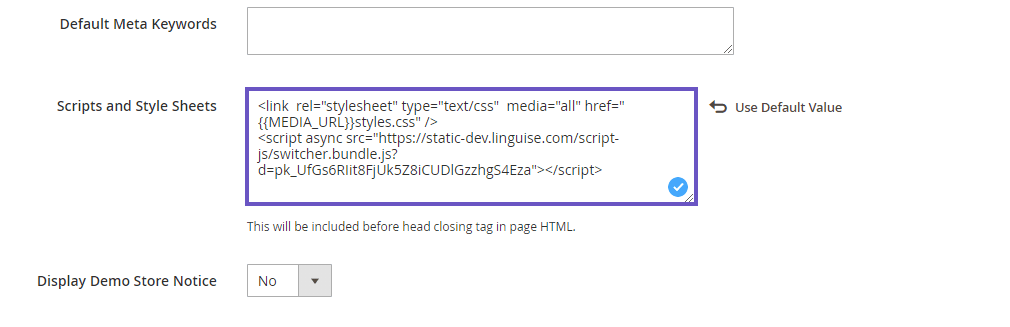
Este código deve ser inserido no cabeçalho da sua página. O Magento 2 permite adicionar conteúdo ao cabeçalho da sua página por meio das configurações.
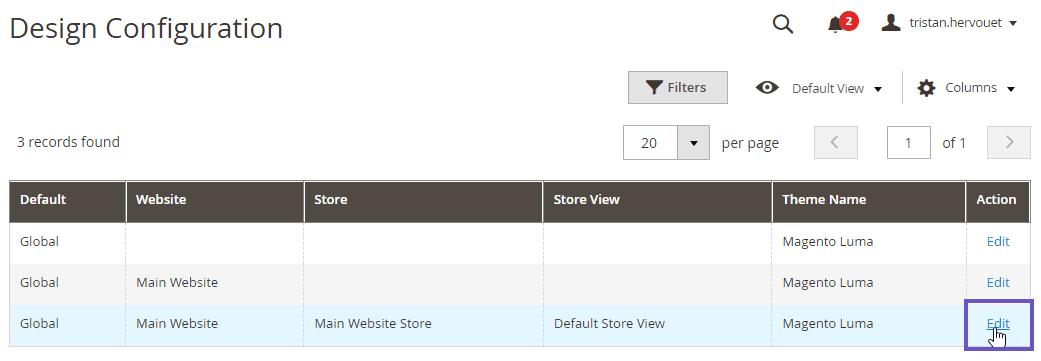
No painel de administração, navegue até Conteúdo > Configuração e edite a visualização do tema da sua loja predefinida. Em seguida, clique na secção Cabeçalho HTML e cole o script copiado no campo de entrada Scripts e Folhas de Estilo. Por fim, guarde a configuração.
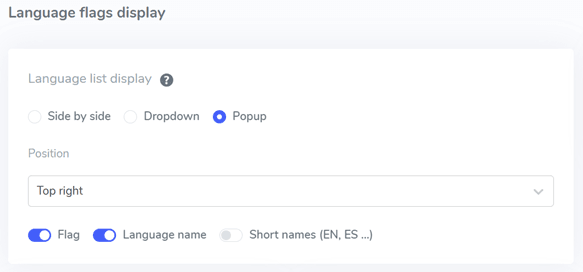
O seletor de idiomas é inicialmente exibido em uma posição flutuante no canto inferior direito do seu site. Você pode personalizar sua aparência e posição navegando até o Linguise painel > Configurações > Exibição das Bandeiras de Idioma.
Etapa 6: Configure a exibição principal
O seletor de idiomas aparece por padrão em uma posição flutuante no canto inferior direito do seu site. Você pode ajustar sua aparência e posicionamento através do painel Linguise acessando Configurações > Exibição das Bandeiras de Idioma.
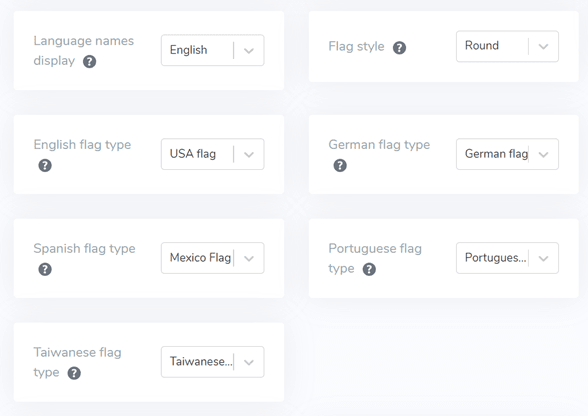
Etapa 7: Configurar o design da bandeira
Depois de ajustar as configurações principais de exibição, você pode personalizar ainda mais o design das bandeiras de idioma.
- Exibição do nome do idioma: Você pode optar por mostrar o nome do idioma com base no país ou no próprio idioma, como “French” ou “Français”.
- Tipo de bandeira do inglês: Isso é útil para idiomas com múltiplas variações, como inglês americano ou britânico, espanhol, taiwanês, alemão e português.
- Estilo da bandeira: Selecione a forma do ícone da bandeira, redonda ou retangular.
Passo 8: Definir a cor e o tamanho
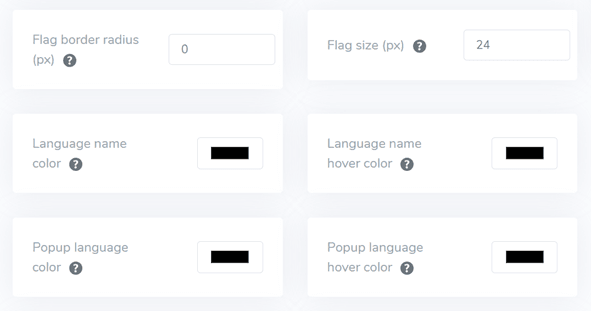
Depois de finalizar o design da bandeira, você pode personalizar a cor e o tamanho das bandeiras com as seguintes configurações:
- Raio da borda da bandeira: Ajuste o raio da borda para o estilo de bandeira retangular, medido em pixels.
- Cor do nome do idioma: Escolha a cor padrão do texto para o nome do idioma.
- Cor do idioma no popup: Defina a cor do texto do título do idioma na área do popup ou do menu suspenso.
- Tamanho da bandeira: Ajuste o tamanho dos ícones de bandeira.
- Cor do nome do idioma ao passar o mouse: Defina a cor do texto que aparece quando o usuário passa o mouse sobre o nome do idioma.
- Cor do título do idioma ao passar o mouse no popup: Especifique a cor do texto que aparece quando o usuário passa o mouse sobre o título do idioma na área do popup ou do menu suspenso.
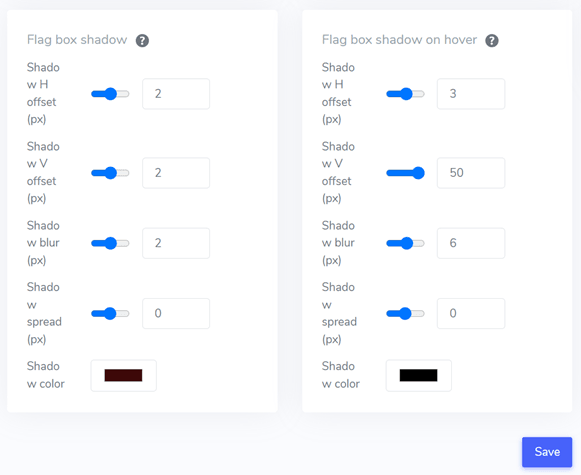
Etapa 9: Configurar a sombra da caixa da bandeira
Por fim, você pode ajustar as configurações de sombra da caixa de bandeiras. A primeira opção permite adicionar um efeito de sombra a cada ícone de bandeira exibido no seu site. A segunda opção controla o efeito de sombra quando os usuários passam o mouse sobre as bandeiras de idioma.
Depois de fazer todos os ajustes necessários, clique no botão Salvar para aplicar as alterações de personalização. Em seguida, acesse seu site Magento para verificar se a configuração foi aplicada com sucesso. Isso lhe dará uma ideia de como o seletor de idiomas será exibido.
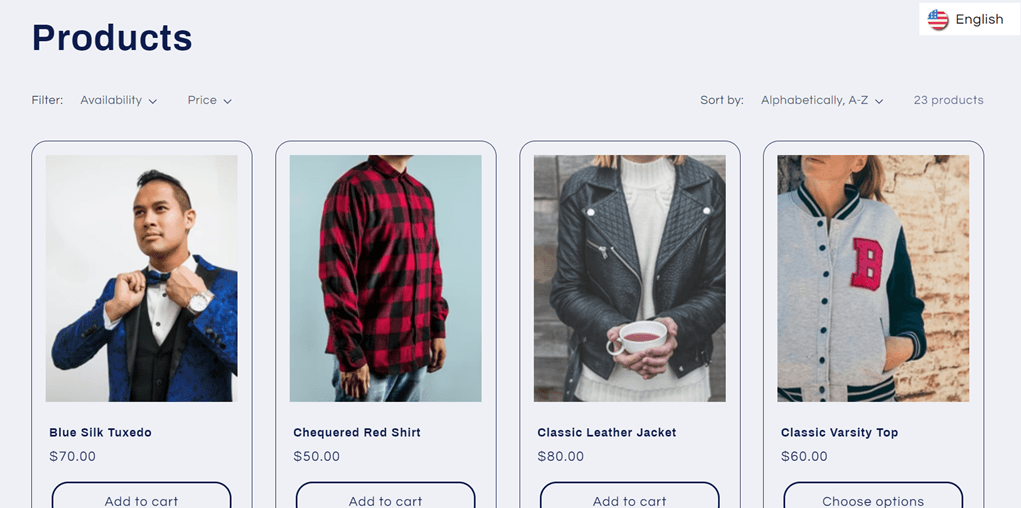
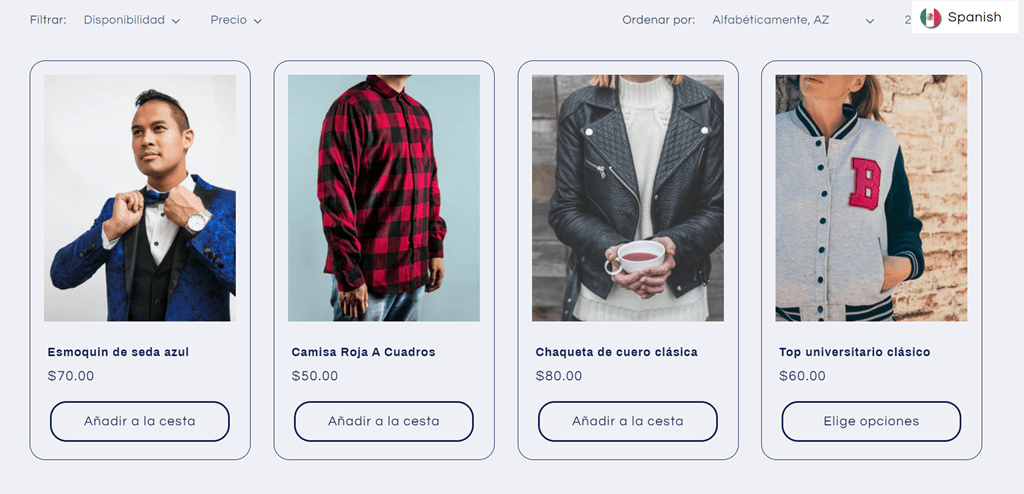
Depois de concluir a configuração, você pode ver o seletor de idiomas no seu site multilíngue Magento .
Vamos traduzir automaticamente o site Magento para outros idiomas, como o espanhol.
4 estratégias para aprimorar o seletor de idiomas no Magento
Depois de configurar o seletor de idiomas no seu Magento site multilíngue, você deve compreender as estratégias ideais para criar um seletor de idiomas e otimizar seu desempenho para melhorar seu site e a experiência do usuário.
Implemente indicadores de linguagem com facilidade

Usar símbolos ou bandeiras de idiomas universalmente reconhecidos no seu seletor de idiomas é crucial. Isso permite que os visitantes localizem e escolham rapidamente o idioma de sua preferência. Implementar símbolos familiares cria uma experiência de usuário intuitiva, permitindo que os visitantes naveguem sem esforço até a versão de idioma desejada. O segredo é selecionar indicadores globalmente reconhecidos para evitar interpretações equivocadas.
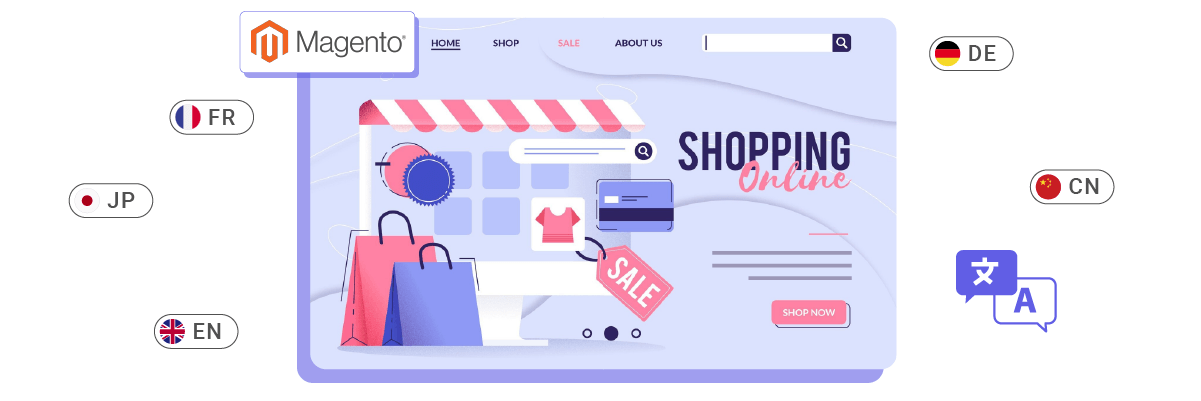
Por exemplo, um site de e-commerce multilíngue que vende equipamentos esportivos. Seu seletor de idiomas poderia usar uma combinação de bandeiras de países e abreviações de idiomas:
- EN (para inglês)
- ES (para espanhol)
- FR (para francês)
- DE (para alemão)
- JP (para japonês)
Essa abordagem combina elementos visuais (bandeiras) com texto (códigos de idioma), facilitando para usuários de diferentes origens a identificação do idioma de sua preferência. As bandeiras são instantaneamente reconhecíveis, enquanto as abreviações proporcionam clareza adicional.
Por exemplo, um visitante que fala espanhol pode identificar rapidamente a bandeira da Espanha e a abreviação ‘ES’ e, com apenas um clique, alternar o site para o espanhol. Esse design intuitivo melhora a experiência geral de navegação e pode aumentar o engajamento e as conversões no site.
Combine nomes de idiomas e bandeiras
Embora as bandeiras sejam visualmente atraentes, é benéfico combiná-las com os nomes nativos dos idiomas. Esta estratégia ajuda a evitar confusão, especialmente porque alguns idiomas são usados em vários países com bandeiras distintas.
Usar os nomes reais dos idiomas elimina ambiguidades, garantindo que os visitantes possam identificar e escolher com precisão o idioma de sua preferência sem mal-entendidos. Além disso, essa abordagem promove a inclusão e demonstra respeito pela diversidade cultural.
Por exemplo, um site de notícias global que atende a um público diversificado. Seu seletor de idiomas pode ser assim.
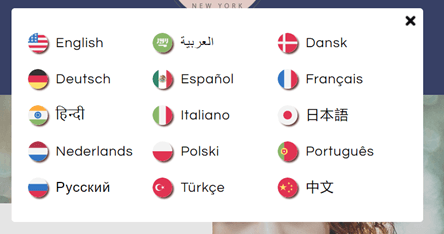
Nesse caso:
- O uso de bandeiras fornece indicações visuais rápidas.
- Os nomes dos idiomas são escritos em seu alfabeto nativo (como japonês, francês, etc.), o que é imediatamente reconhecível para os falantes desse idioma.
Essa abordagem é particularmente útil para idiomas como espanhol ou inglês falados em vários países. Por exemplo, um usuário do México ou da Argentina veria “Español” em vez de escolher entre várias bandeiras de países de língua espanhola. Da mesma forma, usuários do Reino Unido, EUA, Austrália ou outros países de língua inglesa podem se identificar com “English”, independentemente da bandeira usada.
Posicione estrategicamente o seletor de idiomas
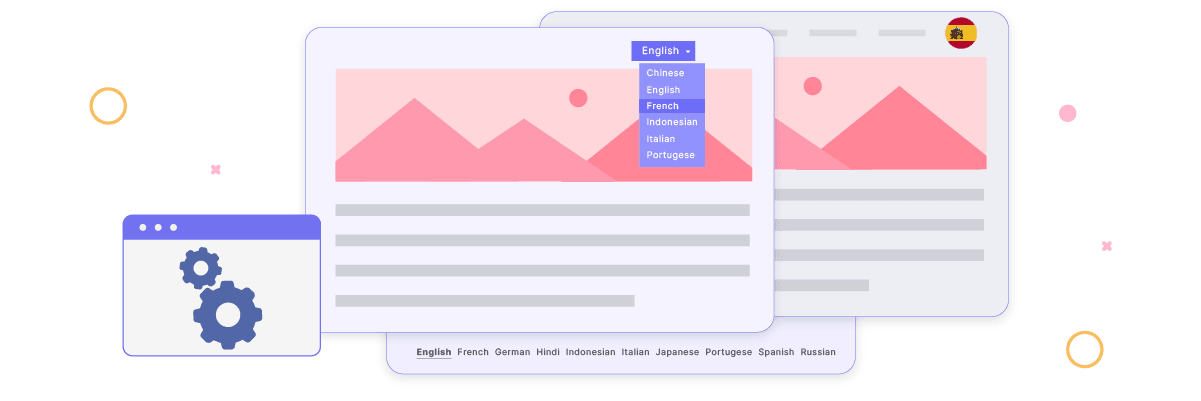
É crucial colocar o seletor de idiomas em um local de destaque e de fácil acesso no seu site. Posições comuns e eficazes incluem o cabeçalho, o rodapé ou o menu de navegação principal. Esses locais são intuitivos para a maioria dos usuários da web e estão alinhados com suas expectativas ao procurar opções de idioma.
Manter um posicionamento consistente em todas as páginas garante que os visitantes possam acessar facilmente o seletor de idioma, independentemente do ponto de entrada ou da página atual. Essa consistência contribui para uma experiência do usuário fluida e previsível.
Por exemplo, um site internacional de reservas de hotéis que atende a um público global. Eles poderiam implementar sua estratégia de troca de idioma da seguinte forma.
- Posição no cabeçalho: O seletor de idiomas está localizado no canto superior direito do cabeçalho, ao lado do ícone da conta do usuário e do seletor de moeda. Ele fica visível em todas as páginas e permite que os usuários troquem de idioma a qualquer momento durante a navegação ou o processo de reserva.
- Design consistente: O seletor de idioma aparece como um ícone de globo seguido do idioma atual (por exemplo, “🌐 English”). Ao clicar, abre um menu suspenso com outras opções de idioma.
- Alternativa no rodapé: O rodapé inclui uma lista em texto de todos os idiomas disponíveis, oferecendo um ponto de acesso alternativo.
Esta colocação estratégica garante que, quer o utilizador aterre na página inicial, numa página específica de hotel ou na página de confirmação de reserva, consiga encontrar e utilizar facilmente o seletor de idioma. Por exemplo, um utilizador francês a explorar opções de hotéis em Tóquio pode mudar rapidamente o site para francês para compreender mais facilmente as descrições dos quartos e as condições de reserva, melhorando a sua experiência de utilizador e aumentando potencialmente a probabilidade de concluir uma reserva.
Mantenha a consistência do seletor de idiomas em todas as páginas
É fundamental garantir que o seletor de idiomas mantenha uma aparência e funcionalidade uniformes em todo o seu site. Os usuários devem poder mudar de idioma sem esforço, independentemente da página atual ou do conteúdo que estão visualizando. Essa consistência proporciona uma experiência de usuário fluida e reforça a acessibilidade das opções de idioma, promovendo confiança e segurança no seu site multilíngue.
Por exemplo, uma plataforma global de e-commerce que vende eletrônicos. Veja como eles podem implementar uma estratégia consistente de seletor de idiomas.
- Design uniforme: O seletor de idiomas aparece como um ícone de globo com o código do idioma atual (por exemplo, “🌐 PT”) no canto superior direito de todas as páginas, incluindo listagens de produtos, páginas individuais de produtos, carrinhos de compras e páginas de checkout.
- Funcionalidade consistente: Clicar no seletor de idioma sempre abre o mesmo menu suspenso com todos os idiomas disponíveis, independentemente da página.
- Preservação de conteúdo: quando os usuários trocam de idioma, eles permanecem na mesma página, mas o conteúdo é exibido no idioma recém-selecionado. Por exemplo, se um usuário estiver visualizando as especificações de um laptop em inglês e mudar para espanhol, ele verá os detalhes do mesmo laptop, agora em espanhol.
- Estrutura do URL: A estrutura do URL muda de forma consistente ao alternar entre idiomas. Por exemplo:
Estudo de caso: Um cliente japonês navegando por laptops na versão em inglês do site decide mudar para o japonês para entender melhor. Ele clica no ícone “🌐 EN” no cabeçalho, seleciona “日本語” no menu suspenso, e a página é atualizada, mostrando os mesmos detalhes do laptop, mas em japonês. A URL muda de “/products/…” para “/ja/製品/…”.
Esta experiência consistente em todas as páginas e funções do site garante que o usuário possa navegar e comprar com confiança no idioma de sua preferência, aumentando potencialmente sua probabilidade de concluir uma compra e retornar ao site no futuro.
Configure o seletor de idioma no Magento com o Linguise!
A esta altura, você já deve estar ciente de que está configurando um seletor de idiomas para um site Magento multilíngue. Implementar um seletor de idiomas pode oferecer inúmeros benefícios e ser personalizado de acordo com nossas diretrizes.
Otimizar o seu seletor de idiomas pode melhorar significativamente a experiência geral do usuário no seu Magento . O próximo passo é criar uma conta Linguise , integrá-la ao seu site Magento e ajustar as configurações do seletor de idiomas. Essas ações melhorarão a experiência do usuário, tornando seu site de e-commerce multilíngue mais acessível e amigável.
Lembre-se, um seletor de idioma bem implementado na sua plataforma Magento pode levar a um melhor engajamento, aumento das conversões e maior satisfação do cliente em diferentes mercados linguísticos. É um elemento crucial na criação de um site verdadeiramente multilíngue.