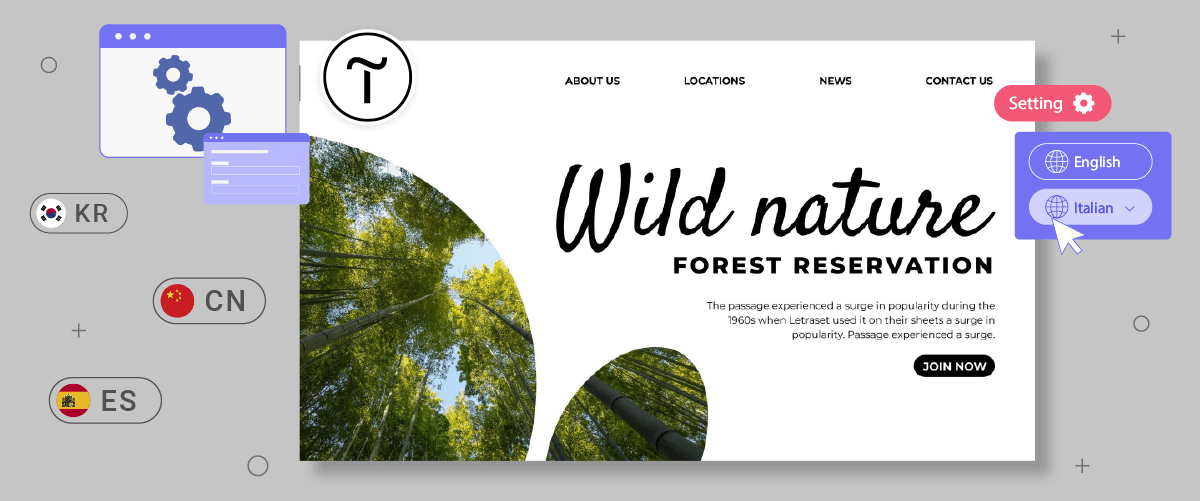
Criar um site multilíngue é um desafio por si só. Um elemento importante é configurar um seletor de idioma ou botão de alternância. O seletor de idioma permite que os visitantes alternem facilmente entre diferentes idiomas.
Proporcionar um seletor de idioma fácil de usar em todos os sites, incluindo os sites da Tilda, é crucial.
Este artigo abordará a configuração de um seletor de idiomas na plataforma Tilda , um construtor de sites poderoso e fácil de usar. Seguindo este guia abrangente, você poderá oferecer recursos multilíngues com um seletor de idiomas fácil de usar.
Por que você deveria personalizar um seletor de idiomas para o site multilíngue Tilda ?
Antes de discutirmos como configurar um seletor de idiomas em um site Tilda , é importante entender por que você precisa personalizar o seletor de idiomas no Tilda.
- Melhorar a experiência do usuário: Sites que oferecem conteúdo em vários idiomas fazem com que os visitantes se sintam acolhidos. Um seletor de idioma fácil de usar permite que os visitantes naveguem e entendam o conteúdo em seu idioma preferido com facilidade. Isso cria uma experiência de visita mais imersiva e satisfatória, aumentando o engajamento e a lealdade ao seu site.
- Ampliar o alcance de mercado: Ao traduzir o seu Tilda site para idiomas populares como mandarim, espanhol, árabe e outros, você pode alcançar um público muito maior em todo o mundo. Isso abre novas oportunidades de mercado e permite que o seu negócio se torne global ao direcionar clientes de diferentes países e culturas.
- Otimização do SEO multilíngue: Mecanismos de busca como o Google consideram fatores de experiência do usuário no ranking de sites. Um seletor de idioma amigável pode melhorar seu SEO multilíngue ranking, facilitando o acesso dos visitantes ao conteúdo em seu idioma. Traduzir o conteúdo corretamente também envia sinais positivos aos mecanismos de busca de que seu site é relevante para diversas consultas em vários idiomas.
- Aumentar as conversões de vendas: Ao fornecer conteúdo nos idiomas que os visitantes entendem, você pode aumentar a probabilidade de conversões, como compras de produtos ou inscrições em serviços. Se os visitantes puderem entender facilmente os detalhes do produto, as políticas e os processos de checkout no idioma deles, as barreiras às decisões de compra serão reduzidas.
Como configurar um seletor de idioma no Tilda
Depois de entender a importância de configurar um seletor de idiomas em um site Tilda , vamos discutir como fazer isso. Os serviços de tradução de sites normalmente oferecem esse recurso, que pode ser personalizado de acordo com as necessidades do usuário.
No entanto, nem todos os serviços de tradução oferecem seletores de idiomas facilmente personalizáveis e fáceis de usar. Portanto, é importante escolher um serviço de tradução automática compatível com diversas plataformas de CMS e que ofereça recursos flexíveis de seletor de idiomas.
Um serviço de tradução automática que atende a esses critérios é o Linguise. O Linguise oferece um recurso de seletor de idiomas altamente personalizável e fácil de usar integrado a CMS e construtores de sites como o Tilda.
Aqui está um guia completo sobre como configurar o recurso de troca de idioma para um site Tilda usando Linguise.
Passo 1: Registrar uma conta Linguise
O primeiro passo é registar uma conta Linguise gratuita para configurar o seletor de idiomas no Tilda. Só precisa de preparar um e-mail, um nome de utilizador e uma palavra-passe, sem fornecer informações de cartão de crédito.
Além disso, antes de subscrever, pode aproveitar a funcionalidade de teste gratuito durante um mês, que tem um limite de 600.000 palavras.
Passo 2: Adicionar domínio ao site Tilda
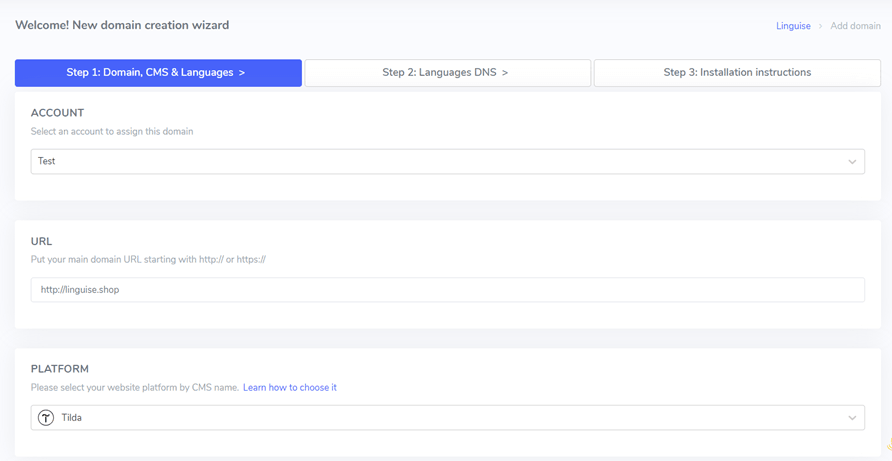
O segundo passo é adicionar o domínio do site que você possui ao painel do Linguise . Você precisa preencher vários campos para adicionar um domínio Tilda no Linguise.
- Linguise de conta
- Domínio do URL
- Site da plataforma
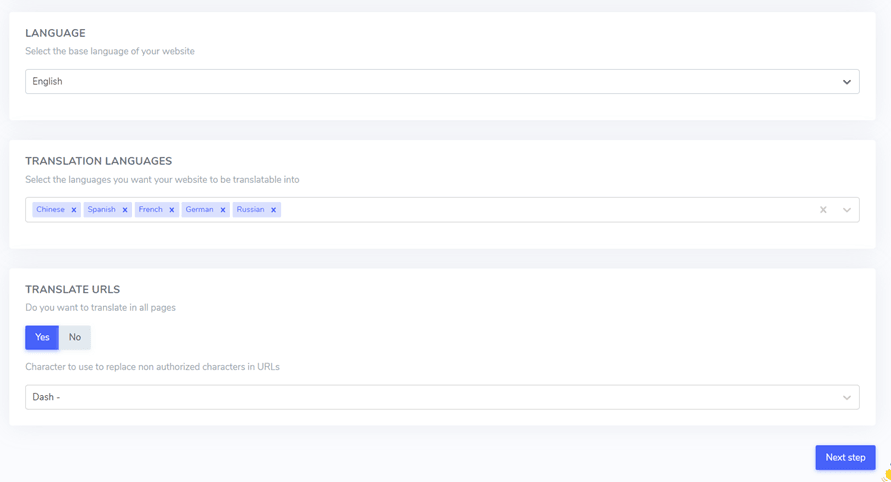
- Idioma predefinido
- Idiomas de tradução
- Traduzir URLs
Depois disso, você precisa configurar a configuração de DNS. Para um guia detalhado sobre a configuração de DNS, você pode consultar o artigo como implementar tradução automática em um site Tilda .
Passo 3: Ativar o seletor de idiomas
Assim que a configuração de DNS estiver concluída, é hora de ativar o seletor de idioma. Para isso, insira o script fornecido pela Linguise no editor do site Tilda .
Veja como.
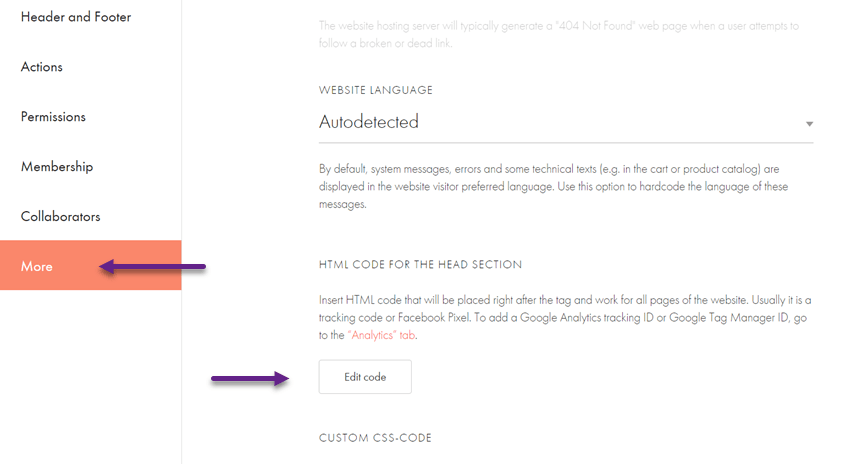
- Abra o painel do seu site Tilda .
- Clique em “Configurações do site” > “Mais” > “Editar código”.
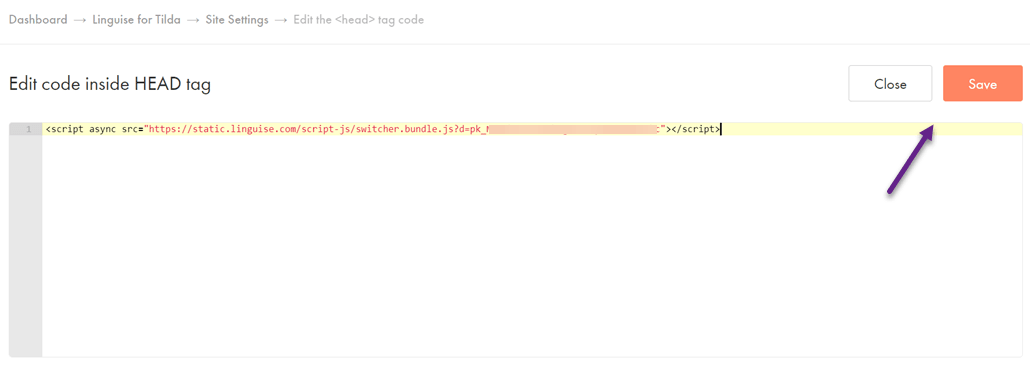
Em seguida, insira o script que você obteve no Linguise painel, depois clique em “Salvar” para salvar as alterações.
Após a conexão bem-sucedida, seu site Tilda exibirá automaticamente o seletor de idiomas por padrão. Você pode personalizar a configuração do seletor de idiomas de acordo com suas necessidades.
Passo 4: Configurar a exibição principal
Para começar a personalizar o seletor de idiomas, você pode encontrar as configurações no painel do Linguise em “Configurações” > “Exibição das bandeiras de idioma”.
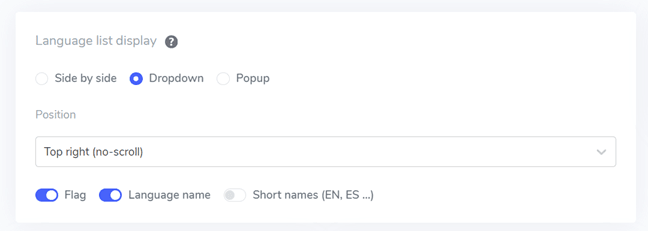
Nesta página, você pode configurar várias opções. A primeira é a exibição principal. Aqui, você pode ajustar várias configurações, como:.
- Estilo do ícone de bandeira: Você pode escolher entre 3 opções: exibição lado a lado, menu suspenso ou pop-up.
- Posição: Esta opção determina onde o seletor de idiomas será colocado no seu site. Várias opções de posição estão disponíveis. Certifique-se de selecionar uma posição que seja facilmente acessível aos visitantes.
Por fim, você pode combinar a exibição de bandeiras e nomes de idiomas, bandeiras e abreviações de idiomas, ou apenas nomes de idiomas. Recomenda-se que as bandeiras sejam usadas junto com os nomes dos idiomas para facilitar o reconhecimento pelo usuário.
Passo 5: Definir o design das bandeiras
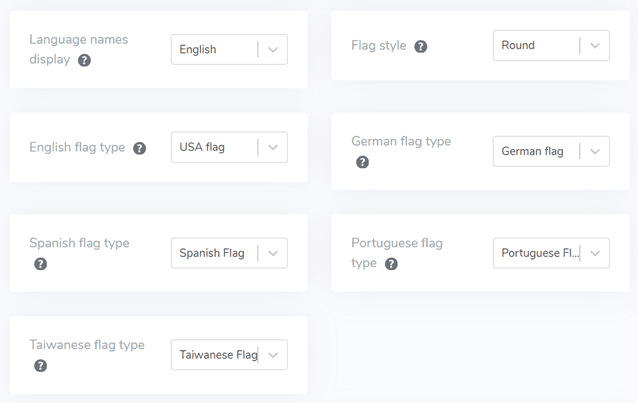
Após configurar a tela principal, você poderá personalizar o design das bandeiras que serão exibidas.
- Exibir nome do idioma: Você pode optar por exibir o nome do idioma com base no nome do país ou no próprio nome do idioma. Por exemplo, você pode exibir “French” ou “Français”.
- Tipo de Bandeira de Inglês: Esta opção é utilizada para idiomas com múltiplas variações, como o inglês americano ou o inglês britânico (o mesmo se aplica a idiomas como espanhol, taiwanês, alemão e português).
- Estilo da bandeira: Isto permite-lhe definir a forma do ícone da bandeira, redonda ou retangular.
Passo 6: Definir a cor e o tamanho da bandeira
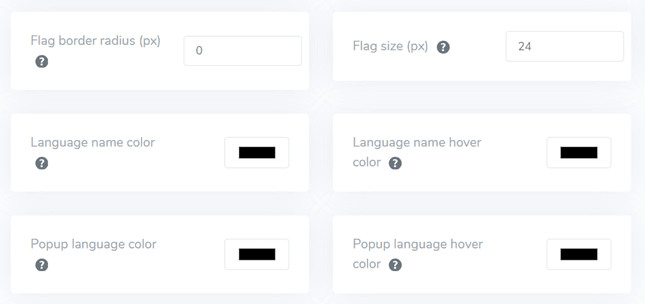
Depois de terminar de configurar o design da bandeira, você pode personalizar a cor e o tamanho das bandeiras. Aqui estão algumas configurações que você pode ajustar:
- Marcar Raio da Borda: Personalize o raio da borda em píxeis utilizando o estilo de bandeira retangular.
- Cor do nome do idioma: Escolha a cor padrão do texto para exibir o nome do idioma.
- Cor do idioma no popup: Defina a cor do texto do título do idioma na área de popup ou menu suspenso.
- Tamanho da bandeira: Ajuste o tamanho dos ícones de bandeira.
- Cor do nome do idioma ao passar o cursor: Defina a cor do texto que aparece quando o utilizador passa o cursor sobre o nome do idioma.
- Cor de destaque do idioma no popup: Defina a cor do texto que aparece quando o usuário passa o mouse sobre o título do idioma na área de popup ou menu suspenso.
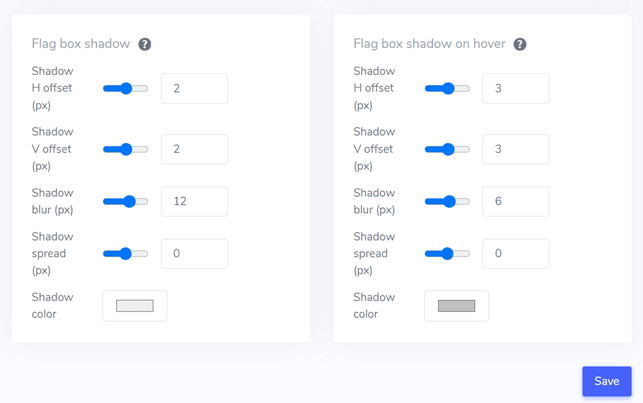
Etapa 7: Configurar a sombra da caixa da bandeira
Por fim, você pode configurar as definições de sombra da caixa da bandeira. A primeira definição permite aplicar um efeito de sombra a cada ícone de bandeira exibido no seu site. A definição seguinte controla o efeito de sombra quando os usuários passam o mouse sobre as bandeiras de idioma.
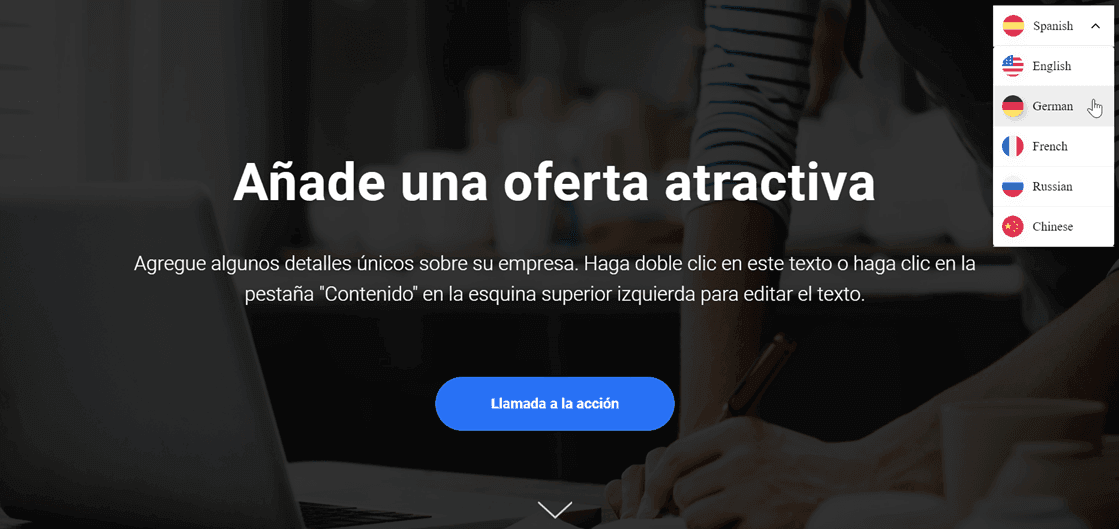
Se você ajustou tudo ao seu gosto, clique em Salvar para guardar as alterações de personalização. Depois disso, abra o seu site Tilda para verificar se a configuração foi aplicada com sucesso. É mais ou menos assim que o seletor de idiomas aparecerá.
Melhores práticas para criar um seletor de idiomas fácil de usar no site Tilda
Depois de entender como configurar um seletor de idiomas em um site Tilda , você também precisa conhecer as melhores práticas para projetar um seletor de idiomas. Abaixo estão alguns pontos importantes a considerar:
- Use ícones ou bandeiras de idiomas facilmente reconhecíveis – Utilizar símbolos familiares e amplamente conhecidos em diversas culturas ajudará os visitantes a identificar facilmente as opções de idioma. Certifique-se de que os ícones/bandeiras sejam visíveis, tenham bom contraste de cores e sejam universalmente compreendidos para evitar confusão.
- Posicione o botão de alternância de idioma estrategicamente – Coloque o botão em uma área facilmente visível e acessível aos visitantes, como o cabeçalho, rodapé ou menu de navegação principal do site. Posicione-o de forma consistente em todas as páginas para garantir fácil acesso aos visitantes de diversos pontos de entrada. Essas áreas são locais intuitivos para a maioria dos usuários da internet procurar opções de idioma.
- Rotule cada ícone/bandeira com o respetivo idioma – Pode fornecer rótulos usando os nomes originais completos dos idiomas, por exemplo, “English” para inglês, “Español” para espanhol, “Deutsch” para alemão, e assim por diante. Este passo facilitará a seleção do idioma desejado, especialmente para visitantes que podem não reconhecer certas bandeiras ou abreviações de idiomas.
- Simplifique o processo de troca de idioma – Evite menus suspensos, longas listas de bandeiras/ícones ou botões de alternância que possam complicar e confundir os usuários. Garanta que os visitantes possam trocar de idioma com apenas um clique na opção de idioma desejada, proporcionando uma experiência mais fluida.
- Implemente um design responsivo para o seletor de idiomas – Garanta que o botão seja responsivo e funcione bem em diversos dispositivos e tamanhos de tela, incluindo desktops, tablets e smartphones. Teste-o em vários dispositivos e resoluções de tela para garantir uma experiência de usuário perfeita, sem cortes ou sobreposição de elementos.
Conclusão: Configure o seletor de idiomas para o site Tilda com Linguise
Depois de discutir como configurar um seletor de idiomas fácil de usar nos sites da Tilda, você agora entende várias práticas recomendadas que podem ser implementadas. Ao otimizar o seletor de idiomas de acordo com os pontos mencionados acima, você pode melhorar a experiência geral do usuário.
Linguise é um dos principais serviços de tradução automática que oferece recursos de seletor de idioma poderosos e fáceis de personalizar. Linguise também é compatível com muitas plataformas CMS populares e construtores de sites como Tilda.
Então, o que está esperando? Registre sua conta Linguise agora , adicione seu site Tilda e personalize as configurações do seletor de idiomas para melhorar a experiência de visitantes em todo o mundo. Otimize o potencial do seu negócio global alcançando públicos multinacionais por meio de conteúdo traduzido com precisão.