Ao criar um site multilíngue, é importante prestar atenção aos elementos de troca de idioma. Os usuários costumam visitar essa seção quando desejam trocar de idioma.
O mesmo se aplica a você como proprietário de um site multilíngue Squarespace . Portanto, é crucial criar um seletor de idiomas para Squarespace que seja amigável, de fácil acesso e intuitivo.
Este artigo abordará como projetar um seletor de idiomas para Squarespace, incluindo dicas de design e razões pelas quais você deveria fazê-lo.
Por que o botão de idioma é importante para o site multilíngue Squarespace?
Antes de discutirmos como criar o botão de idioma do seu Squarespace , você também precisa entender por que esse botão é importante para um Squarespace multilíngue .
- Atender um público global: Um site multilíngue é crucial para empresas que buscam expandir seu alcance além das fronteiras nacionais. Os botões de idioma permitem apresentar conteúdo nos idiomas preferidos do seu público-alvo, tornando seu site acessível e atraente para um segmento de mercado global.
- Melhorando a experiência e o engajamento do usuário: Barreiras linguísticas podem prejudicar significativamente a experiência do usuário, causando confusão e aumentando as taxas de rejeição. Botões de idioma bem projetados e implementados adequadamente simplificam a alternância entre versões em diferentes idiomas, garantindo uma experiência fluida e amigável. Ao fornecer conteúdo nos idiomas preferidos dos visitantes, você pode aumentar o engajamento e o tempo de permanência no site.
- Melhorando a acessibilidade e a inclusão: Este recurso simples, porém poderoso, pode tornar seu site mais acolhedor e inclusivo, promovendo um senso de pertencimento para visitantes que podem não dominar o idioma principal. Também ajuda a cumprir as diretrizes e regulamentações de acessibilidade, que geralmente enfatizam a disponibilização de conteúdo em vários idiomas.
- Melhorando o SEO e a visibilidade online: Traduzir seu site para vários idiomas pode melhorar seu posicionamento nos mecanismos de busca e sua visibilidade em diversas regiões ou mercados. Os botões de idioma ajudam os mecanismos de busca a entender as variações linguísticas do seu site, garantindo que o conteúdo relevante seja exibido aos usuários com base em suas preferências de idioma.
- Reforçar a identidade da marca e construir confiança: Botões de idioma bem projetados, alinhados à identidade visual e ao tom da sua marca, podem fortalecer a sua imagem. Ao atender às necessidades linguísticas do seu público, você demonstra um compromisso em proporcionar uma experiência personalizada e culturalmente sensível, o que pode gerar confiança e fidelidade. A atenção a esses detalhes pode diferenciá-lo da concorrência.
- Facilitando o gerenciamento e a localização de conteúdo: Com Squarespace , os botões de idioma simplificam o gerenciamento e a organização do conteúdo em diferentes versões linguísticas. Isso permite uma navegação fácil entre as variações de idioma, otimizando os processos de gerenciamento e localização de conteúdo. Você economiza tempo e recursos, pois pode manter e atualizar seu conteúdo multilíngue de forma eficiente a partir de uma plataforma centralizada.
Ao incluir botões de idioma bem projetados em seu site Squarespace , você não apenas atende às necessidades de um público multilíngue, mas também demonstra um compromisso em proporcionar uma experiência de usuário excepcional, promovendo a inclusão e posicionando sua marca como uma concorrente global em seu setor.
Onde devo colocar o botão de idioma Squarespace ?
Antes de discutirmos mais a fundo como projetar um botão de idioma Squarespace , é importante entender a posição desse botão para que seja facilmente acessível aos usuários.
Abaixo estão algumas posições recomendadas e exemplos de sites relevantes que utilizam a posição do botão de idioma.
Cabeçalho
Colocar o botão de idioma na área do cabeçalho é a opção mais recomendada. O cabeçalho é o primeiro elemento que os visitantes veem ao navegar em um site.
Ao posicionar o botão de idioma nessa área, a visibilidade e a acessibilidade em qualquer página do site aumentam consideravelmente. Essa localização também está alinhada às práticas padrão de design web, em que os usuários esperam encontrar funções importantes para todo o site, como a seleção de idioma, no cabeçalho.
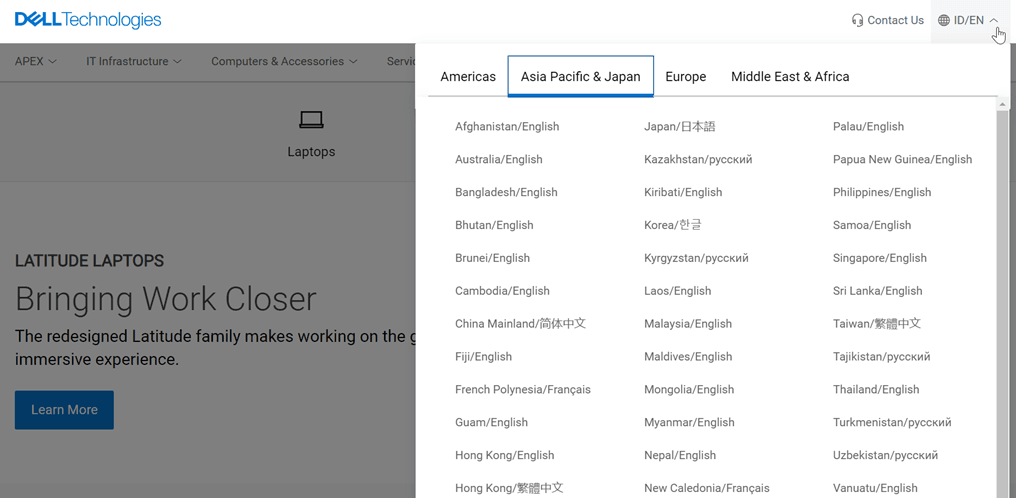
Um exemplo de botão de idioma no cabeçalho pode ser encontrado no site oficial da Dell.
Rodapé
Embora menos proeminente que o cabeçalho, o rodapé pode ser uma alternativa adequada para o botão de idioma em determinadas situações. Suponha que a área do cabeçalho já esteja repleta de outros elementos importantes. Nesse caso, o rodapé pode ser usado para o botão de idioma, evitando poluição visual na navegação principal.
Além disso, para sites com fluxo de conteúdo predominantemente linear, onde os visitantes tendem a rolar até o final da página, posicionar o botão de idioma no rodapé garante que essa opção permaneça visível e acessível após a leitura de todo o conteúdo. O rodapé também pode ser uma escolha adequada se o botão de idioma for uma opção secundária ou adicional, enquanto o botão principal estiver no cabeçalho ou no menu de navegação.
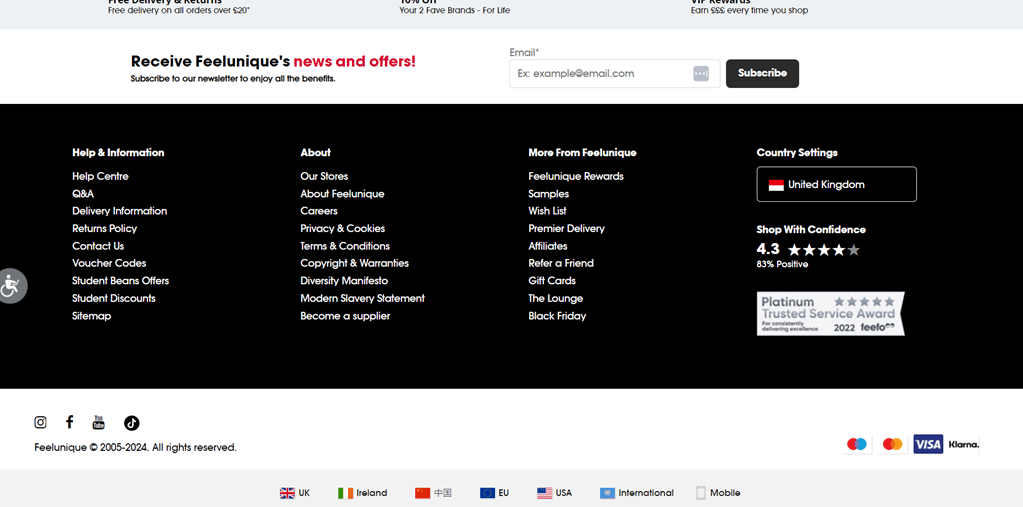
O site Feel Unique coloca o botão de idioma no rodapé, juntamente com um ícone de bandeira e o nome do país.
Barra lateral
Sites com layouts de barra lateral podem usar essa área para posicionar o botão de idioma. Por estar na barra lateral, o botão de idioma estará sempre visível durante a navegação do usuário, já que a barra lateral geralmente permanece visível permanentemente na página. Isso garante fácil acesso aos usuários sempre que necessário.
Posicionar o botão de idioma na barra lateral também pode ser uma boa solução se o cabeçalho ou o menu de navegação já estiverem preenchidos com outros elementos importantes, de modo que adicionar o botão nessa área só criaria poluição visual. Para sites com muito conteúdo ou funcionalidades na área central, a barra lateral pode ser um local ideal para o botão de idioma, mantendo-o visível e de fácil acesso, sem obstruir a área de conteúdo principal.
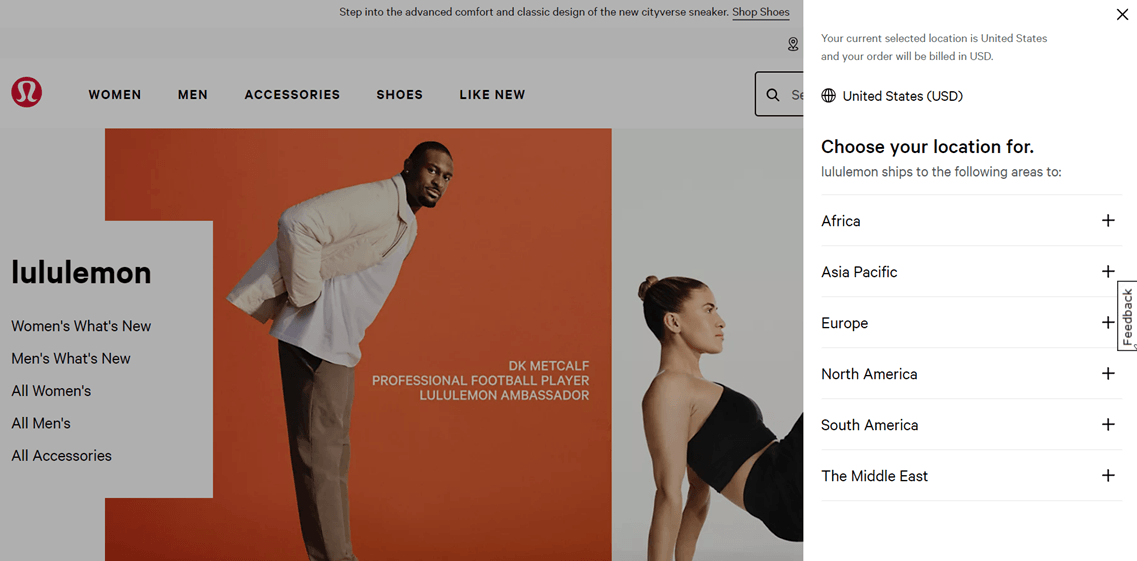
Abaixo, um exemplo do site da Lulu Lemon com botões de idioma no menu lateral à direita.
Botão flutuante ou elemento fixo
A última opção é um botão de idioma flutuante ou fixo, especialmente útil para dispositivos móveis ou sites com design minimalista. Em telas pequenas, como as de dispositivos móveis, os botões flutuantes ou fixos são mais visíveis e acessíveis do que os botões colocados no cabeçalho ou rodapé, que podem ficar ocultos ou exigir rolagem adicional.
No entanto, essa abordagem deve ser implementada com cuidado para evitar interromper a exibição do conteúdo ou criar uma experiência de usuário desagradável. O posicionamento, o tamanho e o estilo do botão devem ser considerados para garantir uma integração harmoniosa com o design geral do site.
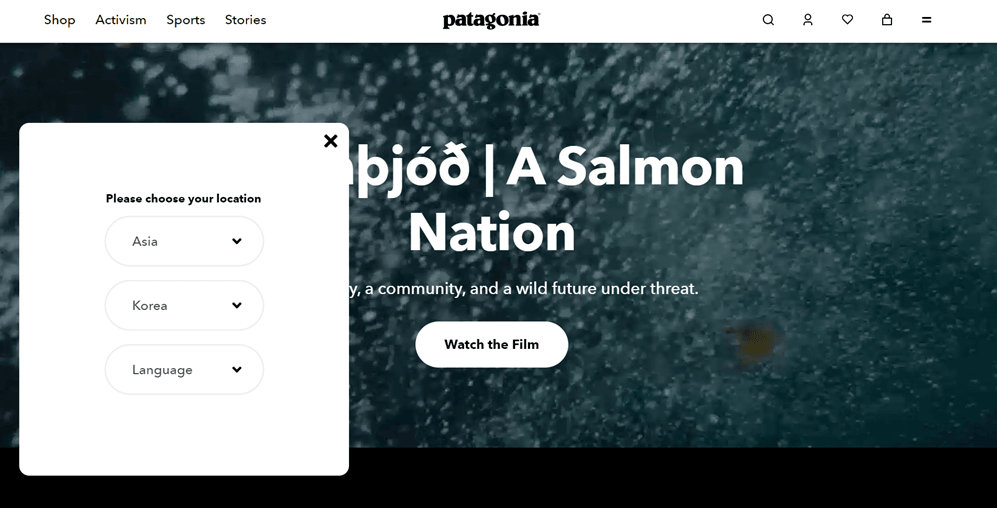
Como mostrado abaixo, há um site da Patagonia com botões de idioma que utilizam elementos fixos. Você pode encontrar o botão no canto inferior direito, após o qual uma caixa de diálogo aparecerá para selecionar o país e o idioma.
Como você projeta o botão de idioma do seu Squarespace ?
Até aqui, você já entendeu a importância do botão de idioma para um site multilíngue Squarespace e as recomendações para o posicionamento dele. Portanto, encontrar um serviço de tradução que ofereça opções fáceis de personalização para o botão de idioma é fundamental.
Embora os serviços de tradução geralmente ofereçam seletores de idioma, nem todos disponibilizam opções facilmente personalizáveis e flexíveis com diversos ajustes. No entanto, o serviço de tradução Linguise Squarespace fácil de usar e adaptar .
Não se preocupe, pois Linguise não impõe essas limitações. É um serviço de tradução automática que oferece personalização do botão de idioma pelo usuário. Aqui estão alguns outros benefícios que você obterá ao usar Linguise para criar um botão de idioma Squarespace :
- Linguise está integrado com mais de 40 plataformas de CMS e construtores de sites, incluindo Squarespace .
- As traduções para vários idiomas são feitas automaticamente em segundos após você adicioná-los ao botão de idiomas do seu site.
- É possível adicionar mais de 80 idiomas
- Linguise cria automaticamente URLs exclusivas de acordo com o idioma de destino da tradução. Isso inclui códigos hreflang, por exemplo, linguise para páginas traduzidas para o francês.
- Ele gera URLs canônicas automaticamente para ajudar a evitar conteúdo duplicado nos mecanismos de busca quando você tem variações de idioma nas páginas. Este é um dos fatores importantes no SEO multilíngue.
- Você pode personalizar o botão de idioma de acordo com as necessidades do seu site, desde ícones e cores até a exibição do nome do idioma.
- Você pode visualizar as estatísticas da página por idioma para cada idioma adicionado ao botão de idioma.
Sem mais delongas, aqui estão os passos para criar o botão de idioma do seu Squarespace com Linguise em algumas etapas.
Passo 1: Registre sua conta Linguise
Para criar um botão de troca de idioma para o seu site Squarespace usando Linguise, o primeiro passo é registrar uma conta na plataforma Linguise . Você pode se cadastrar gratuitamente e usar um mês de teste grátis, que permite acessar vários recursos disponíveis neste serviço.
Passo 2: Adicione o seu site de domínio Squarespace
O próximo passo é adicionar o domínio do site ao Linguise . É necessário inserir alguns dados, incluindo informações da conta, URL, seleção da plataforma ( Squarespace ), idioma nativo, idioma a ser traduzido e configurações de URL de tradução.
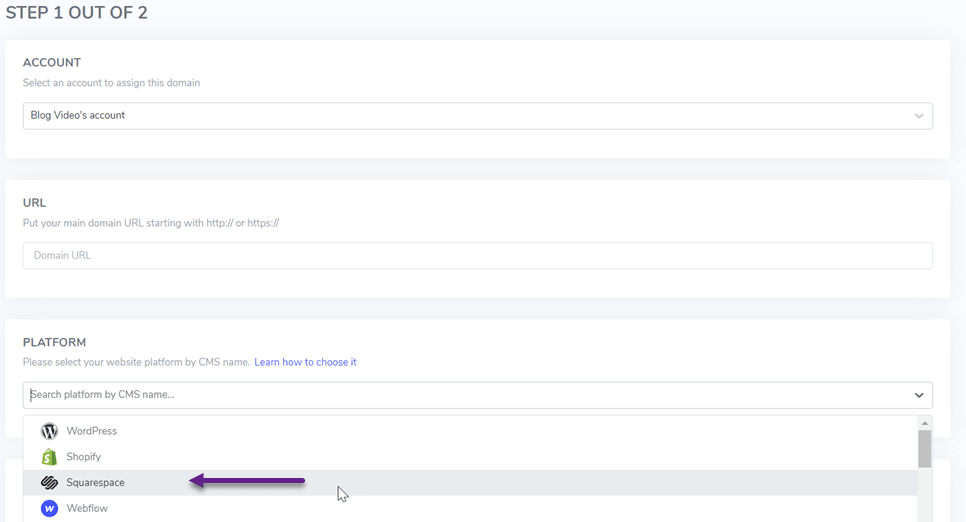
Você pode consultar o guia de instalação da tradução automática Linguise no Squarespace para obter instruções completas sobre como adicionar um domínio.
Etapa 3: Integre o botão de idioma no Squarespace
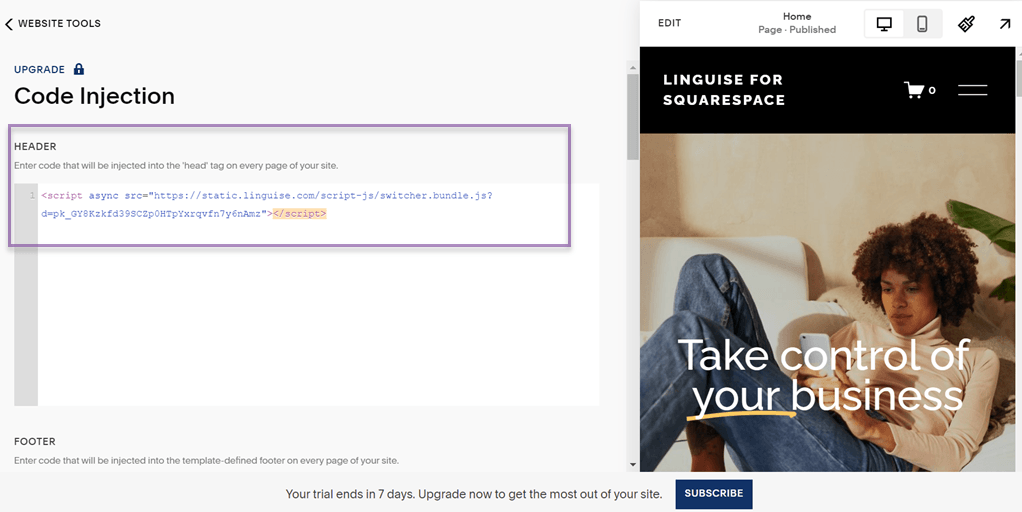
O próximo passo é integrar Linguise ao seu site Squarespace adicionando o código de script fornecido ao painel de controle, como mostrado na imagem.

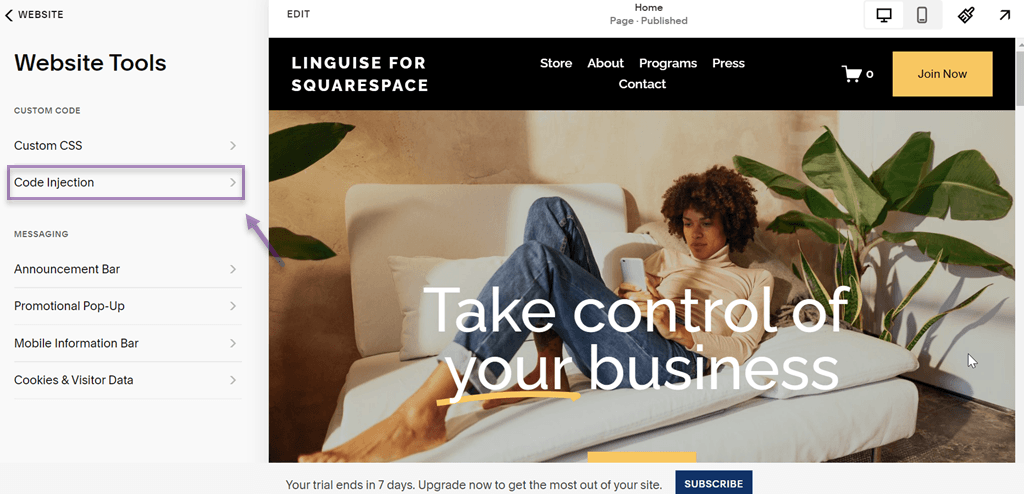
Em seguida, acesse o Squarespace , escolha o site que deseja tornar multilíngue, navegue para baixo e selecione Ferramentas do Site.
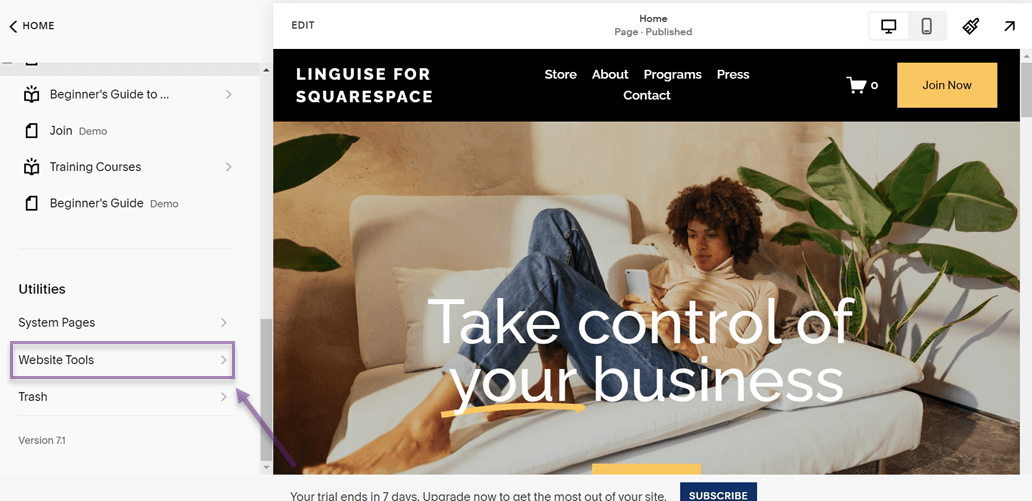
Em seguida, no menu Ferramentas do Site, escolha a opção Injeção de Código.
Em seguida, vêm as de CABEÇALHO e RODAPÉ . Se você quiser o botão de idioma no cabeçalho, insira o código na CABEÇALHO . Da mesma forma, se quiser colocá-lo no rodapé, insira o código na RODAPÉ .
Passo 4: Configurar a exibição dos indicadores de idioma Squarespace
Após a integração Linguise com Squarespace, Linguise criará automaticamente o botão de idioma no site Squarespace . No entanto, a aparência permanecerá a padrão.
Portanto, você pode personalizar o design do botão de idioma em poucos passos.
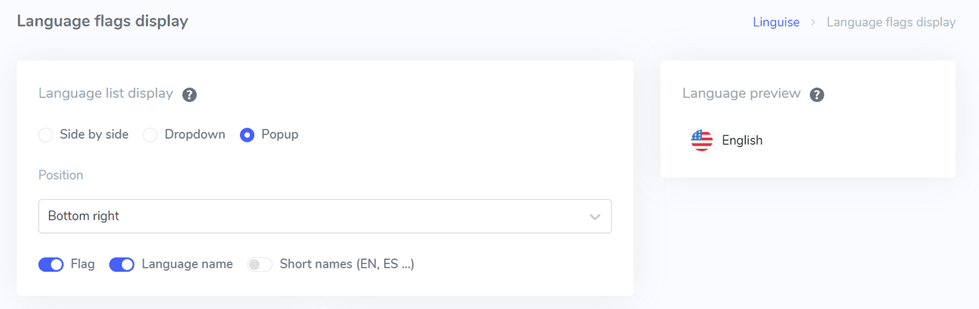
Certifique-se de estar conectado ao Linguise e selecione Configurações > Exibição de sinalizadores de idioma. Em seguida, várias seções serão exibidas, sendo a primeira delas a seguinte.
Nesta seção, existem várias configurações:
- Exibição em lista
- Posição
- Pré-visualização do idioma
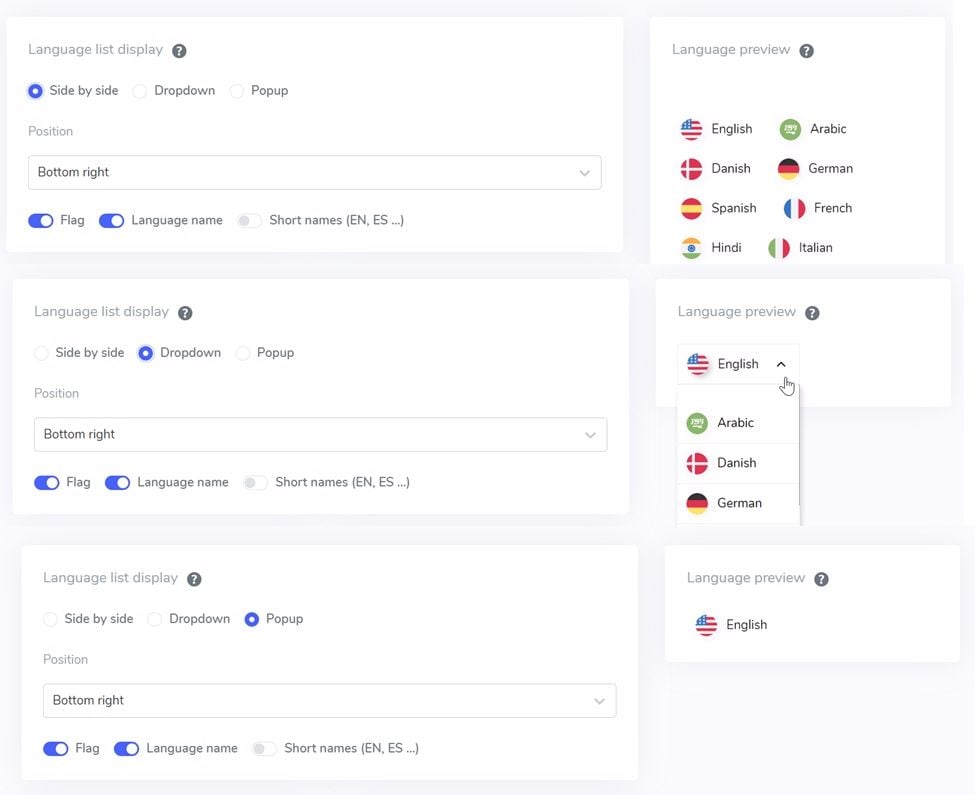
As opções de exibição da lista incluem três opções: lado a lado, lista suspensa e janela pop-up. Abaixo, você encontra uma prévia das três opções.
Em relação à posição do botão de idioma, Linguise oferece diversas opções para você escolher.
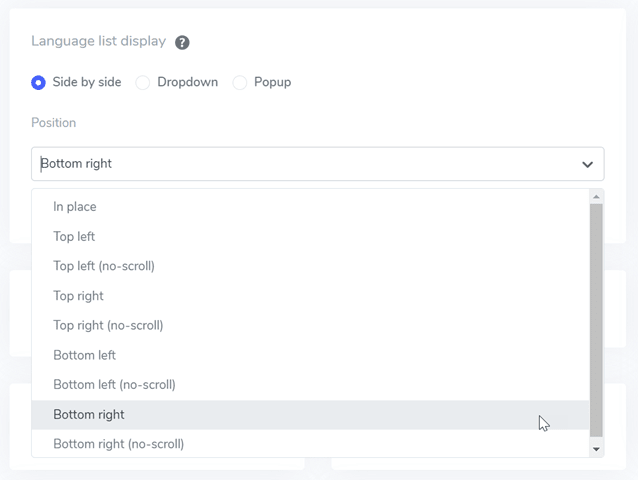
A seguir, vem o ajuste de posicionamento, onde você pode escolher onde o seletor de idiomas será colocado. Você tem diversas opções de posicionamento para selecionar. Certifique-se de escolher um local de fácil acesso para os visitantes.
Por fim, selecione a combinação de bandeira + nome do idioma, bandeira + nome abreviado ou somente bandeira.
Passo 5: Defina o design das bandeiras no botão de idioma
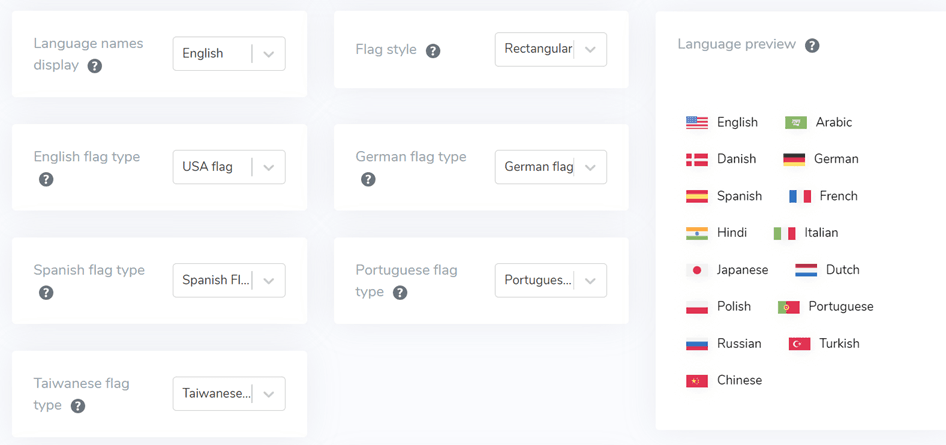
Abaixo da interface principal, encontram-se as configurações de design da bandeira. Diversas opções de configuração podem ser vistas na imagem abaixo.
- Exibição dos nomes dos idiomas: Você pode optar por exibir o nome com base no país ou no idioma, por exemplo, “Alemanha” ou “Alemão”.
- Tipos de bandeira em inglês: Esta opção é usada para idiomas que possuem mais de um tipo, como "Inglês EUA" ou "Inglês Grã-Bretanha" (semelhante ao espanhol, taiwanês, alemão e português).
- Estilo da bandeira: Usado para determinar o formato do ícone da bandeira, seja circular ou quadrado (retangular).
Passo 6: Personalize a cor e o tamanho da bandeira
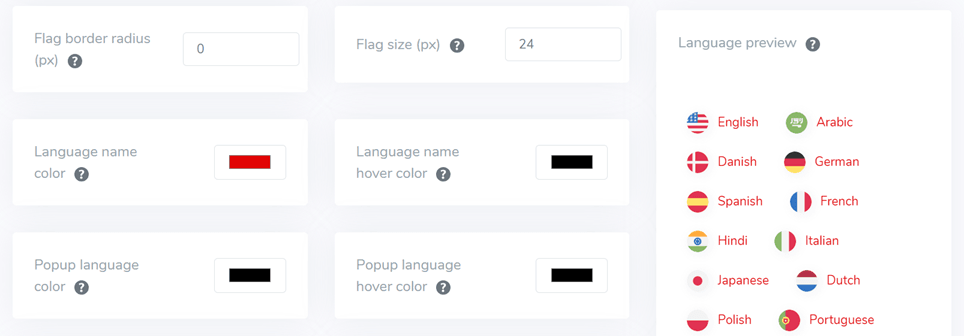
Após configurar o design da bandeira, o próximo passo é ajustar cores, tamanhos e vários outros elementos. Na tela a seguir, você encontrará diversas configurações personalizáveis, como:
- Flag border-radius: Ajusta o raio da borda em pixels ao usar retângulos.
- Cor do nome do idioma: Selecione a cor padrão do texto para os nomes dos idiomas.
- Cor do idioma na janela pop-up: Cor do título do idioma na janela pop-up ou na área suspensa.
- Tamanho da bandeira: Ajuste o tamanho das bandeiras.
- Cor do nome do idioma ao passar o cursor: Cor do texto que aparece quando o cursor passa sobre o nome do idioma.
- Cor do idioma ao passar o cursor: Texto exibido quando o cursor do mouse passa sobre o título do idioma na janela pop-up ou no menu suspenso.
Passo 7: Ajuste o botão de sombra da caixa da bandeira
Na etapa final, você pode configurar as opções de sombra para as bandeiras. A primeira configuração permite especificar sombras para cada bandeira em seu site, e a configuração subsequente define as sombras das bandeiras de idioma quando o cursor passa sobre elas.
Se estiver satisfeito, não se esqueça de selecionar Salvar para preservar as suas personalizações do seletor de idiomas.
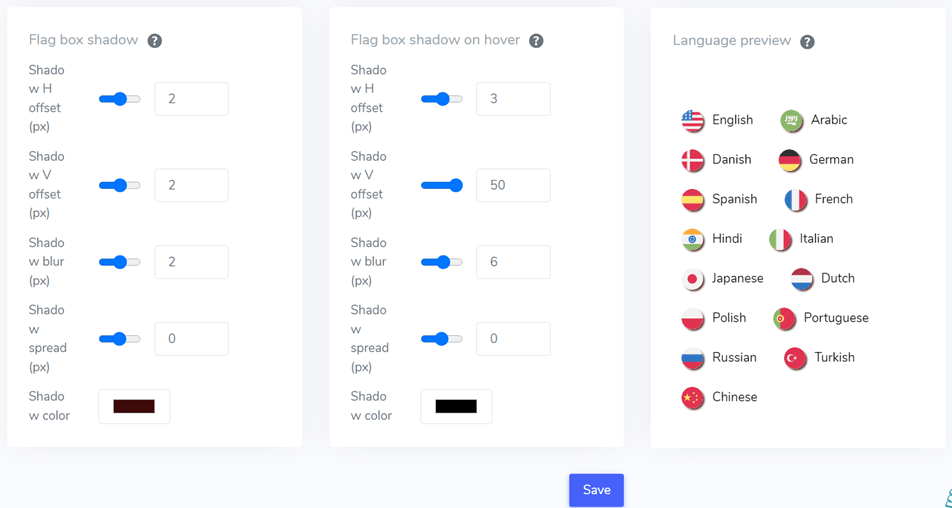
Você pode usar esses recursos de design do botão de troca de idioma Squarespace no Linguise. Você pode ajustar as configurações acima para atender às necessidades do seu site.
Abaixo, você encontrará um exemplo de como um site Squarespace se parece com botões de linguagem de design personalizados.
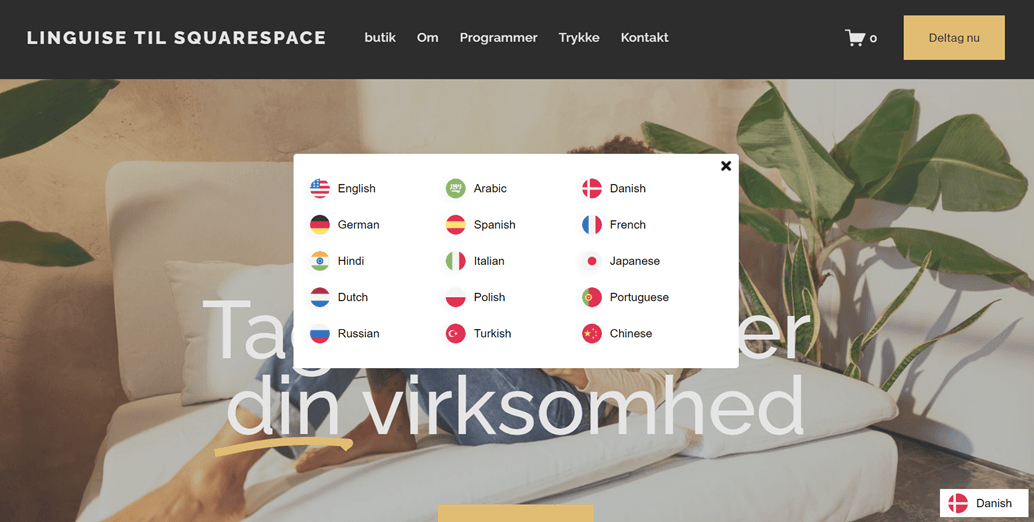
Que fácil, não é? Alguns podem estar se perguntando onde fica o botão do idioma correto Squarespace para que os usuários possam acessá-lo facilmente. Discutiremos isso mais adiante.
Dicas para criar um botão de troca de idioma Squarespace
Agora que você já sabe como criar o botão de idioma Squarespace , o próximo passo é aperfeiçoá-lo implementando as seguintes dicas:
- Posicionamento estratégico – Determine um local para colocar o botão de troca de idioma no seu Squarespace . Posicione o botão em uma área de fácil acesso para os visitantes, como o cabeçalho, o menu de navegação, o rodapé ou a barra lateral. Considere o fluxo de navegação do visitante no seu site e certifique-se de que o botão permaneça visível e de fácil acesso em todas as páginas.
- Escolha um estilo adequado – Selecione um estilo para o seletor de idiomas que combine com a identidade visual e o design geral do seu site. Você pode usar texto, bandeiras ou ícones globais para representar as opções de idioma. Personalize o estilo do botão para que corresponda à identidade visual do seu site, garantindo consistência e apelo visual. Além disso, selecione um estilo facilmente reconhecível e universal para que os visitantes possam identificar e usar o botão rapidamente.
- Nomes claros – Certifique-se de que os nomes dos idiomas exibidos no botão de troca de idioma sejam claros e facilmente compreendidos pelos visitantes. Evite usar abreviações ou códigos que possam confundir os usuários. Use nomes de idiomas comumente compreendidos pela maioria dos usuários do seu site. Além disso, considere fornecer textos alternativos ou dicas de ferramentas que ofereçam informações adicionais sobre cada idioma para melhorar a compreensão do usuário.
- Transição suave – Implemente transições de idioma suaves sem recarregar a página inteira. Você pode usar tecnologias como AJAX ou JavaScript para criar transições perfeitas entre idiomas sem interromper a experiência do usuário. Além disso, forneça dicas visuais aos usuários durante o processo de transição de idioma, como animações ou mensagens de notificação claras.
- Responsividade para dispositivos móveis – Projete o botão de troca de idioma para que seja responsivo e adaptável em tamanho e aparência a diversos dispositivos móveis. Considere uma abordagem compacta ou o uso de ícones responsivos para garantir que o botão permaneça de fácil acesso e uso, mesmo em telas menores. Certifique-se de que o botão permaneça visível e funcione adequadamente em diferentes dispositivos e tamanhos de tela.
- Consistência entre páginas – Mantenha a consistência no estilo, posicionamento e funcionalidade do botão de troca de idioma em todo o seu site. Isso ajudará a criar uma experiência de usuário mais fluida e coesa ao navegar entre as páginas. Certifique-se de que o botão de troca de idioma tenha uma aparência e um comportamento consistentes em todas as páginas do site para evitar confusão para o usuário.
- Testes e aprimoramento – Realize testes completos do botão de troca de idioma em diversos dispositivos, navegadores e cenários de uso. Isso inclui testar a funcionalidade de transição de idioma, a responsividade do botão e a clareza dos nomes dos idiomas. Utilize o feedback dos testes de usuário para fazer ajustes e aprimorar o design e a funcionalidade do botão, de forma a atender às necessidades e preferências dos usuários.
Crie seus botões de idioma Squarespace usando Linguise agora mesmo!
Agora que você entende por que o botão de idioma é importante para um site multilíngue Squarespace , aprenda como criar um botão de idioma Squarespace e confira algumas dicas para isso.
Ao projetar corretamente o botão de troca de idioma, você pode aprimorar significativamente a experiência do usuário em seu site Squarespace . Isso terá diversos impactos, conforme explicado anteriormente.
Então, por que esperar mais? Cadastre-se no Linguise , registre seu Squarespace e personalize a configuração do botão de troca de idioma para proporcionar uma melhor experiência ao usuário.