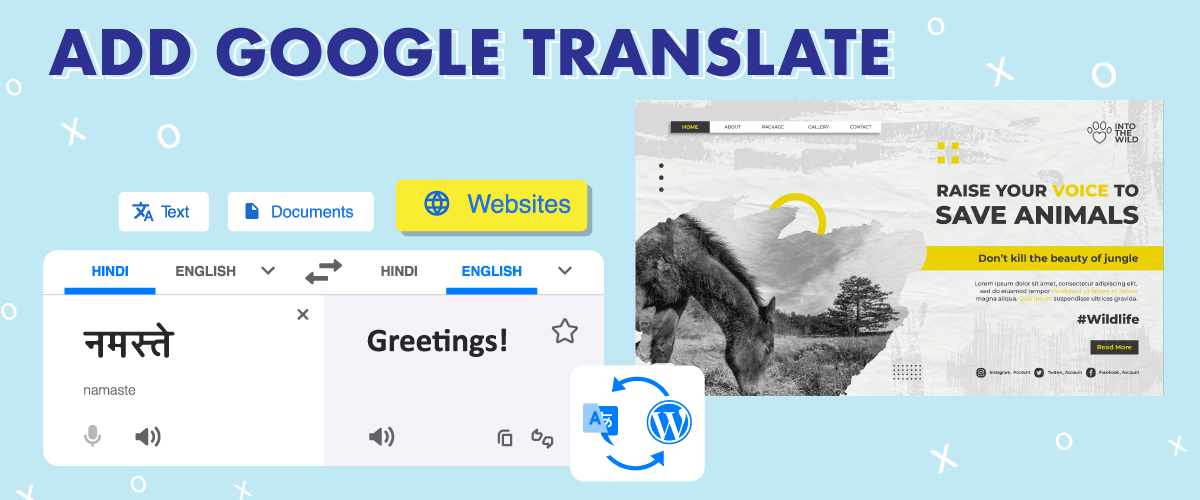
Vrei să ai un site multilingv pe site-ul tău WordPress , astfel încât site-ul tău să poată fi accesat de mai multe persoane din lume? O modalitate este să instalezi un plugin WordPress sau să utilizezi un serviciu de traducere automată.
Pe WordPress, poți conecta diverse instrumente și servicii folosind plugin-uri.
Google Translate este unul dintre instrumentele care pot oferi rezultate precise ale traducerii site-urilor; prin urmare, ar trebui să luați în considerare adăugarea Google Translate la un site web WordPress prin intermediul pluginului Google Language Translator. Pe de altă parte, Google Translate este doar o parte a instrumentului de traducere Google, existând și API-ul de traducere Google Cloud. API-ul de traducere Google Cloud oferă traduceri mult mai precise cu indexarea paginilor SEO.
De aceea, în acest articol vom analiza în detaliu cum se adaugă Google Translate pe un site web WordPress și cum se conectează WordPress cu traducerea Google Cloud prin Linguise.
De ce ar trebui să adaugi Google Translate pe site-ul tău WordPress ?
De ce trebuie să adaugi Google Translate pe site-ul tău WordPress ? Mai jos sunt câteva motive pentru care ar trebui să adaugi Google Translate pe site-ul tău WordPress .
- Atingeți un public global: Adăugând Google Translate pe site-ul dvs. web, puteți face conținutul accesibil persoanelor care vorbesc diferite limbi, ceea ce vă poate ajuta să ajungeți la un public mai larg.
- Îmbunătățiți experiența utilizatorului: Dacă vizitatorii site-ului dvs. web pot vizualiza conținutul în limba preferată, este mai probabil să interacționeze cu site-ul dvs. și să petreacă mai mult timp pe acesta, ceea ce le poate îmbunătăți experiența generală a utilizatorului.
- Îmbunătățiți SEO: Prin făcând site-ul dvs. web accesibil utilizatorilor în diferite limbi, puteți îmbunătăți potențialul optimizării pentru motoarele de căutare (SEO) prin vizarea cuvintelor cheie internaționale și prin ajungerea la un public mai larg. Pentru aceasta, este necesară conexiunea la API-ul de traducere Google Cloud.
- Eficient din punct de vedere al costurilor: Google Translate este un instrument gratuit pe care îl puteți adăuga cu ușurință pe site-ul dvs. web, ceea ce vă poate economisi timp și bani în comparație cu angajarea unui traducător profesionist.
Adăugarea Google Translate pe site-ul dvs. WordPress poate fi o modalitate simplă și eficientă de a îmbunătăți accesibilitatea site-ului dvs. web, experiența utilizatorului și, eventual, chiar SEO-ul.
Cum să adaugi Google Translate pe site-ul tău WordPress
Pentru a utiliza Google Translate pe site-ul WordPress , aveți nevoie de ajutorul Google Language Translator. Pluginul Google Language Translator face parte din Google Translate.
Ei bine, mai jos vă vom spune cum să adăugați Google Translate pe site-ul dvs. WordPress . Există mai multe metode pe care trebuie să le urmați pentru ca pluginul să fie instalat pe web.
Pasul 1: Instalați și activați pluginul Google Language Translator
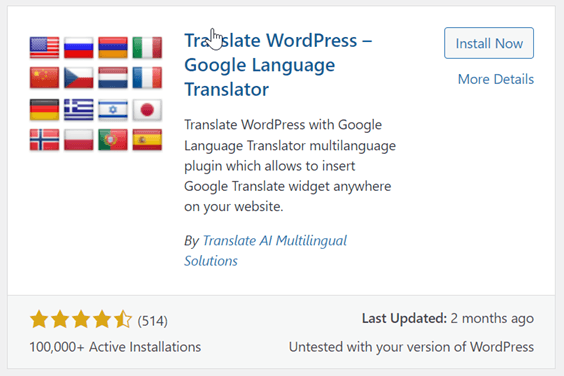
Primul pas este să instalați și să activați pluginul Google Language Translator. Puteți găsi acest plugin în meniul Pluginuri > Adăugați pluginuri > apoi în câmpul de căutare scrieți Google Language Translator.
Dacă l-ați găsit, faceți clic pe Instalare acum , apoi selectați Activare pentru a activa pluginul.
Pasul 2: Configurați pluginul Google Language Translator
După instalarea și activarea pluginului, va trebui să îl configurați pentru a se potrivi nevoilor site-ului dvs. web. Pentru a configura pluginul de mai jos, faceți clic pe Setări în tabloul de bord WordPress și apoi selectați Google Language Translator.
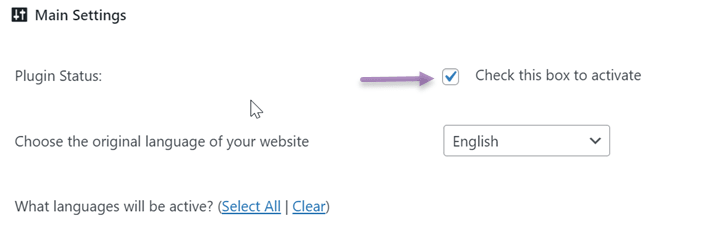
Pe pagina de setări, există mai multe secțiuni pe care trebuie să le ajustați, prima este să vă asigurați că este bifată caseta „Activează această casetă”. Aceasta indică faptul că pluginul este activ.
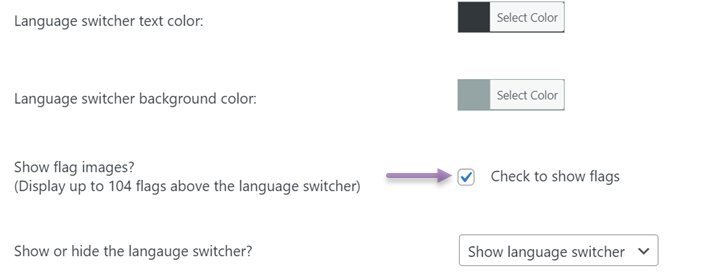
Următorul pas este setarea steagului ca opțiune de selectare a limbii. Aici puteți ajusta dimensiunea comutatorului de limbă, culoarea și culoarea de fundal.
Ultima setare este widgetul plutitor, dacă vrei să îl activezi, asigură-te că bifezi caseta de mai jos.
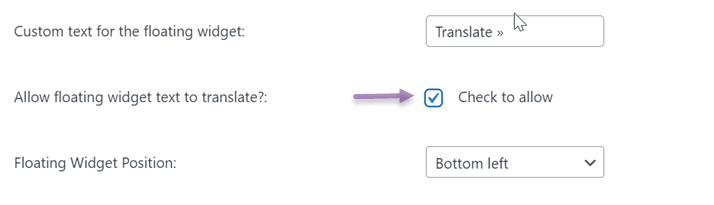
Dacă toate coloanele au fost ajustate în funcție de necesități, faceți clic pe Salvare modificări pentru a salva modificările.
Pasul 3: Testați site-ul dvs. multilingv
Următorul pas este să testați site-ul web multilingv. Acest pas este efectuat pentru a verifica dacă setările din plugin au fost aplicate cu succes sau nu.
- Accesați pagina principală a site-ului dvs. web și verificați dacă este afișat comutatorul de limbă.
- Selectați o limbă din comutator și verificați dacă conținutul site-ului web este tradus corect.
- Faceți clic pe diferite pagini de pe site-ul dvs. web pentru a vă asigura că toate paginile site-ului dvs. web sunt traduse corect.
- Verificați designul și aspectul site-ului web pentru a vă asigura că totul arată corect în limba tradusă.
Funcția Google Language Translator
Pe lângă înțelegerea modului de adăugare a Google Translate pe un site web WordPress , trebuie să înțelegeți și ce funcții veți obține dacă utilizați pluginul.
Funcția Google Language Translator este împărțită în două tipuri, și anume funcții gratuite și funcții cu plată.
Versiunea gratuită oferă următoarele caracteristici
- Traducere automată
- Integrare cu Google Analytics
- Traduceți pagini, categorii, etichete, widget-uri și multe altele.
- Traduceți site-uri WooCommerce
După cum puteți vedea, în versiunea gratuită nu beneficiați de funcții SEO multilingve, traducere cu tehnologia NMT, compatibilitate cu diverse pluginuri și teme, traducere de metadate și multe alte funcții interesante.
Adică, în versiunea gratuită a Google Language Translator, veți primi doar funcții de bază, cum ar fi traducerea automată și traducerea altor elemente ale site-ului web.
În ceea ce privește funcțiile avansate, trebuie să plătiți pentru versiunea premium.
Alternative la Google Translate, vă prezentăm Linguise!
După cum știm, pluginul Google Language Translator nu are suficiente funcții pentru a susține traducerea site-urilor web WordPress , prin urmare, puteți căuta alte pluginuri alternative care au funcții mai complete, cum ar fi Linguise.
Linguise este un plugin WordPress pentru traducere automată care folosește tehnologia NMT sau Neural Machine Translation. Linguise folosește cel mai bun model NMT de la Google pentru a vă asigura că obțineți cea mai precisă traducere pentru conținutul dvs.
Nu numai că traduceți automat, dar puteți traduce și manual prin intermediul funcției de editare live din interfața utilizator. Linguise are disponibilitate lingvistică pentru peste 80 de limbi, astfel încât puteți traduce diverse limbi ale vizitatorilor.
În afară de asta, Linguise are și o versiune gratuită, versiunea gratuită din Linguise fiind diferită de Google Language Translator.
Pentru că, deși oferă gratuit, Linguise oferă în continuare funcții similare versiunii plătite. Pornind de la suport SEO 100%, traducerea tuturor elementelor site-ului web, utilizarea tehnologiei NMT și compatibilitatea cu diverse teme și plugin-uri.
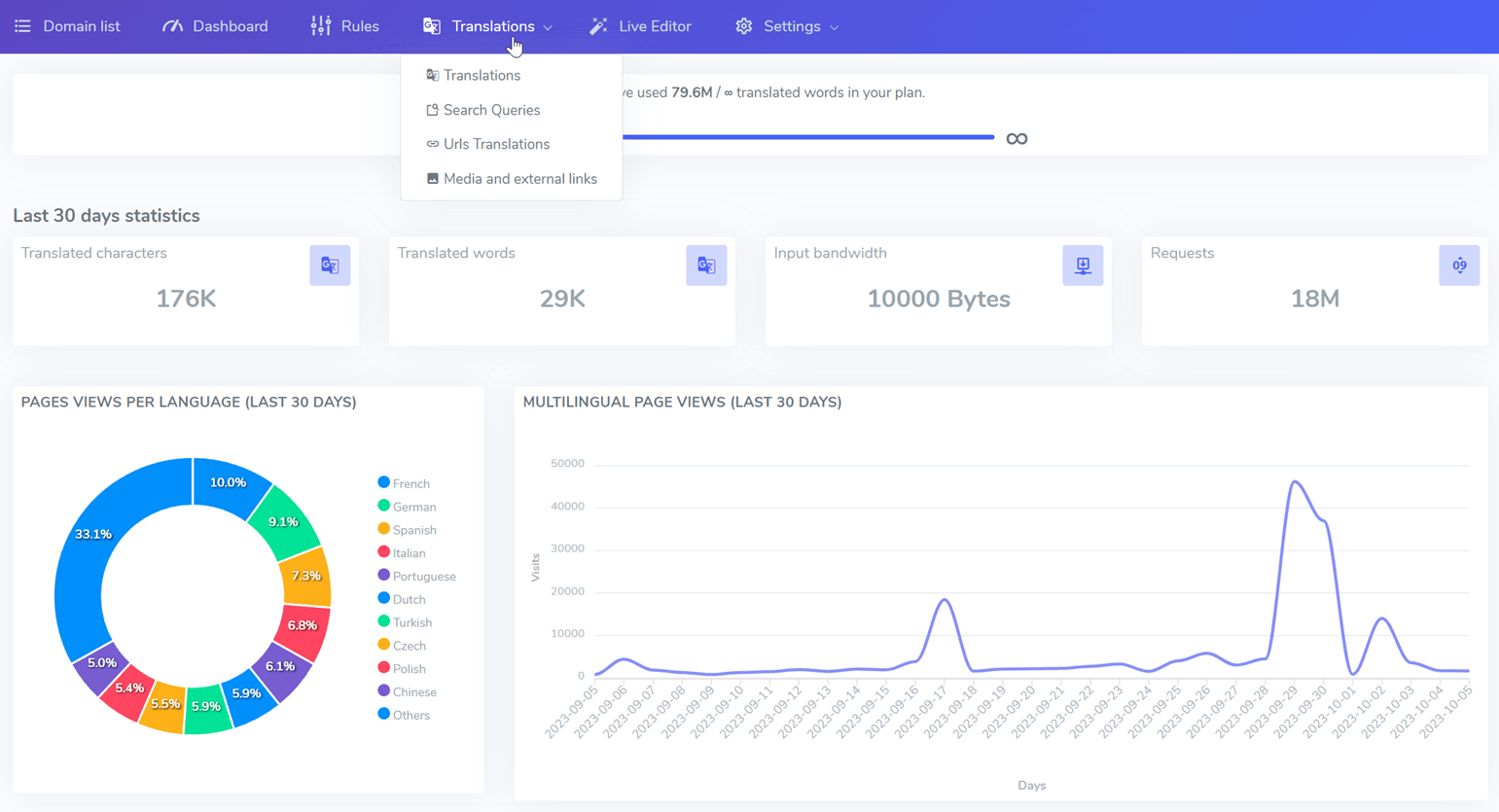
Linguise oferă un tablou de bord dedicat pentru ca utilizatorii să poată gestiona cu ușurință traducerile.
Pe lângă utilizarea pluginului de mai sus, există și alte câteva alternative în afară de pluginul Google Language Translator de la Google Translate. Aceste pluginuri alternative pot avea funcții pe care pluginul anterior nu le avea.
În loc să asculți doar funcțiile interesante ale Linguise, este mai bine să îl încerci direct cu un serviciu de probă gratuită de o lună.
Pentru a utiliza perioada de probă gratuită, trebuie doar să vă înregistrați un cont Linguise fără a adăuga informații despre cardul de credit. Mai jos sunt pașii despre cum să instalați Linguise pe un site web WordPress .
Pasul 1: Înregistrați contul Linguise
Primul pas este să vă înregistrați un cont Linguise La înregistrarea unui cont pentru versiunea gratuită nu este nevoie să introduceți informații despre cardul de credit. Trebuie doar să introduceți câteva date personale, începând cu numele, adresa de e-mail și alte date.
Pasul 2: Accesați tabloul de bord și obțineți cheia API
După aceea, veți avea acces la tabloul de bord Linguise . Tabloul de bord Linguise este pagina principală utilizată pentru a configura setările de traducere, existând mai multe setări, cum ar fi reguli pentru crearea difuzoarelor pentru traducere, editori live, tablouri de bord pentru monitorizarea utilizării cuvintelor, statistici și multe altele.
În meniul de setări al tabloului de bord, există o cheie API pe care o puteți lipi ulterior pe WordPress . Pentru a obține cheia API, deschideți tabloul de bord > selectați Setări > faceți clic pe cheia API.

Nu uita să copiezi API-ul pentru a putea fi copiat ulterior în WordPress.
Pasul 3: Adăugați limbile de care aveți nevoie
Pe lângă obținerea cheii API, în meniul de setări există și o opțiune de alegere a limbii pe care o veți adăuga pe site. Linguise oferă 85 de limbi disponibile gratuit și care pot fi utilizate fără restricții.
Prin urmare, aici puteți adăuga câte limbi doriți. Trebuie doar să scrieți limba după acea alegere.
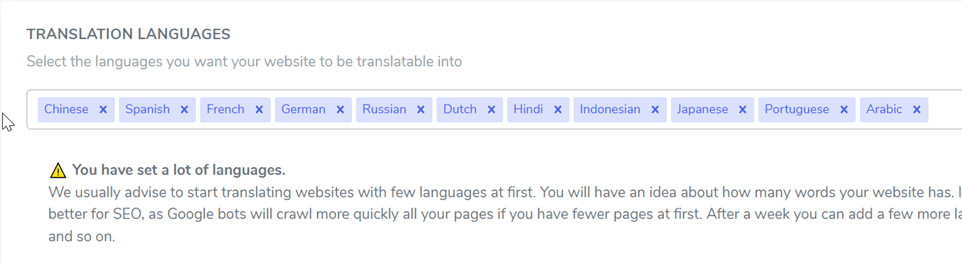
Dacă da, nu uita să apeși pe Salvare modificări pentru a salva modificările. Deoarece după aceasta, următorul pas nu se mai află în tabloul de bord Linguise .
Pasul 4: Instalați și activați pluginul Linguise
Al patrulea pas în utilizarea pluginului Linguise este instalarea și activarea pluginului pe site-ul WordPress .
Trucul este să accesezi tabloul de bord WordPress , apoi să intri în meniul Plugin și să selectezi Adaugă plugin. În câmpul de căutare, scrie Linguise , apoi dă clic pe Instalare, apoi pe Activare.
Dacă pluginul a fost instalat cu succes, introduceți setările principale, apoi copiați cheia API pe care ați obținut-o anterior.
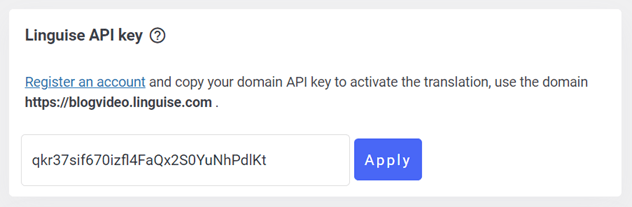
După ce ați copiat cheia API, nu uitați să setați sigla steagului în funcție de limba selectată anterior.
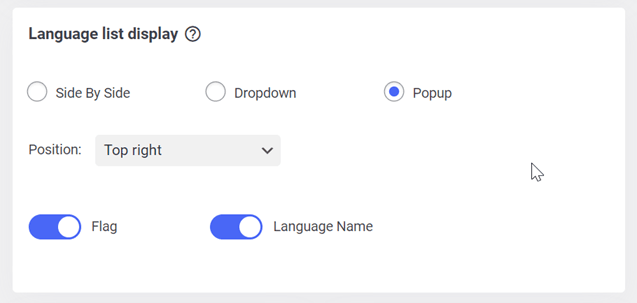
Puteți seta sigla steagului în orice poziție, apoi puteți alege și afișarea, fie că este popup, alăturat sau derulant, în funcție de dimensiunea siglei.
Pasul 5: Traducere cu editorul live front-end
După ce cheia API a fost copiată în tabloul de bord WordPress , limba a fost selectată și specificarea limbii logo-ului sau a comutatorului, acum este posibilă traducerea conținutului.
Pe lângă traducerea automată, Linguise are și o funcție de editare live în front-end, care poate fi utilizată pentru a traduce cuvinte direct sau manual.

Traducerile făcute prin intermediul editorului live nu sunt incluse în cota de traducere a cuvintelor, așa că puteți traduce oricâte cuvinte doriți.
Pasul 6: Încercați să traduceți
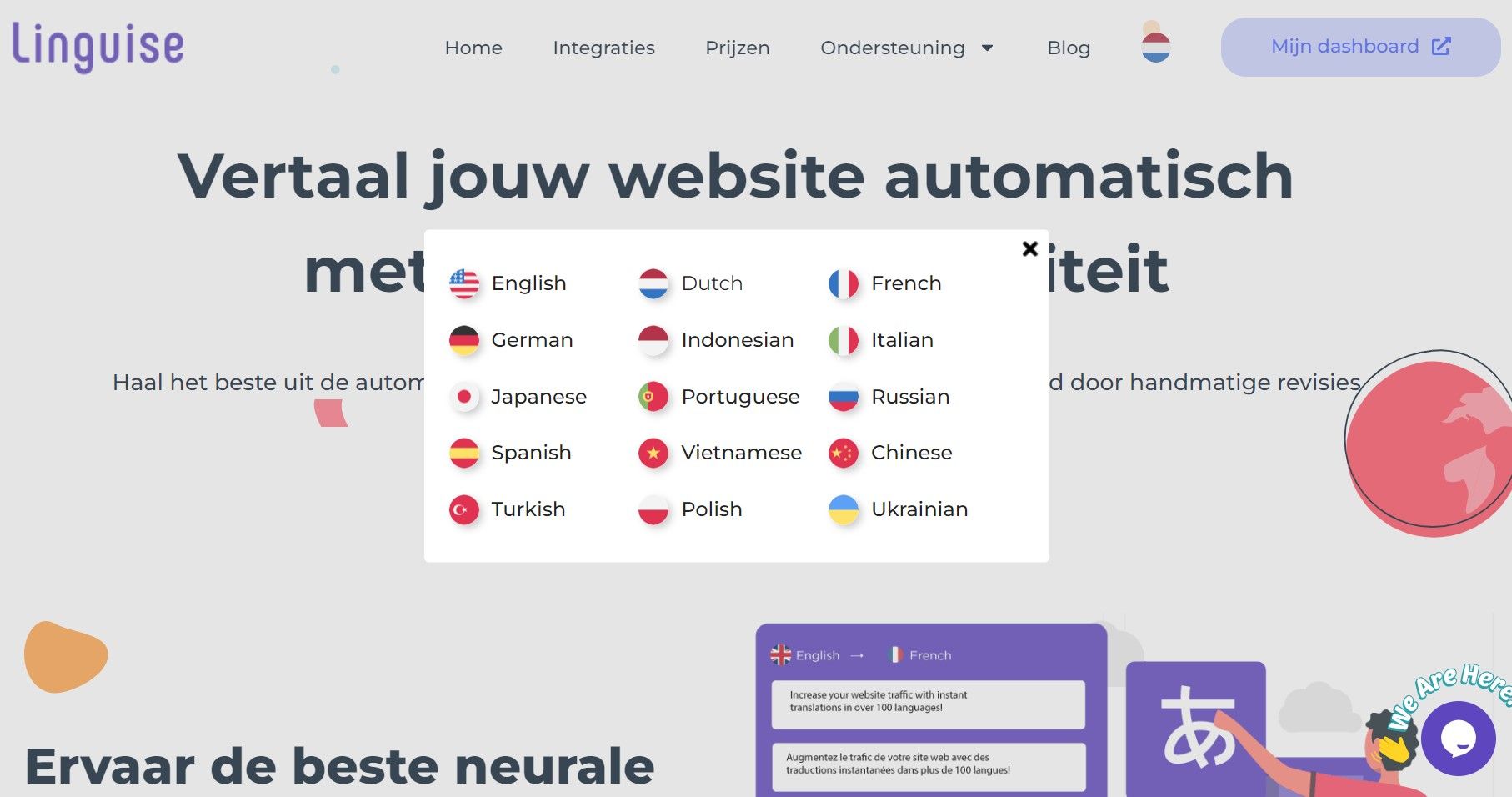
Ultimul pas este să încercați să traduceți un site web WordPress care are instalat pluginul Linguise . Trucul este că trebuie doar să accesați una dintre adresele URL, apoi în colțul din dreapta sus apare o fereastră pop-up sub forma logo-ului steagului SUA
Dacă faceți clic pe buton, vor apărea diverse alte limbi, așa cum se arată mai jos.
Cele mai bune practici pentru adăugarea suportului multilingv la un site web WordPress
Adăugarea de suport multilingv pe site-ul dvs. WordPress este importantă dacă doriți să ajungeți la un public mai larg și să creșteți implicarea utilizatorilor. Iată câteva dintre cele mai bune practici pentru adăugarea de suport multilingv pe un site web WordPress :
- Folosește pluginuri multilingve adecvate: Pentru a adăuga suport multilingv pe site-ul tău WordPress , folosește un plugin precum Google Language Translator, Linguise sau Weglot. Acest plugin facilitează traducerea conținutului și gestionarea traducerilor pentru mai multe limbi.
- Folosește un comutator de limbă: Un comutator de limbă este un instrument care permite utilizatorilor să comute între diferite limbi pe site-ul tău web. Alege un comutator de limbă care se potrivește designului site-ului web, astfel încât să fie ușor de găsit.
- Traduceți tot conținutul: Atunci când adăugați suport multilingv, este important să traduceți tot conținutul de pe site-ul dvs. web, inclusiv meniuri, widget-uri și plugin-uri. Asigurați-vă că toate traducerile sunt corecte și consecvente.
- Luați în considerare diferențele culturale: Atunci când traduceți conținut, stabiliți diferențele culturale care pot exista între limbi. Evitați utilizarea idiomurilor sau expresiilor care ar putea să nu aibă sens într-o altă limbă.
- Testați traducerea: Înainte de a publica conținutul tradus, asigurați-vă că îl testați temeinic pentru a vă asigura că este corect și se citește bine în limba țintă. Dacă este necesar, colaborați cu traducători profesioniști.
Urmând aceste bune practici, puteți adăuga suport multilingv pe site-ul dvs. WordPress și puteți ajunge la un public mai larg.
Concluzie
Adăugarea de suport multilingv pe site-ul tău WordPress este o soluție excelentă dacă vrei să atingi un public din diferite țări. Prin adăugarea unui plugin de traducere, vizitatorii din alte țări pot înțelege în continuare conținutul site-ului tău.
Înainte de a adăuga suport pentru pluginuri de traducere pe site-ul dvs. web, puteți urma cele mai bune practici de mai sus. Nu uitați să testați site-ul web pe care este instalat pluginul pentru a verifica dacă traducerea a reușit.
Atunci când alegi un plugin pe care să-l adaugi pe site-ul tău WordPress , asigură-te că alegi un plugin care se potrivește nevoilor site-ului tău. În plus, ajustează-l și la bugetul existent.
Acum este momentul să adăugați Google Translate pe site-ul dvs. WordPress sau un alt plugin. Unul dintre pluginurile alternative este Linguise, așa cum am menționat mai sus. Linguise este un plugin de traducere alternativ pentru Google Translate, care dispune de un editor live front-end cu peste 80 de opțiuni lingvistice.
Dacă ești interesat să folosești Linguise ca alternativă la Google Translate, înregistrează-ți un cont Linguise Profită de versiunea gratuită timp de 30 de zile, cu funcții lingvistice nelimitate și până la 600.000 de cuvinte de traducere.