The7 este una dintre temele WordPress populare folosite de utilizatori, în special de site-urile de magazine online. The7 este o temă populară pe ThemeForest, cu multe funcții și opțiuni de personalizare.
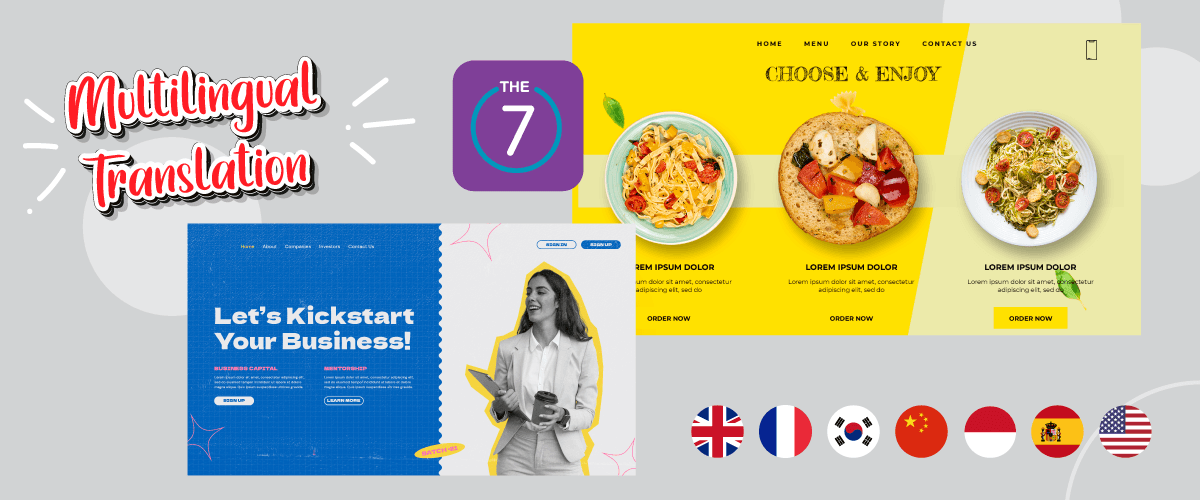
Un site web construit cu tema The7 poate fi, de asemenea, un site web multilingv care oferă mai multe limbi.
Pentru cei dintre voi care sunteți interesați să construiți un site web cu tema The7, în acest articol vom discuta pe larg despre ce este tema The7, funcționalitățile, instalarea și editarea traducerii conținutului pe site-ul The7, împreună cu o recenzie completă.
Ce este tema The7?
The7 este o temă WordPress extrem de personalizabilă care se remarcă drept cea mai flexibilă opțiune disponibilă pe piață astăzi.
Oferă o libertate creativă de neegalat, ceea ce o face o alegere excelentă pentru utilizatorii de toate nivelurile, fie că sunt începători, proprietari de site-uri web, profesioniști creativi sau agenții digitale. The7 oferă tuturor o putere extraordinară și un raport calitate-preț de neegalat, permițându-le să-și dezlănțuie creativitatea și să-și personalizeze site-ul web în funcție de preferințele și cerințele lor unice.
Până acum, există 270 de mii de utilizatori activi care folosesc tema The7 pe site-ul lor. În plus, această temă a reușit să obțină recenzii bune, și anume 5 stele de la utilizatorii săi.
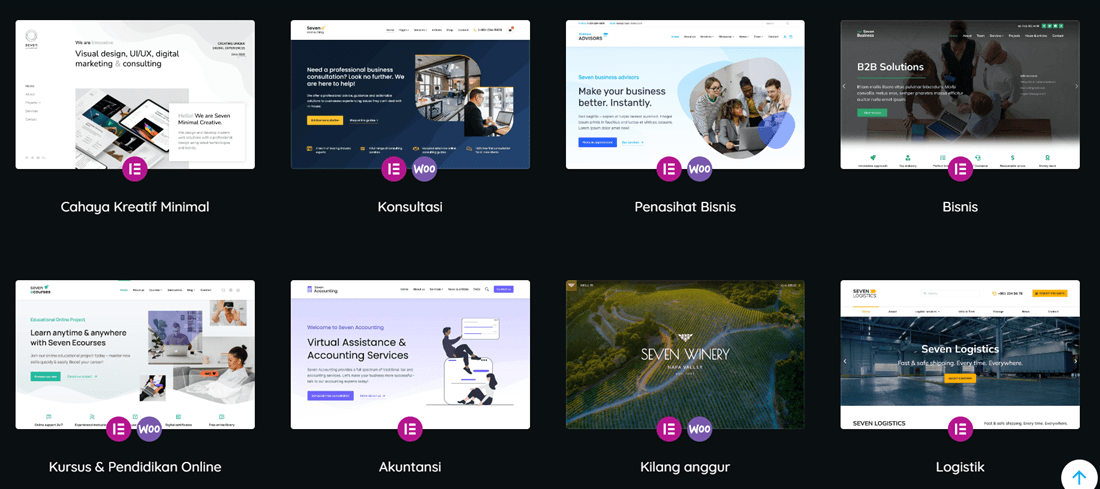
Apoi, tema The7 oferă o varietate de șabloane de site-uri web și demo-uri gata de utilizare, acoperind o gamă largă de industrii și nișe. Aceste design-uri gata de utilizare pot fi importate cu un singur clic, oferind un punct de plecare rapid și convenabil pentru construirea de site-uri web cu aspect profesional.
Caracteristicile principale ale temei The7
Dacă încă nu sunteți sigur dacă să utilizați tema The7, de această dată vă vom prezenta principalele caracteristici ale temei The7 care vor completa site-ul dvs. web multilingv.
Peste 60 de site-uri demonstrative
Tema The7 este echipată cu peste 60 de demo-uri de site-uri web pe care le poți importa cu ușurință și personaliza după cum dorești. Astfel, nu trebuie să fii expert în programare web, deoarece The7 le facilitează începătorilor care vor să-și construiască propriul site web.
The7 oferă diverse categorii de demonstrații, de la industria comerțului electronic, companii, afaceri, educație și diverse alte nișe, așa cum se arată mai sus.
Suport pentru constructorul de pagini
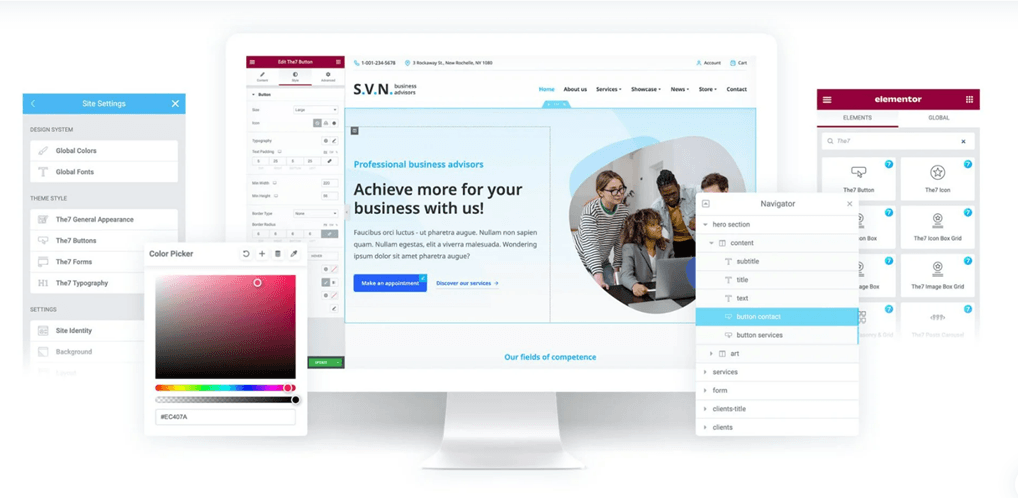
Una dintre principalele caracteristici pe care le oferă The7 este suportul complet pentru constructorii populari de pagini de start, cum ar fi Elementor și WPBakery.
În primul rând, The7 este pe deplin compatibil cu Elementor page builder. Pe lângă asta, The7 acceptă și WPBakery Page Builder, cunoscut anterior ca Visual Composer. Este un constructor vizual de pagini de tip drag-and-drop care vă permite să creați cu ușurință machete uimitoare prin funcționalitatea de drag-and-drop.
Puteți utiliza editorul în modul frontend sau backend pentru a face modificări pe site-ul dvs. De asemenea, puteți vedea distrugerea imediată a modificărilor pe care le faceți.
Astfel poți crea cu ușurință aproape orice aspect al site-ului tău, elegant și fără efort.
Integrare cu WooCommerce
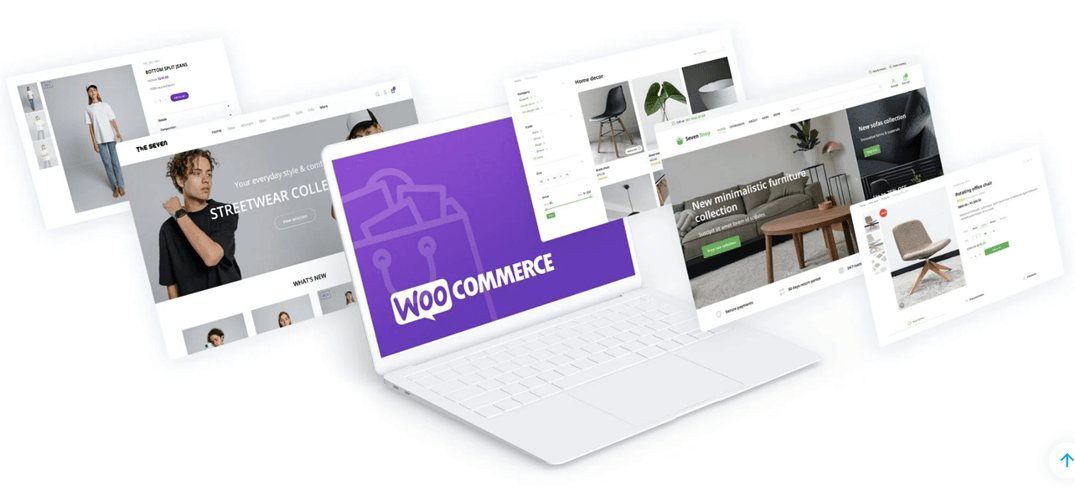
Următoarea caracteristică cheie este integrarea profundă cu WooCommerce. WooCommerce este o platformă populară folosită pentru a construi magazine online, iar The7 se integrează foarte bine cu aceasta.
Aici poți include pagini de magazin, categorii și arhive specifice pentru a-ți prezenta produsele într-un mod eficient. Pe lângă acestea, în această temă sunt incluse și alte funcționalități precum coșul de cumpărături și finalizarea comenzii, grila de produse și caruselul, filtrele de produse, ofertele de vânzare suplimentară și multe altele. Astfel, ai tot ce îți trebuie pentru a crea și gestiona cu ușurință magazinul tău online cu The7.
Multilingv și pregătit pentru traducere
The7 este o temă WordPress pregătită pentru traducere, care acceptă mai mult de 10 limbi, astfel încât poți crea un site web multilingv și atrage vizitatori din diferite țări.
Totuși, 10 limbi pot să nu pară suficiente, având în vedere numeroasele limbi care există în această lume. Așadar, ulterior va trebui să adăugați un serviciu de traducere a site-ului web pentru a ajuta la traducerea în mai multe limbi.
Nu este nevoie să vă faceți griji, deoarece The7 este, de asemenea, compatibil cu diverse pluginuri, dintre care unul este pluginul multilingv.
Pe lângă aceasta, alte câteva pluginuri incluse în pachetul The7 sunt Slider Revolution, WPBakery Page Builder, Ultimate Addons for WPB, Convert Plus și Go Pricing Tables.
Noțiuni de bază despre tema The7
După ce am aflat care sunt principalele caracteristici ale temei The7, de data aceasta vom începe să încercăm să folosim tema The7 începând cu achiziționarea, instalarea și personalizarea site-ului web.
Achiziționarea temei The7
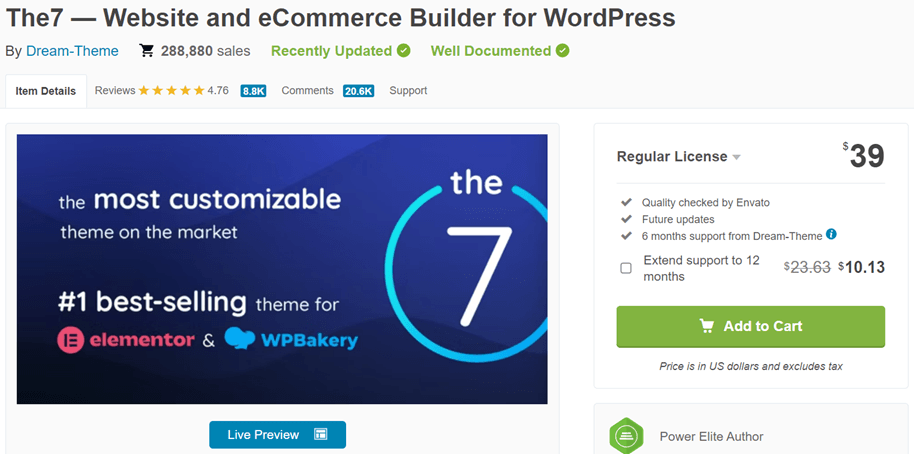
Pentru a cumpăra tema The7, trebuie să vizitați site-ul ThemeForest și apoi să căutați tema The7. După aceea, faceți clic pe Adaugă în coș.
Dacă este așa, vi se va cere să creați un cont și să plătiți facturile. Odată efectuată plata, veți primi o cheie de licență și un fișier descărcabil.
Instalarea temei The7
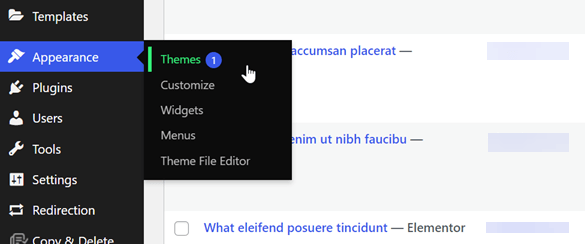
Poți începe pașii de instalare a temei The7 din panoul de control WordPress WordPress. În panoul de control selectează Appearance > Themes.
Apoi selectați Adăugați nou > Încărcați temă > selectați fișierul The7 care a fost descărcat anterior. După aceea faceți clic pe Instalați acum > Activați.
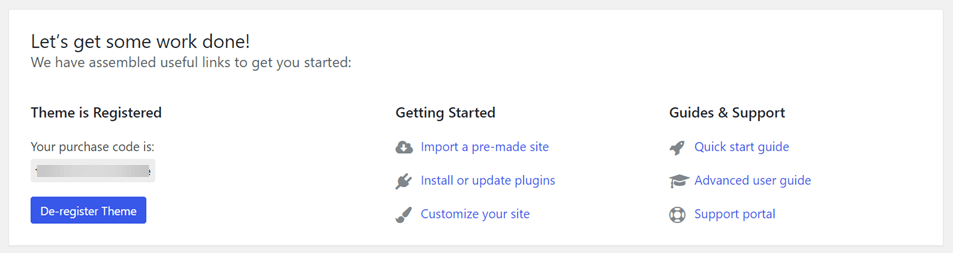
Dacă este așa, atunci introduceți codul de achiziție pe care l-ați primit când ați cumpărat > Înregistrați tema.
Importați și personalizați site-urile demonstrative The7
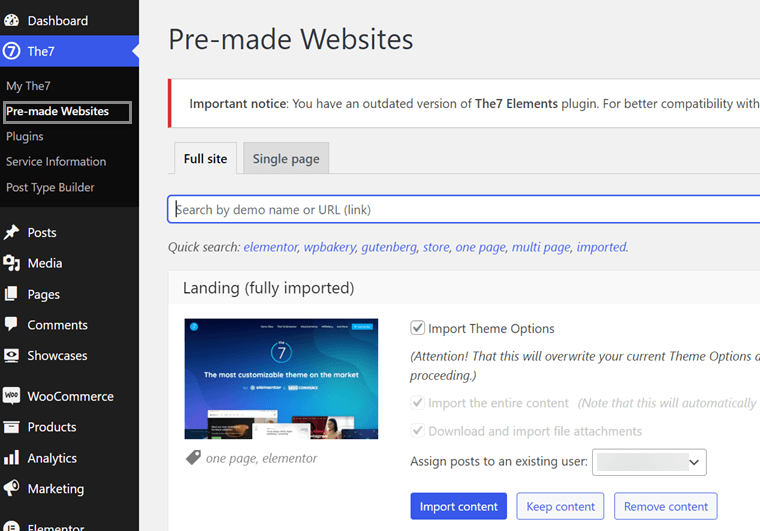
Odată ce instalarea este finalizată, următorul pas este să importați site-ul demonstrativ oferit de The7. Tema The7 oferă diverse site-uri demonstrative gata de importat, cu diverse categorii.
Dacă ați găsit un site demo potrivit, acum selectați Importați conținut
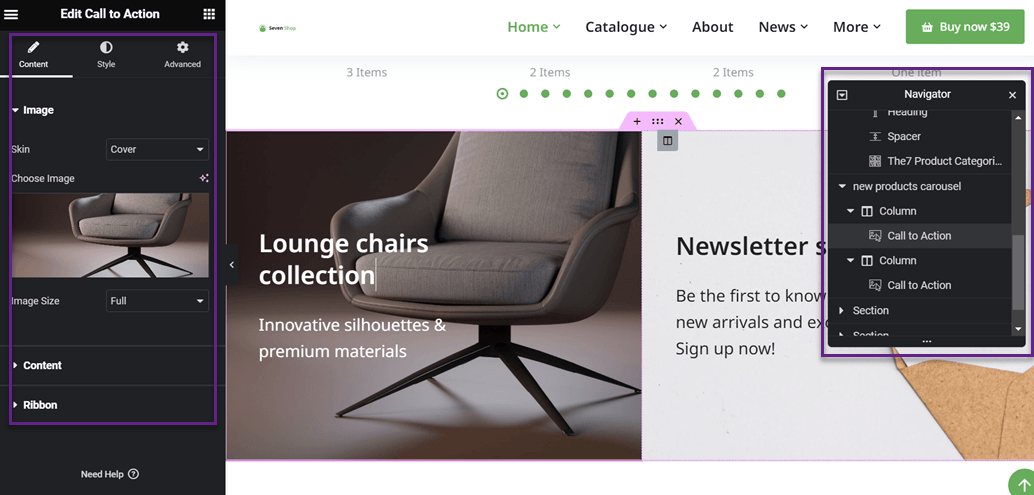
Apoi tot ce trebuie să faceți este să personalizați site-ul web care a fost selectat, cum să deschideți site-ul, apoi faceți clic pe Editare cu Elementor sau alte opțiuni de editor în funcție de ceea ce utilizați.
În dreapta, și anume Navigatorul, puteți selecta secțiunea pe care doriți să o editați, apoi în stânga, puteți modifica conținutul.
De asemenea, pentru alte părți ale site-ului web pe care dorești să le personalizezi, poți proceda ca mai sus.
Sparge Barierele Limbajului
Spune adio barierelor lingvistice și salută creșterea nelimitată! Încearcă serviciul nostru de traducere automată astăzi.
Traduceți un site web The7 cu Linguise
Dacă ați finalizat site-ul personalizat The7, acum este momentul să transformați site-ul într-un site multilingv. Pentru a face site-ul multilingv, utilizați un plugin multilingv sau un plugin de traducere pentru a-l ajuta.
Unul dintre serviciile de traducere sau pluginurile WordPress multilingve pentru WordPress este Linguise. Linguise este un instrument care vă poate ajuta în procesul de traducere a site-ului The7.
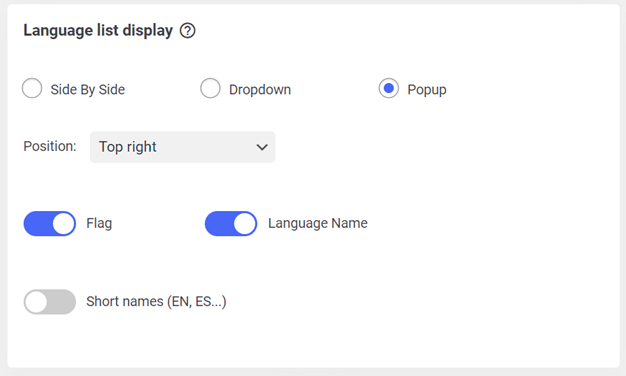
Cu toate funcțiile interesante oferite, Linguise poate facilita transformarea site-ului dvs. web într-unul multilingv. Există peste 80 de opțiuni de limbă pe care le puteți adăuga pe site-ul dvs. web, precum și diverse opțiuni de afișare a limbilor.
Prin urmare, Linguise este potrivit ca instrument de asistență pentru traducere. Atunci cum să faci tema The7 multilingvă și traducerea conținutului cu Linguise? Iată explicația completă.
Instalați și configurați Linguise
Primul pas este să vă înregistrați pentru un cont la Linguise gratuit, trebuie doar să introduceți adresa de e-mail și parola. Dacă contul a fost creat, veți avea acces la panoul de control Linguise și veți adăuga domeniul site-ului dvs. The7 selectând Adăugați domeniu.
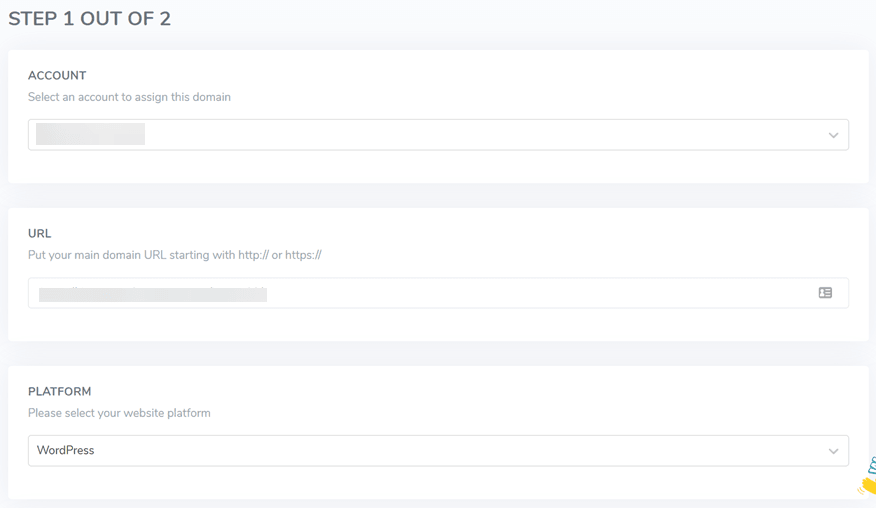
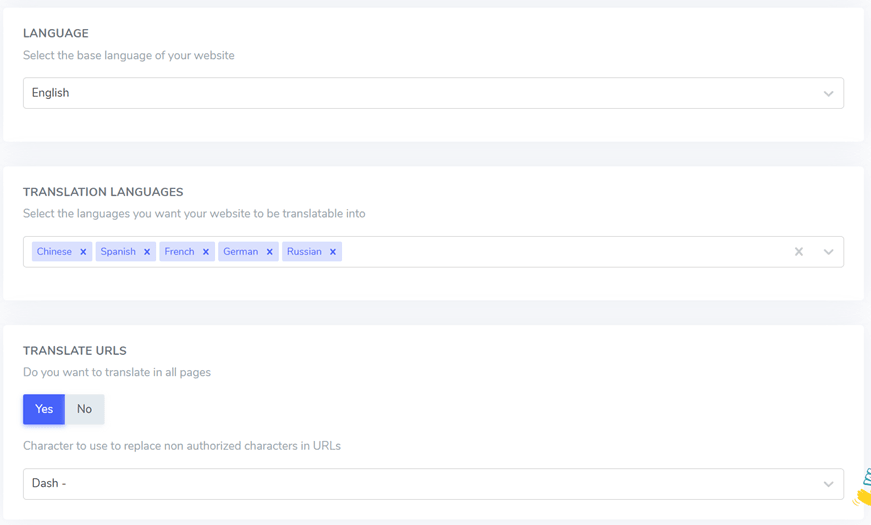
După aceea, există mai multe câmpuri care trebuie completate, cum ar fi URL-ul site-ului web, platforma utilizată, limba implicită, selectarea limbii și URL-urile de traducere.
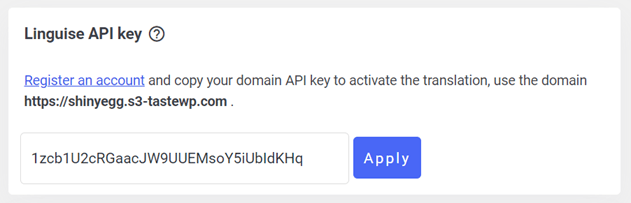
În pasul următor trebuie să introduceți Pasul următor, apoi veți intra în meniul Setări . Aici, trebuie să copiați cheia API care se află în câmpul următor.
Puteți integra ulterior acest API în panoul de control WordPress The7.
Apoi, deschide panoul de control WordPress și instalează pluginul Linguise selectând Plugins > Add New > Linguise > Install Now > Activate > click on Linguise plugins > Main Settings.
În coloana Linguise API Key, lipește API-ul care a fost obținut, apoi apasă Apply.
Dacă este așa, derulați din nou în jos și va apărea o listă de limbi care va apărea pe fiecare pagină a site-ului dvs. web.
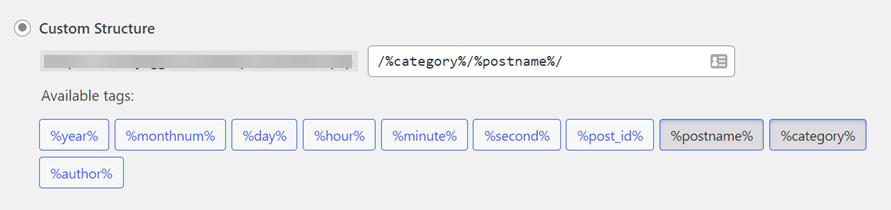
Când totul este configurat, selectați Salvează setările pentru a salva modificările. Apoi nu uitați să activați rescrierea URL-ului pentru a încărca noua limbă pe namadomain.com/id, de exemplu.
Cum să intri în meniu General > Permalinks > Custom Structure. Fă-o ca în exemplul următor.
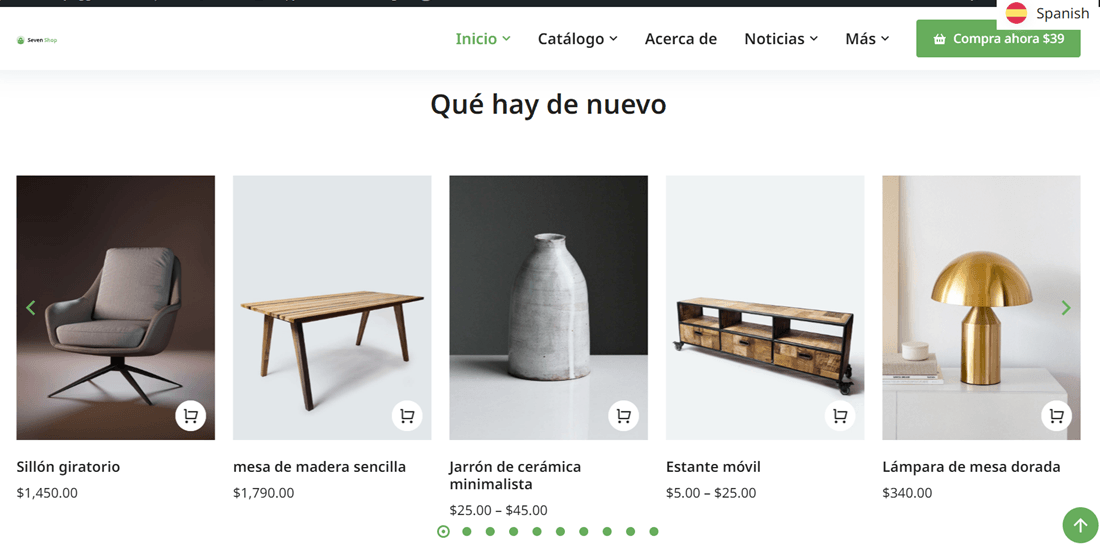
Apoi vizitați site-ul The7 pentru a vedea rezultatele. Ceva de genul acesta este rezultatul site-ului The7. În colțul din dreapta, există un comutator de limbă. Mai jos este un exemplu de site tradus în spaniolă.
Editați traducerea cu live-editor
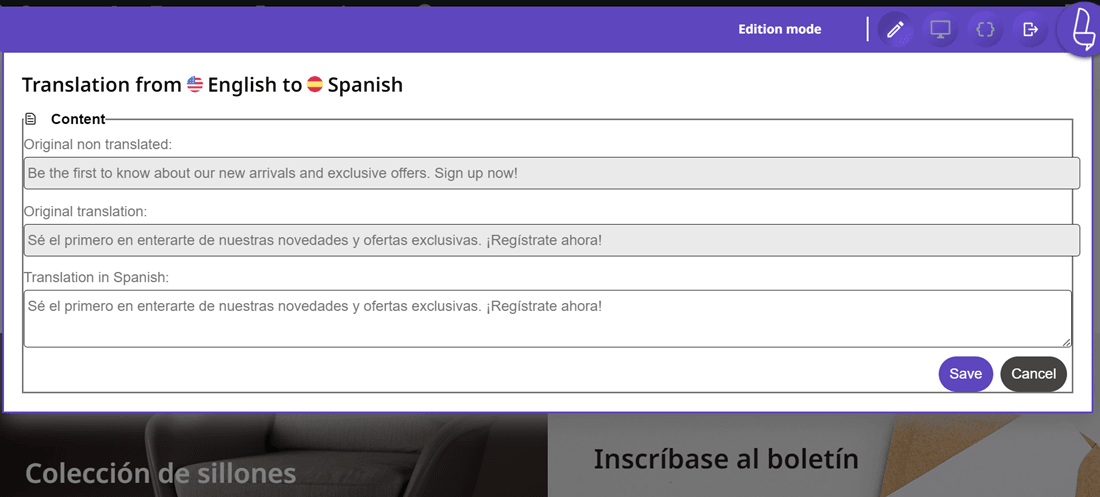
Dacă din rezultatele traducerii automate Linguise există rezultate care nu ți se potrivesc, poți edita traducerea direct sau manual prin editorul live din front-end.
Metoda este, de asemenea, simplă, trebuie doar să intri în Linguise dashboard > Live Editor > Open Live Editor > alege limba > Translate. Apoi selectează partea din site pentru care vrei să editezi traducerea. Când ai terminat de editat, nu uita să apeși Save.