Un site web multilingv trebuie să aibă o traducere exactă în funcție de preferințele culturale ale limbii. Traducerea automată sau numai NMT duce adesea la traduceri nenaturale; prin urmare, nu strica să adăugați un traducător pe site-ul dvs. web.
Așadar, în acest articol, vom discuta despre cum să gestionați accesul pentru traducători pe site-ul dvs. prin Linguise .
Înainte de a discuta despre cum să oferiți acces traducătorilor, trebuie să știți că există mai multe beneficii atunci când aveți un traducător pentru fiecare limbă pe care o aveți, inclusiv următoarele.
Linguise este un serviciu de traducere a site-urilor web care are caracteristica de a adăuga sau de a invita traducători pentru fiecare limbă să traducă sau să editeze traducerile automate existente.
Cu 85 de limbi oferite de Linguise , puteți adăuga traducători pentru fiecare limbă pe care ați selectat-o anterior. Atunci cât costă serviciul Linguise pentru a putea invita noi membri ca traducători?
După cum puteți vedea mai jos, Linguise este disponibil în 3 pachete, și anume START, PRO și LARGE.
Unele lucruri care disting cele trei pachete sunt numărul de cuvinte traduse și afișările de pagină. Pentru numărul de limbi accesate, toate pachetele oferă o utilizare nelimitată a limbii.
Deci, nu trebuie să vă faceți griji dacă doriți să adăugați diverși traducători pentru fiecare limbă.
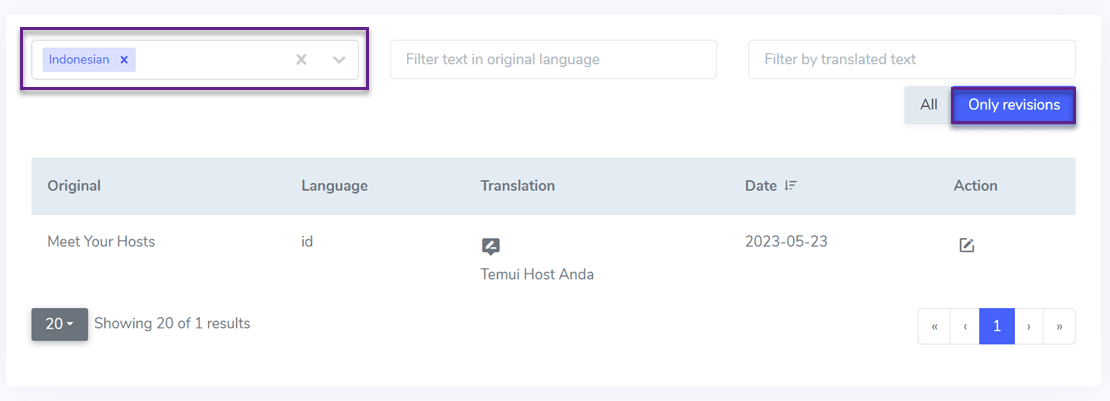
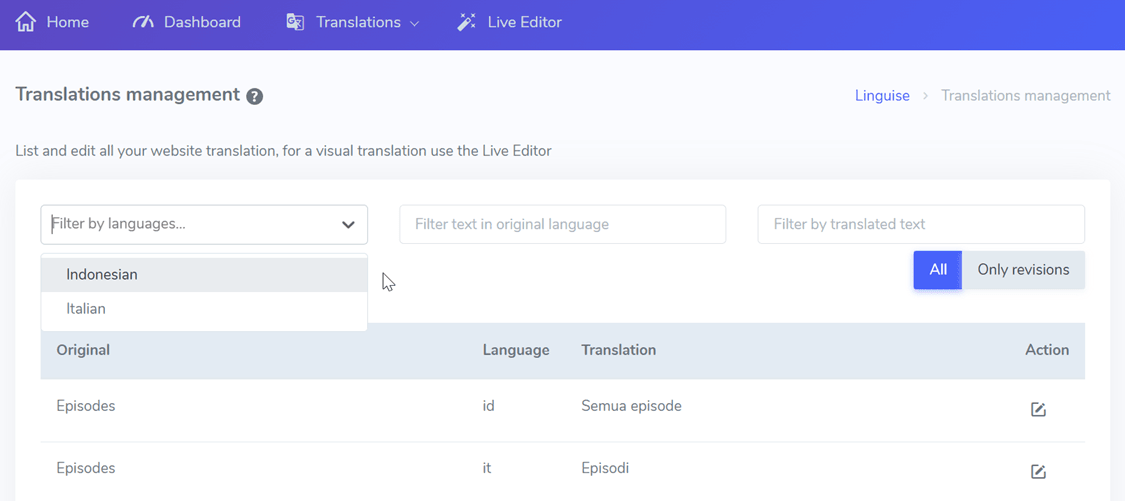
Una dintre caracteristicile din Linguise care vă facilitează vizualizarea traducerilor editate este un filtru bazat pe limbă. Aici puteți alege în ce limbă doriți să vedeți rezultatele traducerii modificate.
Trucul este să intrați în Linguise > Traduceri > Traduceri > alegeți limba > faceți clic pe Numai revizuiri. În următorul afișaj, vom încerca să filtram modificările care au avut loc în traducerile indoneziene.
Pe lângă faptul că vedeți modificările, puteți afla și data la care a fost făcută modificarea.
Linguise oferă mai multe tipuri diferite de conturi, fiecare având drepturi de acces diferite. Diferențele dintre conturile de pe Linguise vor fi legate și de modul de configurare a accesului pentru traducători pe site-ul dvs. web.
Managerul aici înseamnă persoana care gestionează limba, el are toate accesul legat de conținutul tradus, inclusiv lucruri precum.
Ceea ce face distincția între limbajul administratorului și al managerului este faptul că managerul nu are acces pentru a gestiona configurația domeniului și facturarea.
Traducătorii de tip cont pot accesa doar conținutul care urmează să fie tradus, în afară de aceasta, accesul la configurarea și atribuirea domeniului nu este acordat traducătorilor. Iată câteva accesări pe care le pot face traducătorii.
Acum vom vedea cum să configurați accesul pentru traducători pe site-ul dvs. web. Pentru a putea oferi acces, trebuie mai întâi să adăugăm traducătorul ca membru nou.
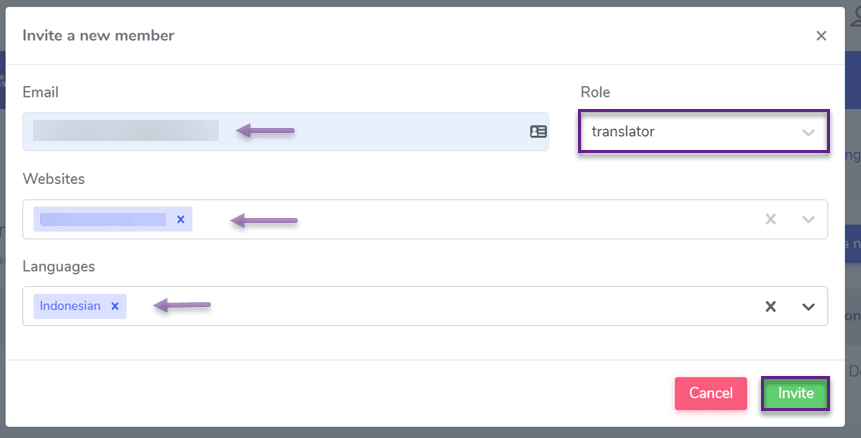
Trucul este să deschideți Linguise > Membri > Invitați noi membri. Apoi completați câteva câmpuri ca mai jos. Ca.
Apoi faceți clic pe Invită.
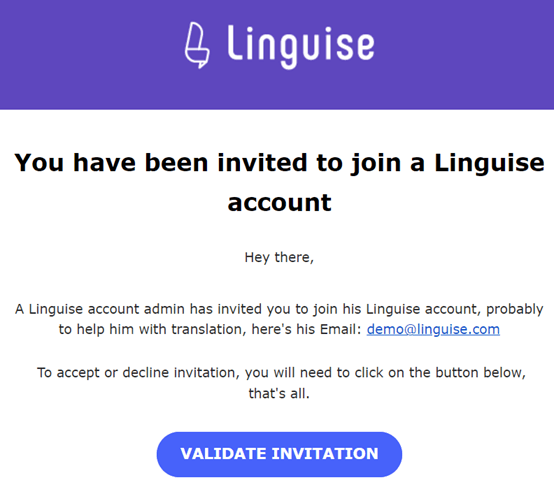
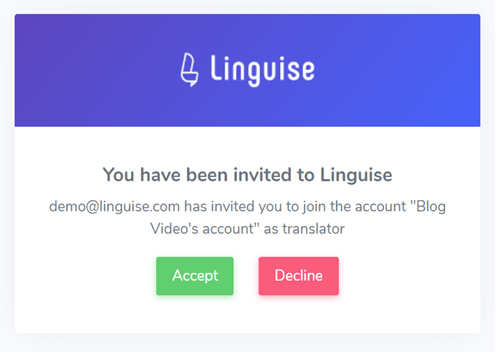
Apoi, pentru a primi invitația, membrii trebuie să verifice e-mailul. Dacă primește un e-mail, acesta trebuie să se valideze făcând clic pe Validare invitație, așa cum se arată în imaginea următoare.
După aceea, vi se va cere să acceptați invitația făcând clic pe Accept.
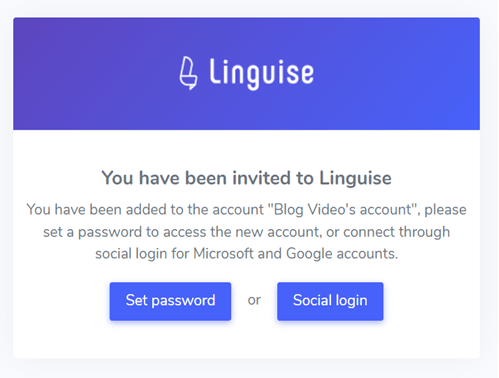
Dacă da, setați o parolă sau conectați-vă folosind un cont Google care este conectat la e-mail.
Apoi, după aceea, veți intra în tabloul de bord Linguise pentru contul de traducător, așa cum arată.
Apoi, după aceea, veți intra în tabloul de bord Linguise pentru contul de traducător, arată așa.
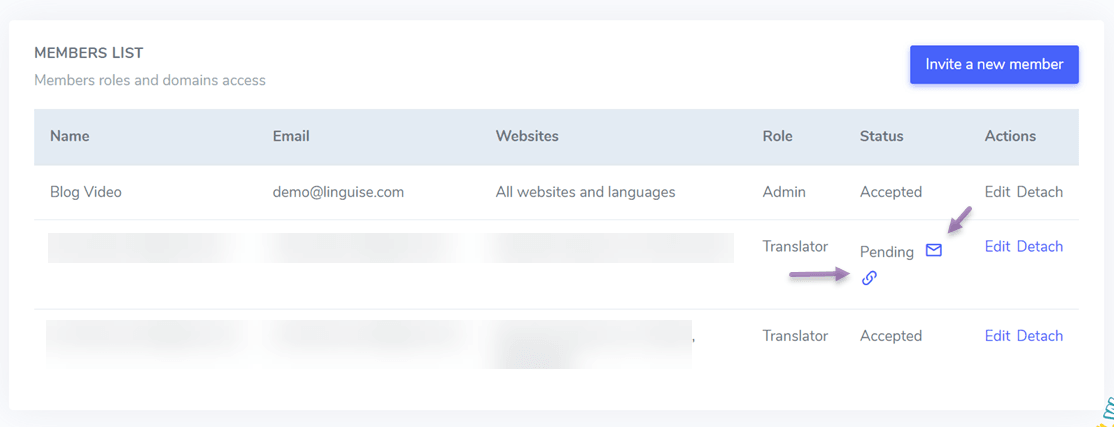
Dacă membrul nu a primit linkul sau are probleme cu invitația, puteți retrimite linkul în felul următor.
Faceți clic pe pictograma mesaj, apoi linkul de invitație va fi trimis automat din nou, sau puteți, de asemenea, faceți clic pe pictograma URL pentru a copia linkul în clipboard, după care va fi trimis manual prin e-mail.
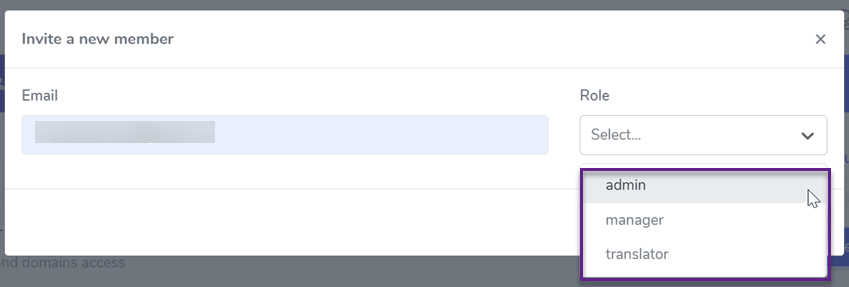
În cele din urmă, când invitați membrii să se alăture, puteți deja stabili ce roluri vor deveni. Ca în coloana Rol de mai jos.
Când alegeți să deveniți administrator, trebuie doar să vă introduceți adresa de e-mail. În ceea ce privește managerul de rol, trebuie să introduceți adresa dvs. de e-mail și site-ul web. Apoi, dacă aveți rolul de traducător, trebuie să vă introduceți adresa de e-mail, site-ul web și limba conform pașilor de mai sus.
Este ușor, nu este cum să configurați accesul pentru traducători pe site-ul dvs. cu Linguise ? Acum înțelegeți ce roluri există în Linguise și fiecare dintre diferitele drepturi de acces. Pe lângă asta, înțelegeți mai bine cum să retrimiteți invitațiile.
Pentru cei dintre voi care nu au traducători în diferite limbi pe site-ul dvs. web, să invităm imediat traducători pentru site-ul dvs., astfel încât traducerea site-ului web să poată fi maximizată. Dacă încă nu aveți un traducător, Linguise vă poate ajuta și să găsiți un traducător verificat la un cost accesibil.
Primiți știri despre traducerea automată a site-ului web, SEO internațional și multe altele!