Selectorul de limbă este un element important căruia trebuie să-i acordați o atenție deosebită atunci când creați un site web multilingv, deoarece selectorul de limbă este ceea ce utilizatorii vor vizita adesea atunci când doresc să schimbe limbile.
Prin urmare, este important să creați un selector de limbă care să fie prietenos, ușor de găsit și de utilizat.
Deci, în acest articol, vom discuta despre cum să configurăm un selector de limbă pentru OpenCart. Deci, pentru cei dintre voi care dețineți site-uri web multilingve sau comerț electronic pe OpenCart, continuați să citiți acest articol până la sfârșit!
De ce este important să creați un selector de limbă pentru site-urile web multilingve OpenCart ?
Crearea unui selector de limbă ușor de utilizat este esențială pentru succesul unui site web multilingv. Iată motivele pentru care ar trebui să creați un selector de limbă pentru site-urile OpenCart multilingve.
- Experiență îmbunătățită a utilizatorului: Selector de limbă ușor de utilizat oferă tranziții fluide între limbi, facilitând navigarea și înțelegerea conținutului de către utilizatori. Acest lucru îmbunătățește experiența generală a utilizatorului, reduce frustrarea și crește implicarea.
- Navigare intuitivă: Utilizatorii ar trebui să poată găsi și utiliza cu ușurință selectorul de limbă. Designul ușor de utilizat asigură că selectorul este plasat clar și utilizează pictograme sau etichete clare, ușor de recunoscut, creând inspirație pentru utilizatori pentru a comuta între limbi.
- Reducerea ratei de respingere: Comutatorul de limbă ușor de utilizat contribuie la reducerea ratei de respingere. Atunci când vizitatorii pot găsi rapid și selecta limba preferată, este mai probabil să rămână pe site, să exploreze conținutul și posibil să convertească.
- Comunicare clară: Interpretorii de limbă trebuie să comunice eficient cu utilizatorii. Etichetele sau simbolurile clare și concise ajută la comunicarea opțiunilor de limbă disponibile, reduc confuzia și asigură că utilizatorii pot lua decizii informate.
- Optimizare SEO: Motoarele de căutare iau în considerare experiența utilizatorului în timp ce clasează site-urile web. Un comutator de limbă bine implementat și ușor de utilizat poate avea un impact pozitiv asupra SEO, făcând site-ul dvs. mai vizibil și accesibil utilizatorilor care caută în mai multe limbi.
Cum se configurează comutatorul de limbă pentru OpenCart?
Caracteristica de comutare a limbii este de obicei oferită de serviciul de traducere a site-ului web. Această caracteristică poate fi ajustată în funcție de nevoile utilizatorului.
Cu toate acestea, uneori nu toate serviciile de traducere oferă o caracteristică de comutare a limbii care este ușor de personalizat și ușor de utilizat. Prin urmare, este important să căutați un serviciu de traducere automată care oferă și este compatibil cu multe CMS, unul dintre ele fiind Linguise traducere automată.
Linguise oferă o caracteristică de comutare a limbii flexibilă și ușor de personalizat și este integrat cu OpenCart, acest serviciu de traducere ar putea fi soluția pentru dvs.
Apoi, cum să configurați selectorul de limbă pentru OpenCart sau site-ul web eCommerce. Continuați să citiți explicația de mai jos.
Pasul 1: Înregistrarea unui cont gratuit Linguise
Pentru a putea utiliza comutatorul de limbă pe Linguise, desigur, trebuie să înregistrați un cont Linguise mai întâi. De asemenea, oferim o perioadă de încercare gratuită de 1 lună, cu diverse funcții pe care le puteți utiliza.
Pasul 2: Adăugați domeniul site-ului web OpenCart
Al doilea pas este să adăugați domeniul site-ului web OpenCart pe care îl dețineți deja în Linguise tabloul de bord. Există mai multe lucruri pe care trebuie să le completați, începând cu.
- Cont
- URL-uri
- Platformă, selectați OpenCart
- Limbă
- Limba de traducere
- Traduceți URL-urile
După aceea, trebuie să activați cheia API și să setați URL-ul limbii. Pentru un ghid complet privind adăugarea unui domeniu de site web, puteți citi instalați Linguise traducere automată pe OpenCart sau urmăriți tutorialul video de mai jos.
Pasul 3: Activați comutatorul de limbă
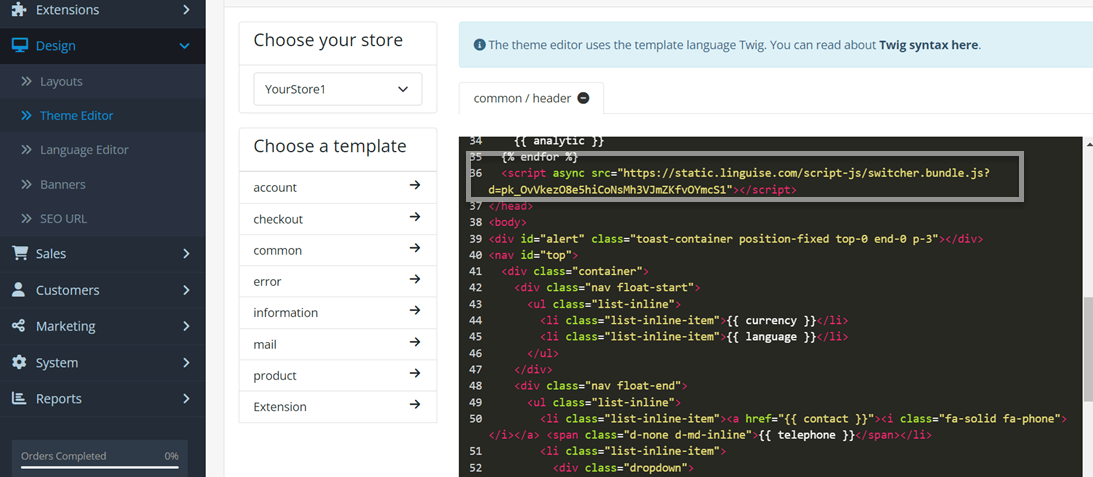
După ce ați adăugat cu succes site-ul OpenCart și ați îmbunătățit API-ul, este timpul să activați comutatorul de limbă. Există mai mulți pași pe care trebuie să îi urmați, mai întâi, deschideți Linguise tabloul de bord > Setări > copiați această adresă URL.

Odată ce ați copiat scriptul, trebuie să îl inserați în editorul de teme al site-ului dvs. OpenCart. Pentru a face acest lucru, urmați acești pași: Accesați Design > Editor de teme > Implicit în panoul de administrare OpenCart. Apoi, lipiți scriptul în zona desemnată așa cum se arată în imaginea de mai jos.
După aceea, de obicei, selectorul de limbă din Opencart va apărea automat pe pagina site-ului dvs. în colțul din dreapta sus, cu o afișare similară cu următoarea, în funcție de limba pe care ați ales-o la adăugarea site-ului.
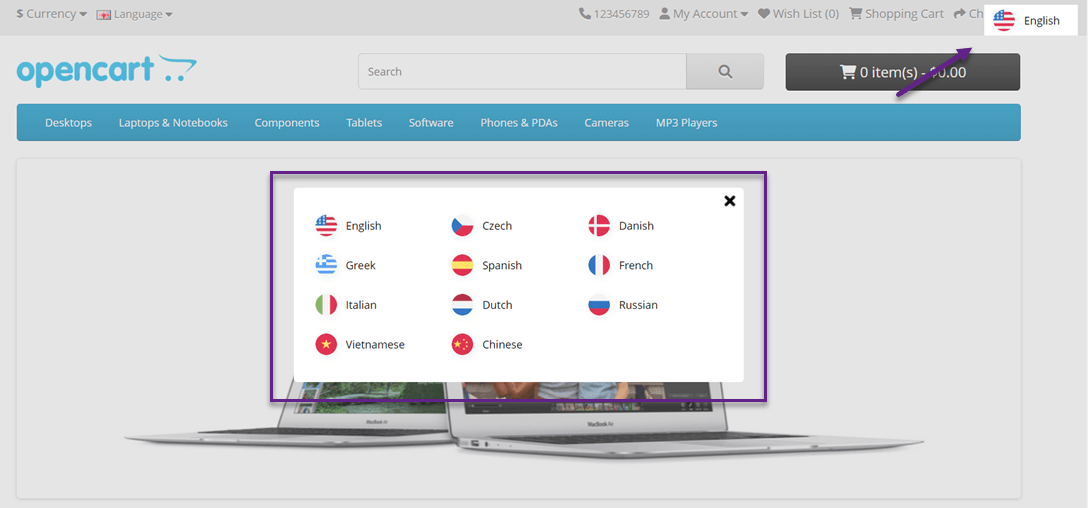
Cu toate acestea, afișarea selectorului de limbă de mai sus este încă cea implicită, cu Linguise puteți personaliza această afișare în funcție de nevoile și dorințele dvs.
Pasul 4: Configurarea afișajului principal
Pentru a seta selectorul de limbă sau afișarea steagurilor de limbă, puteți face acest lucru prin Linguise > Setări > Afișare steaguri de limbă.
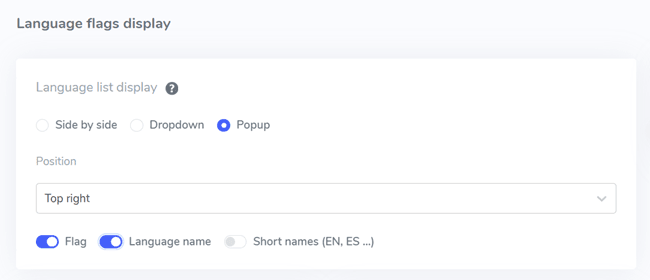
În prima setare, vom seta afișarea principală. Există mai multe părți, inclusiv:
- Forma iconiței de steag: aici puteți alege dintre 3 opțiuni disponibile, și anume alăturate, meniu derulant sau popup.
- Poziția: Această poziție arată unde va fi comutatorul de limbă, puteți alege dintre diverse opțiuni de poziție disponibile. Asigurați-vă că alegeți o poziție care este ușor de găsit pentru vizitatori.
- În cele din urmă, puteți combina steagul + numele limbii, steagul + numele scurt sau doar numele limbii. Se recomandă să folosiți un steag împreună cu numele limbii pentru a facilita recunoașterea limbii de către utilizatori.
Pasul 5: Setarea designului steagurilor
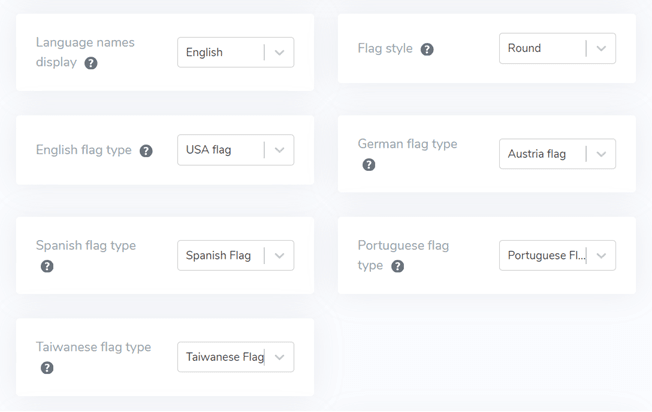
După aceea, sub afișarea principală, există setări de design pentru steag. Există mai multe setări în imaginea următoare.
- Nume de limbă afișat: puteți alege un nume de afișat bazat pe numele țării sau numele limbii, de exemplu, Franceză sau Francais.
- Tip de steag englez: acesta este utilizat pentru limbile care au mai mult de 1 tip, de exemplu, engleza americană sau engleza britanică (la fel ca spaniolă, taiwaneză, germană și portugheză)
- Stil steag: pentru a seta forma iconiței steagului, rotund sau dreptunghiular.
Pasul 6: Setarea culorii și dimensiunii steagului
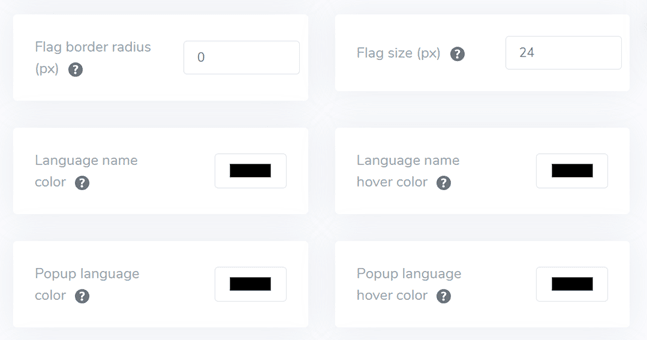
Următorul pas după setarea designului steagului este setarea culorii, dimensiunii și a altor lucruri. În afișajul următor, există mai multe setări pe care le puteți personaliza, cum ar fi.
- Raza marginii marcajului: raza personalizată a marginii în pixeli unde utilizați dreptunghiul.
- Culoare nume limbă: alegeți culoarea implicită a textului pentru numele limbii.
- Culoare limbă popup: culoarea titlului limbii în zona popup sau dropdown.
- Mărime steag: mărimea steagului
- Culoare hover nume limbă: culoarea textului la hover pentru numele limbii
- Culoare hover limbă popup: Culoarea textului la hover a titlului limbii în popup sau dropdown.
Pasul 7: Setarea umbrei steagului
În cele din urmă, setările pe care le puteți face sunt configurarea umbrei casetei steagului, prima setare vă permite să setați umbra pentru fiecare steag de pe site-ul dvs., iar următoarea este umbra pentru steagurile limbii la hover.
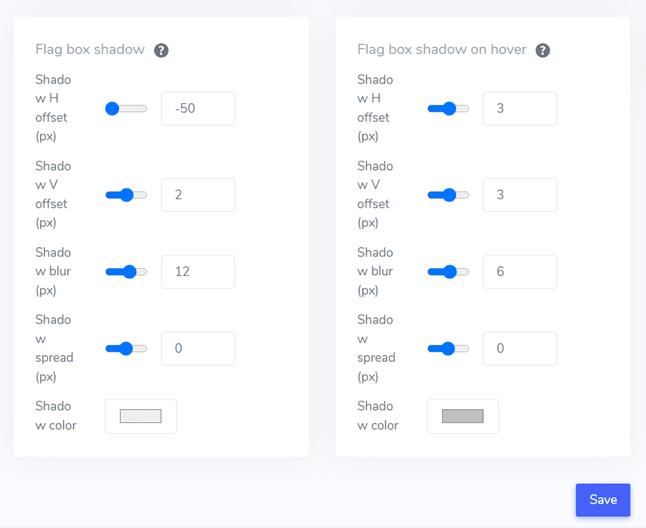
După ce ați ajustat toate setările, nu uitați să selectați Salvare pentru a salva modificările și acum puteți vedea cum arată rezultatele personalizărilor care au fost făcute.
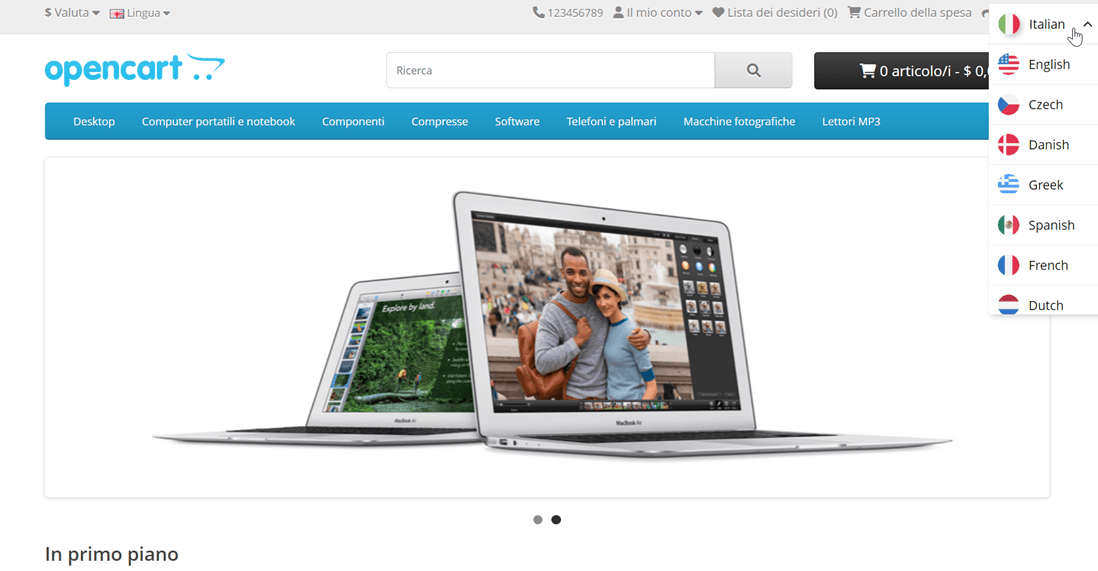
Acesta este un exemplu de comutator de limbă care utilizează o listă derulantă, poziționată în colțul din dreapta sus și apoi folosind steaguri + numele limbii. Pe lângă aceasta, există și o afișare a site-ului care încearcă să fie tradus în italiană.
Cum se creează un comutator de limbă ușor de utilizat pe site-ul dvs. OpenCart ?
După ce ați înțeles cum să configurați un selector de limbă pentru OpenCart, acum este momentul să știți cum să creați un selector de limbă prietenos, astfel încât să poată oferi o serie de beneficii suplimentare pentru site-ul dvs.
- Pictograme sau steaguri familiare: folosiți pictograme sau steaguri de limbă familiare pentru a reprezenta diferite limbi. Asigurați-vă că pictograma sau steagul este vizibil vizual și înțeles în mod obișnuit pentru a vă asigura că totul este clar.
- Amplasare convenabilă: plasați instrumentul de comutare a limbii într-o poziție proeminentă pe site-ul dvs., de preferință într-o locație consistentă pe toate paginile. Locurile comune includ anteturile, subsolurile sau meniurile de navigare. Asigurați-vă că instrumentul de traducere este clar vizibil și ușor accesibil.
- Etichetă de limbă pe fiecare steag de țară: etichetați clar fiecare opțiune de limbă în limba corespunzătoare. De exemplu, utilizați “Română” pentru română, “English” pentru engleză, “Deutsch” pentru germană și așa mai departe. Acest lucru ajută utilizatorii să identifice și să selecteze cu ușurință limba dorită.
- Design inovator: Instrumentul de traducere are un design inovator. Utilizați simboluri sau text familiare pentru a indica opțiunile de limbă. De exemplu, puteți utiliza “RO” pentru română și “EN” pentru engleză. Asigurați-vă că instrumentul de schimbare a limbii se remarcă de alte elemente de pe pagină, de exemplu prin utilizarea unei culori diferite sau a evidențierii.
- Comutare ușoară: facilitează utilizatorilor să comute la o altă limbă dacă limba implicită nu se potrivește cu preferințele lor. Previne utilizarea meniurilor derulante, listelor de steaguri/icoane sau butoanelor de comutare pentru selectarea limbii.
- Design receptiv: Asigurați-vă că instrumentul de comutare a limbii este receptiv și funcționează bine pe o varietate de dispozitive și dimensiuni de ecran. Testați funcționalitatea pe desktop-uri, smartphone-uri și tablete pentru a asigura o experiență lină pentru toți utilizatorii.
Concluzie: Configurarea selectorului de limbă pe OpenCart folosind Linguise
La acest punct, deja știți cum să configurați un selector de limbă pentru OpenCart folosind Linguise, crearea unui selector de limbă prietenos poate oferi o serie de beneficii, de la îmbunătățirea experienței generale a utilizatorului și creșterea implicării utilizatorilor, până la ajutorarea la îmbunătățirea SEO multilingv.
Cu Linguise, puteți crea comutatoare de limbă prietenoase și steaguri de personalizare completă. Deci, ce mai așteptați, înregistrați un cont Linguise, un site web OpenCart și setați comutatorul de limbă pentru o experiență mai bună a utilizatorului.