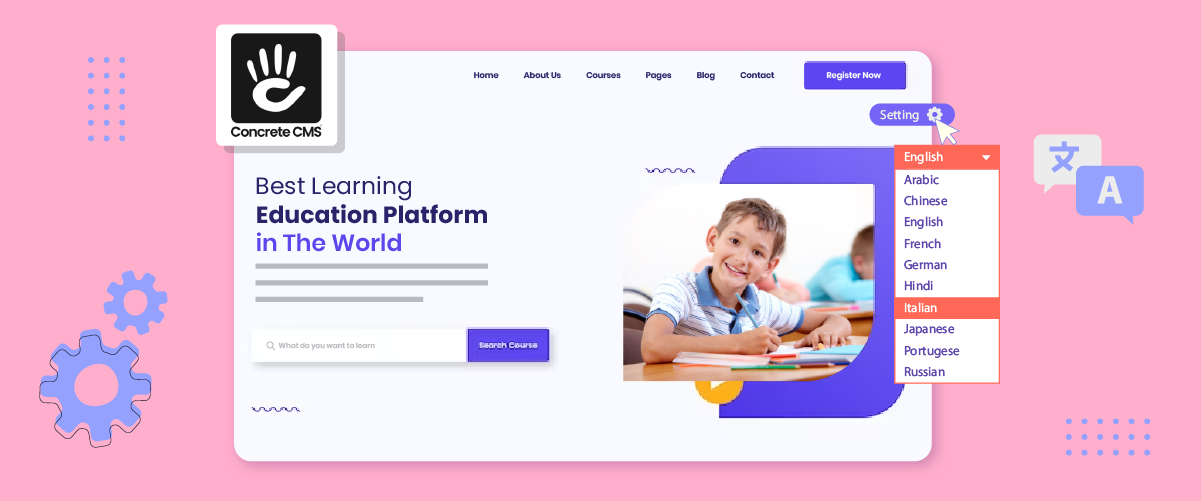
Aveți un site web creat cu Concrete CMS și doriți să adăugați un comutator de limbă? Setarea unui comutator de limbă simplifică procesul pentru utilizatori de a schimba între limbi. Această funcționalitate este deosebit de utilă pentru site-urile web cu o bază internațională de utilizatori, permițând vizitatorilor să navigheze pe platformă în limba preferată.
Pentru a configura un comutator de limbă în Concrete CMS, administratorii încep de obicei prin a specifica limbile pe care doresc să le suporte în setările sistemului. Apoi adaugă un meniu derulant sau un buton pe care utilizatorii îl pot folosi pentru a selecta limba preferată. Acest articol vă va ghida prin implementarea unui comutator de limbă în Concrete CMS folosind unul dintre serviciile disponibile de traducere automată.
Importanța configurării unui comutator de limbă pe Concrete CMS
Necesitatea de a servi conținut în mai multe limbi devine din ce în ce mai importantă. Un studiu recent realizat de DeepL a arătat că 75% dintre respondenți au fost de acord că conținutul localizat crește semnificativ implicarea clienților.
Implementarea unui comutator de limbă presupune traducerea conținutului și crearea unei experiențe mai personalizate pentru vizitatorii site-ului. Acest lucru este evident din datele care arată că 96% dintre respondenți au observat un ROI (Return on Investment) pozitiv din eforturile lor de localizare a conținutului.
Având în vedere aceste date, implementarea unui comutator de limbă pe Concrete CMS este o mișcare strategică care nu poate fi abandonată. De aceea, acest articol va discuta despre cum să configurați un comutator de limbă pe site-ul dvs. Concrete CMS .
Cum să configurați un selector de limbă pe Concrete CMS
Acum că am înțeles importanța funcției de schimbare a limbii pe platforma multilingvă Concrete CMS , să discutăm despre cum să o implementăm. Concrete CMS are un sistem de gestionare a limbilor integrat, care poate fi personalizat pentru a se potrivi nevoilor organizației dumneavoastră.
Unul dintre serviciile de traducere automată pe care le puteți utiliza este Linguise. Linguise oferă funcții ușor de utilizat pentru schimbarea limbii și poate fi integrat cu diverse CMS-uri populare, inclusiv Concrete CMS.
Concrete CMS oferă o integrare ușoară multilingvă, permițând administratorilor să adauge rapid funcții de schimbare a limbii pe site-urile lor. Folosind Concrete CMS funcțiile avansate și interfața prietenoasă, puteți simplifica configurarea și întreținerea unui comutator de limbă pe platforma dvs. Iată pașii pentru a instala Linguise traducerea automată pe Concrete CMS și a configura comutatorul de limbă.
#1 Înregistrați domeniul Concrete CMS
Începe prin a crea un cont Linguise gratuit și adaugă domeniul site-ului tău. Poți folosi o perioadă de probă gratuită de 30 de zile înainte de a decide asupra unui abonament.

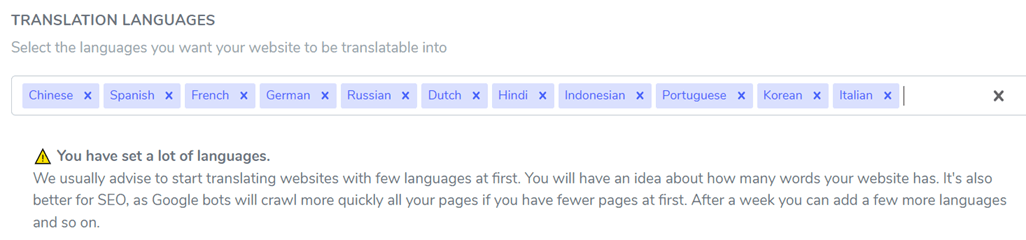
În continuare, va trebui să autorizați domeniul dvs. pentru traducere. Copiați numele domeniului dvs., inclusiv „https://”, și selectați „Concrete CMS” ca platformă. Alegeți limba sursă și limbile țintă pentru configurarea traducerii automate în Concrete CMS.
#2: Încărcați și conectați scriptul Linguise
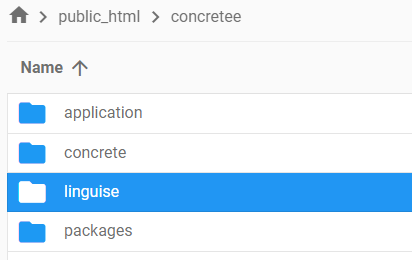
Trebuie să încărcați scriptul de traducere Linguise pe serverul pe care este instalat Concrete CMS . Descărcați scriptul de la linkul furnizat, dezarhivați-l și plasați folderul în directorul rădăcină al instalării Concrete CMS . Asigurați-vă că folderul se numește „linguise”
Apoi, inserați cheia API Linguise în fișierul Configuration.php de pe serverul dvs. Deschideți fișierul și înlocuiți “REPLACE_BY_YOUR_TOKEN” cu cheia dvs. API, plasând-o între ghilimele simple.
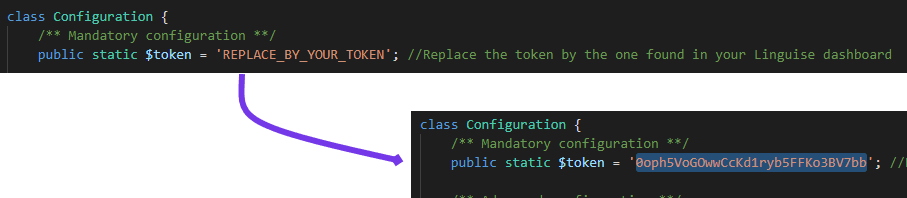
#3: Configurați rescrierea URL-urilor Concrete CMS
În Concrete CMS, rescrierea URL-urilor este de obicei activată implicit. Dacă nu, o puteți activa prin furnizorul dvs. de găzduire. Actualizați fișierul .htaccess adăugând cod specific după linia „RewriteEngine on”. Aceasta va configura URL-uri specifice limbii.
					<IfModule mod_rewrite.c>
    RewriteEngine On
    RewriteRule ^(af|sq|am|ar|hy|az|eu|be|bn|bs|bg|ca|ceb|ny|zh-cn|zh-tw|co|hr|cs|da|nl|en|eo|et|tl|fi|fr|fy|gl|ka|de|el|gu|ht|ha|haw|iw|hi|hmn|hu|is|ig|id|ga|it|ja|jw|kn|kk|km|ko|ku|ky|lo|la|lv|lt|lb|mk|mg|ms|ml|mt|mi|mr|mn|my|ne|no|ps|fa|pl|pt|pa|ro|ru|sm|gd|sr|st|sn|sd|si|sk|sl|so|es|su|sw|sv|tg|ta|te|th|tr|uk|ur|uz|vi|cy|xh|yi|yo|zu|zz-zz)(?:$|/)(.*)$ /concretee/linguise/linguise.php?linguise_language=$1&original_url=$2 [L,QSA]
    RewriteCond %{REQUEST_FILENAME} !-f
    RewriteCond %{REQUEST_FILENAME}/index.html !-f
    RewriteCond %{REQUEST_FILENAME}/index.php !-f
    RewriteRule . /concretee/index.php [L]
</IfModule>
#4: Activați și personalizați comutatorul de limbă
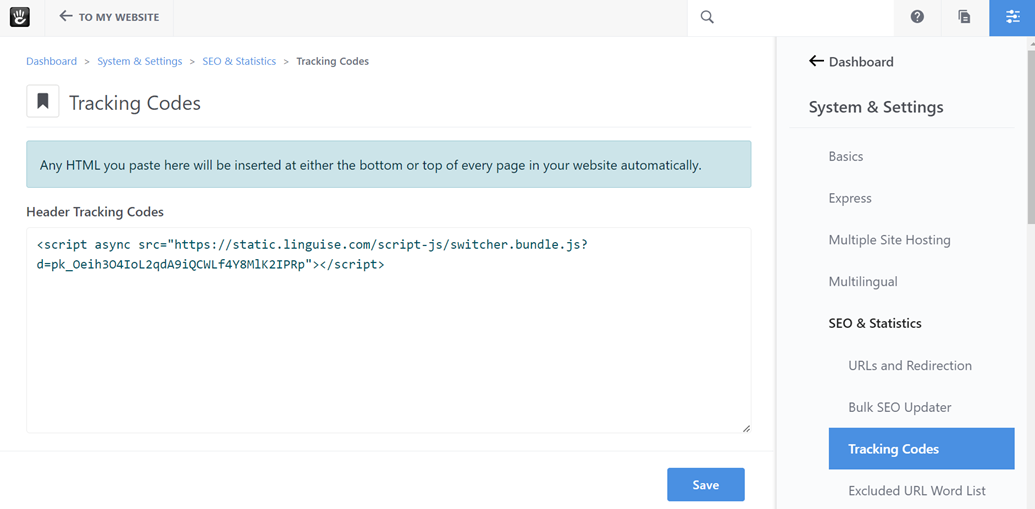
Linkul către scriptul JS Linguise trebuie încărcat pe toate paginile tale Concrete CMS pentru a afișa selectorul de limbă cu steaguri și URL-uri alternative (esențial pentru SEO). Poți găsi linkul către script în setările domeniului din panoul de control Linguise .

Pentru a încărca scriptul în Concrete CMS, inserați codul în fișierul header.php sau în secțiunea <head> a site-ului dvs. prin intermediul panoului de administrare, navigând la System & Settings > SEO & Statistics.
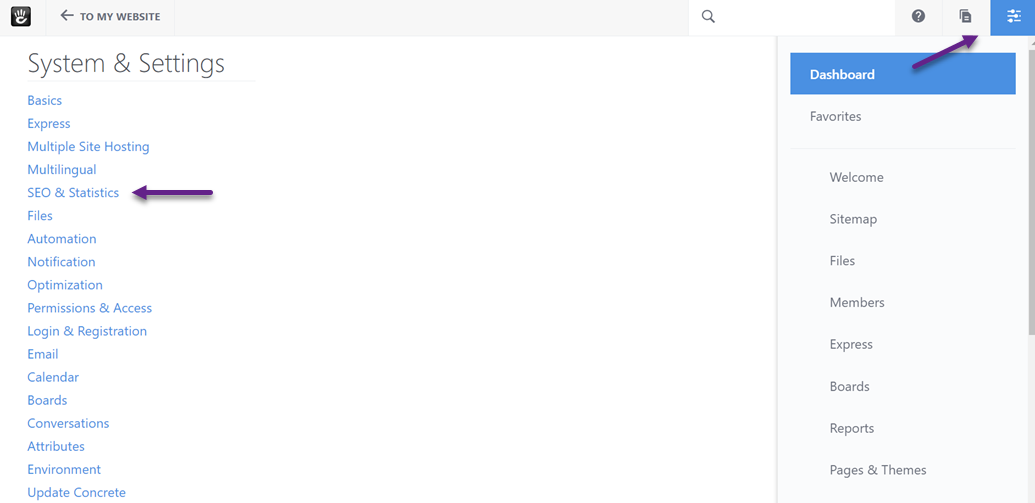
Apoi, adăugați-l sub Coduri de urmărire.
În mod implicit, comutatorul apare în colțul din dreapta sus.
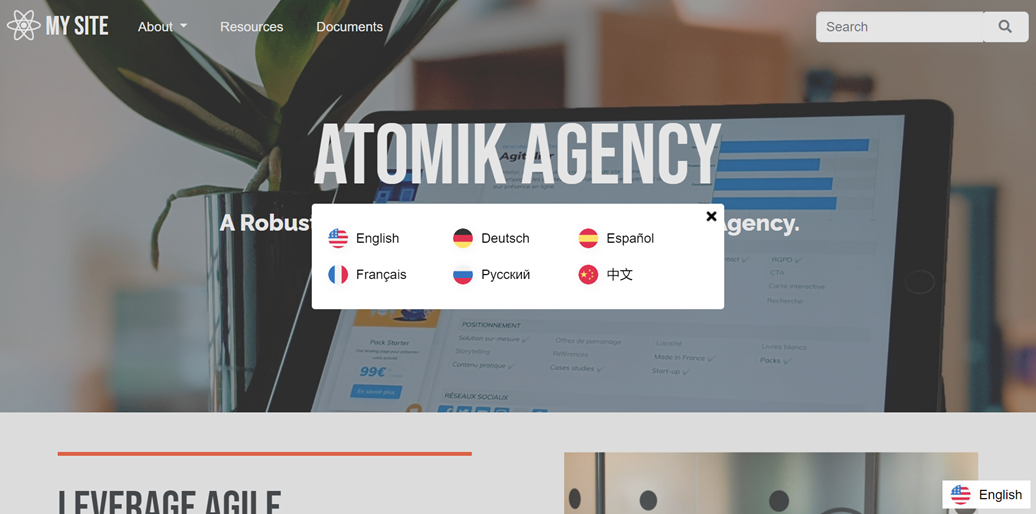
Cu toate acestea, tabloul de bord vă poate personaliza aspectul folosind funcția „Afișare steaguri de limbă”.
#5: Configurați afișarea principală
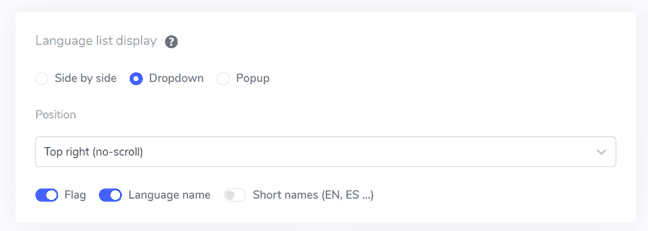
Pentru a începe configurarea comutatorului de limbă, navigați la secțiunea “Setări” > “Afișare steaguri de limbă” din panoul de control Linguise . Aici, puteți ajusta mai multe setări.
- Stilul pictogramei de steag: Alegeți dintre trei stiluri de afișare: alăturate, meniu dropdown sau popup.
- Poziție: Selectați locația comutatorului de limbă pe site-ul dvs., asigurându-vă că este ușor accesibil pentru vizitatori.
#6: Personalizați designul steagului
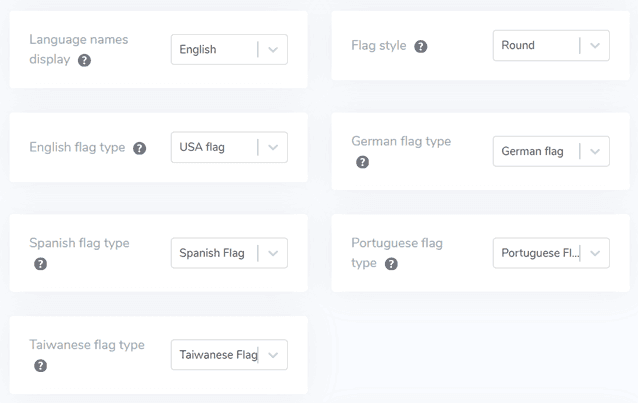
După configurarea afișării principale, puteți personaliza designul steagurilor de limbă.
- Afișează numele limbii: Decideți dacă să afișați numele în funcție de țară sau de limbă, cum ar fi „French” sau „Français.”
- Tipul de steag pentru engleză: Această opțiune vă permite să diferențiați între variantele de engleză americană sau britanică și se aplică în mod similar pentru spaniolă, portugheză sau germană.
- Stilul steagului: Selectați forma pictogramei steagului, fie rotundă, fie dreptunghiulară.
#7: Ajustați culoarea și dimensiunea
Apoi, poți personaliza culoarea și dimensiunea steagurilor.
- Raza de bordură a steagului: Setați raza în pixeli pentru steagurile dreptunghiulare.
- Culoarea numelui limbii: Alegeți culoarea implicită a textului pentru afișarea numelor limbilor.
- Culoarea limbii în popup: Specificați culoarea textului pentru titlurile limbilor în popup sau dropdown.
- Dimensiunea steagului: Ajustați dimensiunea pictogramelor cu steaguri.
- Culoare la hover pentru numele limbii: Setați culoarea la hover pentru numele limbilor.
- Culoarea la hover a limbii din popup: Definiți culoarea la hover pentru titlurile limbilor în popup sau dropdown.
#8: Adăugați o umbră de tip box-shadow pentru steag
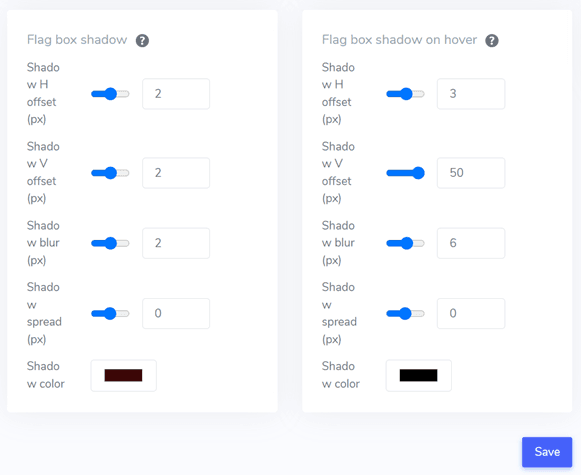
În final, puteți personaliza setările pentru umbra casetei steagului.
- Prima opțiune adaugă un efect de umbră pictogramelor cu steaguri afișate pe site-ul dvs.
- A doua opțiune controlează efectul de umbră atunci când utilizatorii trec cu cursorul peste steagurile de limbă.
După ce ați configurat setările dorite, faceți clic pe “Salvează” pentru a aplica modificările. Vizitați site-ul dvs. Concrete CMS pentru a confirma că comutatorul de limbi funcționează conform așteptărilor și pentru a previzualiza aspectul acestuia.
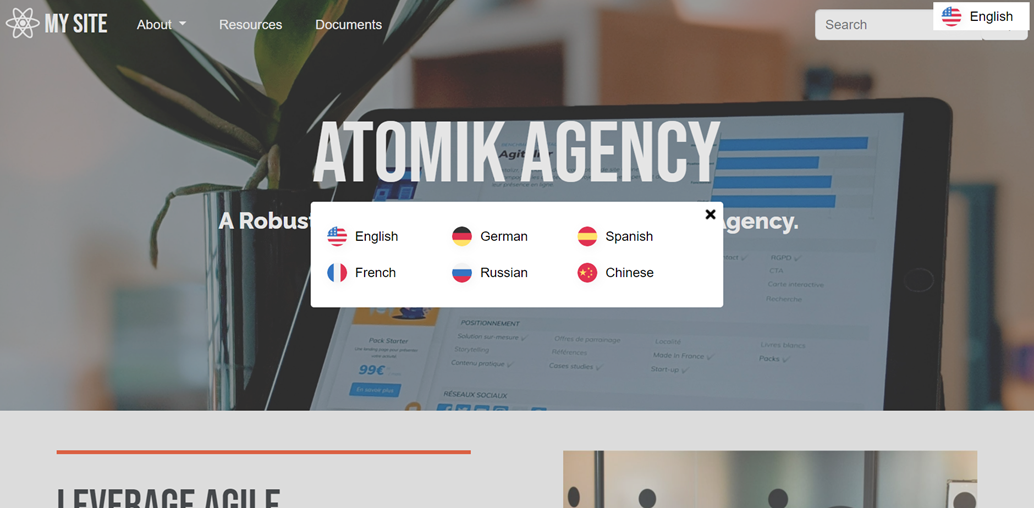
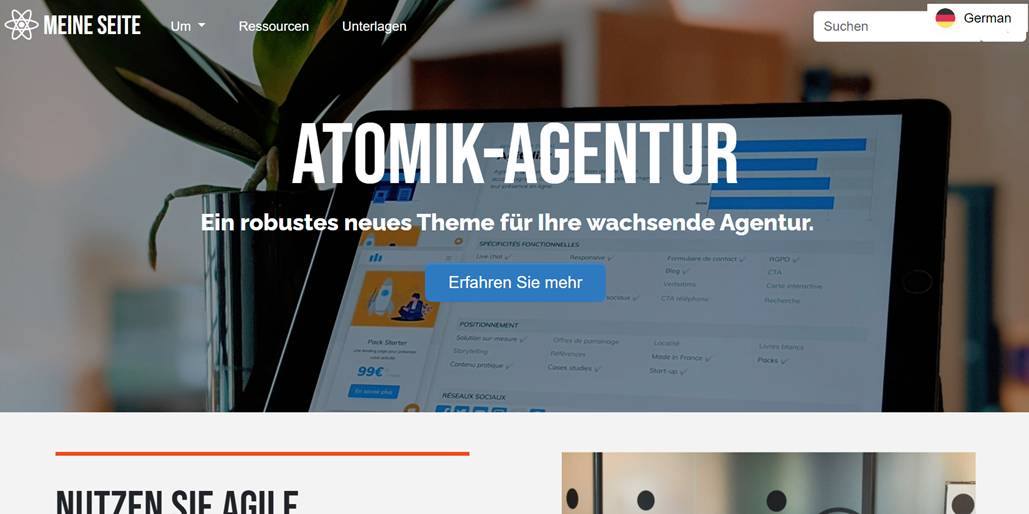
De asemenea, puteți traduce site-ul în limbi suplimentare, cum ar fi germana.
Cele mai bune practici pentru optimizarea comutatorului de limbi pe Concrete CMS
Optimizarea comutatorului de limbă pe Concrete CMS îmbunătățește experiența utilizatorului într-un mediu multilingv. Mai jos sunt sfaturi cheie pentru a îmbunătăți comutatorul de limbă pe platforma dvs.
Utilizarea numelor de limbi și a steagurilor
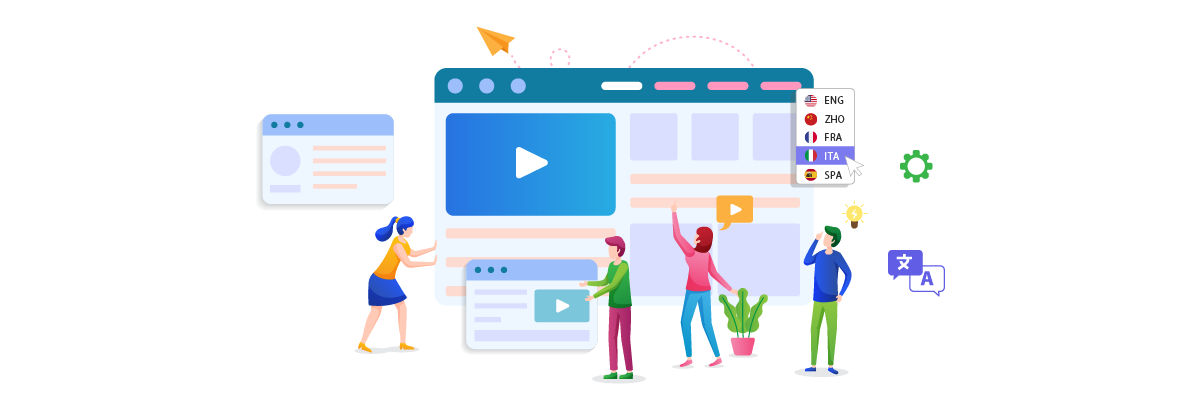
Combinarea numelor limbilor cu pictogramele steagurilor este o modalitate eficientă de a face comutatorul de limbă mai ușor de utilizat. Această abordare oferă două indicii vizuale, ajutând utilizatorii să identifice și să selecteze rapid limba dorită. Numele limbii oferă claritate, în timp ce steagul oferă o referință vizuală, facilitând alegerea utilizatorilor, mai ales când o limbă este folosită în mai multe țări cu steaguri diferite.
De exemplu, dacă site-ul dvs. Concrete CMS se adresează unui public global de comerț electronic, combinarea „🇺🇸 English”, „🇫🇷 Français” și „🇩🇪 Deutsch” în comutatorul de limbă poate facilita utilizatorilor localizarea rapidă a limbii preferate, îmbunătățindu-le experiența de cumpărături și ajutându-i să navigheze pe site fără efort.
Pictograme de steaguri ușor de recunoscut
Este esențial să folosiți pictograme cu steaguri clare, de înaltă calitate, ușor de recunoscut, chiar și la dimensiuni mai mici. Aceste pictograme îi ajută pe utilizatori să își identifice rapid limba fără a fi nevoiți să citească textul. Când este necesar, este important să alegeți pictograme sensibile din punct de vedere cultural care reprezintă limbi, nu țări. De exemplu, utilizarea unui simbol neutru pentru o limbă vorbită pe scară largă, cum ar fi araba, poate fi mai potrivită decât selectarea unui steag național.
De exemplu, o platformă Concrete CMS concepută pentru o agenție de turism globală ar putea folosi steagul Spaniei pentru spaniolă, steagul Canadei pentru franceză și o pictogramă cu glob pentru limbile larg vorbite, cum ar fi engleza. Acest lucru asigură că pictogramele sunt clare și intuitive, facilitând utilizatorilor selectarea limbii preferate în timp ce explorează pachetele de călătorie.
Comutator de limbă strategic

Comutatorul de limbă trebuie plasat într-un loc ușor vizibil și accesibil pentru utilizatori, fără a aglomera interfața. Opțiunile comune de plasare includ antetul site-ului, subsolul sau meniul principal de navigare. Consistența plasării pe toate paginile este crucială, astfel încât utilizatorii să îl poată găsi oriunde pe site.
De exemplu, un site Concrete CMS ar putea poziționa comutatorul în colțul din dreapta sus al antetului, asigurându-se că acesta rămâne vizibil pe măsură ce utilizatorii derulează paginile. Pentru mobil, integrarea acestuia în meniul hamburger menține accesibilitatea economisind în același timp spațiu.
Mențineți consecvența între pagini
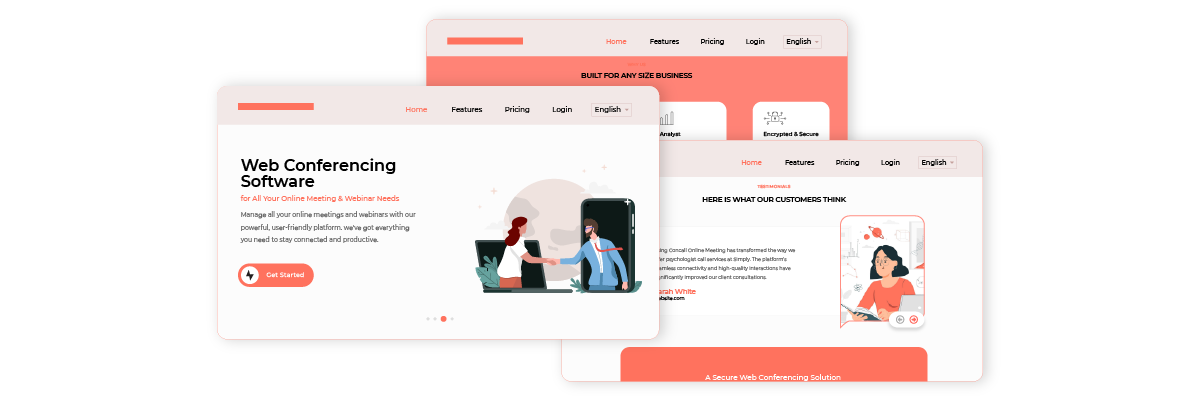
Este important să se mențină consecvența în aspect și funcționalitate. Comutatorul de limbă ar trebui să funcționeze la fel pe fiecare pagină, iar când utilizatorii schimbă limba, ar trebui să rămână pe aceeași pagină cu conținutul tradus în noua limbă. Acest lucru îmbunătățește fluxul de lucru al utilizatorilor și face navigarea mai intuitivă.
De exemplu, un comutator de limbă de tip dropdown apare în mod consecvent pe paginile principale, paginile de contact și altele. Acest lucru le-ar permite utilizatorilor să schimbe limba fără probleme, fără a-și pierde locul în material.
Concluzie
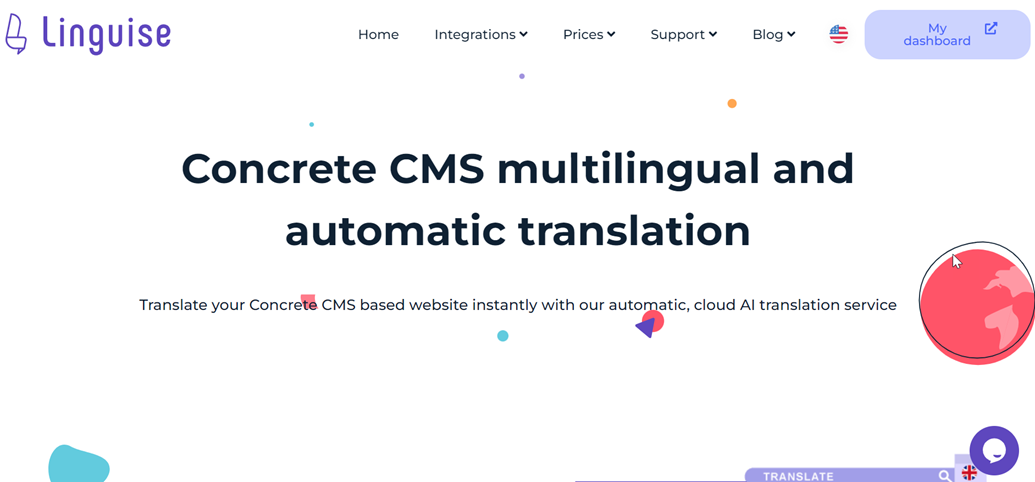
Configurarea unui comutator de limbă și implementarea traducerii automate pe Concrete CMS poate oferi o experiență multilingvă perfectă pentru utilizatorii dvs. Urmând pașii descriși în acest ghid, puteți integra un comutator de limbă și îl puteți personaliza pentru a se potrivi nevoilor site-ului dvs.’s.
Optimizarea eficientă a comutatorului de limbă va îmbunătăți experiența și implicarea utilizatorilor. Pentru a începe, înregistrați-vă pentru un cont Linguise , integrați-l cu site-ul dvs. Concrete CMS și configurați selectorul de limbă în funcție de preferințele dvs. Astfel, vizitatorii pot naviga cu ușurință pe platforma dvs. în limba preferată.