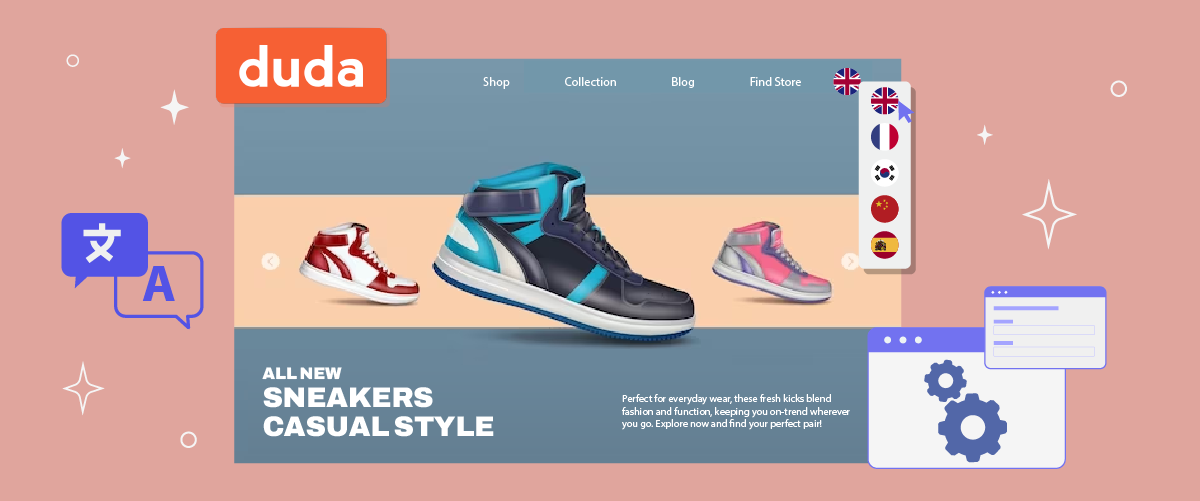
Configurarea unui selector de limbă pe site-ul Duda poate simplifica procesul de schimbare a limbii de către utilizatori. Această caracteristică este deosebit de utilă pentru platformele care deservesc o audiență globală, permițând utilizatorilor să acceseze conținutul în limba lor preferată.
Pentru a implementa un selector de limbă pe site-ul dvs. Duda , ar trebui să utilizați instrumente de traducere care să susțină opțiunile de selector de limbă. Deci, articolul său va acoperi pașii pentru a configura un selector de limbă în Duda folosind unul dintre instrumentele de servicii de traducere automată.
Selector de limbă important pe site-ul dvs. Duda
Configurarea unui selector de limbă pe site-ul dvs. Duda servește mai multor scopuri cruciale; următoarele sunt printre ele.
- Accesibilitate îmbunătățită pentru utilizatorii globali: Un comutator de limbă permite vizitatorilor din diferite țări să navigheze pe site-ul dvs. în limba preferată. Această funcție îmbunătățește semnificativ experiența utilizatorului.
- Performanță SEO internațională îmbunătățită: Prin oferirea mai multor versiuni lingvistice, site-ul dvs. Duda poate obține clasamente mai bune în rezultatele căutărilor în limbi străine. De exemplu, o versiune în germană a site-ului dvs. web are mai multe șanse să apară în căutările Google în germană.
- Creștere a ratelor de conversie: Furnizarea de conținut în diverse limbi poate avea un impact pozitiv asupra vânzărilor dvs. De exemplu, o platformă de comerț electronic care permite clienților să comute limbile poate atrage o bază de clienți mai largă și poate crește achizițiile.
- Implicare și retenție îmbunătățite ale utilizatorilor : Un comutator de limbă poate prelungi sesiunile utilizatorilor pe site-ul dvs. De exemplu, utilizatorii care interacționează cu un forum comunitar în limba lor preferată tind să rămână implicați pentru perioade mai lungi. Această implicare sporită este semnificativă, deoarece utilizatorii petrec de obicei de două ori mai mult timp pe site-uri în limba lor maternă în comparație cu cei într-o a doua limbă, ceea ce duce la rate îmbunătățite de retenție a utilizatorilor.
Cum să configurați un selector de limbă pe constructorul de site-uri web Duda
Înțelegerea importanței comutării limbii pentru site-urile web multilingve Duda este crucială. Deși multe servicii de traducere a site-urilor web oferă această caracteristică, este important să alegeți una care se aliniază cu cerințele dvs. specifice.
Nu toate serviciile de traducere oferă switchere de limbă personalizabile și ușor de utilizat. Prin urmare, este esențial să selectați un serviciu de traducere automată care este compatibil cu diverse cadre și oferă capabilități flexibile de comutare a limbii.
Linguise este un serviciu de traducere automată care îndeplinește aceste criterii. Oferă o funcție de schimbare a limbii extrem de adaptabilă și intuitivă, care se integrează perfect cu CMS-uri și constructori web populari, inclusiv Duda .
Integrarea Linguisecu Duda este fluidă, permițând dezvoltatorilor să includă cu ușurință schimbarea limbii în site-urile lor multilingve. Utilizând funcțiile avansate și interfața ușor de utilizat ale Linguise, puteți simplifica procesul de configurare și întreținere a comutatoarelor de limbă pe site-ul dvs. web Duda .
Pentru a implementa Linguise pe site-ul dvs. Duda și a configura selectorul de limbă, urmați acești pași.
Pasul 1: Înregistrați-vă contul Linguise
Începeți prin a crea un cont Linguise , care include o perioadă de probă gratuită de 30 de zile pentru a vă ajuta să începeți. După ce vă înregistrați și accesați tabloul de bord Linguise , va trebui să vă înregistrați domeniul pentru a activa traducerile.
Pentru a face acest lucru, copiați URL-ul domeniului dvs. (inclusiv https://) și selectați „Alt CMS găzduit în cloud” ca platformă.

Apoi, alegeți limba sursă și limbile țintă în care doriți să traduceți site-ul.

Pasul 2: Adăugați automat DNS utilizând Entri
După înregistrarea cu succes a site-ului dvs. în Linguise tabloul de bord, veți avea două opțiuni de instalare. Pentru configurarea automată a DNS, faceți clic pe „Conectați DNS-ul dvs. automat.” Acest lucru va utiliza funcția Entri, care simplifică configurarea prin gestionarea modificărilor DNS pentru dvs. Alternativ, puteți copia manual și adăuga înregistrările DNS la furnizorul dvs. de domeniu.
Când alegeți opțiunea automată, Entri va scana URL-ul site-ului dvs. și va examina înregistrările publice DNS pentru a determina setările necesare.
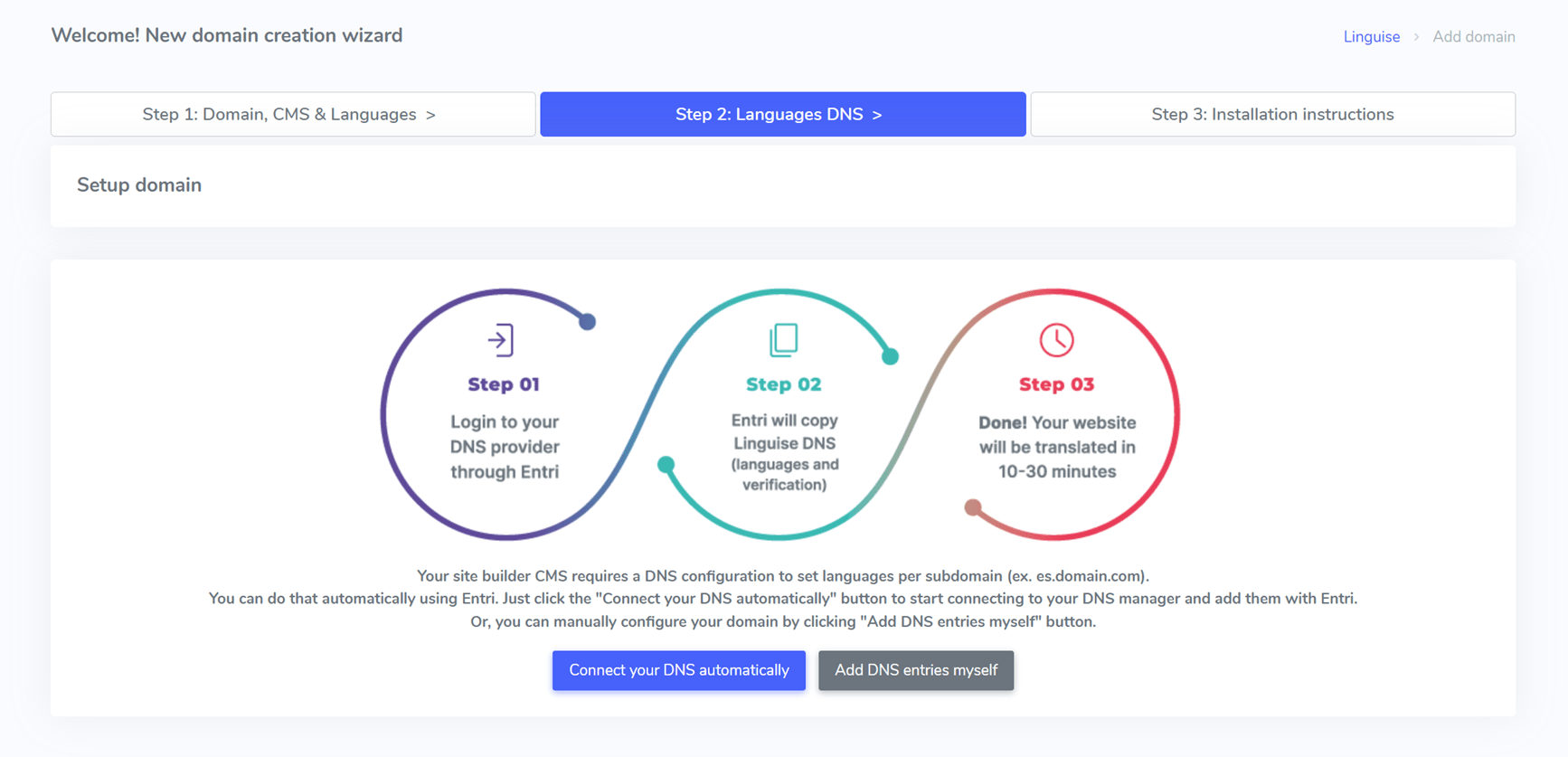
Apoi, faceți clic pe „Autorizează cu [furnizorul domeniului dvs.]” (de exemplu, Cloudflare), ceea ce vă va redirecționa către pagina de conectare a furnizorului domeniului dvs.
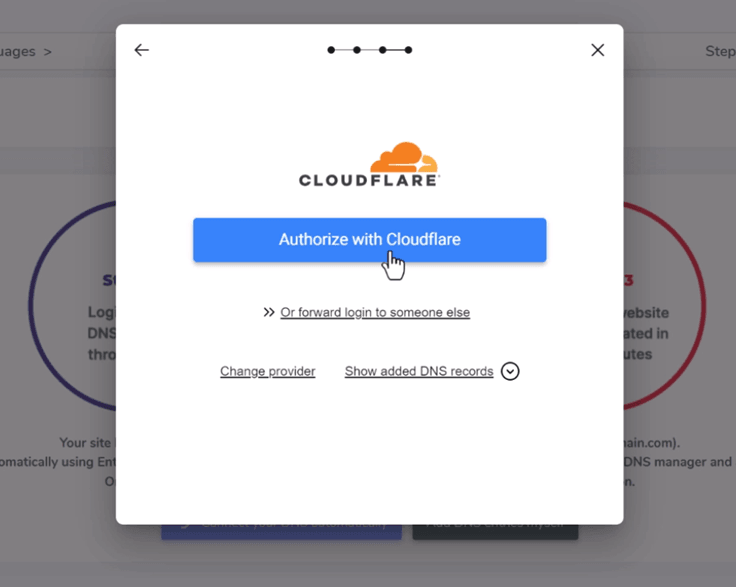
După conectare, Entri va introduce automat înregistrările DNS corecte - câte una pentru fiecare limbă și o înregistrare TXT pentru cheia de validare.
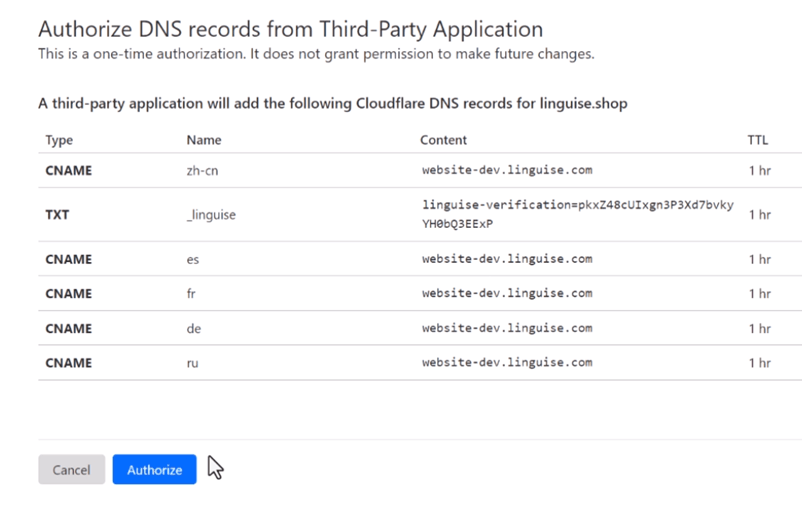
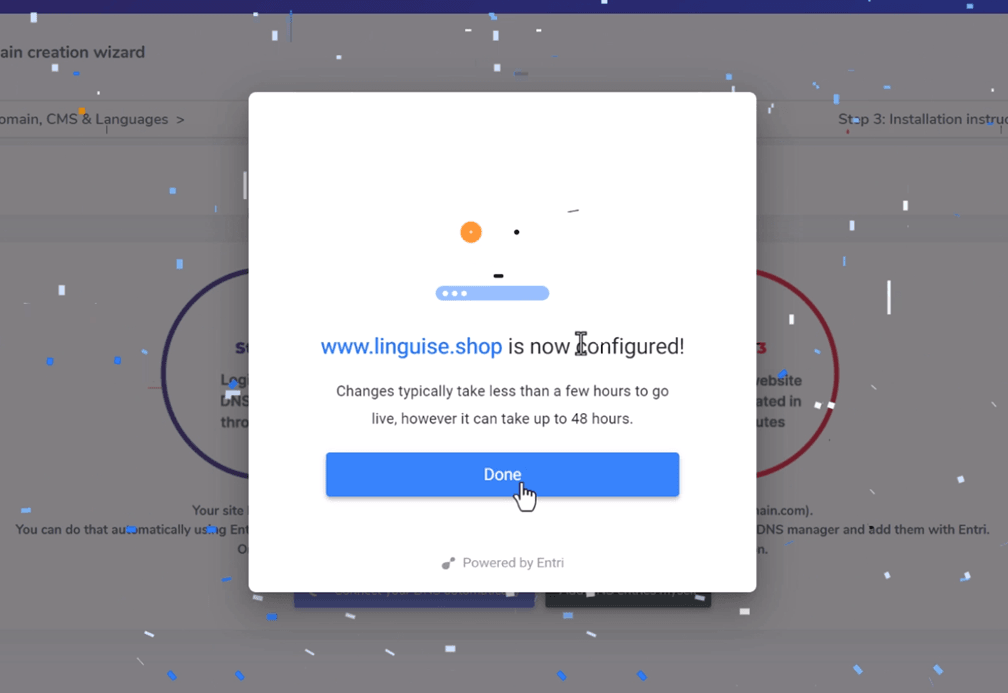
Ar trebui să vedeți apoi înregistrările DNS adăugate la domeniul dvs., iar Entri va confirma odată ce configurarea DNS este completă. Funcția de traducere se va activa după propagarea intrărilor DNS, de obicei în decurs de 20-30 de minute.
Pentru cei care optează pentru configurarea manuală, instrucțiunile sunt disponibile mai jos.
Pasul 3: Copiați înregistrările DNS
După ce domeniul dvs. este validat cu succes, veți fi direcționat către un ecran unde puteți copia înregistrările DNS necesare. Aceste înregistrări sunt esențiale pentru încărcarea paginilor dvs. multilingve, cum ar fi ro.domain.com, es.domain.com și așa mai departe.
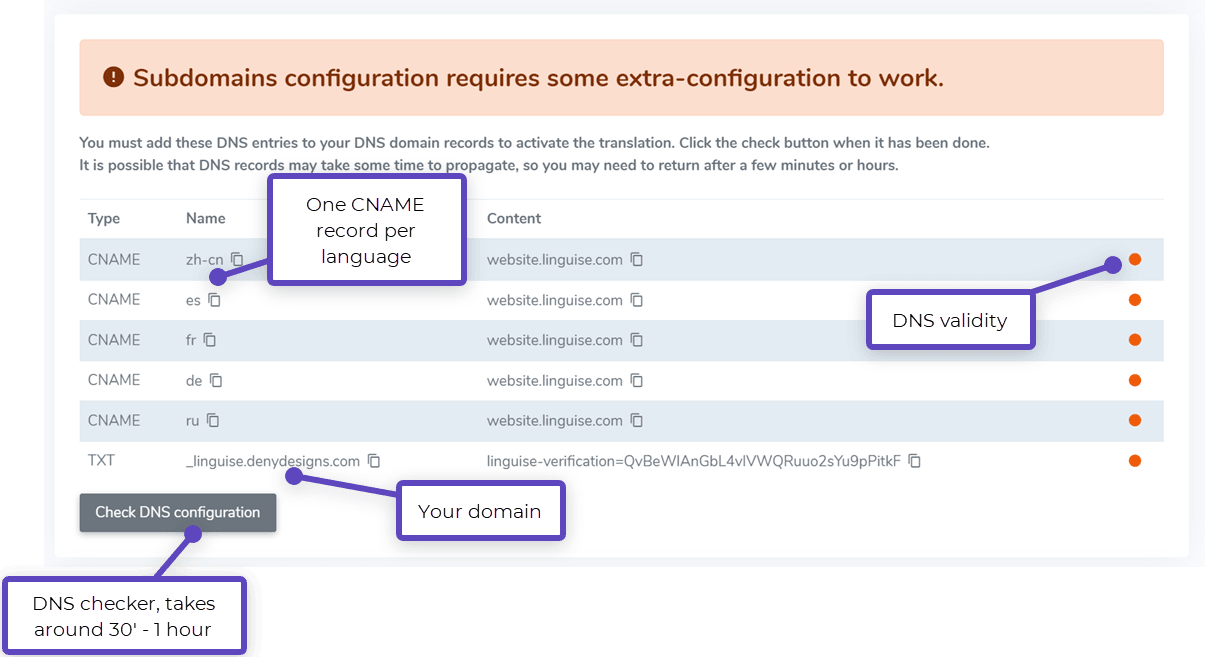
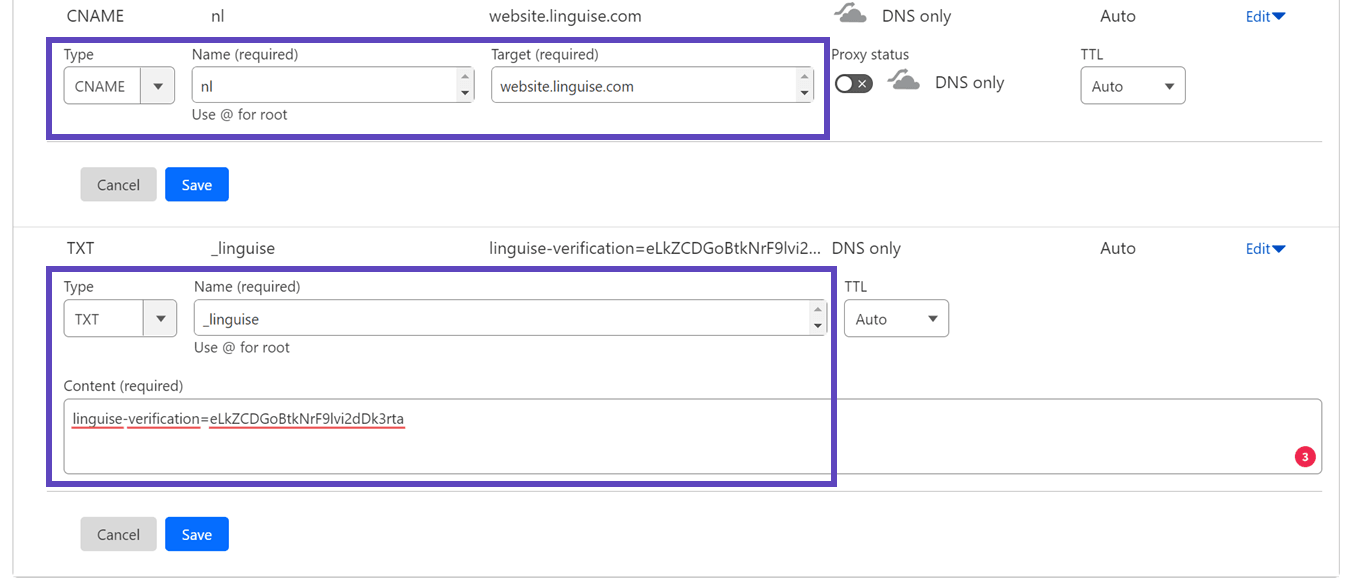
Apoi, conectează-te la managerul de domeniu și accesează secțiunea de setări DNS. Va trebui să adaugi următoarele:
- O înregistrare TXT pentru verificarea domeniului
- Una sau mai multe înregistrări CNAME pentru limbile țintă
Mai jos este un exemplu despre cum ar trebui să apară înregistrările TXT și CNAME.
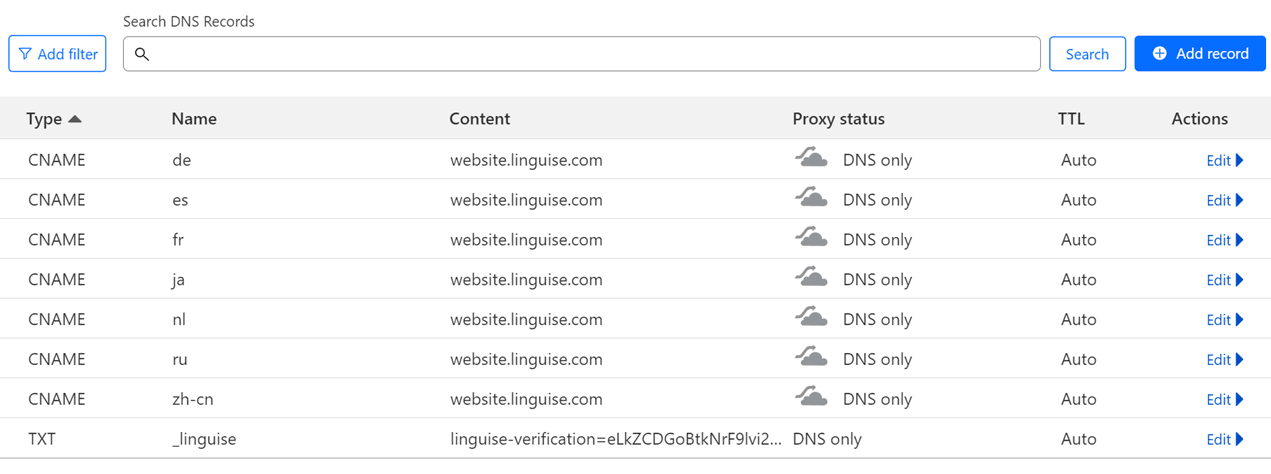
După ce toate înregistrările sunt adăugate, configurația ar trebui să arate similar cu această configurare.
Pasul 4: Verificați DNS-ul
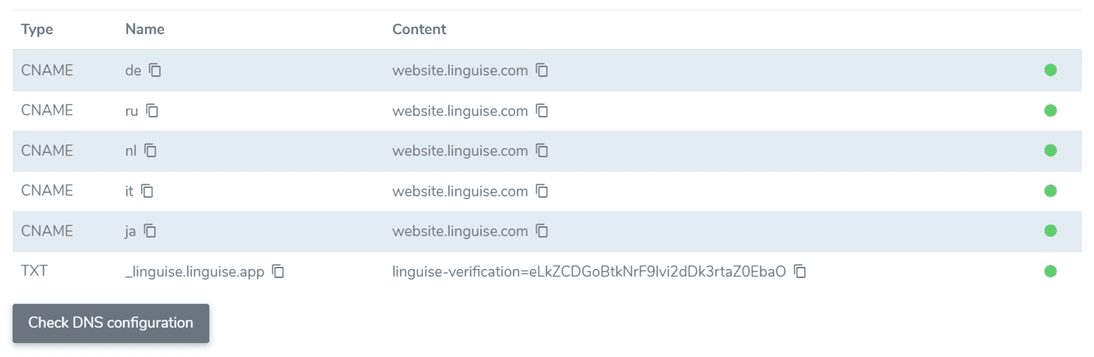
După adăugarea tuturor înregistrărilor DNS la domeniul dvs., puteți verifica propagarea DNS făcând clic pe “Verificați configurația DNS” buton. Validarea DNS durează de obicei între 30 de minute și o oră. Odată ce este completă, punctele verzi vor apărea lângă intrările DNS din Linguise tabloul de bord. Ultimul pas este să adăugați comutatorul de limbă cu steaguri de țară pentru a finaliza configurarea traducerii pentru Duda site-ul dvs.
Pasul 5: Activați și comutatorul de limbă
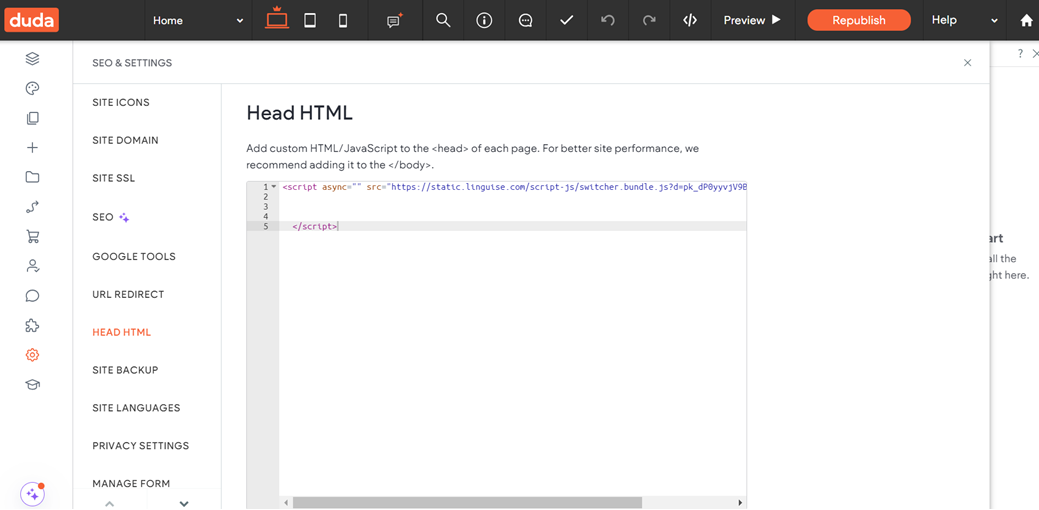
Comutatorul de limbă este o fereastră pop-up cu steag care permite utilizatorilor să aleagă limba preferată. Pentru a-l activa, copiați codul furnizat în secțiunea head a paginilor site-ului dvs. Duda . Acest lucru va afișa automat comutatorul de limbă bazat pe steag pe site-ul dvs. live.
Codul se află la sfârșitul procesului de înregistrare a domeniului sau în setările domeniului. Copiați-l în clipboard.

Apoi, deschideți editorul site-ului web, accesați „Setări” din meniul din stânga și selectați „HTML HEAD”.
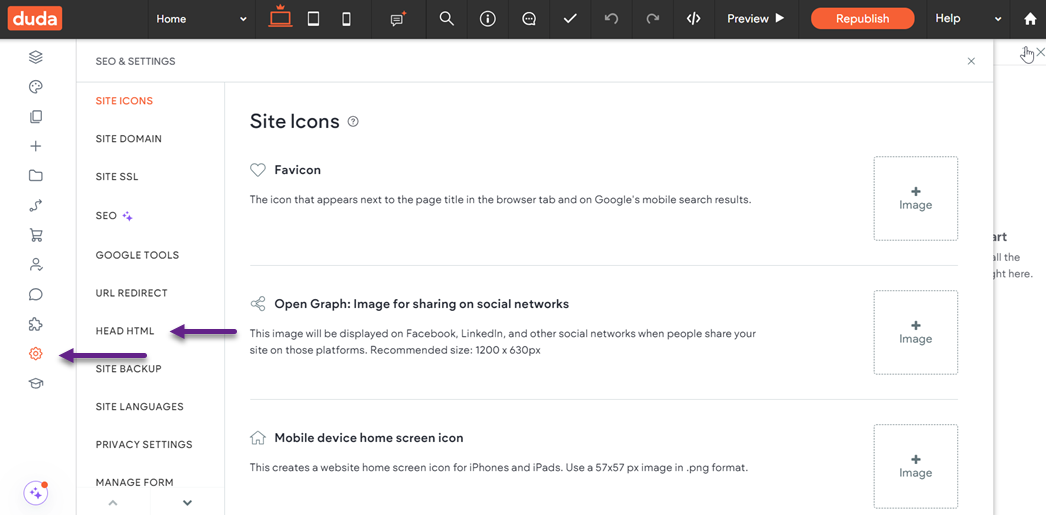
Lipiți Linguise , faceți clic pe „Salvați” și publicați site-ul.
Comutatorul de limbă Linguise va fi apoi vizibil în partea din față a site-ului dvs. web Duda .
Pasul 6: Configurați afișarea principală
Pentru a începe configurarea selectorului de limbă, accesați “Setări” > “Afișare steaguri de limbă” în tabloul de bord Linguise. Aici, puteți personaliza mai multe opțiuni.
- Stilul iconiței steagului: Alegeți între o afișare laterală, meniu derulant sau popup.
- Poziție: Decideți unde va apărea selectorul de limbă pe site-ul dvs. Există mai multe opțiuni de plasare disponibile, astfel încât să fie ușor accesibil pentru utilizatori.
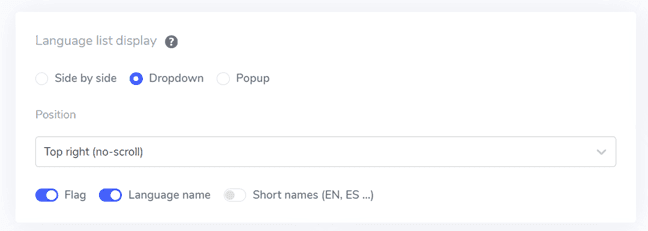
Aveți opțiunea de a afișa o combinație de steaguri și nume de limbi, steaguri și abrevieri de limbi sau doar nume de limbi. Este recomandat să folosiți atât steaguri, cât și nume de limbi pentru o recunoaștere mai bună a utilizatorilor și o navigare mai ușoară.
Pasul 6: Setează designul steagului
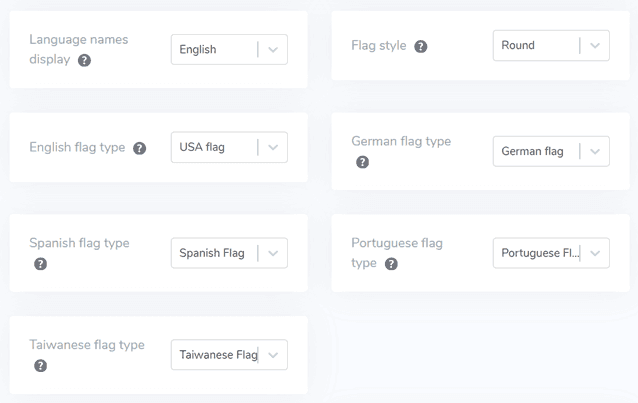
Odată ce ați configurat afișarea principală, puteți personaliza în continuare aspectul steagurilor.
- Numele limbii afișate: Puteți alege să afișați numele limbii în funcție de țară sau de limba în sine. De exemplu, puteți afișa „Franceză” sau „Français”.
- Tip de steag englezesc: Această opțiune este utilă pentru limbile cu variante regionale multiple, cum ar fi engleza americană sau britanică, și se aplică și altor limbi precum spaniolă, taiwaneză, germană și portugheză.
- Stilul steagului : Selectați forma pictogramei steagului, fie rotundă, fie dreptunghiulară
Pasul 7: Personalizați culoarea și dimensiunea
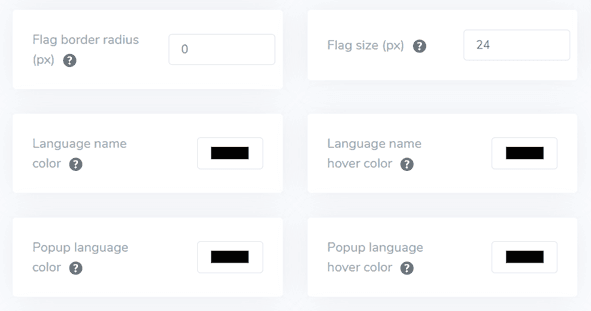
După configurarea designului steagului, puteți personaliza în continuare culoarea și dimensiunea steagurilor. Iată opțiunile pe care le puteți ajusta.
- Rază-bordură steag: Personalizează raza colțului în pixeli pentru steagurile dreptunghiulare.
- Culoarea numelui limbii: Selectați culoarea implicită a textului pentru a afișa numele limbii.
- Culoare limbă popup: Setați culoarea pentru textul titlului limbii din meniul popup sau derulant.
- Dimensiunea steagului: Ajustați dimensiunea pictogramelor steagului pentru a se potrivi designului dvs.
- Culoarea de trecere a cursorului peste numele limbii: Alegeți culoarea textului care apare atunci când utilizatorii plasează cursorul peste numele limbii.
- Culoarea de hover a limbii în popup: Setați culoarea textului de hover pentru titlurile de limbi din meniul popup sau derulant.
Pasul 8: Setarea umbrei steagului
În cele din urmă, puteți modifica setările de umbră pentru caseta cu steaguri. Prima opțiune vă permite să aplicați un efect de umbră fiecărei pictograme de steag afișate pe site-ul dvs. web, în timp ce a doua opțiune gestionează efectul de umbră atunci când utilizatorii trec cu mouse-ul peste steagurile lingvistice.
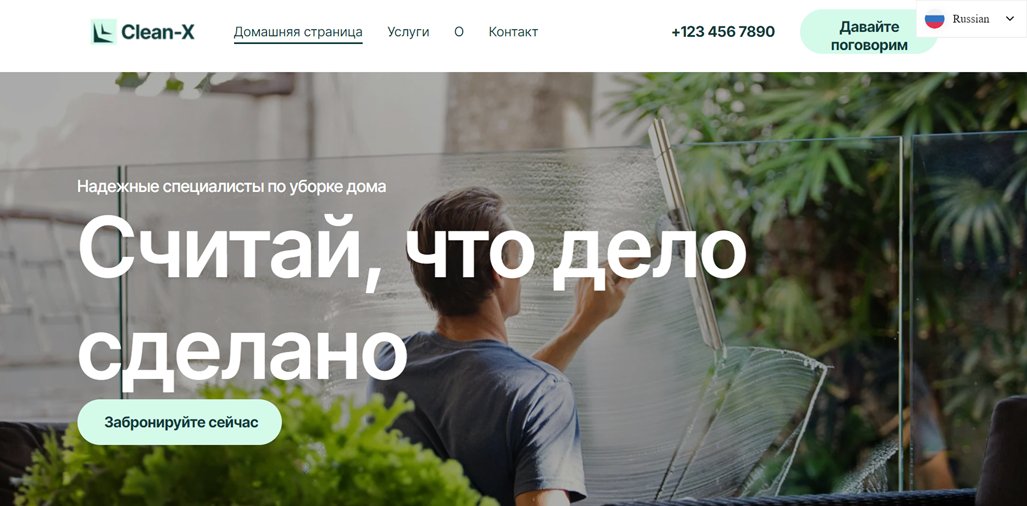
Odată ce ați efectuat toate ajustările dorite, faceți clic pe butonul Salvare pentru a aplica modificările. Apoi, verificați site-ul dvs. Duda pentru a confirma că configurația a fost implementată cu succes. Acesta este modul în care va arăta selectorul de limbă.
După finalizarea configurării, puteți observa cum funcționează selectorul de limbă pe site-ul dvs. multilingv Duda .

Apoi, puteți traduce site-ul web în alte limbi, cum ar fi rusa.
Cele mai bune practici pentru optimizarea comutatorului de limbă pe site-ul web Duda
După implementarea cu succes a selectorului de limbă pe un site Duda multilingv, este esențial să luați în considerare sfaturi pentru optimizarea funcționalității sale atât pentru site-ul dvs., cât și pentru vizitatori.
Folosește steaguri sau pictograme lingvistice ușor de recunoscut
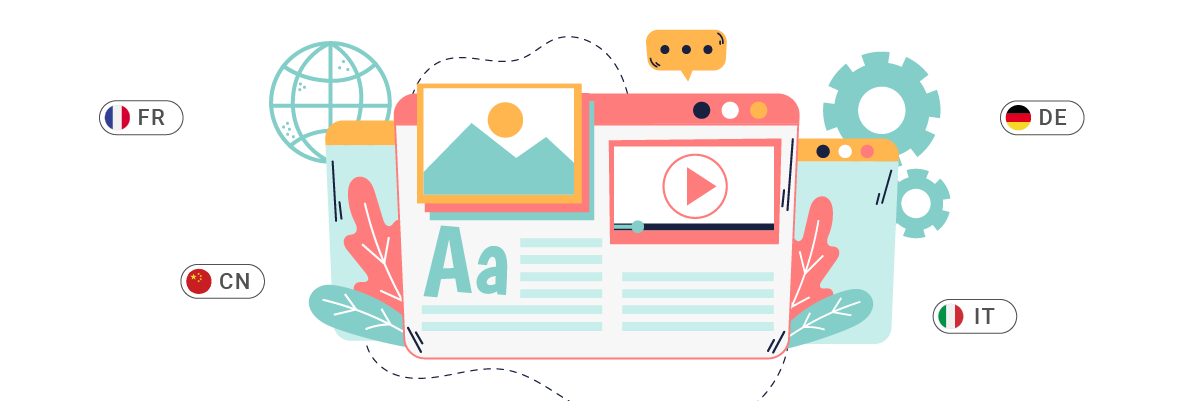
Atunci când adăugați un comutator de limbă pe site-ul dvs. Duda , este esențial să utilizați steaguri sau pictograme de limbă ușor de identificat. Aceste elemente vizuale îi ajută pe utilizatori să recunoască și să selecteze rapid limba preferată. De exemplu, o pictogramă cu glob este înțeleasă pe scară largă ca reprezentând opțiunile lingvistice. Deși pot fi folosite și steaguri de țară, este important să rețineți că nu toate limbile sunt asociate cu o singură țară, ceea ce poate duce uneori la confuzie.
Exemplu: Site-ul web Amazon prezintă o mică pictogramă cu un glob lângă limba selectată în prezent (de exemplu, „EN”) în bara de navigare superioară. Acest design simplu, dar eficient, permite utilizatorilor să găsească rapid opțiunile de limbă, indiferent de setarea curentă a limbii.
Includeți numele limbilor alături de steaguri
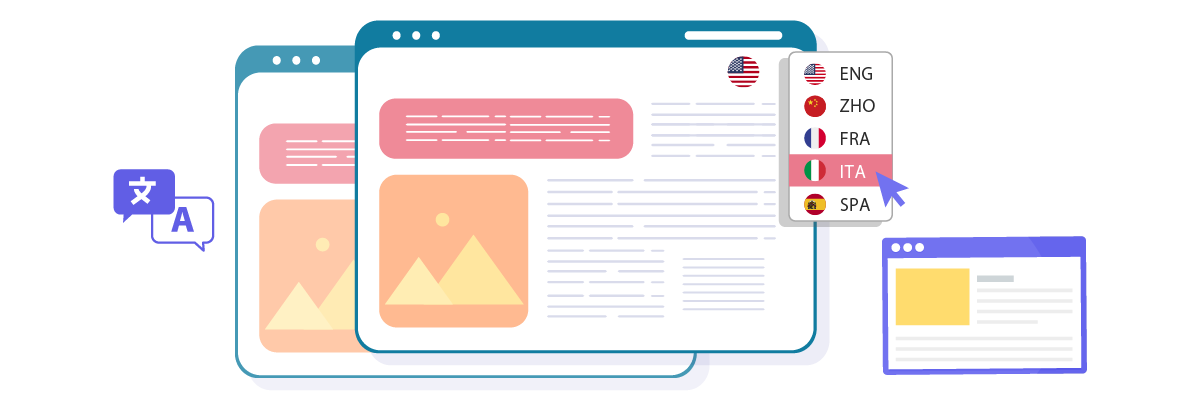
Deși steagurile pot fi utile, acestea nu ar trebui să fie independente. Afișarea numelui limbii în alfabetul său nativ alături de steag sau pictogramă îmbunătățește claritatea și reduce potențialele neînțelegeri. Acest lucru este deosebit de important pentru limbile vorbite în mai multe țări sau regiuni.
Exemplu: Comutatorul de limbă Airbnb prezintă atât numele limbii, cât și steagul corespunzător al țării. De exemplu, arată „Engleză (UK)” cu steagul Regatului Unit și „Italiană” cu steagul Italiei. Această combinație asigură că utilizatorii pot selecta cu acuratețe opțiunea de limbă preferată.
Poziționați cu gândire butonul de comutare a limbii
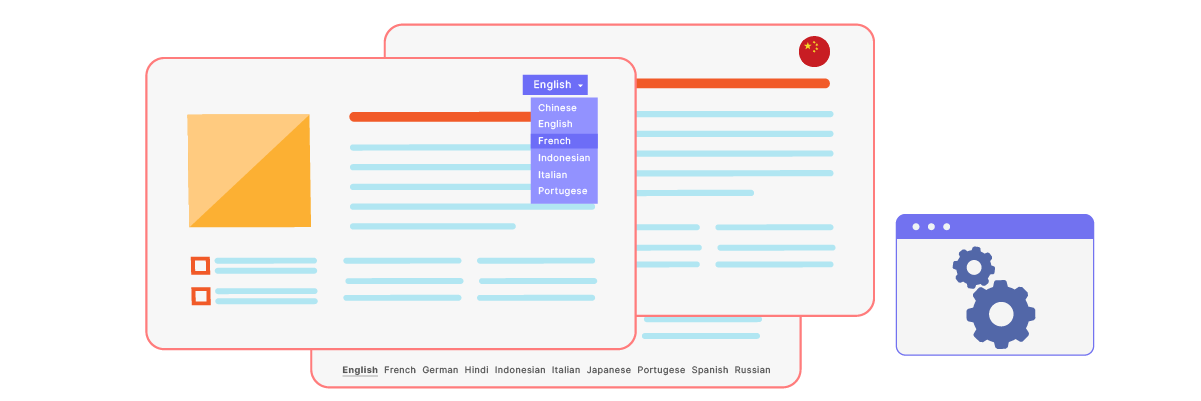
Amplasarea comutatorului de limbă este crucială pentru accesibilitatea utilizatorilor. Locațiile comune includ colțul din dreapta sus al antetului, în subsol sau în meniul principal de navigare. Cheia este să se asigure că este ușor de descoperit fără a încurca zona principală de conținut.
Exemplu: Pe linguise , comutatorul de limbă este situat în colțul din dreapta sus al paginii, fiind vizibil și accesibil în mod constant. Această poziționare strategică garantează că utilizatorii pot găsi și utiliza rapid opțiunile lingvistice, indiferent de locația lor pe site.
Proiectați comutatorul de limbă pentru a fi responsiv

Asigurați-vă că selectorul de limbă funcționează bine pe toate dispozitivele, de la computere la smartphone-uri. Pentru ecrane mai mici, s-ar putea să fie nevoie să ajustați designul — cum ar fi utilizarea unui meniu derulant în loc de o listă orizontală de opțiuni.
Exemplu: Comutatorul de limbă al site-ului web UNESCO se adaptează perfect pe diferite dispozitive. Pe desktop, apare ca o listă orizontală în antet, în timp ce pe mobil, se transformă într-un meniu derulant compact, asigurând ușurința în utilizare fără a sacrifica aspectul mobil.
Asigurați consecvența comutatorului de limbă pe toate paginile
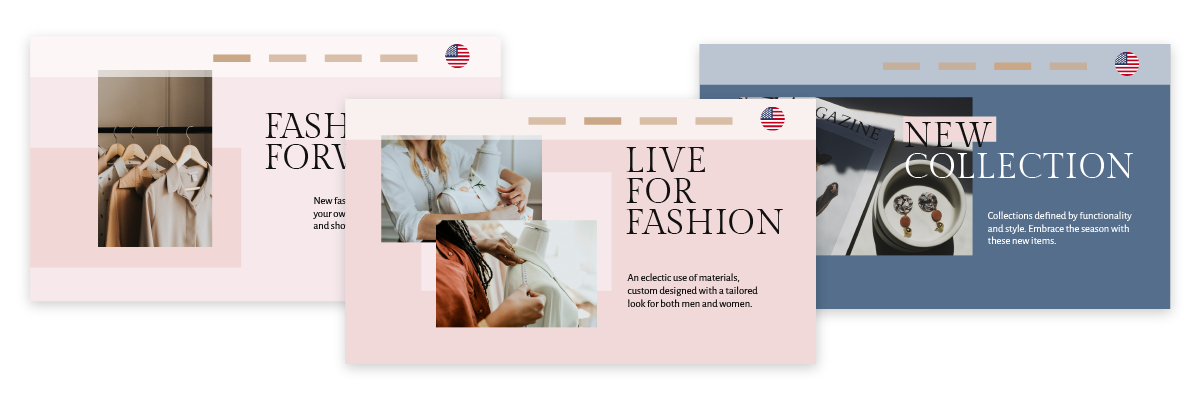
Mențineți același design, funcționalitate și poziție a comutatorului de limbă pe toate paginile site-ului web Duda . Această consecvență îi ajută pe utilizatori să navigheze pe site mai eficient, deoarece vor ști exact unde să găsească opțiunile de limbă, indiferent de pagina pe care se află.
Exemplu: Site-ul web plasează în mod constant comutatorul de limbă în subsolul tuturor paginilor, de la pagina principală la paginile cu produse și în timpul procesului de finalizare a comenzii. Această uniformitate asigură că utilizatorii pot schimba cu ușurință limba oricând în timpul experienței de navigare sau de cumpărături.
Configurați un selector de limbă pe site-ul dvs. Duda utilizând Linguise!
Acum că știți cum să selectați limba pentru site-ul dvs. multilingv Duda , înțelegerea selectorului de limbă poate oferi numeroase avantaje și poate facilita optimizarea pe baza punctelor discutate mai devreme.
Optimizarea eficientă a selectorului de limbă poate îmbunătăți considerabil experiența utilizatorului. Creați un cont Linguise Duda, și personalizați selectorul de limbă pentru a spori satisfacția utilizatorilor.