Tabel de Conținut
Editați traducerile automate de pe site-ul dvs. web în format live
Demonstrație video a editorului live
Acces la editorul live
Editarea unei traduceri automate pe un site web live este de obicei realizată de un traducător. Traducerea live a site-ului web din frontend sau instrumentul „Editor live” se găsește în Linguise .
Notă: Dacă doriți să înlocuiți textul folosind o regulă globală, vă rugăm să utilizați această documentație >>
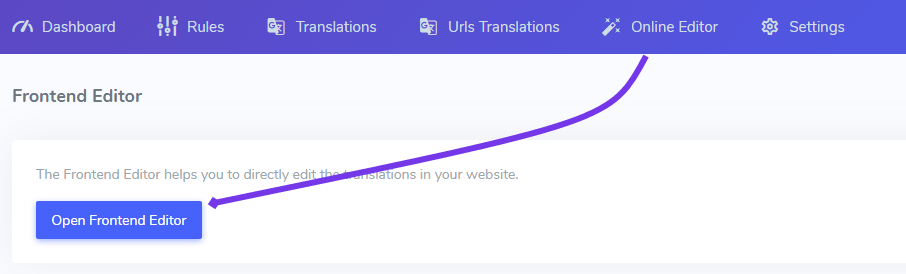
Pentru a adăuga o astfel de traducere, conectați-vă la tabloul de bord Linguise > faceți clic pe Editor online
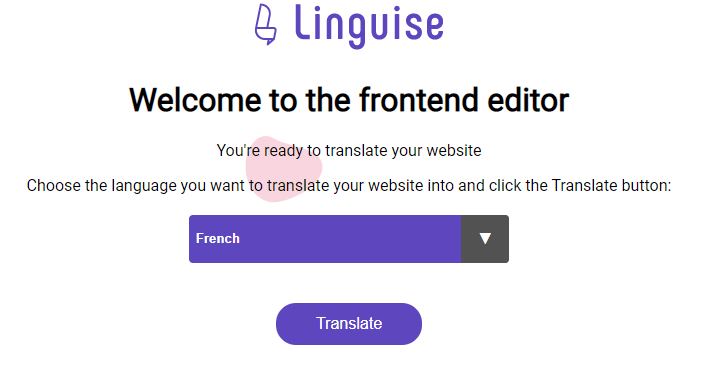
De acolo vei fi invitat să alegi limba pe care dorești să o editezi, eu voi alege franceza, de exemplu, și voi apăsa butonul „Traduce”. Aceasta mă va duce la interfața site-ului web.
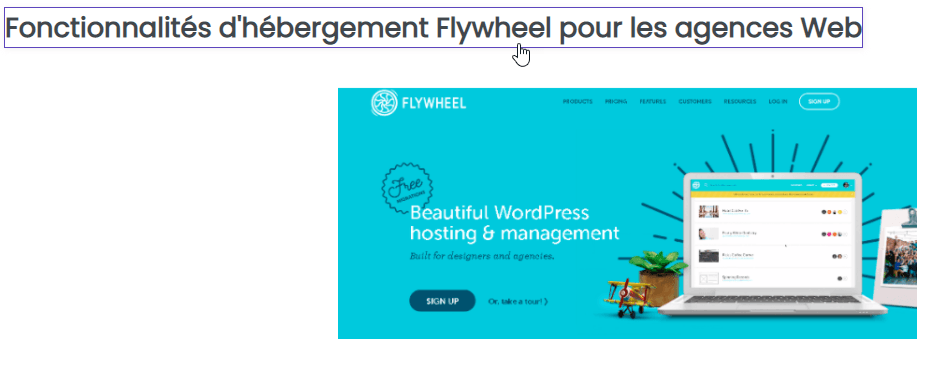
Vei fi redirecționat către interfața site-ului web în limba selectată, aici franceza. În colțul din dreapta sus ai un comutator pentru a schimba modul browserului:
- Navigare: puteți naviga pe site ca de obicei pentru a găsi pagina de tradus; când faceți clic pe conținut, browserul nu va edita traducerile
- Mod de editare: puteți face clic și edita elemente, se materializează atunci când plasați mouse-ul peste text
La clic se va deschide o fereastră pop-up cu textul de editat:
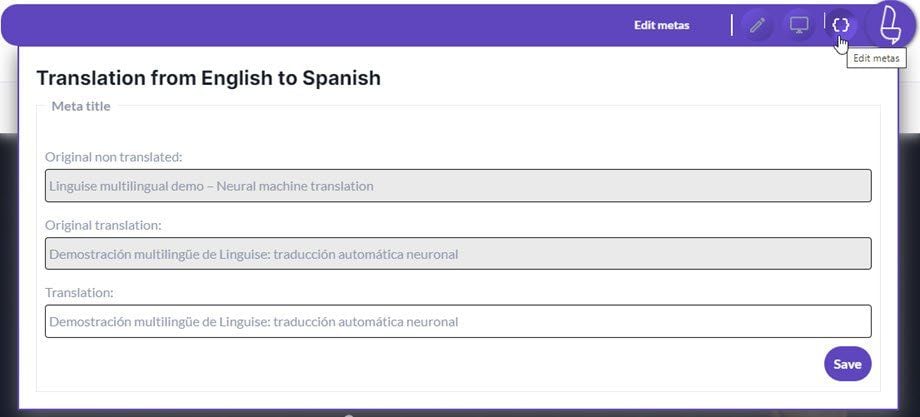
Sunt prezente 3 elemente:
- Textul în limba originală a site-ului web, aici în engleză
- Traducerea automată, aici în franceză
- Traducerea curentă pe care o puteți edita
În acest exemplu: am editat această traducere specifică în franceză. Rețineți că, dacă textul în limba originală este editat, traducerea nu va mai fi aplicată și va fi înlocuită cu una automată.
Traduceți cu Linguise AI în Live Editor
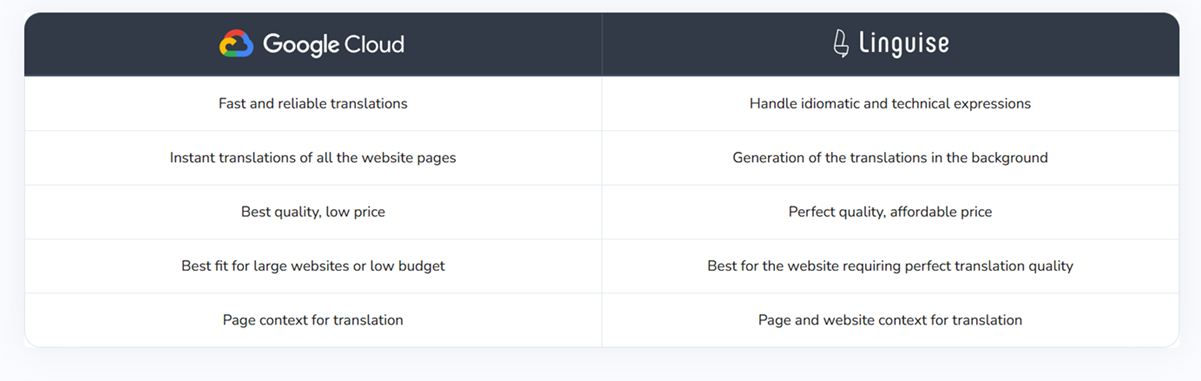
Funcția de traducere prin inteligență artificială (AI Translation) a Linguiseîmbunătățește traducerile site-urilor web folosind inteligență artificială avansată pentru a produce rezultate mai naturale și mai contextuale. Aceasta depășește traducerea prin inteligență artificială din Google Cloud, învățând continuu din context și îmbunătățind acuratețea formulării pe toate paginile. Traducerea prin inteligență artificială (AI Translation) a Linguise este vândută ca un pachet separat, preplătit.
Puteți aplica traducerea cu inteligență artificială selectiv sau pe întregul site web și puteți examina rezultatele direct din Editorul Live, asigurându-vă că fiecare propoziție tradusă îndeplinește standardele dvs. de calitate. Iată principalele diferențe:
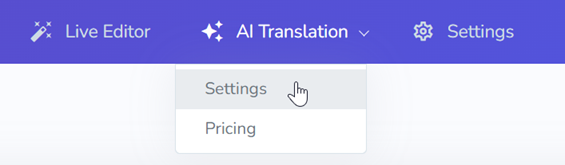
Pentru a utiliza traducerea bazată pe inteligență artificială din Linguiseîn Live Editor, va trebui mai întâi să activați funcția în setările Linguise AI.
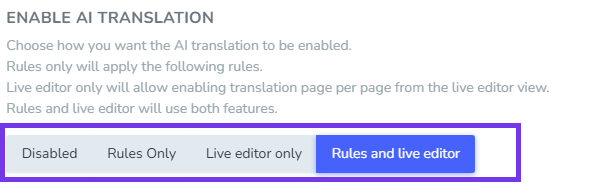
Puteți alege între „Doar editor live” sau „Reguli și editor live”, în funcție de locul în care doriți să aplicați traducerea prin inteligență artificială.
Poți găsi această opțiune în tabloul de bord Linguise > Traduceri AI > Setări.
După activare, deschideți Editorul Live — veți vedea butonul Traducere AI situat în extrema stângă a interfeței.
Faceți clic pe „Forțați retraducerea cu inteligență artificială” pentru a declanșa o retraducere instantanee a paginii pe care o vizualizați în prezent. Pagina va fi retradusă imediat folosind inteligența artificială, îmbunătățind calitatea traducerii și contextul.
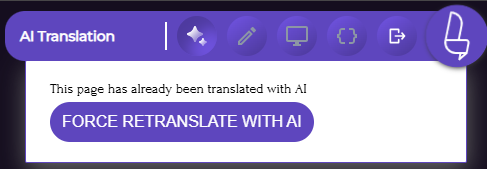
Când o pagină a fost deja retradusă folosind inteligența artificială, veți vedea mesajul „ Această pagină a fost deja tradusă cu inteligența artificială ”
Acest mesaj vă ajută să identificați cu ușurință paginile care au fost procesate de inteligența artificială, evitând orice confuzie cu privire la starea traducerii lor.
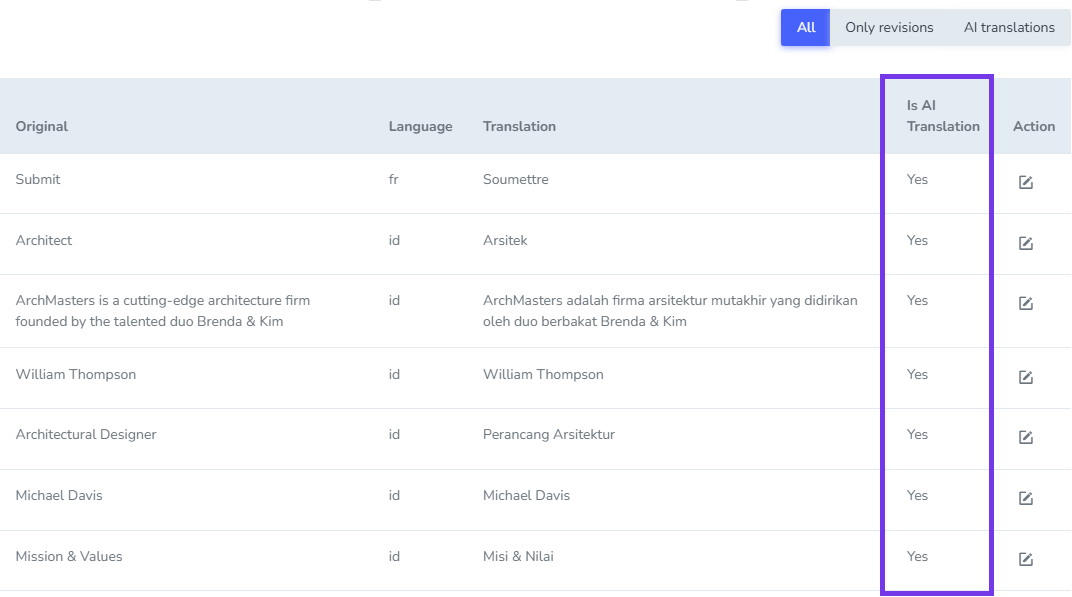
Puteți revizui rezultatele de pe pagina Traduceri. Pentru a distinge traducerile generate de inteligența artificială, starea traducerii prin inteligență artificială va afișa „Da” pentru intrările traduse prin inteligență artificială.
Editați traducerea cu elemente inline
Codul inline în traducerea automată este adesea considerat o propoziție individuală; prin urmare, tratamentul mașinii neuronale pierde contextul traducerii, ceea ce o face mai puțin precisă. Linguise a dezvoltat un instrument dedicat care reunește totul cu o traducere precisă a conținutului HTML inline.
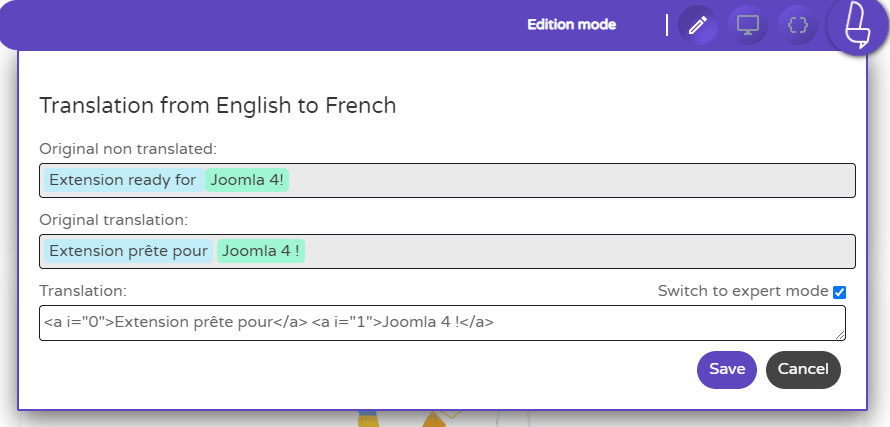
Conținutul în linie, cum ar fi textul îngroșat sau elementele de hyperlinkuri, va fi materializat prin culori.

În acest exemplu: am editat o traducere online în franceză. După editarea online a textului, pagina va fi reîncărcată pentru a salva conținutul.
Există și un mod de editare pentru expert, accesibil doar atunci când editorul detectează conținut cu HTML inline. Când modul expert este activat, aveți acces la o versiune simplificată a conținutului HTML + o etichetă care indică ordinea blocurilor pentru traducere.
Când editați în Expert, asigurați-vă că:
- Adaugi textul în blocul corespunzător (i=”0″, i=”1″…)
- Nu eliminați niciun element HTML din conținut, altfel aspectul vizual se poate schimba
Traduceți adrese URL de linkuri, adrese URL de videoclipuri
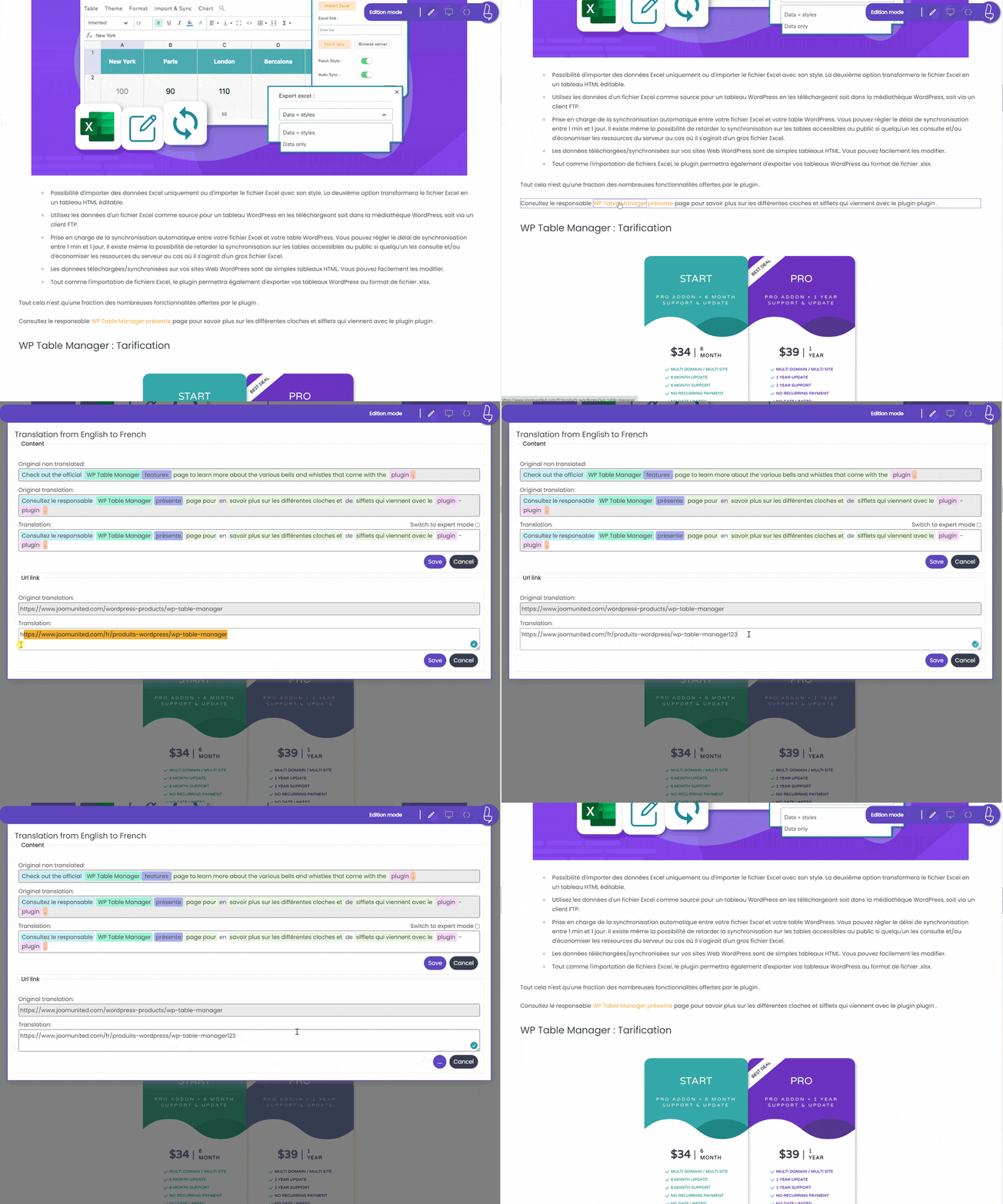
Editorul live poate identifica linkurile pe care le aveți în conținutul dvs. și le puteți edita atunci când faceți o traducere. De asemenea, este posibilă editarea linkurilor video încorporate pentru videoclipuri, cum ar fi videoclipurile de pe YouTube.
Pentru a traduce linkuri, trebuie doar să faceți clic pe <a>eticheta linkului și veți avea acces la text + linkul pe care doriți să îl editați, asta e tot!</a>
Notă importantă: doar adresele URL externe pot fi editate, deoarece toate adresele URL interne sunt traduse și controlate de Linguise .
Traduceți linkul către imagini
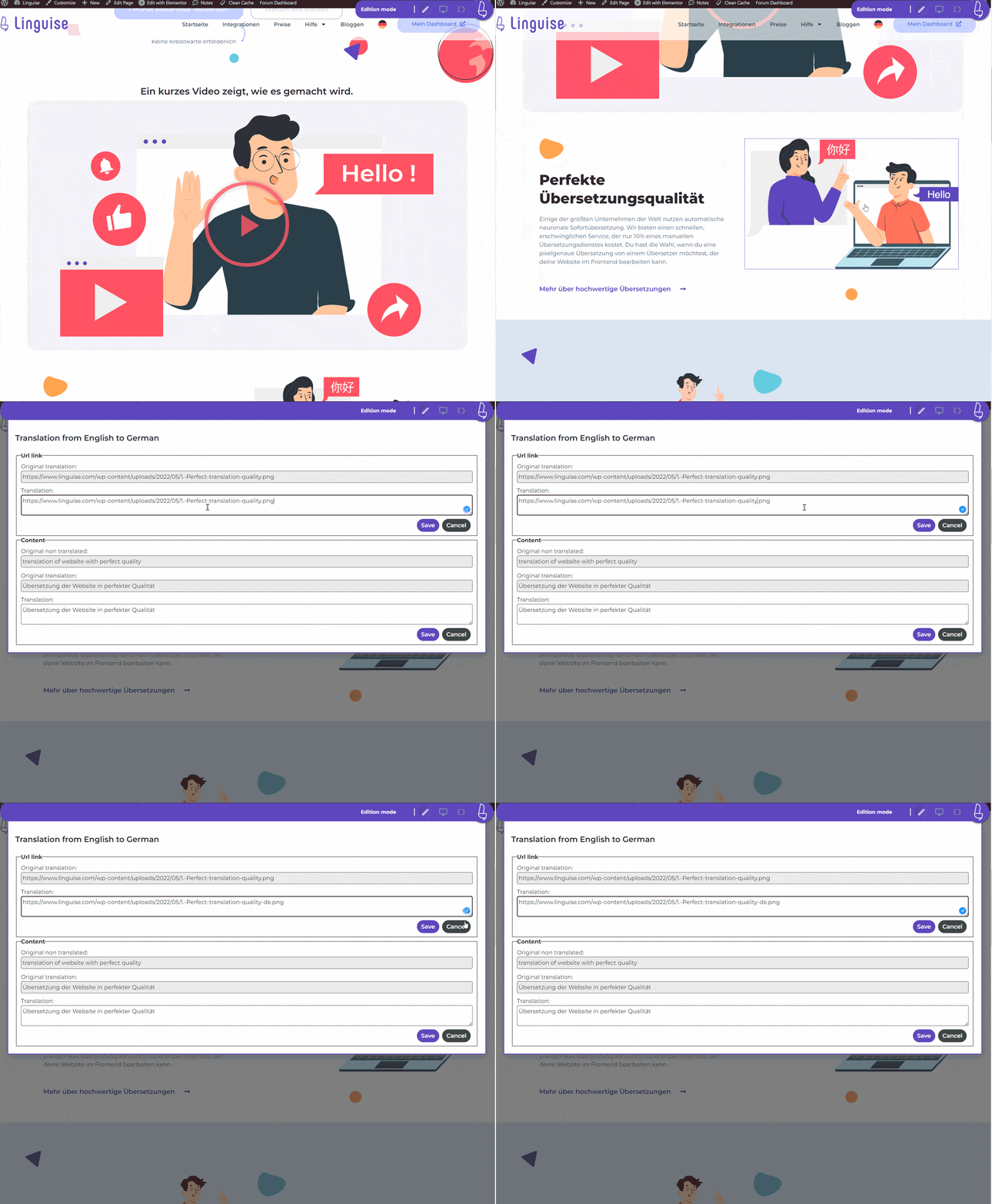
Este posibil să editați linkurile către imagini în același mod. Găsiți o imagine pe care doriți să o schimbați în conținutul tradus și faceți clic pe ea.
Editorul live va deschide o fereastră cu linkul către imagine, trebuie doar să editați sau să lipiți linkul către o imagine nouă.
SRCSET și traducerea imaginilor: atenție la srcset-ul de imagini și la înlocuirea imaginilor pentru traducere. Srcset este un atribut HTML care permite livrarea de imagini la diferite scalări, în funcție de dimensiunea și rezoluția dispozitivului de accesare. Acest lucru vă permite să optimizați și mai mult livrarea imaginilor pentru a îmbunătăți performanța generală a site-ului web sau a aplicației dvs.
Dacă traduceți și înlocuiți o imagine cu atribute srcset, asigurați-vă că URL-ul tradus conține miniatura generată; altfel, pot apărea erori 404 la încărcarea imaginilor pe dispozitive mobile.
Editați metainformațiile
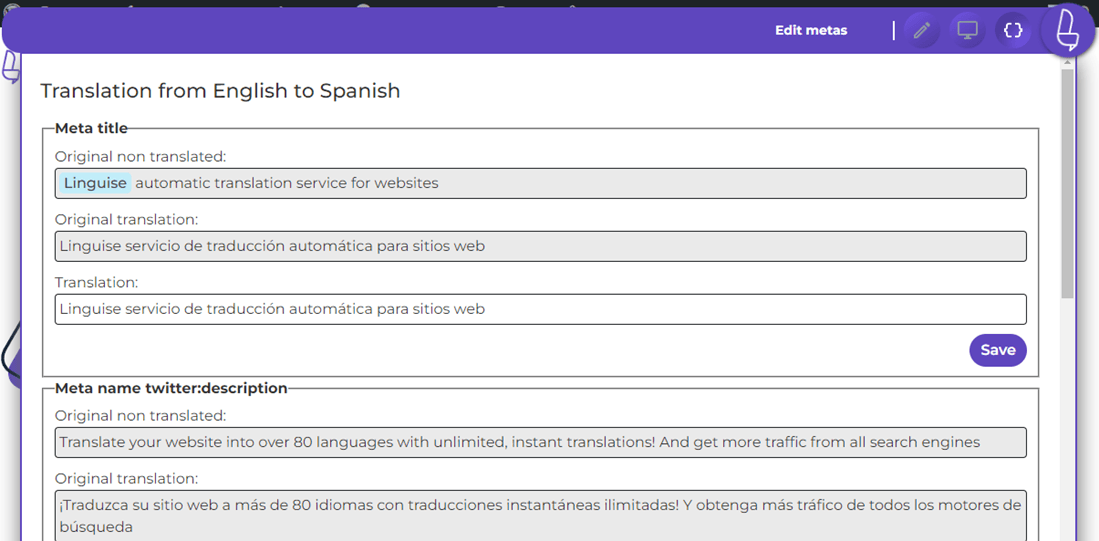
Editorul de traducere front-end este capabil să editeze toate metainformațiile, cum ar fi titlul paginii, metadescrierea paginii sau informațiile SEO de pe rețelele sociale (titlul implicit Facebook...).
Faceți clic pe butonul de cod pentru a încărca toate metadatele și a începe traducerea lor.