İşletmeniz için bir web sitesi, kendinizi demografik kapsamınızın ötesinde daha geniş bir kitleye pazarlamanın en iyi yoludur. Elementor , WordPressiçinde oldukça popüler bir sayfa oluşturucudur ve kod yazmadan eksiksiz web siteleri oluşturmanıza olanak tanır.
Elementorile web sitelerini kolayca ve hızlı bir şekilde oluşturabilirsiniz. Ancak, web sitenizi birden fazla dilde sunmak istiyorsanız ek bir çözüme ihtiyacınız olacaktır.
Size bir çeviri hizmeti ya da çok dilli web siteleri oluşturmanıza yardımcı olmak için tasarlanmış bir hizmet gerekir; Elementor. Bu eklenti, içeriği birden fazla dilde yönetmek için kapsamlı bir çözüm sunarak küresel bir kitleye daha etkili bir şekilde ulaşmanızı sağlar.
Peki, ne tür bir hizmet kullanmalısınız ve Elementor çok dilli bir web sitesini nasıl oluşturup tüm içeriği çevirmelisiniz?
Neden Elementor çok dilli bir site oluşturmanız ve tüm içeriği çevirmeniz gerekiyor?
İşte bir Elementor çok dilli web sitesi oluşturmanız ve tüm içeriği çevirmeniz gereken bazı nedenler.
- Küresel bir kitleye ulaşmak: İçeriği birden fazla dile çevirmek, dünya çapında daha geniş bir kitleye ulaşmanızı sağlar. Bu, ürün veya hizmetlerinizi çeşitli demografik ve kültürel gruplara pazarlamanıza olanak tanır.
- İş fırsatlarını artırmak: Ayrıca, çok dilli içerik sunmak uluslararası pazarda yeni iş fırsatları da yaratır. Küresel bir kitleye ulaşarak iş erişiminizi genişletebilir ve pazar payınızı önemli ölçüde artırabilirsiniz.
- Kullanıcı deneyimini iyileştirme: Ziyaretçinin tercih ettiği dilde sunulan içerik daha iyi bir kullanıcı deneyimi yaratır ve onlar tarafından kolayca anlaşılır. Böylece bu, kafa karışıklığını azaltabilir ve kullanıcı memnuniyetini artırabilir.
- Arama motoru sıralamalarını iyileştirme: Google gibi arama motorları, kullanıcı tercihleriyle eşleşen dillerde kaliteli içeriğe sahip web sitelerine öncelik verir ve bunları daha üst sıralarda gösterir. Web sitesi içeriğinizi birden fazla dile çevirmek, yerel ve uluslararası aramalarda daha iyi sıralamalar elde etme şansınızı artırır. Daha yüksek sıralamalar web sitesi trafiğinizi artırabilir ve nihayetinde satış dönüşümlerini yükseltebilir.
Elementor çok dilli bir web sitesi nasıl oluşturulur?
Elementor çok dilli bir web sitesi oluşturmanız ve tüm içeriğini çevirmeniz gerektiğini anladıktan sonra, bunu WordPressiçinde yapmayı deneyeceğiz.
Bu eğitimde Linguise'in otomatik web sitesi çeviri hizmeti kullanılacaktır. Linguise'nın özelliklerini keşfedelim ve web sitesini adım adım oluşturalım. Aşağıdaki açıklamayı takip etmeye devam edin.
Adım 1: Elementor ile sayfa web sitesi ekleyin
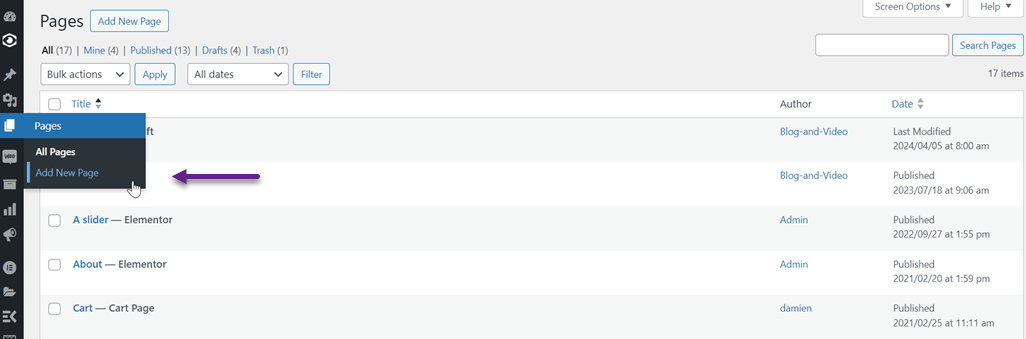
İlk adım, ihtiyaçlarınıza göre Elementor kullanarak bir web sitesi sayfası eklemektir. Yeni bir sayfa eklemek için WordPress panosu > Sayfalar > Yeni sayfa ekle'yi açın.
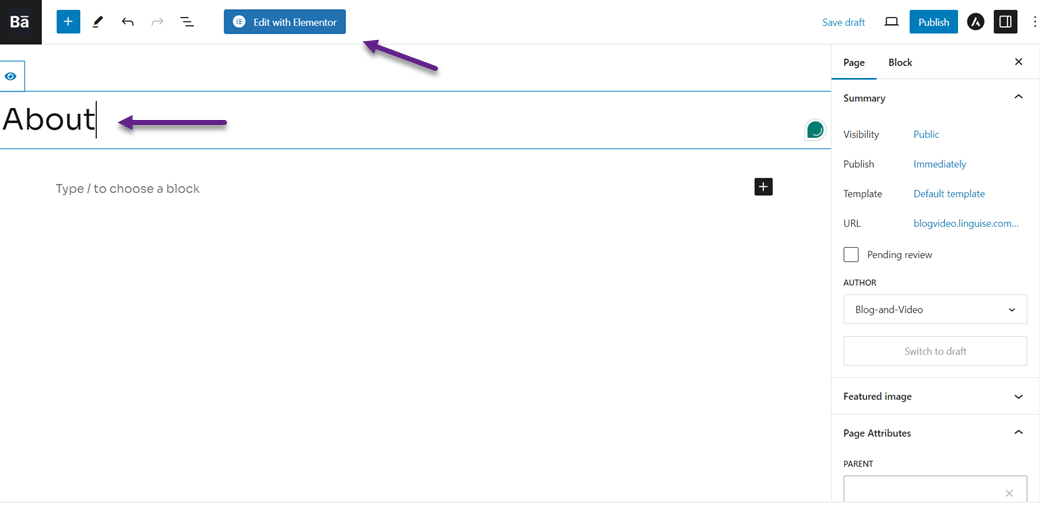
Bundan sonra aşağıdakine benzer bir ekran göreceksiniz ve Elementor ile düzenle Elementor.
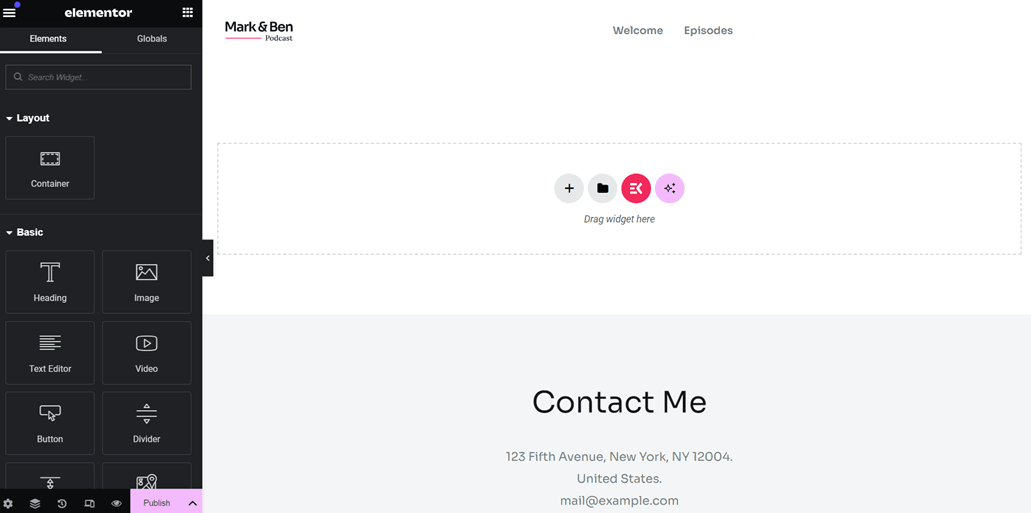
Bunu yaptıktan sonra varsayılan görünüm aşağıdaki gibi görünür. Bu web sitesi örneğinde daha önce bir üst bilgi ve alt bilgi oluşturulduğu için, yeni sayfalar oluştururken otomatik olarak görüneceklerdir.
Burada sayfaları sıfırdan oluşturabilir veya hazır şablonlardan seçebilirsiniz. Bu örnekte, mevcut bir şablonu kullanmayı deneyeceğiz. Bunu yapmak için sol üst köşedeki üç çizgiye tıklayın, ardından Tema Oluşturucu'yu seçin.
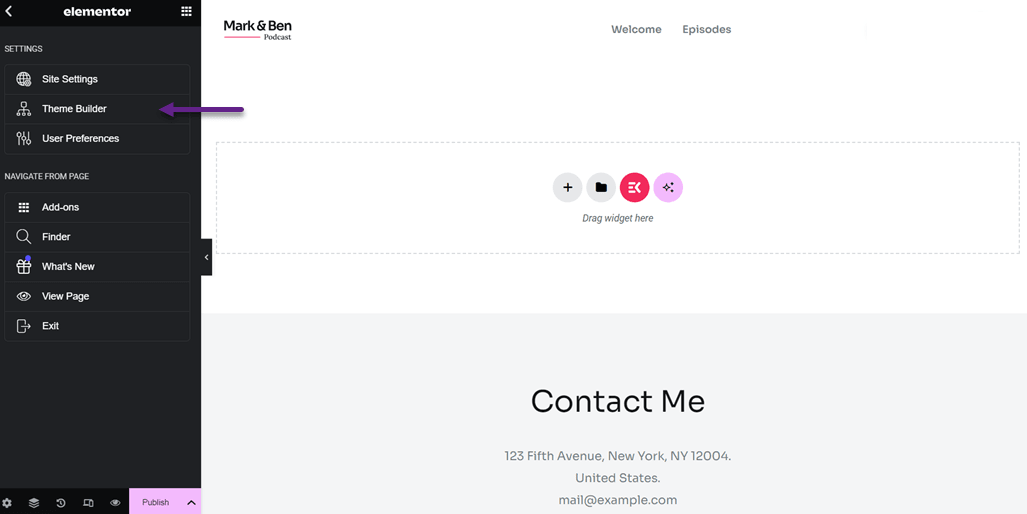
Bundan sonra, aşağıdakine benzer bir görünüm göreceksiniz. Aşağıdaki görünümde, üstbilgiler, altbilgiler, tek gönderiler ve daha birçokları dahil olmak üzere çeşitli şablonlar mevcuttur.
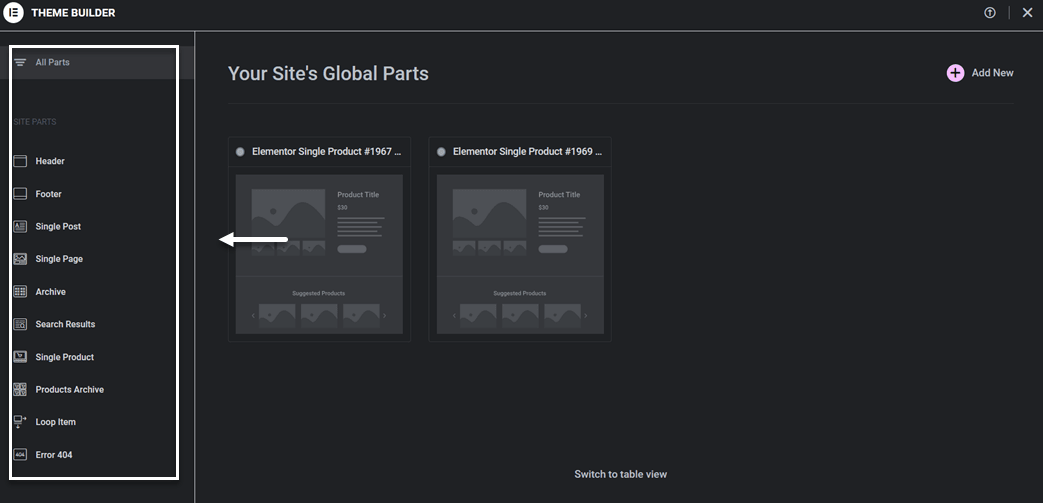
Bu eğitimde, Hakkında bölümü için tek bir sayfa oluşturmayı deneyeceğiz. Tek Sayfalar bölümüne tıklayın, ardından Yeni Ekle'yi seçin. İşlem tamamlandığında, aşağıdakine benzer bir kitaplık görünümü göreceksiniz. Sayfalar bölümünde şablonlardan birini seçebilir ve ardından Ekle > Uygula'ya tıklayabilirsiniz.
Hesabınız yoksa, önce ücretsiz bir hesap oluşturmanız istenecektir.
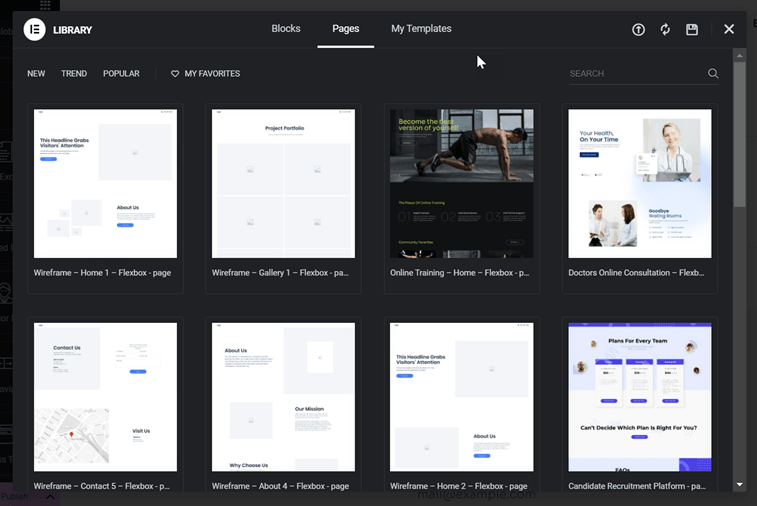
Başarılı olursa, daha önce seçtiğiniz şablon görünecektir. Ardından metni, görselleri veya diğer öğeleri özelleştirebilir ya da düzenleyebilirsiniz.
İçeriği değiştirmek için, düzenlemek istediğiniz bölüme tıklayın, bunun gibi.
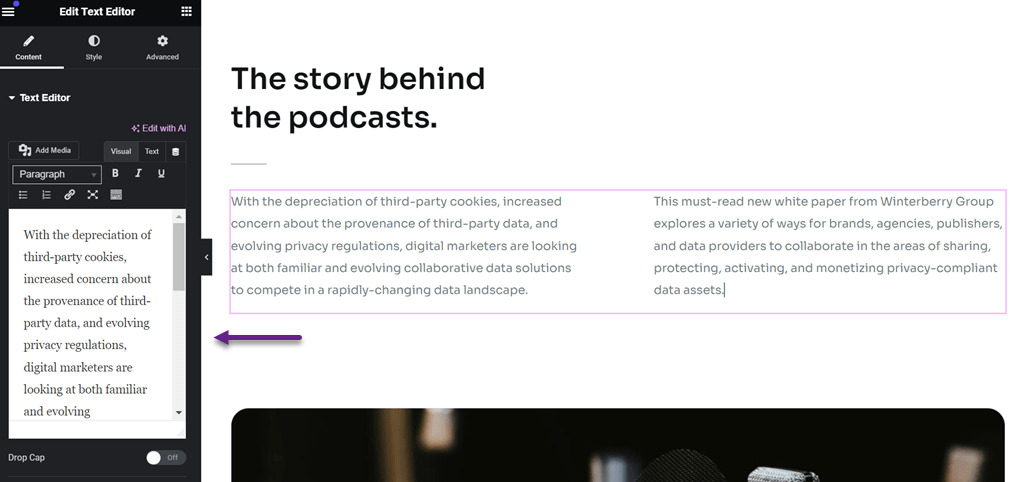
Sayfa oluşturulup ihtiyaçlarınıza göre özelleştirildikten sonra, Yayınla'ya tıklayarak yayınlama zamanı gelir. Ardından sayfayı açmayı deneyin; şuna benzer görünmelidir.
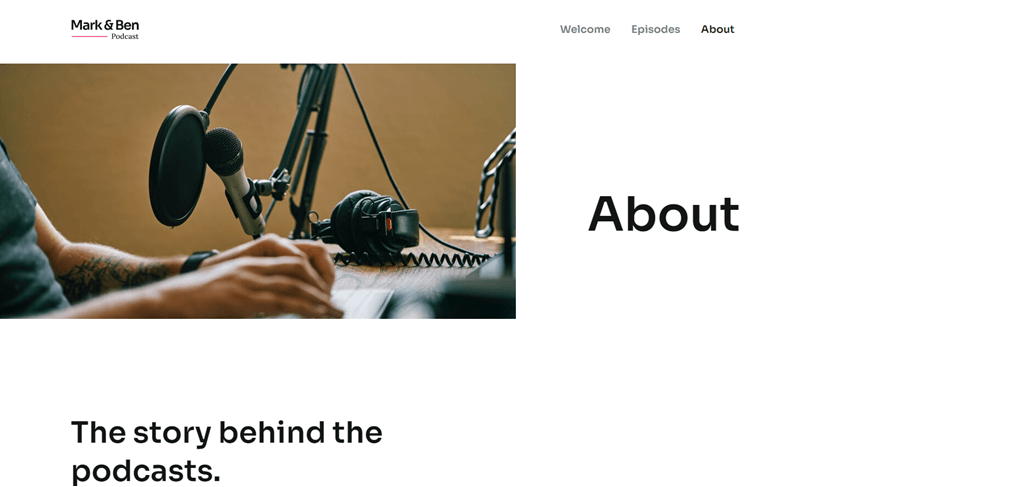
Burada, başarılı bir şekilde bir web sitesi sayfası oluşturdunuz. Şimdi, onu çok dilli hale getirme adımlarına geçeceğiz.
Adım 2: Linguise hesabınızı oluşturun
Web sitesini başarıyla oluşturduktan sonraki adım, bir çeviri hizmeti kullanarak siteyi çeşitli dillere çevirmektir. Daha önce WordPress kullandığımız için, çeviri hizmetinin bir WordPress çeviri eklentisi sunduğundan emin olun.
Linguise , WordPressdahil olmak üzere birçok CMS platformunu destekleyen bir çeviri hizmetidir. Bu hizmet, tüm web sitesi içeriğini ve Elementor öğelerini hızlı ve doğru bir şekilde çevirebilir.
Başlamak için önce bir Linguise hesabı kaydetmeniz gerekir. Ücretsiz bir Linguise hesabı için kaydolabilir ve 600.000 kelime sınırı ve sınırsız dil ile 30 günlük deneme süresi elde edebilirsiniz. Kredi kartı bilgisi vermeden yalnızca e-posta adresinizi, kullanıcı adınızı ve şifrenizi girmeniz yeterlidir.
3. Adım: Elementor çok dilli web sitesi için alan adı ekleyin
Bir hesap oluşturduktan sonra Linguise kontrol paneline erişim kazanacaksınız. Ardından "Alan adı ekle" seçeneğini seçin ve aşağıdaki gibi bazı alan adı bilgilerini girin.
- Linguise Hesabı
- URL
- Platform / CMS
- Varsayılan dil
- Çeviri dilleri
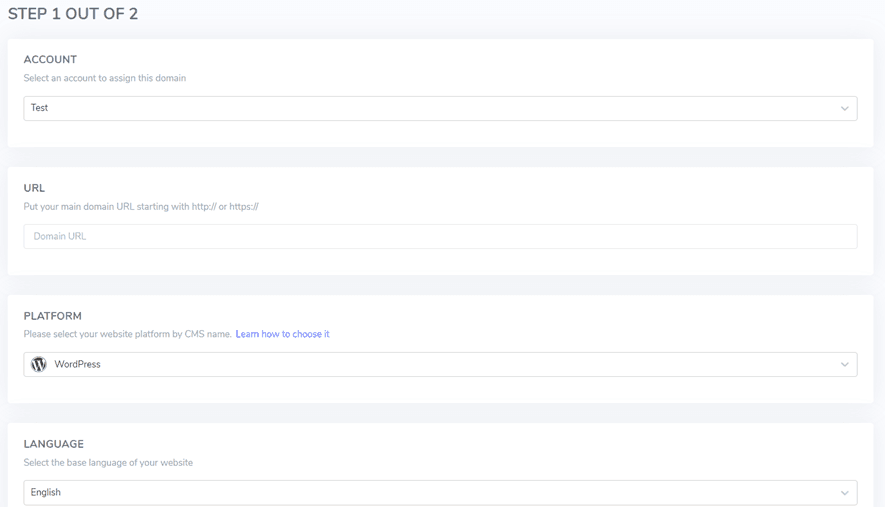
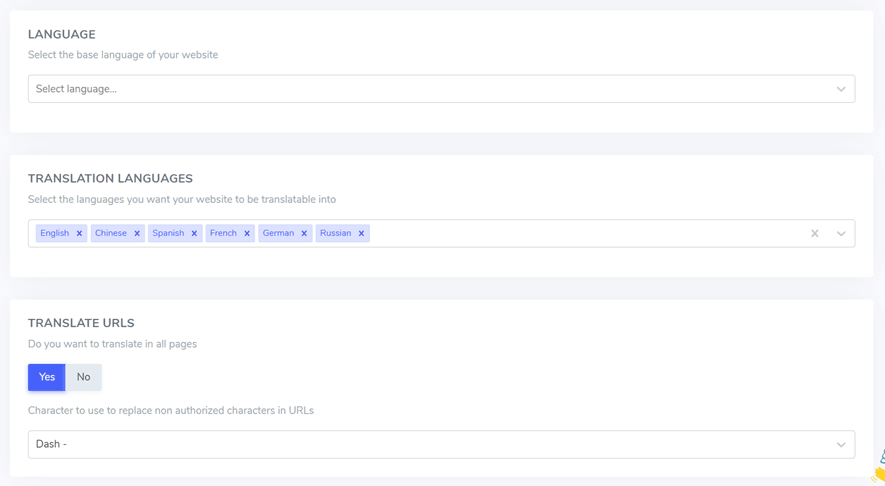
Bundan sonra, WordPress’nın WordPress eklentisine yapıştırılması gereken bir API anahtarı alacaksınız.

4. Adım: Linguise eklentisini yükleyin
Hesabınız başarıyla oluşturulduktan sonra, sonraki adım Linguise eklentisini WordPress içinde etkinleştirmektir. İşte nasıl yapılır: Eklentiler > Eklenti ekle > Linguise ara > Yükle > Etkinleştir.
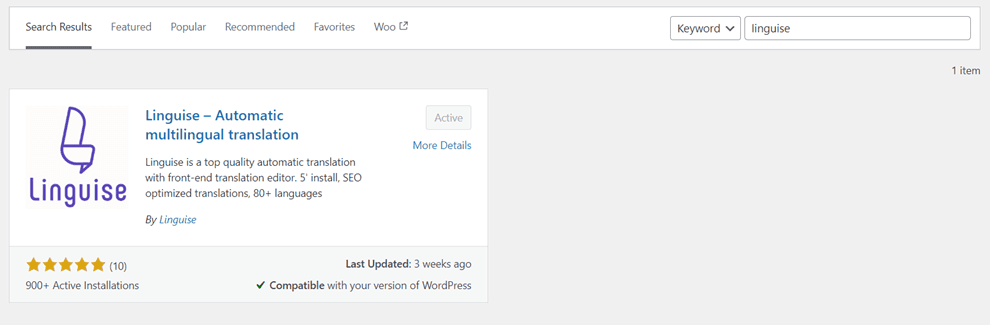
Eklentiyi başarıyla yükledikten sonraki adım, daha önce aldığınız API anahtarını API Anahtarı sütununa girmek ve ardından Uygula'ya tıklamaktır.
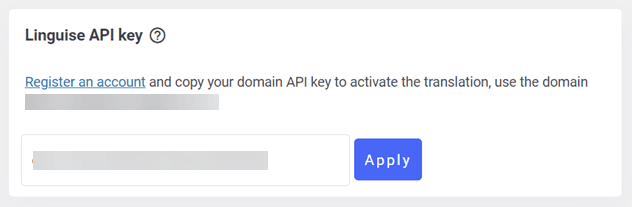
API anahtarını Linguise WordPress eklentisine yapıştırarak web sitenizi Linguiseile bağlayacaksınız ve dil değiştirici varsayılan olarak otomatik oluşturulacaktır.
Adım 5: Elementor sayfalarınızın otomatik çevirisi
Daha önce oluşturduğunuz Elementor çok dilli web sitesinin nasıl görünebileceği aşağıda gösterilmiştir. Burada ayrıca, daha önce seçtiğiniz dillere göre varsayılan dil değiştiriciyi de bulacaksınız.
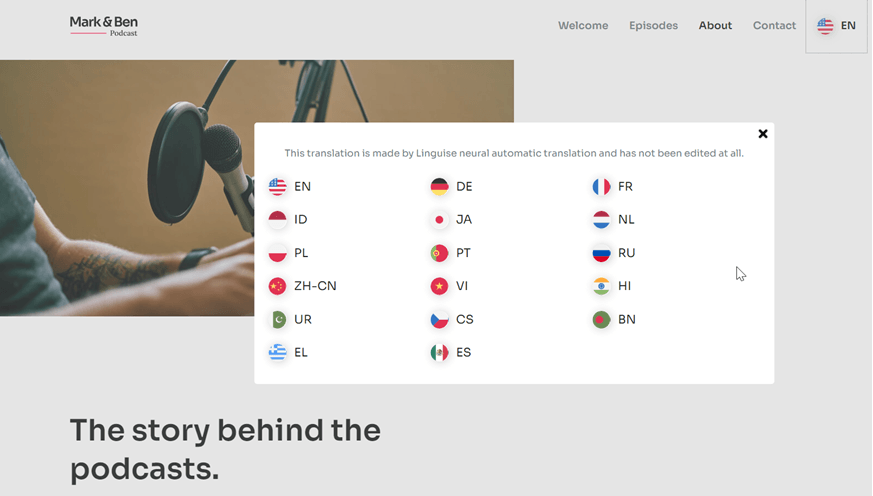
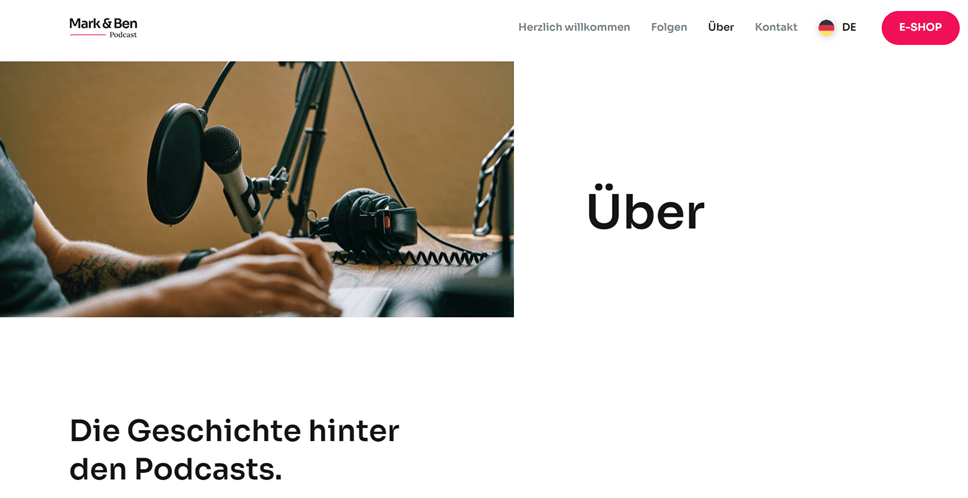
Şimdi, yukarıdaki Hakkında sayfasını Almanca gibi başka bir dile çevirmeyi deneyeceğiz. Aşağıdaki görselde görebileceğiniz gibi, web sitesi içeriği ve gezinme çubuğu dahil tüm içerik otomatik olarak hedef dile çevrilecektir.
6. Adım: Dil değiştiriciyi özelleştirin
Daha önce belirtildiği gibi, yukarıdaki dil değiştirici varsayılan olarak oluşturulur, yani web sitenizin ihtiyaçlarına göre düzenleyebilir veya özelleştirebilirsiniz. Linguise , düğmenin konumunu seçmekten yazı tipi boyutunu, simge boyutunu, rengini ve daha fazlasını değiştirmeye kadar dil seçiciyi tasarlamanıza olanak tanır; bunları aşağıdaki panel aracılığıyla özelleştirebilirsiniz.
Bunu şuradan bulabilirsiniz: Linguise kontrol paneli > Ayarlar > Dil bayrakları gösterimi.

Adım 7: Elementor çok dilli çevirilerinizi düzenleyin
Dil değiştiriciyi ayarlamaya ek olarak, Linguise otomatik çeviri sonuçlarını düzenlemenize olanak tanır. Çeviriler orijinal kelimelerle eşleşmiyorsa, ön yüz canlı düzenleyici özelliğini kullanarak çevirileri değiştirebilirsiniz.

Çevirisini düzenlemek istediğiniz bölümü seçmeniz ve ardından en doğru olduğunu düşündüğünüz çeviriyi girmeniz yeterlidir. Bunu oluşturduğunuz tüm Elementor çok dilli sayfalara uygulayabilirsiniz.
Elementoriçindeki belirli öğeler nasıl çevrilir?
Başarılı bir şekilde bir Elementor çok dilli web sitesi oluşturduktan sonra çeşitli içerikleri çevirdiniz. Ancak yalnızca içeriğe odaklanmayın; tutarlılığı sağlamak için çeşitli öğeleri farklı dillere çevirmelisiniz.
Linguisekullanarak öğeleri çevirmenin bazı yolları şunlardır.
Elementor görselleri nasıl çevrilir
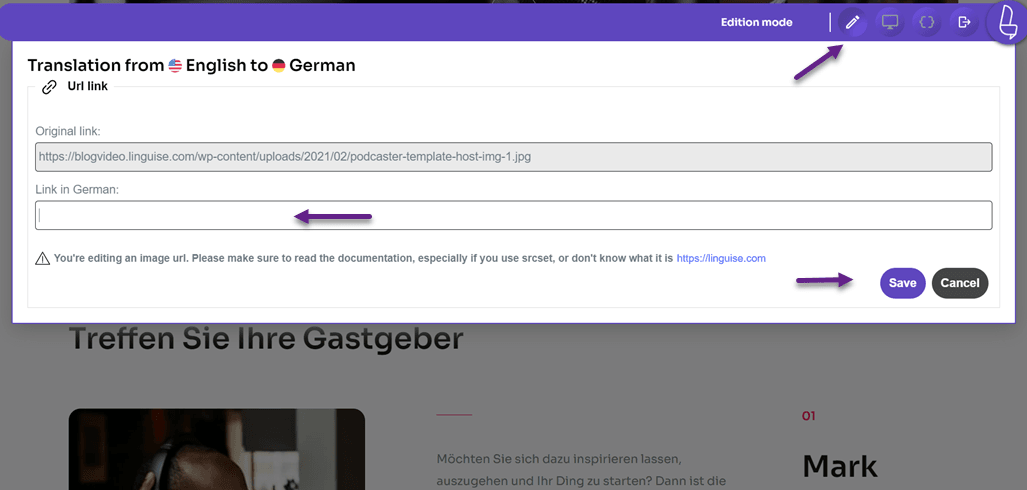
The first element is images, to localize a website, you must also translate the images used. Linguise’s live editor feature helps you translate images by translating the image source. On the Linguise dashboard, select Live Editor > select Language > then click on the image you want to translate.
Sağ üst köşede Düzenleme Modunda olduğunuzdan emin olun. Ardından, çeviriyi Almanca Bağlantı sütununa girin ve Kaydet düğmesine tıklayın.
Elementor formu nasıl çevrilir
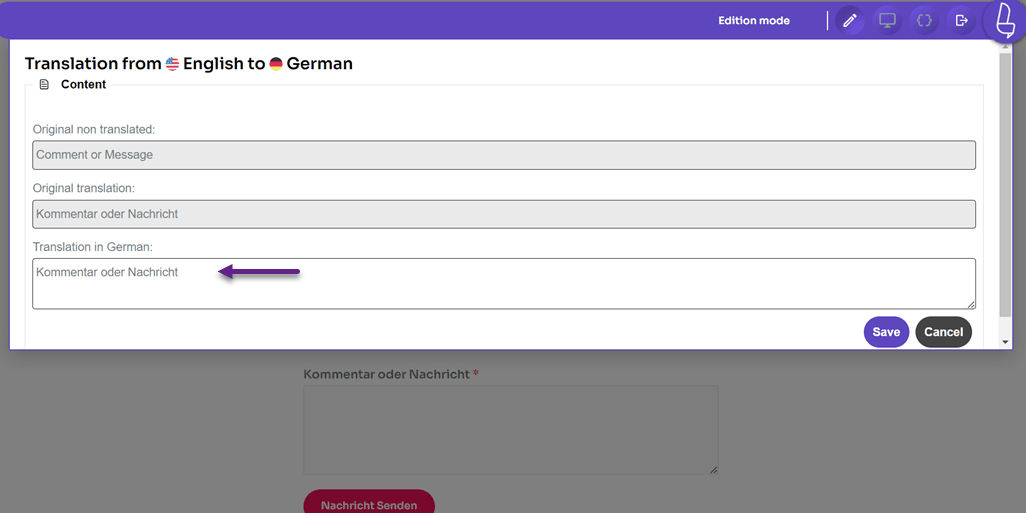
Görsellerin yanı sıra, web siteleri genellikle kullanıcıların doldurabileceği formlar içerir. Bir formda, genellikle çevrilmesi gereken birkaç şey vardır, bunlar arasında.
- Etiket
- Yer tutucu
- Button
Linguise ile formları öncekiyle aynı şekilde kolayca çevirebilirsiniz, Canlı Düzenleyici > Dil seçin > çevirmek istediğiniz form sayfasına gidin > çevirmek istediğiniz bölüme tıklayın ve çeviriyi girin.
Elementormenüleri nasıl çevrilir
Üçüncüsü, oluşturulmuş Elementor çok dilli web sitesindeki menünün çevrilmesidir.
Aslında, web sitenizdeki tüm web sitesi menüleri Linguise tarafından otomatik olarak çevrilmiştir, ancak bir çeviri hatası varsa bunları burada düzenleyebilirsiniz.
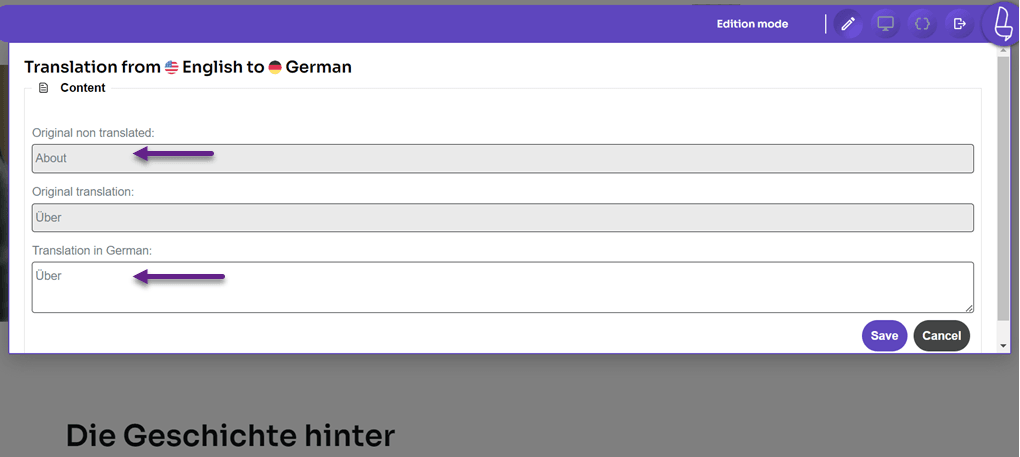
There are several types of menus that are usually found on websites, for example in the navbar such as Home, About, Contact, etc.
Bu sefer bu menülerden birini çevirmeyi deneyeceğiz. Çevirmek istediğiniz menüye tıklayın, ardından çeviriyi girin. Örneğin, bu sefer web sitesindeki Hakkında menüsünü çevireceğiz.
Elementor URL'leri nasıl çevrilir
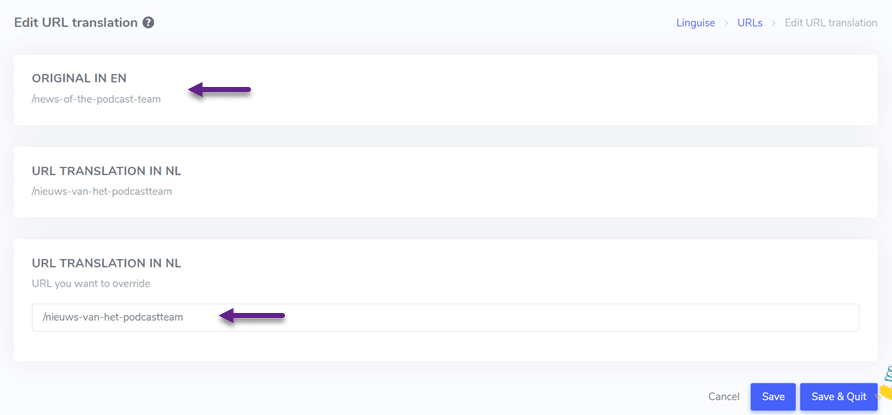
Web sitesindeki tüm URL'leri, hem dahili hem de harici URL'leri çevirmek de çok önemlidir. URL çeviri özelliğini Linguise panosunda > Çeviri > URL Çevirisi bölümünde bulabilirsiniz.
Bu sayfada URL yönetimi bulunur, burada mevcut bağlantıları çevirebilirsiniz. Bunun dışında, Linguise bağlantıları dile, orijinal dile ve çevrilmiş metne göre filtrelemenizi de kolaylaştırır.
Çevirmek istediğiniz bağlantıyı seçmeniz yeterlidir, ardından kontrol edin veya URL çevirisini düzenleyin ve Kaydet.
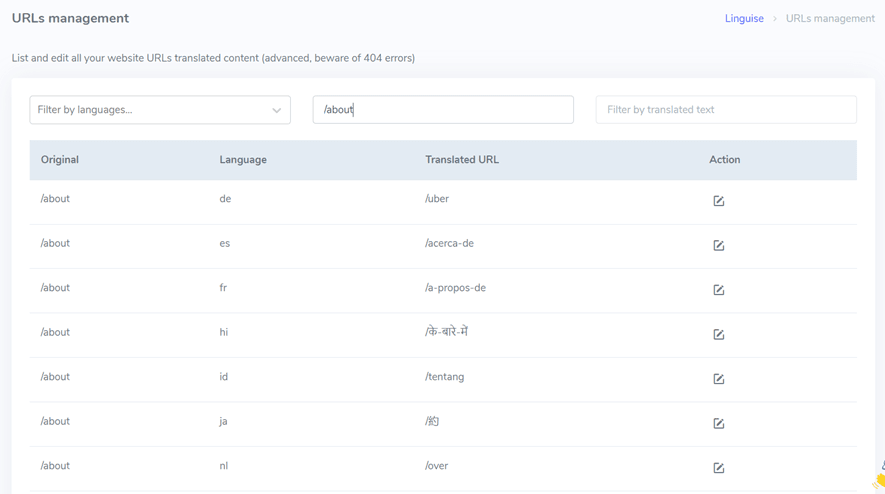
Bunun dışında, bir bağlantının çeşitli dillere doğru şekilde çevrilip çevrilmediğini de kontrol edebilirsiniz. Bağlantıyı yazmanın yolu Filtre metni orijinal dilde, örneğin /about bağlantısı, o zaman diğer dillerde çeşitli /about bağlantıları görünecektir.
Web sitesindeki görseller, menüler, düğmeler, bağlantılar, formlar ve benzeri çeşitli öğelerin tümünü çevirmeyi Linguise kullanıcılar için kolaylaştırdı.
Linguise bunu otomatik olarak çevirecektir ve yine de canlı düzenleyici veya kontrol panelindeki Çeviri özelliği aracılığıyla düzenleyebilirsiniz.
Elementor çok dilli web sitesini optimize etmek için en iyi uygulamalar nelerdir?
İşte Elementor çok dilli bir web sitesi oluşturmak için takip edebileceğiniz bazı en iyi uygulamalar.
- Elementor ile entegre bir eklenti veya hizmet seçin Elementor: Elementor ile uyumlu ve iyi entegre olan bir çeviri eklentisi kullanın. Seçtiğiniz eklentinin kolay çeviri yönetimini, dil değiştirme seçeneklerini ve tüm tasarım öğeleriyle uyumluluğu desteklediğinden emin olun; örneğin tüm öğeleri kapsayabilen Elementor. Seçtiğiniz eklentinin kolay çeviri yönetimini, dil değiştirme seçeneklerini ve tüm tasarım öğeleriyle uyumluluğu desteklediğinden emin olun; örneğin tüm öğeleri kapsayabilen Linguise.
- Tüm öğeleri çevir: Sayfa başlıkları, menüler, alt başlıklar ve metinler de dahil olmak üzere web sitenizdeki tüm görünür öğeleri istisnasız olarak çevirin. Çevirmek istemediğiniz belirli bölümler varsa, eklentinin istisna özelliğini kullanın.
- Her dil için özel URL'ler kullanın: Web sitenizin her dil sürümü için özel URL'ler uygulayın. Bu, arama motorlarının ve kullanıcıların dili ve hedef bölgeyi anlamasına yardımcı olur. Daha iyi SEO için URL'lerinizde hreflang kodu kullanın.
- Sezgisel dil değiştiriciler kullanın:Dil değiştiricilerin görünür ve sezgisel olduğundan emin olun, böylece kullanıcılar diller arasında kolayca geçiş yapabilir. Kullanıcı dostu bir arayüzle kolay erişim için dil değiştiricileri başlık veya alt bilgiye yerleştirmeyi düşünün. Bunu başarmak içinözelliğini kullanabilirsiniz. Linguise içindeki“Dil Bayrakları Gösterimi”
- Her dil için SEO optimizasyonu: Web sitenizin her dil sürümü için SEO optimizasyonu yapın. Her dil için özel anahtar kelime araştırması yapın ve uluslararası anahtar kelimeler ekleyin. Meta etiketlerine, başlıklara ve içeriğe ilgili anahtar kelimeleri dahil edin. Her dil sürümünün arama motoru görünürlüğü için optimize edildiğinden emin olun.
- Tüm dillerde işlevselliği test edin: Tüm işlevlerin, formların ve etkileşimli öğelerin tüm dil sürümlerinde sorunsuz çalıştığından emin olmak için Elementor çok dilli web sitenizde kapsamlı testler yapın. Farklı dillerdeki özel karakterlere ve içerik biçimlendirmesine dikkat edin.
- Düzenli olarak güncelleyin ve bakımını yapın: Tema, eklenti ve çevirilerinizin her zaman en son sürüme güncellendiğinden emin olun. Değişiklikleri ve iyileştirmeleri yansıtmak için içeriği periyodik olarak gözden geçirin ve güncelleyin. Kullanıcı geri bildirimlerini izleyin ve kullanıcı deneyimini geliştirmek için gerekli ayarlamaları yapın.
Linguise 'nın çok dilli Elementor sitesi oluşturmak için en iyi olmasının nedenleri
Yukarıda bahsedilen bir Elementor çok dilli oluşturma adımları gibi, web sitesi içerik çeviri hizmeti olarak Linguise kullanıyoruz. Birçok çevrimiçi çeviri hizmeti arasında, Elementor çok dilli web sitesini birden fazla dile çevirmek için neden Linguise en iyi seçeneklerden biri?
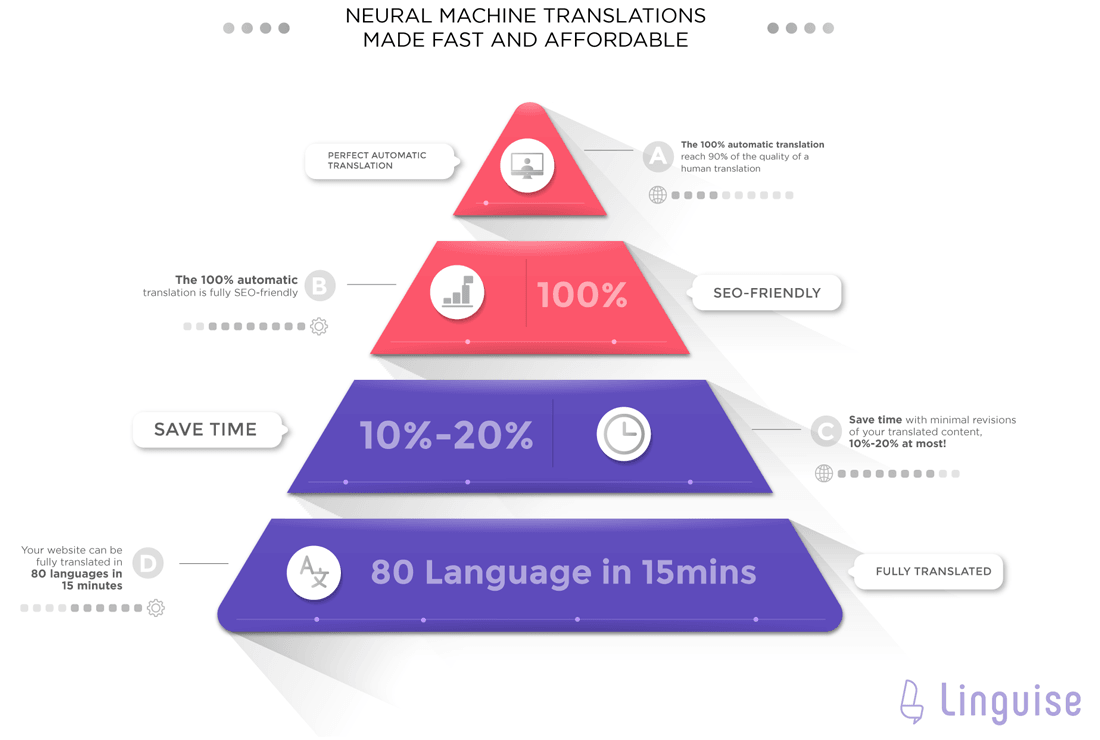
Linguise web sitenizi otomatik olarak çok dilli hale getirebilir. Yerleşik sinir ağı teknolojisi, çevirilerde yüksek düzeyde doğruluk sağlar. Uygun maliyetlidir, manuel çeviri maliyetinin yalnızca onda biri kadardır.
Canlı düzenleyici ve özelleştirilebilir dil değiştirici gibi yukarıda belirtilen özelliklere ek olarak, çok dilli bir web sitesi oluşturmaya yardımcı olabilecek diğer bazı Linguise özellikleri şunlardır:
- 40'tan fazla CMS platformuyla entegrasyon
- Elementor ile uyumluluk
- Web sitesi içeriğinin otomatik çevirisi
- %97'ye kadar mükemmel kalitede çeviri sunar
- 80'den fazla dili destekler ve web sitenize dilediğiniz kadar dili ücretsiz olarak eklemenize olanak tanır
- Site haritasını çevirmenize olanak tanıyarak çok dilli SEO
- Ön yüzden çevirileri düzenlemek ve yetkin olmadığınız dilleri düzenlemeleri için profesyonel çevirmenleri davet etmek için doğrudan çeviri düzenleyicisi.
- Sayfalara, satır içine, metne ve diğerlerine göre çeviri hariç tutma.
Conclusion
Linguise , çok dilli web siteleri oluşturmak için ilgi çekici bir araçtır. Tüm WordPress platformlarıyla uyumludur ve çok dilli web sitenizi hayata geçirmek için Elementor ile sorunsuz bir şekilde çalışır.
Yani, Elementor çok dilli bir web sitesi oluşturmak istiyorsanız, hesabınız için kaydolun Linguise ve bir ay boyunca ücretsiz çeviri yapmaya başlayın. Linguise içeriği birden fazla dilde yönetmek için kolay ve verimli bir çözüm sunar; küresel bir kitleye daha iyi ulaşmanızı ve SEO aracılığıyla web sitenize %40'tan fazla organik trafik çekmenizi sağlar.