Et websted til din virksomhed er den bedste måde at markedsføre dig selv til et bredere publikum ud over din demografiske rækkevidde. Elementor er en meget populær sidebygger i WordPress, så du kan bygge komplette websteder uden at skrive kode.
Med Elementorkan du nemt og hurtigt bygge websites. Du har dog brug for en ekstra løsning, hvis du vil præsentere dit website på flere sprog.
Du har brug for en oversættelsestjeneste eller en, der er designet til at hjælpe dig med at oprette flersprogede websites ved hjælp af Elementor. Dette plugin tilbyder en omfattende løsning til håndtering af indhold på flere sprog, så du mere effektivt kan nå et globalt publikum.
Så hvilken type service bør du bruge, og hvordan bør du oprette en Elementor flersproget hjemmeside og oversætte alt indhold?
Hvorfor skal du oprette Elementor flersproget og oversætte alt indhold?
Her er nogle grunde til, at du bør oprette et Elementor flersproget websted og oversætte alt indhold.
- Nå en global målgruppe: Oversættelse af indhold til flere sprog giver dig mulighed for at nå et bredere publikum verden over. Dette kan give dig mulighed for at markedsføre produkter eller tjenester til forskellige demografiske og kulturelle grupper.
- Øger forretningsmuligheder: Derudover åbner levering af flersproget indhold også nye forretningsmuligheder på det internationale marked. Ved at nå et globalt publikum kan du udvide din forretningsmæssige rækkevidde og potentielt øge markedsandelen betydeligt.
- Forbedring af brugeroplevelsen: Indhold, der er tilgængeligt på den sprogversion, den besøgende foretrækker, skaber en bedre brugeroplevelse og er let forståeligt for dem. Dette kan derfor reducere forvirring og øge brugertilfredsheden.
- Forbedring af søgemaskineplaceringer: Søgemaskiner som Google prioriterer og rangerer hjemmesider med kvalitetsindhold på sprog, der matcher brugerens præferencer højere. Oversættelse af dit website-indhold til flere sprog øger chancerne for bedre placeringer i lokale og internationale søgninger. Højere placeringer kan øge trafikken på din hjemmeside og ultimativt øge salgskonverteringer.
Hvordan opretter man et Elementor flersproget website?
Efter at have forstået, hvorfor du skal oprette et Elementor flersproget website og oversætte alt dets indhold, vil vi forsøge at gøre det i WordPress.
Denne vejledning vil bruge Linguises automatiske weboversættelsesservice. Lad os udforske Linguises funktioner og oprette websitet trin for trin. Følg forklaringen nedenfor.
Trin 1: Tilføj sider til website med Elementor
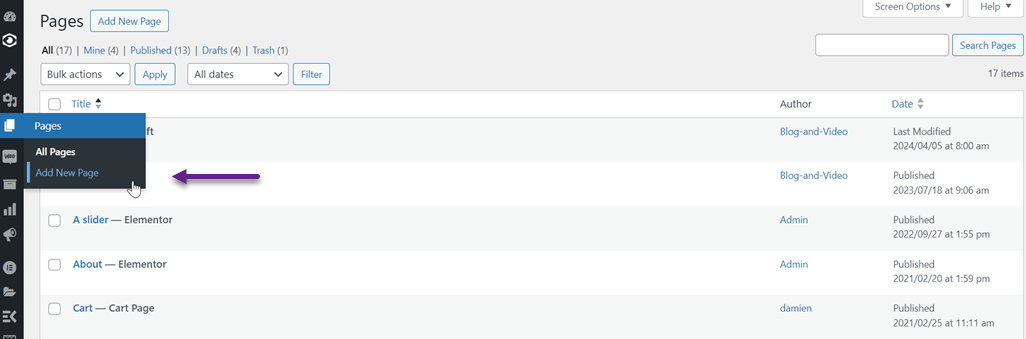
Det første skridt er at tilføje en webside ved hjælp af Elementor efter dine behov. For at tilføje en ny side skal du åbne WordPress dashboard > Sider > Tilføj ny side.
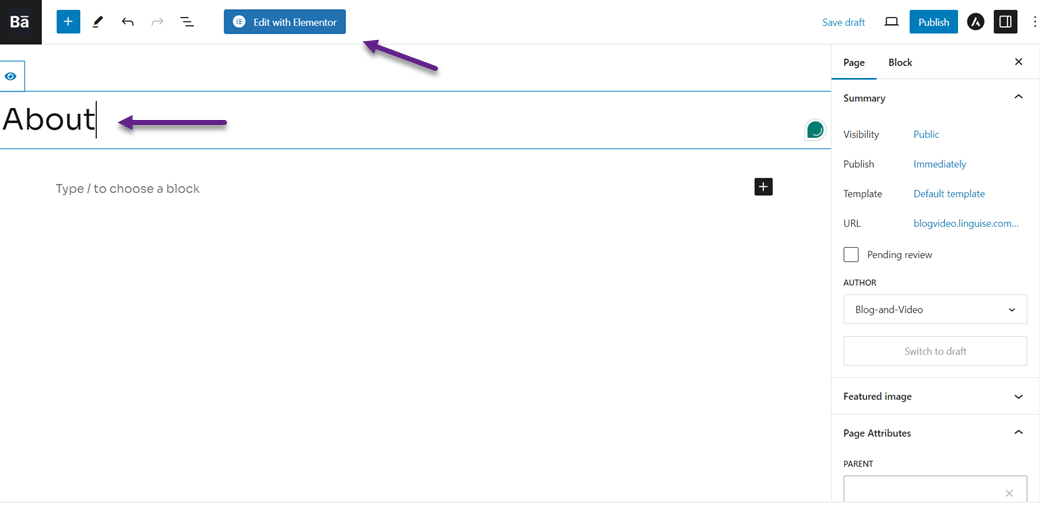
Efter det vil du se en skærm som den følgende, og klik på Rediger med Elementor.
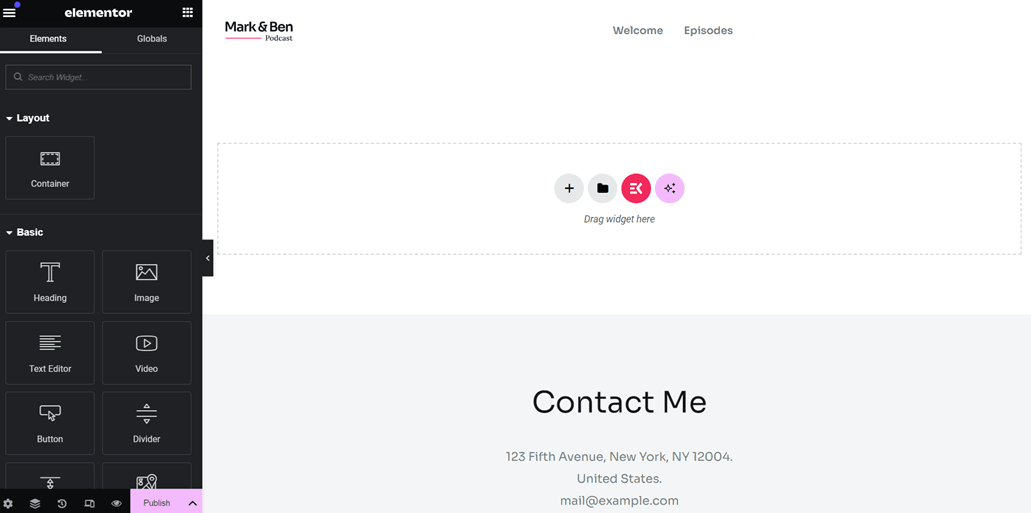
Når du har gjort det, vises standardvisningen som følger. Da der tidligere blev oprettet en sidehoved og sidefod i dette website-eksempel, vises de automatisk, når der oprettes nye sider.
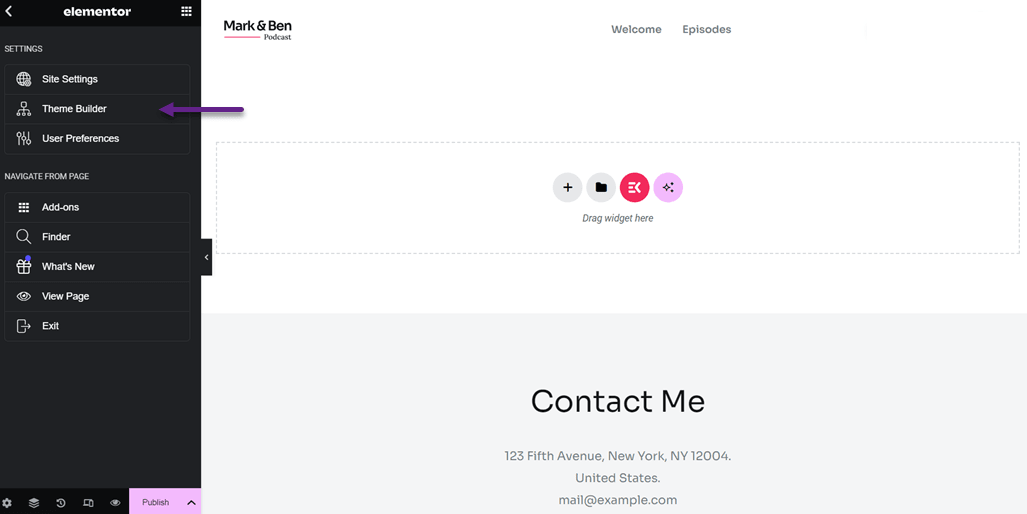
Her kan du oprette sider fra bunden eller vælge fra præbyggede skabeloner. I dette eksempel vil vi forsøge at bruge en eksisterende skabelon. For at gøre dette skal du klikke på de tre linjer i øverste venstre hjørne og derefter vælge Tema-bygger.
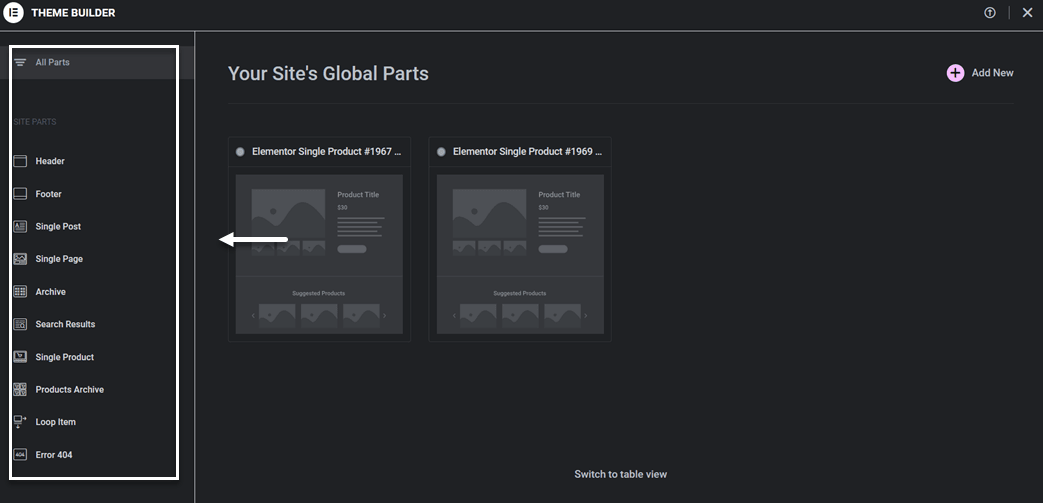
Derefter vil du se en visning som den nedenfor. I den følgende visning er forskellige skabeloner tilgængelige, herunder sidehoveder, sidefødder, enkelte indlæg og mange flere.
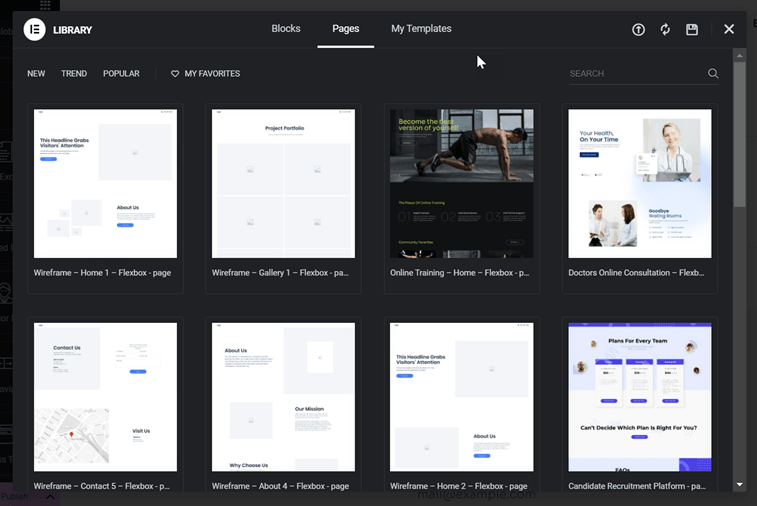
I denne vejledning vil vi forsøge at oprette en enkelt side til Om-sektionen. Klik på sektionen Enkelte sider, og vælg derefter Tilføj ny. Når det er gjort, vises en biblioteksvisning som den nedenfor. I sektionen Sider kan du vælge en af skabelonerne og derefter klikke Indsæt > Anvend.
Hvis du ikke har en konto, bliver du bedt om at oprette en gratis konto først.
Hvis det lykkes, vises den skabelon, du tidligere valgte. Næste trin er, at du kan tilpasse eller redigere teksten, billederne eller andre elementer.
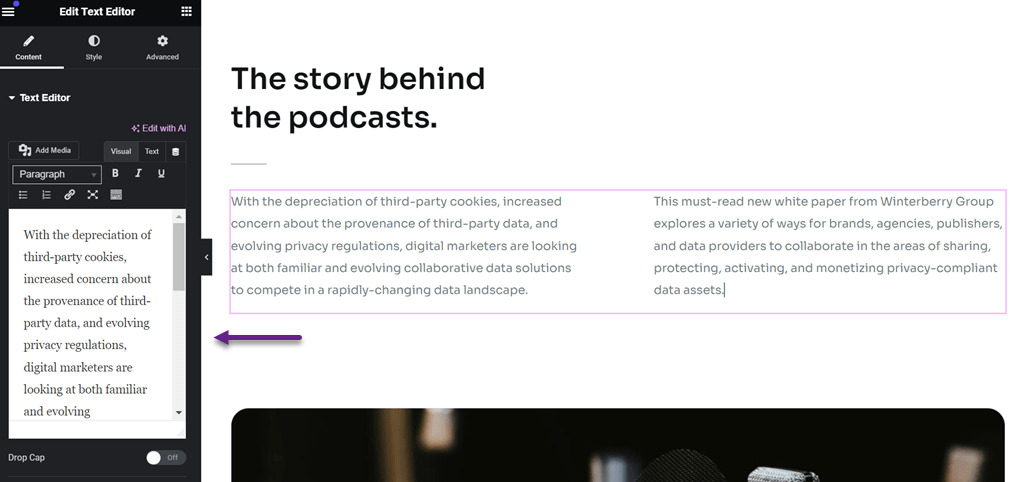
For at ændre indholdet skal du klikke på den del, du vil redigere, sådan her.
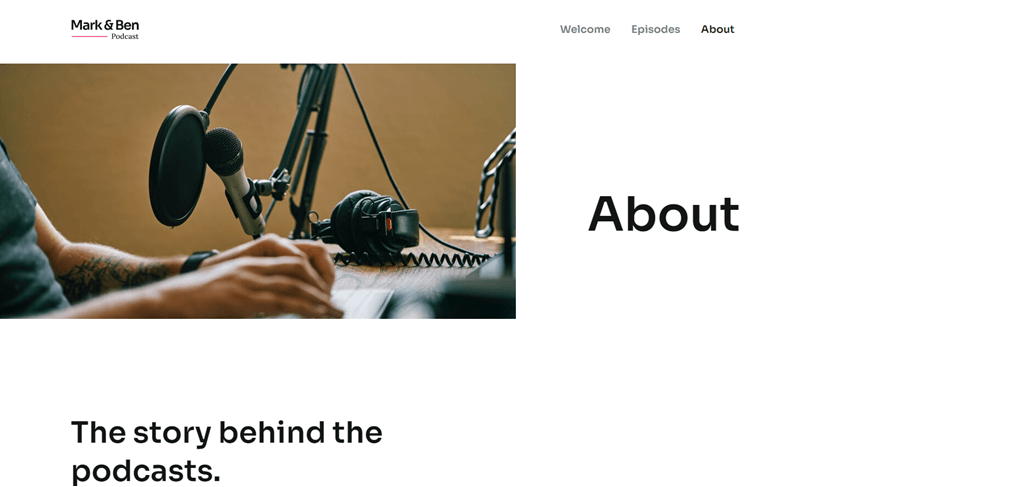
Når siden er blevet oprettet og tilpasset dine behov, er det tid til at udgive den ved at klikke på Udgiv. Prøv derefter at åbne siden, som skulle se sådan ud.
Her har du oprettet en webside. Næste skridt er at gøre den flersproget.
Trin 2: Registrer din Linguise konto
Efter at have opbygget hjemmesiden med succes, er næste skridt at oversætte den til forskellige sprog ved hjælp af en oversættelsestjeneste. Da vi tidligere brugte WordPress, skal du sikre dig, at oversættelsestjenesten leverer et WordPress -oversættelsesplugin.
Linguise er en oversættelsestjeneste, der understøtter mange CMS-platforme, herunder WordPress. Denne tjeneste kan oversætte alt website-indhold og Elementor -elementer hurtigt og præcist.
For at komme i gang skal du først oprette en Linguise -konto. Du kan tilmelde dig en gratis Linguise -konto og få en 30-dages prøveperiode med en grænse på 600.000 ord og ubegrænsede sprog. Du skal kun indtaste din e-mail, brugernavn og adgangskode uden at angive kreditkortoplysninger.
Trin 3: Tilføj domæne Elementor flersproget hjemmeside
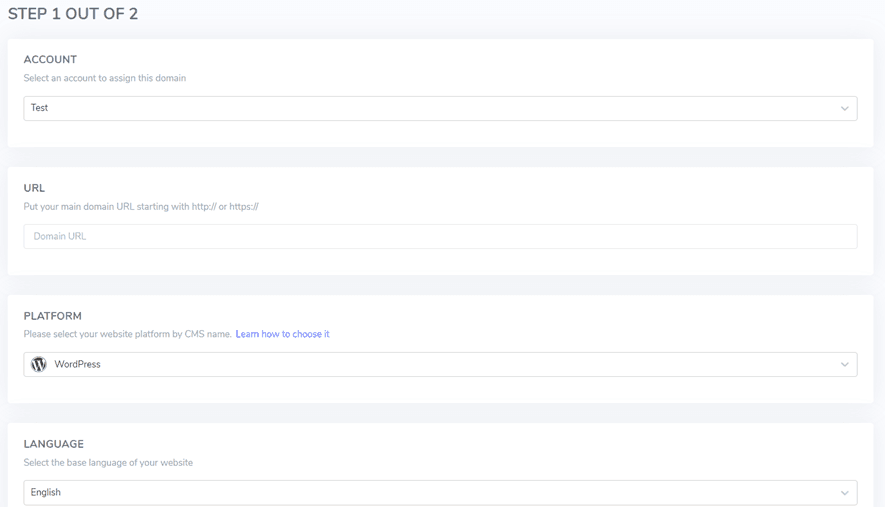
Efter at have registreret en konto får du adgang til Linguise -dashboardet. Vælg derefter “Tilføj domæne” , og indtast nogle domæneoplysninger som følger.
- Linguise konto
- URL
- Platform / CMS
- Standardsprog
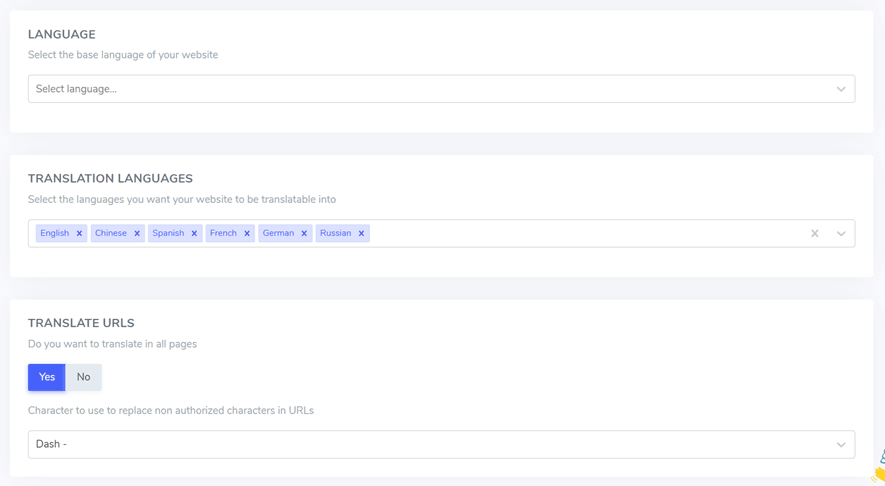
- Oversættelsessprog
Derefter vil du modtage en API-nøgle, som skal indsættes i WordPress's WordPress -plugin.
Trin 4: Installer Linguise plugin
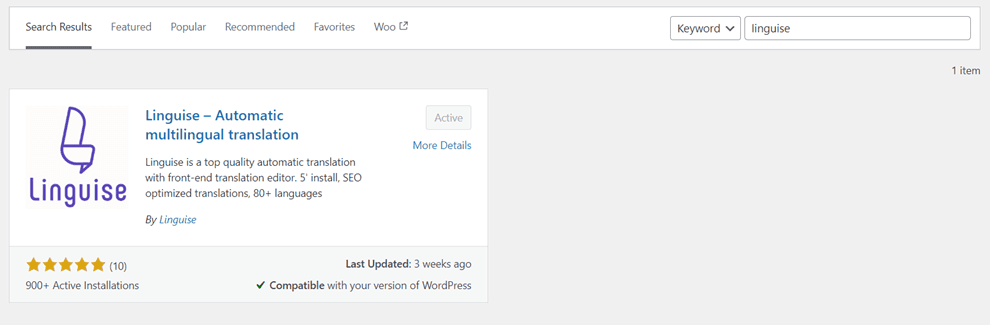
Når din konto er blevet oprettet, er næste skridt at aktivere Linguise -pluginnet i WordPress. Sådan gør du Plugins > Tilføj plugin > søg Linguise > Installer > Aktivér.
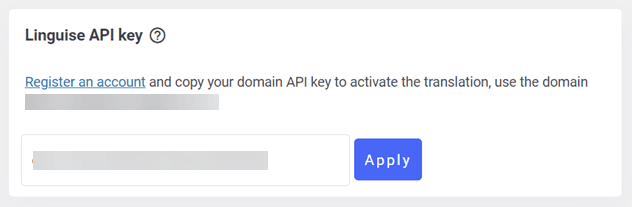
Efter du har installeret pluginnet, er næste skridt at indtaste den API-nøgle, du fik tidligere, i kolonnen API-nøgle, og derefter klikke på Anvend.
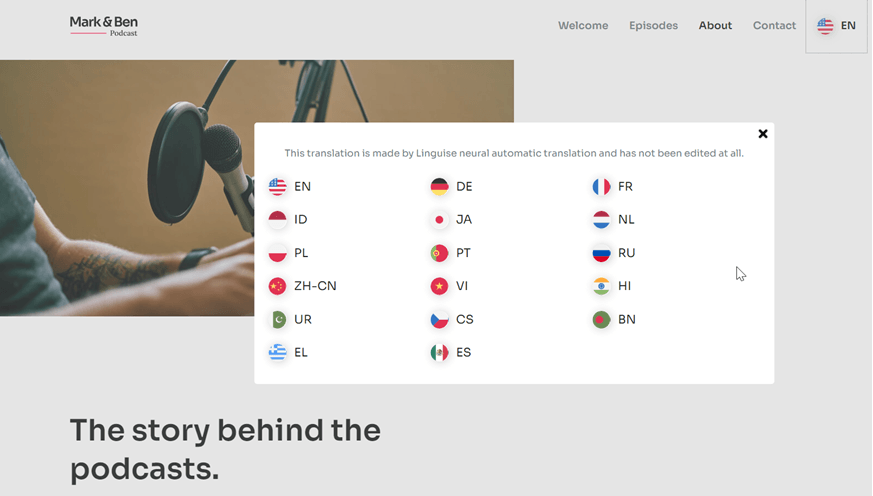
Ved at indsætte API-nøglen i Linguise WordPress -plugin'en forbinder du dit website med Linguise, og sprogskifteren oprettes automatisk som standard.
Trin 5: Automatisk oversættelse af dine Elementor sider
Her er hvordan det Elementor flersprogede website, du tidligere har oprettet, måske kommer til at se ud. Her finder du også standard sprogskifteren baseret på de sprog, du tidligere har valgt.
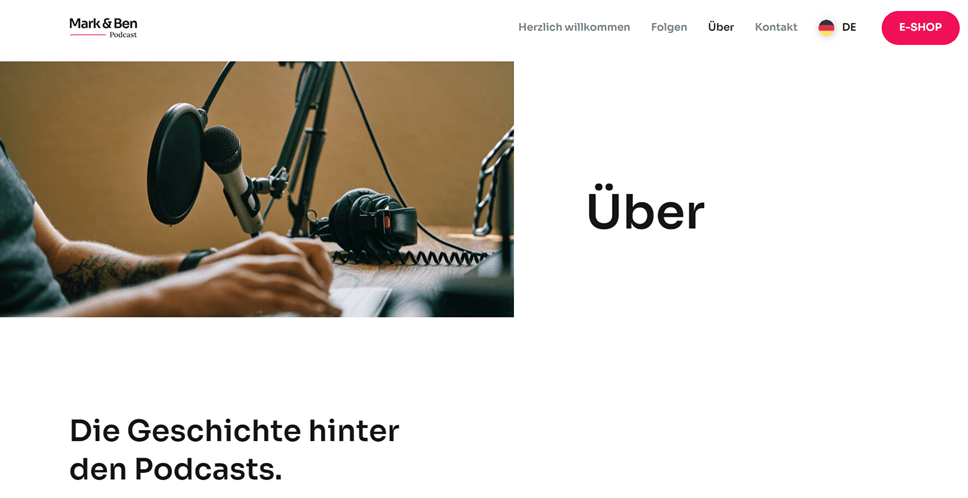
Dernæst vil vi prøve at oversætte ovenstående Om -side til et andet sprog, f.eks. tysk. Som du kan se på billedet nedenfor, vil alt indhold, inklusive webstedsindhold og navigationslinjen, automatisk blive oversat til målsproget.
Trin 6: Tilpas sprogskifteren
Som nævnt tidligere genereres sprogskifteren ovenfor som standard, hvilket betyder, at du kan redigere eller tilpasse den i overensstemmelse med dit websites behov. Linguise giver dig mulighed for at designe sprogvælgeren, fra valg af knappens placering til ændring af skriftstørrelse, ikonstørrelse, farve og meget mere, som du kan tilpasse via følgende panel.
Du kan finde det via Linguise dashboard > Indstillinger > Visning af sprogflag.
Trin 7: Rediger dine Elementor flersprogede oversættelser
Ud over at opsætte sprogskifteren giver Linguise dig mulighed for at redigere resultaterne af automatisk oversættelse. Du kan ændre oversættelser ved hjælp af front-end live editor-funktionen , hvis oversættelserne ikke matcher de oprindelige ord.
Du skal blot vælge den del, hvis oversættelse du vil redigere, og derefter indtaste den oversættelse, du mener er mest præcis. Du kan anvende dette på alle Elementor flersprogede sider, du har oprettet.
Bryd Sprogbarrierer
Sig farvel til sprogbarrierer og goddag til ubegrænset vækst! Prøv vores automatiske oversættelsesservice i dag.
Sådan oversætter du specifikke elementer i Elementor?
Efter succesfuld oprettelse af et Elementor flersproget website, har du oversat forskelligt indhold. Men fokuser ikke kun på indhold; du skal oversætte forskellige elementer til forskellige sprog for at sikre konsistens.
Her er nogle måder at oversætte elementer på ved hjælp af Linguise.
Sådan oversætter du Elementor billeder
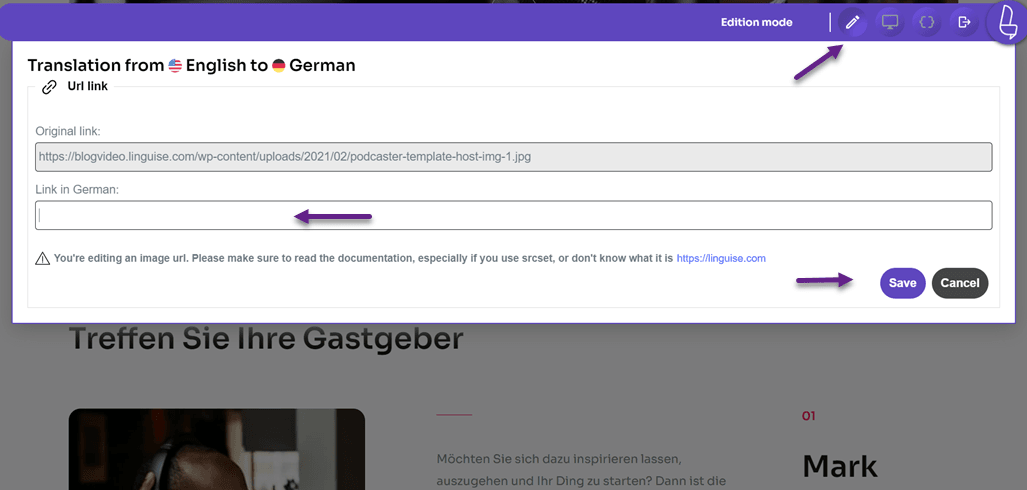
Det første element er billeder. For at lokalisere et website skal du også oversætte de anvendte billeder. Linguises live editor-funktion hjælper dig med at oversætte billeder ved at oversætte billedets kilde. På Linguise -dashboardet skal du vælge Live Editor > vælg Sprog > klik derefter på det billede , du vil oversætte.
Sørg for, at du er i Redigeringsmodus øverst til højre. Indtast derefter oversættelsen i kolonnen Tysk Link og klik på Gem.
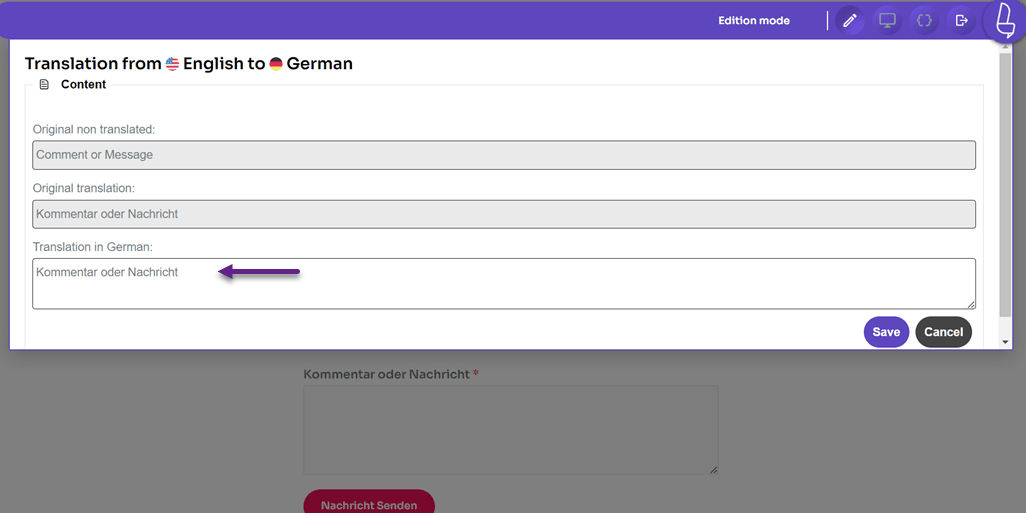
Sådan oversætter du Elementor formular
Udover billeder indeholder hjemmesider ofte formularer, som brugerne kan udfylde. I en formular er der ofte flere ting, der skal oversættes, herunder.
Med Linguise kan du nemt oversætte formularer på samme måde som før, Live Editor > vælg Sprog > naviger til den formularside du vil oversætte > klik på den del, du vil oversætte, og indtast oversættelsen.
Sådan oversætter du Elementors menuer
Det tredje er at oversætte menuen på det Elementor flersprogede websted, der er blevet oprettet.
Faktisk er alle hjemmesidemenuer på din hjemmeside blevet oversat af Linguise automatisk, men du kan redigere dem her, hvis der er en oversættelsesfejl.
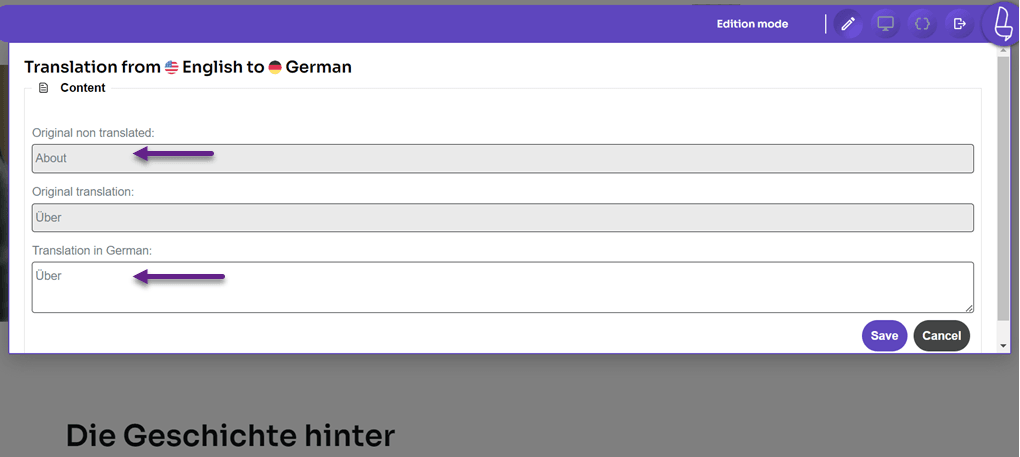
Der er flere typer menu, der normalt findes på hjemmesider, f.eks. i navbaren, såsom Hjem, Om, Kontakt osv.
Denne gang vil vi forsøge at oversætte en af disse menuer. Klik på den menu, du vil oversætte, og indtast derefter oversættelsen. For eksempel vil vi denne gang oversætte menuen Om på hjemmesiden.
Sådan oversættes Elementor URL'er
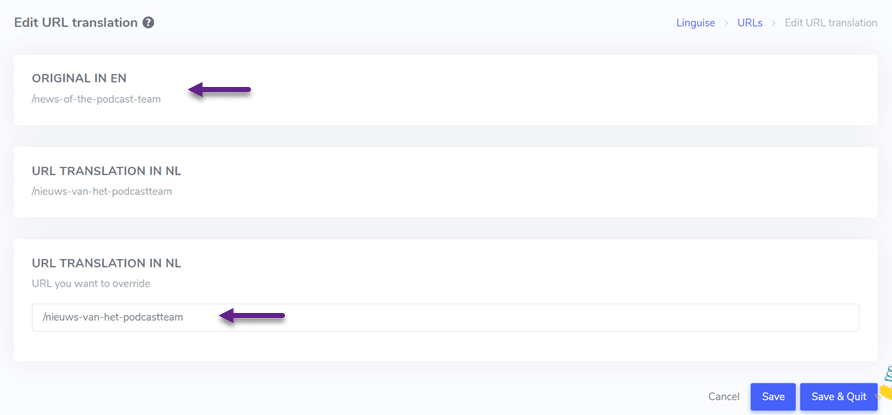
Det er også meget vigtigt at oversætte alle URL'er på webstedet, både interne og eksterne URL'er. Du kan finde funktionen til URL-oversættelse på Linguise dashboard > Translation > Urls Translation.
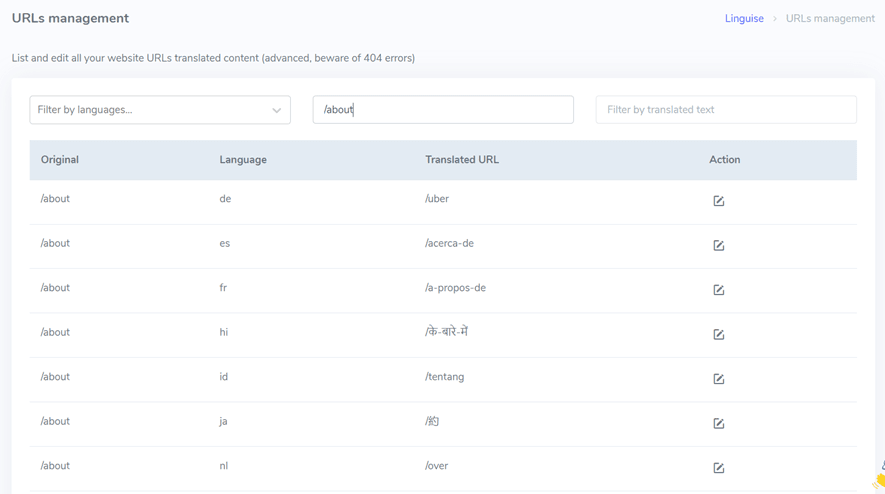
På denne side er der URL-styring, her kan du oversætte eksisterende links. Udover det, gør Linguise det også nemt for dig at filtrere links baseret på sprog, originalsprog og oversat tekst.
Du skal blot vælge det link, du vil oversætte, derefter kontrollere eller redigere URL-oversættelsen og Gem.
Derudover kan du også kontrollere, om et link er blevet oversat korrekt til forskellige sprog. Måden at skrive linket på i Filterteksten er på originalsproget, for eksempel /about-linket, hvorefter forskellige /about-links vil fremgå på andre sprog.
Fra de forskellige elementer på websitet, såsom billeder, menuer, knapper, links, formularer og så videre, har Linguise gjort det nemt for brugere at oversætte dem alle.
Linguise vil oversætte det automatisk, og du kan stadig redigere det enten via live-editoren eller oversættelsesfunktionen på dashboarden.
Hvad er nogle bedste praksisser for optimering af Elementor flersproget hjemmeside?
Her er nogle bedste praksisser for at oprette en Elementor flersproget hjemmeside, som du kan følge.
- Vælg en plugin eller service integreret med Elementor: Brug en oversættelsesplugin, der er kompatibel og godt integreret med Elementor. Sørg for, at den valgte plugin understøtter nem oversættelsesadministration, sprogskifteindstillinger og kompatibilitet med alle designelementer, såsom Linguise, som kan dække alle elementer.
- Oversæt alle elementer: Oversæt alle synlige elementer på dit website uden undtagelse, herunder sidetitler, menuer, overskrifter og tekst. Hvis der er specifikke dele, du ikke ønsker at oversætte, skal du bruge plugin'ets undtagelsesfunktion.
- Brug specifikke URL'er for hvert sprog: Implementer specifikke URL'er for hver sprogversion af din hjemmeside. Dette hjælper søgemaskiner og brugere med at forstå sproget og målgruppen. Brug hreflang-kode i dine URL'er for bedre SEO.
- Brug intuitive sprogskiftere: Sørg for, at sprogskiftere er synlige og intuitive, så brugerne nemt kan skifte mellem sprog. Overvej at placere sprogskiftere i headeren eller footeren for nem adgang med en brugervenlig grænseflade. Du kan bruge funktionen “Language Flags Display” i Linguise til at opnå dette.
- SEO-optimering for hvert sprog: Udfør SEO-optimering for hver sprogversion af din hjemmeside. Foretag specifik nøgleordsresearch og indsæt internationale nøgleord for hvert sprog. Inkluder relevante nøgleord i metatags, titler og indhold. Sørg for, at hver sprogversion er optimeret for synlighed i søgemaskiner.
- Test funktionalitet på alle sprog: Udfør grundig test på dit Elementor flersprogede website for at sikre, at alle funktioner, formularer og interaktive elementer fungerer problemfrit på alle sprogversioner. Vær opmærksom på specialtegn og indholdsformatering på forskellige sprog.
- Opdater og vedligehold regelmæssigt: Sørg for, at dit tema, plugins og oversættelser altid er opdateret til den nyeste version. Gennemgå og opdater indhold med jævne mellemrum for at afspejle ændringer og forbedringer. Overvåg brugerfeedback og foretag nødvendige justeringer for at forbedre brugeroplevelsen.
Grundsager til at Linguise er bedst til at oprette flersproget Elementor websted
Ligesom trinene til at oprette et Elementor flersproget nævnt ovenfor, bruger vi Linguise som webstedets indhold oversættelsestjeneste. Blandt de mange online oversættelsestjenester, hvorfor er Linguise et af de bedste valg til oversættelse af Elementor flersproget websted til flere sprog?
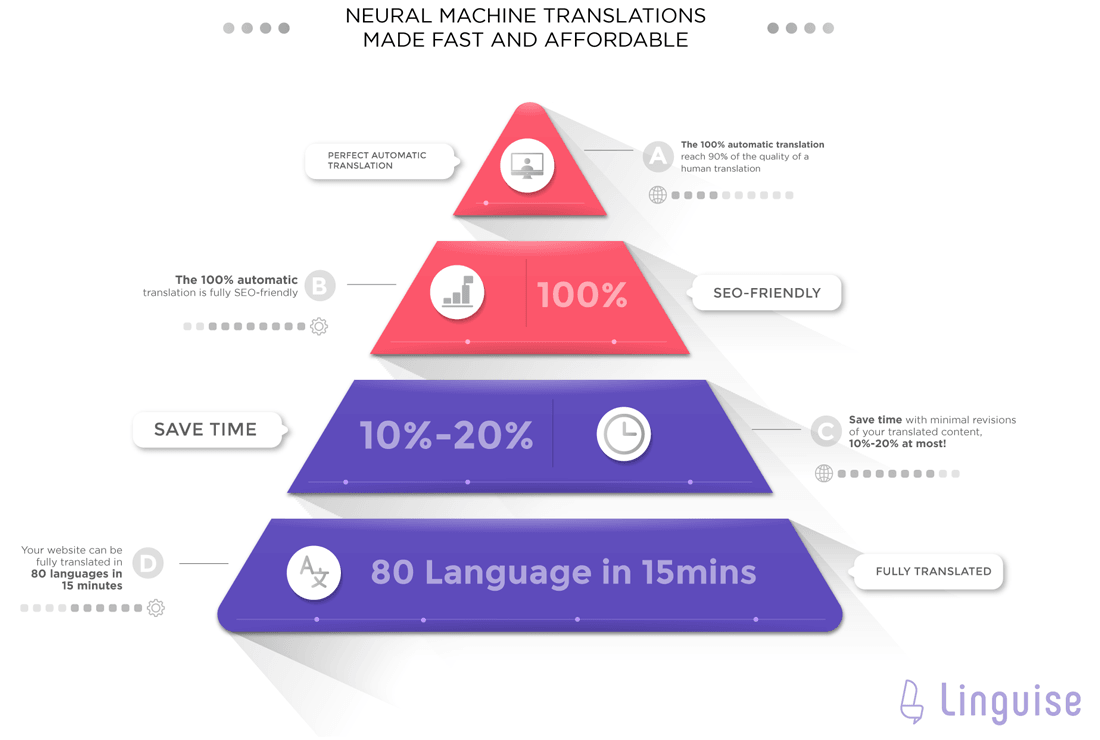
Linguise kan automatisk gøre dit website flersproget. Dets indbyggede neurale teknologi sikrer en høj grad af nøjagtighed i oversættelserne. Det er omkostningseffektivt, kun en tiendedel af prisen for manuel oversættelse.
Ud over de ovennævnte funktioner, såsom live-editoren og den tilpassede sprogskifter, kan nogle andre Linguise -funktioner hjælpe med at oprette en flersproget hjemmeside, herunder:
- Integration med over 40 CMS-platforme
- Kompatibilitet med Elementor
- Automatisk oversættelse af webstedsindhold
- Tilbyder oversættelser af høj kvalitet på op til 97%
- Understøtter over 80 sprog og giver dig mulighed for at tilføje et vilkårligt antal sprog til dit websted gratis
- Giver dig mulighed for at oversætte sitemapet for at lette flersproget SEO
- Direkte oversættelseseditor til redigering af oversættelser fra forsiden og inviterer professionelle oversættere til at redigere sprog, du ikke er fortrolig med.
- Oversættelsesudelukkelse baseret på sider, inline, tekst og andre.
Klar til at udforske nye markeder? Prøv vores automatiske oversættelsestjeneste gratis med vores 1-måneders risikofri prøveperiode. Intet kreditkort kræves!
Konklusion
Linguise er et interessant værktøj til at skabe flersprogede hjemmesider. Det er kompatibelt med alle WordPress platforme og fungerer problemfrit med Elementor for at realisere din flersprogede hjemmeside.
Så hvis du vil oprette en Elementor flersproget hjemmeside, tilmeld dig din Linguise -konto og begynd at oversætte gratis i en måned. Linguise tilbyder en nem og effektiv løsning til at administrere indhold på flere sprog, så du bedre kan nå et globalt publikum og tiltrække over 40 % mere organisk trafik til din hjemmeside gennem SEO.