Sie möchten einen mehrsprachigen OpenCart eCommerce-Shop betreiben, wissen aber nicht, wie Sie Ihren OpenCart eCommerce-Shop übersetzen sollen? Ein mehrsprachiger eCommerce-Shop ist wichtig, 76% der Online-Konsumenten kaufen bevorzugt Produkte, die in ihrer Muttersprache präsentiert werden. Etwa 40% von ihnen werden niemals in einem Webshop einkaufen, der eine andere Sprache verwendet. Informationen in der Muttersprache zu lesen, erleichtert es Nutzern, Informationen über den Inhalt oder das Produkt zu erfassen, und steigert die Conversion in Ihrem Online-Shop.
Daher ist es wichtig, E-Commerce-Websites mehrsprachig zu gestalten. Eine Möglichkeit besteht darin, automatische Übersetzungsdienste zu nutzen.
Wenn Sie nicht wissen, wie Sie OpenCart eCommerce übersetzen können, machen Sie sich keine Sorgen, denn wir führen Sie von den ersten Installationsschritten bis zum Abschluss!
Optionen zur Übersetzung Ihres OpenCart eCommerce
Bevor wir besprechen, wie man OpenCart E-Commerce automatisch übersetzt, müssen Sie wissen, dass es zwei Möglichkeiten gibt, eine OpenCart -Website mehrsprachig zu gestalten: manuell und automatisch.
Manuell bedeutet, dass es mit menschlichem Eingreifen oder einem Übersetzer erfolgt, während automatisch bedeutet, dass es auf Technologie, Maschinen oder Übersetzungsdiensten basiert.
Jede dieser Optionen hat sicherlich ihre Vor- und Nachteile. Welche das sind, werden wir im Folgenden besprechen.
Manuelle Übersetzung von OpenCart
Die erste Option ist die manuelle Übersetzung oder die Hilfe einer menschlichen Übersetzung/eines Übersetzers. Im Folgenden werden die Vor- und Nachteile der manuellen Übersetzung aufgeführt.
Vorteile:
- Hohe Präzision: Durch die Einbeziehung menschlicher Übersetzer ist die Übersetzungsgenauigkeit in der Regel höher, wodurch sichergestellt wird, dass die Botschaft präzise vermittelt wird.
- Nuancen und Kontext: Menschliche Übersetzer sind in der Lage, komplexe Nuancen und Kontexte zu erfassen, was zu aussagekräftigeren und kulturell angemesseneren Übersetzungen führt.
- Umfangreiche Anpassung: Geeignet für große Projekte, die ein tiefes Verständnis erfordern, um die Übersetzungsqualität zu gewährleisten.
Nachteile:
- Zeit und Kosten: Es dauert mehr Zeit und Geld, insbesondere bei umfangreichen Content-Projekten.
- Geschwindigkeitsbeschränkungen: Ineffizient für Situationen, die eine sofortige oder sehr schnelle Übersetzung erfordern.
Tatsächlich unterstützt OpenCart auch Mehrsprachigkeit durch die Bereitstellung von Sprachpaketen. Diese Methode ist jedoch sehr manuell und hat natürlich viele Einschränkungen. Diese Einschränkungen unterstreichen die Notwendigkeit, alternative Methoden wie automatisierte Übersetzungsdienste für effizientere und skalierbarere mehrsprachige Lösungen zu erkunden. Wie sieht also die automatische Übersetzung von Opencartim Vergleich zur manuellen aus? Mehr dazu erfahren Sie unten
OpenCart automatische Übersetzung
Nachdem wir die Vor- und Nachteile der manuellen Übersetzung verstanden haben, wenden wir uns nun der automatischen Übersetzung zu, also der Übersetzung mit maschineller Unterstützung. Im Folgenden wird dies erläutert.
Vorteile:
- Effiziente Geschwindigkeit: Der Übersetzungsprozess kann schnell durchgeführt werden, was besonders für Projekte mit engen Fristen von Vorteil ist.
- Kosteneffizienz: Ist in der Regel wirtschaftlicher, besonders bei Projekten mit einem hohen Inhaltsvolumen.
- Skalierbarkeit: Anpassungsfähig, um große Projekte effizient zu bewältigen.
Nachteile:
- Kontextfehler: Anfällig für Fehler beim Erfassen des Kontexts und der Nuancen der Ausgangssprache, was zu weniger genauen Übersetzungen führen kann.
- Weniger kulturell angemessen: Übersetzungen sind möglicherweise weniger passend für bestimmte kulturelle Kontexte.
- Erfordert manuelle Korrektur: Erfordert gelegentlich eine menschliche Überarbeitung, um optimale Übersetzungsergebnisse zu gewährleisten.
Wir stellen fest, dass automatische Übersetzung sehr empfehlenswert ist, insbesondere für E-Commerce-Plattformen mit umfangreichen Produktdetails, da sie in solchen Fällen erheblich Zeit spart.
Obwohl manuelle Übersetzung Präzision garantiert, bedeutet das nicht, dass automatische Übersetzung dazu nicht in der Lage ist. Der Übersetzungsdienst, den wir derzeit nutzen, verfügt über einen Live-Editor, mit dem Nutzer Übersetzungen feinabstimmen können, um natürlichere Ergebnisse zu erzielen.
Einer der automatischen Übersetzungsdienste, die wir jetzt nutzen werden, ist Linguise automatische Übersetzung. Um mehr darüber zu erfahren, was Linguise ist, siehe die nächste Erklärung.
So übersetzen Sie Ihren OpenCart eCommerce automatisch mit Linguise
Wie wir oben besprochen haben, gibt es zwei Möglichkeiten, OpenCart eCommerce zu übersetzen, von denen eine automatisch ist. Um automatisch zu übersetzen, können Sie dies mit Hilfe eines Plugins oder eines Übersetzungsdienstes tun.
Linguise ist ein automatischer Übersetzungsdienst, der mit mehr als 40 CMS integriert ist, eines davon ist OpenCart automatische Übersetzung. Mit neuronaler Übersetzungstechnologie und der Unterstützung der AI Translation Cloud ist Linguise in der Lage, perfekte Übersetzungsqualität zu liefern, die natürlich ist und den Übersetzungen professioneller Übersetzer ähnelt.
Um die Übersetzungsergebnisse zu verbessern, bieten wir jedoch auch überlegene Funktionen wie einen Frontend-Live-Editor oder die Fortsetzung der Übersetzung für diejenigen unter Ihnen, die einige Inhalte nicht übersetzen möchten.
Wie übersetzen Sie also OpenCart eCommerce? Schauen Sie sich einfach die folgenden Schritte an.
Schritt 1: Linguise registrieren
Um die Linguise automatische Übersetzung auf Opencart installieren zu können, erstellen Sie zunächst ein kostenloses Konto auf Linguise und profitieren Sie von der 1-monatigen kostenlosen Testphase. Der Linguise Registrierungsprozess für das Konto ist sehr einfach: Sie benötigen nur eine E-Mail-Adresse, um einen Benutzernamen und ein Passwort zu erstellen.
Während der einmonatigen Testphase können Sie den vollen Funktionsumfang von Linguisenutzen. Danach werden Sie zum Linguise -Dashboard weitergeleitet, um Ihr Konto zu verwalten.
Schritt 2: Fügen Sie eine Website-Domain hinzu
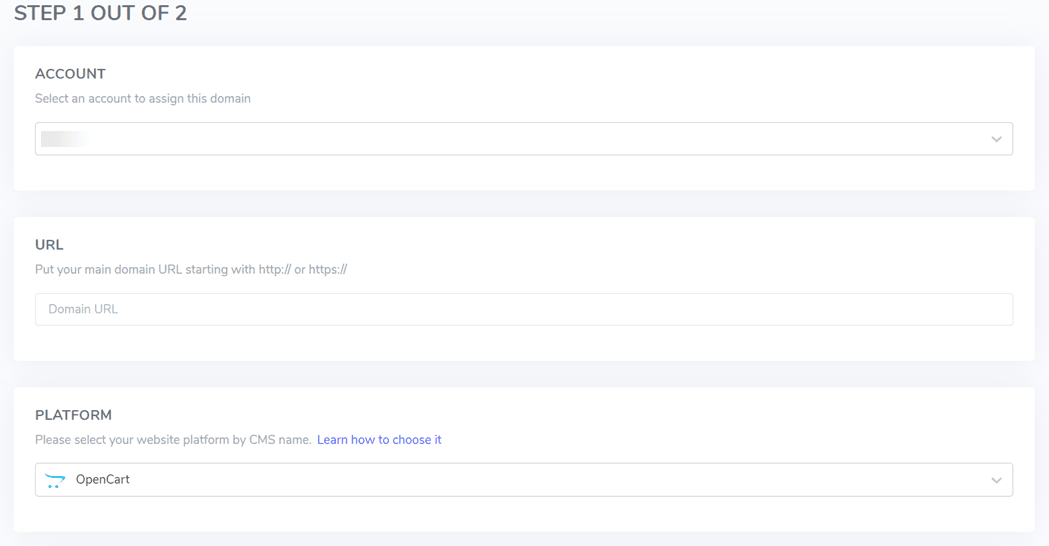
Im nächsten Schritt fügen Sie Ihre OpenCart -Website-Domain zu Linguise. Folgende Angaben sind erforderlich:
- Konto
- URLs
- Plattform, OpenCart auswählen
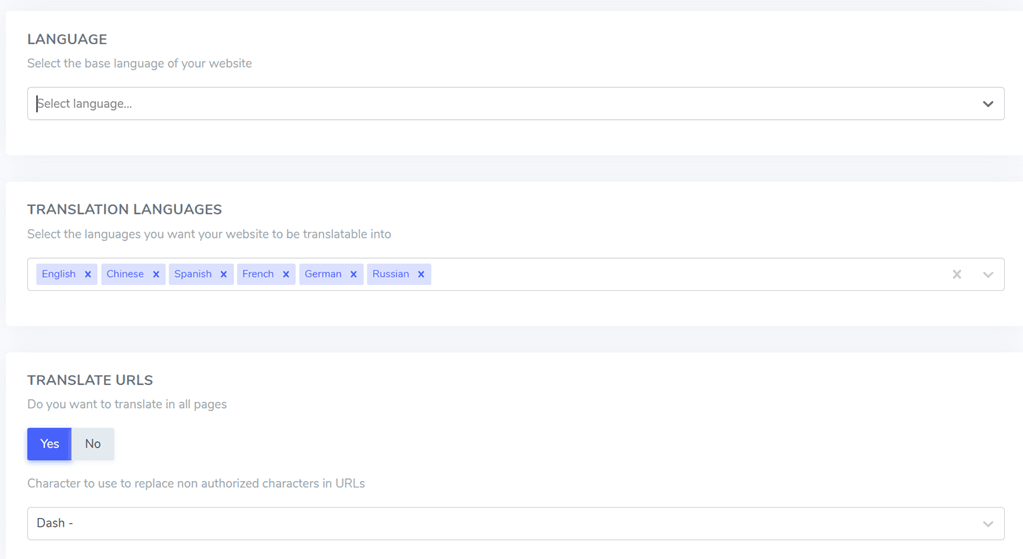
- Sprache
- Übersetzungssprache
- URLs übersetzen
Klicken Sie dann, falls vorhanden, auf Speichern.
Schritt 3: Das Linguise -Skript hochladen
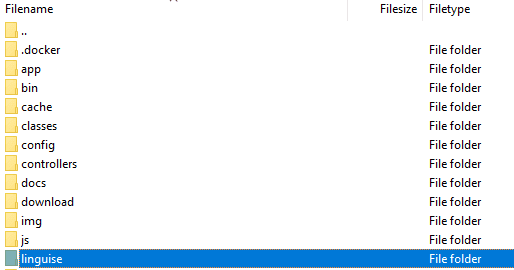
Der nächste Schritt besteht darin, das Linguise -Übersetzungsskript hochzuladen, das durch Klicken auf die Schaltfläche unten heruntergeladen werden kann. Laden Sie dann das Übersetzungsskript in das Hauptverzeichnis hoch, in dem Ihr PrestaShop installiert ist.
Stellen Sie sicher, dass der Ordner linguise gesperrt ist.
Nach dem Herunterladen des Skripts extrahieren Sie es und laden es in das Hauptverzeichnis hoch, in dem das CMS installiert ist.
Stellen Sie sicher, dass sich das Skript auf der Stammebene Ihrer Website befindet (wo sich die OpenCart -Dateien befinden). Stellen Sie sicher, dass der Ordner den Standardnamen linguise behält.
Schritt 4: API-Schlüssel aktivieren
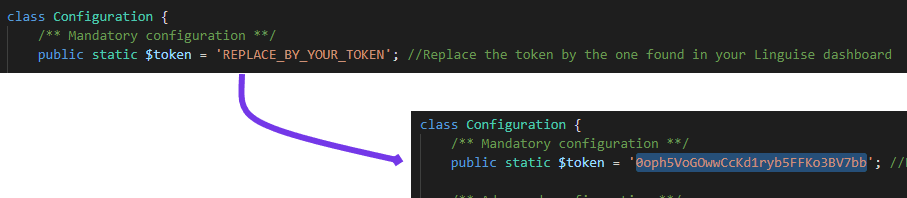
Nachdem Sie erfolgreich eine Domain hinzugefügt haben, erhalten Sie einen API-Schlüsselcode, der verifiziert werden muss.

Dann müssen Sie diesen Code in die Datei configuration.php einfügen und diesen Abschnitt ‚REPLACE_BY_YOUR_TOKEN‘ durch diesen Code ersetzen, sodass es so aussieht.
Schritt 5: Sprach-URL einrichten
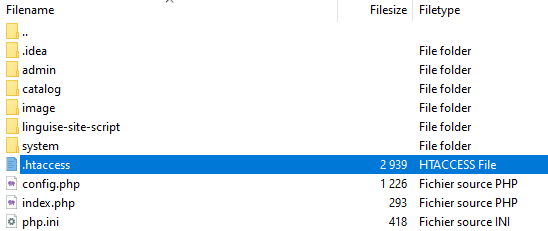
URL-Umschreibung ist in OpenCart normalerweise für SEO-Zwecke aktiviert. Diese Funktionalität basiert auf der .htaccess-Datei im Server-Root.
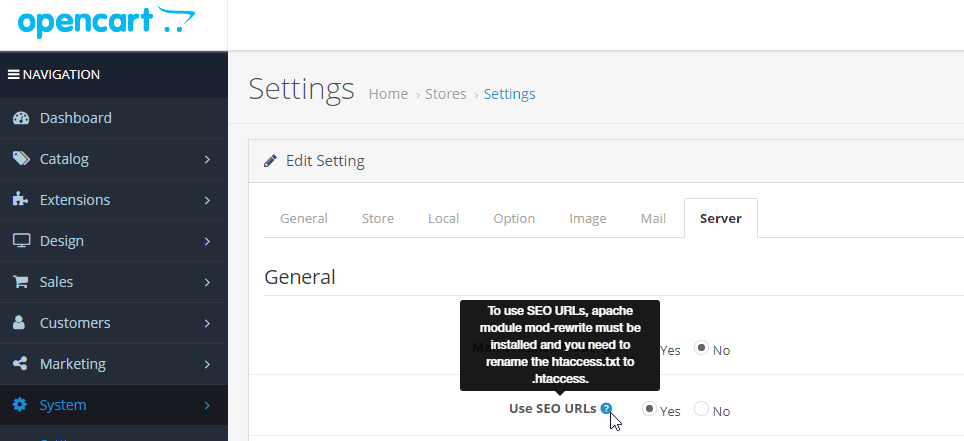
Überprüfen Sie, ob die URL-Umschreibung in den OpenCart -Systemeinstellungen aktiviert ist. Navigieren Sie zum OpenCart -Admin-Menü, System > Einstellungen > Standard > Server.
Die Konfiguration sprachspezifischer URLs muss in der .htaccess-Datei festgelegt werden. Fügen Sie diesen Code einfach nach dem Code „RewriteBase /“ ein, der in der standardmäßigen OpenCart .htaccess zu finden ist.
					<IfModule mod_rewrite.c>
  RewriteEngine On
  RewriteRule ^(af|sq|am|ar|hy|az|eu|be|bn|bs|bg|ca|ceb|ny|zh-cn|zh-tw|co|hr|cs|da|nl|en|eo|et|tl|fi|fr|fy|gl|ka|de|el|gu|ht|ha|haw|iw|hi|hmn|hu|is|ig|id|ga|it|ja|jw|kn|kk|km|ko|ku|ky|lo|la|lv|lt|lb|mk|mg|ms|ml|mt|mi|mr|mn|my|ne|no|ps|fa|pl|pt|pa|ro|ru|sm|gd|sr|st|sn|sd|si|sk|sl|so|es|su|sw|sv|tg|ta|te|th|tr|uk|ur|uz|vi|cy|xh|yi|yo|zu|zz-zz)(?:$|/)(.*)$ linguise/linguise.php?linguise_language=$1&original_url=$2 [L,QSA]
</IfModule>
Stellen Sie sicher, dass der Pfad linguise/linguiseauf Ihrem Server übereinstimmt; /linguise/ ist der Standardname beim Extrahieren des Skripts.
Schritt 6: Sprachumschalter aktivieren
Der nächste Schritt ist die Aktivierung der Sprachwechsel-Funktion. Diese Funktion erleichtert es Nutzern, die Sprache auszuwählen, in die sie übersetzen möchten. So geht's: Öffnen Sie das Linguise -Dashboard > Einstellungen > kopieren Sie dieses Skript in die Zwischenablage.

Danach müssen Sie das Skript in den Theme-Editor der OpenCart -Website einfügen, indem Sie Design > Theme-Editor > Default auswählen. Fügen Sie es anschließend wie im folgenden Bild ein.
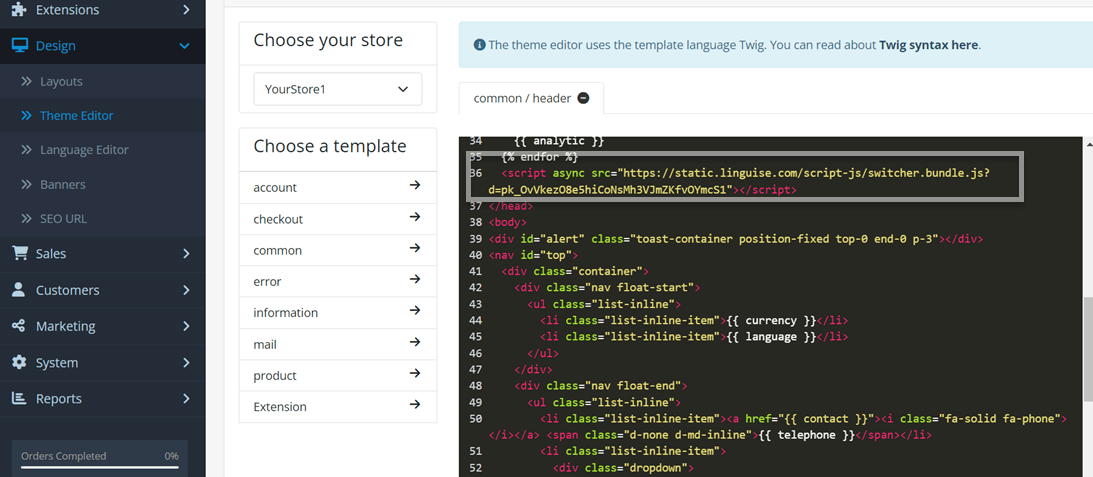
Der Sprachumschalter wird standardmäßig schwebend in der oberen rechten Ecke Ihrer Website angezeigt.
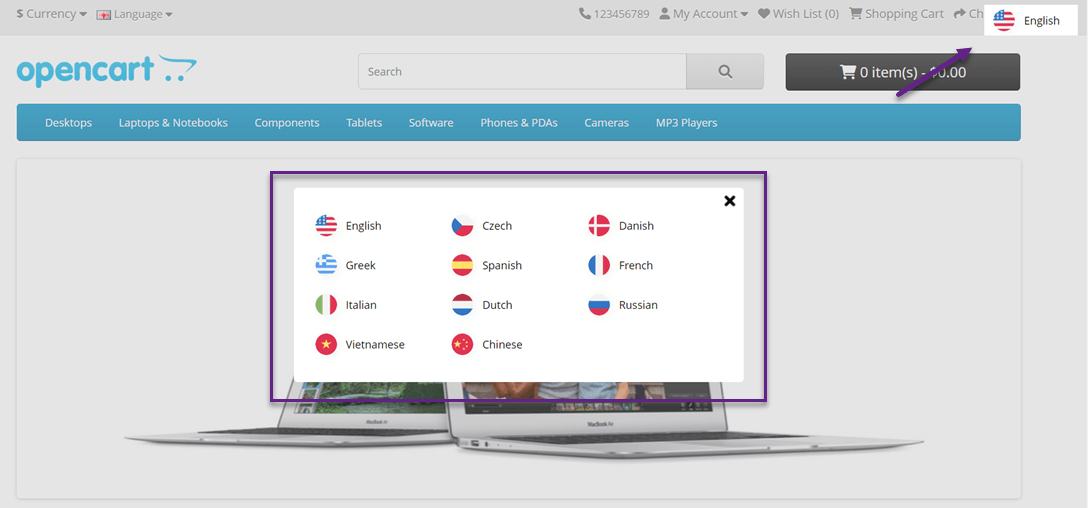
Schritt 7: Anzeige der Sprachflaggen einrichten
Sie können auch die Position des Sprachumschalters im Linguise -Dashboard > Einstellungen > Anzeige der Sprachflagge anpassen.
Wenn ja, werden wir versuchen, die OpenCart E-Commerce-Seite ins Niederländische zu übersetzen; ungefähr so wird es aussehen.
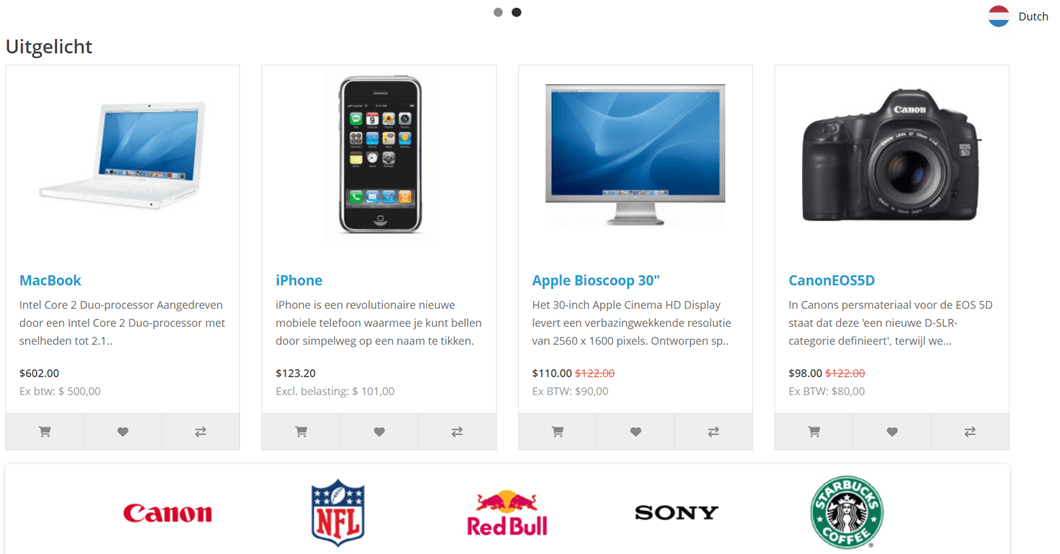
Schritt 8: Lokales Cachesystem aktivieren
Optional können Sie ein lokales Cache-System aktivieren, das mehrsprachige URLs und Inhalte speichert, um Seiten schneller auszuliefern. Der lokale Cache speichert eine bestimmte Menge an Datenübertragung zwischen dem Linguise -Server und Ihrem Website-Server.
Der Cache wird nur genutzt, wenn die Seite übersetzt und nicht aktualisiert wurde. Der priorisierte Cache ist der Cache für die am häufigsten aufgerufenen mehrsprachigen Seiten.
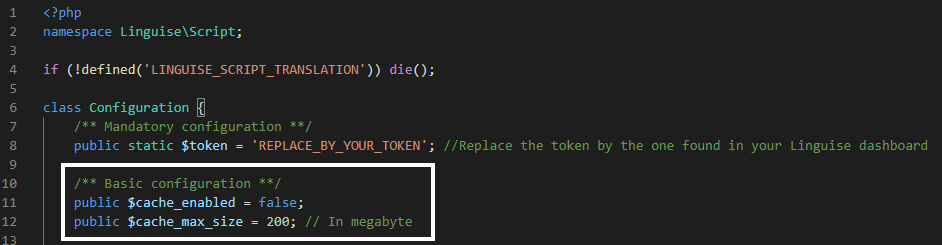
Optional können Sie die Menge des zwischengespeicherten Caches in Megabyte (MB) angeben. Im folgenden Beispiel ist der Cache aktiviert und die Speicherkapazität auf 500 MB festgelegt.
					/** Basic configuration **/
public $cache_enabled = true;
public $cache_max_size = 500; // In megabyte
Schritt 9: Spezielle Einstellungen für OpenCart
In der Datei Configuration.php gibt es außerdem Einstellungen, mit denen bestimmte Konfigurationen für das CMS weitergeleitet werden können. Standardmäßig geschieht dies automatisch, aber das Support-Team kann Sie bitten, es anzupassen, um einige spezifische Einstellungen zu verwenden.
Hier ist der Code, der für OpenCarthinzugefügt werden muss, wobei der CMS-Name in Kleinbuchstaben angegeben werden muss.
					/** Basic configuration **/
/*
 * Update the CMS value according to your CMS
 * Available CMS are: laravel, prestashop
 */
public static $cms = 'opencart';
Schritt 10: Umstellung von SQLite auf MySQL
In der Datei Configuration.php gibt es eine Konfigurationsoption, die die Verwendung von MySQL anstelle von SQLite vorschreibt, wenn SQLite nicht auf dem Server installiert ist.
In einem solchen Szenario müssen Sie die MySQL-Details in diesem Abschnitt der Datei Configuration.php eingeben.
					/** Advanced database configuration **/
/*
 *  In case you don't want to use Sqlite, you can use MySQL
 *  To do so, you need to fill the following variables
 *  Linguise will create the tables for you
 */
public static $db_host = '';
public static $db_user = '';
public static $db_password = '';
public static $db_name = '';
public static $db_prefix = '';
Vergleich Linguise mit manueller Lokalisierung OpenCart
Nachdem Sie nun wissen, wie Sie Ihren OpenCart eCommerce mit Linguiseübersetzen, vergleichen wir jetzt den Linguise -Dienst mit der manuellen Lokalisierung, die mit OpenCartgeliefert wird.
易于添加新语言
Das Erste, was wir vergleichen werden, ist die Leichtigkeit, Sprachen hinzuzufügen. Linguise ermöglicht es Benutzern, Sprachen mit nur einem Klick einfach hinzuzufügen.
Du kannst beliebig viele Sprachen aus den über 80 verfügbaren Sprachen hinzufügen. Du musst nur das Dashboard > Einstellungen > Übersetzungssprache öffnen.
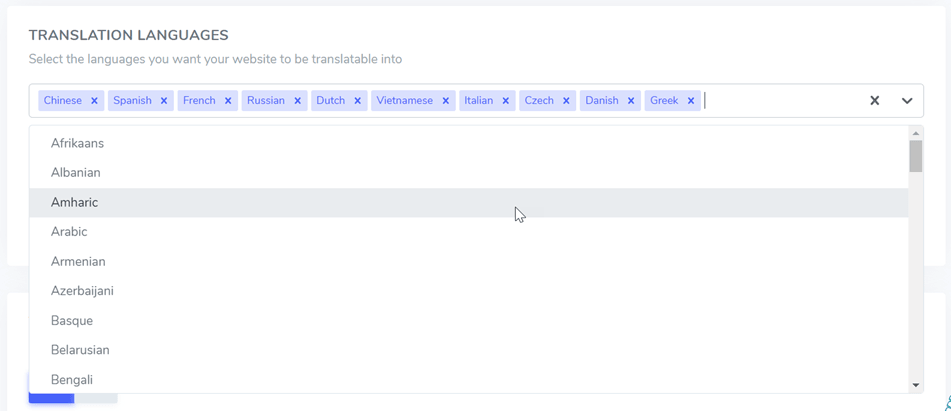
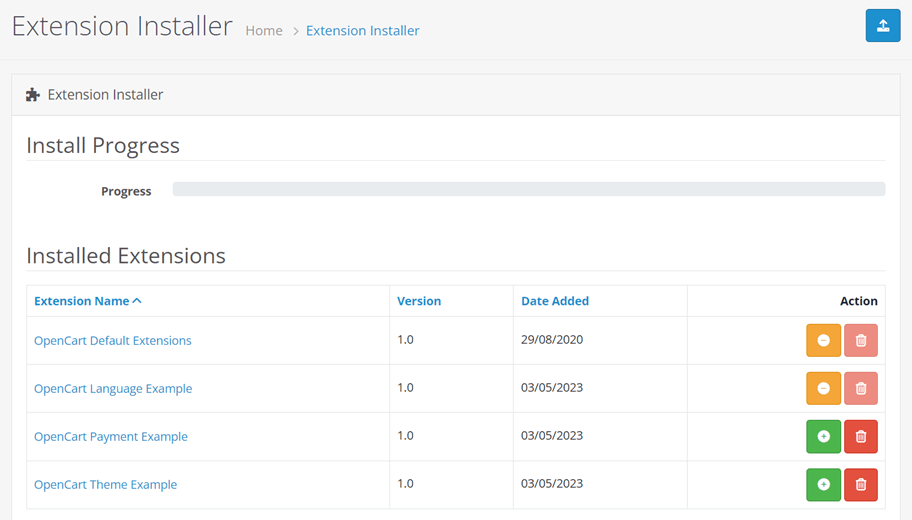
Andererseits sind bei OpenCart mehrere Schritte erforderlich, die zuerst ausgeführt werden müssen, wenn Sie eine Sprache hinzufügen möchten. Um eine andere Sprache als Englisch (Standard) hinzuzufügen, müssen Sie das Sprachpaket aus dem Erweiterungsverzeichnis installieren, indem Sie auf Installer klicken.
Nachdem das Sprachpaket erfolgreich hochgeladen wurde, müssen Sie noch einige Sprachinformationen hinzufügen, indem Sie System > Lokalisierung > Sprachen auswählen.
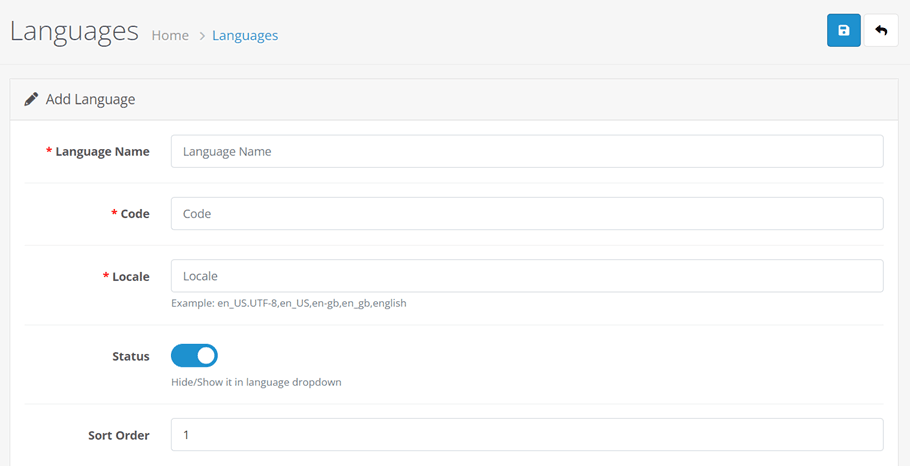
Das also unterscheidet Linguise und OpenCart. Bei der manuellen Lokalisierung in OpenCart müssen Sie Ihr eigenes Sprachpaket hochladen und einige Sprachinformationen wie Name, ISO-Code, Locale, aktiven oder inaktiven Status und Sprachreihenfolge eingeben.
Dies ist sicherlich anders im Vergleich zu Linguise, bei Linguise müssen Sie nur die Sprache auswählen, das System erledigt den Rest automatisch.
Der manuelle Prozess in OpenCart ist noch anfälliger für menschliche Fehler, zum Beispiel Fehler bei der Eingabe von Codes oder Sprachnamen.
Abgesehen davon kann, da ein von Crowdin bezogenes Übersetzungspaket verwendet wird, nicht garantiert werden, dass die Übersetzungsergebnisse sehr genau sind, denn egal wie die Crowdin-Übersetzungen von Übersetzern durchgeführt werden, können auch menschliche Fehler auftreten.
Übersetzungen mit dem Frontend-Live-Editor bearbeiten
Das nächste Feature, das verglichen wird, ist der Frontend-Editor. Sowohl Linguise als auch OpenCart verfügen tatsächlich über beide dieser Funktionen. In Linguise findest du diese Funktion im Dashboard > Live-Editor, wähle dann die Sprache aus und anschließend musst du nur noch auswählen, welchen Teil der Übersetzung du bearbeiten möchtest.
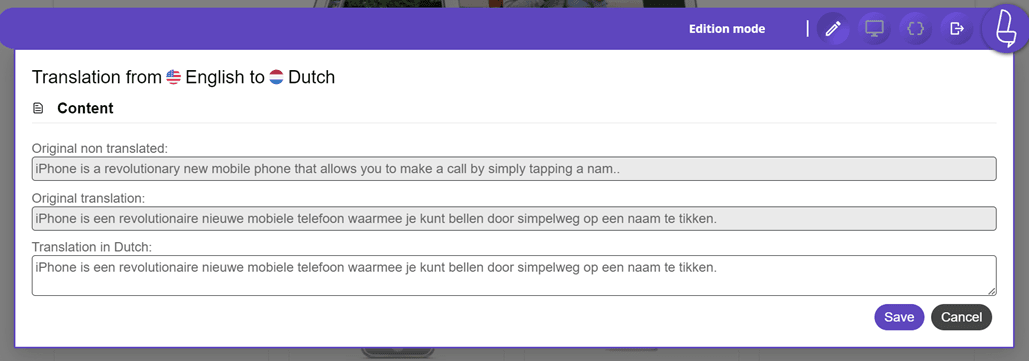
Der Linguise Frontend-Editor hat eine benutzerfreundliche und leicht verständliche Oberfläche. Es gibt 3 Inhaltsbereiche, nämlich das Original ohne Übersetzung, das Original mit Übersetzung und die Übersetzung ins Niederländische – dort können Sie die Übersetzung bearbeiten.
Von einem Inhalt oder String zum nächsten für die Übersetzung zu wechseln, ist sehr einfach.
Andererseits bietet die manuelle Lokalisierung von OpenCart auch eine Funktion, mit der Benutzer Übersetzungen oder Inhalte bearbeiten können, nämlich den Sprach-Editor.
In diesem Menü können Sie die Sprache auswählen, in der Sie die Übersetzung bearbeiten möchten, und anschließend den Abschnitt auswählen, den Sie übersetzen möchten, zum Beispiel hier den Abschnitt Konto/Abonnement > Überschrift/Titel > Abonnement.
Anschließend können Sie im Menü „Wert“ nach Abschluss die bearbeiteten Übersetzungsergebnisse eingeben. Wählen Sie danach oben rechts „Speichern“ aus.
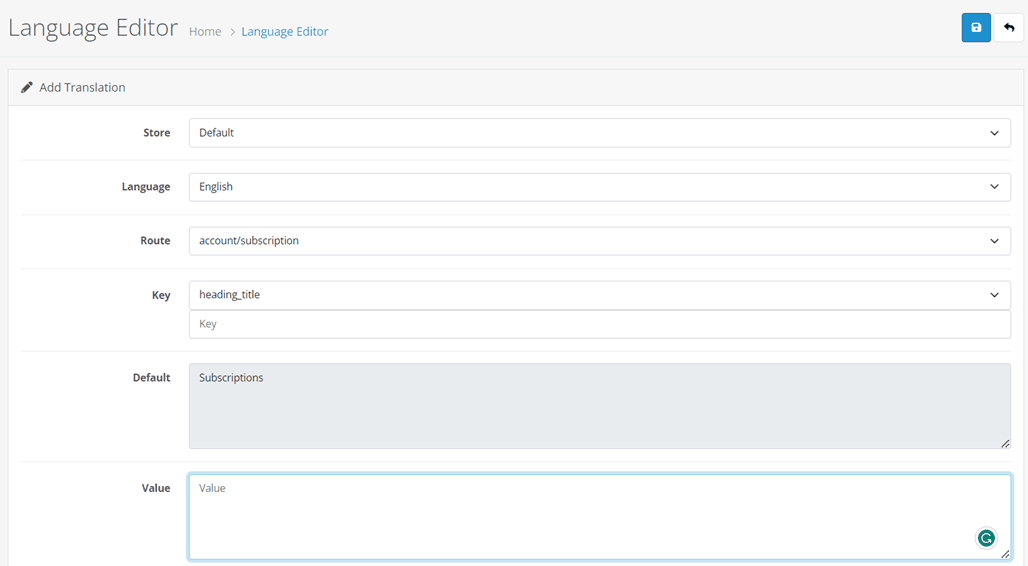
Nun, wie oben zu sehen ist, besteht der grundlegende Unterschied zwischen dem Linguise -Editor und dem Handbuch von OpenCartdarin, wie einfach es ist, den zu übersetzenden Teil auszuwählen.
Bei OpenCartmüssen Sie manuell auswählen, an welcher Stelle der Route Sie beginnen möchten, während Sie dies bei Linguise direkt auf der Startseite der Website tun können.
Hier sehen wir, dass Linguise über einen Live-Editor verfügt, der einfacher und für Anfänger leichter zu verstehen ist.
SEO-URL-Übersetzung
Als Nächstes folgt die URL-Übersetzung: Wenn Sie Linguise auf der Website OpenCart installieren, werden anschließend alle URLs auf der Website in verschiedene Sprachen übersetzt, einschließlich hreflang-Codes, denn die SEO-URL-Übersetzung ist ein Bestandteil von mehrsprachigem SEO, daher ist sie wichtig für die Leistung der Website.
Die manuelle Lokalisierung erfordert hingegen, dass Sie die Übersetzungsergebnisse basierend auf der Zielsprache eingeben. Sie finden dieses Menü unter Design > SEO-URLs.
Zum Beispiel werden wir in der folgenden Anzeige die URL mit dem Schlüsselwort about-us ins Deutsche übersetzen. Da sie ins Deutsche übersetzt wird, werden die Schlüsselwörter wie folgt lauten. Wenn ja, klicken Sie auf Speichern.
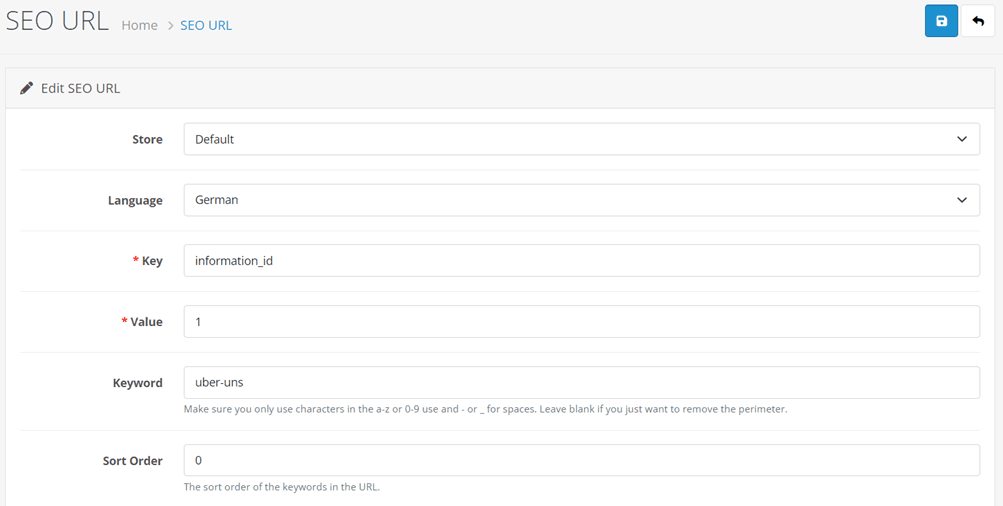
Die manuelle URL-Übersetzung wie oben ist mit einem hohen Risiko verbunden, denn wenn Sie die URL-Übersetzung falsch eingeben, kann dies fatale Folgen haben, insbesondere für Nutzer, die diese Sprache verwenden.
Möglichkeit, Übersetzer hinzuzufügen
Auch wenn die Ergebnisse der maschinellen Übersetzung eine hohe Genauigkeit aufweisen, schadet es nicht, sie dennoch manuell zu korrigieren, in diesem Fall mit einem professionellen Übersetzer.
Nun, Linguise erleichtert dies wirklich, denn wir unterstützen das Hinzufügen von Übersetzern zum Benutzer-Dashboard. Sie können Übersetzer per Einladungs-E-Mail einladen, um bestimmte Sprachen im OpenCart E-Commerce zu übersetzen.
Das können Sie ganz einfach über Dashboard > Mitglieder > Neues Mitglied einladen.
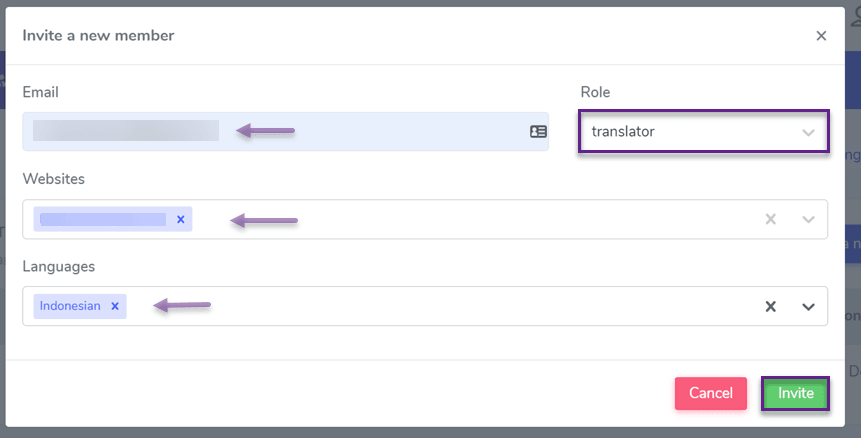
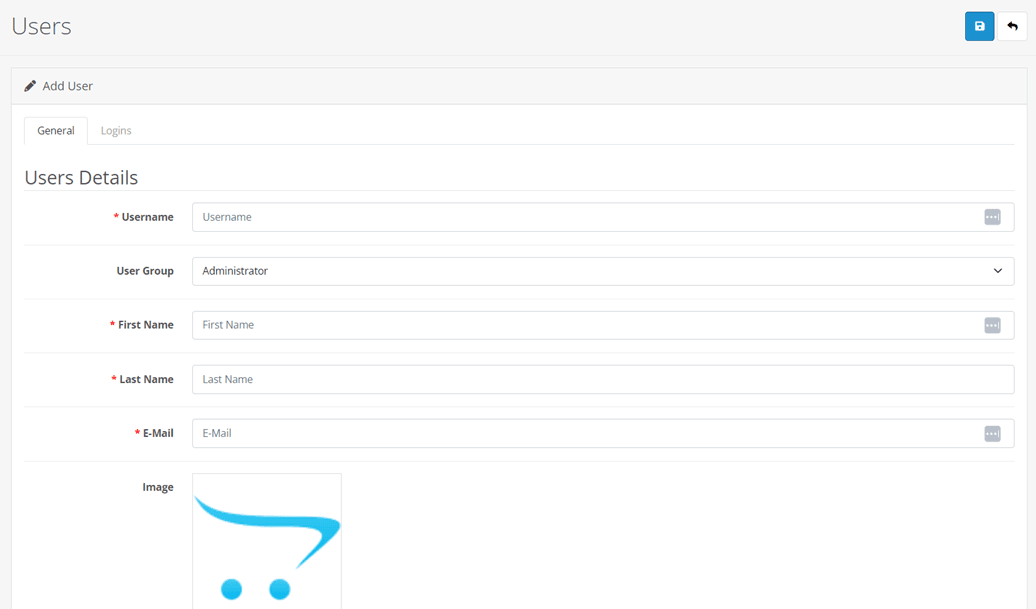
Während Funktionen wie diese in der manuellen Lokalisierung von OpenCart nicht existieren, erlauben sie Benutzern lediglich, Benutzer im Dashboard hinzuzufügen, beziehen sich jedoch nicht speziell auf Übersetzer.
Denn schließlich sind die Zugriffsrechte von Benutzern (Kontoinhabern) und Übersetzern natürlich unterschiedlich, wie sie in Linguiseeingestellt werden können.
Übersetzung ausschließen
Das Letzte, was wir vergleichen werden, ist die Funktion Übersetzung ausschließen . Einige Websites haben möglicherweise Inhalte oder Bereiche, die sie nicht übersetzen möchten, zum Beispiel Markennamen oder spezielle bzw. technische Begriffe.
Daher ist es wichtig, einige dieser Dinge einzubeziehen. Die gute Nachricht ist, dass Linguise diese Anforderung mit der Funktion „Regeln-Übersetzung“ unterstützt.
Zu den in Linguise verfügbaren Regeln gehören:
- Text ignorieren
- Textersetzung
- Inhaltsausschluss
- Ausschluss nach URL
- Inline-Code ignorieren

Mit dieser Funktion können Nutzer ganz einfach Übersetzungsregeln erstellen. Die manuelle Lokalisierung von OpenCart unterstützt diese Funktion hingegen nicht, obwohl sie für eine mehrsprachige Website wichtig ist, damit Inhalte, die nicht in eine andere Sprache übersetzt werden sollen, in ihrer Originalsprache bleiben und Nutzer nicht verwirrt werden.
Übersetzen Sie Ihren OpenCart E-Commerce ab jetzt mit Linguise !
Jetzt wissen Sie, wie Sie Ihren OpenCart eCommerce übersetzen und wie er sich mit der manuellen OpenCart -Lokalisierung vergleichen lässt. Bei der Wahl eines eCommerce-Übersetzungsdienstes ist es wichtig, einige der verfügbaren Support-Funktionen zu betrachten.
Achten Sie daher darauf, einen Übersetzungsdienst zu wählen, der schnelle, präzise Übersetzungsergebnisse, vollständige Funktionen und eine einfache Bedienung bietet.
Wenn Sie interessiert sind, genießen Sie eine 1-monatige kostenlose Testversion von Linguise und übersetzen Sie OpenCart eCommerce mit bis zu 600K Wörtern ohne Sprachbeschränkungen!