Configurar un selector de idioma en Craft CMS es una característica crucial para cualquier sitio web que busque llegar a una audiencia global. En la era de la globalización actual, la capacidad de cambiar entre varios idiomas sin problemas es una necesidad apremiante.
Configurar un conmutador de idioma en Craft CMS mejora la accesibilidad para visitantes de varios países, puede mejorar las clasificaciones de los motores de búsqueda y puede generar confianza en la marca global. Aunque puede parecer complejo, esta guía paso a paso le ayudará a hacerlo de manera suave y eficiente en su sitio web Craft CMS .
Importancia de configurar un selector de idioma en Craft CMS

Antes de profundizar en cómo configurar un selector de idioma en Craft CMS, analicemos primero la importancia de configurar un selector de idioma. Aquí hay algunos de ellos.
- Mejor experiencia del usuario: Un conmutador de idioma permite a los visitantes acceder fácilmente a contenido en su idioma preferido, mejorando así su comprensión y compromiso con el sitio web.
- Reduciendo las tasas de rebote: Los visitantes que no pueden encontrar su idioma deseado pueden salir de su sitio web inmediatamente. Un conmutador de idioma que proporciona varios idiomas puede evitar que abandonen el sitio.
- Aumentar las conversiones: Comprender los detalles del producto, las políticas y el proceso de compra en su idioma puede animar a los visitantes a comprar o realizar otras acciones.
- Optimización de SEO multilingüe: Los motores de búsqueda consideran factores de experiencia del usuario al clasificar sitios web. Un conmutador de idioma fácil de usar puede mejorar tu SEO multilingüe clasificación al facilitar a los visitantes el acceso al contenido en su idioma. La traducción correcta del contenido también envía señales positivas a los motores de búsqueda de que tu sitio es relevante para varias consultas en diferentes idiomas.
Cómo configurar un selector de idioma en Craft CMS
Después de comprender la importancia de utilizar un conmutador de idioma en un sitio web multilingüe Craft CMS , analicemos cómo. Típicamente, los servicios de traducción de sitios web ofrecen esta función, que se puede personalizar según tus necesidades.
Sin embargo, no todos los servicios de traducción proporcionan un conmutador de idioma que sea fácilmente personalizable y fácil de usar. Por lo tanto, elegir un servicio de traducción automática compatible con varios marcos y que proporcione una función de conmutador de idioma flexible es importante.
Un servicio que cumple con estos criterios es Linguise. Linguise ofrece una función de selector de idioma que es fácilmente personalizable y fácil de usar y se puede integrar bien con integrated with Craft CMS.
Al utilizar la integración perfecta de Linguise con el marco de Craft CMS , puede agregar fácilmente un conmutador de idioma a su aplicación multilingüe. Con las características avanzadas y la interfaz fácil de usar de Linguise, configurar y mantener un conmutador de idioma en su sitio web Craft CMS será mucho más simple.
A continuación, se presentan los pasos para instalar Linguise en un sitio web multilingüe Craft CMS y configurar el selector de idioma. and set up the language switcher.
#1: Registre una cuenta gratuita de Linguise
Registre una cuenta Linguise gratuita y benefíciese de una prueba gratuita de un mes para empezar. Simplemente ingrese su dirección de correo electrónico para generar un nombre de usuario y contraseña.
Durante la duración de la prueba, disfrutará de acceso a todas las características atractivas que ofrece Linguise . Será dirigido al panel de control de Linguise al finalizar la prueba.
#2: Agregar sitio web de dominio Craft CMS
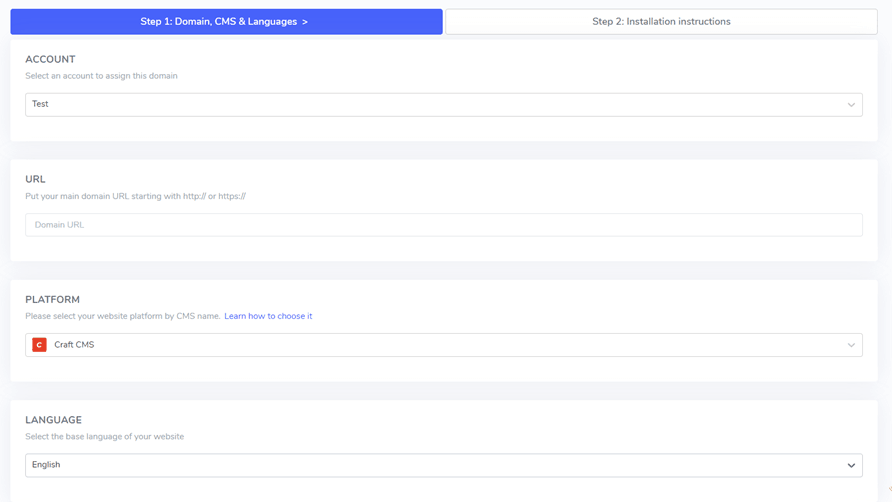
Una vez que se haya creado tu cuenta de Linguise , se te dirigirá al panel de control para introducir el dominio de tu sitio web de Craft CMS . Selecciona “Añadir dominio” y completa los campos proporcionados:
- Cuenta
- URL
- Plataforma utilizada (Craft CMS)
- Idioma predeterminado
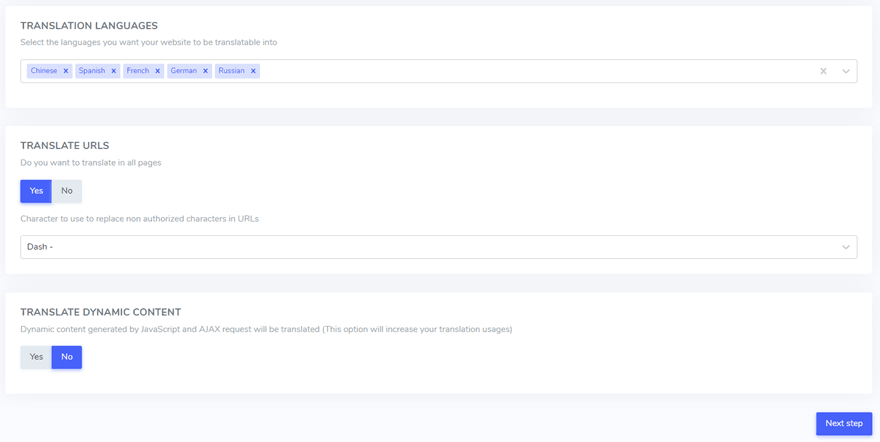
- Idiomas de traducción
- Traducir URL
- Traducción de contenido dinámico
Puede obtener la clave API, que debe pegar en el paso siguiente.
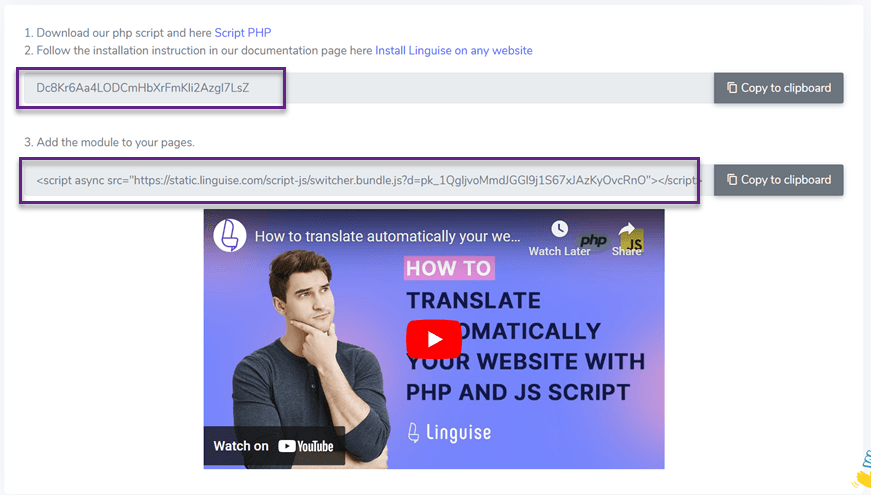
#4: Subir el script Linguise
A continuación, deberá cargar el script de traducción Linguise en su servidor donde esté instalado Craft CMS .
Descargue el script de traducción PHP-JS, descomprímalo y súbalo al directorio raíz de su instalación de Craft CMS .
Asegúrese de que el script esté colocado en el directorio raíz de su sitio web, donde se encuentran sus archivos Craft CMS , y que la carpeta mantenga su nombre original, “linguise.”
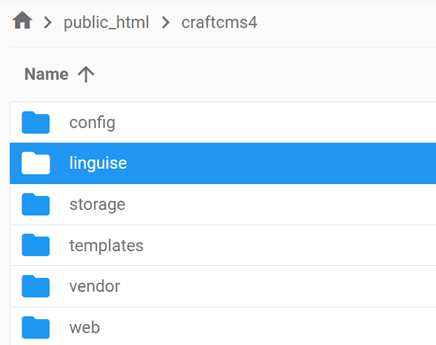
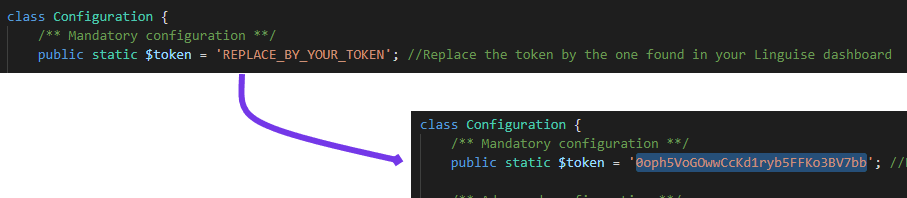
Luego, inserte la clave API de Linguise en el archivo Configuration.php que cargó en su servidor. Abra el archivo para editar y pegue su clave API dentro de las comillas, reemplazando el texto REPLACE_BY_YOUR_TOKEN.
#5: Habilite y personalice el selector de idioma
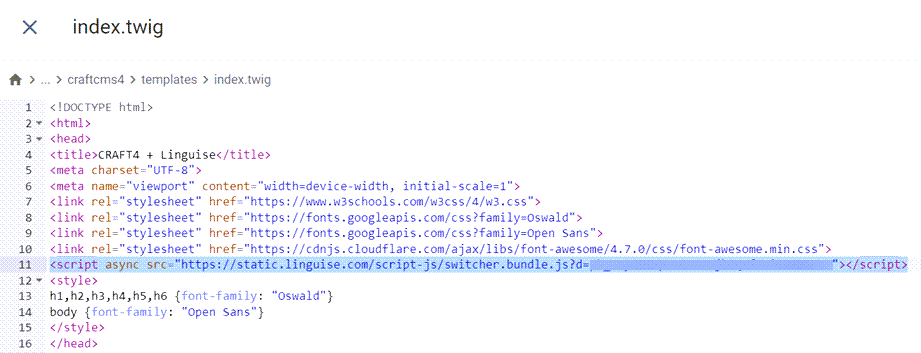
El enlace del script JS de Linguise debe incorporarse en todas las páginas de su Craft CMS para mostrar el selector de idioma con banderas y para incluir URL alternativas en los encabezados HTML para beneficios de SEO.
Para obtener el enlace del script, navegue hasta la configuración del dominio dentro del panel de control de Linguise y copie el enlace del script proporcionado desde allí.

Una forma sencilla de incorporar este código a Craft CMS es agregándolo al índice de tu plantilla. Accede a la carpeta /template y edita el archivo de índice para incluir el enlace del script en la sección del encabezado.
Para mostrar el selector de idioma, representado por la ventana emergente de la bandera para seleccionar su idioma deseado, puede cargarlo copiando el código proporcionado al final de la configuración del sitio web y pegándolo en la cabeza de su página HTML. Esta acción permitirá la carga automática del selector de idioma de la bandera.
El selector de idioma se mostrará inicialmente en su formato predeterminado, pero puedes personalizarlo. Personaliza el selector de idioma a través del Linguise panel de control accediendo a Configuración > Visualización de banderas de idioma. Esta sección incluye varias opciones de personalización, como la visualización principal, los nombres de los idiomas y los elementos de diseño.
#6 Configurar visualización principal
Para iniciar la configuración del selector de idioma, ve a la sección “Configuración” > “Visualización de banderas de idioma” dentro del panel de control de Linguise .
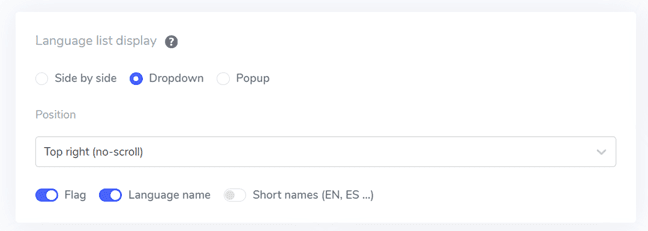
En esta sección, puede personalizar varias configuraciones. En primer lugar, están las configuraciones de visualización principal, donde puede modificar varios elementos como.
- Estilo de icono de bandera: Puede elegir entre una visualización lado a lado, menú desplegable o ventana emergente.
- Posición: Esta configuración dicta la ubicación del selector de idioma en su sitio web. Hay varias opciones de posición, así que asegúrese de seleccionar una que sea conveniente para que los visitantes la accedan.
#7 Establecer el diseño de la bandera
Una vez que haya ajustado la configuración de visualización principal, puede proceder a personalizar el diseño de las banderas mostradas.
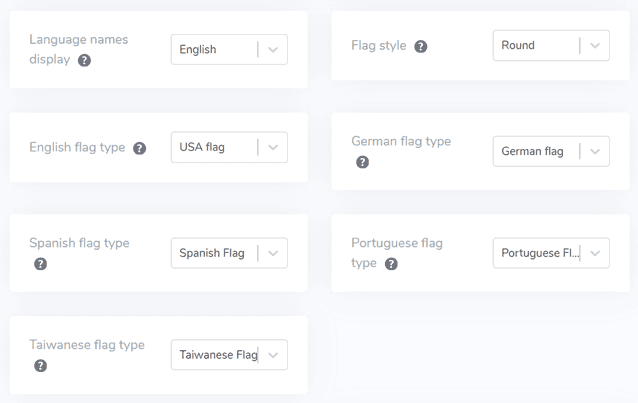
- Visualización del nombre del idioma: Puedes mostrar el nombre del idioma basándote en el nombre del país o en el propio idioma. Por ejemplo, puedes mostrar “French” o “Français”.
- Tipo de bandera de inglés: Esta función beneficia a los idiomas con múltiples variaciones, como el inglés estadounidense o británico. También es aplicable al español, taiwanés, alemán y portugués.
- Estilo de bandera: Esta opción le permite seleccionar la forma del icono de la bandera, ya sea redondo o rectangular.
#8 Establecer el color y el tamaño
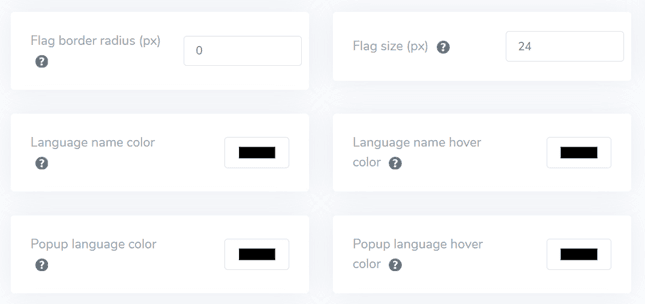
Una vez que haya completado la configuración del diseño de la bandera, puede proceder a personalizar el color y el tamaño de las banderas. A continuación, se muestran algunas configuraciones disponibles para ajustar.
- Radio del borde de la bandera: Ajuste el radio del borde para el estilo de bandera rectangular, medido en píxeles.
- Color del nombre del idioma: Seleccione el color de texto predeterminado para mostrar el nombre.
- Color del idioma emergente: Defina el color para el texto del título del idioma en el área emergente o desplegable.
- Tamaño de la bandera: Modifique el tamaño de los iconos de las banderas.
- Color del nombre del idioma al pasar el ratón: Especifique el color del texto que aparece cuando el usuario pasa el ratón sobre el nombre del idioma.
- Color de desplazamiento del idioma emergente: Defina el color del texto que aparece cuando el usuario pasa el cursor sobre el título del idioma en el área emergente o desplegable.
#9 Configurar sombra de caja
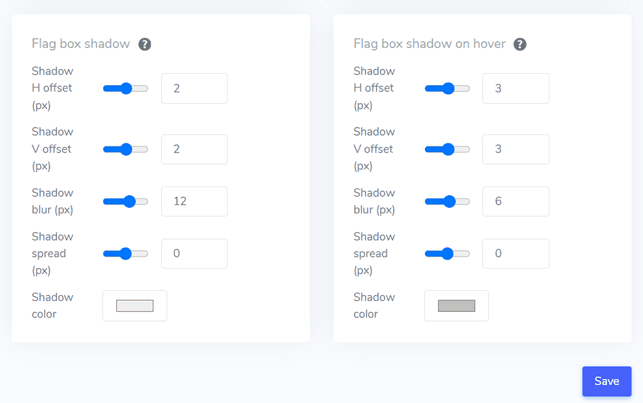
Por último, puede ajustar las configuraciones de la sombra de la caja de la bandera. La opción inicial le permite agregar un efecto de sombra a cada icono de bandera que se muestra en su sitio web. La opción posterior administra el efecto de sombra cuando los usuarios pasan el ratón sobre las banderas de los idiomas.
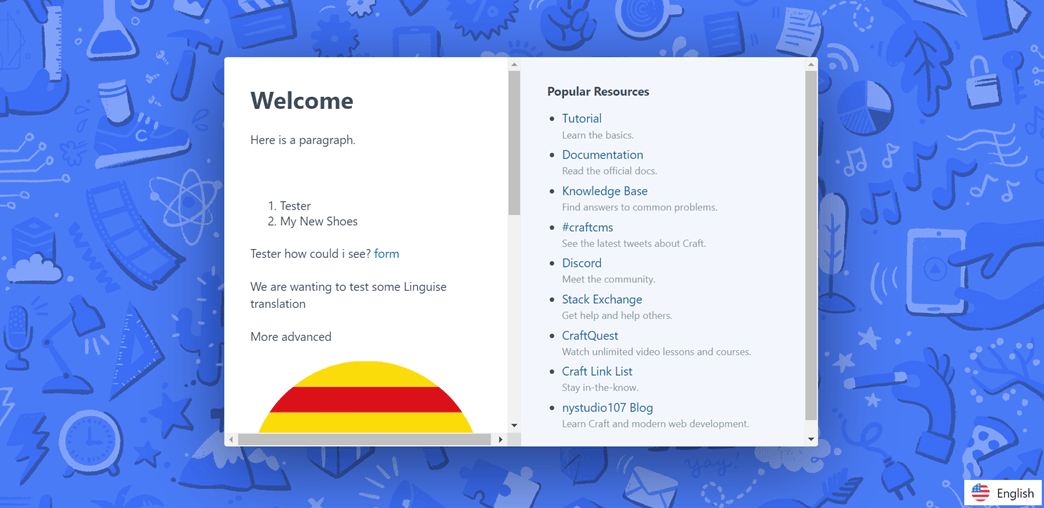
Una vez que haya realizado todos los ajustes necesarios, haga clic en el botón Guardar para implementar los cambios de personalización. Luego, proceda a su sitio web Craft CMS para confirmar que la configuración se ha aplicado correctamente. Así es aproximadamente cómo se mostrará el conmutador de idioma.
Después de finalizar el proceso de configuración, puede observar la funcionalidad del conmutador de idioma en su sitio web multilingüe Craft CMS .
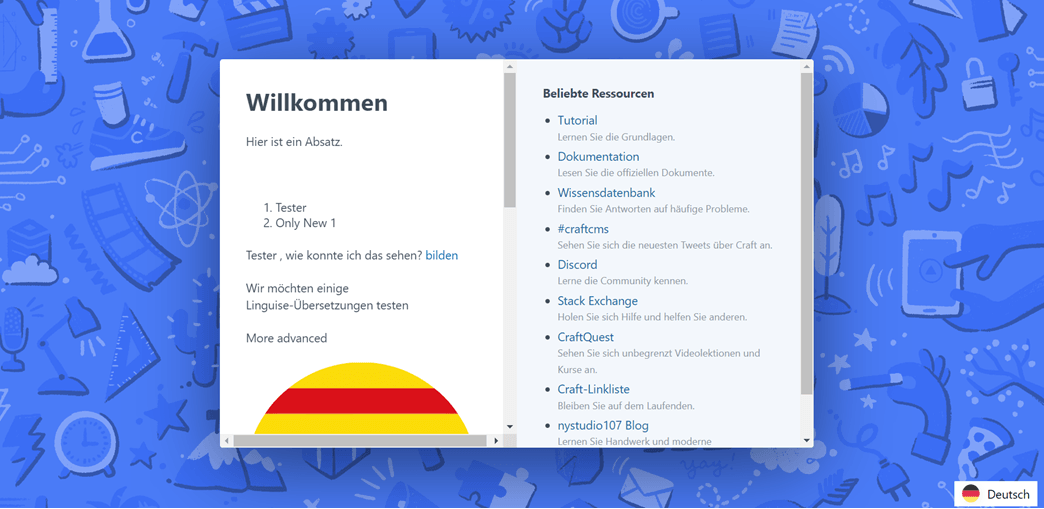
Entonces traduciremos automáticamente el automatically translate the Craft CMS sitio web a otros idiomas como Deutsch.
5 consejos para optimizar el selector de idioma en Craft CMS
Una vez que hayas establecido el selector de idioma en tu Craft CMS sitio web multilingüe, es importante comprender las mejores prácticas para diseñar un selector de idioma y su rendimiento para beneficiar tanto a tu sitio como a los visitantes.
Utilice un logotipo de bandera de idioma fácilmente reconocible
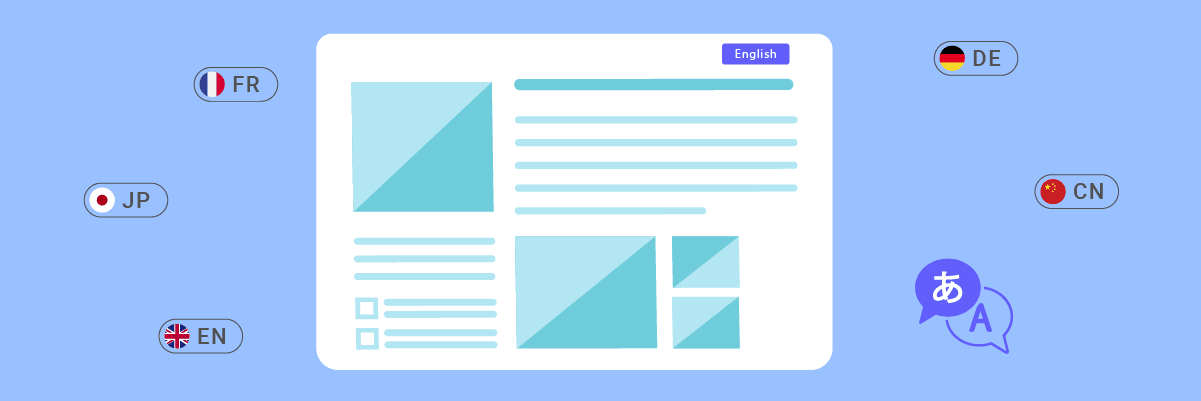
El uso de iconos o banderas de idiomas universalmente reconocidos es crucial para que los visitantes puedan identificar y seleccionar rápidamente su opción de idioma preferida. Asegúrese de que los iconos o banderas utilizados sean claros, tengan un buen contraste de color y sean ampliamente entendidos en diferentes culturas para evitar confusiones o ambigüedades.
Los símbolos o iconos familiares ayudan a crear una experiencia intuitiva y fácil de usar, permitiendo a los visitantes navegar a su versión de idioma deseada fácilmente. Es muy importante elegir iconos o banderas que sean universalmente conocidos para evitar malentendidos o confusiones.
Usar nombres de idiomas y banderas
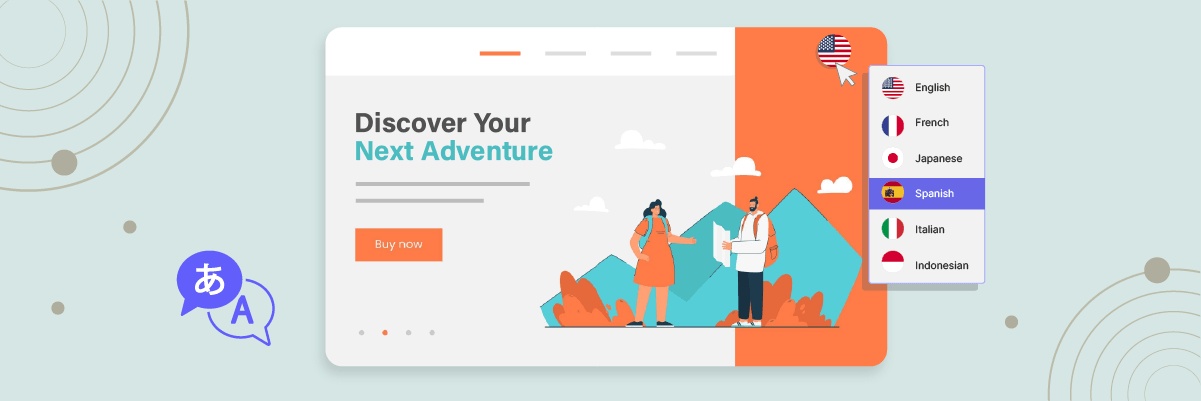
Además de usar solo banderas, es aconsejable considerar la incorporación de banderas y los nombres de los idiomas originales. Este enfoque puede ayudar a evitar confusiones, ya que algunos idiomas se hablan en varios países con diferentes banderas.
El uso directo de los nombres de los idiomas elimina la ambigüedad y garantiza que los visitantes puedan identificar y seleccionar claramente su idioma deseado sin malentendidos. Además, el uso de nombres de idiomas puede ser más inclusivo y respetuoso con la diversidad cultural.
Coloque el botón de cambio de idioma de manera estratégica
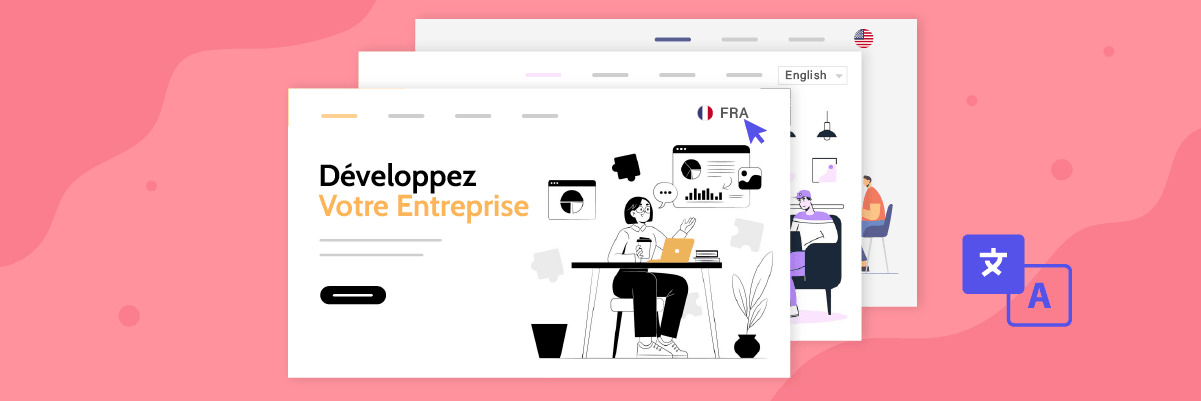
Coloquemos el botón de selector de idioma en un área prominente y fácilmente accesible en su sitio web. Los lugares estándar incluyen el encabezado, pie de página o menú de navegación principal. Estas ubicaciones son intuitivas para la mayoría de los usuarios de Internet y se alinean con sus expectativas al buscar opciones de idioma.
La ubicación coherente en todas las páginas garantiza que los visitantes puedan acceder fácilmente al selector de idioma independientemente de su punto de entrada o la página específica que visiten. Esta ubicación coherente ayuda a crear una experiencia de usuario fluida y predecible.
Implementar un diseño de selector de idioma responsivo
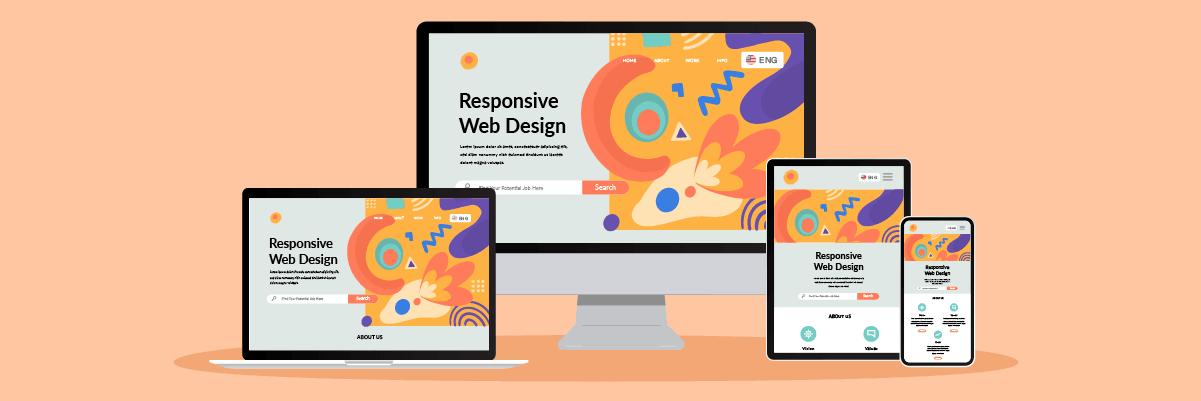
Asegúrese de que el botón del selector de idioma sea receptivo y funcione bien en varios dispositivos y tamaños de pantalla, incluidos escritorios, tabletas y teléfonos inteligentes. Pruébelo en diferentes dispositivos y resoluciones de pantalla para garantizar una experiencia de usuario perfecta sin cortar ni superponer elementos.
Un diseño responsivo garantiza que los visitantes puedan acceder fácilmente a las opciones de idioma desde cualquier dispositivo que utilicen, mejorando la accesibilidad y la comodidad al cambiar de idioma.
Garantice que el selector de idioma sea coherente en todas las páginas
Asegúrese de que el selector de idioma mantenga una apariencia y comportamiento coherentes en todo su sitio web. Los usuarios deben poder cambiar de idioma sin problemas, independientemente de la página en la que se encuentren o el contenido que estén viendo. La coherencia no solo proporciona una experiencia de usuario cohesionada, sino que también fortalece la accesibilidad y disponibilidad de las opciones de idioma, generando confianza y seguridad en su sitio web multilingüe.
Cualquier incoherencia en el selector de idioma puede confundir y frustrar a los usuarios, lo que podría llevarlos a abandonar su sitio web.
¡Configure el selector de idioma en Craft CMS con Linguise!
En este punto, debería reconocer que está configurando el selector de idioma para un sitio web multilingüe Craft CMS . Establecer un selector de idioma puede proporcionar varias ventajas y puede ajustarse con precisión según los puntos mencionados anteriormente.
Optimizar el selector de idioma puede mejorar significativamente la experiencia general del usuario. A continuación, regístrese para obtener una Linguise cuenta, intégrelo con su sitio web Craft CMS y ajuste el selector de idioma para mejorar aún más la experiencia del usuario.