Implementar la traducción automática en Craft CMS puede ser un cambio radical para las empresas que buscan ampliar su alcance y conectar con una audiencia global. En el mundo interconectado de hoy, tener un sitio web multilingüe ya no es un lujo, sino una necesidad.
Craft CMS es un sistema de gestión de contenidos potente y flexible que proporciona una plataforma sólida para crear y gestionar sitios web. Integrar la traducción automática en tu sitio Craft CMS te permite agilizar la creación y el mantenimiento de contenido multilingüe, ahorrando tiempo y recursos mientras garantizas una experiencia de usuario coherente y de alta calidad en varios idiomas.
Esta guía explorará la importancia de implementar la traducción automática en Craft CMS y te guiará paso a paso para lograrlo sin complicaciones.
El beneficio de implementar la traducción automática en Craft CMS
Antes de seguir profundizando en cómo implementar la traducción automática en Craft CMS, también necesitas saber qué beneficios obtendrás si la implementas en Craft CMS. Aquí tienes algunos de ellos.
- Llega a una audiencia global: Al ofrecer el contenido de tu sitio web en varios idiomas, puedes ampliar tu alcance y conectar con una audiencia más amplia en todo el mundo. Por ejemplo, si gestionas una agencia de viajes online que ofrece servicios en toda Europa, traducir automáticamente el contenido del sitio web al francés, alemán, español e italiano puede abrir nuevos mercados y atraer a clientes que quizá no dominen el inglés.
- Mejora la experiencia del usuario: Ofrecer contenido en el idioma preferido del usuario mejora su experiencia general en tu sitio web. Es más probable que los usuarios interactúen y comprendan el contenido presentado en su idioma nativo, lo que genera una mayor satisfacción, confianza y lealtad hacia tu marca.
- Aumenta las tasas de conversión: Los estudios han demostrado que las personas son más propensas a comprar o realizar las acciones deseadas cuando se les presenta contenido en su idioma nativo. Uno de los beneficios de un sitio web multilingüe es que puede aumentar las tasas de conversión e impulsar más ventas o la generación de clientes potenciales.
- Contenido consistente y actualizado: Con el servicio de traducción automática, puedes asegurarte de que tu contenido multilingüe se mantenga consistente y actualizado en todas las versiones de idioma. Cada vez que actualices el contenido de origen, las traducciones se pueden generar automáticamente, eliminando la necesidad de actualizaciones manuales y reduciendo el riesgo de inconsistencias.
- Facilita el SEO e impulsa el tráfico internacional: Traducir automáticamente el contenido de tu sitio web a varios idiomas puede mejorar significativamente tus esfuerzos de optimización para motores de búsqueda (SEO) y aumentar el tráfico web procedente de mercados internacionales.
Ejemplo de implementación de un sitio web multilingüe Craft CMS
Después de conocer los beneficios que obtendrás, antes de entrar en cómo implementar un sitio web multilingüe, aquí tenemos varios ejemplos de Craft CMS multilingüe que pueden servir de inspiración.
Hotz Brand Consultants es una empresa de branding y consultoría creada con Craft CMS. Su sitio web presenta un diseño audaz y minimalista con una combinación de colores amarillos y gráficos sencillos. Como se puede ver en la esquina superior izquierda, el sitio utiliza un selector de idioma. Aunque tiene su sede en Suiza, el sitio ofrece servicios de cambio de idioma entre inglés y alemán. Por lo tanto, si los visitantes internacionales no hablan alemán, pueden cambiar al inglés.
Con este enfoque, el sitio web puede aparecer en los resultados de búsqueda para usuarios globales fuera de Suiza, lo que facilita que los visitantes internacionales encuentren el sitio. Esto, a su vez, puede mejorar el posicionamiento SEO y aumentar el tráfico web.
Nomura
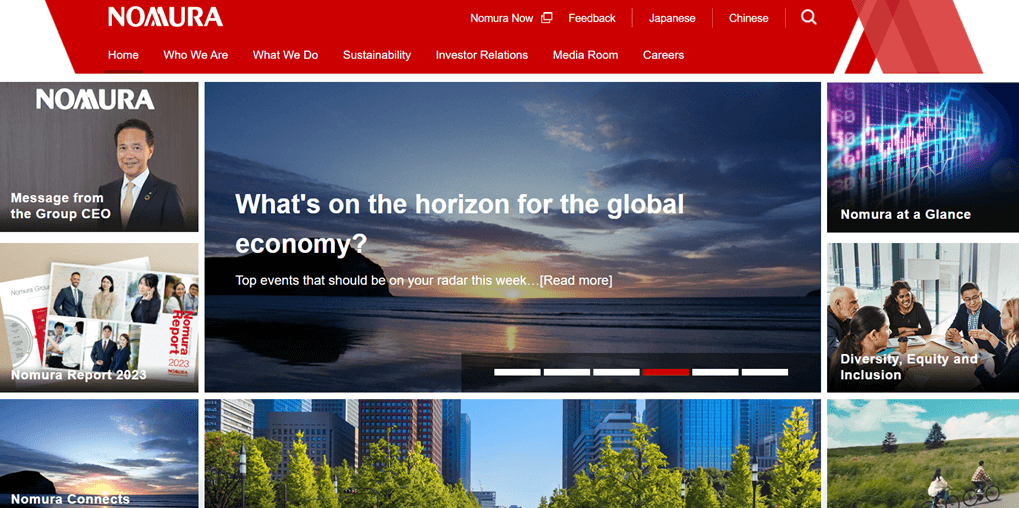
Nomura es una gran empresa global de servicios financieros que opera en unos 30 países. Su sitio web atiende a una audiencia internacional a través de una versión en inglés y a su mercado nacional en Japón mediante traducciones al japonés y al chino. Esto le permite ofrecer contenido localizado adaptado a diferentes contextos lingüísticos y culturales.
Al publicar contenido en el sitio en diferentes idiomas, Nomura puede comunicarse eficazmente con clientes de todo el mundo mientras mantiene la coherencia de marca en todos los mercados. Este es un ejemplo de una estrategia de localización bien ejecutada para la presencia en línea de una empresa multinacional.
Rompe las barreras del idioma
¡Dile adiós a las barreras idiomáticas y saluda al crecimiento sin límites! Prueba nuestro servicio de traducción automática hoy mismo.
Cómo implementar la traducción automática en Craft CMS
Después de conocer el ejemplo multilingüe de Craft CMS , aquí comenzaremos a intentar implementar la traducción automática en Craft CMS utilizando un servicio de traducción automática.
Muchos servicios de traducción pueden traducir la web de forma automática, fácil y rápida en solo unos pocos pasos de configuración. Linguise’s servicio de traducción automática es uno de esos servicios.
Este servicio está integrado con varios CMS y creadores de sitios web, incluido Craft CMS. Para instalar la traducción automática Linguise en Craft CMS, sigue estos pasos.
Paso 1: Prepara tu Craft CMS
El primer paso es asegurarse de que su sitio web Craft CMS esté listo para la traducción. Algunas cosas que debe preparar para instalar la traducción automática Linguise en un sitio web Craft CMS incluyen el acceso al panel de administración Craft CMS .
Paso 2: Registrar una cuenta de Linguise
A continuación, regístrate gratis en Linguise cuenta para añadir el dominio de tu sitio web. Puedes usar la Linguise prueba gratuita durante 30 días antes de comprometerte con un plan de suscripción.
Paso 3: Añadir dominio al sitio web Craft CMS
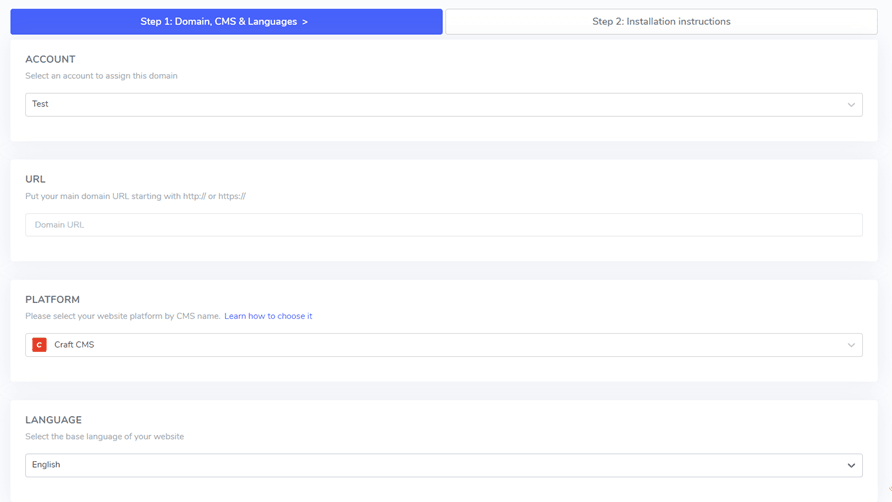
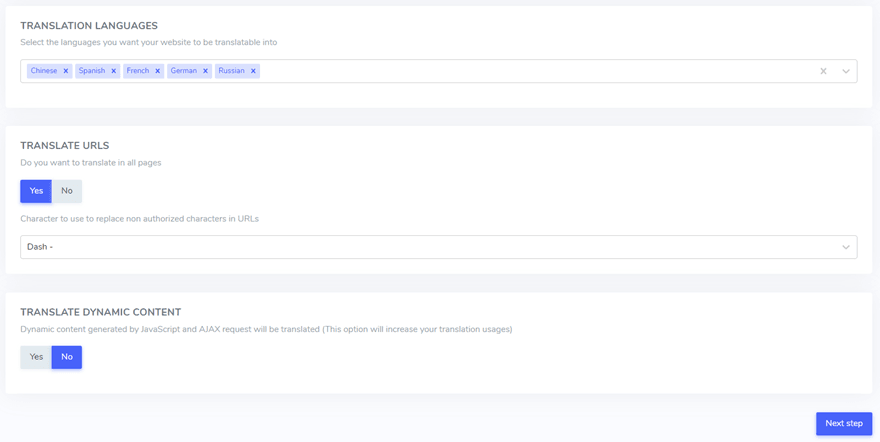
Después de crear correctamente una cuenta de Linguise , tendrás acceso al panel de control donde puedes añadir el dominio de tu sitio web Craft CMS . Haz clic en "Añadir dominio" y luego completa los siguientes campos:
- Cuenta
- URL
- Plataforma utilizada (Craft CMS)
- Idioma predeterminado
- Idiomas de traducción
- Traducir URLs
- Traducción de contenido dinámico
Luego, haz clic en «Siguiente paso».
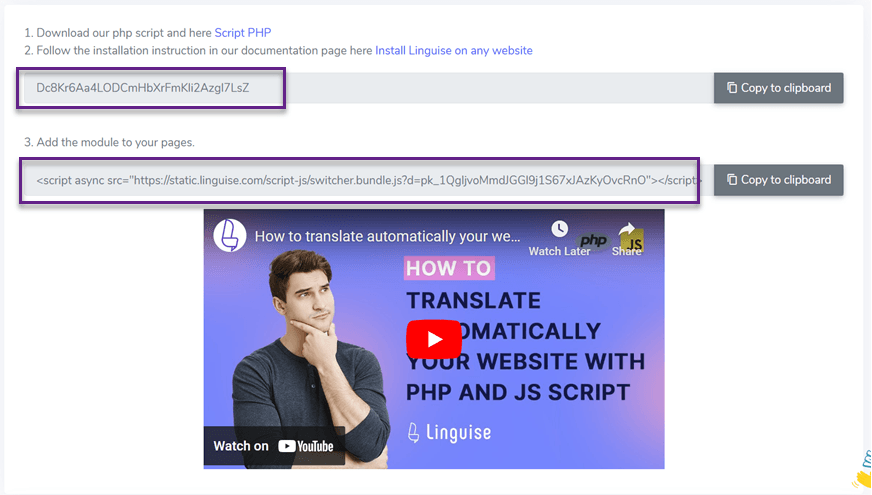
También puedes obtener la clave de API que deberás pegar en el siguiente paso.
Paso 4: Sube y conecta el script Linguise
Luego, el script de traducción de Linguise debe subirse a tu servidor donde está instalado Craft CMS :
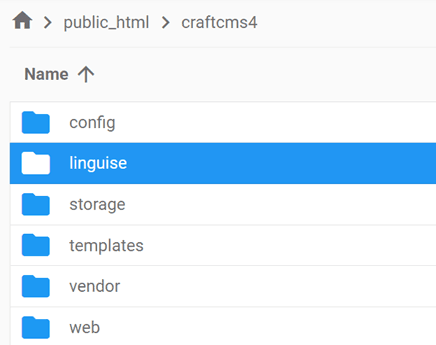
Descarga el script de traducción PHP-JS. Descomprímelo y súbelo a la carpeta raíz de tu instalación de Craft CMS .
Asegúrate de que:
- El script se coloca en el nivel raíz de tu sitio web (donde se encuentran tus archivos Craft CMS ).
- La carpeta conserva su nombre predeterminado, "linguise".
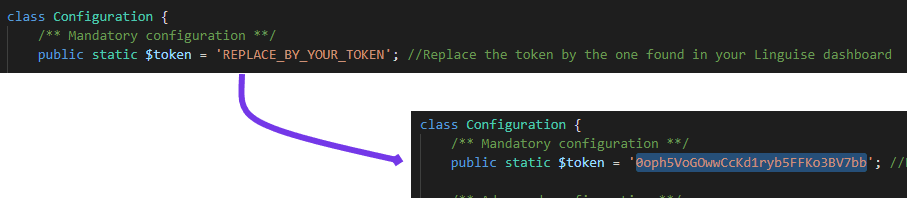
A continuación, copia la clave de API de Linguise en el archivo Configuration.php que subiste a tu servidor. Edita el archivo y pega tu clave de API entre las comillas, reemplazando el texto REPLACE_BY_YOUR_TOKEN.
Paso 5: Configurar la reescritura de URL para Craft CMS
De forma predeterminada, la reescritura de URL está habilitada en Craft CMS. Si no es así, puedes activarla a través de tu proveedor de alojamiento. Tu archivo .htaccess de Craft CMS debería verse similar a esto.
Paso 6: Activar y personalizar el selector de idioma
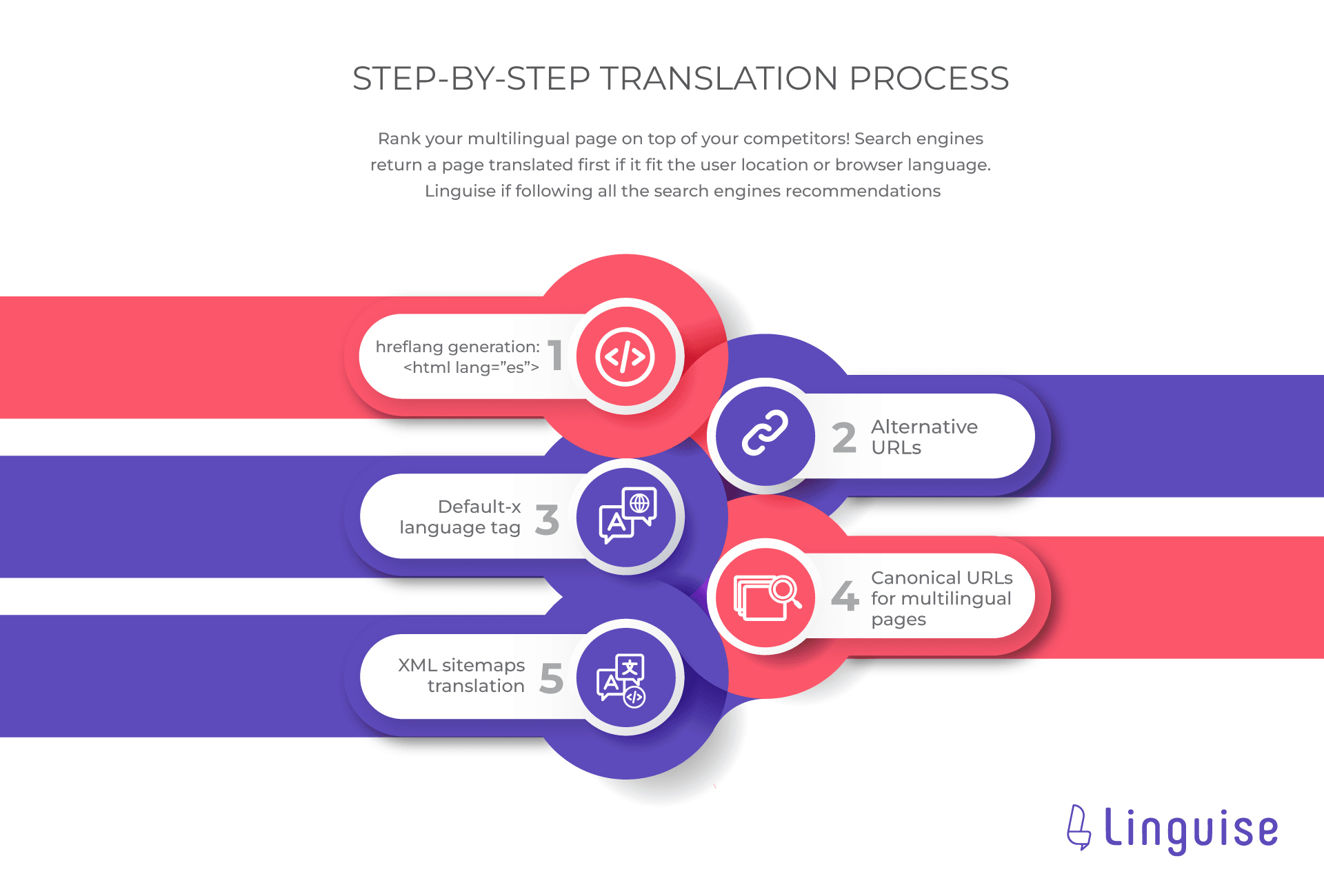
El enlace del script JS de Linguise debe incluirse en todas tus páginas de Craft CMS para mostrar el selector de idioma con banderas y añadir URLs alternativas a los encabezados HTML con fines de SEO.
Para obtener el enlace del script, ve a la configuración de dominio en el panel de Linguise y copia el enlace del script proporcionado.
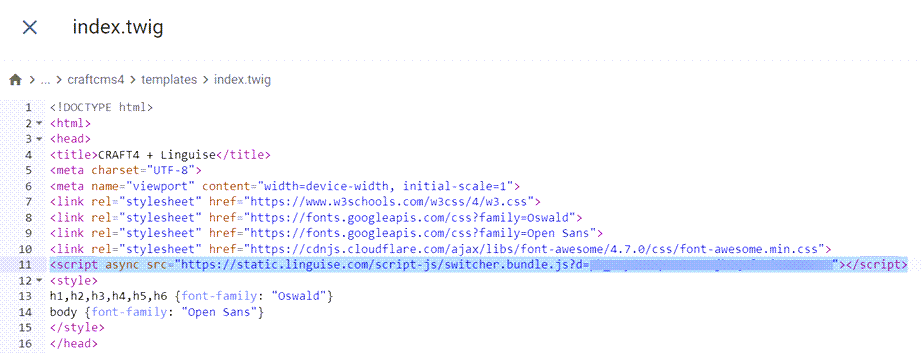
Un método sencillo para integrar este código en Craft CMS es añadirlo a tu índice de plantillas. Navega a la carpeta /template y modifica el archivo index para incluir el enlace del script en la sección del encabezado.
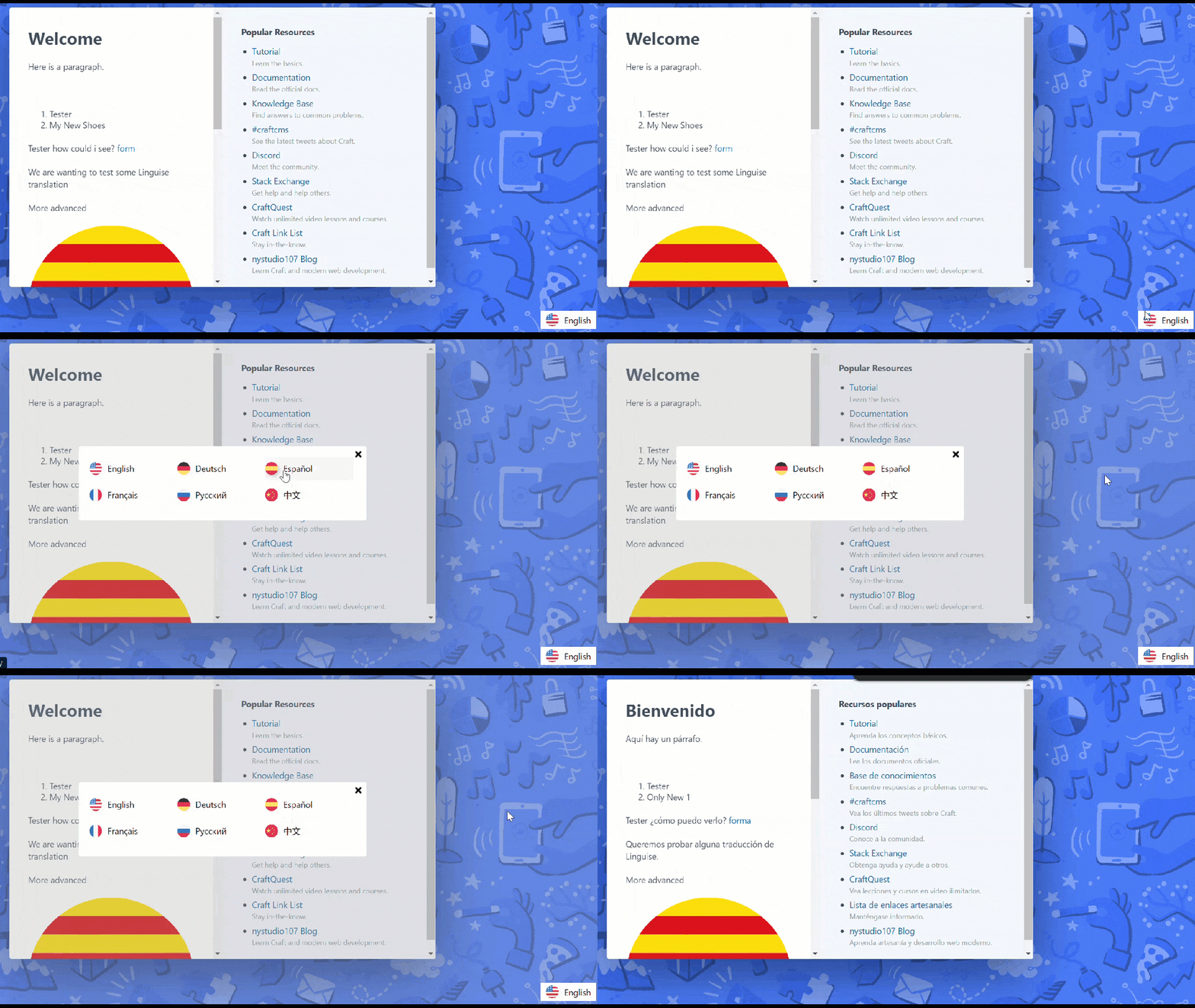
El conmutador de idiomas, representado por la ventana emergente de banderas para seleccionar tu idioma preferido, se puede cargar copiando el código proporcionado al final de la configuración del sitio web y pegándolo en el head de tu página HTML. Esto cargará automáticamente el conmutador de idiomas con banderas.
El selector de idioma aparecerá por defecto, pero puedes personalizarlo. Personaliza el selector de idioma desde el Linguise panel de control navegando a Ajustes > Visualización de banderas de idioma. Puedes ver la siguiente visualización de banderas de idioma, que consta de varios menús que puedes personalizar, comenzando por la visualización principal, los nombres de los idiomas y el diseño.