Configurar un selector de idioma en Magento es esencial. Esta característica es crucial para sitios web que se dirigen a una audiencia internacional, ya que la capacidad de cambiar entre idiomas sin esfuerzo se ha convertido en una necesidad apremiante en el mercado actual.
Aunque el proceso puede parecer desalentador inicialmente, esta guía te llevará a través de los pasos para configurar un selector de idioma en tu sitio web Magento de manera eficiente y efectiva. Siguiendo estas instrucciones, podrás implementar esta valiosa característica sin problemas, mejorando la capacidad de tu sitio para atender a una audiencia diversa y multilingüe.
¿Por qué deberías configurar un selector de idioma para Magento?
Aquí hay cuatro razones clave por las que debes configurar un selector de idioma para Magento.
- Experiencia de usuario mejorada: Un selector de idioma permite a los visitantes acceder al contenido en su idioma preferido, mejorando su comprensión y compromiso con tu sitio web. Por ejemplo, un cliente que habla español que visita una tienda basada en inglés Magento puede cambiar fácilmente al español, lo que facilita la navegación por productos, la lectura de descripciones y la finalización de compras.
- Ampliación del alcance del mercado: Al ofrecer múltiples idiomas, puede dirigirse a una audiencia global y entrar en nuevos mercados, lo que podría aumentar su base de clientes y las ventas. Por ejemplo, una tienda de ropa en línea en EE. UU. implementa un conmutador de idioma con opciones para inglés, francés y alemán. Esto les permite comercializar sus productos de manera efectiva a clientes en Canadá y otros países europeos sin crear sitios web separados.
- Mejora del rendimiento SEO: Un selector de idioma bien implementado puede potenciar tus de SEO multilingüe , aumentando la visibilidad de tu sitio en los resultados de búsqueda en diferentes idiomas y regiones. Por ejemplo, una Magentoofrece contenido tanto en inglés como en japonés. Cuando los usuarios japoneses buscan productos en su idioma, las páginas en japonés de la tienda tienen más probabilidades de aparecer en los resultados de búsqueda, lo que genera un tráfico más segmentado.
- Mayor tasa de conversión: Cuando los visitantes pueden comprender los detalles del producto, las políticas y el proceso de compra en su idioma nativo, es más probable que completen la transacción y se conviertan en clientes. Por ejemplo, un cliente italiano que navega por una tienda internacional de productos de belleza en Magento encuentra la opción de cambiar al italiano. Ahora puede comprender fácilmente los ingredientes del producto, las instrucciones de uso y las políticas de envío, lo que aumenta su confianza para comprar.
Al implementar estas características, hace que su tienda Magento sea más accesible y fácil de usar para una audiencia diversa y global, lo que potencialmente aumenta el tráfico web, la participación y las ventas.
¿Cómo configurar un selector de idioma en Magento?
Los servicios de traducción de sitios web generalmente ofrecen esta funcionalidad, que se puede personalizar para adaptarse a sus necesidades específicas.
Sin embargo, vale la pena señalar que no todos los servicios de traducción proporcionan un selector de idioma que sea fácilmente personalizable y fácil de usar. Por lo tanto, seleccionar un servicio de traducción automática compatible con varios frameworks y que ofrezca una función de selector de idioma flexible es crucial.
Un servicio que se destaca en cumplir con estos criterios es Linguise. Proporciona una función de selector de idioma que es fácilmente personalizable y fácil de usar y se integra perfectamente con Magento.
Gracias a Linguisecon el Magento , puedes incorporar fácilmente un selector de idioma a tu sitio web multilingüe. Con Linguise , configurar y mantener un selector de idioma en tu Magento resulta mucho más sencillo. La siguiente sección describe los pasos para instalar Linguise multilingüe Magento sitio web y configurar el selector de idioma.
Paso 1: Regístrese para obtener una cuenta gratuita de Linguise
Primero, crea una Linguise cuenta sin costo y aprovecha el período de prueba de un mes. El proceso de registro es sencillo: solo tienes que proporcionar tu dirección de correo electrónico para crear tus credenciales de acceso.
Durante esta fase de prueba, tendrá acceso a las impresionantes características de Linguise. Una vez que finalice el período de prueba, será redirigido automáticamente al panel de control de Linguise .
Paso 2: Agregar sitio web de dominio Magento
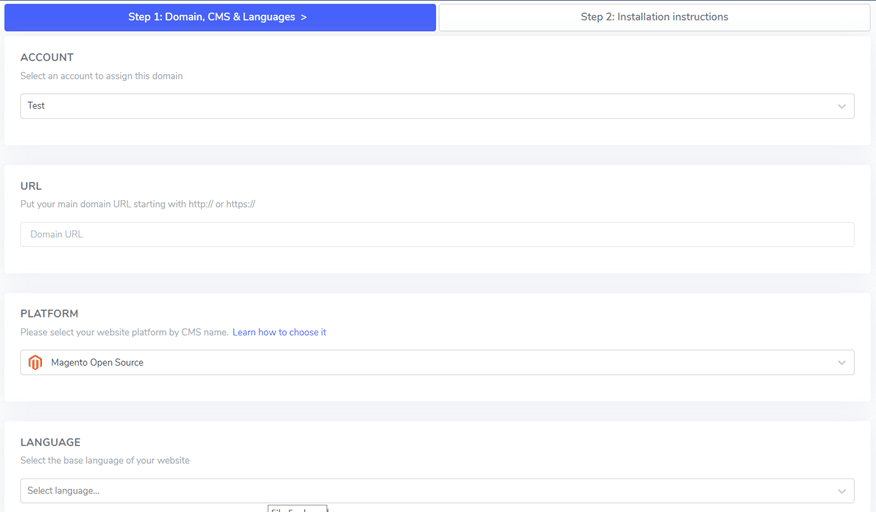
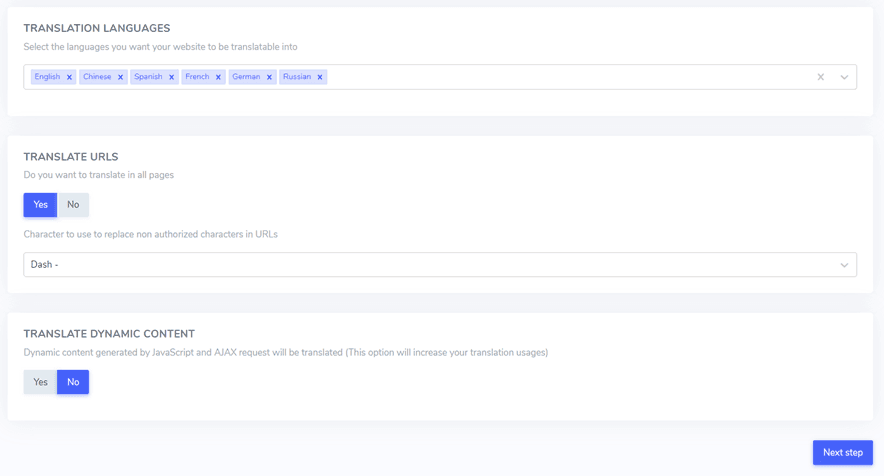
Tras crear correctamente tu Linguise , serás redirigido al panel de control. Allí, deberás añadir la información del dominio de tu sitio web . Busca la «Añadir dominio» y haz clic en ella. A continuación, se te mostrará un formulario con varios campos que deberás completar:
- Detalles de la cuenta
- URL del sitio web
- Selección de plataforma (elija Magento)
- El idioma principal de su sitio
- Idiomas a los que desea traducir
- Opción para traducir URLs
- Configuración para la traducción de contenido dinámico
Una vez que haya completado toda la información necesaria, haga clic en el botón “Siguiente paso”.
En la siguiente etapa, deberá ingresar una clave API. Esta clave le será proporcionada y es esencial para el proceso de configuración.
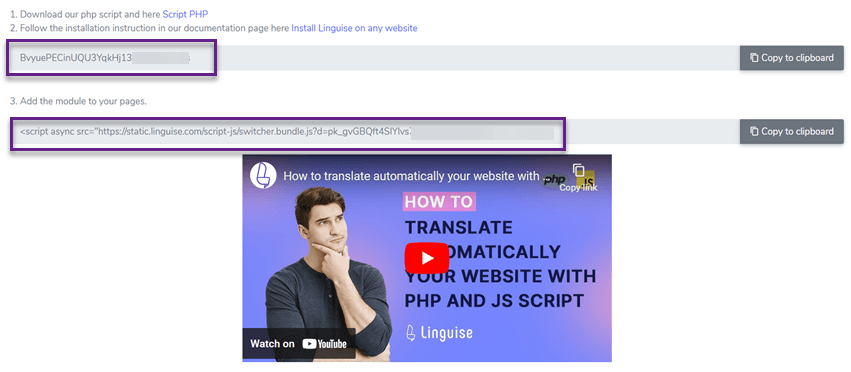
Paso 3: Subir el script Linguise
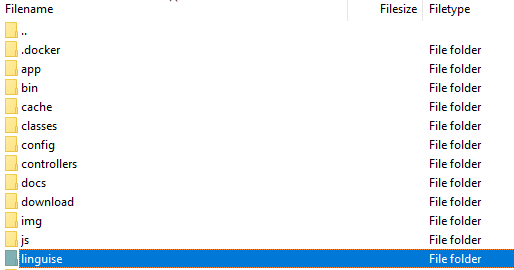
El siguiente paso implica agregar el script de traducción Linguise a su servidor Magento :
- Obtenga el script de traducción PHP-JS de Linguise.
- Extraiga el contenido del archivo descargado.
- Transfiera los archivos extraídos al directorio principal de su instalación de Magento .
Asegúrese de que:
- El script está ubicado en el directorio de nivel superior de su sitio web junto a sus archivos de Magento .
- La carpeta mantiene su nombre original, “linguise”.
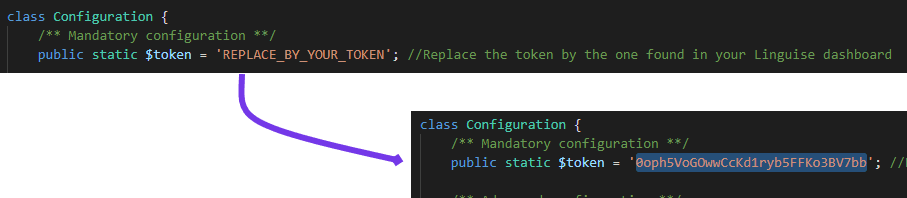
Después de esto, debe incorporar su clave de API de Linguise en el archivo Configuration.php que acaba de cargar. Abra este archivo para editar, ubique el texto de marcador de posición “REPLACE_BY_YOUR_TOKEN” y sustitúyalo con su clave de API real, manteniéndola dentro de las comillas.
Paso 4: Configure la reescritura de URL para Magento
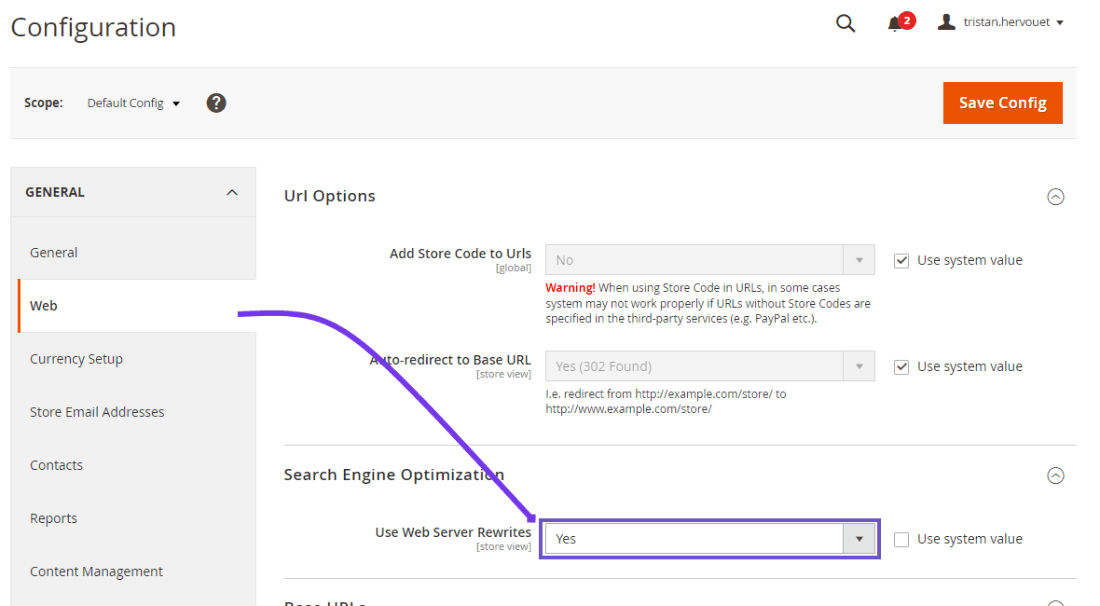
Acceda a su Magento y siga esta ruta a través del menú lateral: Tiendas > Ajustes > Configuración > General > Web > Optimización para motores de búsqueda
Una vez allí, ubique y active la opción “Usar reescritura del servidor web”.
A continuación, deberá configurar URL específicas para cada idioma en su archivo .htaccess. Abra el archivo .htaccess predeterminado de Magento 2 y busque la línea que dice “RewriteEngine on”. Inmediatamente después de esta línea, insertará un fragmento de código específico.
Esta configuración permite que Magento maneje y enrute adecuadamente las solicitudes para diferentes versiones de idioma de su sitio, mejorando su configuración multilingüe.
Recuerde que modificar el archivo .htaccess requiere una atención cuidadosa al detalle, ya que los cambios incorrectos pueden afectar la funcionalidad de su sitio. Si no se siente cómodo haciendo estos cambios usted mismo, considere buscar asistencia de un desarrollador familiarizado con las configuraciones de Magento .
					<IfModule mod_rewrite.c>
    RewriteEngine On
    RewriteRule ^(af|sq|am|ar|hy|az|eu|be|bn|bs|bg|ca|ceb|ny|zh-cn|zh-tw|co|hr|cs|da|nl|en|eo|et|tl|fi|fr|fy|gl|ka|de|el|gu|ht|ha|haw|iw|hi|hmn|hu|is|ig|id|ga|it|ja|jw|kn|kk|km|ko|ku|ky|lo|la|lv|lt|lb|mk|mg|ms|ml|mt|mi|mr|mn|my|ne|no|ps|fa|pl|pt|pa|ro|ru|sm|gd|sr|st|sn|sd|si|sk|sl|so|es|su|sw|sv|tg|ta|te|th|tr|uk|ur|uz|vi|cy|xh|yi|yo|zu|zz-zz)(?:$|/)(.*)$ linguise/linguise.php?linguise_language=$1&original_url=$2 [L,QSA,END]
</IfModule>
Paso 5: Activar y personalizar el selector de idioma
El selector de idioma es un popup de bandera que permite a los usuarios seleccionar su idioma preferido. Para cargarlo, copie el código proporcionado al final de la configuración del sitio web y colóquelo en la cabecera de su página HTML. El selector de idioma de bandera se cargará automáticamente.
Puedes encontrar el código para copiar y cargar en el encabezado de tu sitio web en tu Linguise navegando aTu dominio > Configuración > Pestaña > Script PHP.

Este código debe insertarse en el encabezado de su página. Magento 2 le permite agregar contenido a la cabecera de su página a través de la configuración.
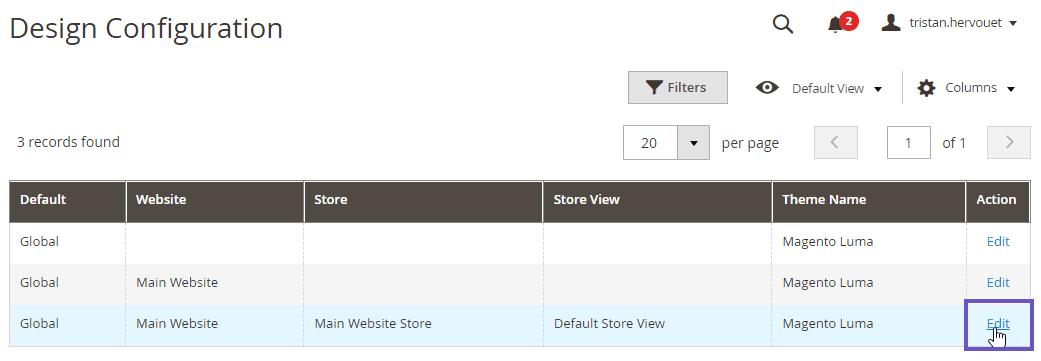
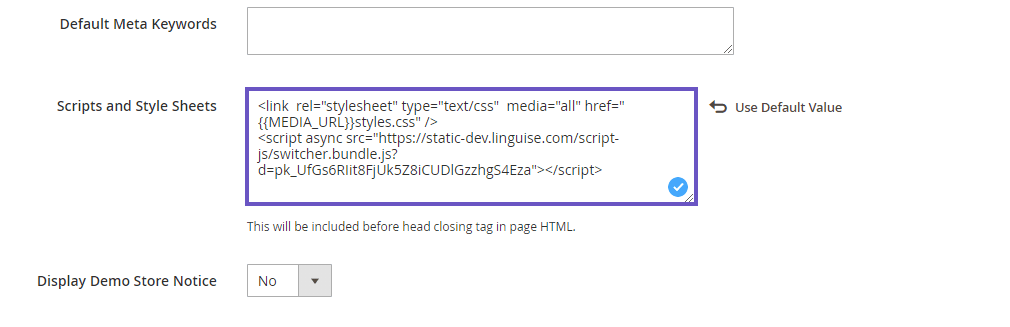
En el panel de administración, ve a Contenido > Configuración y edita la vista del tema predeterminado de tu tienda. A continuación, haz clic en la sección Encabezado HTML y pega el script copiado en el campo Scripts y hojas de estilo. Finalmente, guarda la configuración.
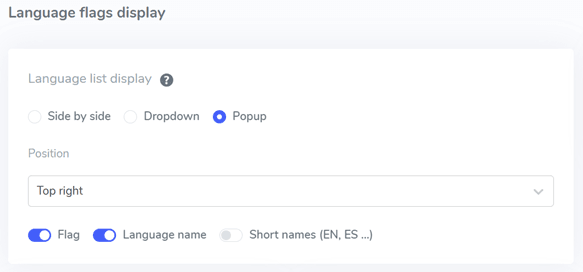
El selector de idioma se muestra inicialmente como una ventana flotante en la esquina inferior derecha de su sitio web. Puede personalizar su apariencia y ubicación accediendo al Linguise > Configuración > Visualización de indicadores de idioma.
Paso 6: Configurar la pantalla principal
El selector de idioma aparece por defecto en una posición flotante en la esquina inferior derecha de tu sitio web. Puedes ajustar su apariencia y ubicación a través del Linguise , en Ajustes > Visualización de indicadores de idioma.
Paso 7: Configurar el diseño de la bandera
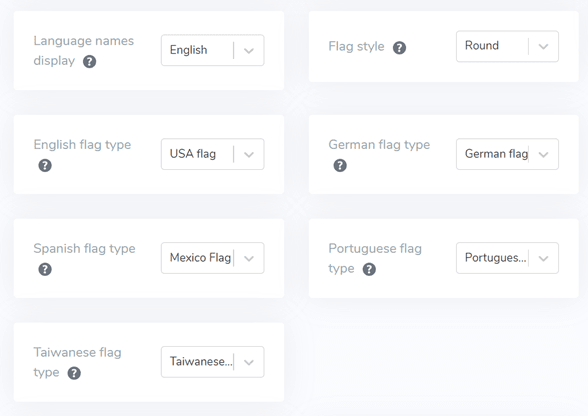
Después de ajustar la configuración principal de visualización, puede personalizar aún más el diseño de las banderas de idioma.
- Visualización del nombre del idioma: Puede optar por mostrar el nombre del idioma según el país o el idioma en sí, como por ejemplo "Francés" o "Français".
- Tipo de bandera inglesa: Esto es útil para idiomas con múltiples variaciones, como el inglés estadounidense o británico, español, taiwanés, alemán y portugués.
- Estilo de bandera: Seleccione la forma del icono de la bandera, ya sea redondo o rectangular.
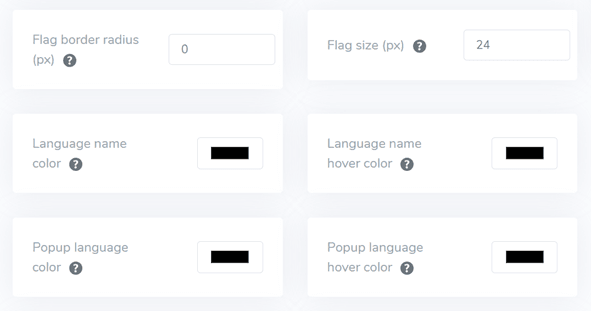
Paso 8: Establecer el color y el tamaño
Después de finalizar el diseño de la bandera, puede proceder a personalizar el color y el tamaño de las banderas con las siguientes configuraciones:
- Radio del borde de la bandera: Ajuste el radio del borde para el estilo de bandera rectangular, medido en píxeles.
- Color del nombre del idioma: Elija el color de texto predeterminado para el nombre del idioma.
- Color del idioma emergente: Establezca el color para el texto del título del idioma en el área emergente o desplegable.
- Tamaño de la bandera: Ajuste el tamaño de los iconos de la bandera.
- Color del nombre del idioma al pasar el cursor: Defina el color del texto que aparece cuando el usuario pasa el cursor sobre el nombre del idioma.
- Color de hover del idioma emergente: Especifique el color de texto que aparece cuando el usuario pasa el cursor sobre el título del idioma en el área emergente o desplegable.
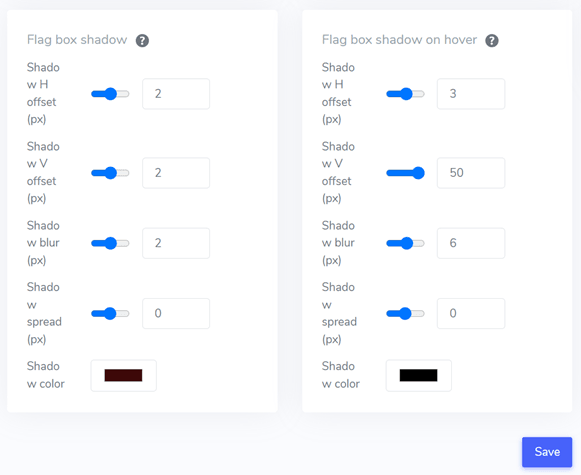
Paso 9: Configurar la sombra de la caja de la bandera
Por último, puede ajustar la configuración de la sombra de la caja de la bandera. La primera opción le permite agregar un efecto de sombra a cada icono de bandera mostrado en su sitio web. La segunda opción controla el efecto de sombra cuando los usuarios pasan el cursor sobre las banderas de los idiomas.
Una vez que hayas realizado todos los ajustes necesarios, haz clic en el Guardar para aplicar los cambios de personalización. A continuación, visita tu Magento para verificar que la configuración se haya aplicado correctamente. Esto te dará una idea de cómo se mostrará el selector de idioma.
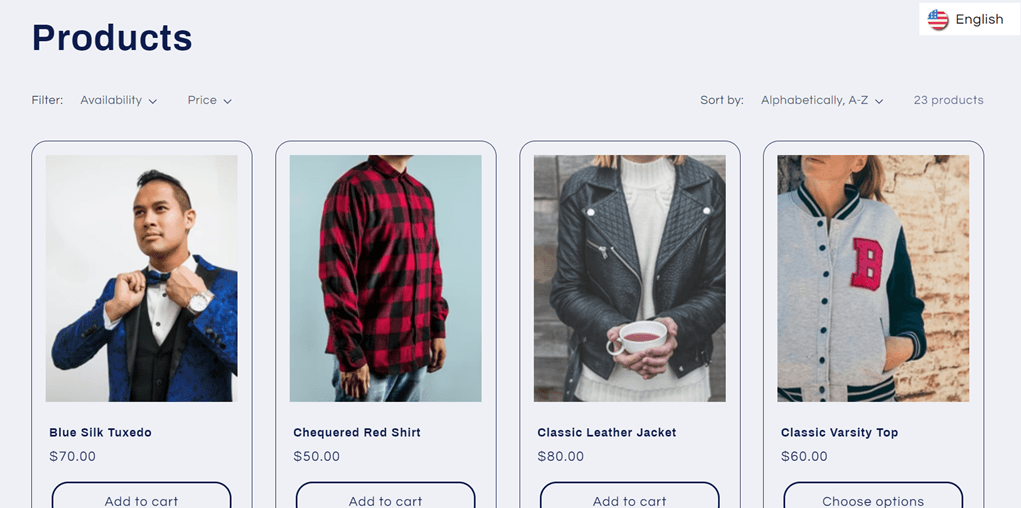
Después de completar la configuración, puede ver el conmutador de idioma en su sitio web multilingüe Magento .
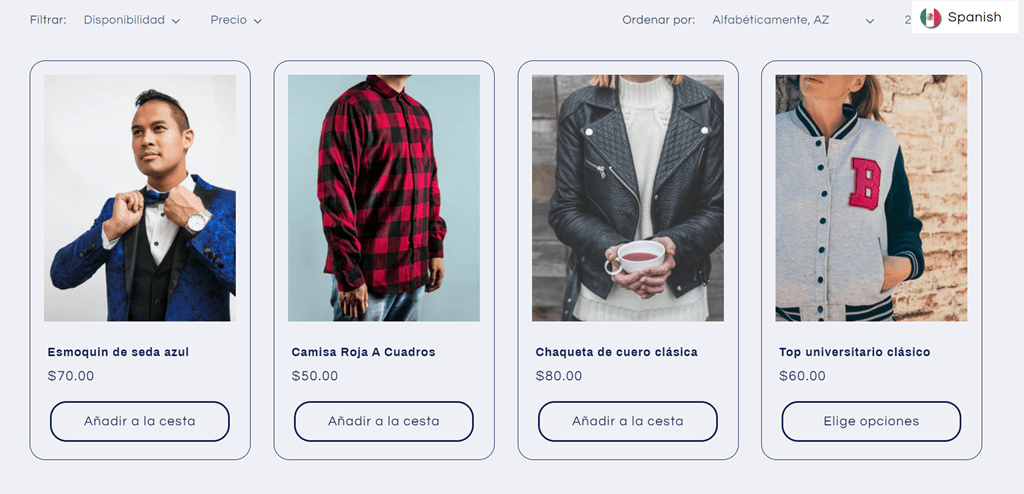
Traduciremos automáticamente el sitio web Magento a otros idiomas, como el español.
4 estrategias para mejorar el selector de idioma en Magento
Una vez que hayas configurado el selector de idioma en tu Magento , debes comprender las estrategias óptimas para diseñar un selector de idioma y optimizar su rendimiento para mejorar tu sitio y la experiencia del usuario.
Implemente fácilmente indicadores de idioma
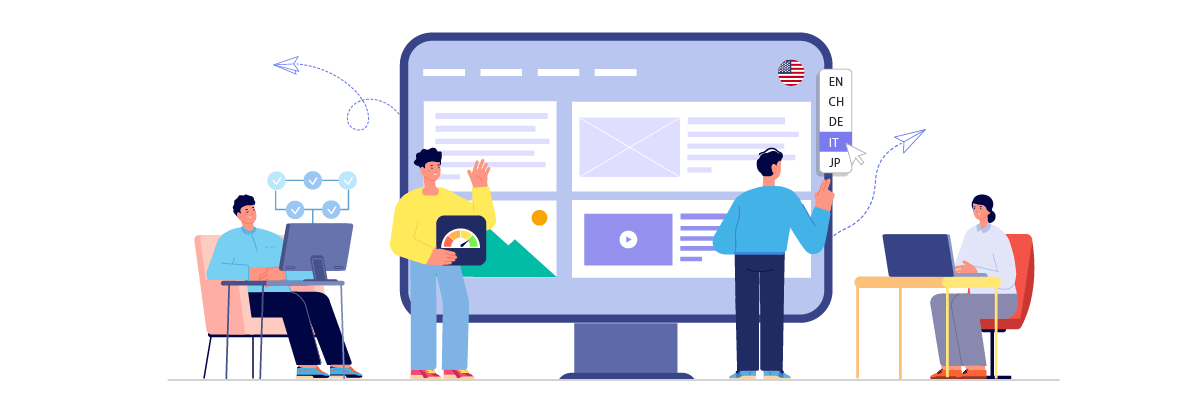
Usar símbolos o banderas de idioma universalmente reconocidos en su selector de idioma es crucial. Esto permite a los visitantes localizar y elegir su idioma preferido rápidamente. La implementación de símbolos familiares crea una experiencia de usuario intuitiva, lo que permite a los visitantes navegar sin esfuerzo a la versión de su idioma deseado. La clave es seleccionar indicadores reconocidos globalmente para evitar interpretaciones erróneas.
Por ejemplo, un sitio de comercio electrónico multilingüe que vende equipo deportivo. Su conmutador de idioma podría usar una combinación de banderas de países y abreviaturas de idiomas:
- EN (para inglés)
- ES (para español)
- FR (para Francés)
- DE (para alemán)
- JP (para japonés)
Este enfoque combina señales visuales (banderas) con texto (códigos de idioma), lo que facilita a los usuarios de diferentes orígenes identificar su idioma preferido. Las banderas son reconocibles al instante, mientras que las abreviaturas proporcionan claridad adicional.
Por ejemplo, un visitante de habla hispana podría detectar rápidamente la bandera española y la abreviatura 'ES', lo que les permite cambiar el sitio a español con solo un clic. Este diseño fácil de usar mejora la experiencia de navegación general y potencialmente aumenta la participación y las conversiones en el sitio.
Combinar nombres de idiomas y banderas
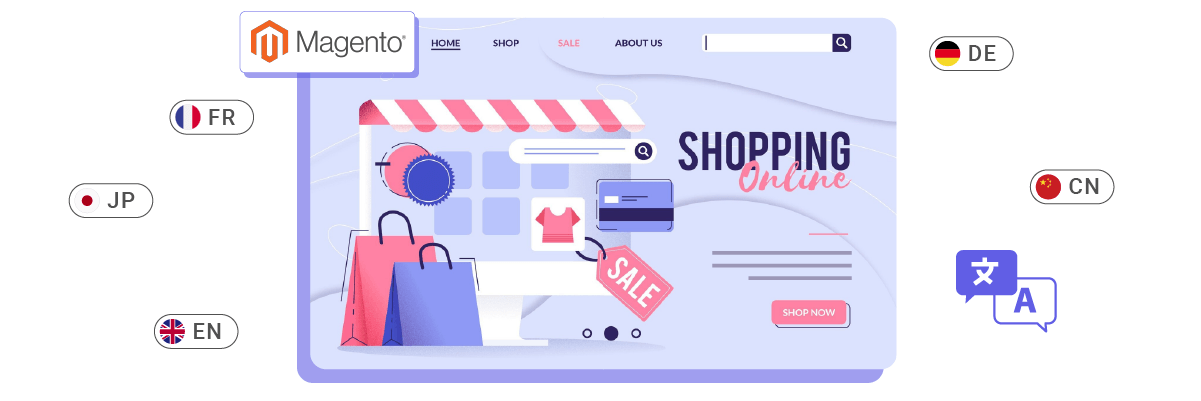
Si bien las banderas son visualmente atractivas, es beneficioso combinarlas con los nombres nativos de los idiomas. Esta estrategia ayuda a prevenir la confusión, especialmente porque algunos idiomas se utilizan en varios países con banderas distintas.
Usar los nombres reales de los idiomas elimina la ambigüedad, lo que garantiza que los visitantes puedan identificar y elegir con precisión su idioma preferido sin malentendidos. Además, este enfoque promueve la inclusión y muestra respeto por la diversidad cultural.
Por ejemplo, un sitio web de noticias global que atiende a una audiencia diversa. Su conmutador de idioma podría verse así.
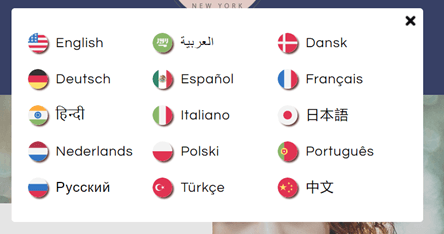
En este caso:
- El uso de banderas proporciona señales visuales rápidas.
- Los nombres de los idiomas están escritos en su escritura nativa (como japonés, francés, etc.), que es reconocible al instante para los hablantes de ese idioma.
Este enfoque es particularmente útil para idiomas como el español o el inglés hablados en múltiples países. Por ejemplo, un usuario de México o Argentina vería "Español" en lugar de elegir entre varias banderas de países de habla hispana. De manera similar, los usuarios del Reino Unido, EE. UU., Australia u otros países de habla inglesa pueden identificarse con "inglés" independientemente de la bandera utilizada.
Posicione estratégicamente el conmutador de idioma
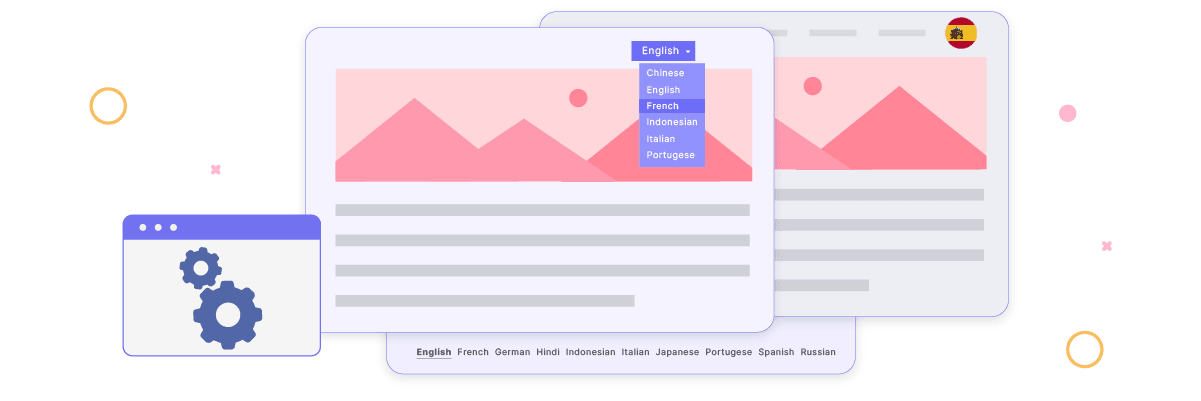
Es crucial colocar el conmutador de idioma en una ubicación prominente y fácilmente accesible en su sitio web. Las posiciones comunes y efectivas incluyen el encabezado, pie de página o menú de navegación principal. Estos lugares son intuitivos para la mayoría de los usuarios web y se alinean con sus expectativas al buscar opciones de idioma.
Mantener una ubicación coherente en todas las páginas garantiza que los visitantes puedan acceder fácilmente al selector de idioma, independientemente de su punto de entrada o página actual. Esta coherencia contribuye a una experiencia de usuario fluida y predecible.
Por ejemplo, un sitio web de reservas de hoteles internacional que atiende a una audiencia global. Podrían implementar su estrategia de selector de idioma de la siguiente manera.
- Ubicación en el encabezado: El selector de idioma se encuentra en la esquina superior derecha del encabezado, junto al icono de la cuenta de usuario y el selector de moneda. Es visible en todas las páginas y permite a los usuarios cambiar de idioma en cualquier momento durante su navegación o proceso de reserva.
- Diseño coherente: El selector de idioma se muestra como un icono de globo terráqueo seguido del idioma actual (por ejemplo, “🌐 Inglés”). Al hacer clic, se abre un menú desplegable con otras opciones de idioma.
- Copia de seguridad en el pie de página: El pie de página incluye una lista basada en texto de todos los idiomas disponibles, lo que proporciona un punto de acceso alternativo.
Esta ubicación estratégica garantiza que, independientemente de que un usuario llegue a la página de inicio, a una página de hotel específica o a la página de confirmación de reserva, pueda encontrar y utilizar fácilmente el selector de idioma. Por ejemplo, un usuario francés que navega por opciones de hotel en Tokio puede cambiar rápidamente el sitio a francés para una comprensión más fácil de las descripciones de las habitaciones y los términos de reserva, mejorando su experiencia de usuario y aumentando potencialmente la probabilidad de completar una reserva.
Mantener la coherencia en el selector de idioma en todas las páginas
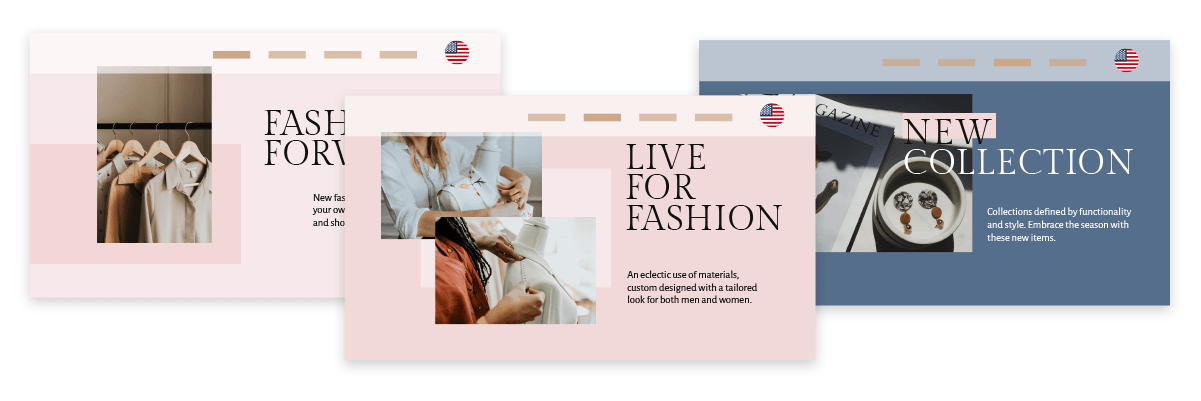
Es vital asegurarse de que el selector de idioma mantenga una apariencia y funcionalidad uniformes en todo su sitio web. Los usuarios deben poder cambiar de idioma sin esfuerzo, independientemente de la página actual o el contenido que estén viendo. Esta consistencia proporciona una experiencia de usuario fluida y refuerza la accesibilidad de las opciones de idioma, fomentando la confianza en su sitio web multilingüe.
Por ejemplo, una plataforma global de comercio electrónico que vende productos electrónicos. Así es como podrían implementar una estrategia coherente de selector de idioma.
- Diseño uniforme: El selector de idioma aparece como un icono de globo terráqueo con el código del idioma actual (por ejemplo, “🌐 EN”) en la esquina superior derecha de cada página, incluidas las listas de productos, las páginas de productos individuales, los carritos de compra y las páginas de pago.
- Funcionalidad coherente: Al hacer clic en el selector de idioma, siempre se abre el mismo menú desplegable con todos los idiomas disponibles, independientemente de la página.
- Conservación del contenido: cuando los usuarios cambian de idioma, permanecen en la misma página, pero el contenido se muestra en el idioma recién seleccionado. Por ejemplo, si un usuario está viendo las especificaciones de una laptop en inglés y cambia a español, verá los detalles de la misma laptop, ahora en español.
- Estructura de URL: La estructura de la URL cambia de manera consistente al cambiar de idioma. Por ejemplo:
Caso práctico: Un cliente japonés que buscaba portátiles en la versión en inglés del sitio web decide cambiar a japonés para entender mejor la información. Hace clic en el icono “🌐 EN” del encabezado, selecciona “日本語” en el menú desplegable y la página se actualiza, mostrando los mismos detalles del portátil, pero en japonés. La URL cambia de “/products/…” a “/ja/製品/…”.
Esta experiencia coherente en todas las páginas y funciones del sitio garantiza que el usuario pueda navegar y comprar con confianza en su idioma preferido, lo que podría aumentar su probabilidad de completar una compra y volver al sitio en el futuro.
Configurar el selector de idioma en Magento con Linguise!
Ahora debería saber que está configurando un conmutador de idioma para un sitio web multilingüe de Magento . La implementación de un conmutador de idioma puede ofrecer numerosos beneficios y personalizarse según nuestras directrices.
Optimizar el conmutador de idioma puede mejorar significativamente la experiencia general del usuario en su sitio Magento . El siguiente paso es crear una cuenta de Linguise , integrarla con su sitio web Magento , y ajustar las configuraciones del conmutador de idioma. Estas acciones mejorarán la experiencia del usuario, haciendo que su sitio de comercio electrónico multilingüe sea más accesible y fácil de usar.
Recuerde, un conmutador de idioma bien implementado en su plataforma Magento puede conducir a una mejor participación, mayores conversiones y una mayor satisfacción del cliente en diferentes mercados lingüísticos. Es un elemento crucial para crear un sitio web verdaderamente multilingüe.