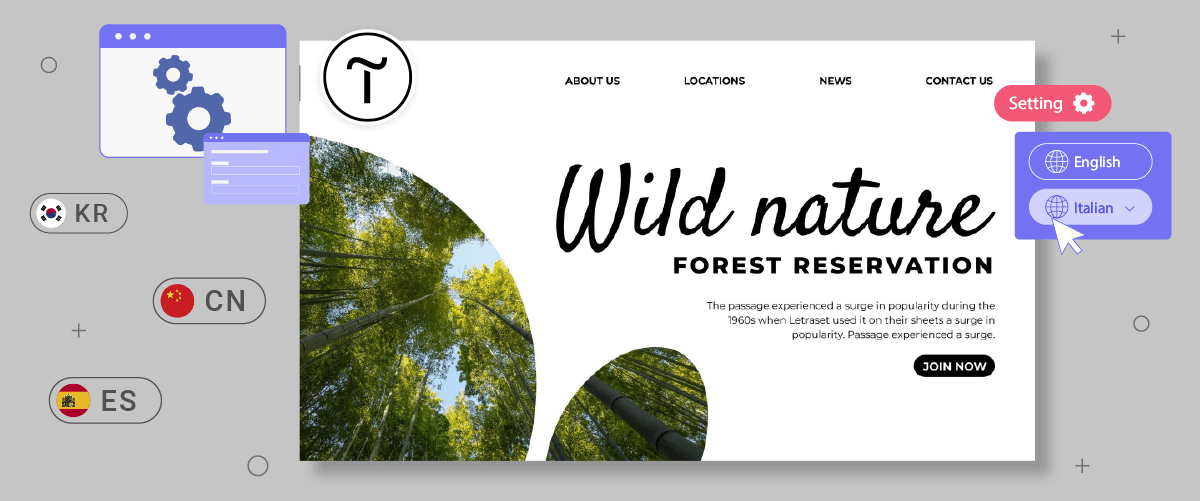
Crear un sitio web multilingüe es un desafío en sí mismo. Un elemento importante es configurar un selector de idioma o botón de alternancia. El selector de idioma permite a los visitantes cambiar entre diferentes idiomas fácilmente.
Proporcionar un selector de idioma fácil de usar en todos los sitios web, incluidos los sitios web de Tilda, es crucial.
Este artículo tratará sobre cómo configurar un selector de idioma en la plataforma Tilda , un constructor de sitios web potente y fácil de usar. Siguiendo esta guía exhaustiva, podrá ofrecer funciones multilingües con un selector de idioma fácil de usar.
¿Por qué debería personalizar un selector de idioma para el sitio web multilingüe Tilda ?
Antes de explicar cómo configurar un selector de idioma en un sitio web Tilda , es importante entender por qué necesita personalizar el selector de idioma en Tilda.
- Mejorando la experiencia del usuario: Los sitios web que ofrecen contenido en varios idiomas hacen que los visitantes se sientan atendidos. Un selector de idioma fácil de usar permite a los visitantes navegar y comprender el contenido en su idioma preferido fácilmente. Esto crea una experiencia de visitante más inmersiva y satisfactoria, aumentando la participación y la lealtad a su sitio web.
- Ampliando el alcance del mercado: Al traducir su sitio web de Tilda a idiomas populares como el mandarín, español, árabe y otros, puede llegar a una audiencia mucho más grande en todo el mundo. Esto abre nuevas oportunidades de mercado y permite que su negocio se globalice al dirigirse a clientes de diferentes países y culturas. Tilda website into popular languages such as Mandarin, Spanish, Arabic, and others, you can reach a much larger audience worldwide. This opens up new market opportunities and enables your business to go global by targeting customers from different countries and cultures.
- Optimizando el SEO multilingüe: Los motores de búsqueda como Google consideran los factores de experiencia del usuario al clasificar los sitios web. Un conmutador de idioma fácil de usar puede mejorar su SEO multilingüe al facilitar a los visitantes el acceso al contenido en su idioma. La traducción correcta del contenido también envía señales positivas a los motores de búsqueda de que su sitio es relevante para varias consultas en varios idiomas.
- Aumentar las conversiones de ventas: Al proporcionar contenido en idiomas que los visitantes entienden, puedes aumentar la probabilidad de conversiones como compras de productos o registros de servicios. Si los visitantes pueden entender fácilmente los detalles del producto, las políticas y los procesos de pago en su idioma, se reducirán las barreras para las decisiones de compra.
Cómo configurar un selector de idioma en Tilda
Tras comprender la importancia de configurar un selector de idioma en un Tilda , veamos cómo hacerlo. Los servicios de traducción web suelen ofrecer esta función, que se puede personalizar según las necesidades del usuario.
Sin embargo, no todos los servicios de traducción ofrecen selectores de idioma fácilmente personalizables y fáciles de usar. Por lo tanto, es importante elegir un servicio de traducción automática compatible con varias plataformas CMS y que ofrezca funciones flexibles de selector de idioma.
Un servicio de traducción automática que cumple con estos criterios es Linguise. Linguise ofrece una función de conmutador de idioma altamente personalizable y fácil de usar integrada con CMS y constructores de sitios web como Tilda.
Aquí está una guía completa sobre cómo configurar la función de conmutador de idioma para un sitio web Tilda utilizando Linguise.
Paso 1: Registre una cuenta Linguise
El primer paso es registrarse para obtener una cuenta gratuita de Linguise para configurar el selector de idioma en Tilda. Solo necesita preparar un correo electrónico, nombre de usuario y contraseña sin proporcionar información de la tarjeta de crédito.
Además, antes de suscribirse, puede aprovechar la función de prueba gratuita durante un mes, que tiene un límite de 600.000 palabras.
Paso 2: Agregar sitio web de dominio Tilda
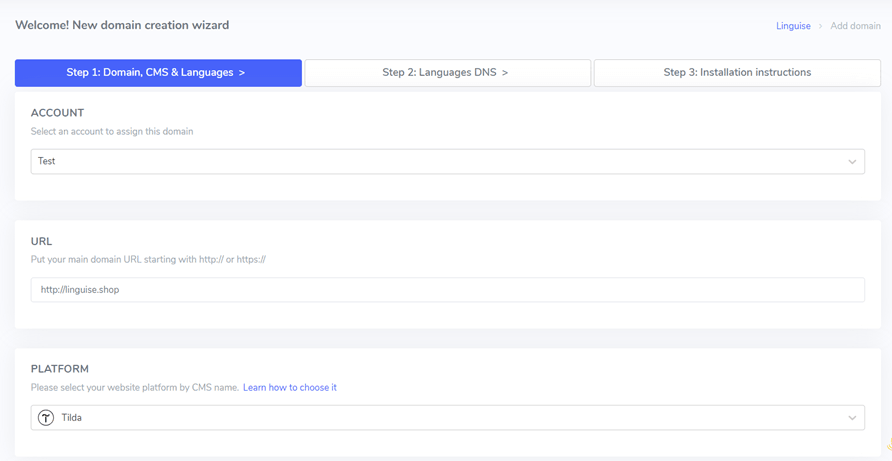
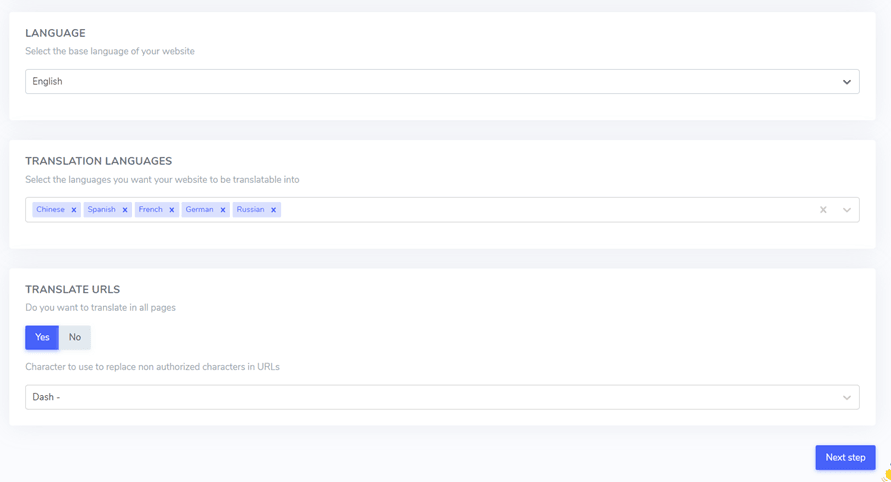
El segundo paso es agregar el dominio del sitio web que posee al panel de Linguise . Debe completar varios campos para agregar un dominio de Tilda en Linguise.
- Cuenta Linguise
- URL del dominio
- Plataforma del sitio web
- Idioma predeterminado
- Idiomas de traducción
- Traducir URL
Después de eso, debe configurar la configuración de DNS. Para obtener una guía detallada sobre la configuración de DNS, puede consultar el artículo cómo implementar la traducción automática en un sitio web de Tilda .
Paso 3: Habilite el selector de idioma
Una vez que la configuración de DNS esté completa, activar el selector de idioma es el momento. Para hacerlo, inserte el script proporcionado por Linguise en el editor del sitio web de Tilda .
Aquí está cómo.
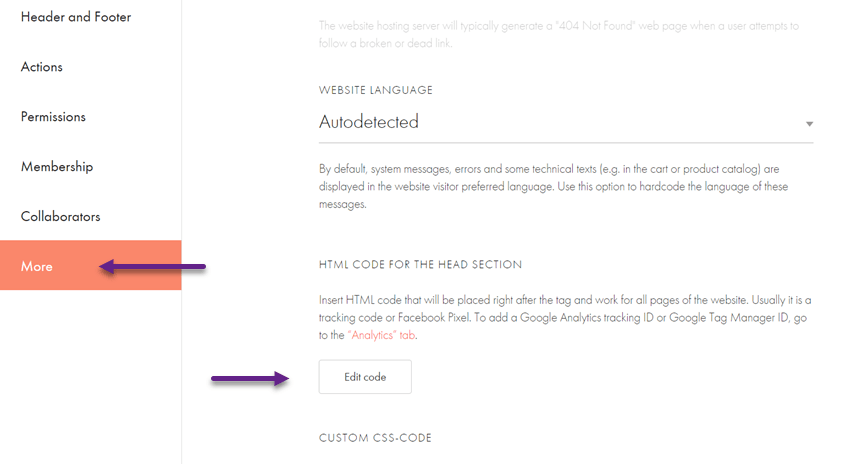
- Abra el panel de control de su sitio web Tilda .
- Haz clic en “Configuración del sitio” > “Más” > “Editar código”.
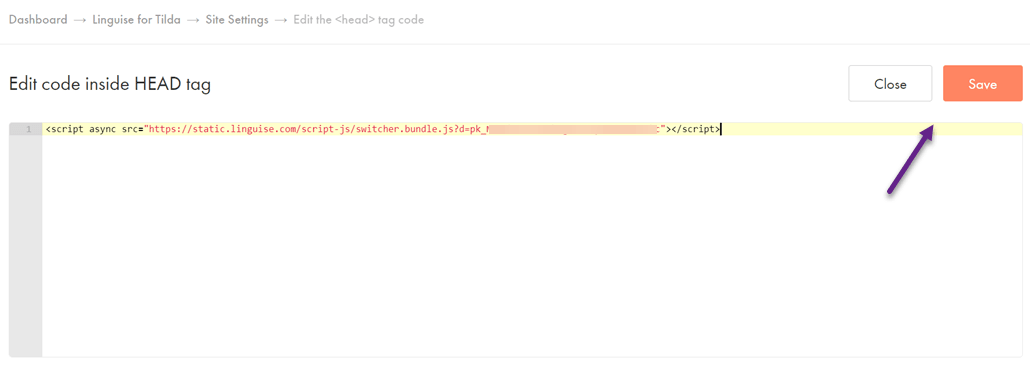
A continuación, inserte el script que obtuvo del Linguise y haga clic en "Guardar" para guardar los cambios.
Después de conectarse con éxito, su sitio web de Tilda mostrará automáticamente el selector de idioma de forma predeterminada. Puede personalizar la configuración del selector de idioma según sus necesidades.
Paso 4: Configurar la visualización principal
Para comenzar a personalizar el selector de idioma, puede encontrar la configuración en el Linguise en “Configuración” > “Visualización de indicadores de idioma”.
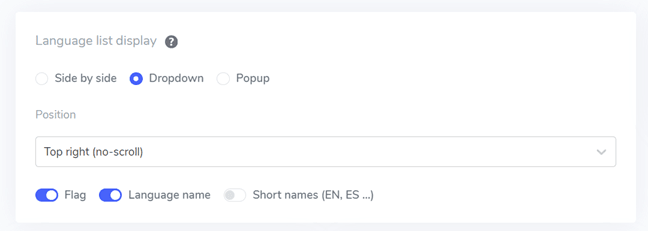
En esta página, puede configurar varias opciones. La primera es la visualización principal. Aquí, puede ajustar varias configuraciones como.
- Estilo de icono de bandera: Puede elegir entre 3 opciones; visualización lado a lado, menú desplegable o ventana emergente.
- Posición: Esta opción determina dónde se colocará el selector de idioma en su sitio. Hay varias opciones de posición disponibles. Asegúrese de seleccionar una posición que sea fácilmente accesible para los visitantes.
Finalmente, puede combinar la visualización de banderas y nombres de idiomas, banderas y abreviaturas de idiomas, o nombres de idiomas solos. Se recomienda que se utilicen banderas junto con nombres de idiomas para una mayor facilidad de reconocimiento del usuario.
Paso 5: Establecer el diseño de las banderas
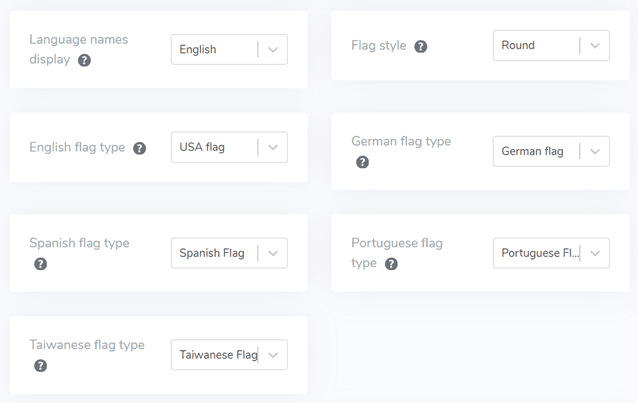
Después de configurar la pantalla principal, puede personalizar el diseño de las banderas que se mostrarán.
- Mostrar el nombre del idioma: Puede elegir mostrar el nombre del idioma según el nombre del país o el nombre del idioma en sí. Por ejemplo, podría mostrar "Francés" o "Français".
- Tipo de bandera inglesa: Esta opción se utiliza para idiomas con múltiples variaciones, como el inglés estadounidense o el inglés británico (lo mismo se aplica a idiomas como el español, taiwanés, alemán y portugués).
- Estilo de bandera: Esto le permite establecer la forma del icono de bandera, ya sea redondo o rectangular.
Paso 6: Establecer el color y el tamaño de la bandera
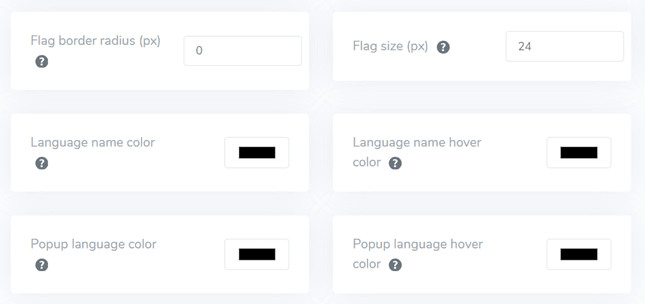
Una vez que haya terminado de configurar el diseño de la bandera, puede personalizar el color y el tamaño de las banderas. Aquí hay algunas configuraciones que puede ajustar:
- Radio del borde de la marca: Personalice el radio del borde en píxeles utilizando el estilo de bandera rectangular.
- Color del nombre del idioma: Elija el color de texto predeterminado para mostrar el nombre del idioma.
- Color del idioma emergente: Establezca el color del texto del título del idioma en el área emergente o desplegable.
- Tamaño de la bandera: Ajuste el tamaño de los iconos de la bandera.
- Color del nombre del idioma al pasar el cursor: Establezca el color del texto que aparece cuando el usuario pasa el cursor sobre el nombre del idioma.
- Color de desplazamiento del idioma emergente: Establece el color del texto que aparece cuando el usuario pasa el cursor sobre el título del idioma en el área emergente o desplegable.
Paso 7: Configurar la sombra de la caja de la bandera
Finalmente, puede configurar la configuración de la sombra de la caja de la bandera. La primera configuración le permite aplicar un efecto de sombra a cada icono de bandera mostrado en su sitio web. La siguiente configuración controla el efecto de sombra cuando los usuarios pasan el cursor sobre las banderas de los idiomas.
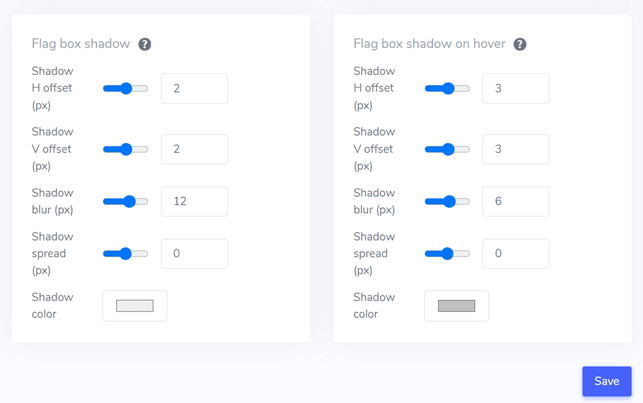
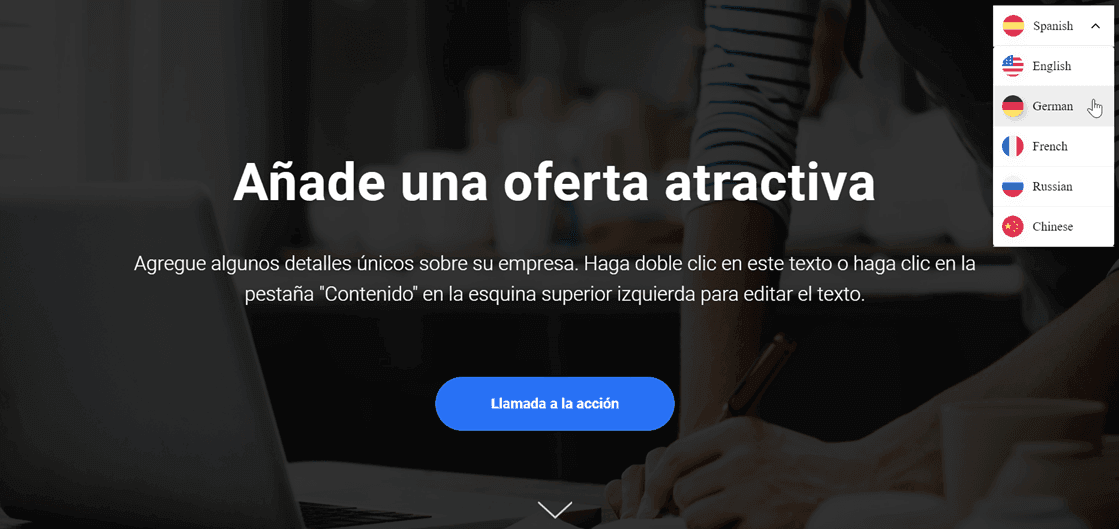
Si ha ajustado todo a su satisfacción, haga clic en Guardar para guardar los cambios de personalización. Después de eso, abra su sitio web Tilda para ver si la configuración se ha aplicado correctamente. Más o menos así es como aparecerá el conmutador de idioma.
Mejores prácticas para crear un conmutador de idioma fácil de usar en el sitio web Tilda
Después de entender cómo configurar un selector de idioma en un sitio web Tilda , también debe conocer las mejores prácticas para diseñar un selector de idioma. A continuación, se presentan algunos puntos importantes a considerar:
- Utilice iconos o banderas fácilmente reconocibles: el uso de símbolos familiares y ampliamente conocidos en diversas culturas ayudará a los visitantes a identificar fácilmente las opciones de idioma. Asegúrese de que los iconos o banderas sean visibles, tengan un buen contraste de color y sean universalmente comprensibles para evitar confusiones.
- Coloca el botón de cambio de idioma estratégicamente: ubícalo en un área fácilmente visible y accesible para los visitantes, como el encabezado, el pie de página o el menú de navegación principal del sitio web. Colócalo de forma consistente en todas las páginas para garantizar un acceso sencillo a los visitantes desde diferentes puntos de entrada. Estas áreas son lugares intuitivos para que la mayoría de los usuarios de internet busquen las opciones de idioma.
- Etiquete cada icono/bandera con el idioma correspondiente. Puede usar los nombres completos de los idiomas, por ejemplo, «English» para inglés, «Español» para español, «Deutsch» para alemán, etc. Esto facilitará la selección del idioma deseado, especialmente para los visitantes que no reconozcan ciertas banderas o abreviaturas.
- Simplifica el proceso de cambio de idioma: evita menús desplegables, largas listas de iconos o botones de alternancia que puedan confundir a los usuarios. Asegúrate de que los visitantes puedan cambiar de idioma con un solo clic en la opción deseada para una experiencia más fluida.
- Implementa un diseño adaptable para el selector de idioma: asegúrate de que el botón sea adaptable y funcione correctamente en diversos dispositivos y tamaños de pantalla, incluyendo ordenadores de escritorio, tabletas y teléfonos inteligentes. Pruébalo en diferentes dispositivos y resoluciones de pantalla para garantizar una experiencia de usuario fluida, sin recortes ni superposiciones de elementos.
Conclusión: Configurar el conmutador de idioma para el sitio web Tilda con Linguise
Después de discutir cómo configurar un conmutador de idioma fácil de usar en los sitios web de Tilda, ahora comprende varias mejores prácticas que se pueden implementar. Al optimizar el conmutador de idioma según los puntos mencionados anteriormente, puede mejorar la experiencia general del usuario.
Linguise es uno de los principales servicios de traducción automática que ofrece características potentes y fáciles de personalizar para el selector de idioma. Linguise también es compatible con muchas plataformas CMS populares y constructores de sitios web como Tilda.
¿Entonces, qué estás esperando? Registra tu Linguise cuenta ahora, añade tu Tilda sitio web y personaliza la configuración del selector de idioma para mejorar la experiencia de los visitantes de todo el mundo. Optimiza el potencial de tu negocio global llegando a audiencias multinacionales a través de contenido traducido con precisión.