Al crear un sitio web multilingüe, es importante prestar atención a los elementos de cambio de idioma. Los usuarios suelen visitar esta sección cuando quieren cambiar de idioma.
Lo mismo aplica para ti como propietario de un sitio multilingüe Squarespace . Por lo tanto, es crucial crear un selector de idiomas para Squarespace que sea intuitivo, fácil de acceder y fácil de usar.
Este artículo explicará cómo diseñar un selector de idiomas para Squarespace, además de incluir consejos de diseño y razones por las que debería hacerlo.
¿Por qué es importante el botón de idioma para el sitio web multilingüe Squarespace?
Antes de analizar cómo diseñar el Squarespace , también debes comprender por qué el botón de idioma es importante para un multilingüe Squarespace .
- Atender a una audiencia global: Un sitio web multilingüe es crucial para las empresas que buscan expandir su alcance más allá de sus fronteras nacionales. Los botones de idioma le permiten presentar el contenido en los idiomas preferidos de su público objetivo, haciendo que su sitio web sea accesible y atractivo para un segmento de mercado global.
- Mejorar la experiencia y la interacción del usuario: Las barreras lingüísticas pueden dificultar considerablemente la experiencia del usuario, generando confusión y aumentando las tasas de rebote. Unos botones de idioma bien diseñados e implementados optimizan el cambio entre versiones lingüísticas, garantizando una experiencia fluida y sencilla. Al ofrecer contenido en los idiomas preferidos de los visitantes, se puede aumentar la interacción y optimizar el tiempo de visita al sitio.
- Mejora de la accesibilidad y la inclusión: Esta sencilla pero potente función puede hacer que su sitio web sea más acogedor e inclusivo, fomentando un sentido de pertenencia para los visitantes que no dominen el idioma principal. También ayuda a cumplir con las directrices y normativas de accesibilidad, que suelen priorizar la disponibilidad de contenido en varios idiomas.
- Mejora el SEO y la visibilidad online: Traducir tu sitio web a varios idiomas puede mejorar tu posicionamiento en buscadores y tu visibilidad en diversas regiones o mercados. Los botones de idioma ayudan a los motores de búsqueda a comprender las variantes lingüísticas de tu sitio, garantizando que se muestre contenido relevante a los usuarios según sus preferencias lingüísticas.
- Reforzar la identidad de marca y generar confianza: Unos botones de idioma bien diseñados, alineados con la identidad visual y el tono de su marca, pueden fortalecer su imagen. Al abordar las necesidades lingüísticas de su audiencia, demuestra su compromiso de brindar una experiencia personalizada y culturalmente sensible, lo que genera confianza y lealtad. Prestar atención a estos detalles puede diferenciarlo de la competencia.
- Facilita la gestión y localización de contenido: Con Squarespace , los botones de idioma simplifican la gestión y organización del contenido en diferentes versiones lingüísticas. Esto permite una navegación sencilla entre las variantes lingüísticas, optimizando la gestión y localización de contenido. Ahorra tiempo y recursos, ya que puedes mantener y actualizar tu contenido multilingüe de forma eficiente desde una plataforma centralizada.
Al incluir botones de idioma inteligentemente diseñados en su sitio web Squarespace , no solo satisface las necesidades de una audiencia multilingüe, sino que también demuestra un compromiso de brindar una experiencia de usuario excepcional, fomentar la inclusión y posicionar su marca como un competidor global en su industria.
¿Dónde debo colocar el botón de idioma Squarespace ?
Antes de analizar más a fondo cómo diseñar un botón de idioma Squarespace , es importante comprender la posición del botón de idioma para que sea fácil para los usuarios acceder a él.
A continuación se muestran varias posiciones recomendadas y ejemplos de sitios web relevantes que utilizan la posición del botón de idioma.
Encabezamiento
La opción más recomendable es colocar el botón de idioma en el encabezado. El encabezado es el primer elemento que ven los visitantes al navegar por un sitio web.
Al ubicar el botón de idioma en esta área, la visibilidad y la accesibilidad desde cualquier página del sitio son muy altas. Esta ubicación también se ajusta a las prácticas estándar de diseño web, donde los usuarios esperan encontrar funciones importantes para todo el sitio, como la selección de idioma, en el encabezado.
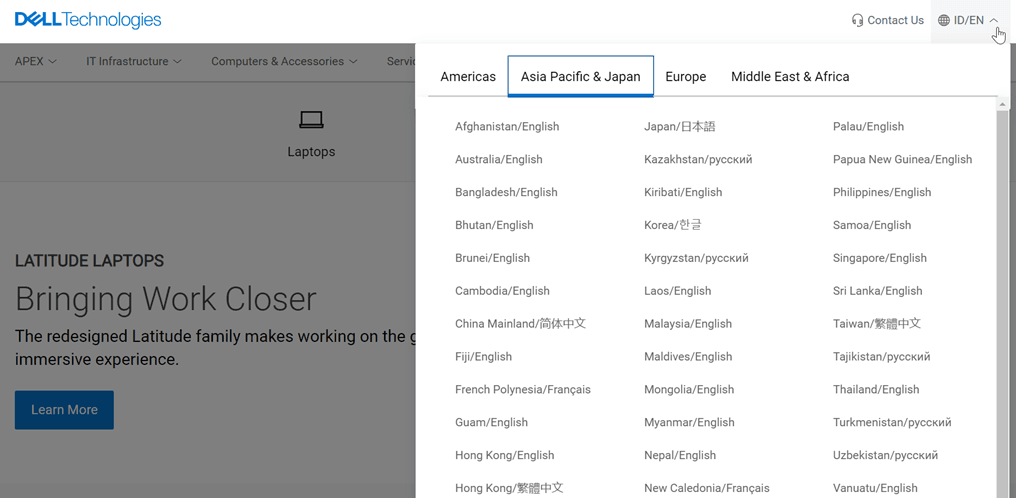
Un ejemplo de un botón de idioma en el encabezado proviene del sitio web oficial de Dell.
Pie de página
Aunque menos prominente que el encabezado, el pie de página puede ser una ubicación alternativa adecuada para el botón de idioma en ciertas situaciones. Supongamos que el área del encabezado ya está saturada con otros elementos importantes. En ese caso, el pie de página puede usarse para colocar el botón de idioma y evitar que la navegación principal se llene de elementos.
Además, para sitios web con un flujo de contenido principalmente lineal, donde los visitantes tienden a desplazarse hasta el final de la página, colocar el botón de idioma en el pie de página garantiza que esta opción permanezca visible y accesible después de leer todo el contenido. El pie de página también puede ser una opción adecuada si el botón de idioma es una opción secundaria o adicional mientras el botón principal se encuentra en el encabezado o el menú de navegación.
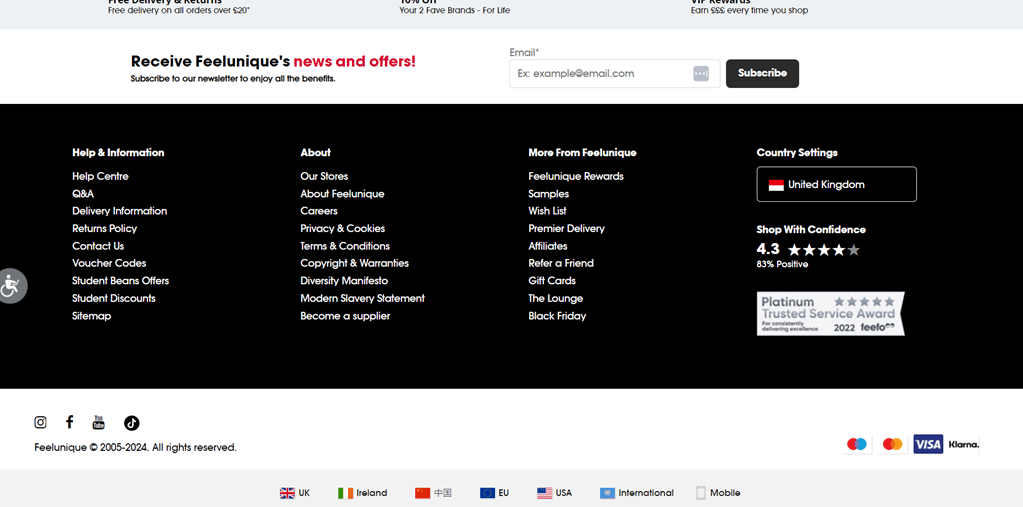
El sitio Feel Unique coloca su botón de idioma en el pie de página completo con un ícono de bandera y el nombre del país.
Barra lateral
Los sitios web con diseño de barra lateral pueden usar esa área para colocar el botón de idioma. Al estar en la barra lateral, este botón siempre estará visible durante la navegación, ya que generalmente permanece visible permanentemente en la página. Esto garantiza un acceso fácil para los usuarios cuando lo necesiten.
Colocarlo en la barra lateral también puede ser una buena solución si el encabezado o el menú de navegación ya están llenos de otros elementos importantes, por lo que añadir el botón de idioma en esa zona solo generaría desorden. Para sitios web con mucho contenido o funcionalidad en la zona central, la barra lateral puede ser la ubicación ideal para el botón de idioma, manteniéndolo visible y fácilmente accesible sin obstruir el área de contenido principal.
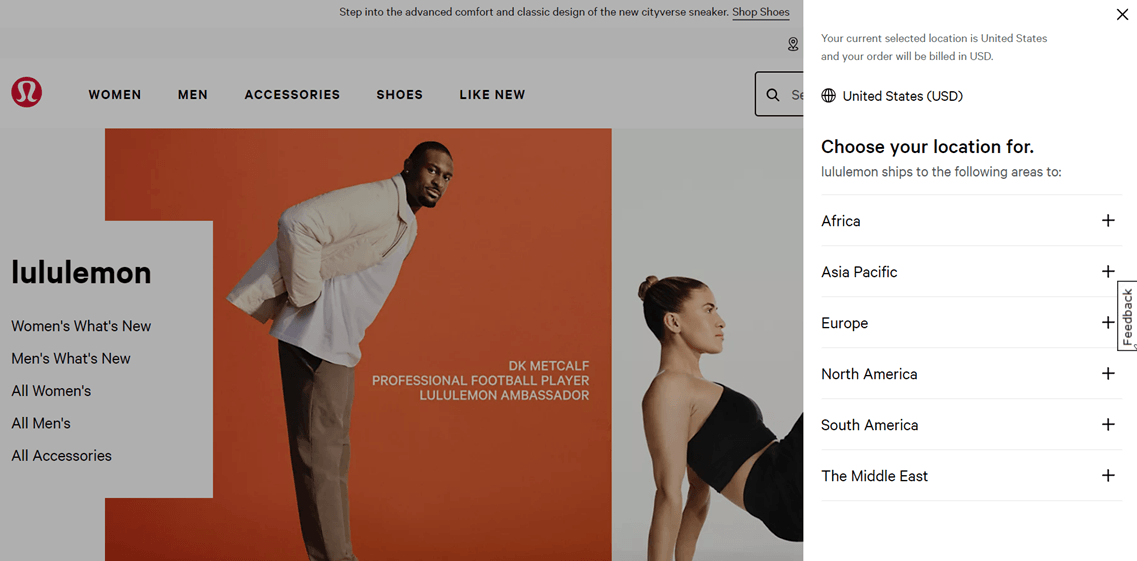
A continuación se muestra un ejemplo del sitio de Lulu Lemon con botones de idioma en el menú de la barra lateral a la derecha.
Botón flotante o elemento fijo
La última opción es un botón de idioma flotante o fijo, especialmente para dispositivos móviles o sitios web con diseños minimalistas. En pantallas pequeñas, como las de los dispositivos móviles, los botones flotantes o fijos son más visibles y accesibles que los ubicados en el encabezado o pie de página, que pueden estar ocultos o requerir desplazamiento adicional.
Sin embargo, este enfoque debe implementarse con cuidado para evitar interrumpir la visualización del contenido o crear una experiencia de usuario incómoda. Se debe considerar la ubicación, el tamaño y el estilo del botón para garantizar una integración fluida con el diseño general del sitio web.
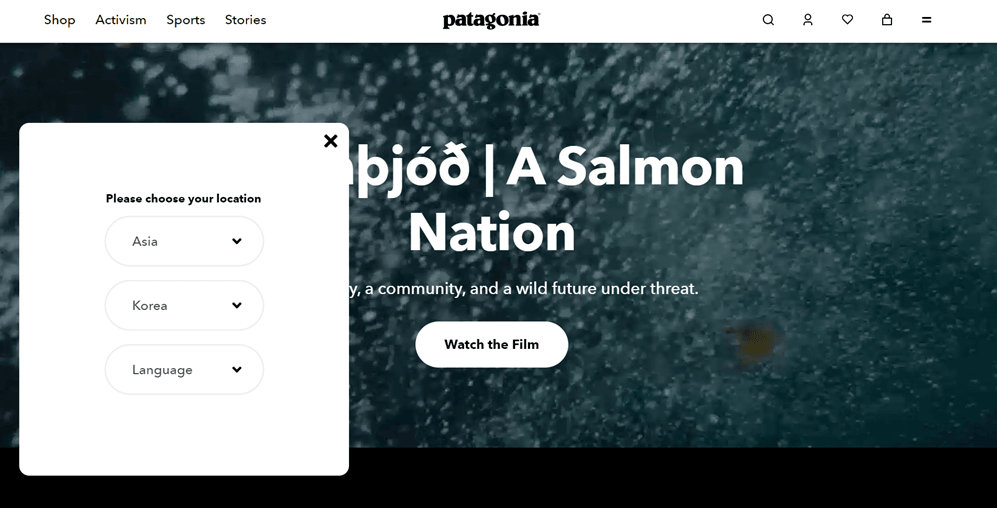
Como se muestra a continuación, se muestra un sitio de Patagonia con botones de idioma que usan elementos fijos. El botón se encuentra en la esquina inferior derecha, tras lo cual aparece un cuadro como el siguiente para seleccionar el país y el idioma.
¿Cómo diseñas tu botón de idioma Squarespace ?
Hasta este punto, ya comprende la importancia del botón de idioma para un sitio web multilingüe Squarespace y las recomendaciones para su ubicación. Por lo tanto, es fundamental encontrar un servicio de traducción que ofrezca opciones de personalización sencillas.
Aunque los servicios de traducción suelen ofrecer selectores de idioma, no todos ofrecen opciones fáciles de personalizar y flexibles con diversos ajustes. Sin embargo, el servicio de traducción Linguise Squarespace fácil de usar y adaptable .
No te preocupes, Linguise no impone estas limitaciones. Es un servicio de traducción automática que permite personalizar el botón de idioma. Aquí tienes otras ventajas que obtendrás al usar Linguise para crear un botón de idioma Squarespace :
- Linguise está integrado con más de 40 plataformas de CMS y creación de sitios web, incluido Squarespace .
- Las traducciones a varios idiomas se realizan automáticamente en cuestión de segundos después de agregarlas al botón de idioma en su sitio web.
- Hay más de 80 idiomas que se pueden agregar al botón de idioma.
- Linguise crea automáticamente URLs únicas según el idioma de destino de la traducción. Incluye códigos hreflang, por ejemplo, linguise para páginas traducidas al francés.
- Genera automáticamente URLs canónicas para evitar contenido duplicado en los motores de búsqueda cuando hay variaciones de idioma en las páginas. Este es uno de los factores clave del SEO multilingüe.
- Puede personalizar el botón de idioma según las necesidades de su sitio web, desde íconos y colores hasta la visualización del nombre del idioma.
- Puede ver las estadísticas de la página por idioma para cada idioma agregado al botón de idioma.
Sin más preámbulos, aquí están los pasos para diseñar su botón de idioma Squarespace con Linguise en unas pocas etapas.
Paso 1: Registre su cuenta Linguise
Para diseñar un botón de cambio de idioma para tu sitio web Squarespace con Linguise, el primer paso es registrarte en la Linguise . Puedes registrarte gratis y usar una prueba gratuita de un mes, que te permite acceder a varias funciones disponibles en este servicio.
Paso 2: Agrega tu sitio de dominio Squarespace
El siguiente paso es agregar el dominio del sitio web al Linguise . Es necesario ingresar algunos datos, como la información de la cuenta, la URL, la plataforma seleccionada ( Squarespace ), el idioma nativo, el idioma a traducir y la configuración de la URL de traducción.
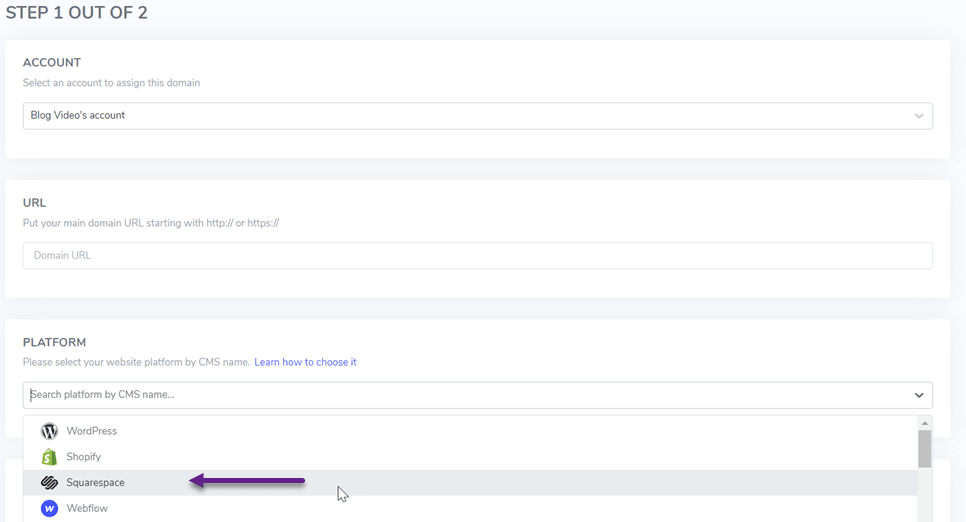
Puedes ver la instalación de la traducción automática Linguise en Squarespace para conocer los pasos completos para agregar un dominio.
Paso 3: Integrar el botón de idioma en Squarespace
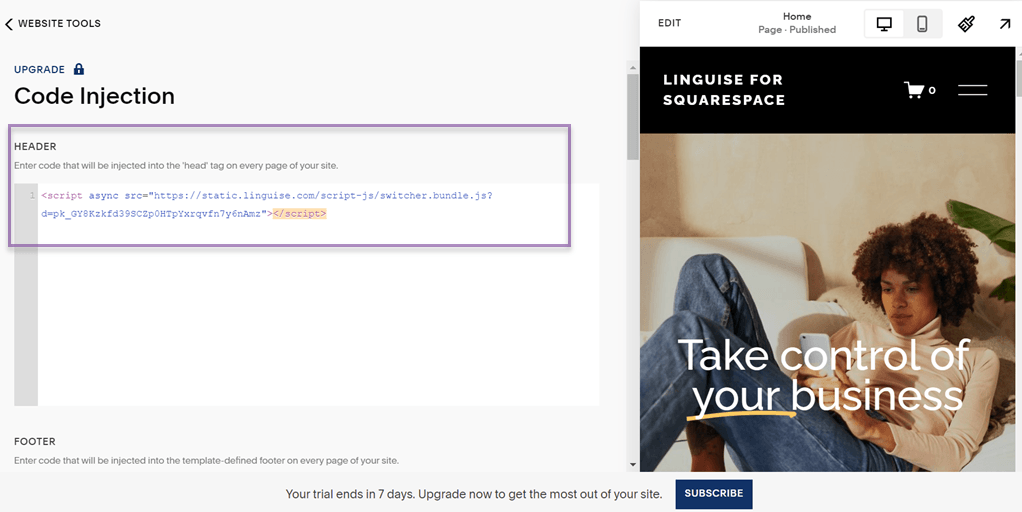
El siguiente paso es integrar Linguise en su sitio web Squarespace agregando el código de script proporcionado al panel de control de esta manera.

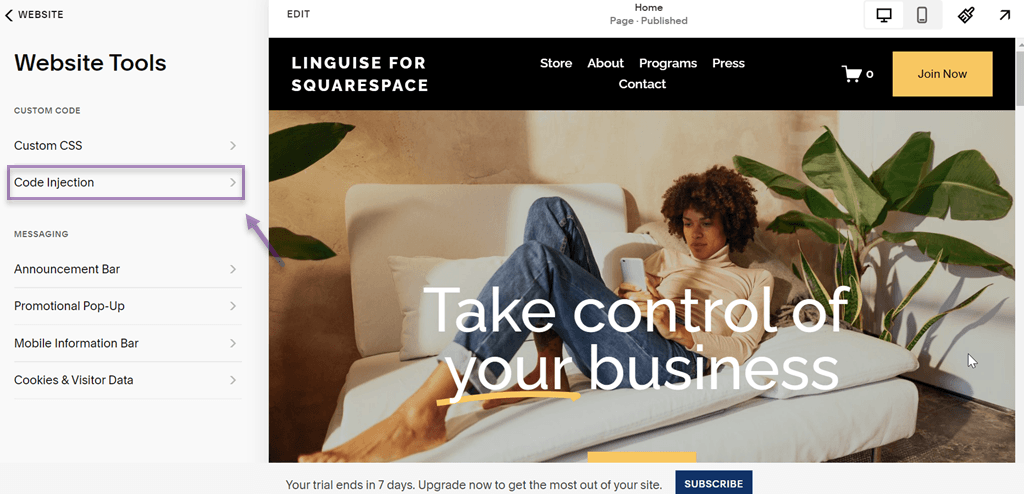
Luego, acceda al Squarespace , elija el sitio web que desea convertir en multilingüe, navegue hacia abajo y opte por Herramientas del sitio web.
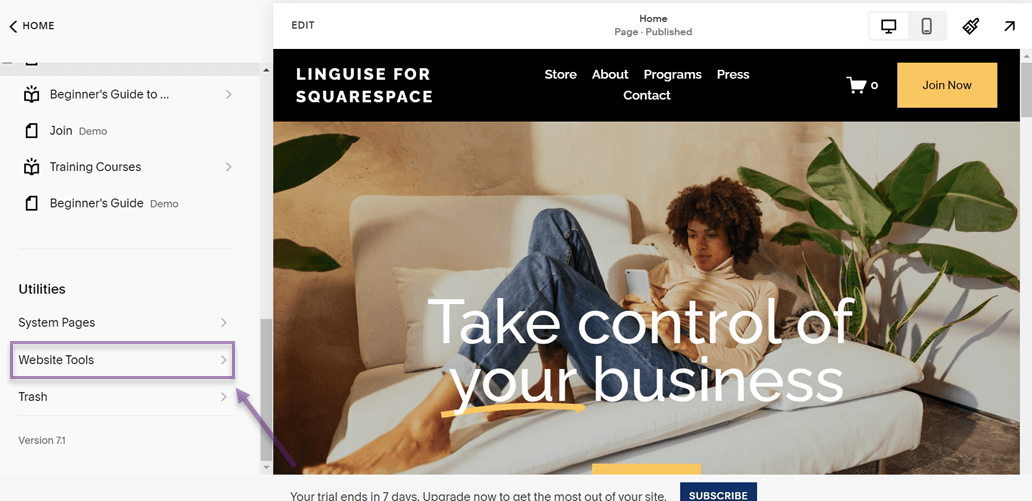
A continuación, dentro del menú Herramientas del sitio web, elija la opción Inyección de código.
Después, están las ENCABEZADO y PIE DE PÁGINA . Si desea que el botón de idioma esté en el encabezado, introduzca el código en la ENCABEZADO . De igual forma, si lo coloca en el pie de página, introdúzcalo en la PIE DE PÁGINA .
Paso 4: Configurar la visualización de las banderas de idioma Squarespace
Tras integrar Linguise con Squarespace, Linguise creará automáticamente el botón de idioma en el sitio web Squarespace . Sin embargo, la apariencia seguirá siendo la predeterminada.
Por lo tanto, puedes personalizar el diseño del botón de idioma en unos pocos pasos.
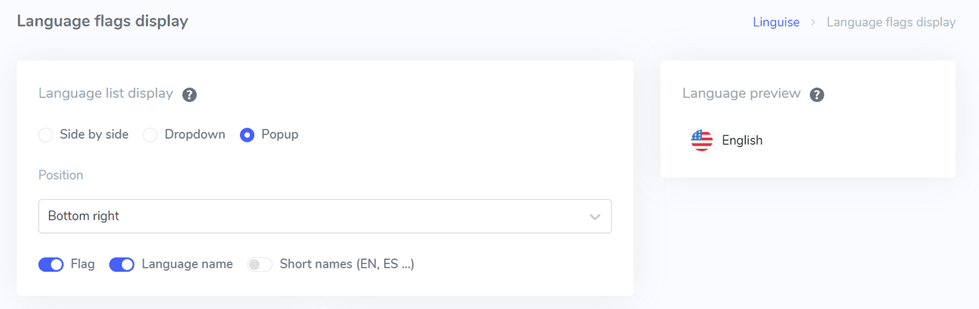
Asegúrate de haber iniciado sesión en el Linguise y selecciona Configuración > Mostrar indicadores de idioma. A continuación, aparecerán varias secciones, la primera de las cuales es la siguiente.
En esta sección hay varias configuraciones:
- Visualización de lista
- Posición
- Vista previa del idioma
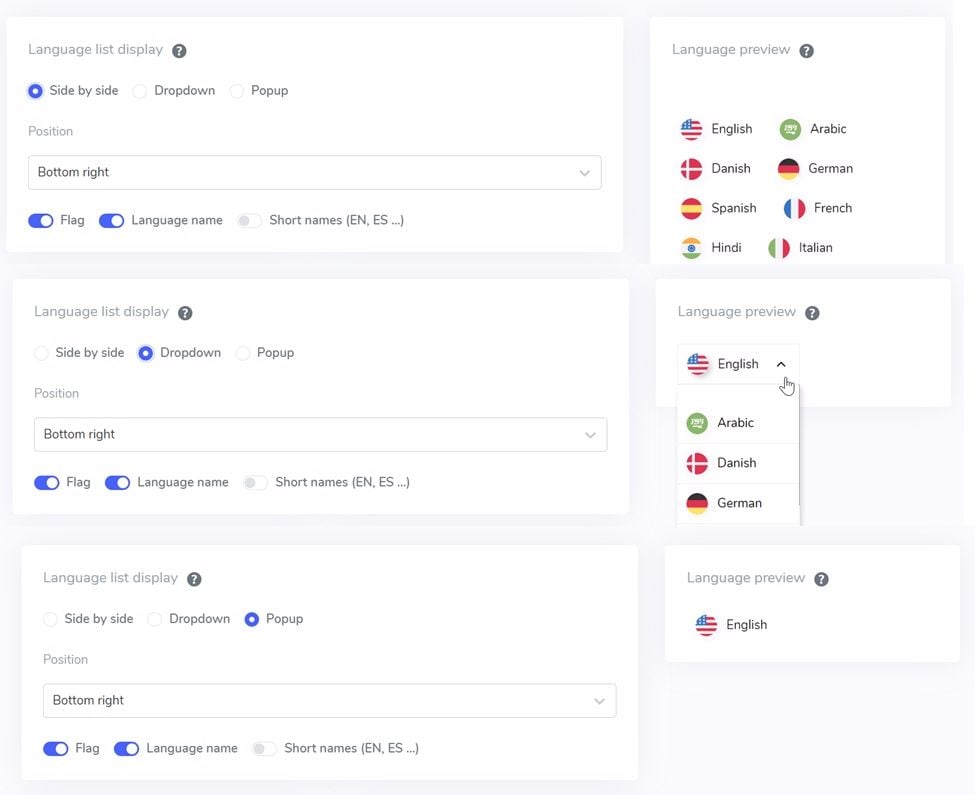
Las opciones de visualización de la lista son tres: lado a lado, desplegable y emergente. A continuación, se muestra una vista previa de las tres opciones.
Luego, para la posición del botón de idioma, Linguise ofrece varias posiciones entre las que puedes elegir.
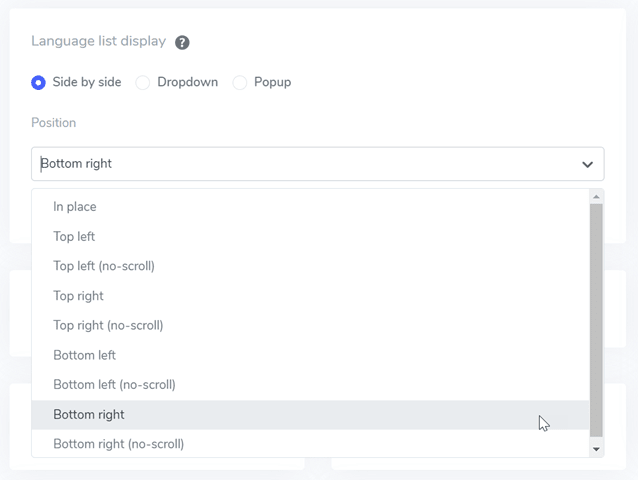
A continuación, se encuentra el ajuste de posicionamiento, donde puede elegir dónde colocar el selector de idioma. Dispone de diversas opciones de posición. Asegúrese de elegir una posición que sea fácilmente accesible para los visitantes.
Por último, seleccione la combinación de bandera + nombre del idioma, bandera + nombre corto o solo bandera.
Paso 5: Establezca el diseño de las banderas en el botón de idioma
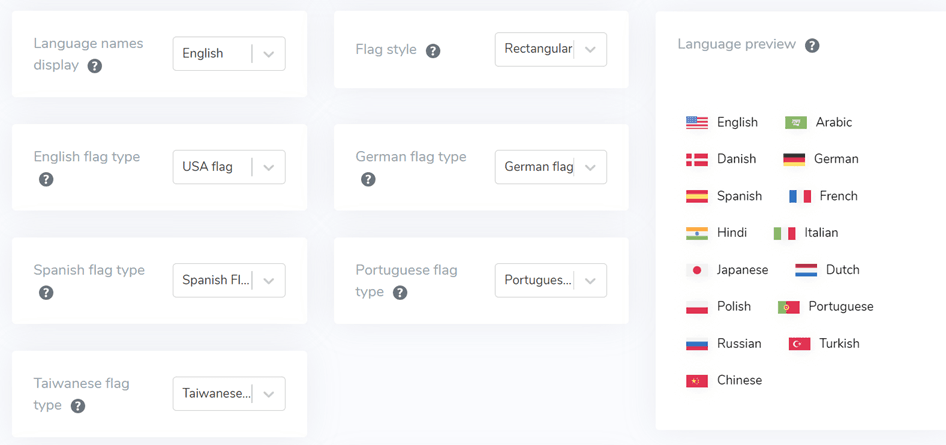
Debajo de la interfaz principal, se encuentran las opciones de diseño de la bandera. Se pueden ver varias opciones en la imagen a continuación.
- Visualización de nombres de idiomas: puede elegir mostrar el nombre según el país o el idioma, por ejemplo, "Alemania" o "Alemán".
- Tipos de bandera inglesa: esta opción se utiliza para idiomas que tienen más de un tipo, como “inglés de EE. UU.” o “inglés de Gran Bretaña” (similar al español, taiwanés, alemán y portugués).
- Estilo de bandera: se utiliza para determinar la forma del ícono de la bandera, ya sea circular o cuadrado (rectangular).
Paso 6: Personaliza el color y el tamaño de la bandera
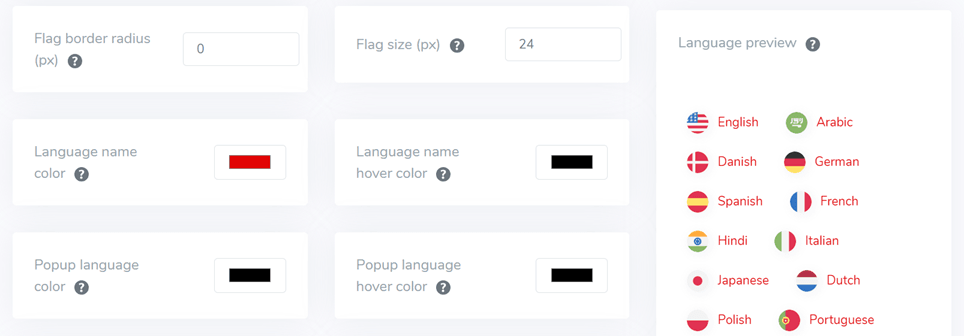
Tras configurar el diseño de la bandera, el siguiente paso es ajustar los colores, tamaños y otros elementos. En la siguiente pantalla, se muestran varias opciones personalizables, como:
- Radio del borde de la bandera: ajusta el radio del borde en píxeles cuando se utilizan rectángulos.
- Color del nombre del idioma: seleccione el color de texto predeterminado para los nombres de idiomas.
- Color del idioma de la ventana emergente: color del título del idioma en el área emergente o desplegable.
- Tamaño de la bandera: ajusta el tamaño de las banderas.
- Color del nombre del idioma al pasar el mouse sobre los nombres de los idiomas: color del texto al pasar el mouse sobre los nombres de los idiomas.
- Color del idioma cuando pasa el mouse sobre el título del idioma en la ventana emergente o el menú desplegable.
Paso 7: Ajuste el botón de sombra del cuadro de la bandera
Finalmente, puedes configurar las sombras de las banderas. La primera opción te permite especificar sombras para cada bandera de tu sitio web, y la siguiente se encarga de las sombras de las banderas de idioma al pasar el cursor sobre ellas.
Si está satisfecho, no olvide seleccionar Guardar para conservar las personalizaciones del selector de idioma.
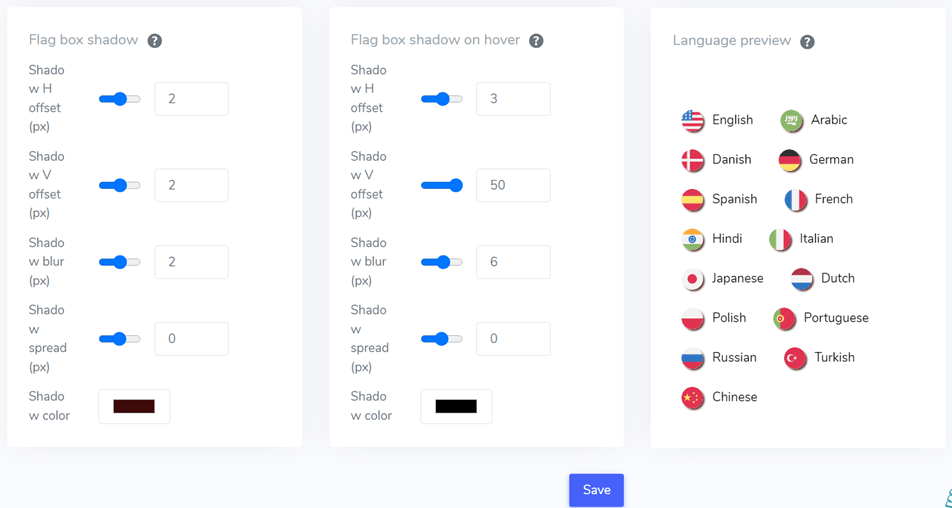
Puedes usar estas funciones de diseño del botón de cambio de idioma Squarespace en Linguise. Puedes ajustar la configuración anterior para adaptarla a las necesidades de tu sitio web.
A continuación se muestra un ejemplo de cómo se ve un sitio web Squarespace con botones de lenguaje de diseño personalizados.
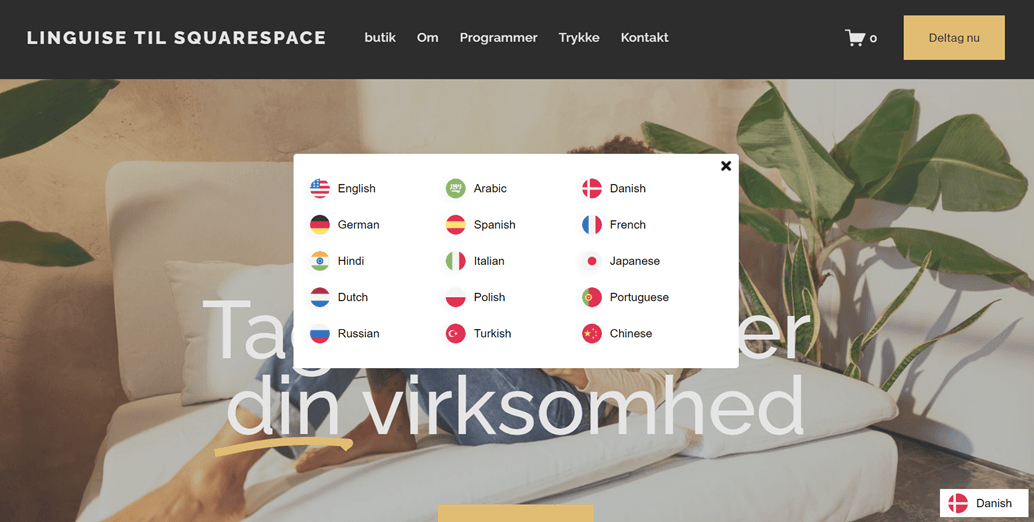
Qué fácil, ¿verdad? Algunos se preguntarán dónde está el botón de idioma correcto Squarespace para que los usuarios puedan acceder a él fácilmente. Hablaremos de esto más adelante.
Consejos para diseñar el botón de cambio de idioma Squarespace
Ahora que ya sabes cómo crear el botón de idioma Squarespace , el siguiente paso es perfeccionarlo implementando los siguientes consejos:
- Ubicación estratégica: Decide la ubicación del botón de cambio de idioma en tu Squarespace . Colócalo en un lugar fácil de encontrar para los visitantes, como el encabezado, el menú de navegación, el pie de página o la barra lateral. Considera el flujo de navegación del visitante y asegúrate de que el botón permanezca visible y fácilmente accesible en todas las páginas.
- Selección de estilo adecuada: elige un estilo para el selector de idioma de configuración que se adapte al carácter y diseño general de tu sitio. Puedes usar texto, banderas o iconos globales para representar las opciones de idioma. Personaliza el estilo del botón para que se adapte a la imagen de marca de tu sitio y así lograr coherencia y atractivo visual. Además, selecciona un estilo reconocible y universal para que los visitantes puedan identificar y usar el botón rápidamente.
- Nombres claros: Asegúrate de que los nombres de los idiomas que se muestran en el botón de cambio de idioma sean claros y fáciles de entender para los visitantes. Evita usar abreviaturas o códigos que puedan confundir a los usuarios. Usa nombres de idiomas que la mayoría de los usuarios de tu sitio comprendan fácilmente. Además, considera incluir texto alternativo o información sobre herramientas que proporcionen información adicional sobre cada idioma para facilitar la comprensión del usuario.
- Transiciones fluidas: Implementa transiciones fluidas entre idiomas sin recargar toda la página. Puedes usar tecnologías como AJAX o JavaScript para crear transiciones fluidas entre idiomas sin interrumpir la experiencia del usuario. Además, proporciona señales visuales a los usuarios durante el proceso de transición, como animaciones o notificaciones claras.
- Adaptabilidad móvil: Diseñe el botón de cambio de idioma para que sea adaptable y se adapte en tamaño y apariencia a diversos dispositivos móviles. Considere un diseño compacto o el uso de iconos adaptables para garantizar que el botón sea fácil de acceder y usar incluso en pantallas pequeñas. Asegúrese de que el botón permanezca visible y funcione correctamente en diversos dispositivos y tamaños de pantalla.
- Coherencia entre páginas: Mantenga la coherencia en el estilo, la ubicación y la funcionalidad del botón de cambio de idioma en todo su sitio. Esto ayudará a crear una experiencia de usuario más fluida y coherente al navegar entre las páginas del sitio. Asegúrese de que el botón de cambio de idioma tenga una apariencia y un comportamiento uniformes en todas las páginas del sitio para evitar confusiones.
- Pruebas y mejoras: Realice pruebas exhaustivas del botón de cambio de idioma en diversos dispositivos, navegadores y escenarios de usuario. Esto incluye probar la funcionalidad de transición de idioma, la capacidad de respuesta del botón y la claridad de los nombres de los idiomas. Utilice los comentarios de las pruebas de usuario para realizar ajustes y mejorar el diseño y la funcionalidad del botón para satisfacer las necesidades y preferencias de los usuarios.
¡Diseña tu botón de idioma Squarespace usando Linguise desde ahora!
Ahora que comprende por qué el botón de idioma es importante para el sitio web multilingüe Squarespace , cómo diseñar el botón de idioma Squarespace y consejos para crearlo.
Al diseñar correctamente el botón de cambio de idioma, puedes mejorar significativamente la experiencia del usuario en tu sitio web Squarespace . Esto tendrá varios efectos, como se explicó anteriormente.
¿Por qué esperar más? Regístrate en Linguise , registra tu Squarespace y personaliza la configuración del botón de cambio de idioma para ofrecer una mejor experiencia de usuario.