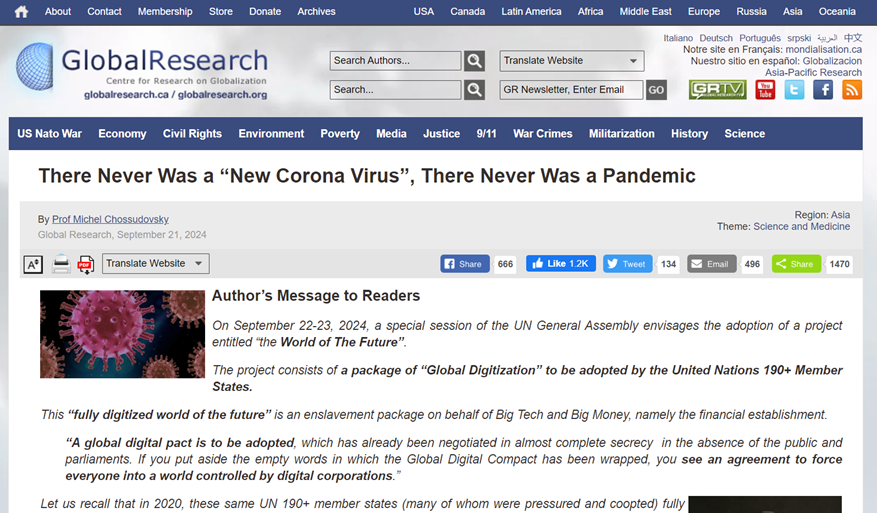
El sitio web Global Research, según la imagen, es una plataforma dedicada a la investigación y noticias sobre temas globales. En la parte superior derecha de la página, el sitio web ofrece una impresionante variedad de opciones de idioma, incluyendo italiano (Italiano), alemán (Deutsch), portugués (Português), serbio (srpski), árabe (العربية), chino (中文), y más. Esta extensa selección de idiomas refleja el enfoque global del sitio web y su objetivo de llegar a una audiencia amplia e internacional.
Romper barreras lingüísticas
¡Diga adiós a las barreras idiomáticas y hola al crecimiento sin límites! Pruebe nuestro servicio de traducción automática hoy mismo.
Cómo implementar la traducción automática en Duda
Después de revisar ejemplos de sitios web multilingües creados con Duda, investigaremos cómo habilitar la traducción automática a través de un servicio externo. Varios servicios ofrecen traducciones de sitios web rápidas y sencillas con una configuración mínima. Un ejemplo notable es el sitio web de traducción automática Linguise
Linguise se integra perfectamente con varias plataformas CMS y constructores de sitios web, incluyendo Duda. A continuación, se presentan los pasos para configurar Linguise para la traducción automática en Duda.
#1 Registre su cuenta de Linguise y su dominio Duda
Primero, cree una cuenta de Linguise , que ofrece un período de prueba gratuito de 30 días para comenzar. Una vez que se haya registrado y accedido al panel de control de Linguise , se le pedirá que registre su dominio para autorizar las traducciones.
Para hacer esto, simplemente copia tu nombre de dominio (incluyendo https://) y elige “Otro CMS alojado en la nube” como plataforma.
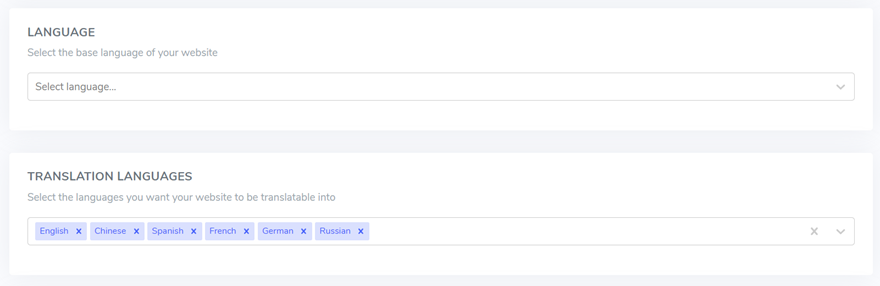
A continuación, seleccione el idioma de origen y los idiomas a los que desea traducir su sitio.
#2 Agregar automáticamente DNS de dominio usando Entri
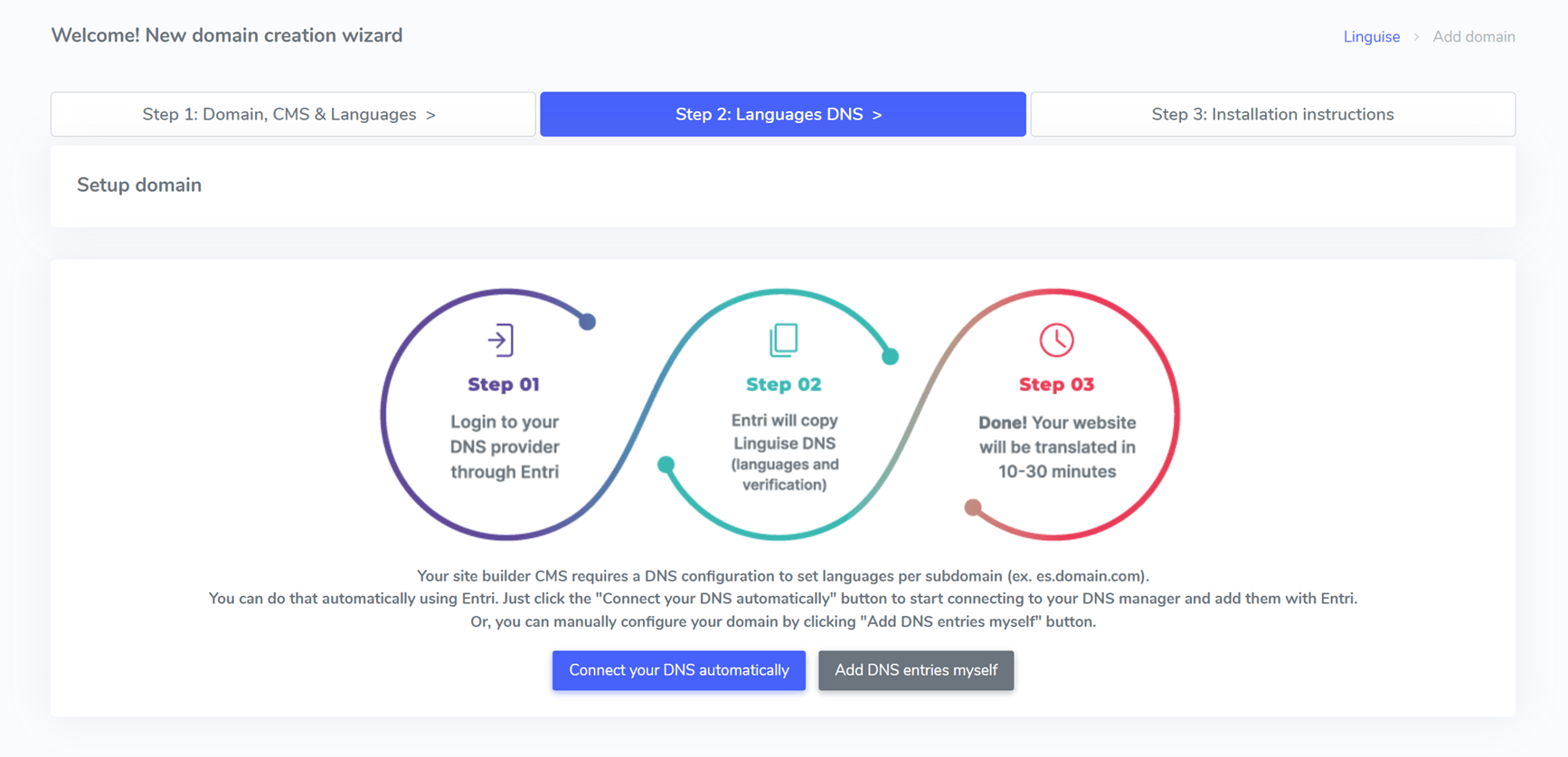
Una vez que haya registrado con éxito su sitio web en el panel de control Linguise , tendrá dos opciones de instalación.
Si quieres añadir los registros DNS necesarios automáticamente, haz clic en “Conecta tu DNS automáticamente”. Esta función, Entri, se encargará de la configuración del DNS por ti, facilitando la instalación. Alternativamente, puedes copiar manualmente los registros DNS en tu proveedor de dominio.
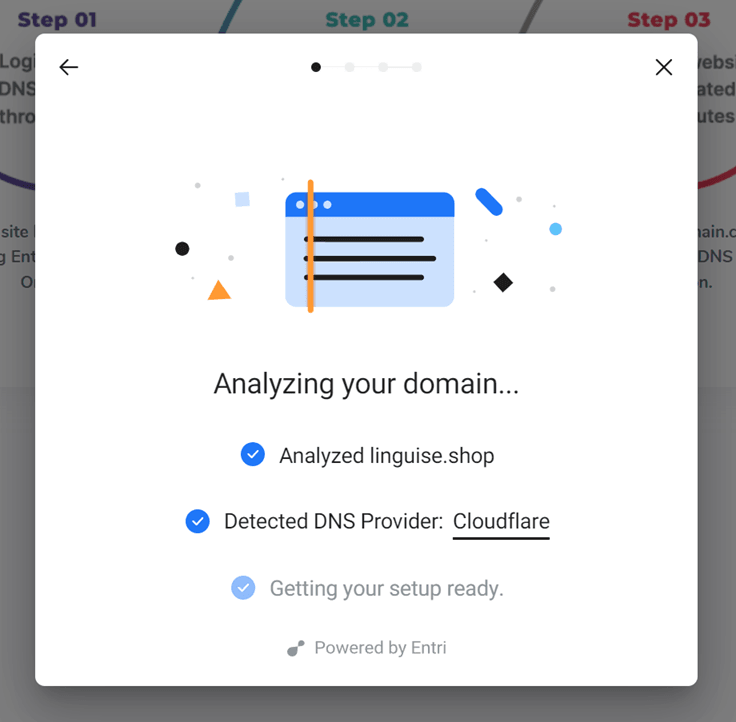
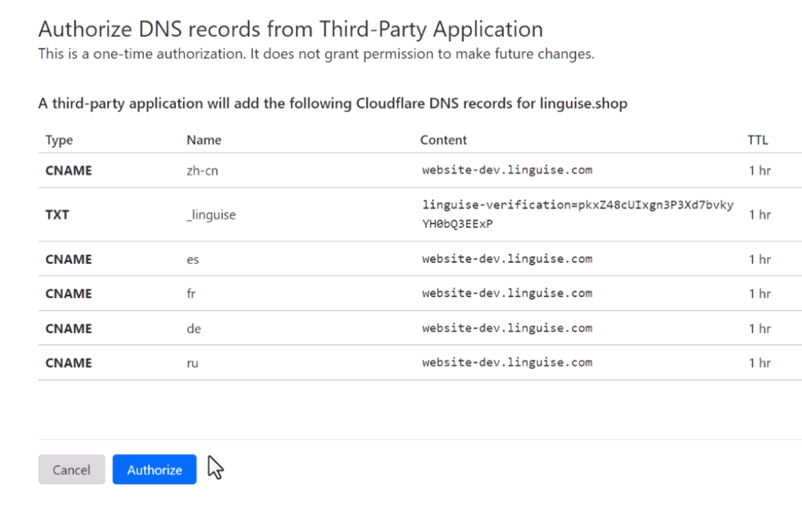
Después de seleccionar la opción automática, Entri analizará la URL de su sitio web y verificará los registros DNS públicos. Con base en esto, determinará la configuración DNS requerida.
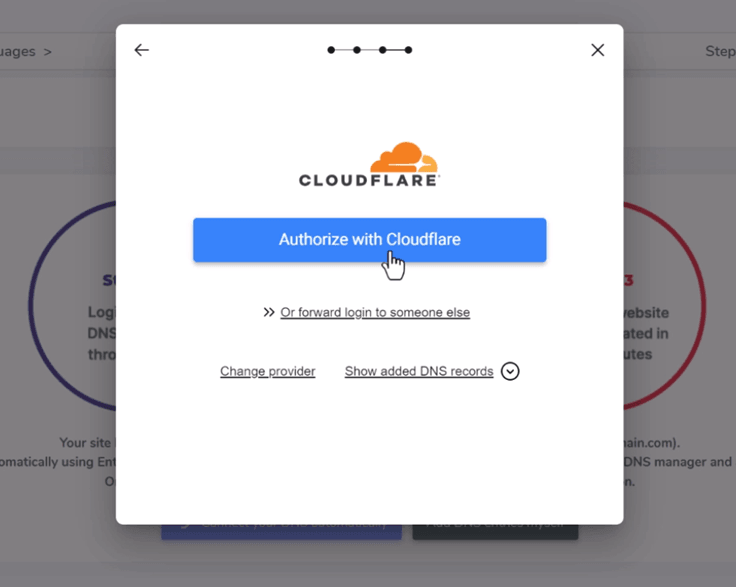
A continuación, haz clic en “Autorizar con [tu proveedor de dominio]” (por ejemplo, Cloudflare). Serás redirigido a la página de inicio de sesión de tu proveedor de dominio, donde podrás iniciar sesión y continuar.
Una vez que haya iniciado sesión, Entri añadirá automáticamente los registros DNS correspondientes: un DNS por idioma y un DNS TXT para la clave de validación.
Deberías ver los registros DNS agregados a tu dominio, y Entri confirmará cuando todos los ajustes DNS se hayan configurado con éxito. La función de traducción estará disponible una vez que las entradas DNS se propaguen, típicamente dentro de 20-30 minutos.
Para quienes prefieren la instalación manual, pueden seguir los pasos manuales que se indican a continuación.
#3 Copiar registros DNS
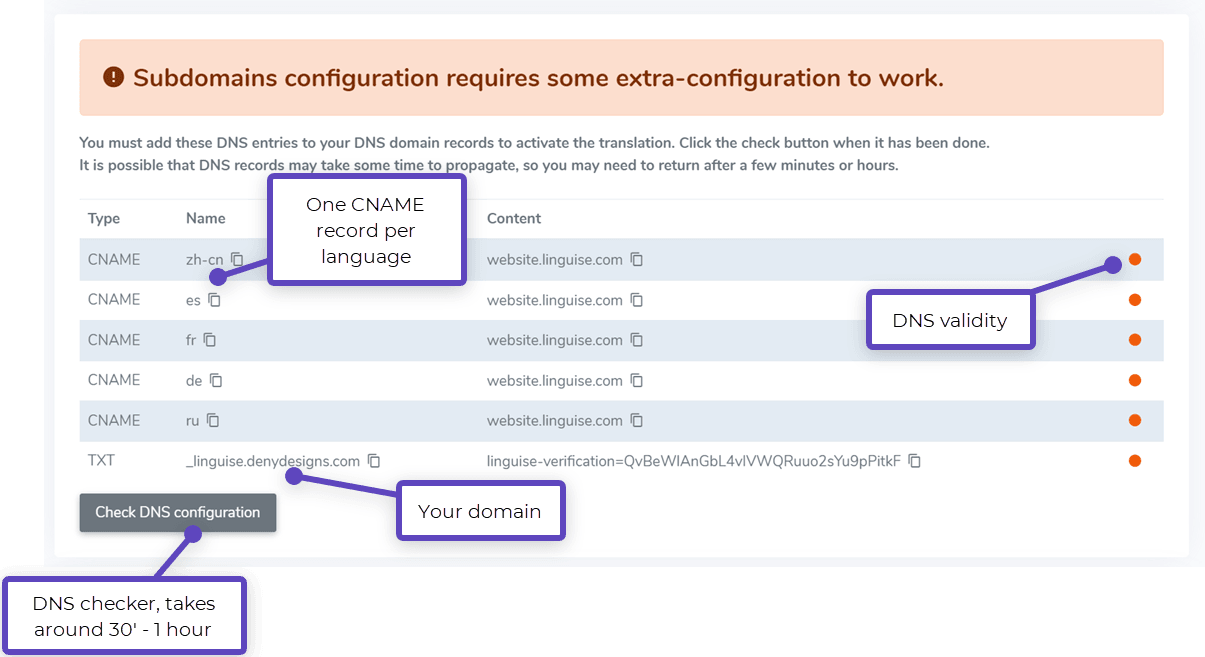
Una vez validado tu dominio, se te dirigirá a una pantalla donde podrás copiar los registros DNS necesarios. Estos registros son cruciales para cargar tus páginas multilingües, como fr.domain.com, es.domain.com, etc.
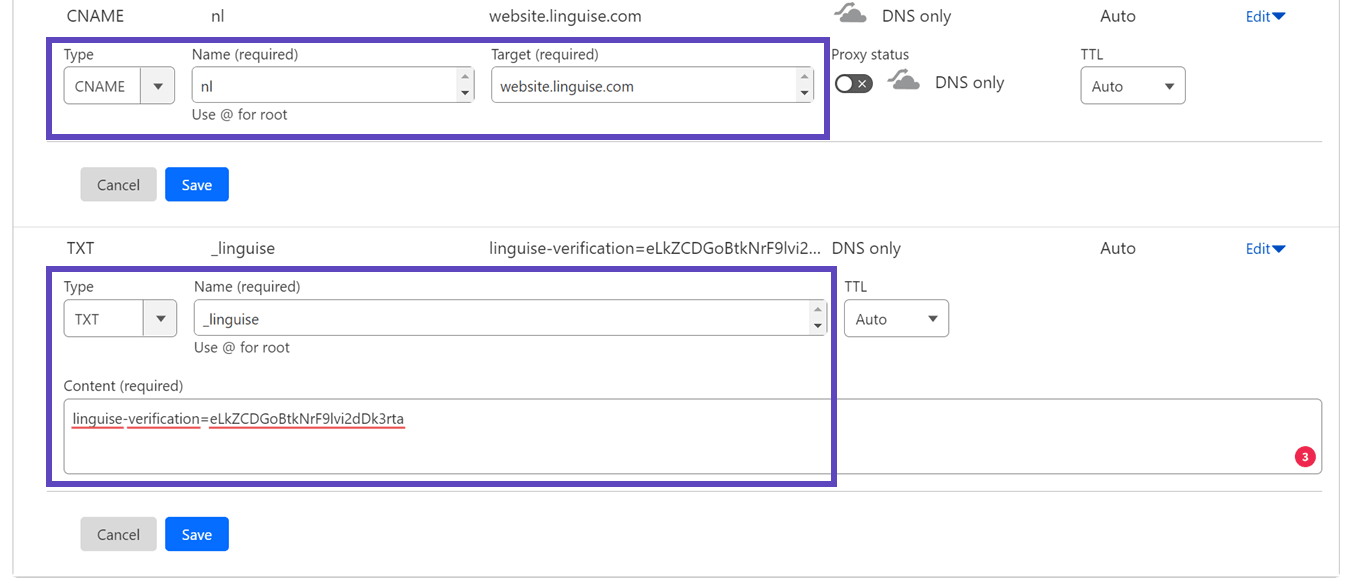
A continuación, inicie sesión en su gestor de dominios y vaya a la sección de configuración de DNS. Deberá copiar lo siguiente:
- Un registro TXT para la verificación del dominio
- Uno o más registros CNAME para los idiomas
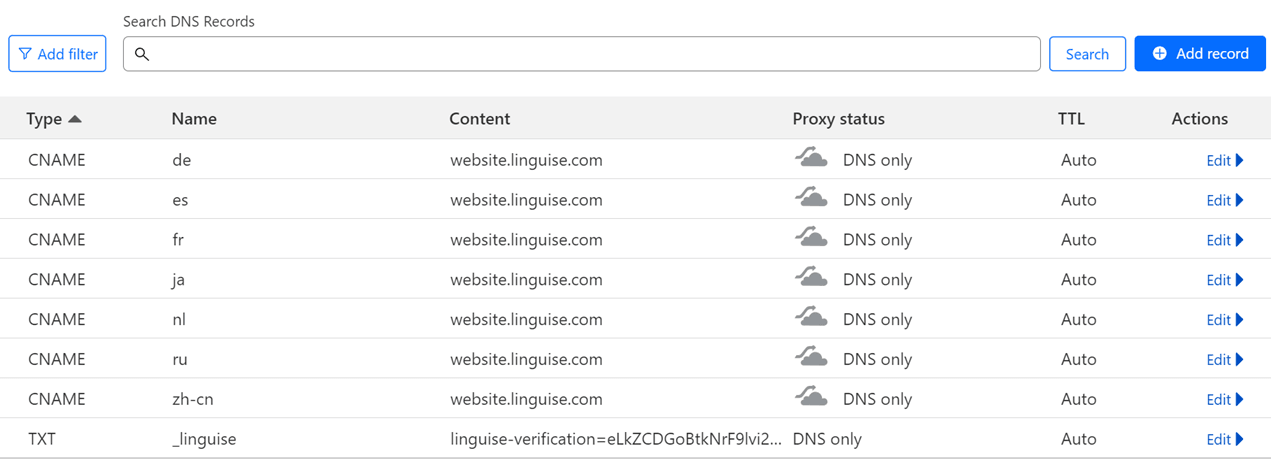
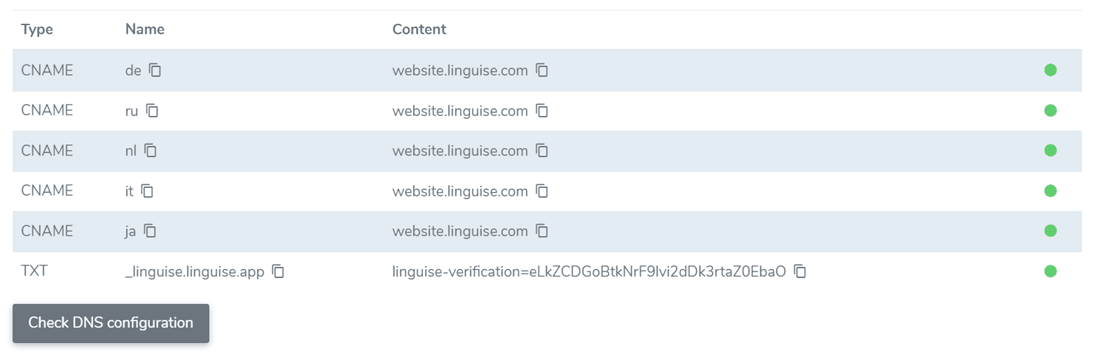
Aquí hay un ejemplo de cómo debería verse cada registro (TXT y CNAME). Después de agregar todos los registros, tu configuración debería parecerse a esta configuración.
#4 Verificar la validación de DNS
Una vez que haya agregado todos los registros DNS a su dominio, puede verificar la propagación de DNS haciendo clic en el botón “Verificar configuración de DNS”.
La validación de DNS normalmente toma 30 minutos a una hora. Una vez completado, debería ver puntos verdes junto a las entradas DNS en su Linguise panel de control. El paso final es agregar el selector de idioma con banderas de país para completar la configuración para traducir su sitio web Duda .
#5 Activa la traducción automática en el sitio web Duda
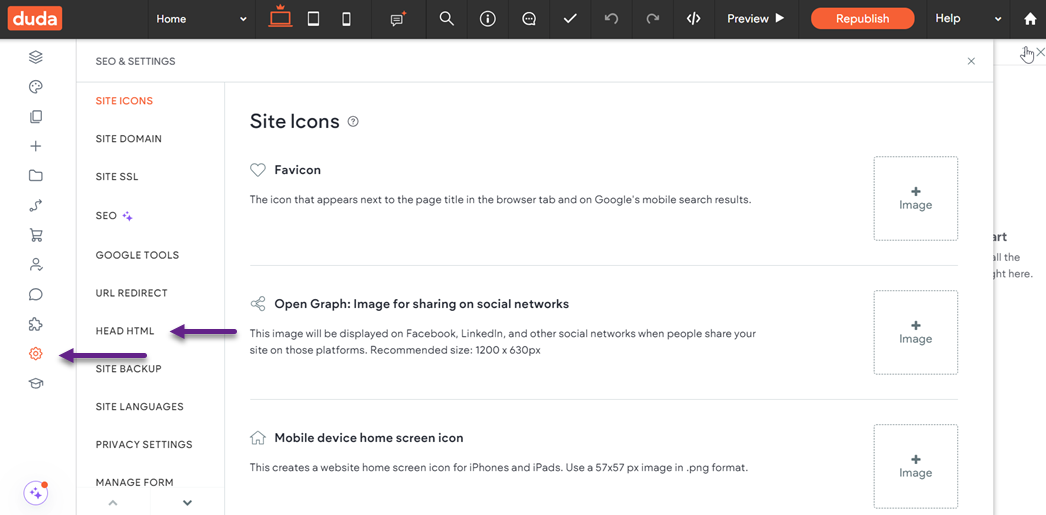
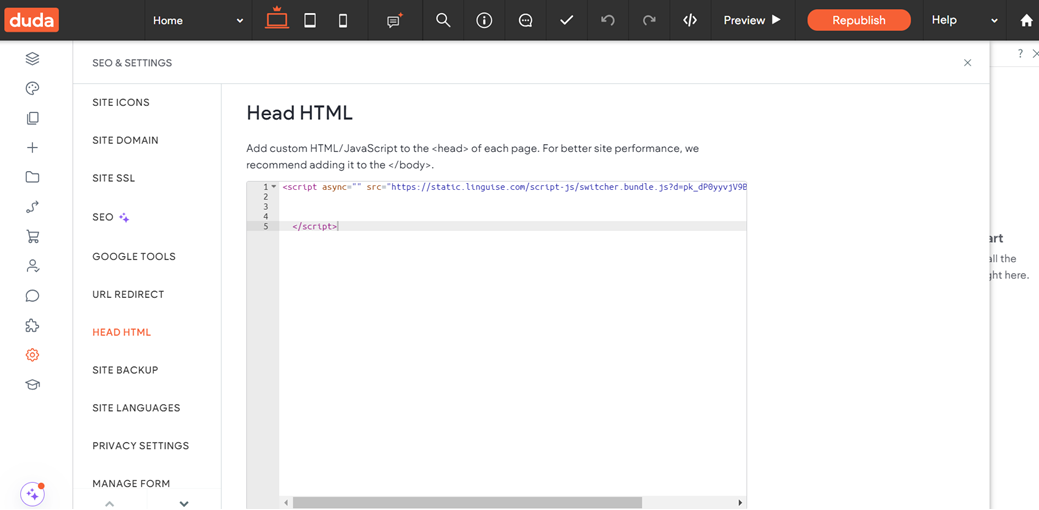
El selector de idioma es un popup de bandera que permite a los usuarios seleccionar su idioma preferido. Para habilitarlo, copie el código proporcionado en la sección de encabezado de las páginas de su sitio Duda . Esto asegurará que el selector de idioma de bandera se muestre automáticamente en su sitio web público.
El código está al final del proceso de registro del dominio o dentro de la configuración de su dominio. Cópielo en su portapapeles.