Hostinger Web Builder rende facile per chiunque creare un sito web rapidamente senza troppe configurazioni, ma cosa succede se vuoi raggiungere visitatori da diversi paesi? È qui che la funzione di traduzione automatica torna utile. Aggiungendo funzionalità multilingue, un pubblico globale può accedere e comprendere il tuo sito web senza tradurre manualmente ogni pagina.
In questo articolo, discuteremo perché la traduzione automatica è importante per gli utenti di Hostinger , i migliori metodi che puoi utilizzare e i semplici passaggi per abilitarla.
Perché utilizzare la traduzione automatica su Hostinger?

Prima di impostare la traduzione automatica sul sito web Hostinger , è importante capire l'importanza di utilizzare la traduzione automatica. Ecco alcuni motivi per cui.
Raggiungi un pubblico globale – Abilita la traduzione automatica per raggiungere visitatori da diversi paesi senza creare manualmente più versioni del tuo sito web. Questo consente alle aziende di tutte le dimensioni di espandersi nei mercati internazionali in modo economico ed efficiente. Con un unico sito web multilingue, puoi soddisfare pubblici diversi senza aver bisogno di un team dedicato ai contenuti per ogni lingua.
Migliora l'esperienza utente – I visitatori che possono leggere i contenuti nella propria lingua si sentiranno più a proprio agio e coinvolti. Questo crea un'esperienza utente più amichevole e professionale che rafforza la fiducia nel tuo marchio e incoraggia gli utenti a esplorare ulteriormente il tuo sito. Di conseguenza, è probabile che il tuo tasso di conversione migliori perché il tuo messaggio viene trasmesso in modo chiaro.
Supporta la SEO multilingue – I sistemi di traduzione automatica in genere supportano funzionalità SEO multilingue come tag hreflang, URL specifici per lingua e sitemap separate per ogni lingua. Questo aiuta il tuo sito a comparire nei risultati di ricerca locali di Google in diversi paesi, aumentando le tue possibilità di attirare nuovi visitatori con background linguistici e geografici diversi.
Efficienza in termini di tempo e manodopera – Tradurre manualmente ogni pagina può richiedere molto tempo e manodopera, soprattutto per i siti web con contenuti dinamici. Con la traduzione automatica, l'intero processo avviene istantaneamente e senza input manuale—anche per i contenuti aggiornati.
Opzione per tradurre il tuo sito web Hostinger

Prima di iniziare a tradurre il tuo sito web su Hostinger, è importante sapere quali opzioni sono disponibili per poter scegliere il metodo più adatto alle tue esigenze. Hostinger offre una funzione integrata per creare siti multilingue, ma esistono anche alternative più pratiche e automatizzate. Ecco le due opzioni principali che puoi considerare per tradurre il tuo sito web Hostinger .
Utilizzo della funzione multilingue di Hostinger Website Builder
La prima opzione è utilizzare il supporto integrato di Hostinger Website Builder. Ciò consente di creare un sito multilingue duplicando le pagine nella lingua predefinita.
Tuttavia, va notato che questo sistema non traduce automaticamente i contenuti. Dovrai fare una traduzione manuale o utilizzare strumenti come Google Translate o DeepL. Ciò significa che eventuali modifiche ai contenuti dovranno essere copiate e tradotte una per una in tutte le versioni linguistiche, il che è abbastanza dispendioso in termini di tempo se hai molti contenuti.
Utilizzo di un servizio di traduzione automatica di terze parti
Nel frattempo, oltre a utilizzare le funzionalità integrate, puoi utilizzare un servizio di traduzione automatica di terze parti se desideri un processo più pratico ed efficiente. Attualmente, molti servizi/plugin di terze parti possono gestire la traduzione dei contenuti automaticamente.
Con un'integrazione facile e la capacità di tradurre intere pagine in tempo reale, incluso il contenuto dinamico, non è più necessario tradurre manualmente. Questa soluzione è adatta a coloro che desiderano gestire siti multilingue rapidamente senza sacrificare la qualità o la coerenza della traduzione.
Un servizio di traduzione automatica che puoi utilizzare è Linguise. Questo articolo discuterà i passaggi per tradurre automaticamente il tuo sito web Hostinger utilizzando Linguise.
Come impostare la traduzione automatica sul tuo sito web Hostinger

Dopo aver compreso il metodo di traduzione, creiamo un sito web multilingue Hostinger che supporta più lingue tramite Linguise.
Linguise è compatibile con vari costruttori di siti web, tra cui Hostinger. Di seguito sono riportati i passaggi per impostare la traduzione automatica su un sito web Hostinger utilizzando Linguise.
Passo 1: assicurati che il tuo sito web Hostinger sia attivo
Il primo passo è assicurarsi che il tuo sito Hostinger sia attivo — il design e tutte le pagine del sito sono pronti all'uso e si integrano con Linguise.
Passaggio 2: preparare l'accesso richiesto Hostinger
Successivamente, devi preparare diverse credenziali di accesso chiave dal tuo account Hostinger . Queste sono necessarie per il processo di integrazione con Linguise, tra cui:
- Accesso alla dashboard di amministrazione Hostinger
- Accesso alle impostazioni DNS del dominio
Una volta che tutto l'accesso è pronto, puoi procedere al passaggio successivo.
Passaggio 3: Registra il tuo account Linguise e dominio Hostinger
Il passaggio successivo consiste nell'iscrizione a un account Linguise . Puoi registrarti gratuitamente senza inserire informazioni sulla carta di credito. Dopo la registrazione, avrai accesso alla dashboard Linguise e ti verrà chiesto di registrare il tuo dominio.
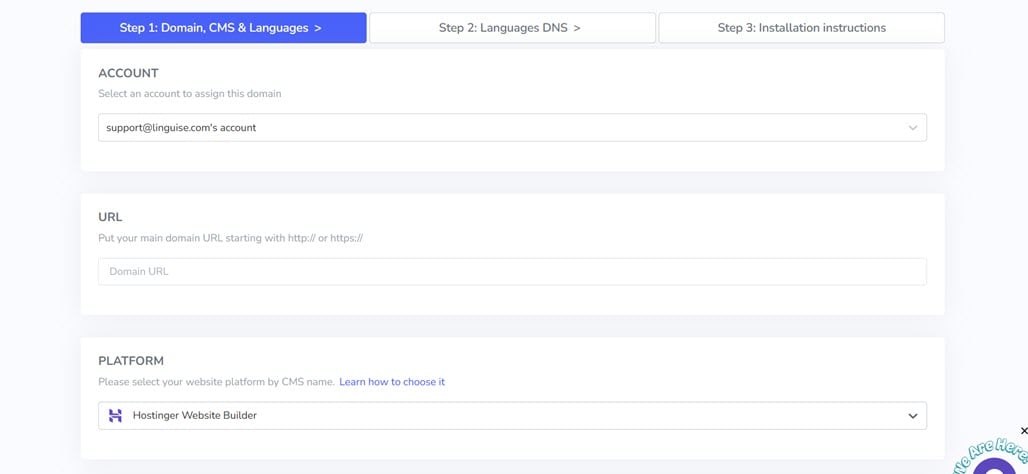
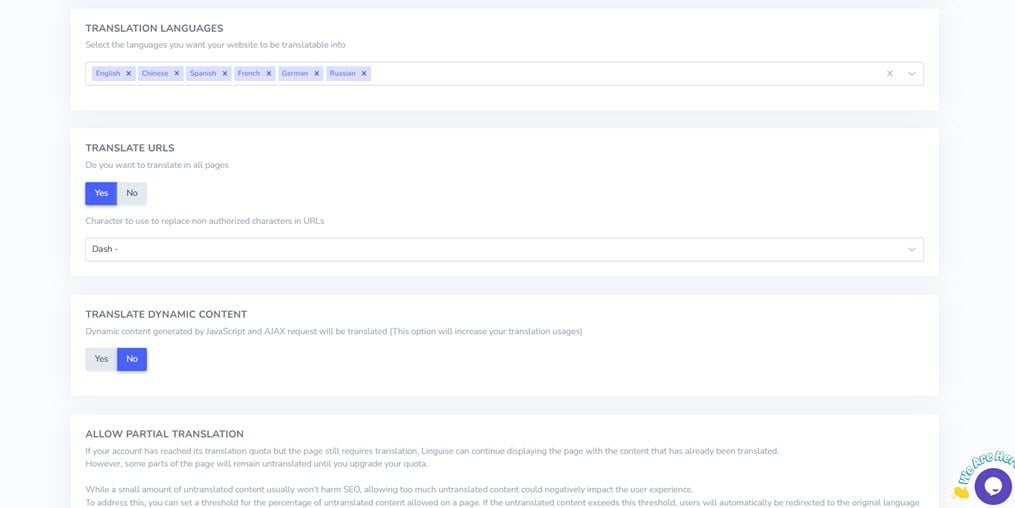
Dovrai compilare diversi campi, account, URL, piattaforma, lingua predefinita e traduzione. Nel campo Piattaforma, assicurati di selezionare Hostinger Website Builder.
Successivamente, scegli la lingua predefinita del tuo sito e seleziona una o più lingue di destinazione. Una volta compilati tutti i campi, fai clic su Salva per memorizzare la configurazione del dominio.
Successivamente, devi configurare il DNS automaticamente o manualmente. Qui lo faremo automaticamente.
Hai la possibilità di cliccare “Connetti automaticamente il tuo DNS.” Questa funzione, Entri, semplifica il processo di configurazione inserendo automaticamente i record DNS richiesti, rendendo l'installazione molto più semplice.
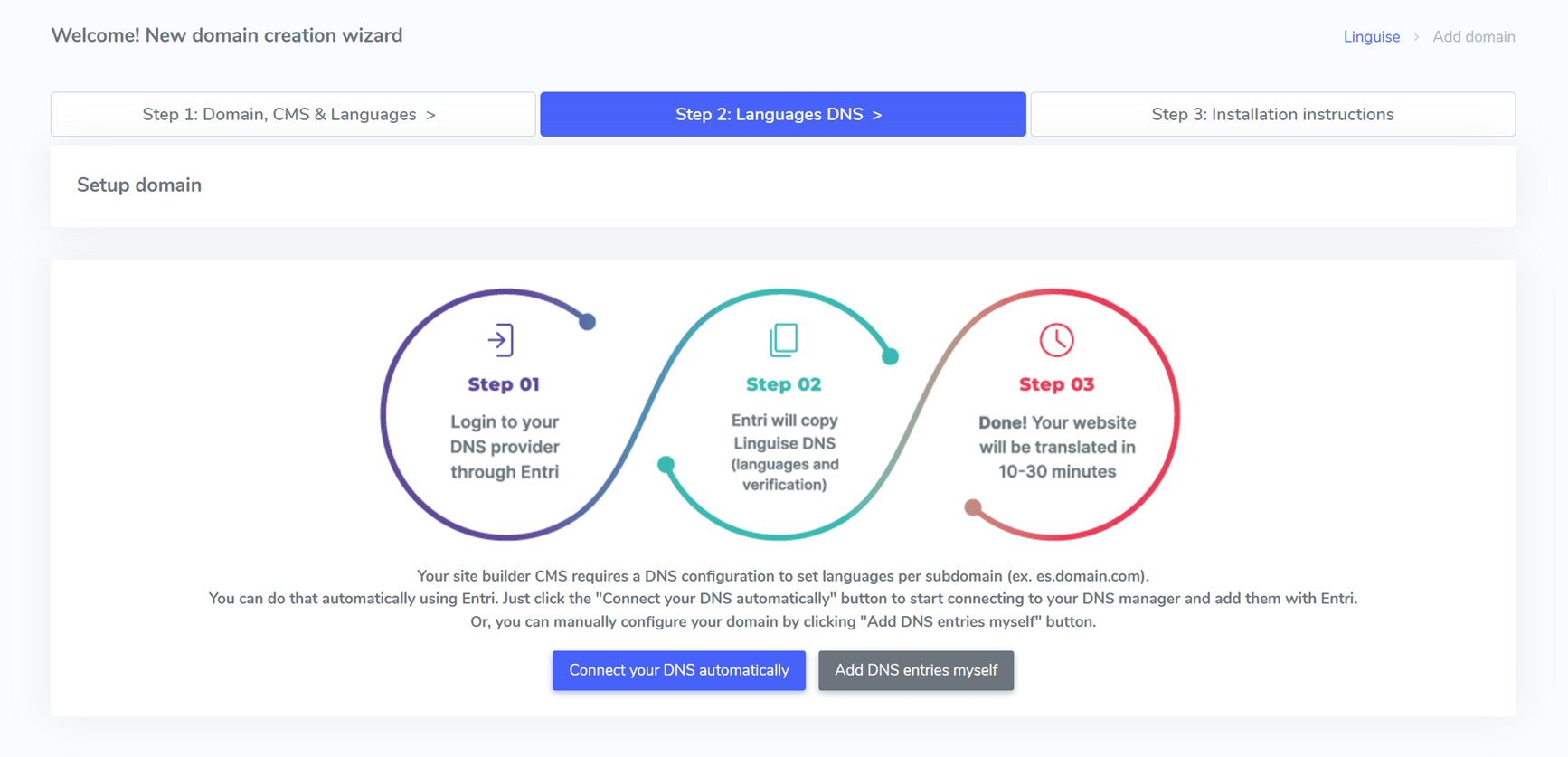
Dopo aver fatto clic sul pulsante, Entri analizzerà l'URL del tuo sito web registrato e verificherà i tuoi record DNS pubblici. Quindi rileverà il tuo provider di dominio e identificherà le configurazioni DNS necessarie.
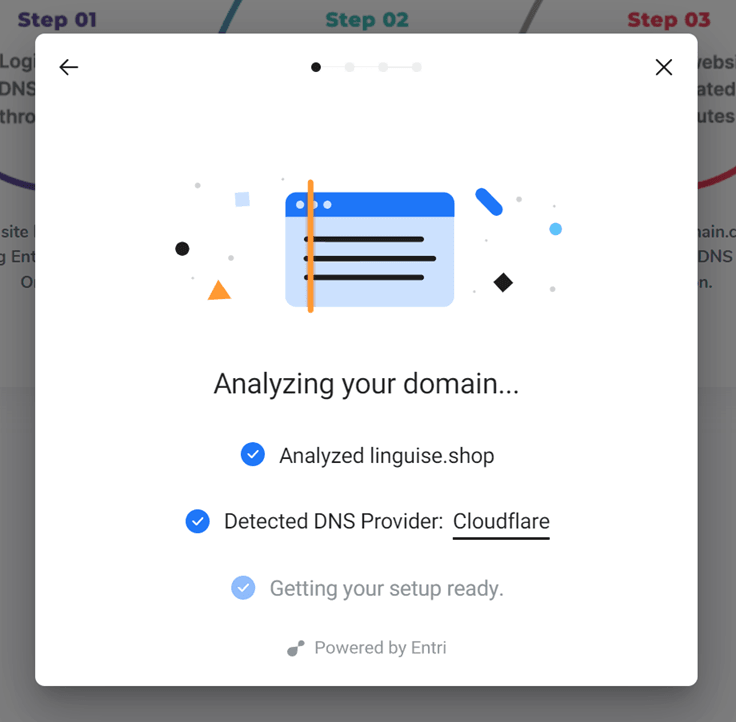
Una volta fatto, vedrai un'opzione per “Autorizza con [il tuo provider di dominio]”—ad esempio, Cloudflare. Cliccando qui verrai reindirizzato alla pagina di accesso del tuo provider, dove potrai accedere e continuare la configurazione.
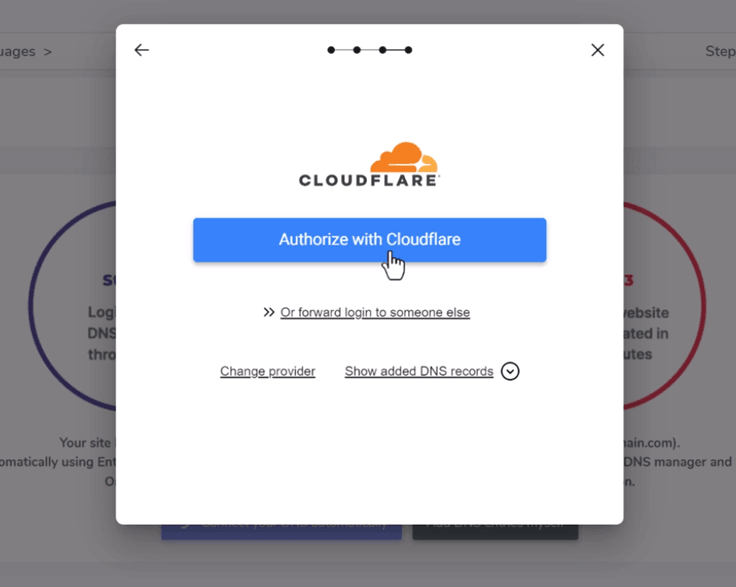
Dopo aver effettuato l'accesso, Entri configurerà automaticamente i record DNS per tuo conto—uno per lingua e un record TXT per la verifica del dominio.
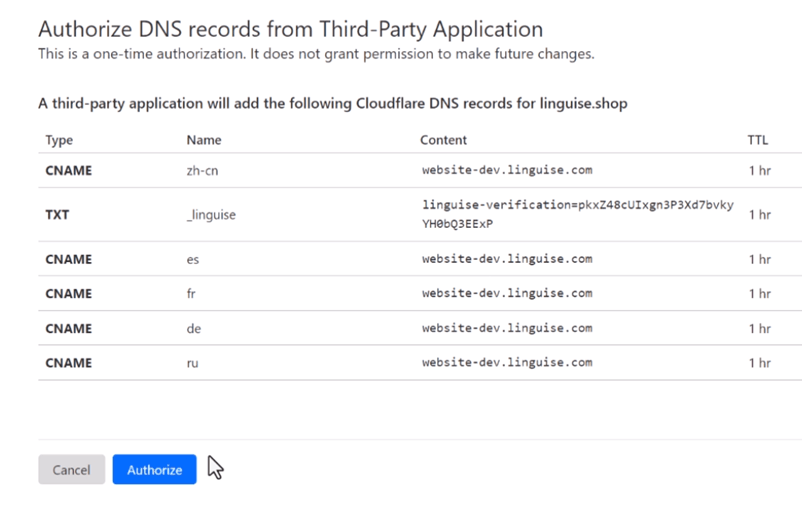
Le nuove voci DNS verranno aggiunte alle impostazioni del tuo dominio. Una volta completato questo processo, Entri confermerà che tutti i record DNS sono stati configurati correttamente.
La tua configurazione di traduzione sarà pronta per l'uso una volta completata la propagazione DNS, il che in genere richiede circa 20-30 minuti.
Passaggio 3: Integrazione di Linguise e Hostinger web builder
L'interruttore di lingua è un pulsante che appare come un pop-up che visualizza bandiere e nomi di lingue, permettendo ai visitatori di cambiare la lingua del sito web facilmente. Per attivare questo interruttore sul tuo sito web Hostinger , inserisci uno script fornito da Linguise. Vai al tuo cruscotto Linguise > Impostazioni > Copia negli appunti per ottenere lo script.

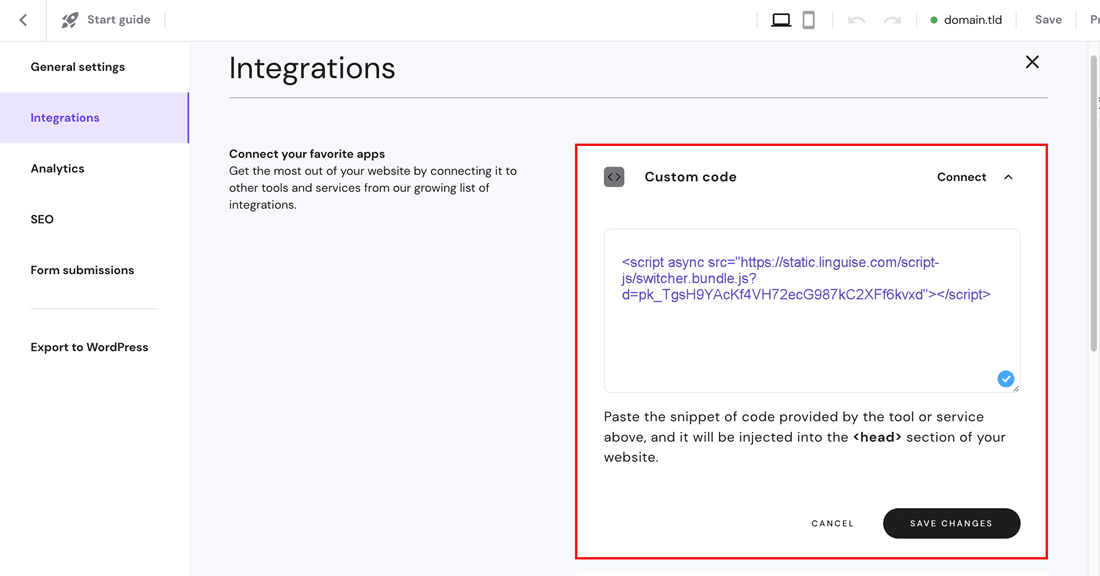
Successivamente, apri l'editor del tuo sito web Hostinger . Nel menu a sinistra, fai clic su “Impostazioni del sito web”, quindi scegli “Integrazioni”.
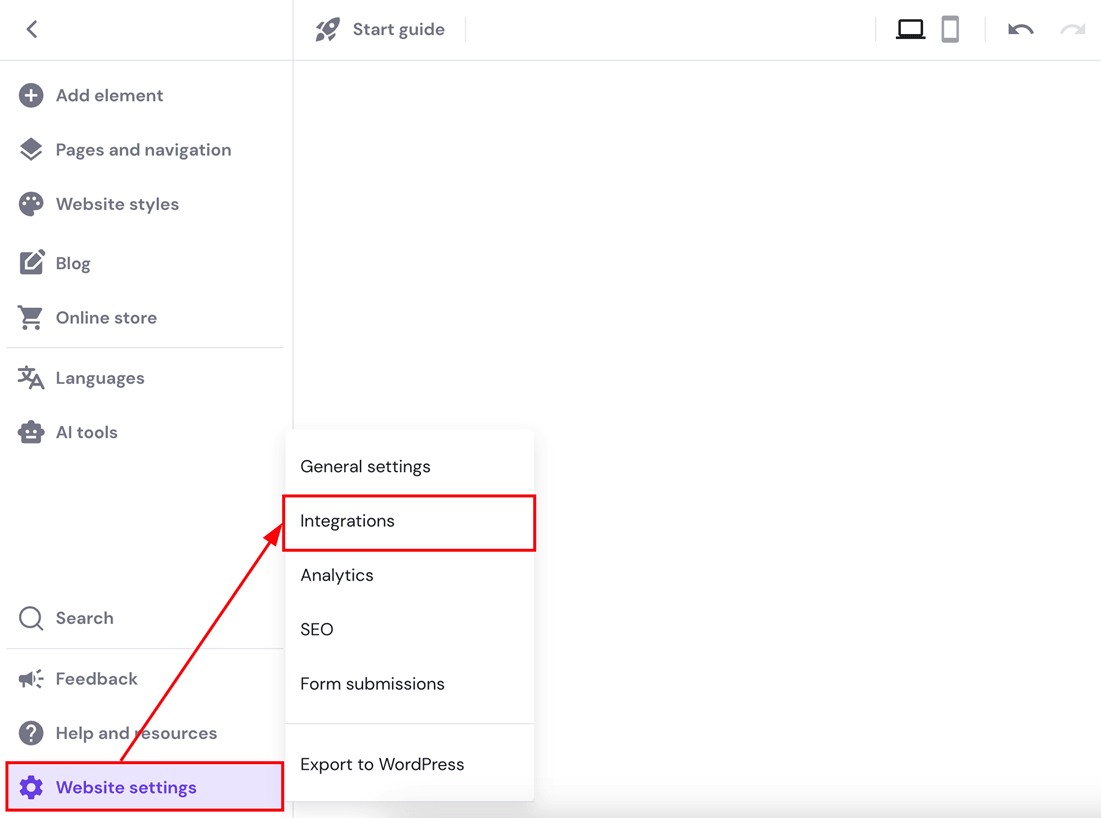
Incolla lo script Linguise copiato in precedenza nel campo appropriato, fai clic su “Salva”, e pubblica il tuo sito web.
Una volta completato, l'interruttore di lingua Linguise apparirà sulla parte anteriore del tuo sito web Hostinger , pronto per l'uso. Ecco come appare un sito web Linguise installato con successo.

Quindi cercheremo di tradurlo in spagnolo e sarà così. Tutti i contenuti saranno tradotti automaticamente.

Vantaggi dell'utilizzo di Linguise per tradurre automaticamente il sito web Hostinger

Rispetto alla funzione multilingue integrata di Hostinger, che è limitata alla duplicazione delle pagine senza traduzione automatica, Linguise offre una gamma di vantaggi che rendono il processo molto più efficiente e completo. Ecco alcuni di essi.
Integrato con il costruttore di siti web di Hostinger
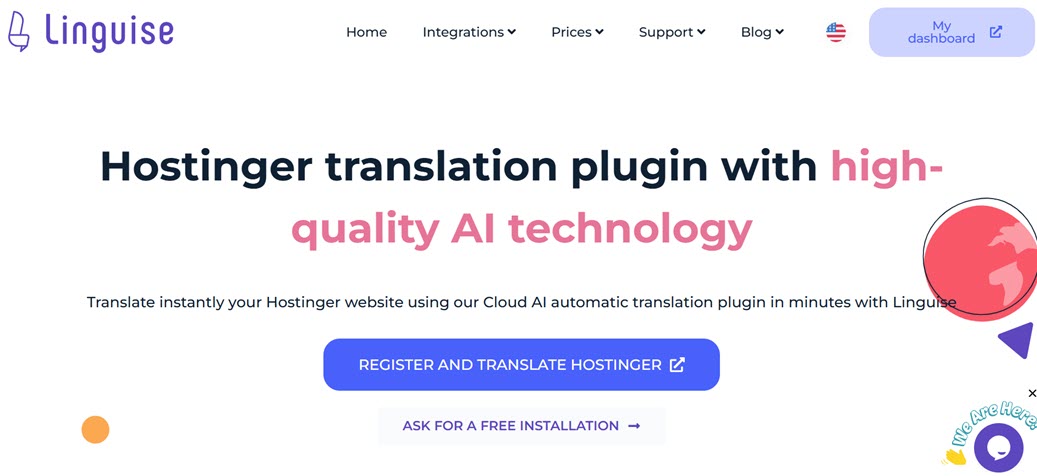
Uno dei motivi principali per utilizzare Linguise è la sua integrazione senza soluzione di continuità e la compatibilità con vari CMS e costruttori di siti web, tra cui Hostinger. Gli utenti devono semplicemente collegare Linguise ad Hostinger aggiungendo uno script fornito nella dashboard di Linguise . Una volta integrato, puoi sfruttare appieno tutte le funzionalità di supporto alla traduzione di Linguise.
Traduci automaticamente tutte le pagine, incluso il contenuto dinamico
Una volta integrato e attivato, Linguise traduce automaticamente l'intero sito web, incluso contenuto dinamico come prodotti in store, moduli di checkout e altre funzionalità interattive.
Ciò differisce dal supporto multilingue nativo di Hostinger, che richiede la traduzione manuale per ogni pagina e non supporta contenuti dinamici come pagine di negozi online, promozioni o checkout. Con Linguise, tutto ciò viene gestito automaticamente, risparmiando tempo e fatica rispetto alla traduzione manuale di ogni elemento.
Localizza i tuoi contenuti con un editor live
Con Linguise, puoi accedere a un editor live front-end per modificare le traduzioni automatiche direttamente sul tuo sito web. Se le traduzioni non si adattano al contesto o necessitano di modifiche, puoi correggerle in tempo reale senza accedere alla dashboard o al backend.
Questa funzione ti dà il pieno controllo sulla traduzione, garantendo che ogni parola o frase sia allineata con il tono e il pubblico desiderato. Quindi, anche se il contenuto viene tradotto automaticamente, puoi ancora facilmente perfezionarlo con l'editor live per risultati più precisi e pertinenti.

Supporto per la progettazione personalizzata dello switcher di lingua
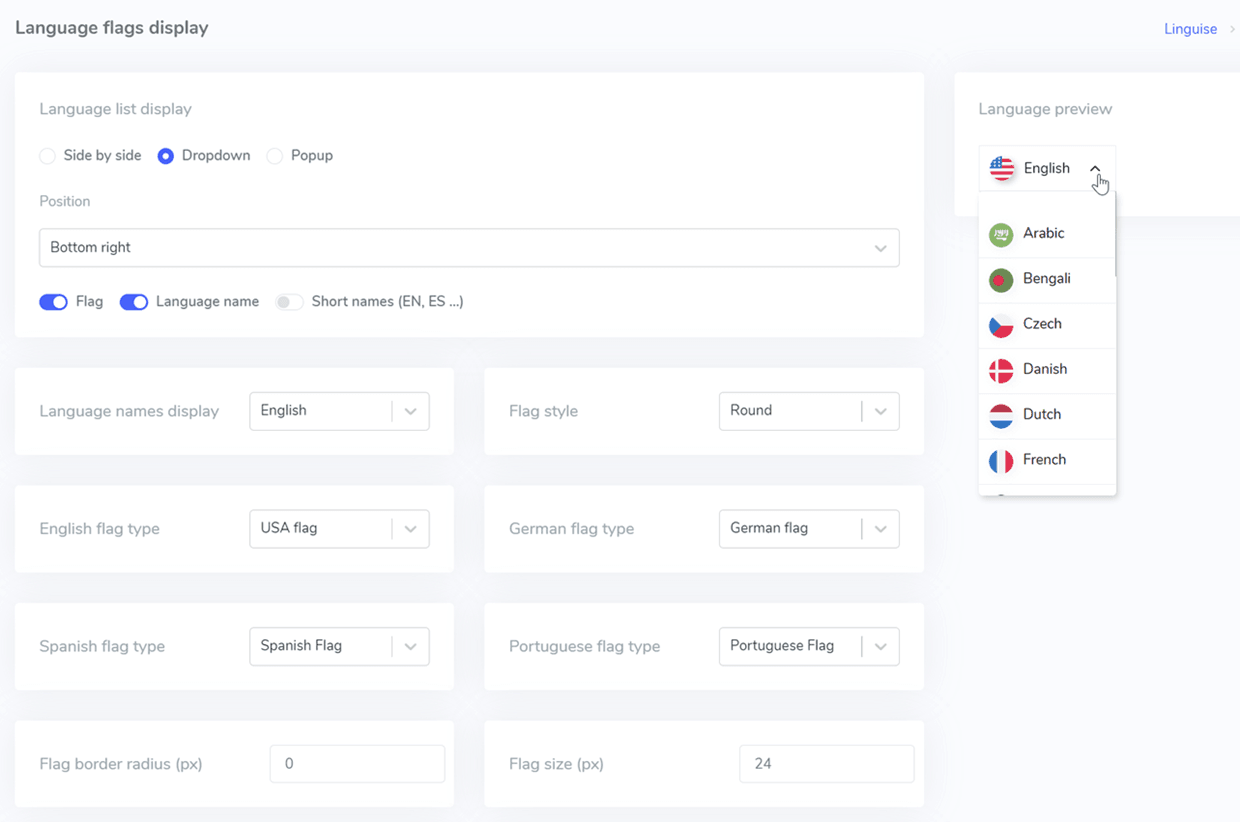
Linguise ti consente di personalizzare l'aspetto del selettore di lingua per adattarlo alle tue preferenze. Puoi modificare la sua posizione, forma, colori, nomi delle lingue e persino le bandiere. Questo livello di flessibilità supera di gran lunga ciò che Hostinger offre, che fornisce solo opzioni di bandiera di base senza ulteriore personalizzazione.
Supporta completamente la SEO multilingue
Linguise offre supporto SEO multilingue per il tuo sito web Hostinger . Le funzionalità includono l'inserimento automatico del tag hreflang, la creazione di sitemap multilingue, la traduzione degli slug URL e l'utilizzo di URL canonici. Questi contribuiscono a mantenere il tuo sito web ottimizzato per i risultati di ricerca locali in ogni lingua di destinazione, aumentando le tue possibilità di ottenere traffico organico da vari paesi.
Varie funzionalità di supporto alla traduzione aggiuntive
Oltre alle funzionalità principali, Linguise fornisce anche diverse funzioni avanzate, tra cui:
- Esclusione di testo o pagine specifiche dalla traduzione
- Aggiunta di membri del team come traduttori o amministratori
- Traduzione di link di media e immagini
- Visualizzazione delle statistiche sui caratteri/trafico sulla dashboard
- Anteprime di pagina multilingue in tempo reale
Queste funzionalità rendono la gestione di siti web multilingue più professionale e più facile da controllare.
Conclusione
Ora puoi tradurre automaticamente il tuo sito web Hostinger senza dover tradurre manualmente ogni pagina. L'integrazione fluida di Linguisecon Hostinger Web Builder abilita la traduzione automatica di tutte le pagine, sia statiche che dinamiche, che non sono coperte dalle funzionalità integrate di Hostinger. Inoltre, funzionalità avanzate come la personalizzazione del selettore di lingua e il supporto SEO multilingue migliorano l'esperienza utente su più lingue.
Quindi, se vuoi semplificare il processo di traduzione e ottimizzare il tuo sito web a livello globale senza alcun problema, è il momento di provare Linguise. Rendi il tuo sito web più multilingue con Linguise, una soluzione di traduzione automatica potente ed efficiente!