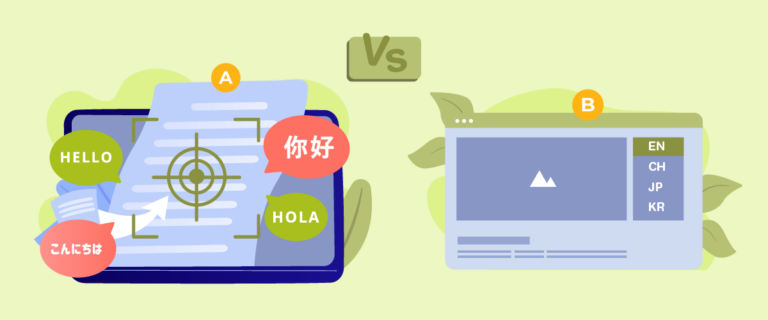
Configurare un selettore di lingua su Craft CMS è una caratteristica fondamentale per qualsiasi sito web che miri a raggiungere un pubblico globale. Nell'era della globalizzazione di oggi, la capacità di passare tra più lingue in modo fluido è una necessità urgente.
Configura un selettore di lingua su Craft CMS migliora l'accessibilità per i visitatori di vari paesi, può migliorare le classifiche dei motori di ricerca e può costruire la fiducia del marchio globale. Anche se può sembrare complesso, questa guida passo dopo passo ti aiuterà a farlo in modo fluido e efficiente sul tuo sito web Craft CMS.
Importanza di configurare un selettore di lingua su Craft CMS

Prima di approfondire come configurare un selettore di lingua su Craft CMS, discutiamo prima l'importanza di configurare un selettore di lingua. Ecco alcuni di essi.
- Migliore esperienza utente: Un selettore di lingua consente ai visitatori di accedere facilmente ai contenuti nella loro lingua preferita, migliorando così la loro comprensione e il loro coinvolgimento con il sito web.
- Riduzione della frequenza di rimbalzo: I visitatori che non riescono a trovare la lingua desiderata potrebbero potenzialmente abbandonare il tuo sito web immediatamente. Uno scambiatore di lingue che offre più lingue può impedire loro di lasciare il sito.
- Aumentare le conversioni: Comprendere i dettagli del prodotto, le politiche e il processo di acquisto nella loro lingua può incoraggiare i visitatori ad acquistare o intraprendere altre azioni.
- Ottimizzazione della SEO multilingue: I motori di ricerca considerano i fattori di esperienza utente quando classificano i siti web. Un selettore di lingua facile da usare può migliorare la tua SEO multilingue posizionandosi più in alto rendendo più facile per i visitatori accedere ai contenuti nella loro lingua. La traduzione corretta dei contenuti invia anche segnali positivi ai motori di ricerca che il tuo sito è pertinente per varie ricerche in lingue diverse.
Come configurare un selettore di lingua su Craft CMS
Dopo aver compreso l'importanza di utilizzare un selettore di lingua su un sito web multilingue Craft CMS , discutiamo come. In genere, i servizi di traduzione del sito web offrono questa funzione, che può essere personalizzata in base alle tue esigenze.
Tuttavia, non tutti i servizi di traduzione forniscono un selettore di lingua facilmente personalizzabile e facile da usare. Pertanto, scegliere un servizio di traduzione automatica compatibile con vari framework e che fornisce una funzione di selezione lingua flessibile è importante.
Un servizio che soddisfa questi criteri è Linguise. Linguise offre una funzione di cambio lingua facilmente personalizzabile e facile da usare e può essere ben integrato con Craft CMS.
Utilizzando l'integrazione senza soluzione di continuità di Linguise con il framework Craft CMS , puoi facilmente aggiungere uno scambiatore di lingue alla tua applicazione multilingue. Con le funzionalità avanzate e l'interfaccia user-friendly di Linguise, configurare e mantenere uno scambiatore di lingue sul tuo sito web Craft CMS sarà molto più semplice.
Di seguito sono riportati i passaggi per installare Linguise su un sito web multilingue Craft CMS e impostare il cambio lingua.
#1: Registrati per un account Linguise gratuito
Registra un account Linguise e goditi un mese di prova gratuito per iniziare. Inserisci semplicemente il tuo indirizzo email per generare un nome utente e una password.
Durante la durata della prova, avrai accesso a tutte le caratteristiche convincenti che Linguise ha da offrire. Sarai indirizzato alla dashboard di Linguise al termine della prova.
#2: Aggiunta del sito web di dominio Craft CMS
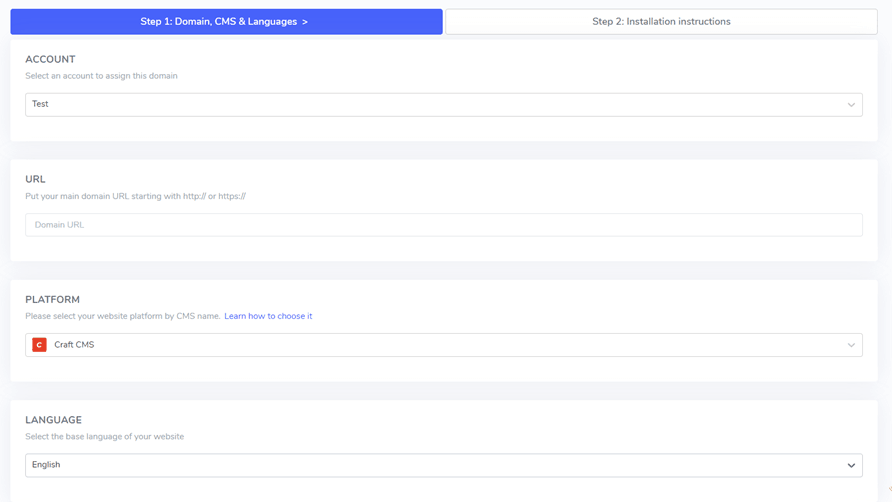
Una volta creato il tuo account Linguise, sarai indirizzato alla dashboard per inserire il dominio del tuo sito web Craft CMS. Seleziona “Aggiungi dominio” e completa i campi forniti:
- Account
- URL
- Piattaforma utilizzata (Craft CMS)
- Lingua predefinita
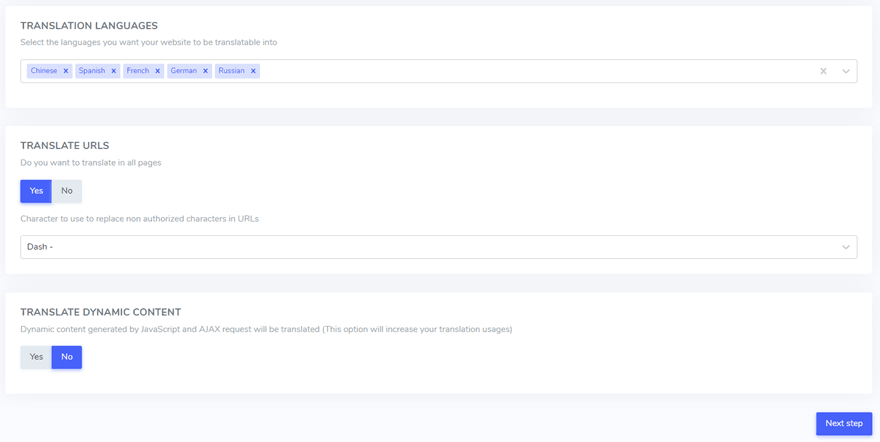
- Lingue di traduzione
- Traduci URL
- Traduzione dei contenuti dinamici
Puoi ottenere la chiave API, che devi incollare nel passaggio successivo.
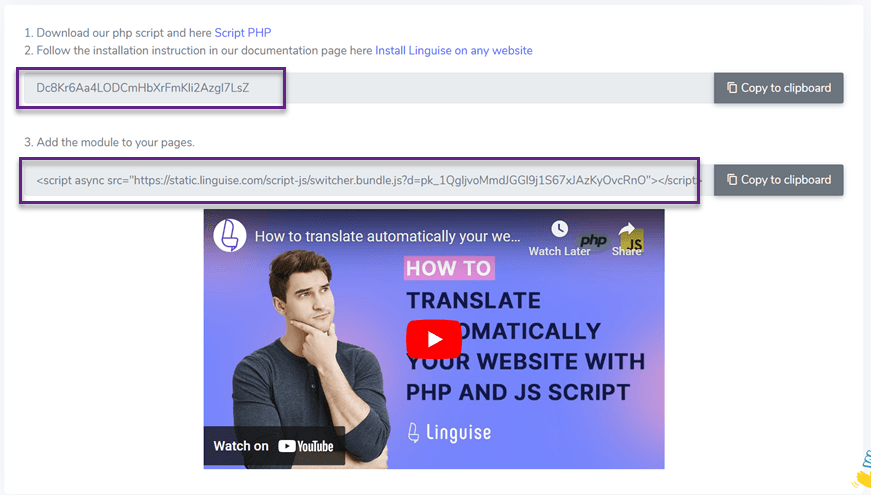
#4: Carica lo script Linguise
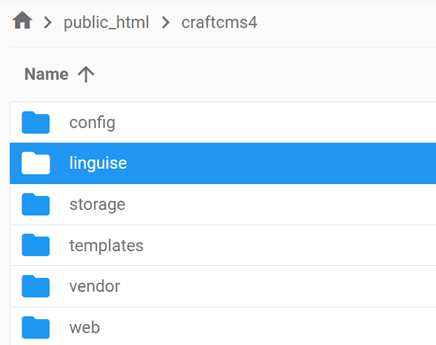
Successivamente, dovrai caricare lo script di traduzione Linguise sul tuo server dove è installato Craft CMS .
Scarica lo script di traduzione PHP-JS, decomprimilo e caricalo nella directory radice della tua installazione Craft CMS .
Assicurati che lo script sia posizionato nella directory principale del tuo sito web, dove sono situati i tuoi file Craft CMS, e che la cartella mantenga il suo nome originale, "linguise"
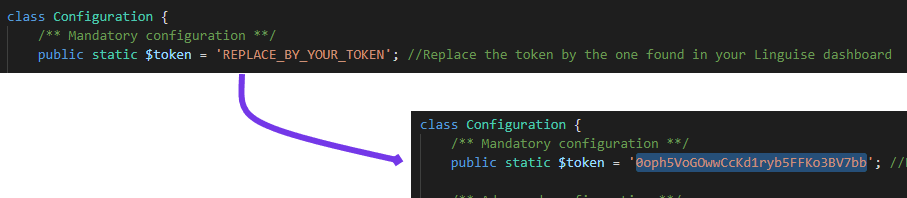
Successivamente, inserisci la chiave API di Linguise nel file Configuration.php che hai caricato sul tuo server. Apri il file per modificarlo e incolla la tua chiave API tra le virgolette, sostituendo il testo REPLACE_BY_YOUR_TOKEN.
#5: Abilita e personalizza il selettore di lingua
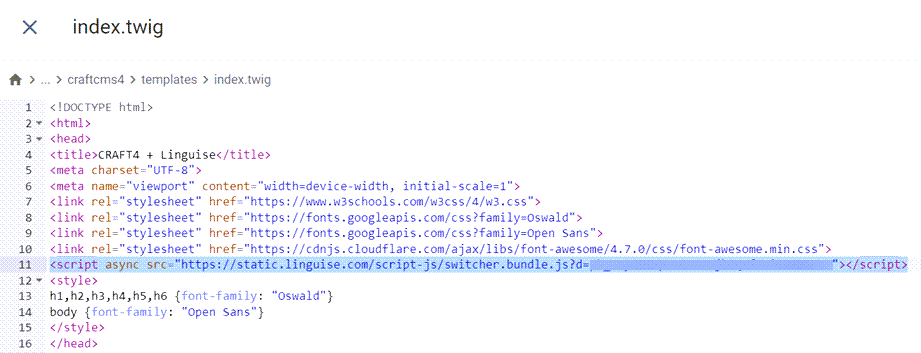
Il link dello script JS di Linguise deve essere incorporato in tutte le pagine del tuo Craft CMS per visualizzare lo switcher di lingua con bandiere e per includere URL alternativi nei tuoi header HTML per benefici SEO.
Per ottenere il link dello script, vai alle impostazioni del dominio all'interno della dashboard Linguise e copia il link dello script fornito da lì.

Un modo semplice per incorporare questo codice in Craft CMS è aggiungerlo al tuo indice di template. Accedi alla cartella /template e modifica il file indice per includere il link dello script nella sezione header.
Per visualizzare il selettore di lingua, rappresentato dal popup della bandiera per selezionare la lingua desiderata, è possibile caricarlo copiando il codice fornito alla fine della configurazione del sito web e incollandolo nell'intestazione della pagina HTML. Questa azione abiliterà il caricamento automatico del selettore di lingua della bandiera.
Il selettore di lingua verrà visualizzato inizialmente nel suo formato predefinito, ma è possibile personalizzarlo. Personalizza il selettore di lingua tramite la Linguise dashboard accedendo a Impostazioni > Visualizzazione bandiere lingua. Questa sezione include varie opzioni di personalizzazione, tra cui la visualizzazione principale, i nomi delle lingue e gli elementi di design.
#6 Configura visualizzazione principale
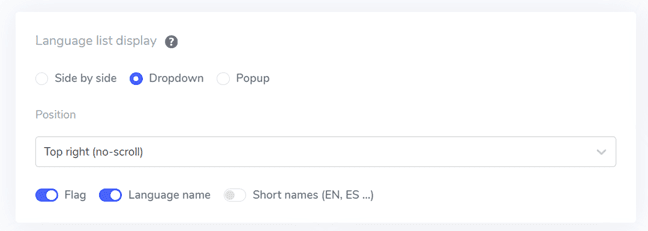
Per avviare la configurazione del selettore di lingua, vai alla sezione “Impostazioni” > “Visualizzazione bandiere lingua” all'interno del cruscotto Linguise.
In questa sezione è possibile personalizzare diverse impostazioni. Innanzitutto, ci sono le impostazioni di visualizzazione principale, dove è possibile modificare vari elementi come.
- Stile icona bandiera: Puoi scegliere tra visualizzazione affiancata, menu a discesa o popup.
- Posizione: Questa impostazione determina il posizionamento del selettore di lingua sul tuo sito web. Ci sono diverse opzioni di posizionamento, quindi assicurati di selezionarne una comoda da raggiungere per i visitatori.
#7 Imposta il design della bandiera
Una volta modificate le impostazioni di visualizzazione principali, puoi procedere a personalizzare il design delle bandiere visualizzate.
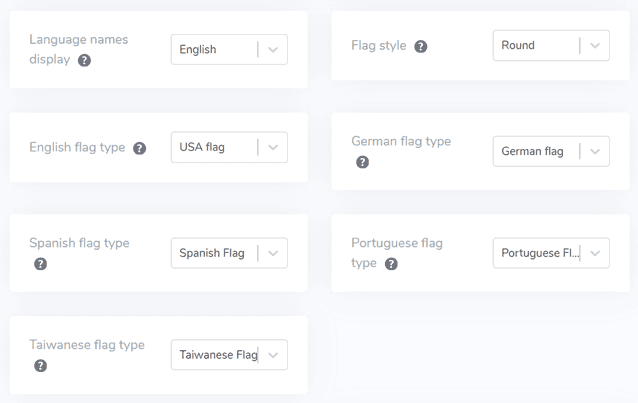
- Visualizzazione nome lingua: Puoi visualizzare il nome della lingua in base al nome del paese o alla lingua stessa. Ad esempio, puoi mostrare “Francese” o “Français.”
- Tipo di bandiera inglese: Questa funzione è utile per le lingue con più varianti, come l'inglese americano o britannico. È anche applicabile allo spagnolo, taiwanese, tedesco e portoghese.
- Stile bandiera: Questa opzione ti consente di selezionare la forma dell'icona della bandiera, rotonda o rettangolare.
#8 Imposta il colore e la dimensione
Una volta completata la configurazione del design della bandiera, è possibile procedere alla personalizzazione del colore e delle dimensioni delle bandiere. Di seguito sono riportate alcune impostazioni disponibili per la regolazione.
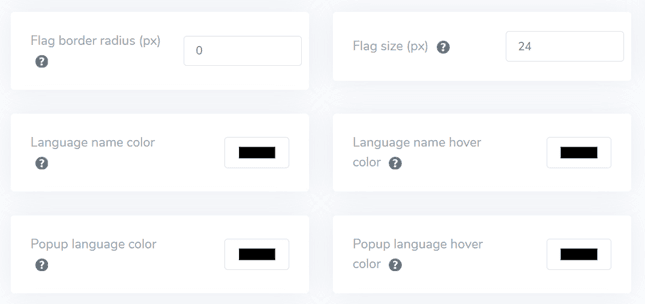
- Raggio di bordo bandiera: Personalizza il raggio di bordo per lo stile di bandiera rettangolare, misurato in pixel.
- Colore nome lingua: Seleziona il colore del testo predefinito per visualizzare il nome.
- Colore lingua popup: Definisci il colore per il testo del titolo della lingua nel popup o nell'area a discesa.
- Dimensioni bandiera: Modifica le dimensioni delle icone delle bandiere.
- Colore al passaggio del nome della lingua: Specifica il colore del testo che appare quando l'utente passa sopra il nome della lingua.
- Colore del testo al passaggio del mouse: Determina il colore del testo che appare quando l'utente passa sopra il titolo della lingua nel popup o nell'area a discesa.
#9 Configura l'ombra del box
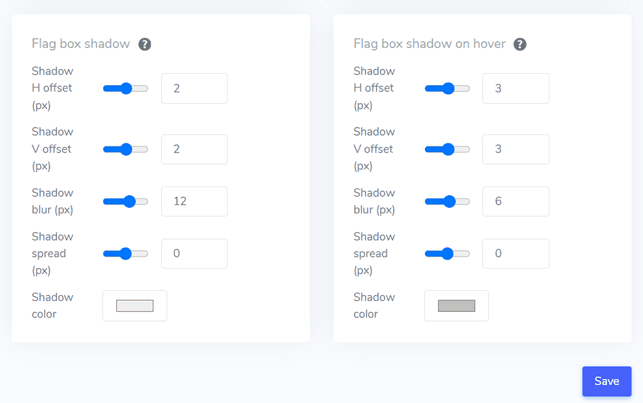
Infine, è possibile regolare le impostazioni dell'ombra della bandiera. L'opzione iniziale consente di aggiungere un effetto ombra a ciascuna icona della bandiera visualizzata sul proprio sito web. L'opzione successiva gestisce l'effetto ombra quando gli utenti passano il mouse sulle bandiere della lingua.
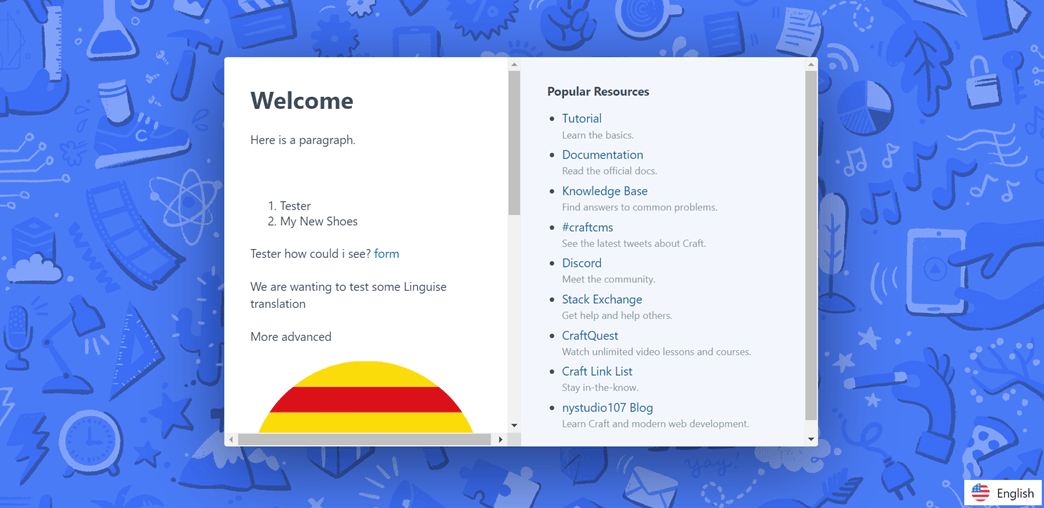
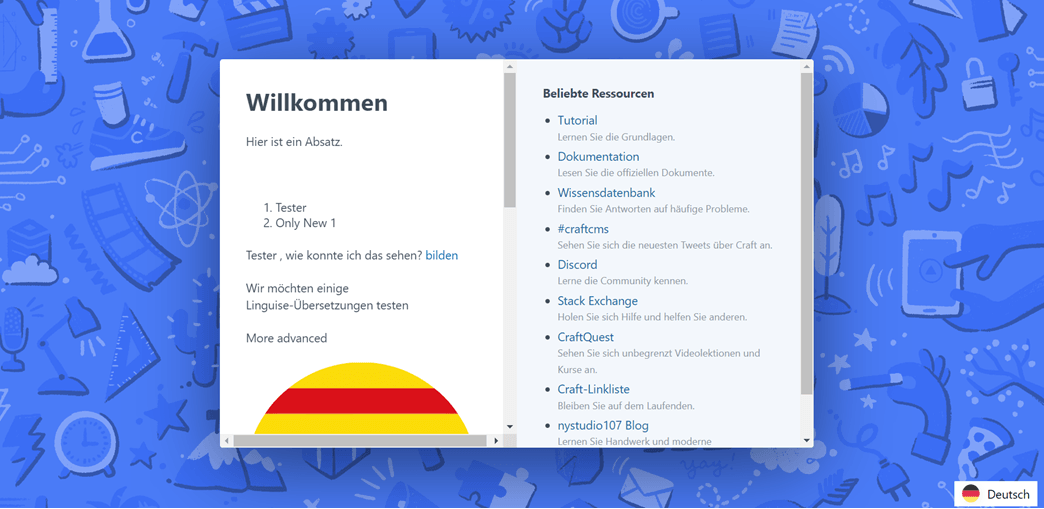
Una volta apportate tutte le modifiche necessarie, clicca sul pulsante Salva per implementare le modifiche di personalizzazione. Quindi, procedi al tuo sito web Craft CMS per confermare che la configurazione sia stata applicata con successo. Questo è più o meno come verrà visualizzato il selettore di lingua.
Dopo aver completato il processo di configurazione, puoi osservare la funzionalità del selettore di lingua sul tuo sito web multilingue Craft CMS .
Poi tradurremo automaticamente il Craft CMS sito web in altre lingue come il tedesco.
5 consigli per ottimizzare il cambio di lingua su Craft CMS
Una volta stabilito il selettore di lingua sul tuo Craft CMS sito web multilingue, è importante capire le migliori pratiche per progettare un selettore di lingua e le sue prestazioni per beneficiare sia del tuo sito che dei visitatori.
Utilizza un logo di bandiera linguistico facilmente riconoscibile
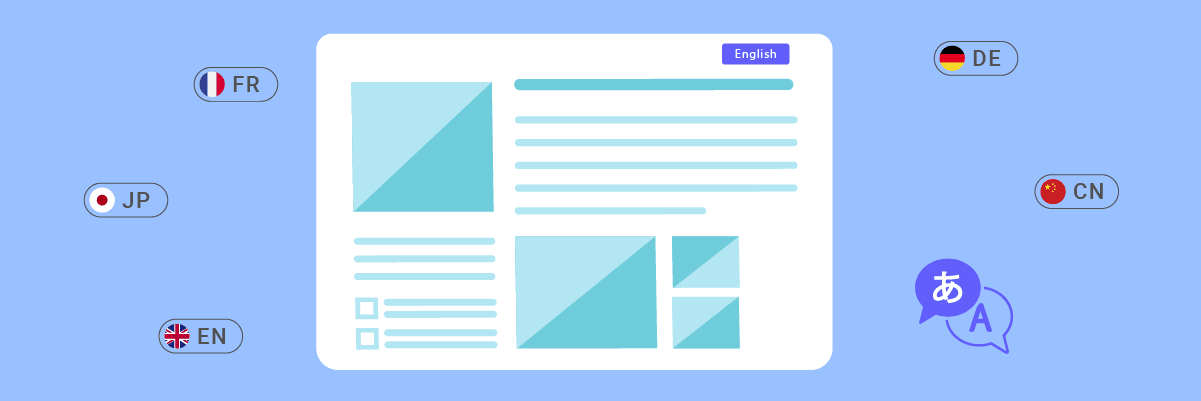
L'utilizzo di icone o bandiere linguistiche universalmente riconosciute è fondamentale affinché i visitatori possano identificare e selezionare rapidamente l'opzione linguistica preferita. Assicurati che le icone o le bandiere utilizzate siano chiare, abbiano un buon contrasto di colore e siano ampiamente comprese in culture diverse per evitare confusione o ambiguità.
Simboli o icone familiari aiutano a creare un'esperienza intuitiva e facile da usare, permettendo ai visitatori di navigare facilmente verso la versione desiderata della lingua. È molto importante scegliere icone o bandiere universalmente note per evitare malintesi o confusione.
Utilizzo dei nomi delle lingue e delle bandiere
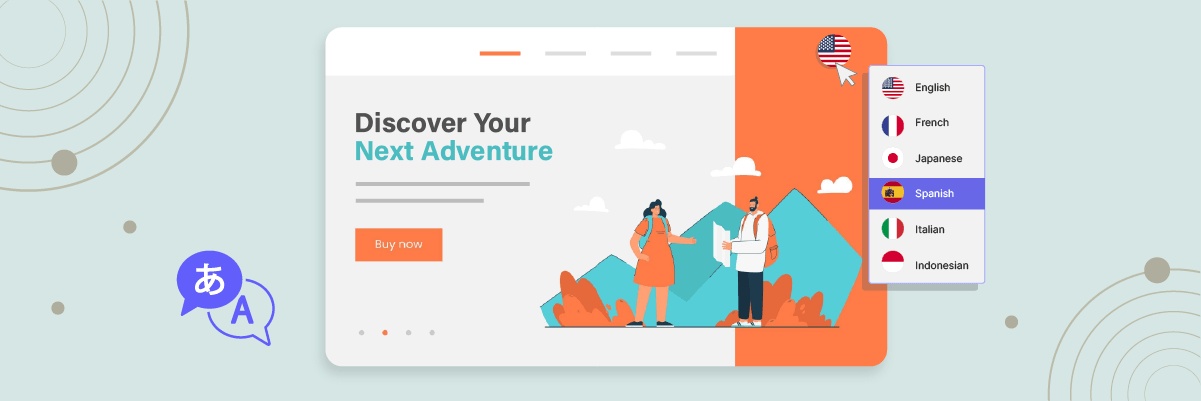
Oltre a utilizzare esclusivamente le bandiere, è consigliabile considerare l'inserimento sia delle bandiere che dei nomi delle lingue originali. Questo approccio può aiutare a evitare confusione poiché alcune lingue sono parlate in più paesi con bandiere diverse.
L'utilizzo diretto dei nomi delle lingue elimina l'ambiguità e assicura che i visitatori possano identificare e selezionare chiaramente la lingua desiderata senza fraintendimenti. Inoltre, l'utilizzo dei nomi delle lingue può essere più inclusivo e rispettoso della diversità culturale.
Posiziona strategicamente il pulsante di cambio lingua
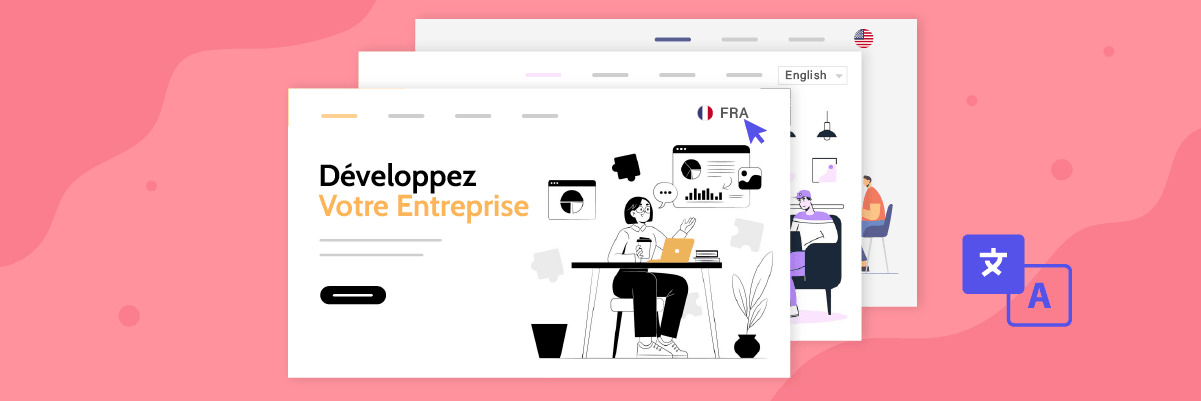
Posizioniamo il pulsante di cambio lingua in un'area prominente e facilmente accessibile sul tuo sito web. Le posizioni standard includono l'header, il footer o il menu di navigazione principale. Queste posizioni sono intuitive per la maggior parte degli utenti Internet e corrispondono alle loro aspettative quando cercano opzioni linguistiche.
Un posizionamento coerente su tutte le pagine assicura che i visitatori possano accedere facilmente al cambio lingua indipendentemente dal punto di ingresso o dalla pagina specifica che visitano. Questo posizionamento coerente aiuta a creare un'esperienza utente fluida e prevedibile.
Implementare un design reattivo per il cambio lingua
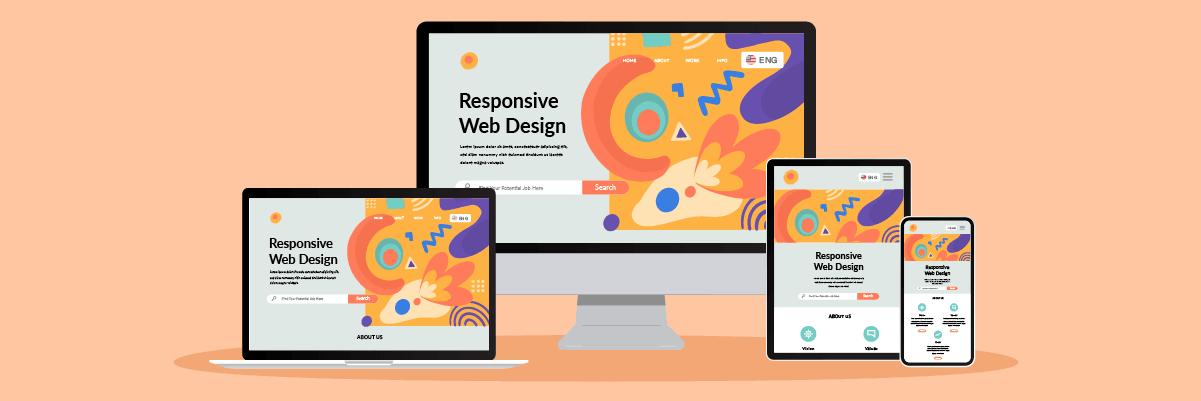
Assicurati che il pulsante di cambio lingua sia reattivo e funzioni bene su vari dispositivi e dimensioni dello schermo, inclusi desktop, tablet e smartphone. Testalo su diversi dispositivi e risoluzioni dello schermo per garantire un'esperienza utente fluida senza tagli o sovrapposizioni di elementi.
Un design reattivo garantisce che i visitatori possano accedere facilmente alle opzioni linguistiche da qualsiasi dispositivo utilizzino, migliorando l'accessibilità e la comodità nel cambio di lingua.
Assicurati che il selettore di lingua sia coerente in tutte le pagine
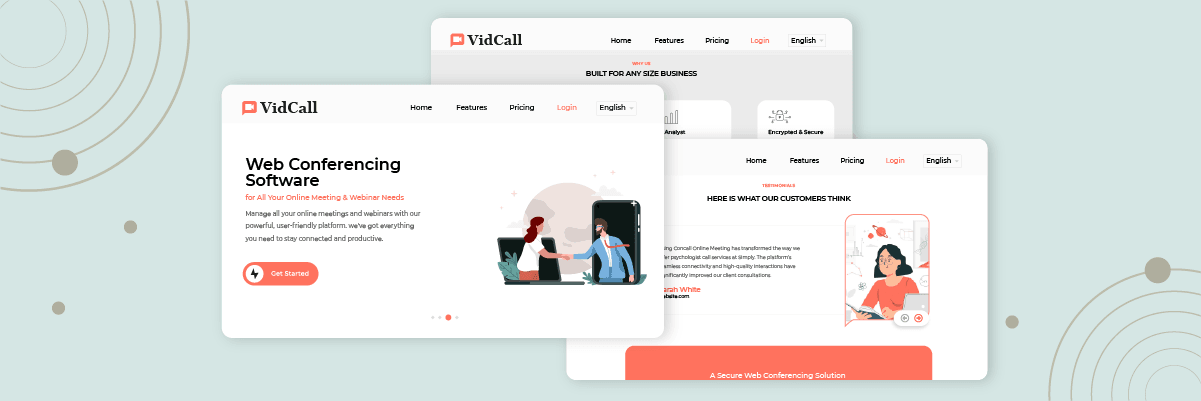
Assicurati che il selettore di lingua mantenga un aspetto e un comportamento coerenti in tutto il tuo sito web. Gli utenti dovrebbero essere in grado di cambiare lingua senza problemi, indipendentemente dalla pagina in cui si trovano o dal contenuto che stanno visualizzando. La coerenza non solo fornisce un'esperienza utente coerente, ma rafforza anche l'accessibilità e la disponibilità delle opzioni linguistiche, creando fiducia nel tuo sito web multilingue.
Qualsiasi incoerenza nel selettore di lingua può confondere e frustrare gli utenti, portandoli potenzialmente ad abbandonare il tuo sito web.
Configura il selettore di lingua su Craft CMS con Linguise!
A questo punto, dovresti riconoscere che stai configurando il selettore di lingua per un sito web multilingue Craft CMS . Stabilire un selettore di lingua può offrire vari vantaggi e può essere ottimizzato in base ai punti menzionati in precedenza.
Ottimizzare il selettore di lingua può migliorare significativamente l'esperienza utente complessiva. Successivamente, iscriviti per un Linguise account, integralo con il tuo Craft CMS sito web e ottimizza il selettore di lingua per migliorare ulteriormente l'esperienza utente.