Configurare un selettore di lingua su Craft CMS è una funzionalità cruciale per qualsiasi sito web che miri a raggiungere un pubblico globale. Nell'era della globalizzazione odierna, la capacità di passare senza problemi tra più lingue è un'esigenza impellente.
Configurare un selettore di lingua su Craft CMS migliora l'accessibilità per i visitatori di diversi paesi, può migliorare il posizionamento sui motori di ricerca e può costruire la fiducia nel marchio a livello globale. Sebbene possa sembrare complesso, questa guida passo passo ti aiuterà a farlo in modo semplice ed efficiente sul tuo sito web Craft CMS .
Importanza di configurare un selettore di lingua su Craft CMS

Prima di addentrarci in come impostare un selettore di lingua su Craft CMS, discutiamo innanzitutto l'importanza di configurare un selettore di lingua. Ecco alcuni motivi.
- Migliore esperienza utente: un selettore di lingua consente ai visitatori di accedere facilmente ai contenuti nella loro lingua preferita, migliorando così la loro comprensione e il loro coinvolgimento con il sito web.
- Riduzione della frequenza di rimbalzo: I visitatori che non riescono a trovare la lingua desiderata potrebbero potenzialmente abbandonare immediatamente il tuo sito web. Un selettore di lingua che offre più lingue può impedire loro di lasciare il sito.
- Aumentare le conversioni: Comprendere i dettagli del prodotto, le politiche e il processo di acquisto nella propria lingua può incoraggiare i visitatori ad acquistare o a intraprendere altre azioni.
- Ottimizzazione della SEO multilingue: I motori di ricerca considerano i fattori legati all'esperienza utente quando classificano i siti web. Un selettore di lingua intuitivo può migliorare il tuo posizionamento SEO multilingue rendendo più facile per i visitatori accedere ai contenuti nella loro lingua. Tradurre correttamente i contenuti invia anche segnali positivi ai motori di ricerca, indicando che il tuo sito è pertinente per varie query in lingue diverse.
Come impostare un selettore di lingua su Craft CMS
Dopo aver compreso l'importanza di utilizzare un selettore di lingua su un sito web Craft CMS multilingue, vediamo come fare. In genere, i servizi di traduzione di siti web offrono questa funzionalità, che può essere personalizzata in base alle tue esigenze.
Tuttavia, non tutti i servizi di traduzione forniscono un selettore di lingua facilmente personalizzabile e intuitivo. Pertanto, è importante scegliere un servizio di traduzione automatica compatibile con vari framework e che offra una funzionalità di selettore di lingua flessibile.
Un servizio che soddisfa questi criteri è Linguise. Linguise offre una funzione di selettore di lingua facilmente personalizzabile e intuitiva, che può essere ben integrata con Craft CMS.
Utilizzando l'integrazione perfetta di Linguise con il framework Craft CMS , puoi aggiungere facilmente un selettore di lingua alla tua applicazione multilingue. Con le funzionalità avanzate e l'interfaccia intuitiva di Linguise, configurare e mantenere un selettore di lingua sul tuo sito Craft CMS sarà molto più semplice.
Di seguito sono riportati i passaggi per installare Linguise su un sito web Craft CMS multilingue e configurare il selettore di lingua.
#1: Registrati per un account Linguise gratuito
Registrati per un account Linguise gratuito e approfitta di una prova gratuita di un mese per iniziare. Inserisci semplicemente il tuo indirizzo email per generare un nome utente e una password.
Per tutta la durata della prova, avrai accesso a tutte le interessanti funzionalità offerte da Linguise . Al termine della prova, verrai reindirizzato alla dashboard di Linguise .
#2: Aggiunta del sito web del dominio Craft CMS
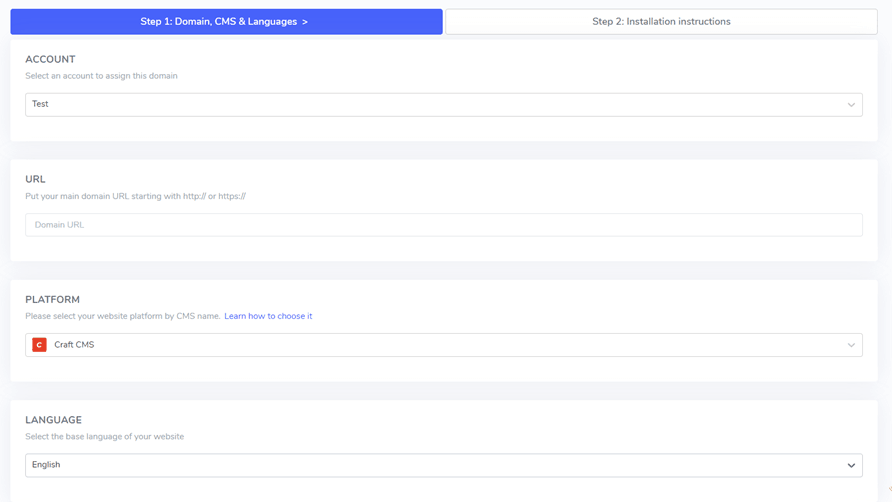
Una volta creato il tuo Linguise , verrai indirizzato alla dashboard per inserire il dominio del tuo sito web Craft CMS . Seleziona "Aggiungi dominio" e completa i campi forniti:
- Account
- URL
- Piattaforma utilizzata (Craft CMS)
- Lingua predefinita
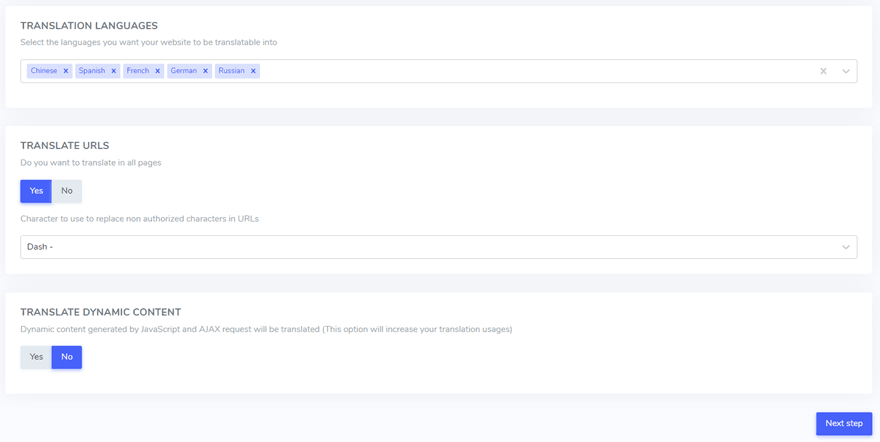
- Traduzione linguistica
- Traduci gli URL
- Traduzione di contenuti dinamici
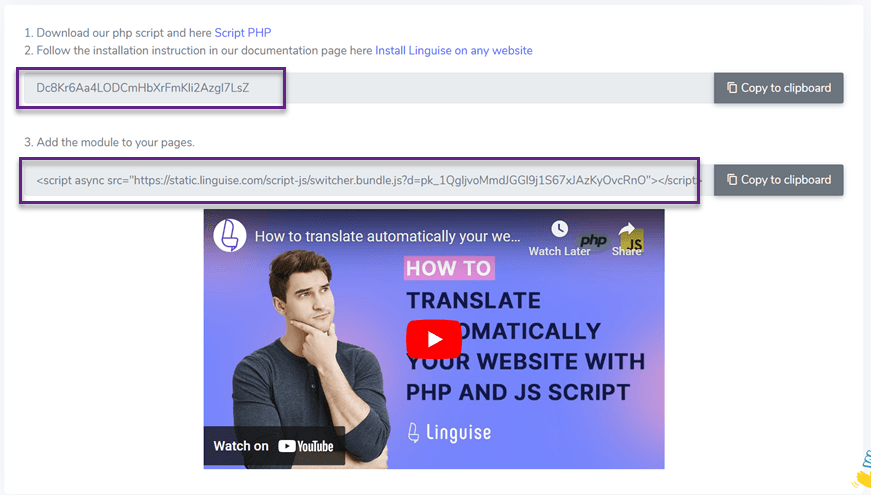
Puoi ottenere la chiave API, che dovrai incollare nel passaggio successivo.
#4: Carica lo script Linguise
Successivamente, dovrai caricare lo script di traduzione Linguise sul server in cui è installato Craft CMS .
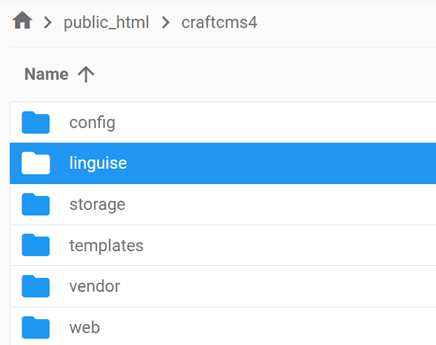
Scarica lo script di traduzione PHP-JS, estrailo e caricalo nella directory principale della tua installazione Craft CMS .
Assicurati che lo script sia posizionato nella directory principale del tuo sito web, dove si trovano i file di Craft CMS , e che la cartella mantenga il suo nome originale, “linguise”
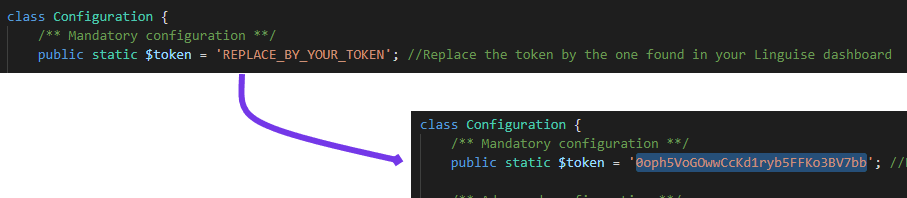
Successivamente, inserisci la chiave API Linguise nel file Configuration.php che hai caricato sul tuo server. Apri il file per modificarlo e incolla la tua chiave API all'interno delle virgolette, sostituendo il testo REPLACE_BY_YOUR_TOKEN.
#5: Abilita e personalizza il selettore della lingua
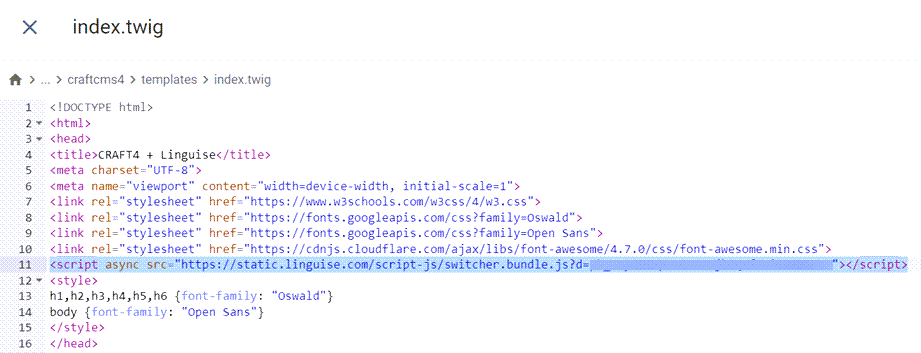
Il link allo script JS di Linguise deve essere incorporato in tutte le pagine del tuo Craft CMS per visualizzare il selettore di lingua con le bandiere e includere URL alternativi nelle intestazioni HTML per benefici SEO.
Per ottenere il link dello script, vai alle impostazioni del dominio all'interno della dashboard Linguise e copia da lì il link dello script fornito.

Un modo semplice per incorporare questo codice in Craft CMS è aggiungerlo all'indice del tuo template. Accedi alla cartella /template e modifica il file index per includere il link dello script nella sezione header.
Per visualizzare il selettore di lingua, rappresentato dal popup con le bandiere per selezionare la lingua desiderata, puoi caricarlo copiando il codice fornito alla fine della configurazione del sito web e incollandolo nell'head della tua pagina HTML. Questa azione abiliterà il caricamento automatico del selettore di lingua con bandiere.
Il selettore di lingua verrà inizialmente visualizzato nel suo formato predefinito, ma puoi personalizzarlo. Personalizza il selettore di lingua tramite la dashboard Linguise accedendo a Impostazioni > Visualizzazione bandiere lingua. Questa sezione include varie opzioni di personalizzazione, tra cui la visualizzazione principale, i nomi delle lingue e gli elementi di design.
#6 Configura il display principale
Per avviare la configurazione del selettore di lingua, vai alla sezione “Impostazioni” > “Visualizzazione bandiere lingua” all'interno della dashboard di Linguise .
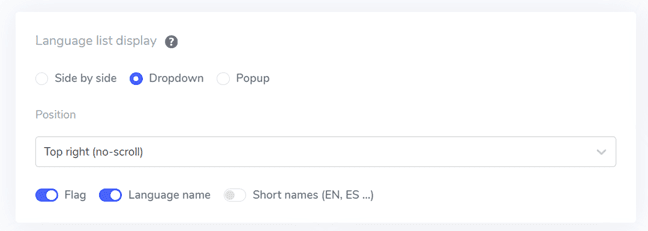
In questa sezione, puoi personalizzare diverse impostazioni. Innanzitutto, ci sono le impostazioni di visualizzazione principali, dove puoi modificare vari elementi come.
- Stile icona bandiera: Puoi scegliere tra visualizzazione affiancata, menu a tendina o popup.
- Posizione: Questa impostazione determina il posizionamento del selettore di lingua sul tuo sito web. Ci sono diverse opzioni di posizione, quindi assicurati di sceglierne una comoda da raggiungere per i visitatori.
#7 Imposta il disegno della bandiera
Una volta regolate le impostazioni di visualizzazione principali, puoi procedere a personalizzare il design delle bandiere visualizzate.
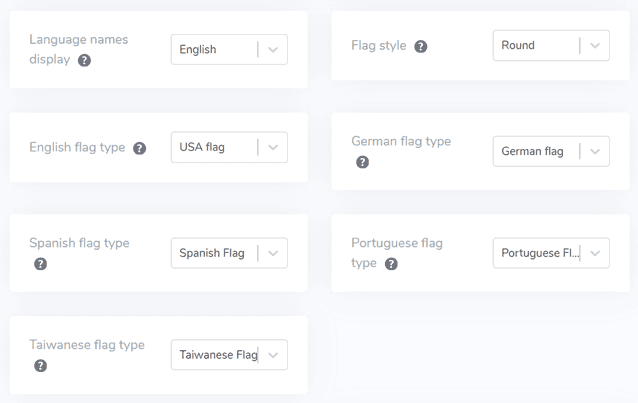
- Visualizzazione del nome della lingua: Puoi visualizzare il nome della lingua in base al nome del paese o alla lingua stessa. Ad esempio, puoi mostrare “French” o “Français”.
- Italiano: Tipo di bandiera inglese: questa funzione è utile per le lingue con più varianti, come l'inglese americano o britannico. È applicabile anche allo spagnolo, al taiwanese, al tedesco e al portoghese.
- Stile della bandiera: Questa opzione ti consente di selezionare la forma dell'icona della bandiera, rotonda o rettangolare.
#8 Imposta il colore e le dimensioni
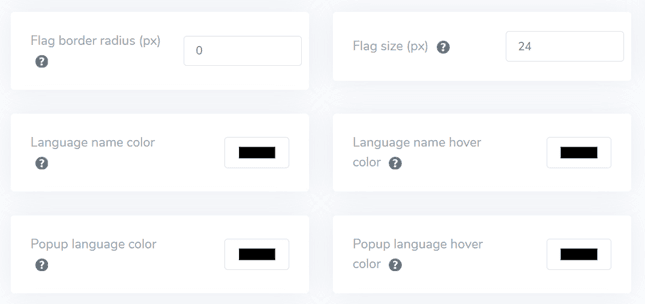
Una volta completata la configurazione del design della bandiera, puoi procedere a personalizzare il colore e le dimensioni delle bandiere. Di seguito sono riportate alcune impostazioni disponibili per la regolazione.
- Raggio del bordo della bandiera: Personalizza il raggio del bordo per lo stile rettangolare della bandiera, misurato in pixel.
- Colore del nome della lingua: Seleziona il colore predefinito del testo per visualizzare il nome.
- Colore della lingua nel popup: Definisci il colore del testo del titolo della lingua nell'area del popup o del menu a tendina.
- Dimensione bandiera: Modifica la dimensione delle icone delle bandiere.
- Colore del nome della lingua al passaggio del mouse: Specifica il colore del testo che appare quando l'utente passa il mouse sopra il nome della lingua.
- Colore hover lingua del popup: Definisci il colore del testo che appare quando l'utente passa il mouse sul titolo della lingua nell'area del popup o del menu a tendina.
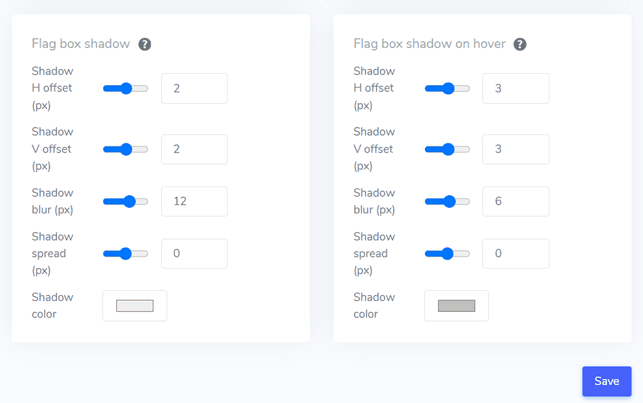
#9 Configurare l'ombra della casella
Infine, puoi regolare le impostazioni dell'ombra del riquadro della bandiera. L'opzione iniziale ti consente di aggiungere un effetto ombra a ciascuna icona della bandiera mostrata sul tuo sito web. L'opzione successiva gestisce l'effetto ombra quando gli utenti passano il mouse sulle bandiere delle lingue.
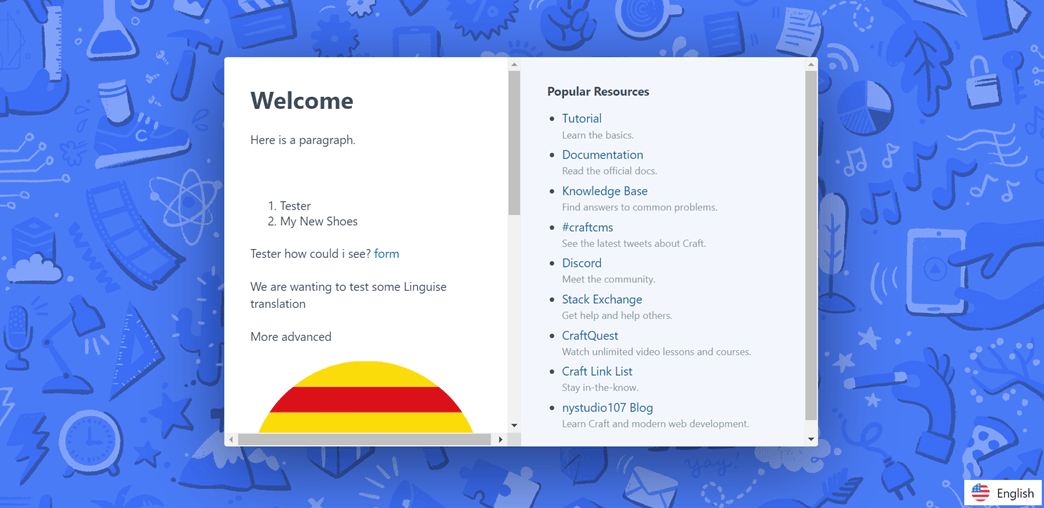
Una volta apportate tutte le modifiche necessarie, fai clic sul pulsante Salva per applicare le modifiche di personalizzazione. Poi, vai al tuo sito Craft CMS per confermare che la configurazione sia stata applicata correttamente. Ecco all'incirca come verrà visualizzato il selettore di lingua.
Dopo aver completato il processo di configurazione, puoi osservare il funzionamento del selettore di lingua sul tuo sito web multilingue Craft CMS .
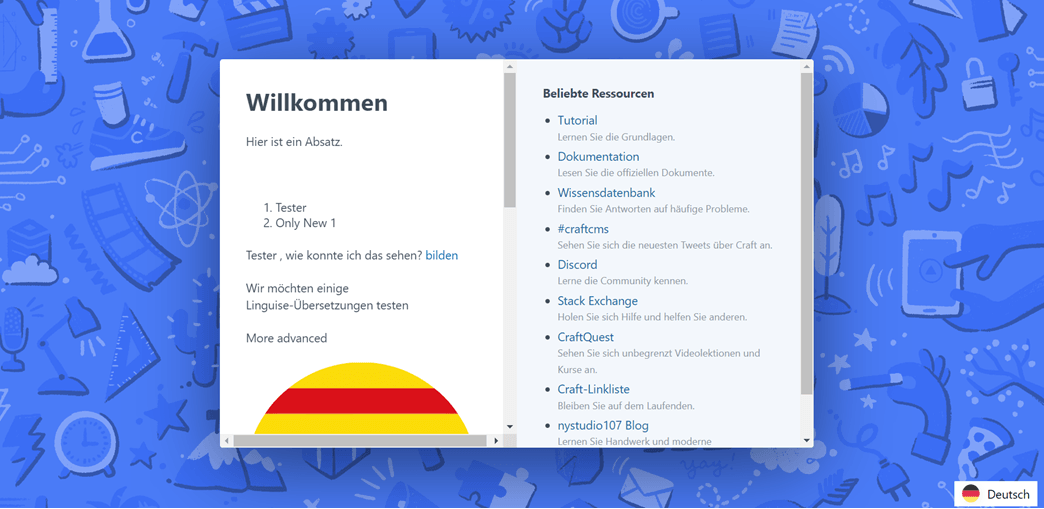
Poi tradurremo automaticamente il sito web Craft CMS in altre lingue come il tedesco.
5 consigli per ottimizzare il selettore di lingua su Craft CMS
Una volta impostato il selettore di lingua sul tuo sito web multilingue Craft CMS , è importante comprendere le migliori pratiche per la progettazione di un selettore di lingua e le sue prestazioni per trarre vantaggio sia per il tuo sito che per i visitatori.
Usa un logo con bandiera della lingua facilmente riconoscibile
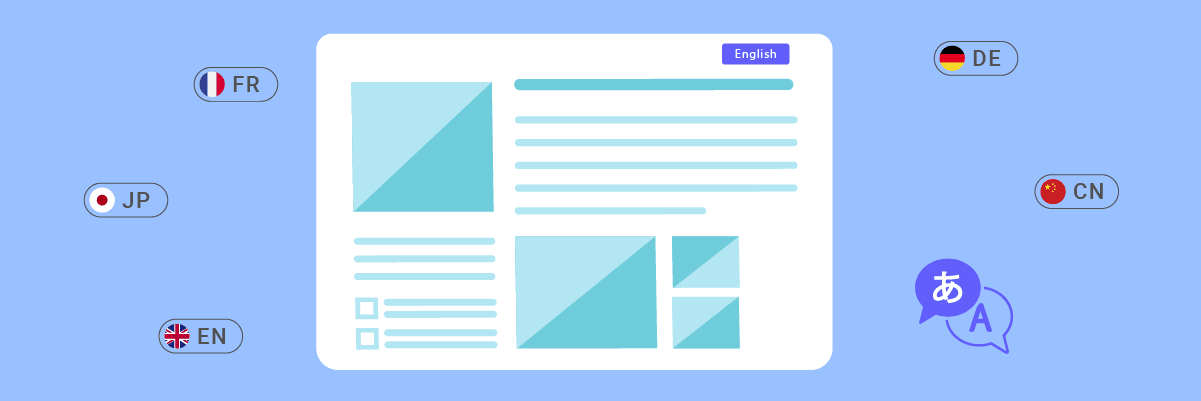
Utilizzare icone o bandiere linguistiche universalmente riconosciute è fondamentale affinché i visitatori possano identificare rapidamente e selezionare l'opzione di lingua preferita. Assicurati che le icone o le bandiere utilizzate siano chiare, abbiano un buon contrasto cromatico e siano ampiamente comprese in diverse culture per evitare confusione o ambiguità.
Simboli o icone familiari aiutano a creare un'esperienza intuitiva e facile da usare, consentendo ai visitatori di navigare facilmente verso la versione linguistica desiderata. È molto importante scegliere icone o bandiere universalmente riconosciute per evitare malintesi o confusione.
Utilizzo dei nomi delle lingue e della bandiera
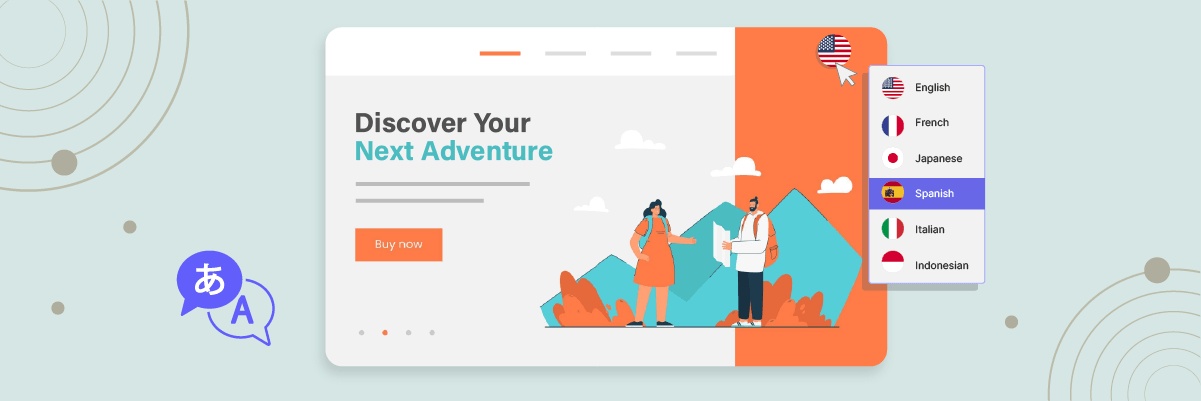
Oltre a utilizzare esclusivamente le bandiere, è consigliabile prendere in considerazione l'idea di inserire sia le bandiere che i nomi delle lingue originali. Questo approccio può aiutare a evitare confusione, poiché alcune lingue sono parlate in più paesi con bandiere diverse.
Utilizzare direttamente i nomi delle lingue elimina ogni ambiguità e garantisce che i visitatori possano identificare e selezionare chiaramente la lingua desiderata senza fraintendimenti. Inoltre, l'uso dei nomi delle lingue può essere più inclusivo e rispettoso della diversità culturale.
Posiziona strategicamente il pulsante di selezione della lingua
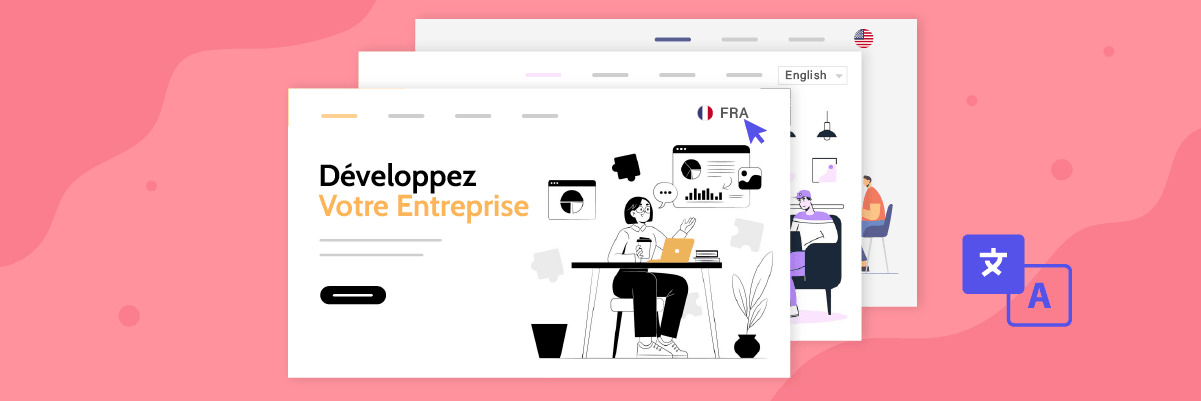
Posizioniamo il pulsante di selezione della lingua in un'area ben visibile e facilmente accessibile del tuo sito web. Le posizioni standard includono l'intestazione, il piè di pagina o il menu di navigazione principale. Queste posizioni sono intuitive per la maggior parte degli utenti di Internet e sono in linea con le loro aspettative quando cercano le opzioni di lingua.
Una posizione coerente su tutte le pagine garantisce che i visitatori possano accedere facilmente al selettore di lingua indipendentemente dal loro punto di ingresso o dalla pagina specifica che visitano. Questa posizione coerente contribuisce a creare un'esperienza utente fluida e prevedibile.
Implementa un design reattivo del selettore di lingua
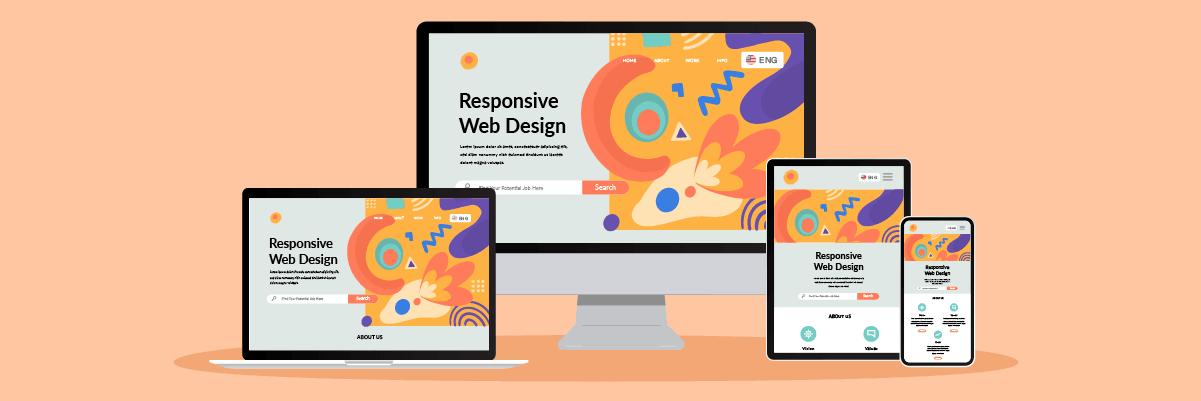
Assicurati che il pulsante di selezione della lingua sia reattivo e funzioni correttamente su vari dispositivi e dimensioni dello schermo, inclusi desktop, tablet e smartphone. Testalo su dispositivi e risoluzioni diverse per garantire un'esperienza utente fluida, senza tagliare o sovrapporre elementi.
Un design responsive garantisce che i visitatori possano accedere facilmente alle opzioni di lingua da qualsiasi dispositivo utilizzino, migliorando l'accessibilità e la comodità nel cambio di lingua.
Assicurati che il selettore di lingua sia coerente su tutte le pagine
Assicurati che il selettore di lingua mantenga un aspetto e un comportamento coerenti su tutto il tuo sito web. Gli utenti devono poter cambiare lingua senza problemi, indipendentemente dalla pagina in cui si trovano o dai contenuti che stanno visualizzando. La coerenza non solo offre un'esperienza utente uniforme, ma rafforza anche l'accessibilità e la disponibilità delle opzioni linguistiche, creando fiducia e sicurezza nel tuo sito web multilingue.
Qualsiasi incoerenza nel selettore della lingua può confondere e frustrare gli utenti, inducendoli potenzialmente ad abbandonare il sito web.
Configura il selettore di lingua su Craft CMS con Linguise!
A questo punto, dovresti riconoscere che stai configurando il selettore di lingua per un sito web multilingue Craft CMS . L'istituzione di un selettore di lingua può offrire diversi vantaggi e può essere ottimizzata in base ai punti precedentemente menzionati.
Ottimizzare il selettore di lingua può migliorare significativamente l'esperienza utente complessiva. Successivamente, registrati per un account Linguise , integralo con il tuo sito Craft CMS e ottimizza il selettore di lingua per migliorare ulteriormente l'esperienza utente.