Impostare un selettore di lingua in Kirby CMS è una funzionalità importante per semplificare l'interazione con il tuo sito da parte dei visitatori stranieri. La possibilità di passare facilmente da una lingua all'altra è diventata un requisito essenziale per molte piattaforme online.
Impostando un selettore di lingua in Kirby CMS, puoi aumentare significativamente l'accessibilità del tuo sito per i visitatori internazionali, migliorare potenzialmente le prestazioni sui motori di ricerca e accrescere la fiducia globale nel tuo brand. Sebbene il processo possa inizialmente sembrare scoraggiante, questa guida ti guiderà attraverso i passaggi per implementare questa funzionalità in modo efficiente sul tuo sito web Kirby CMS , garantendo un'esperienza multilingue fluida e intuitiva.
Importanza di impostare un selettore di lingua su Kirby CMS
Implementare un selettore di lingua su Kirby CMS è più di una semplice funzionalità: è una decisione strategica che può avere un impatto significativo sulle prestazioni e sulla portata del tuo sito web. Esploriamo i motivi principali per cui vale la pena impostare un selettore di lingua sul tuo sito web Kirby CMS.
- Miglioramento dell'esperienza utente: un selettore di lingua consente ai visitatori di accedere ai contenuti nella loro lingua preferita, migliorando notevolmente la loro comprensione e il loro coinvolgimento con il sito web.
- Riduzione del tasso di rimbalzo: i visitatori che non riescono a trovare contenuti nella loro lingua probabilmente abbandoneranno rapidamente il sito. Offrire opzioni linguistiche multiple incoraggia gli utenti a esplorare ulteriormente il sito.
- Aumento dei tassi di conversione: quando gli utenti possono comprendere i dettagli del prodotto, le politiche e i processi di acquisto nella loro lingua madre, sono più propensi ad acquistare o a compiere le azioni desiderate.
- Rafforzare la SEO multilingue: i motori di ricerca tengono conto dell'esperienza utente quando classificano i siti web. Un selettore di lingua intuitivo può migliorare le SEO multilingue facilitando l'accesso ai contenuti in diverse lingue.
Come impostare un selettore di lingua su Kirby CMS
Ora che abbiamo esplorato l'importanza di implementare un selettore di lingua su un sito web multilingue Kirby CMS, approfondiamo gli aspetti pratici della sua configurazione. Sebbene molti servizi di traduzione di siti web offrano questa funzionalità, trovarne uno che offra un selettore di lingua altamente personalizzabile e intuitivo può essere difficile.
È fondamentale scegliere un servizio di traduzione automatica che non solo funzioni bene con diversi framework, ma offra anche una funzionalità di cambio lingua flessibile. Un servizio che si distingue per soddisfare questi requisiti è il sito web di traduzione automatica Linguise . Il loro cambio lingua è noto per la facilità di personalizzazione e l'interfaccia intuitiva, che lo rendono un'ottima scelta per l'integrazione con Kirby CMS.
Integrando perfettamente Linguise nel tuo Kirby CMS, puoi aggiungere senza sforzo un selettore di lingua alla tua applicazione multilingue. Le funzionalità avanzate e l'interfaccia intuitiva di Linguisesemplificano la configurazione e la manutenzione del selettore di lingua sul tuo sito web Kirby CMS.
Seguiamo i passaggi per installare Linguise su un sito web multilingue Kirby CMS e configurare il selettore di lingua.
Passaggio 1: registra il tuo account Linguise
Inizia preparando il tuo sito web Kirby CMS per la traduzione, il che richiede l'accesso alla dashboard di amministrazione di Kirby CMS. Quindi, crea un account Linguise gratuito e aggiungi il dominio del tuo sito web. Puoi usufruire della prova gratuita di 30 giorni prima di scegliere un piano di abbonamento.
Passaggio 2: aggiungi il dominio del tuo sito web Kirby CMS
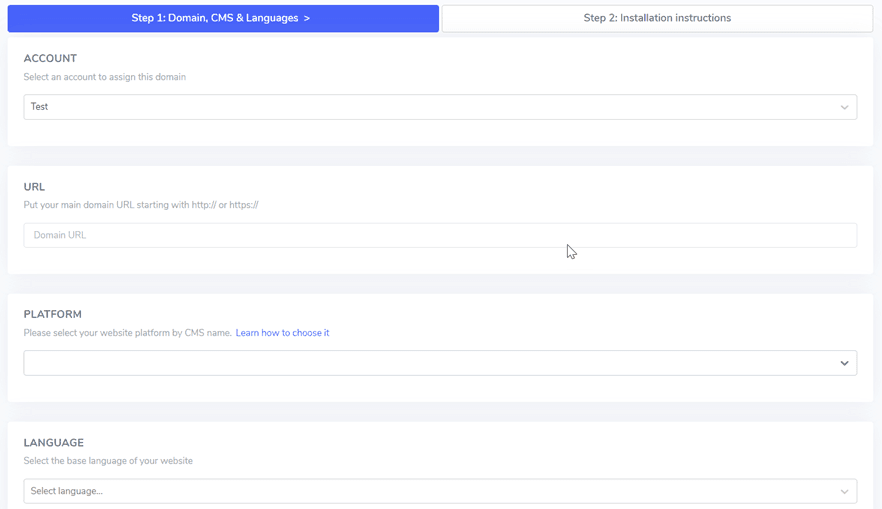
configurato il tuo Linguise "Aggiungi dominio" e fornisci i seguenti dettagli:
- Account
- URL
- Piattaforma (Kirby CMS)
- Lingua di default
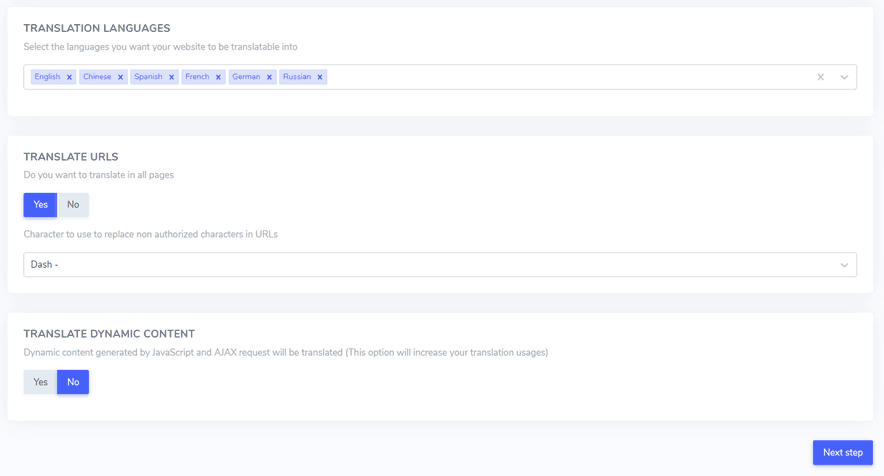
- Lingue di traduzione
- Traduci gli URL
- Traduzione di contenuti dinamici
Passaggio 3: carica e collega lo script Linguise
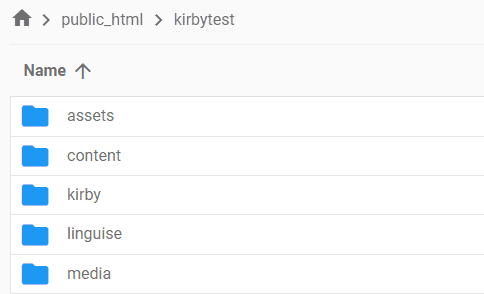
Scarica lo script di traduzione Linguise e caricalo nella cartella principale dell'installazione di Kirby CMS.
Decomprimi lo script e assicurati che la cartella denominata "linguise" rimanga al livello radice del tuo sito web.
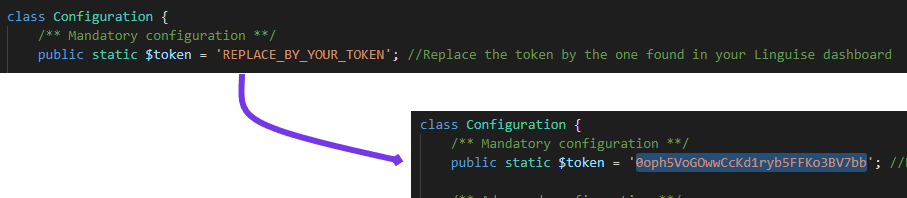
Successivamente, copia la chiave API Linguise nel file `Configuration.php` sul tuo server. Apri il file, sostituisci `REPLACE_BY_YOUR_TOKEN` con la tua chiave API e salva le modifiche.
Passaggio 4: imposta la riscrittura degli URL per Kirby CMS
Kirby CMS ha la riscrittura degli URL abilitata di default. Se non è attiva, puoi abilitarla tramite il tuo provider di hosting.
Per configurare gli URL in base alla lingua, aggiungi il seguente codice al tuo file `.htaccess` subito dopo la riga `RewriteEngine on` nel file `.htaccess` predefinito di Kirby CMS.
					<IfModule mod_rewrite.c>
  RewriteEngine On
  RewriteRule ^(af|sq|am|ar|hy|az|eu|be|bn|bs|bg|ca|ceb|ny|zh-cn|zh-tw|co|hr|cs|da|nl|en|eo|et|tl|fi|fr|fy|gl|ka|de|el|gu|ht|ha|haw|iw|hi|hmn|hu|is|ig|id|ga|it|ja|jw|kn|kk|km|ko|ku|ky|lo|la|lv|lt|lb|mk|mg|ms|ml|mt|mi|mr|mn|my|ne|no|ps|fa|pl|pt|pa|ro|ru|sm|gd|sr|st|sn|sd|si|sk|sl|so|es|su|sw|sv|tg|ta|te|th|tr|uk|ur|uz|vi|cy|xh|yi|yo|zu|zz-zz)(?:$|/)(.*)$ linguise/linguise.php?linguise_language=$1&original_url=$2 [L,QSA]
</IfModule>
Passaggio 5: attiva e personalizza il cambio lingua
Per visualizzare il selettore di lingua con flag e URL alternativi per scopi SEO, il collegamento JavaScript Linguise deve essere caricato su tutte le pagine di Kirby CMS.
Ottieni il collegamento allo script dalle impostazioni del dominio nella dashboard Linguise e copialo.

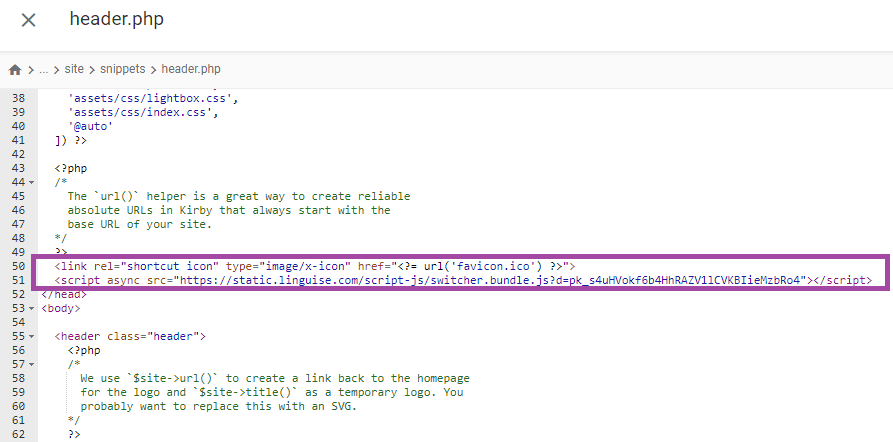
Il modo più semplice per caricare questo script in Kirby CMS è aggiungerlo all'header.php del tuo sito web o<head> sezione. Ecco come fare:
- Accedi alla cartella principale del tuo sito web.
- Vai su s ite > snippets > header.php.
- Modifica il file header.php per includere il collegamento allo script nella sezione dell'intestazione.
Inizialmente, il selettore di lingua verrà visualizzato nel suo formato predefinito. Tuttavia, è possibile personalizzarlo tramite la Linguise , andando su Impostazioni > Visualizzazione delle bandiere delle lingue. Questa sezione offre diverse opzioni di personalizzazione, tra cui le impostazioni di visualizzazione principali, i nomi delle lingue e gli elementi di design.
Passaggio 6: configurare il display principale
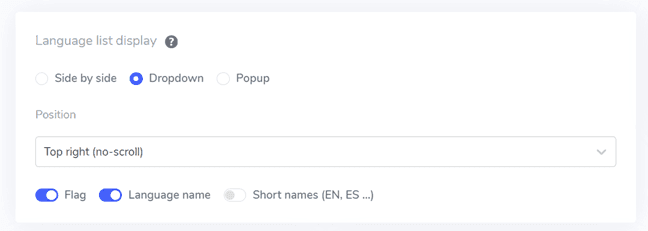
Per iniziare a configurare il selettore di lingua, vai su Impostazioni > Visualizzazione flag lingua nella dashboard Linguise .
In questa sezione è possibile regolare diverse impostazioni. Le impostazioni principali dello schermo consentono di personalizzare elementi come:.
- Stile icona bandiera: scegli tra visualizzazione affiancata, menu a discesa o popup.
- Posizione: determina il posizionamento del selettore di lingua sul tuo sito web. Scegli una posizione facilmente accessibile ai visitatori.
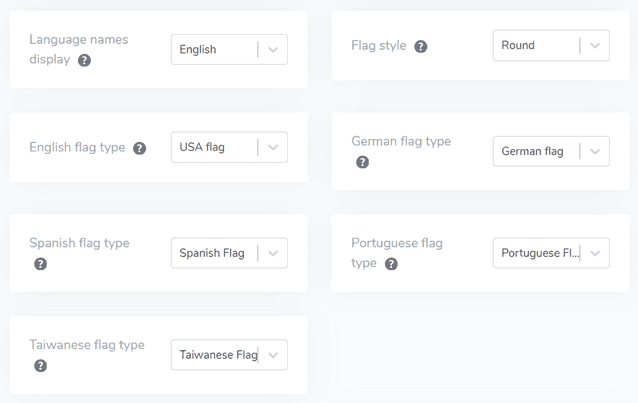
Fase 7: Imposta il design della bandiera
Dopo aver configurato le impostazioni principali dello schermo, personalizza il design delle bandiere visualizzate.
- Visualizzazione del nome della lingua: scegli se visualizzare il nome della lingua in base al Paese o alla lingua stessa, ad esempio "Francese" o "Français".
- Tipo di bandiera inglese: utile per le lingue con più varianti, come l'inglese americano o britannico, ed è applicabile anche a spagnolo, taiwanese, tedesco e portoghese.
- Stile bandiera: seleziona la forma dell'icona della bandiera, rotonda o rettangolare.
Passaggio 8: imposta il colore e la dimensione
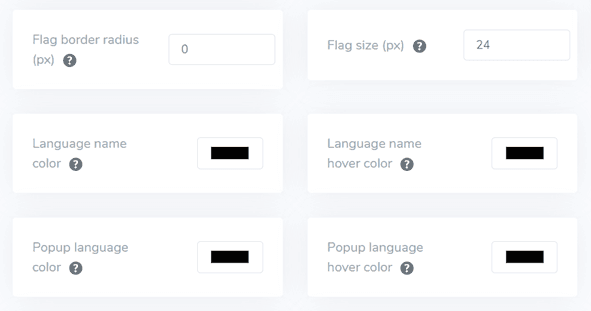
Dopo aver configurato il design della bandiera, personalizzane il colore e le dimensioni. Ecco alcune impostazioni che puoi modificare.
- Flag border-radius: regola il raggio del bordo per le bandiere rettangolari, misurato in pixel.
- Colore nome lingua: scegli il colore del testo predefinito per visualizzare il nome della lingua.
- Colore della lingua del popup: imposta il colore del testo del titolo della lingua nell'area popup o a discesa.
- Dimensioni bandiera: regola la dimensione delle icone delle bandiere.
- Colore al passaggio del mouse sul nome della lingua: specifica il colore del testo che viene visualizzato quando l'utente passa il mouse sul nome della lingua.
- Colore del passaggio del mouse sulla lingua del popup: definisce il colore del testo che appare quando l'utente passa il mouse sul titolo della lingua nel popup o nell'area a discesa.
Passaggio 9: Configurare box-shadow
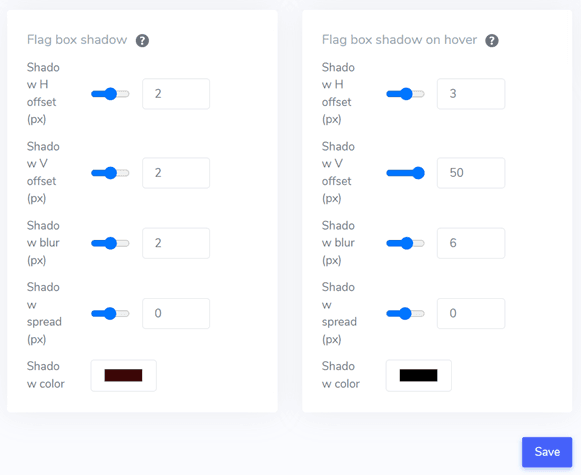
Infine, regola le impostazioni dell'ombra del riquadro della bandiera. La prima opzione ti consente di aggiungere un effetto ombra a ogni icona della bandiera visualizzata sul tuo sito web. La seconda opzione controlla l'effetto ombra quando gli utenti passano il mouse sulle bandiere delle lingue.
Dopo aver apportato le modifiche necessarie, clicca sul pulsante Salva per applicarle. Quindi, controlla il sito web di Kirby CMS per assicurarti che la configurazione sia stata implementata correttamente. Questo ti mostrerà come apparirà il selettore di lingua.
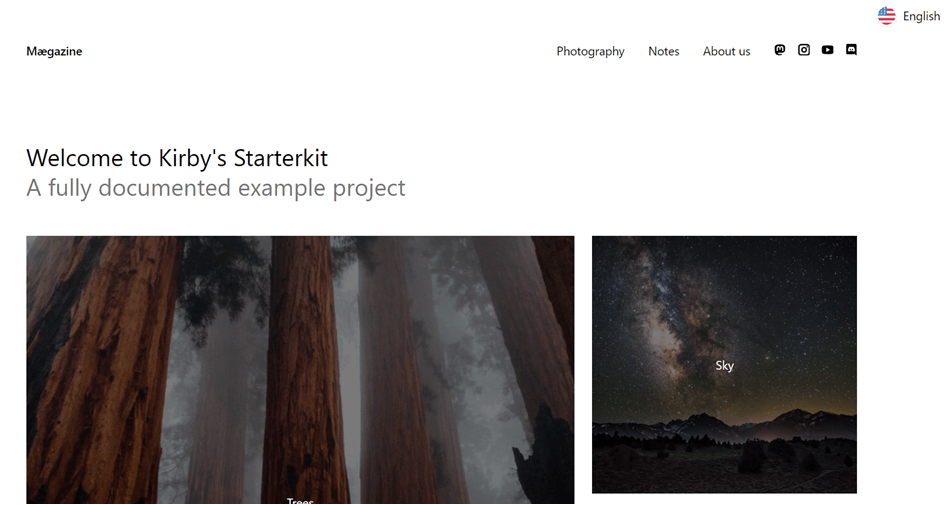
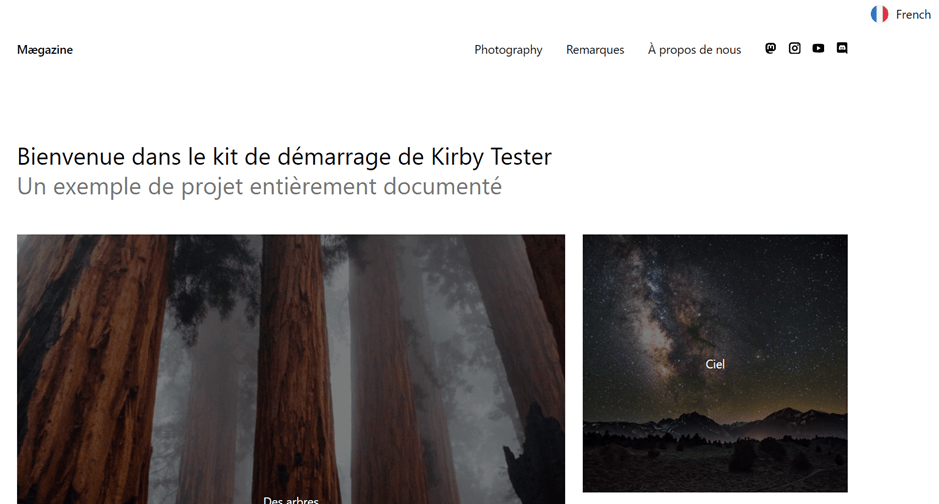
Una volta completata la configurazione, potrai vedere il selettore di lingua in azione sul tuo sito web multilingue Kirby CMS.
Successivamente, tradurremo automaticamente il sito web Kirby CMS in altre lingue, come il francese.
4 suggerimenti per ottimizzare il selettore di lingua su Kirby CMS
Ecco quattro suggerimenti essenziali per aiutarti a perfezionare il tuo cambio di lingua e renderlo più efficace per il tuo pubblico globale.
#1 Utilizzare un'icona con la bandiera della lingua chiaramente identificabile
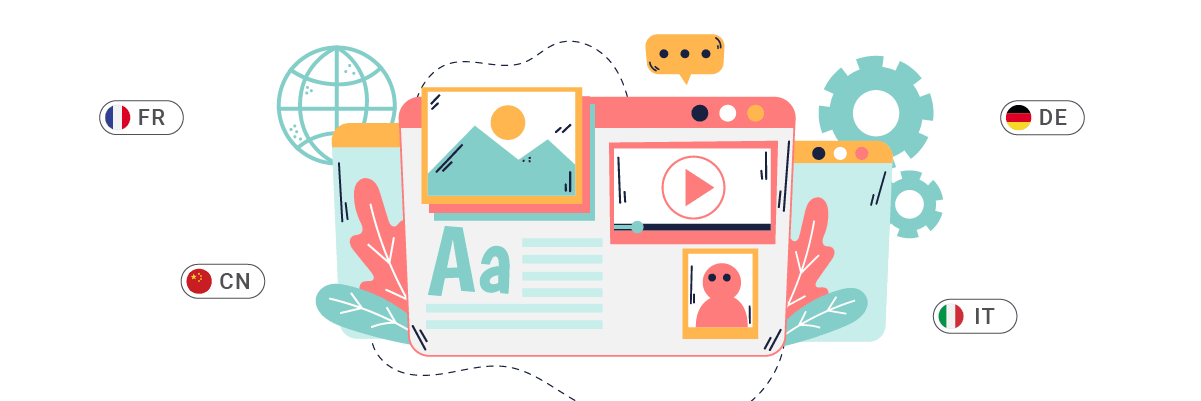
Incorporare simboli o bandiere linguistiche facilmente riconoscibili nel selettore di lingua è fondamentale per una rapida identificazione della lingua. Questo approccio consente ai visitatori di individuare e selezionare rapidamente la lingua preferita, creando un'esperienza utente intuitiva. La chiave è scegliere indicatori universalmente comprensibili per evitare qualsiasi interpretazione errata.
Quando implementi le icone delle bandiere, assicurati che siano di alta qualità e facilmente distinguibili, anche in dimensioni ridotte. Valuta la possibilità di utilizzare una combinazione di bandiere e codici di lingua per fornire indicazioni sia visive che testuali agli utenti.
Esempio:
Immaginate un blog di viaggi basato su Kirby che copra destinazioni in tutto il mondo. Il selettore di lingua del sito potrebbe utilizzare un'icona a forma di globo, insieme a piccole icone a forma di bandiera e codici di lingua di due lettere.
🌎 🇺🇸 IT | 🇪🇸 ES | 🇫🇷FR | 🇩🇪 DE | 🇯🇵JP
Questa configurazione consente agli utenti di identificare rapidamente la propria lingua, sia che riconoscano la bandiera o il codice della lingua, migliorando l'esperienza utente complessiva.
#2 Visualizza i nomi delle lingue accanto alle bandiere
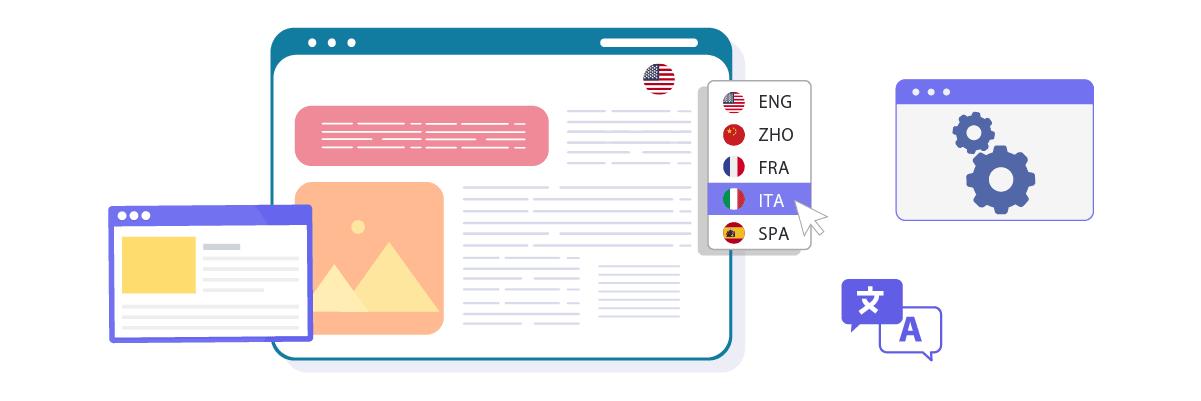
Sebbene le bandiere forniscano un rapido riferimento visivo, abbinarle ai nomi nativi delle lingue offre ulteriore chiarezza. Questa strategia aiuta a prevenire la confusione, soprattutto per le lingue parlate in più paesi con bandiere diverse.
Includendo i nomi delle lingue reali, si eliminano le ambiguità e si garantisce che i visitatori possano identificare con precisione la propria lingua preferita. Questo approccio dimostra anche rispetto per la diversità culturale e promuove l'inclusività.
Esempio:
Prendiamo in considerazione una piattaforma didattica basata su Kirby che offra corsi in più lingue. Il selettore di lingua potrebbe apparire così.
🇺🇸 Inglese | 🇪🇸 Español | 🇫🇷 Français | 🇩🇪Tedesco | 🇯🇵 日本語
Questo design permette agli utenti di vedere sia la bandiera che il nome della lingua nella sua grafia nativa, rendendoli immediatamente riconoscibili per chi parla quella lingua. È particolarmente utile per lingue come lo spagnolo o l'inglese, parlate in più paesi con bandiere diverse.
#3 Posizionare il pulsante di selezione della lingua in modo ponderato
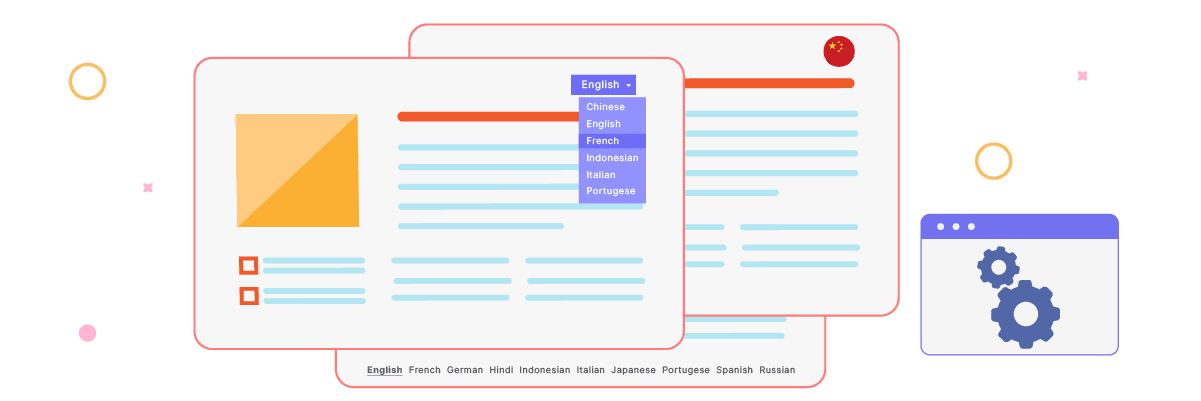
Il posizionamento del selettore di lingua è fondamentale per la sua efficacia. Dovrebbe essere ben visibile e facilmente accessibile sul tuo sito web. Posizioni comuni ed efficaci includono l'intestazione, il piè di pagina o il menu di navigazione principale.
Assicurati che il selettore di lingua sia visibile e facilmente raggiungibile da qualsiasi pagina del tuo sito. Questa coerenza nel posizionamento aiuta gli utenti a trovare rapidamente le opzioni di lingua, indipendentemente dalla loro posizione attuale all'interno del tuo sito web.
Esempio:
Ad esempio, un sito web portfolio basato su Kirby per uno studio di architettura multinazionale potrebbe implementare il selettore di lingua come segue.
- Posizionamento dell'intestazione: il selettore della lingua si trova nell'angolo in alto a destra dell'intestazione, accanto all'icona di ricerca.
- Navigazione fissa: mentre gli utenti scorrono la pagina, l'intestazione rimane fissa in alto, garantendo che il selettore di lingua sia sempre accessibile.
- Ottimizzazione per dispositivi mobili: sui dispositivi mobili, il selettore di lingua è incluso nel menu hamburger per un facile accesso senza ingombrare il piccolo schermo.
Questa collocazione strategica garantisce che gli utenti possano cambiare lingua facilmente in qualsiasi momento, sia che stiano visualizzando gallerie di progetti, leggendo informazioni sulla storia dell'azienda o controllando le informazioni di contatto.
#4 Mantenere la coerenza del selettore di lingua su tutte le pagine
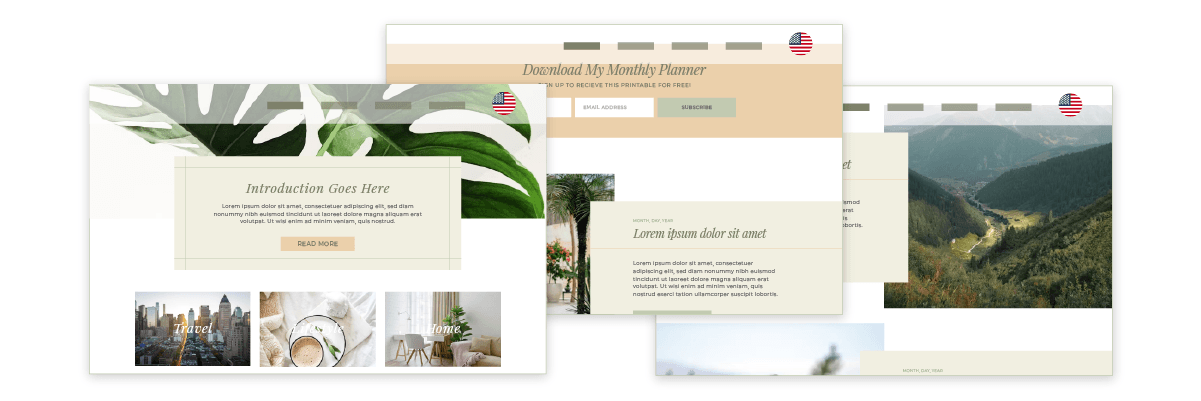
È fondamentale che l'aspetto e la funzionalità del selettore di lingua siano uniformi in tutto il sito web. Gli utenti devono poter cambiare lingua senza problemi, indipendentemente dalla pagina in cui si trovano o dal contenuto che stanno visualizzando.
Questa coerenza garantisce un'esperienza utente fluida e rafforza l'accessibilità delle opzioni linguistiche, creando fiducia e sicurezza nel tuo sito web multilingue.
Esempio:
Prendiamo in considerazione un sito di e-commerce basato su Kirby che vende prodotti a livello globale. Ecco come potrebbe implementare una strategia coerente di cambio lingua.
- Design uniforme: il selettore di lingua appare come un menu a discesa denominato "Lingua" nell'angolo in alto a destra di ogni pagina, inclusi gli elenchi di prodotti, le pagine dei singoli prodotti e le pagine di pagamento.
- Conservazione dei contenuti: quando gli utenti cambiano lingua, rimangono sulla stessa pagina, ma il contenuto viene visualizzato nella nuova lingua selezionata. Ad esempio, se un utente visualizza la descrizione di un vaso artigianale in inglese e passa al francese, visualizzerà gli stessi dettagli del prodotto in francese.
- Struttura URL: la struttura URL cambia costantemente quando si cambia lingua.
Italiano: www.yourmarket.com/products/blue-ceramic-vase
Francese: www.yourmarket.com/fr/produits/vase-ceramique-bleu
Questa esperienza coerente su tutte le pagine garantisce che gli utenti possano navigare e fare acquisti con sicurezza nella loro lingua preferita, aumentando potenzialmente la probabilità che completino un acquisto e tornino sul sito in futuro.
Imposta un selettore di lingua sul tuo sito web Kirby con Linguise!
Impostare un selettore di lingua su Kirby CMS è un passaggio fondamentale per creare un sito web davvero globale e intuitivo. Implementando questa funzionalità, apri le porte del tuo sito digitale a un pubblico internazionale e diversificato, aumentando potenzialmente il coinvolgimento, riducendo il tasso di rimbalzo e migliorando le prestazioni complessive del tuo sito.
Per semplificare questo processo e garantire risultati ottimali, valuta la possibilità di utilizzare Linguise per il tuo sito web Kirby CMS. Linguise offre un potente e personalizzabile strumento di selezione della lingua che si integra perfettamente con Kirby CMS, consentendoti di implementare e perfezionare facilmente la tua strategia multilingue. Creiamo un account Linguise integriamolo con il tuo sito web Kirby CMS e personalizziamo lo strumento di selezione della lingua per migliorare ulteriormente l'esperienza utente.