Tradurre un sito web è un processo importante per aumentare la portata globale e il coinvolgimento degli utenti. Grazie ai progressi della tecnologia, oggi esistono modi semplici per tradurre il tuo sito web in diverse lingue, permettendoti di raggiungere un pubblico più ampio senza incontrare barriere linguistiche.
In questo articolo esploreremo una serie di semplici passaggi che puoi seguire per tradurre il tuo sito web in modo efficiente ed efficace. Continua a leggere fino alla fine.
Perché tradurre l'intero sito web?
Prima di discutere come tradurre un sito web nel modo più semplice, parleremo innanzitutto del perché i proprietari dei siti dovrebbero tradurre i loro siti web in varie lingue. Di seguito la spiegazione.
Portata globale
Tradurre l'intero sito web ti consente di raggiungere un pubblico più ampio in diversi paesi e regioni. Questo ti aiuta a penetrare nuovi mercati e segmenti demografici che parlano lingue diverse.
Aumento delle vendite e delle conversioni
Quando gli utenti possono accedere alle informazioni sui tuoi prodotti o servizi nella loro lingua, è più probabile che si sentano a proprio agio e sicuri nell'effettuare un acquisto. Ciò può portare a un aumento dei tassi di conversione e delle vendite.
Accesso a nuove opportunità
Espandendo la tua portata nei mercati internazionali, apri la possibilità di partnership, collaborazioni e opportunità di business che potrebbero non essere accessibili attraverso un sito web in una sola lingua. Questo può aiutarti a sviluppare una rete di contatti più ampia e a cogliere nuove opportunità che prima non erano disponibili.
Opzione per tradurre un sito web
Dopo aver compreso le ragioni per tradurre un sito web, passiamo ora all'opzione di traduzione del sito. Ci sono due opzioni tra cui scegliere in base alle tue preferenze.
Di seguito viene fornita una spiegazione dettagliata delle opzioni per la traduzione.
Manuale (traduzione umana)
La traduzione manuale prevede l'uso di traduttori umani che traducono direttamente il contenuto del sito web nella lingua di destinazione. Questo processo consente una traduzione più approfondita dei contenuti e una migliore comprensione delle sfumature culturali rilevanti.
I traduttori umani tendono a essere in grado di adattare frasi, modi di dire ed espressioni per mantenerli pertinenti e significativi nella lingua di destinazione. Tuttavia, questo processo richiede più tempo e costa di più rispetto a un traduttore automatico. Inoltre, è possibile un errore umano, anche se la probabilità tende a essere inferiore rispetto ai traduttori automatici.
Traduzione automatica
La traduzione automatica prevede l'uso di software o algoritmi che traducono automaticamente i contenuti da una lingua all'altra. Questo metodo produce traduzioni rapidamente e può accelerare il processo di localizzazione del sito web.
Ma la traduzione automatica potrebbe non essere in grado di cogliere sottili sfumature linguistiche o contesti specifici che sono importanti in alcune situazioni. Inoltre, gli algoritmi di traduzione automatica richiedono ancora il monitoraggio umano per garantire la qualità e l'accuratezza della traduzione.
Pertanto, nel decidere tra traduzione manuale e automatica, è importante considerare la complessità dei contenuti del tuo sito web, il pubblico di destinazione e gli obiettivi globali.
Oltre a ciò, per coloro che hanno deciso di utilizzare la traduzione automatica, assicuratevi di scegliere un servizio di traduzione automatica di alta qualità in grado di offrire una qualità di traduzione simile a quella umana.
Come tradurre un sito web usando la traduzione automatica Linguise
Ora che sai quali opzioni puoi scegliere, per risparmiare tempo e denaro e ridurre gli errori umani, la traduzione automatica è la scelta migliore.
Introduzione a Linguise

Linguise è un servizio di traduzione automatica che offre una qualità di traduzione perfetta fino al 93%, il che significa che devi perfezionare solo il restante 3% utilizzando la funzione editor live che mettiamo a disposizione.
con oltre 40 piattaforme CMS, puoi tradurre il tuo sito web da qualsiasi piattaforma CMS per raggiungere un pubblico internazionale. Inoltre, offriamo diverse funzionalità avanzate a supporto della traduzione del tuo sito web, tra cui:
- Traduzione umana, possibilità di aggiungere un traduttore.
- Eccezione di traduzione globale.
- Editor front-end in tempo reale.
- Ottimizzato per la SEO
- Possibilità di aggiungere più membri alla dashboard
- Traduzione degli URL.
- Media e link esterni, altro.
Quindi, come si traduce un sito web usando Linguise? Ecco i passaggi semplici.
Passaggio 1: Registrazione Linguise
Il primo passo è registrarsi a Linguise gratuitamente, Linguise offre un pacchetto di prova gratuito di 1 mese che può tradurre fino a 600 mila parole. Anche se è un piano gratuito, Linguise ti consente di utilizzare tutte le sue funzionalità, a partire dall'ottimizzazione SEO multilingue, esclusione globale dalla traduzione, e varie altre funzionalità illimitate.
Passaggio 2: aggiungi un dominio del sito web e copia la chiave API
Dopo aver registrato con successo un account, avrai accesso alla dashboard Linguise e al suo interno dovrai aggiungere un dominio del sito web. Per farlo, seleziona Aggiungi dominio e poi compila le seguenti colonne:
- Account
- URL
- Piattaforme/CMS
- Lingua
- lingua di traduzione
- Traduci gli URL
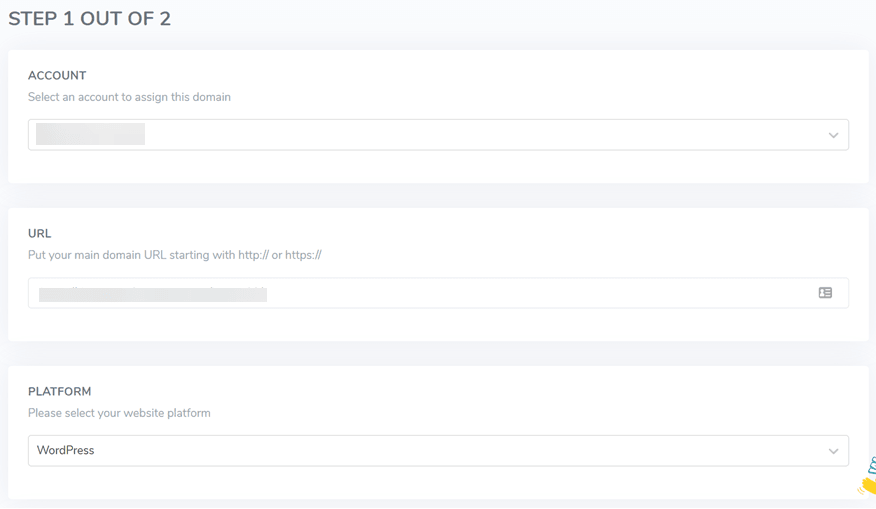
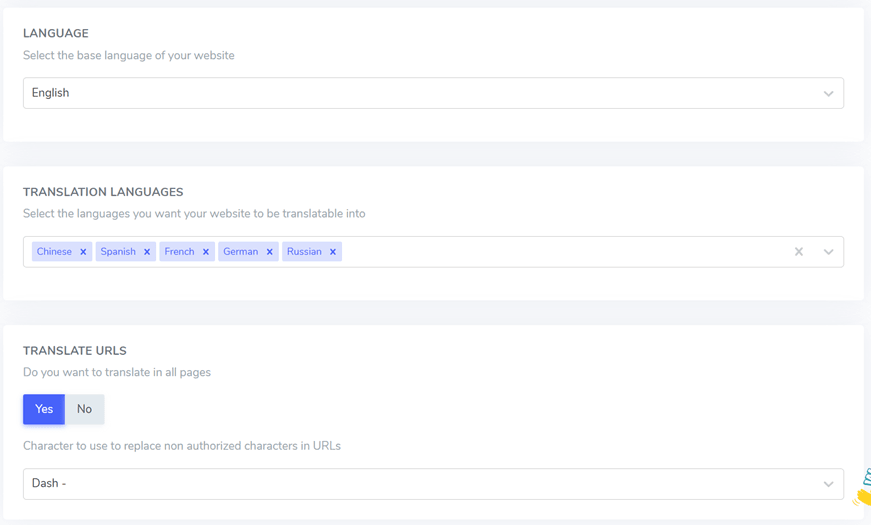
Successivamente, seleziona il dominio che è stato aggiunto e poi riceverai una chiave API che dovrà essere incollata sulla piattaforma o sul CMS, clicca su copia negli appunti.

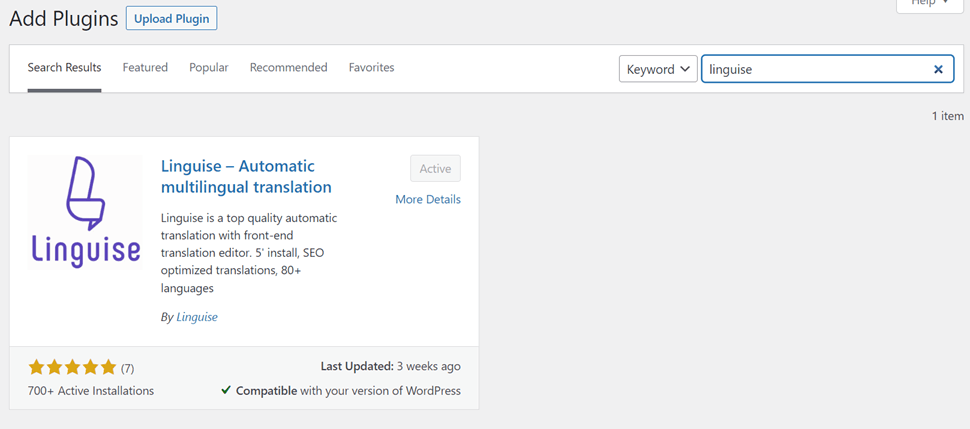
Passaggio 3: installa il plugin Linguise
Il passaggio successivo ci sposta al CMS, questa volta proveremo a installare Linguise su WordPress. Per prima cosa, installa il plugin Linguise per primo.
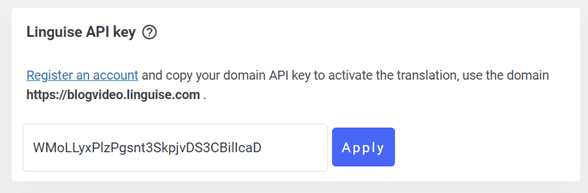
Passaggio 4: incolla la chiave API
Successivamente, aprite il plugin Linguise installato, nella sezione Linguise Chiave API, incollate la chiave API che avete copiato in precedenza e poi fate clic su Applica.
Passaggio 5: configurare il selettore di lingua
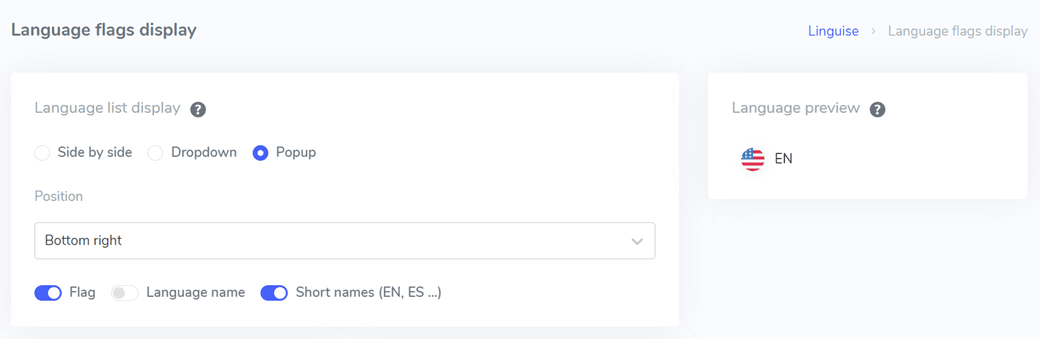
Se la chiave API è connessa, ora tocca a te impostare il selettore di lingua che apparirà sulla tua pagina web per facilitare la navigazione ai visitatori. Puoi impostarlo direttamente nel CMS o nella Linguise .
Questa volta proveremo a farlo dalla dashboard, come selezionare Impostazioni > Visualizzazione delle bandiere delle lingue.
Passaggio 6: Tradurre un sito web usando Linguise
Se il selettore di lingua è impostato e la chiave API è collegata, dovrebbe iniziare a comparire sul sito web. Ora proveremo a tradurre il sito web dalla lingua predefinita, l'inglese, a un'altra lingua.
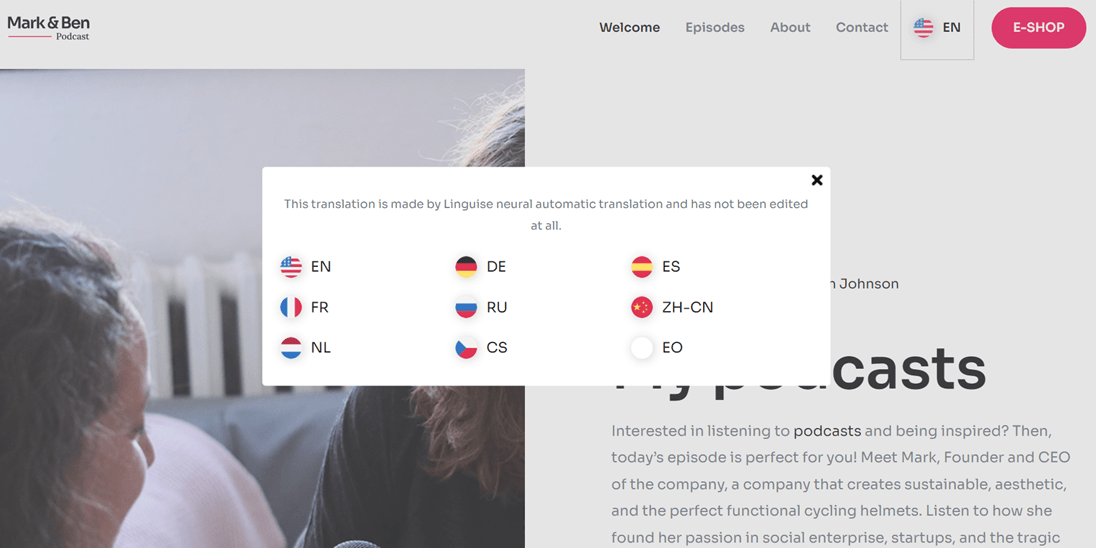
Si tratta di un pop-up che è stato impostato nella precedente visualizzazione della bandierina della lingua. Ora proveremo a tradurlo in spagnolo.

Bene, ora il sito web è stato tradotto automaticamente con successo in un'altra lingua con un solo clic sul selettore di lingua.
Passaggio 7: Modifica la traduzione con l'editor live
Se ritieni ancora che i risultati della traduzione automatica non siano ottimali, o che alcune parti non siano ancora corrette per la lingua di destinazione, puoi modificarle utilizzando la funzione di editor live front-end.
L'editor live consente agli utenti di selezionare la lingua di destinazione e scegliere quali parti tradurre direttamente, affinché i risultati della traduzione del tuo sito web siano più professionali.
Non solo, puoi anche aggiungere traduttori alla dashboard se necessario; sei libero di aggiungere qualsiasi numero di traduttori per aiutare a correggere le traduzioni.

Tradurre il sito web per i visitatori (tramite browser)
Per voi visitatori web, se il sito che state visitando non fornisce una traduzione o un pulsante di cambio lingua, non preoccupatevi.
La maggior parte dei browser più diffusi dispone di una funzione di traduzione integrata. In questa spiegazione, ti guideremo nella traduzione dei siti web direttamente nei browser Chrome, Firefox e Safari.
Come tradurre un sito web in Google Chrome
Chrome è un browser ampiamente utilizzato dagli utenti di Internet. Quando trovi contenuti che non corrispondono alle tue preferenze linguistiche, fai clic sull'icona Traduci in alto a destra e poi seleziona una lingua.
Se la lingua non è elencata, fai clic sull'icona con i tre punti e seleziona un'altra lingua. Successivamente, la pagina verrà tradotta nella lingua selezionata come mostrato nell'immagine seguente.
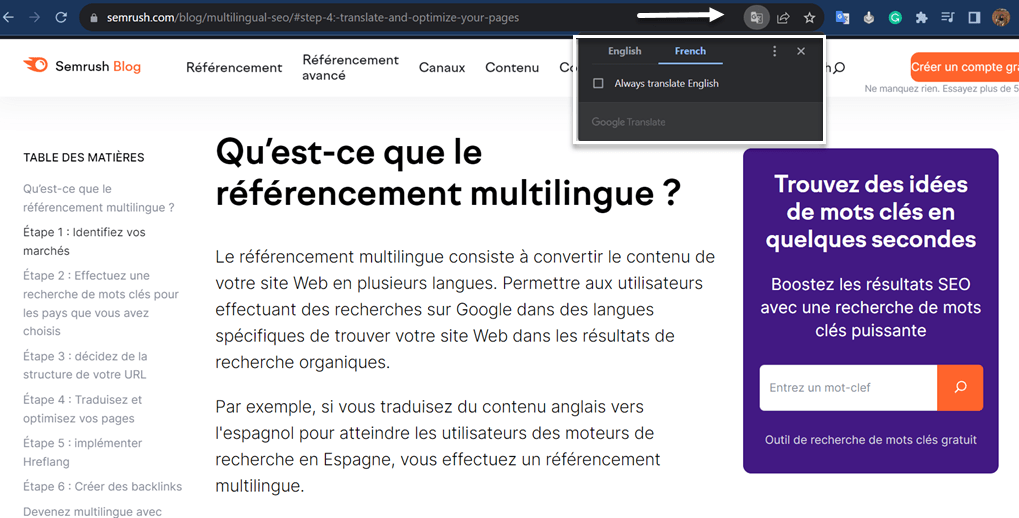
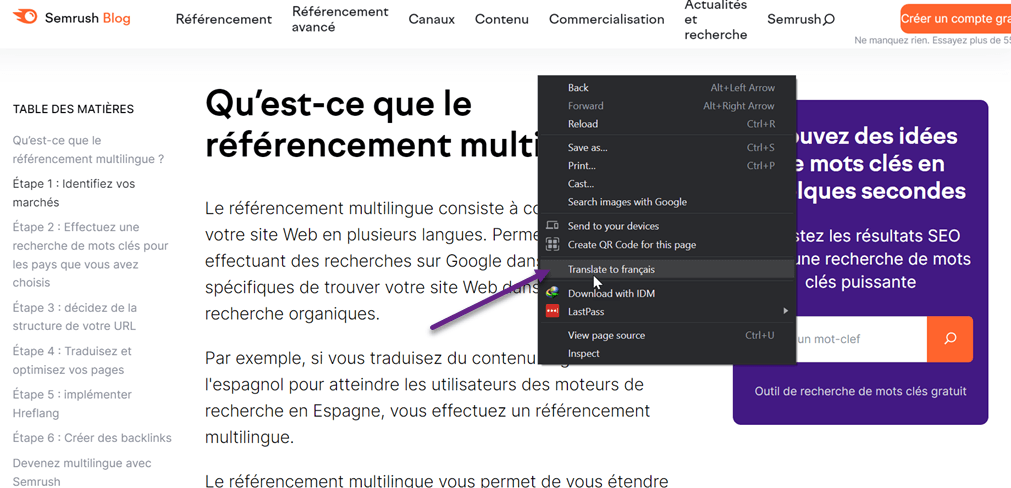
Oltre a ciò, puoi anche scegliere di fare clic con il tasto destro e poi selezionare Traduci.
Come tradurre un sito web in Firefox
Il browser Firefox non dispone di una traduzione integrata, quindi devi prima aggiungere un'estensione. Per farlo, apri Impostazioni nella pagina del browser > Estensioni e temi > Google Translate.
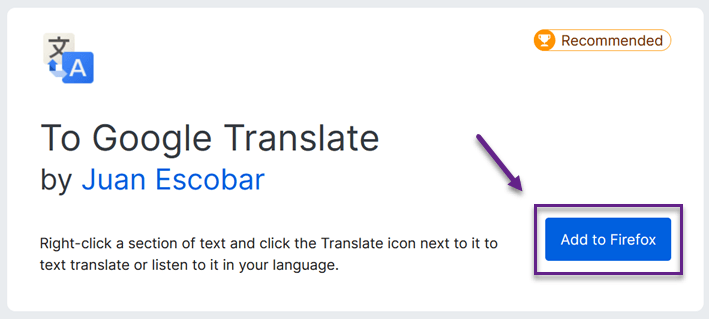
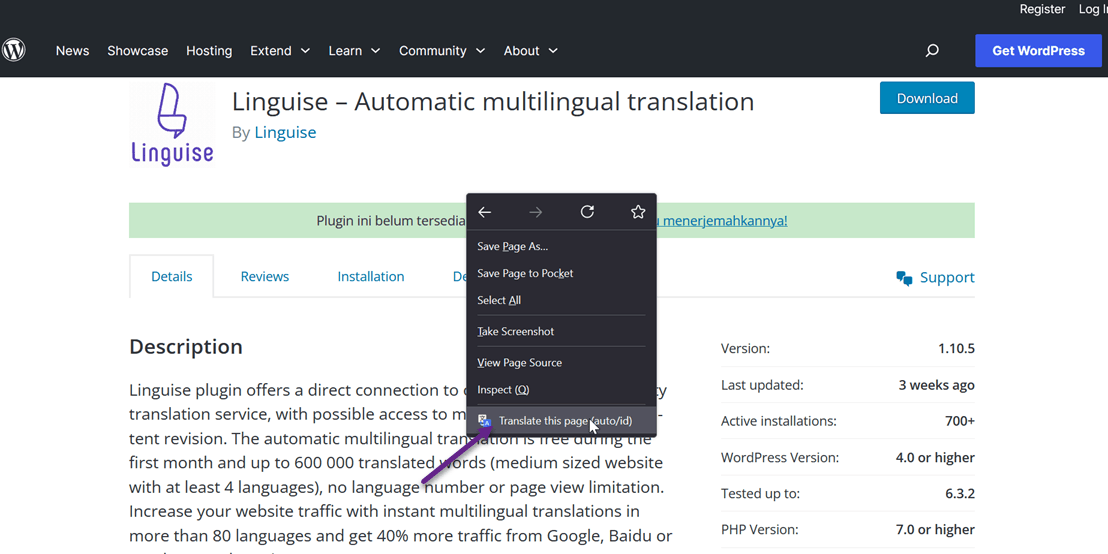
Se le estensioni sono state installate, apri la pagina che vuoi tradurre, fai clic con il tasto destro e seleziona Traduci questa pagina.
Come tradurre un sito web in Safari
La funzione di traduzione di Safari è attualmente in versione beta e non sono disponibili tante lingue quante su altri browser. Tuttavia, puoi comunque tradurre un gran numero di pagine web che visiti.
Safari può tradurre una pagina web per te, visualizzando un pulsante Traduci nel campo di ricerca. Poiché questa funzione è ancora in versione beta, puoi utilizzare lo stesso menu di traduzione per segnalare ad Apple eventuali problemi riscontrati.

In conclusione: traduci il tuo sito web per ampliare la tua portata!
A questo punto, sai già come tradurre i siti web, partendo dalle ragioni per cui dovresti tradurre i siti web, alle opzioni per tradurre i siti web, fino a come tradurre i siti web utilizzando Linguise e da diversi browser come Chrome, Firefox e Safari.
Tradurre un sito web con un'opzione di traduzione automatica può essere la scelta giusta per ridurre l'errore umano, produrre traduzioni di alta qualità e garantire efficienza temporale.
Per coloro che sono interessati a utilizzare Linguise come traduzione, registrate immediatamente il vostro account Linguise e godetevi le sue interessanti funzionalità!