WooCommerce è una piattaforma di eCommerce che consente agli utenti di lavorare da casa senza pagare l'affitto di un ufficio. Puoi vendere i tuoi prodotti in tutto il mondo con WooCommerce senza spendere molti soldi. Molti nuovi utenti sono scoraggiati dalla prospettiva di utilizzare WooCommerce, figuriamoci tradurlo in diverse lingue.
Non esitare a presentare il tuo prodotto a persone di diverse provenienze. Continua a leggere per scoprire la soluzione alla tua domanda.
Questo articolo farà luce su come puoi tradurre la pagina di checkout di WooCommerce e la pagina del carrello. Puoi anche tradurre le altre pagine di WooCommerce. Il processo di traduzione delle pagine di Checkout e Cart di WooCommerce differisce da quello di risolvere il resto dei contenuti di WooCommerce. Veniamo subito al dunque!
Ci sono alcuni modi diversi per tradurre il tuo sito WooCommerce in più lingue. Tuttavia, la traduzione del tuo negozio WooCommerce potrebbe essere difficile poiché la traduzione parola per parola può alterare il significato e la struttura della frase. Questo deve essere evitato. In questa sezione, esamineremo alcuni di questi metodi.
Traduzione manuale
Un traduttore professionista interpreterà le tue parole come sono e terrà conto delle connotazioni culturali. La finezza linguistica può essere fornita solo da qualcuno che comprende la lingua. La procedura di traduzione manuale è costosa e richiede molto tempo.
Traduzione automatica
Molti strumenti e plugin aiutano nel processo di traduzione. Ora è possibile tradurre le pagine in diverse lingue con un solo clic! Questa è una funzionalità utile per chi non è di madrelingua inglese, come dimostrano Linguise o Google Translate.
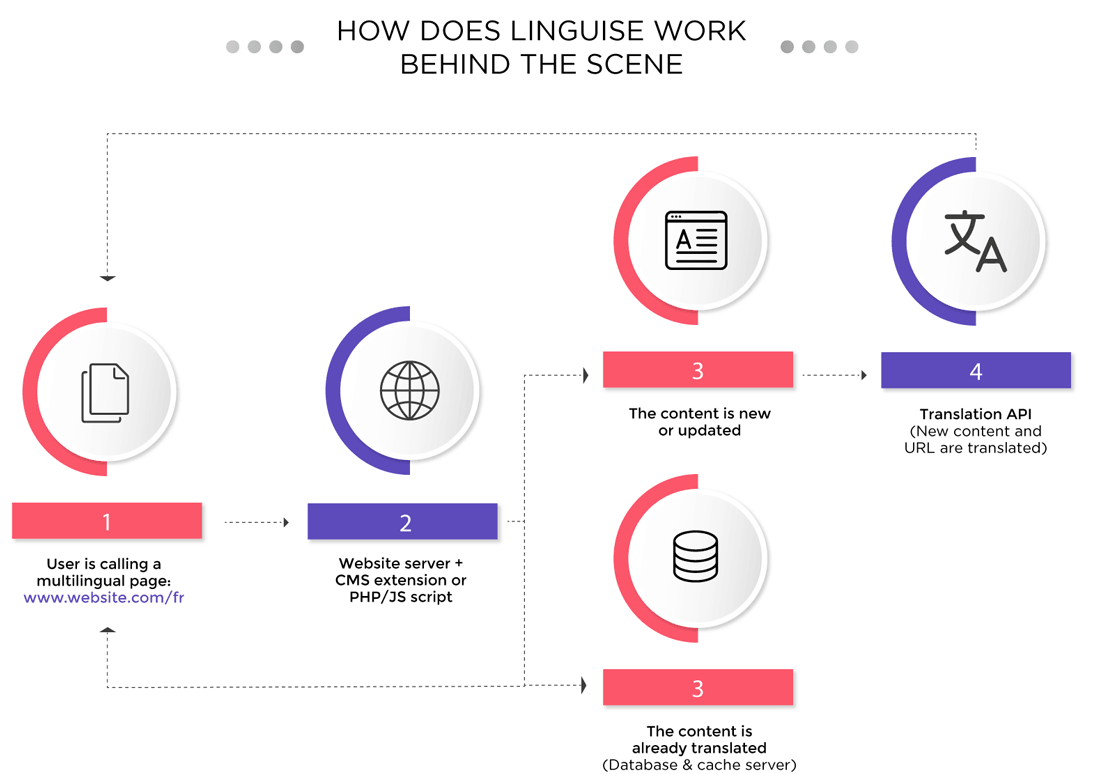


Le buone recensioni e le richieste di traduzione di Linguise derivano dagli alti servizi di qualità. La piattaforma stessa aggiorna il sistema, allinea e apporta le modifiche necessarie seguendo il contesto culturale e i requisiti SEO. Potete essere certi che Linguise possa fornire traduzioni precise oltre il 95% in qualsiasi lingua, sia per la pagina di checkout/carrello che per un'altra. Inoltre, l'editor Live frontend aiuta a correggere piccoli errori o incongruenze. La dashboard di Linguise rende più facile tenere traccia delle tue traduzioni.
Ecco i passaggi fondamentali per convertire il contenuto della pagina di check-out e carrello in molte lingue utilizzando la dashboard di Linguise . Continuate a seguire i passaggi per ottenere i risultati più precisi.
Passo 1
Registrati per utilizzare la “prova gratuita di 1 mese” da qui: https://dashboard.linguise.com/account/register
Passo 2
Dopo aver cliccato questo pulsante, vedrai il pulsante “registra e traduci ora”.
Passo 3
Seguire il passo 3 ti porterà a una pagina dove devi registrare il nuovo dominio.
Clicca su Aggiungi Dominio: nella pagina Home, sotto l'intestazione Domini.

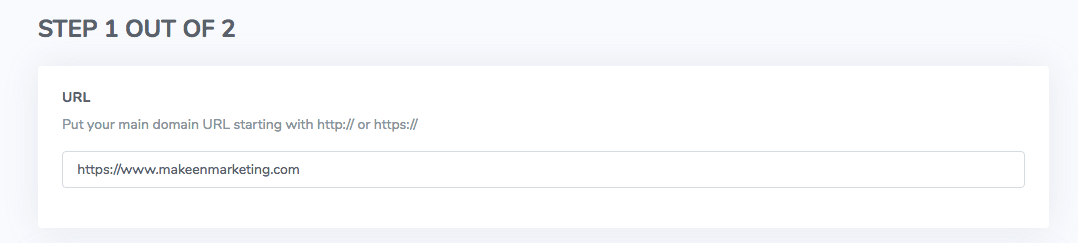
Successivamente, inserisci l'URL del tuo dominio nel primo spazio vuoto. Puoi inserire qui l'URL del carrello o della pagina di pagamento di WooCommerce.
Scegli un account a cui assegnare il dominio.

Scorri verso il basso per aggiungere la lingua di base della tua pagina di carrello/checkout (ad esempio, Inglese). Quindi, aggiungi un'altra lingua (ad esempio, Tedesco) sotto la barra delle Lingue di Traduzione.


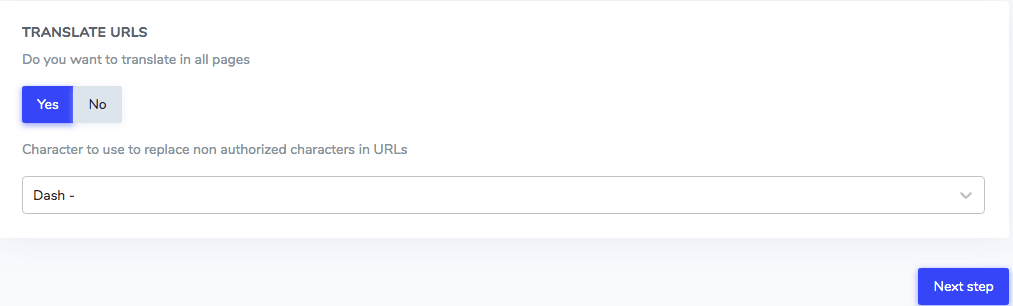
Dopodiché, apparirà un'intestazione con l'opzione di tradurre tutte le pagine o meno. Seleziona "No" se desideri tradurre solo la pagina di pagamento o il carrello, seleziona "No".
Puoi anche scegliere se utilizzare un carattere di sottolineatura o un trattino per sostituire i caratteri non autorizzati negli URL. Quindi premi il pulsante del prossimo passo.
Passo 4
Questa pagina visualizza la chiave API per la traduzione del tuo sito web. Utilizzando il pulsante “Copia negli Appunti”, copia questa chiave API. Linguise è compatibile con una varietà di sistemi di gestione dei contenuti. Noterai tre opzioni in alto: WordPress, Joomla, e Script PHP.

Ora è il momento di vedere come utilizzare Linguise con diversi CMS. Iniziamo con Joomla.
Passo 5
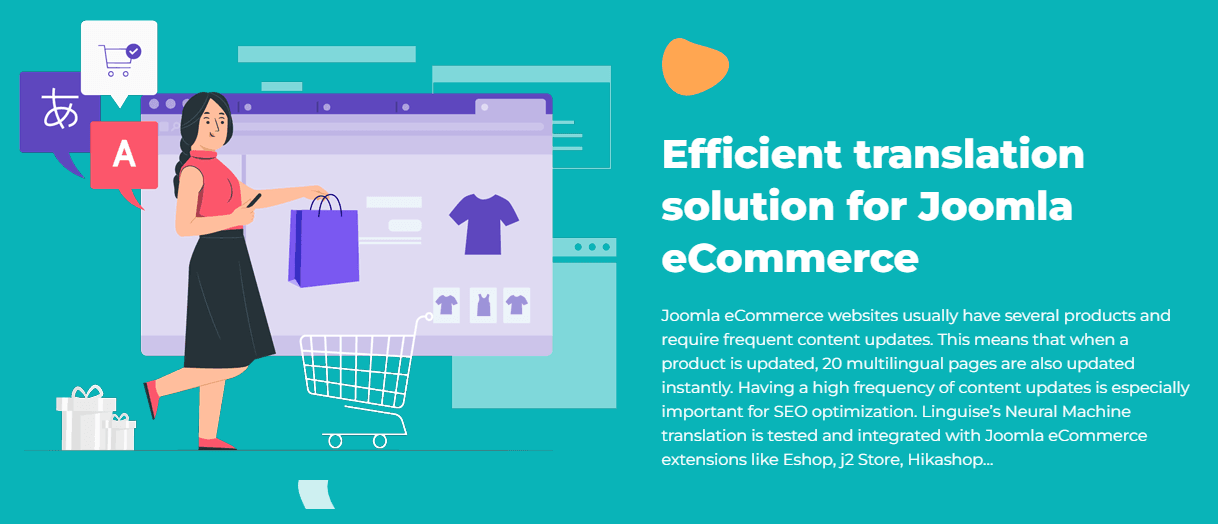
Scegli Joomla tra le alternative CMS disponibili. Quindi segui il link alla traduzione Joomla. Questo ti indirizzerà a una pagina dove puoi installare l'estensione Joomla.
Passaggio 6
Copia la chiave API e incollala nelle impostazioni di configurazione dell'estensione.
Passo 7
Imposta le lingue del contenuto che desideri visualizzare nella configurazione del modulo, e poi posiziona il tuo modulo dove ne hai bisogno.

La modifica dal cruscotto è stata spiegata in dettaglio, insieme alle schermate per aiutarvi a capirla meglio. Potete anche modificare le pagine di checkout e carrello dal front-end; grazie al Linguise Frontend Live Editor!
Passaggio 1:
apri la dashboard e vai all'URL del dominio che desideri modificare nel front-end.
Passo 2
In alto nella pagina, noterete diverse opzioni. Ignorando il resto delle opzioni, scegliete “Live Editor.”
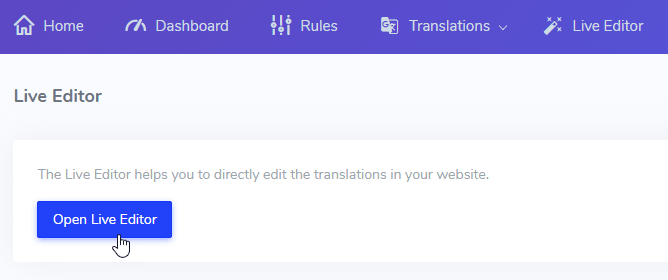
Fase 3:
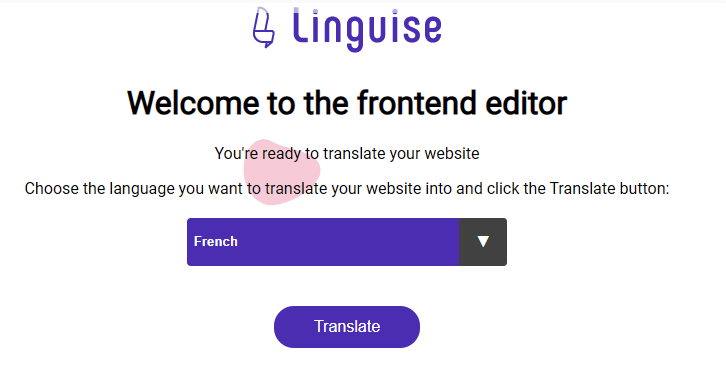
Dopo aver cliccato sul pulsante, ti verrà chiesto di selezionare la lingua che desideri modificare. Se desideri convertire la nostra pagina di pagamento in francese, dovrai scegliere la lingua e cliccare sul pulsante "Traduci".
Ciò vi porterà al front end del sito web.
Passo 4
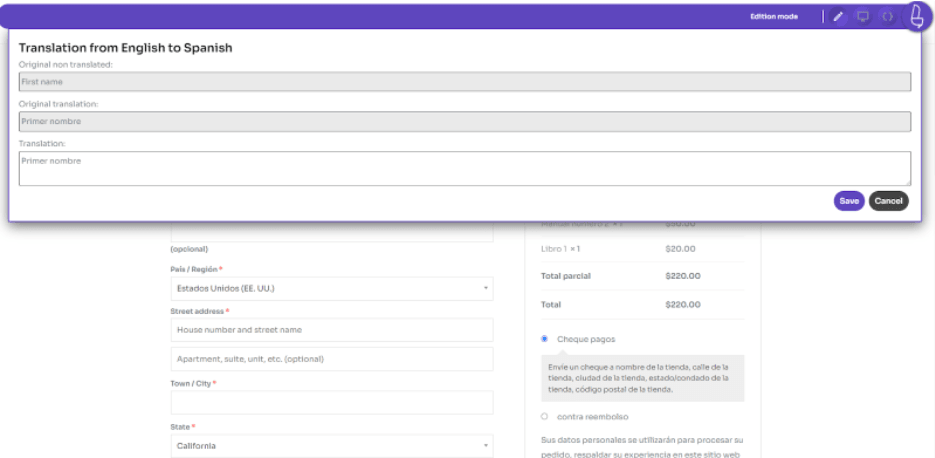
Puoi utilizzare la navigazione abituale del sito web per trovare la pagina da tradurre. Apparirà una finestra popup con il testo da modificare quando si clicca. Ci sono tre componenti presenti qui.
- Il testo dalla lingua originale del sito web (ad esempio, Inglese)
- La traduzione (cioè, francese)
- Puoi cambiare la traduzione corrente
Per modificare le traduzioni su una pagina Carrello e Checkout di WooCommerce, segui questi passaggi:
Passaggio 1:
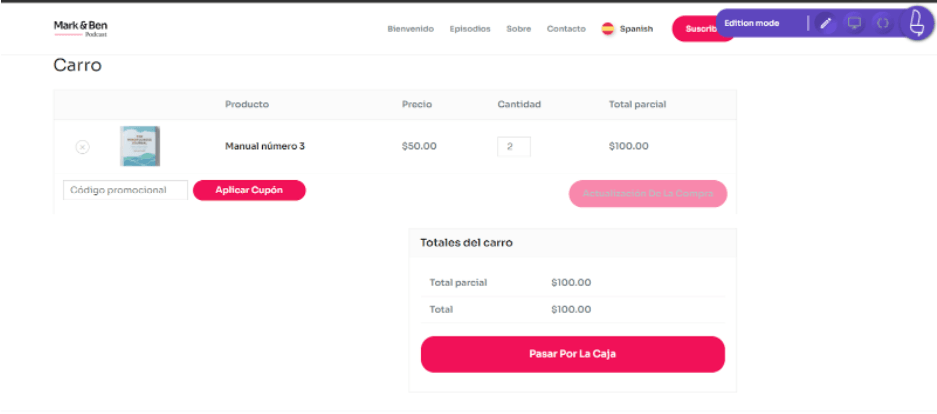
accedi al carrello WooCommerce e alla pagina di pagamento per utilizzare la modalità di modifica.
Passaggio 2
Fai clic sulla penna per avviare la modifica e fai clic su qualsiasi elemento del carrello o della pagina di pagamento, anche quello dinamico gestito dai file di linguaggio WooCommerce come "applica coupon"
Passaggio 3
Effettua le modifiche necessarie per il check-out. Allo stesso modo, è incredibile come puoi modificare anche il testo incluso nei plugin di pagamento di terze parti, come plugin WooCommerce Stripe semplicemente cliccando su di esso.