Tabella dei Contenuti
Modifica le traduzioni automatiche sul tuo sito web in tempo reale
Demo video del Live Editor
Accesso Live Editor
La modifica di una traduzione automatica su un sito web live è solitamente un'operazione svolta da un traduttore. La traduzione del sito web live tramite frontend o tramite lo strumento "Live editor" è disponibile nella Linguise .
Nota: se desideri sostituire il testo utilizzando una regola globale, utilizza questa documentazione >>
Per aggiungere tale traduzione, accedi alla dashboard Linguise > clicca su Editor online
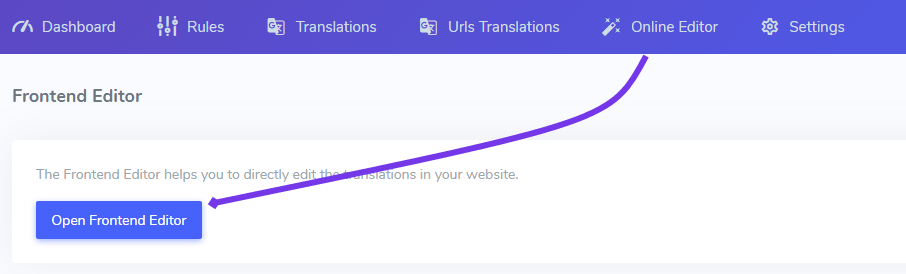
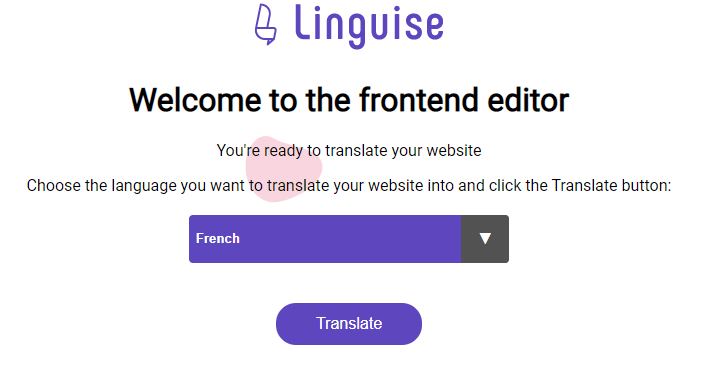
Da lì sarai invitato a scegliere la lingua che vuoi modificare. Ad esempio, sceglierò il francese e cliccherò sul pulsante "Traduci". Verrò indirizzato al frontend del sito web.
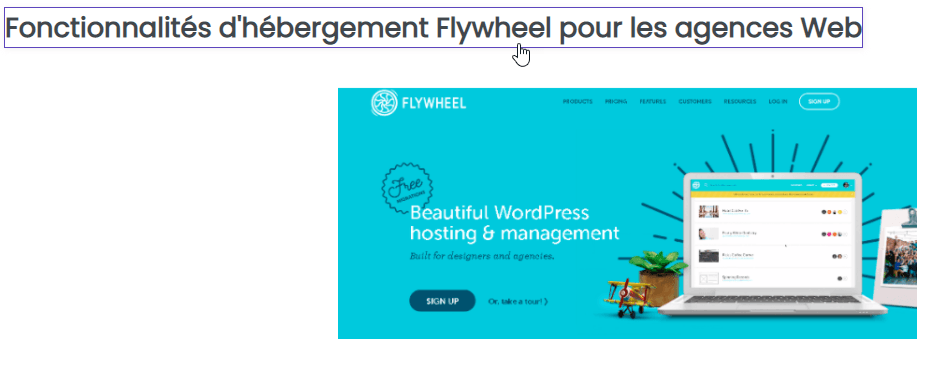
Verrai reindirizzato al frontend del sito web nella lingua selezionata, in questo caso il francese. Nell'angolo in alto a destra troverai un selettore per cambiare la modalità del browser:
- Navigazione: puoi navigare sul sito web come al solito per trovare la pagina da tradurre, quando clicchi sul contenuto, il browser non modificherà le traduzioni
- Modalità di modifica: puoi cliccare e modificare gli elementi, si materializza quando passi il mouse sopra un testo
Cliccando si aprirà una finestra popup con il testo da modificare:
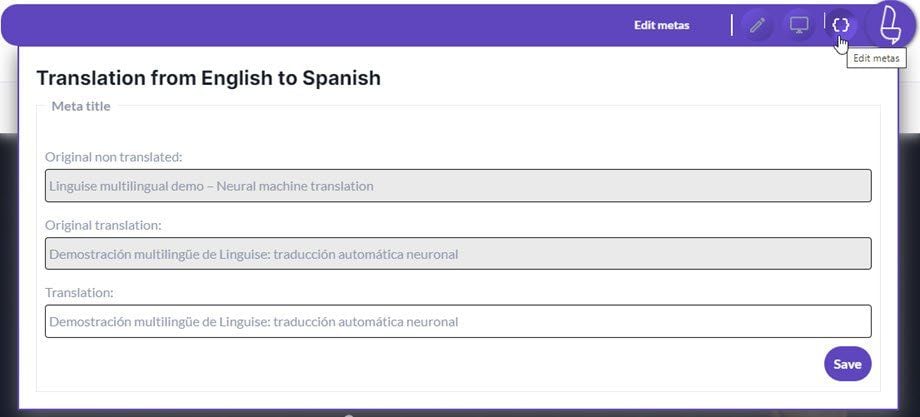
Sono presenti 3 elementi:
- Il testo dalla lingua originale del sito web, qui in inglese
- La traduzione automatica, qui in francese
- La traduzione attuale che puoi modificare
In questo esempio: abbiamo modificato questa specifica traduzione francese. Nota che se il testo nella lingua originale viene modificato, la traduzione non verrà più applicata e verrà sostituita da una traduzione automatica.
Traduci con Linguise AI su Live Editor
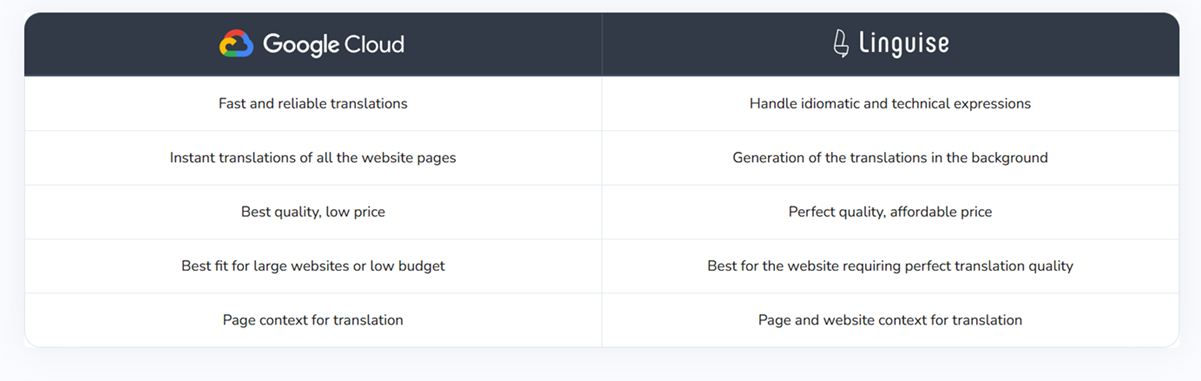
La funzionalità di traduzione AI di Linguisemigliora le traduzioni del tuo sito web utilizzando un'intelligenza artificiale avanzata per produrre risultati più naturali e contestualizzati. Va oltre la traduzione AI di Google Cloud, imparando costantemente dal contesto e migliorando la precisione delle frasi in tutte le pagine. La traduzione AI Linguise è venduta come pacchetto separato e prepagato.
Puoi applicare la traduzione AI in modo selettivo o sull'intero sito web e rivedere i risultati direttamente dal Live Editor, assicurandoti che ogni frase tradotta soddisfi i tuoi standard di qualità. Ecco le principali differenze:
Per utilizzare la traduzione AI di Linguiseall'interno del Live Editor, devi prima abilitare la funzionalità nelle impostazioni AI Linguise .
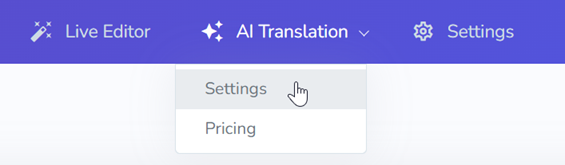
Puoi scegliere tra "Solo editor live" o "Regole ed editor live" a seconda di dove vuoi applicare la traduzione AI.
Puoi trovare questa opzione nella dashboard Linguise > Traduzioni AI > Impostazioni.
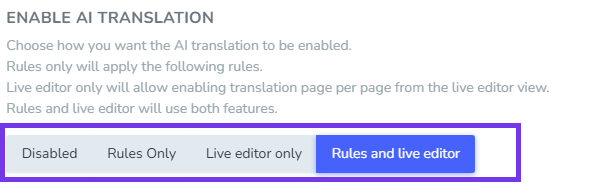
Una volta abilitato, apri Live Editor: vedrai il pulsante AI Translation situato all'estrema sinistra dell'interfaccia.
Fai clic su "Forza ritraduzione con IA" per attivare una ritraduzione istantanea della pagina che stai visualizzando. La pagina verrà ritradotta immediatamente utilizzando l'IA, migliorando la qualità e il contesto della traduzione.
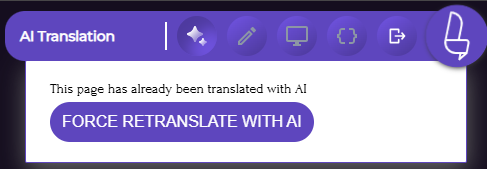
Quando una pagina è già stata ritradotta tramite IA, vedrai il messaggio " Questa pagina è già stata tradotta con IA "
Questo messaggio ti aiuta a identificare facilmente quali pagine sono state elaborate dall'IA, evitando qualsiasi confusione sul loro stato di traduzione.
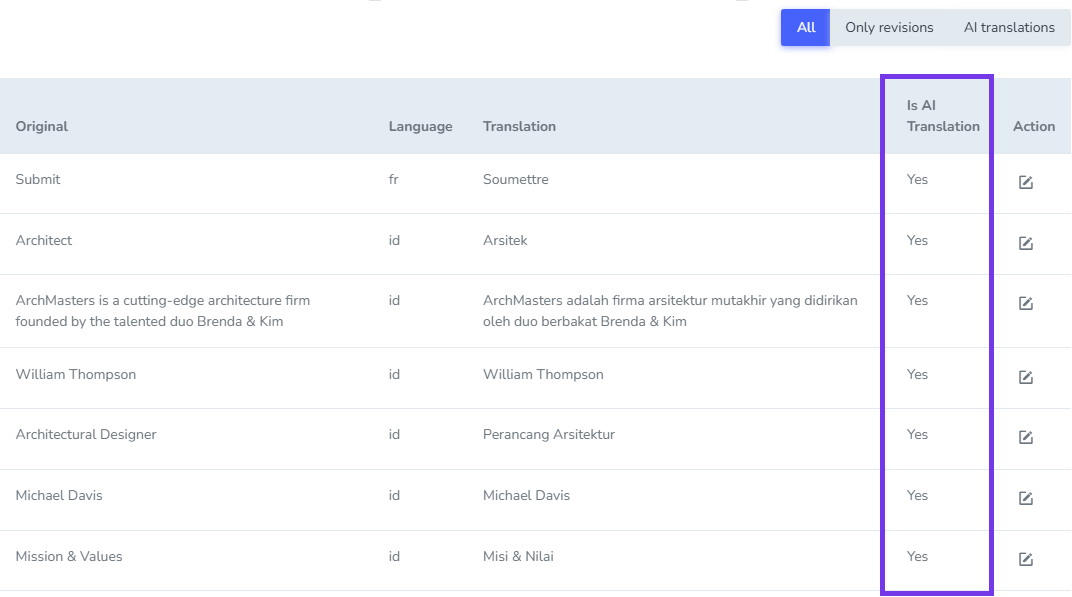
Puoi visualizzare i risultati dalla pagina Traduzioni. Per distinguere le traduzioni generate dall'intelligenza artificiale, lo stato della traduzione AI mostrerà "Sì" per le voci tradotte tramite AI.
Modifica la traduzione con elementi in linea
Il codice inline nella traduzione automatica è spesso considerato come una frase a sé stante; pertanto, l'elaborazione tramite macchina neurale perde il contesto della traduzione, rendendola meno accurata. Linguise ha sviluppato uno strumento dedicato che riunisce tutti questi elementi in una traduzione accurata del contenuto HTML inline.
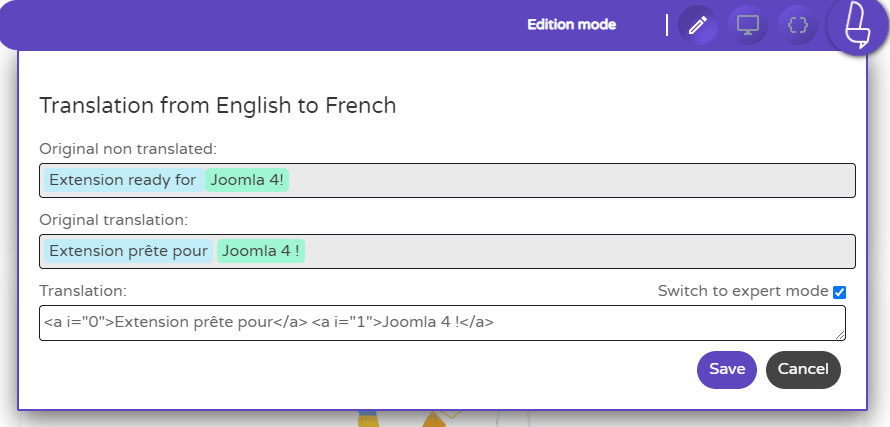
I contenuti in linea, come testo in grassetto o elementi di collegamento ipertestuale, saranno materializzati tramite colori.

In questo esempio: abbiamo modificato una traduzione francese online. Dopo la modifica del testo online, la pagina verrà ricaricata per salvare il contenuto.
Esiste anche una modalità di modifica avanzata, accessibile solo quando l'editor rileva contenuti con HTML in linea. Quando la modalità avanzata è attivata, si ha accesso a una versione semplificata del contenuto HTML + un tag che indica l'ordine dei blocchi per la traduzione.
Quando modifichi in modalità esperto assicurati che:
- Stai aggiungendo il testo nel blocco appropriato (i="0", i="1"…)
- Non rimuovere alcun codice HTML dal contenuto altrimenti l'aspetto visivo potrebbe cambiare
Traduci URL di link, URL di video
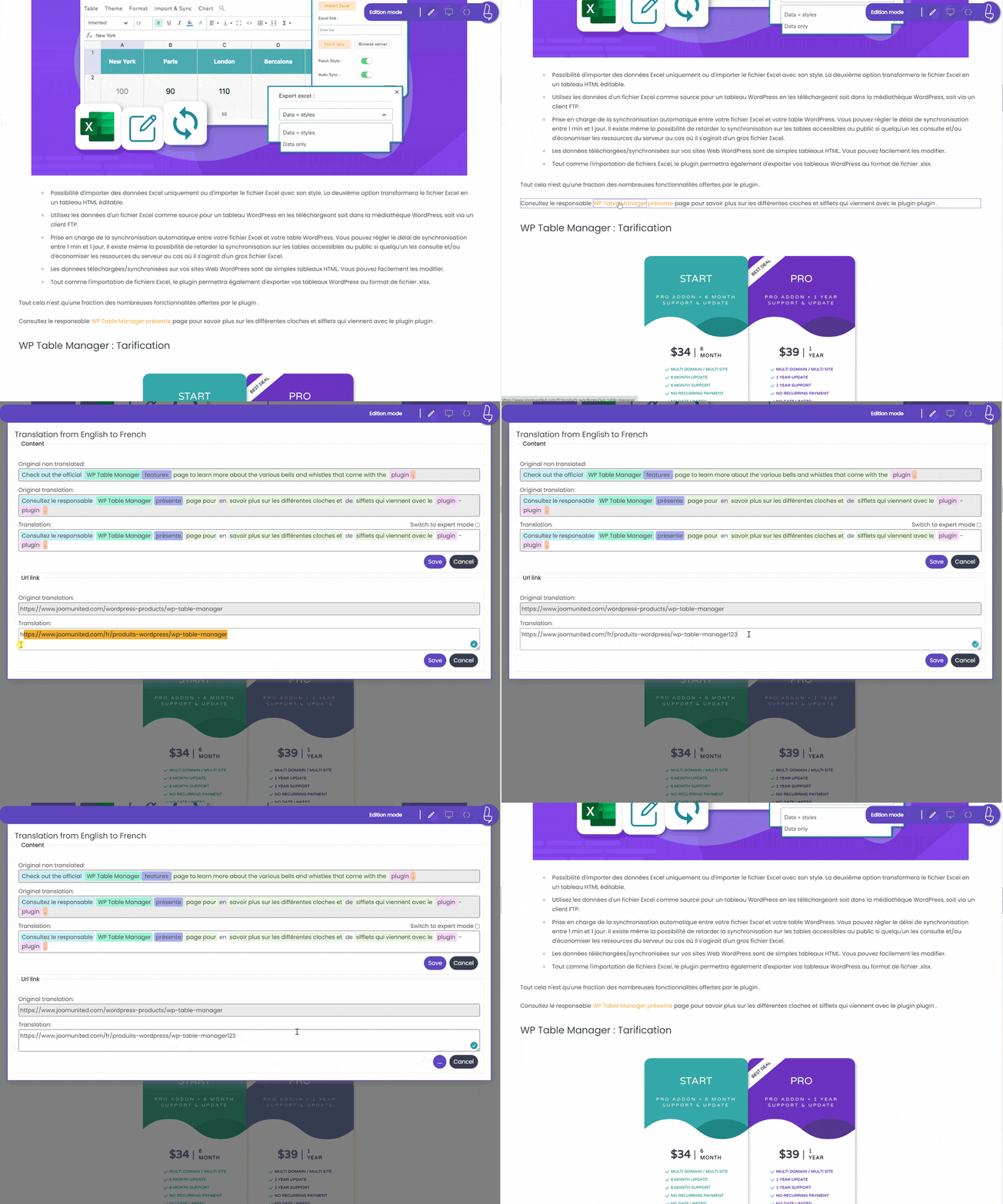
L'editor live è in grado di identificare i link presenti nei tuoi contenuti e di modificarli durante la traduzione. È anche possibile modificare i link incorporati per video come quelli di YouTube.
Per tradurre i link, basta cliccare sul <a>tag del link e avrai accesso al testo + il link che vuoi modificare, tutto qui!</a>
Nota importante: è possibile modificare solo gli URL esterni, poiché tutti gli URL interni sono tradotti e controllati da Linguise .
Traduci il collegamento alle immagini
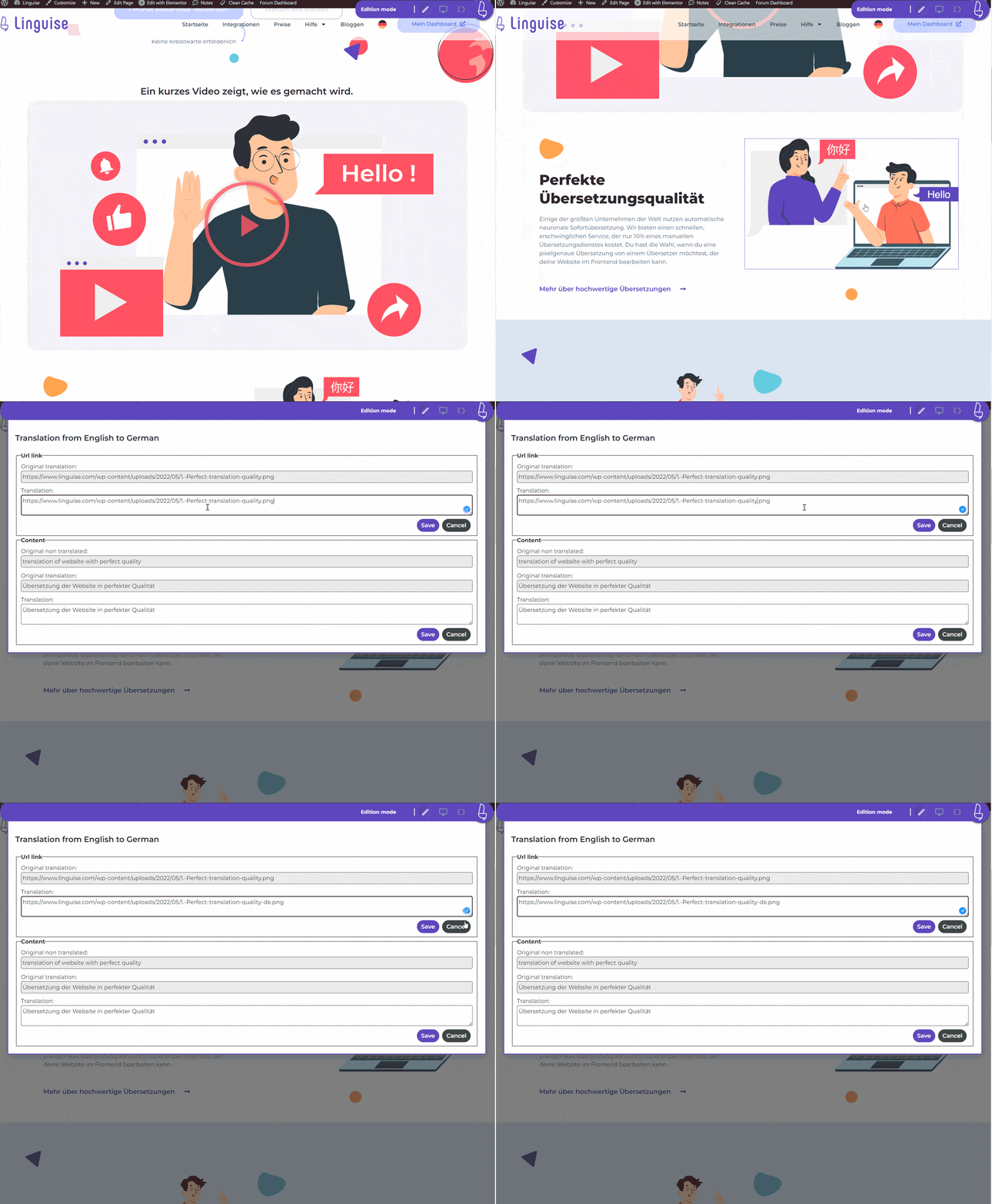
È possibile modificare i link alle immagini allo stesso modo. Trova l'immagine che desideri modificare nel contenuto tradotto e cliccaci sopra.
L'editor live aprirà una finestra con il collegamento all'immagine: basta modificare o incollare il collegamento in una nuova immagine.
SRCSET e traduzione delle immagini: attenzione a srcset e alla sostituzione delle immagini per la traduzione. Srcset è un attributo HTML che consente di visualizzare immagini in diverse dimensioni in base alle dimensioni e alla risoluzione del dispositivo di accesso. Questo consente di ottimizzare ulteriormente la visualizzazione delle immagini per migliorare le prestazioni complessive del sito web o dell'applicazione.
Se traduci e sostituisci un'immagine con attributi srcset, assicurati che l'URL tradotto contenga la miniatura generata; in caso contrario, potrebbero verificarsi errori 404 quando si tenta di caricare immagini su dispositivi mobili.
Modifica le meta informazioni
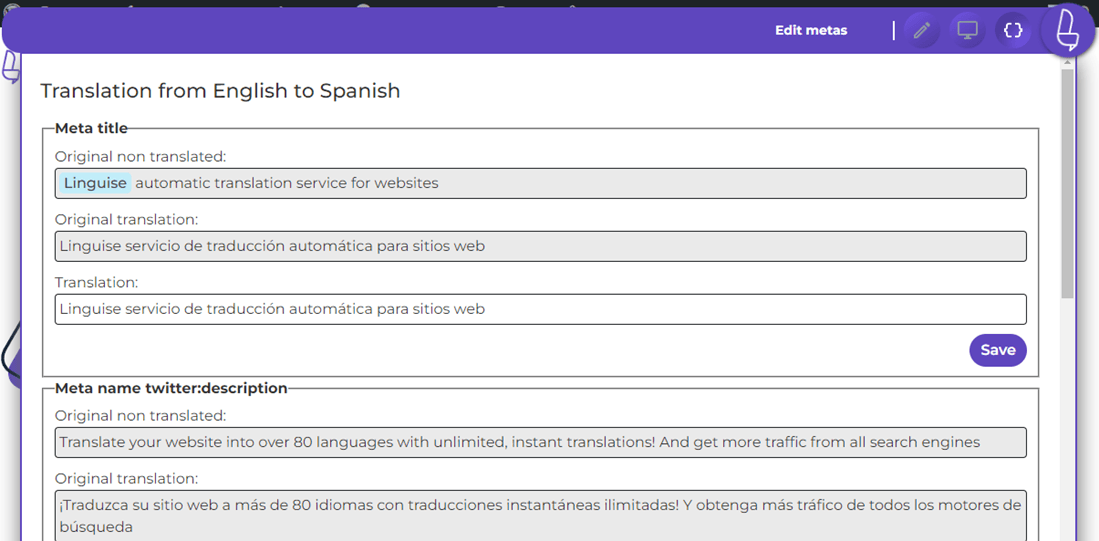
L'editor di traduzione front-end è anche in grado di modificare tutte le meta informazioni come il titolo della pagina, la meta descrizione della pagina o le informazioni SEO dai social network (titolo predefinito di Facebook...).
Clicca sul pulsante del codice per caricare tutti i metadati e iniziare a tradurli.