Een website voor je bedrijf is de beste manier om jezelf te promoten bij een breder publiek, buiten je eigen doelgroep. Elementor is een zeer populaire paginabouwer voor WordPress, waarmee je complete websites kunt bouwen zonder code te schrijven.
Met Elementorbouw je eenvoudig en snel websites. Je hebt echter een extra oplossing nodig als je je website in meerdere talen wilt presenteren.
Je hebt een vertaaldienst nodig, of een die speciaal is ontworpen om je te helpen bij het maken van meertalige websites met Elementor . Deze plugin biedt een complete oplossing voor het beheren van content in meerdere talen, waardoor je effectiever een wereldwijd publiek kunt bereiken.
Dus, welke service moet je gebruiken en hoe maak je een Elementor Meertalige website en alle inhoud vertalen?
Waarom moet je Elementor meertalig maken en alle content vertalen?
Hieronder volgen enkele redenen waarom u een meertalige Elementor -website moet maken en alle content moet vertalen.
- Een wereldwijd publiek bereiken: Door content in meerdere talen te vertalen, bereikt u een breder publiek over de hele wereld. Dit stelt u in staat om producten of diensten te vermarkten bij diverse demografische en culturele groepen.
- Meer zakelijke kansen: Het aanbieden van meertalige content creëert bovendien nieuwe zakelijke mogelijkheden op de internationale markt. Door een wereldwijd publiek te bereiken, kunt u uw zakelijk bereik vergroten en mogelijk uw marktaandeel aanzienlijk verhogen.
- De gebruikerservaring verbeteren: Content die beschikbaar is in de voorkeurstaal van de bezoeker zorgt voor een betere gebruikerservaring en is gemakkelijker te begrijpen. Dit kan verwarring verminderen en de gebruikerstevredenheid verhogen.
- Het verbeteren van uw zoekmachineranking: Zoekmachines zoals Google geven prioriteit aan websites met kwalitatief hoogwaardige content in talen die aansluiten bij de voorkeuren van gebruikers en plaatsen deze hoger in de zoekresultaten. Door de content van uw website in meerdere talen te vertalen, vergroot u de kans op een betere ranking in lokale en internationale zoekresultaten. Een hogere ranking kan leiden tot meer websiteverkeer en uiteindelijk tot hogere conversieratio's.
Hoe maak je een meertalige website Elementor ?
Nadat we hebben begrepen waarom je een meertalige Elementor -website zou moeten maken en alle content ervan zou moeten vertalen, gaan we proberen dit in WordPresste doen.
In deze handleiding maken we gebruik van de automatische websitevertalingsservice van Linguise We verkennen Linguise en bouwen stap voor stap een website. Volg de onderstaande uitleg.
Stap 1: Pagina's toevoegen aan de website met Elementor
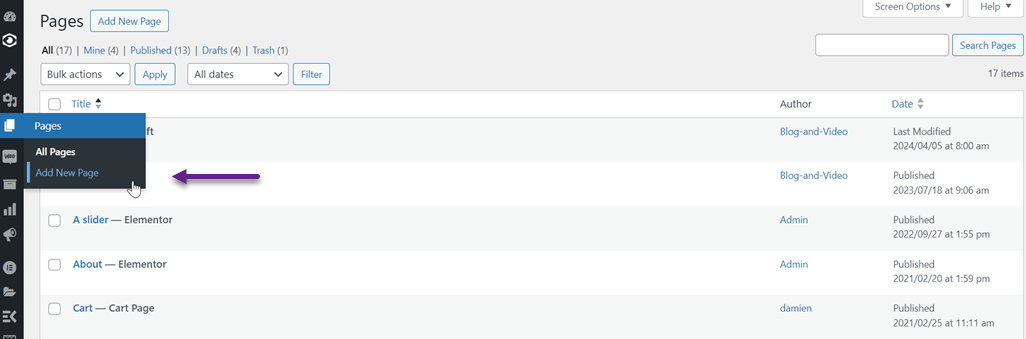
De eerste stap is het toevoegen van een webpagina met Elementor , geheel naar jouw wensen. Om een nieuwe pagina toe te voegen, open je het WordPress dashboard > Pagina's > Nieuwe pagina toevoegen.
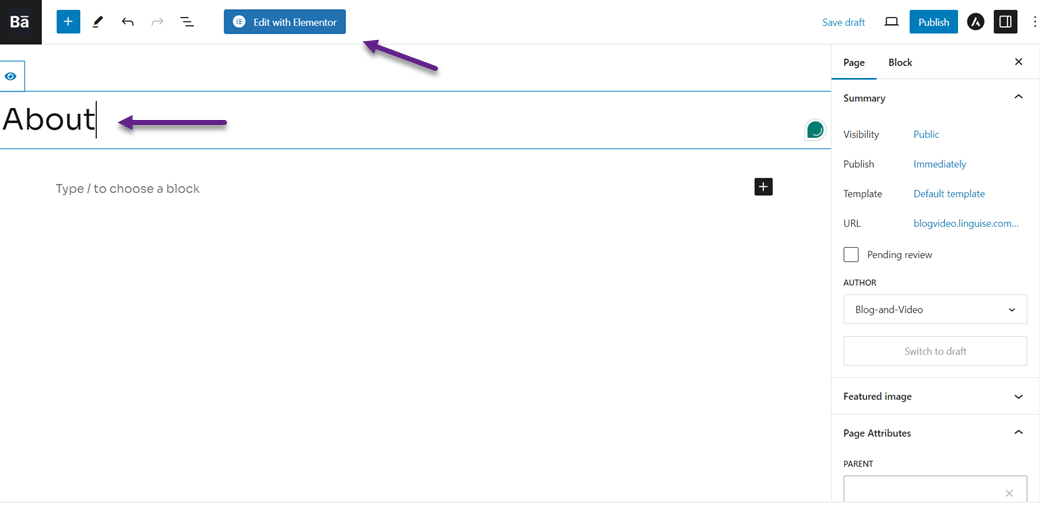
Daarna verschijnt een scherm zoals hieronder. Klik vervolgens op 'Bewerken met Elementor .
Zodra je dat hebt gedaan, ziet de standaardweergave er als volgt uit. Omdat er in dit websitevoorbeeld al een kop- en voettekst zijn aangemaakt, verschijnen deze automatisch bij het aanmaken van nieuwe pagina's.
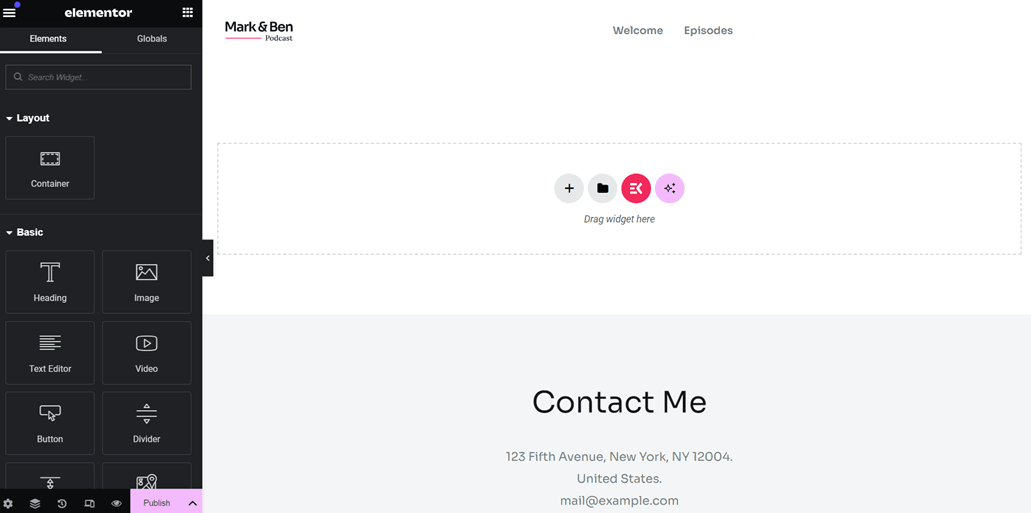
Hier kunt u pagina's helemaal zelf maken of kiezen uit vooraf ontworpen sjablonen. In dit voorbeeld gebruiken we een bestaand sjabloon. Klik hiervoor op de drie streepjes linksboven en selecteer vervolgens 'Thema-editor'.
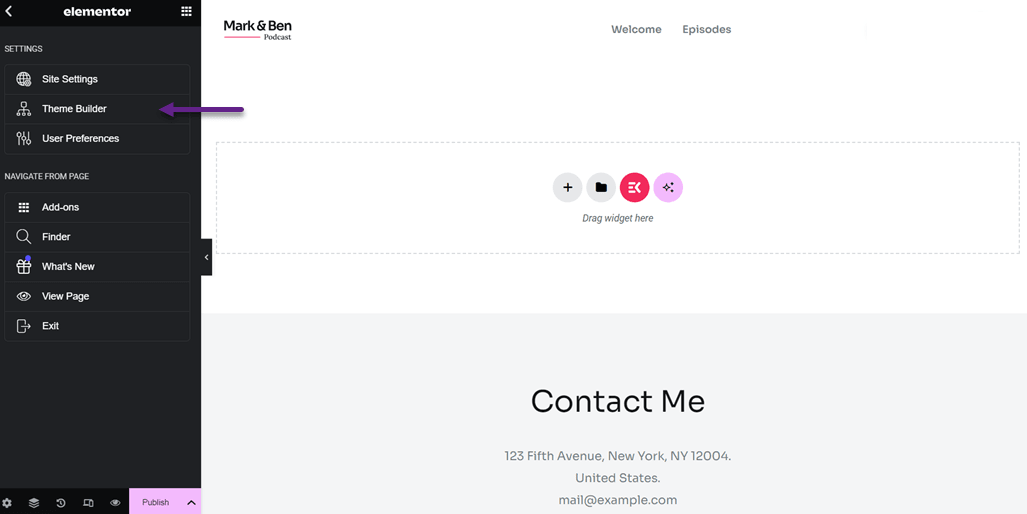
Daarna ziet u een weergave zoals hieronder. In deze weergave zijn verschillende sjablonen beschikbaar, waaronder kopteksten, voetteksten, individuele berichten en nog veel meer.
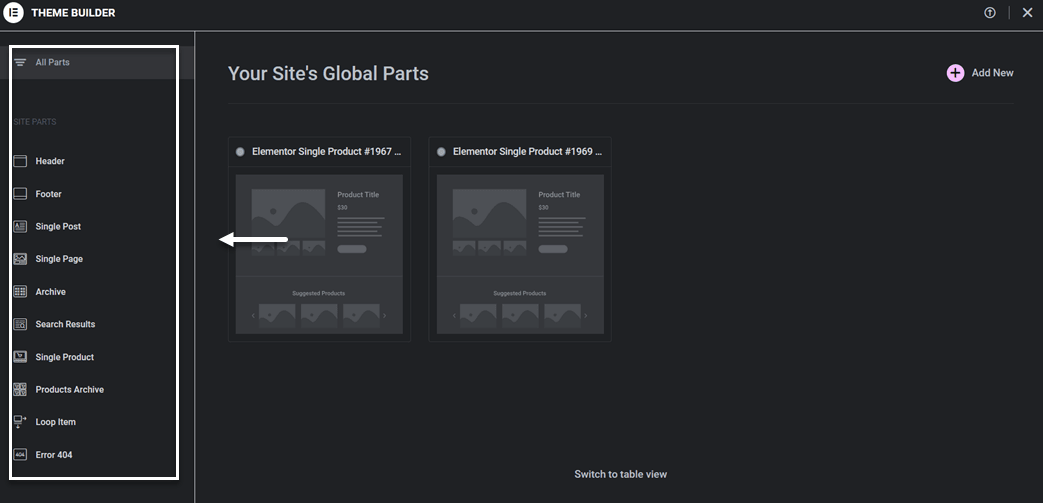
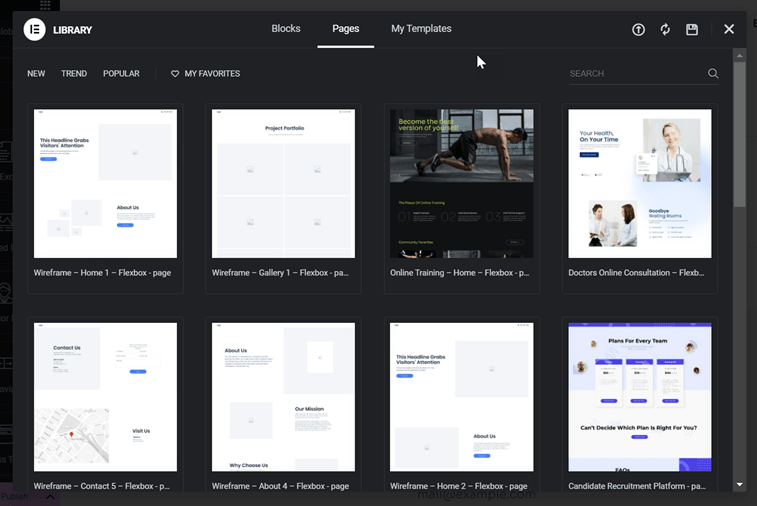
In deze handleiding gaan we een enkele pagina maken voor het gedeelte 'Over ons'. Klik op het gedeelte 'Enkele pagina's' en selecteer vervolgens 'Nieuw toevoegen'. Je ziet dan een bibliotheekweergave zoals hieronder. In het gedeelte 'Pagina's' kun je een van de sjablonen kiezen en vervolgens op 'Invoegen' > 'Toepassen' klikken.
Als je nog geen account hebt, word je eerst gevraagd een gratis account aan te maken.
Als het gelukt is, verschijnt de sjabloon die je eerder hebt geselecteerd. Vervolgens kun je de tekst, afbeeldingen of andere elementen aanpassen of bewerken.
Om de inhoud te wijzigen, klikt u op het gedeelte dat u wilt bewerken, zoals hier.
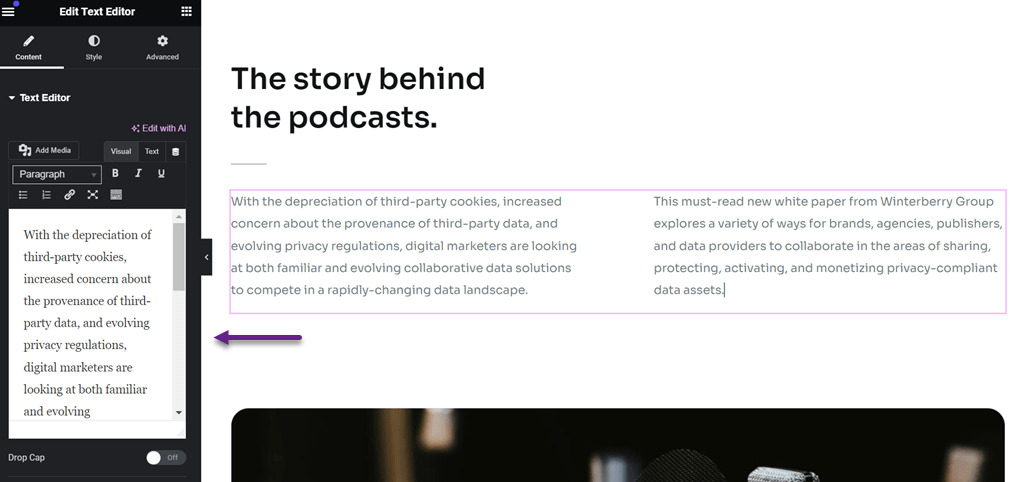
Zodra de pagina is aangemaakt en aangepast aan uw wensen, kunt u deze publiceren door op 'Publiceren' te klikken. Probeer vervolgens de pagina te openen; deze zou er als volgt uit moeten zien.
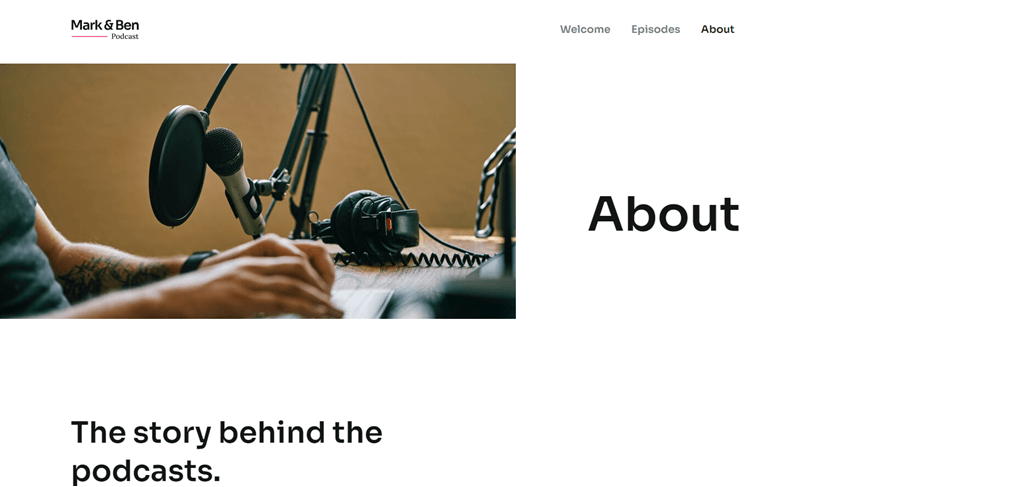
Je hebt nu met succes een webpagina aangemaakt. We gaan nu verder met de stappen om deze meertalig te maken.
Stap 2: Registreer uw Linguise -account
Nadat de website succesvol is gebouwd, is de volgende stap het vertalen ervan naar verschillende talen met behulp van een vertaaldienst. Aangezien we eerder WordPress , is het belangrijk dat de vertaaldienst een WordPress vertaalplugin aanbiedt.
Linguise is een vertaaldienst die veel CMS-platformen ondersteunt, waaronder WordPress. Deze dienst kan alle websitecontent en Elementor elementen snel en nauwkeurig vertalen.
Om te beginnen moet je een Linguise account . Je kunt je aanmelden voor een gratis Linguise account en 30 dagen gratis gebruikmaken van de service, met een limiet van 600.000 woorden en onbeperkte talen. Je hoeft alleen je e-mailadres, gebruikersnaam en wachtwoord in te voeren; creditcardgegevens zijn niet nodig.
Stap 3: Voeg een domein toe aan Elementor meertalige website
Na het registreren van een account krijg je toegang tot het Linguise dashboard. Selecteer vervolgens 'Domein toevoegen' en voer de volgende domeingegevens in.
- Linguise account
- URL
- Platform / CMS
- Standaardtaal
- Vertalingstalen
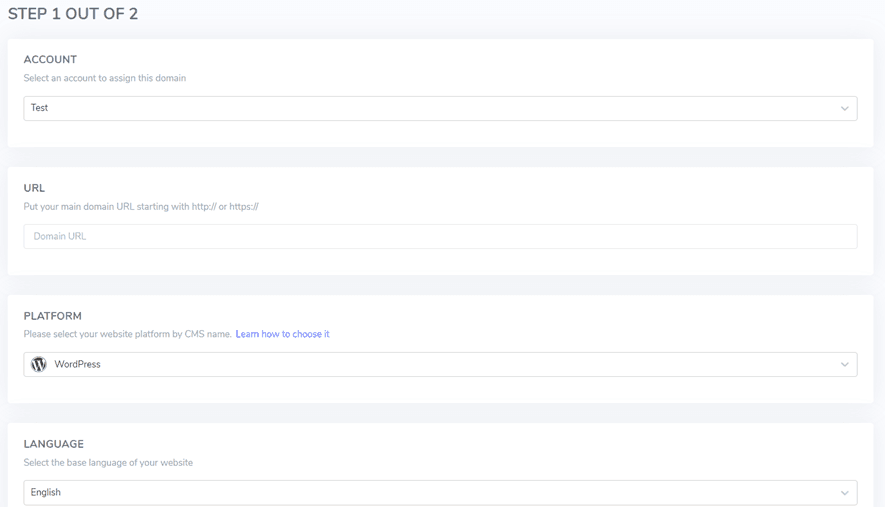
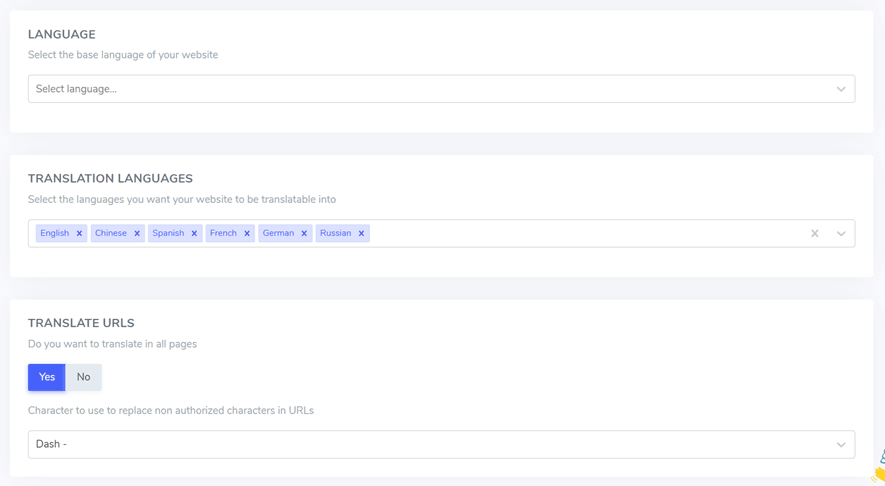
Daarna ontvang je een API-sleutel die je in de WordPress WordPress plugin moet plakken.

Stap 4: Installeer de Linguise -plugin
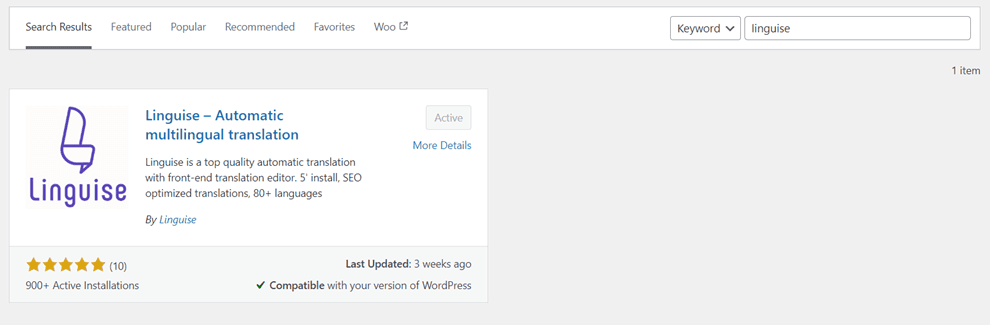
Nadat je account succesvol is aangemaakt, is de volgende stap het activeren van de Linguise plugin in WordPress . Ga hiervoor naar Plugins > Plugin toevoegen > zoek naar Linguise > Installeren > Activeren.
Na de succesvolle installatie van de plugin is de volgende stap het invoeren van de eerder verkregen API-sleutel in het veld 'API-sleutel' en vervolgens op ' Toepassen' .
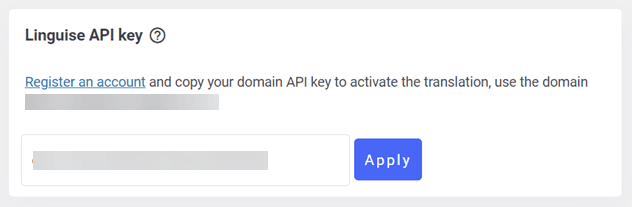
Door de API-sleutel in de Linguise WordPress plugin te plakken, koppel je je website aan Linguiseen wordt de taalschakelaar automatisch aangemaakt.
Stap 5: Automatische vertaling van uw Elementor pagina's
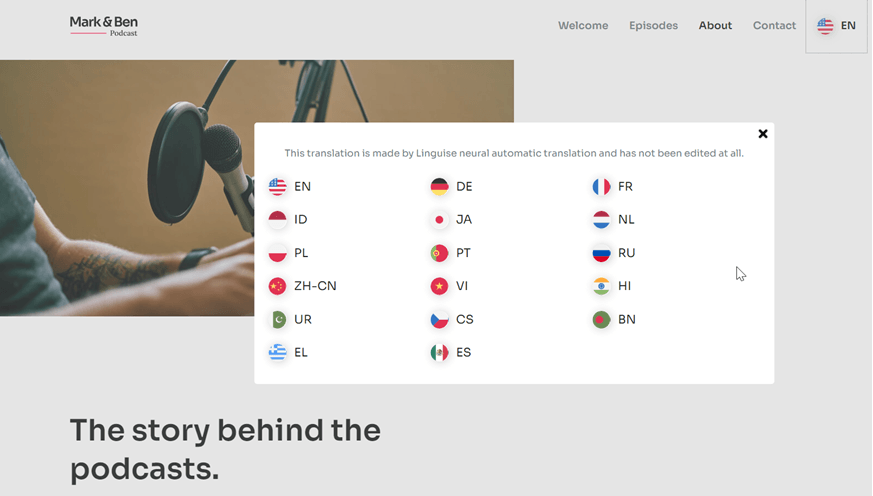
Zo zou de meertalige Elementor website die je eerder hebt gemaakt eruit kunnen zien. Hier vind je ook de standaard taalschakelaar, gebaseerd op de talen die je eerder hebt geselecteerd.
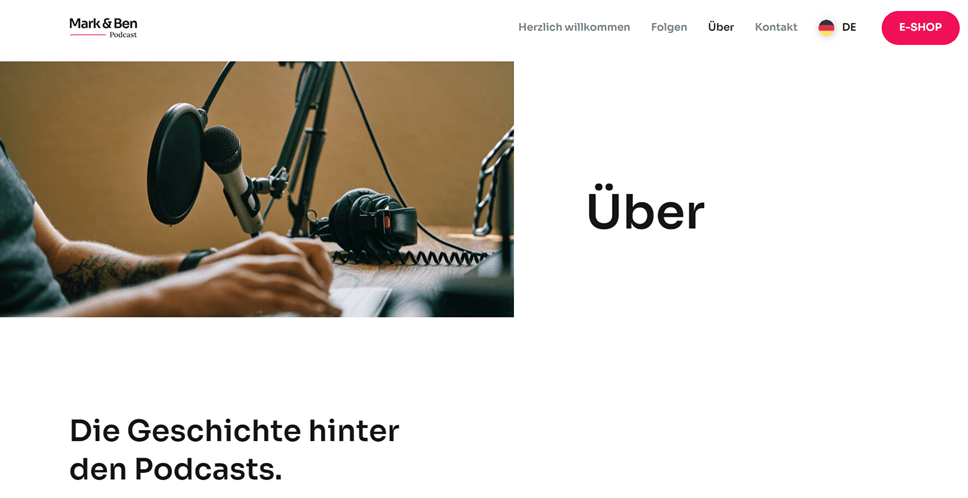
Vervolgens proberen we de bovenstaande ' Over ons' -pagina naar een andere taal te vertalen, bijvoorbeeld Duits. Zoals u in de onderstaande afbeelding kunt zien, wordt alle inhoud, inclusief de websitecontent en de navigatiebalk, automatisch naar de doeltaal vertaald.
Stap 6: Taalwisselaar aanpassen
Zoals eerder vermeld, wordt de bovenstaande taalschakelaar standaard gegenereerd. U kunt deze dus bewerken of aanpassen aan de behoeften van uw website. Linguise kunt u de taalschakelaar ontwerpen , van het kiezen van de positie van de knop tot het wijzigen van de lettergrootte, pictogramgrootte, kleur en meer. U kunt dit alles aanpassen via het volgende paneel.
Je kunt het vinden via het Linguise dashboard > Instellingen > Taalvlaggen weergeven.

Stap 7: Bewerk je meertalige Elementor -vertalingen
Naast het instellen van de taalschakelaar, Linguise je ook de mogelijkheid om automatische vertalingen te bewerken. Je kunt vertalingen aanpassen met de live-editor in de gebruikersinterface als ze niet overeenkomen met de oorspronkelijke woorden.

Je hoeft alleen maar het gedeelte te selecteren waarvan je de vertaling wilt bewerken en vervolgens de vertaling in te voeren die je het meest accuraat vindt. Je kunt dit toepassen op alle meertalige Elementor pagina's die je hebt gemaakt.
Hoe vertaal ik specifieke elementen in Elementor?
Nadat je met succes een meertalige Elementor -website hebt gemaakt, heb je diverse content vertaald. Focus echter niet alleen op de content; je moet ook verschillende elementen in verschillende talen vertalen om consistentie te garanderen.
Hieronder vind je een aantal manieren om elementen te vertalen met Linguise.
Hoe Elementor afbeeldingen te vertalen
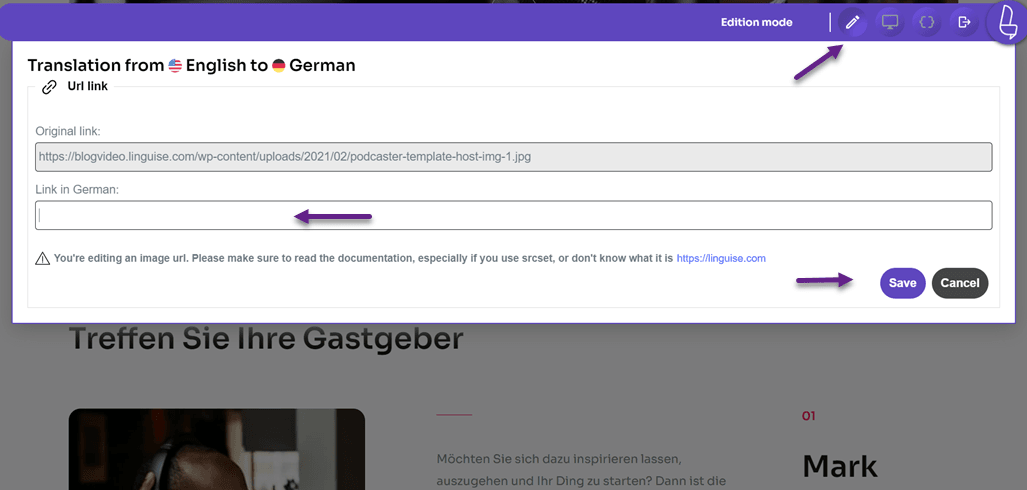
Het eerste element zijn afbeeldingen; om een website te lokaliseren, moet je ook de gebruikte afbeeldingen vertalen. De live-editor van Linguise het vertalen van afbeeldingen Selecteer in het Linguise Live Editor > selecteer Taal > en klik vervolgens op de afbeelding die je wilt vertalen.
Zorg ervoor dat je in de bewerkingsmodus , rechtsboven in het scherm. Voer vervolgens de vertaling in de kolom 'Duitse link' in en klik op 'Opslaan' .
Hoe vertaal ik Elementor formulier?
Naast afbeeldingen bevatten websites vaak formulieren die gebruikers kunnen invullen. In een formulier moeten vaak verschillende zaken worden vertaald, waaronder...
- Label
- Plaatsaanduiding
- Knop
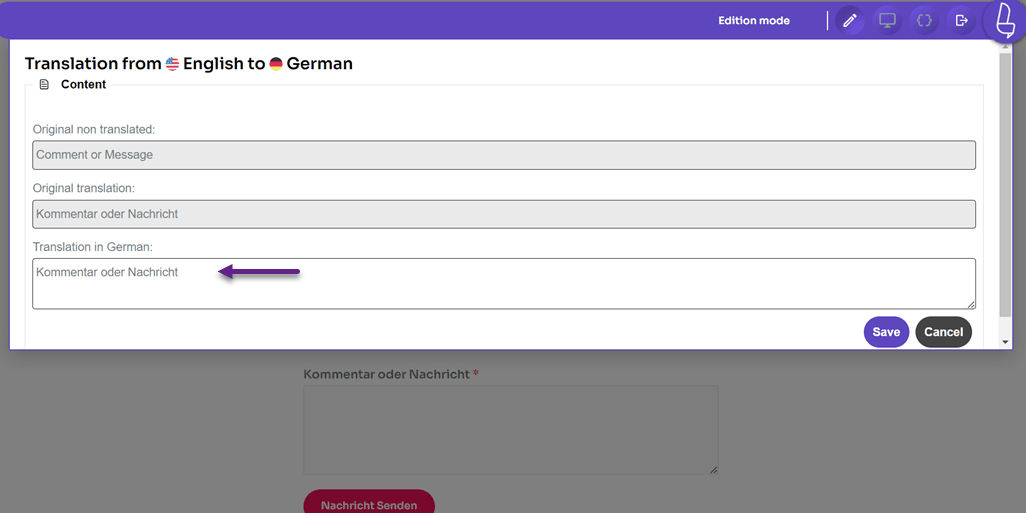
Met Linguise kunt u formulieren eenvoudig vertalen op dezelfde manier als voorheen: Live Editor > kies Taal > navigeer naar de formulierpagina die u wilt vertalen > klik op het gedeelte dat u wilt vertalen en voer de vertaling in.
Hoe vertaal je de menu's van Elementor
De derde taak is het vertalen van het menu op de meertalige Elementor website die is ontwikkeld.
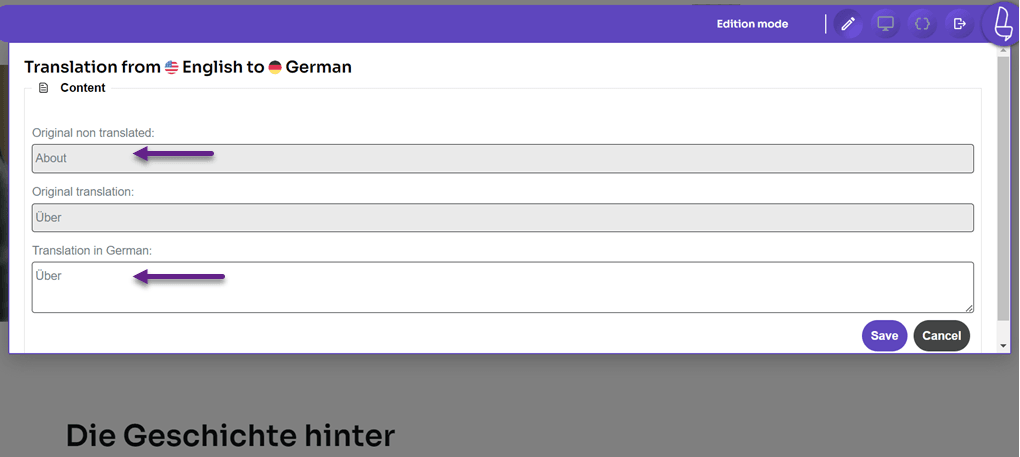
Alle menu's op uw website zijn automatisch door Linguise vertaald, maar u kunt ze hier bewerken als er een vertaalfout is.
Er zijn verschillende soorten menu's die je meestal op websites aantreft, bijvoorbeeld in de navigatiebalk, zoals Home, Over ons, Contact, enzovoort.
Deze keer proberen we een van deze menu's te vertalen. Klik op het menu dat u wilt vertalen en voer vervolgens de vertaling in. We vertalen bijvoorbeeld het menu 'Over ons' op de website.
Hoe vertaal je Elementor URL's?
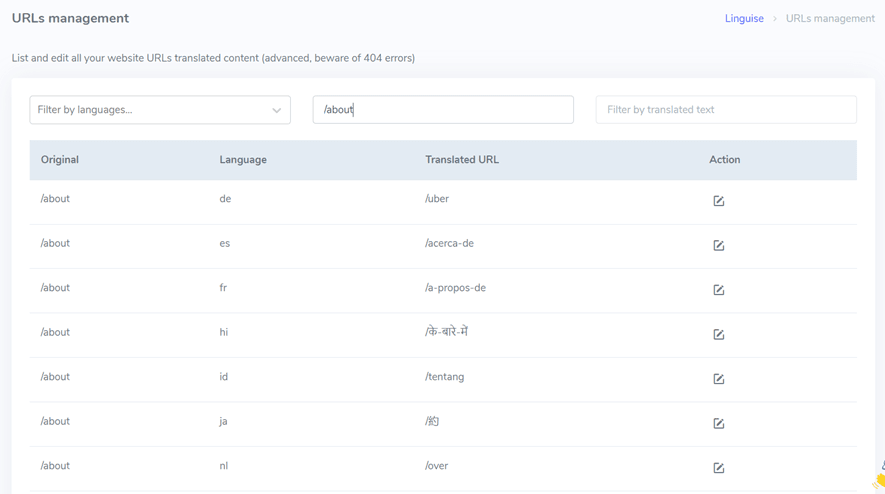
Het is ook erg belangrijk om alle URL's op de website te vertalen, zowel interne als externe URL's. Je vindt de URL-vertalingsfunctie in het Linguise dashboard > Vertaling > URL-vertaling.
Op deze pagina vindt u URL-beheer; hier kunt u bestaande links vertalen. Daarnaast maakt Linguise het u ook gemakkelijk om links te filteren op taal, originele taal en vertaalde tekst.
Je selecteert de link die je wilt vertalen, controleert of bewerkt de URL-vertaling en slaat deze op .
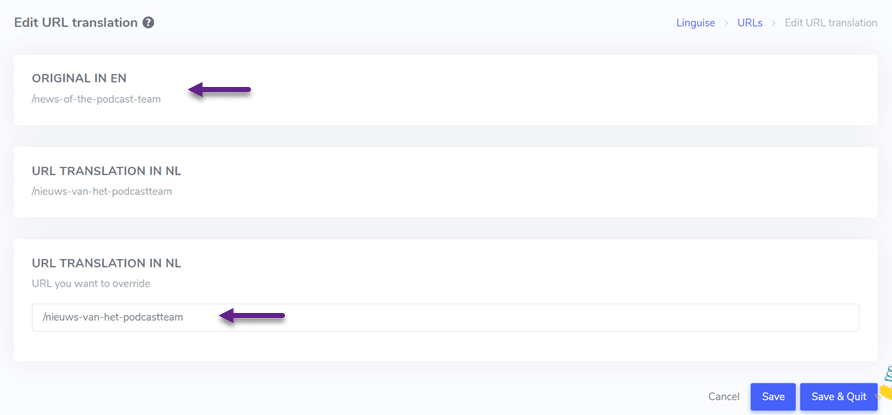
Daarnaast kun je ook controleren of een link correct in verschillende talen is vertaald. Als je de link in het filterveld invoert, doe dit dan in de oorspronkelijke taal , bijvoorbeeld /about. Vervolgens verschijnen er verschillende /about-links in andere talen.
Dankzij Linguise kunnen gebruikers de verschillende elementen op de website, zoals afbeeldingen, menu's, knoppen, links, formulieren enzovoort, eenvoudig vertalen.
Linguise vertaalt het automatisch en je kunt het daarna nog bewerken, zowel via de live-editor als via de vertaalfunctie op het dashboard.
Wat zijn de beste werkwijzen voor het optimaliseren van een meertalige Elementor -website?
Hieronder vind je een aantal best practices voor het maken van een meertalige Elementor -website die je kunt volgen.
- Kies een plugin of service die geïntegreerd is met Elementor : Gebruik een vertaalplugin die compatibel is met en goed geïntegreerd is met Elementor . Zorg ervoor dat de plugin die u kiest, ondersteuning biedt voor eenvoudig vertaalbeheer, opties voor het wisselen van taal en compatibiliteit met alle ontwerpelementen, zoals Linguise , dat alle elementen kan omvatten.
- Vertaal alle elementen: Vertaal alle zichtbare elementen op uw website zonder uitzondering, inclusief paginatitels, menu's, koppen en tekst. Als er specifieke onderdelen zijn die u niet wilt vertalen, gebruik dan de uitzonderingsfunctie van de plugin.
- Gebruik specifieke URL's voor elke taal: Implementeer specifieke URL's voor elke taalversie van uw website. Dit helpt zoekmachines en gebruikers de taal en de doelregio te begrijpen. Gebruik hreflang-code in uw URL's voor betere SEO.
- Gebruik intuïtieve taalschakelaars: Zorg ervoor dat taalschakelaars zichtbaar en intuïtief zijn, zodat gebruikers gemakkelijk tussen talen kunnen wisselen. Overweeg om taalschakelaars in de kop- of voettekst te plaatsen voor gemakkelijke toegang met een gebruiksvriendelijke interface. U kunt hiervoor 'Taalvlaggen weergeven' in Linguise
- SEO-optimalisatie voor elke taal: Voer SEO-optimalisatie voor elke taalversie van uw website. Doe specifiek zoekwoordonderzoek en voeg internationale zoekwoorden voor elke taal. Neem relevante zoekwoorden op in metatags, titels en content. Zorg ervoor dat elke taalversie is geoptimaliseerd voor vindbaarheid in zoekmachines.
- Test de functionaliteit in alle talen: Voer grondige tests uit op uw Elementor website om ervoor te zorgen dat alle functies, formulieren en interactieve elementen probleemloos werken in alle taalversies. Besteed aandacht aan speciale tekens en de opmaak van de inhoud in de verschillende talen.
- Regelmatig bijwerken en onderhouden: Zorg ervoor dat uw thema, plug-ins en vertalingen altijd de nieuwste versie hebben. Controleer en update de inhoud periodiek om wijzigingen en verbeteringen weer te geven. Monitor feedback van gebruikers en voer indien nodig aanpassingen door om de gebruikerservaring te verbeteren.
Redenen waarom Linguise de beste keuze is voor het maken van een meertalige Elementor website
Net als bij de hierboven beschreven stappen voor het maken van een meertalige Elementor , gebruiken we Linguise als vertaalservice voor de websitecontent. Waarom is Linguise , te midden van de vele online vertaaldiensten, een van de beste keuzes voor het vertalen van een meertalige Elementor website naar meerdere talen?
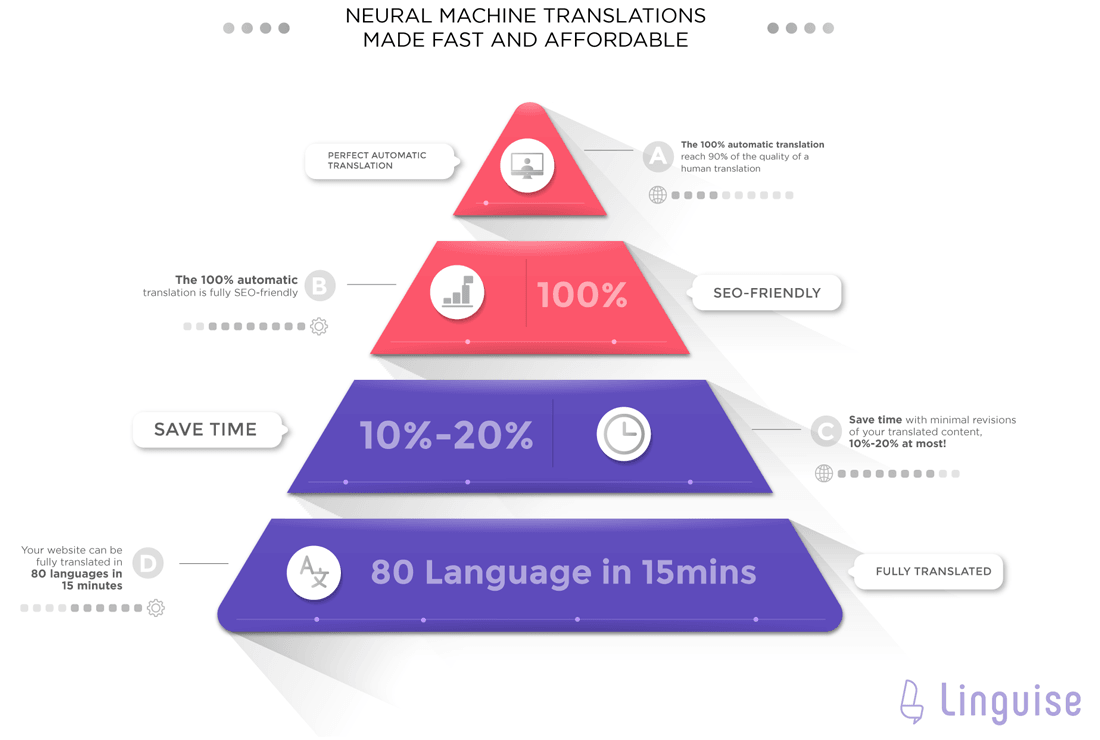
Linguise kan uw website automatisch meertalig maken. De ingebouwde neurale technologie garandeert een hoge mate van nauwkeurigheid in vertalingen. Het is kosteneffectief, slechts een tiende van de kosten van handmatige vertaling.
Naast de hierboven genoemde functies, zoals de live-editor en de aanpasbare taalschakelaar, Linguise nog een aantal andere functies die kunnen helpen bij het creëren van een meertalige website, waaronder:
- Integratie met meer dan 40 CMS-platformen
- Compatibiliteit met Elementor
- Automatische vertaling van website-inhoud
- Biedt vertalingen van perfecte kwaliteit tot 97%.
- Ondersteunt meer dan 80 talen en stelt u in staat om gratis een onbeperkt aantal talen aan uw website toe te voegen
- Hiermee kunt u de sitemap vertalen om meertalige SEO
- Gebruik de vertaalredacteur direct om vertalingen te bewerken en nodig professionele vertalers uit om talen te redigeren die u niet beheerst.
- Vertalingen worden uitgesloten op basis van pagina's, inline tekst, tekst en andere criteria.
Conclusie
Linguise is een intrigerende tool voor het maken van meertalige websites. Het is compatibel met alle WordPress platforms en werkt naadloos samen met Elementor om uw meertalige website te realiseren.
Wil je Elementor website maken? Registreer je dan voor een Linguise account en begin een maand lang gratis met vertalen. Linguise biedt een eenvoudige en efficiënte oplossing voor het beheren van content in meerdere talen. Hiermee bereik je een wereldwijd publiek en trek je via SEO meer dan 40% meer organisch verkeer naar je website.