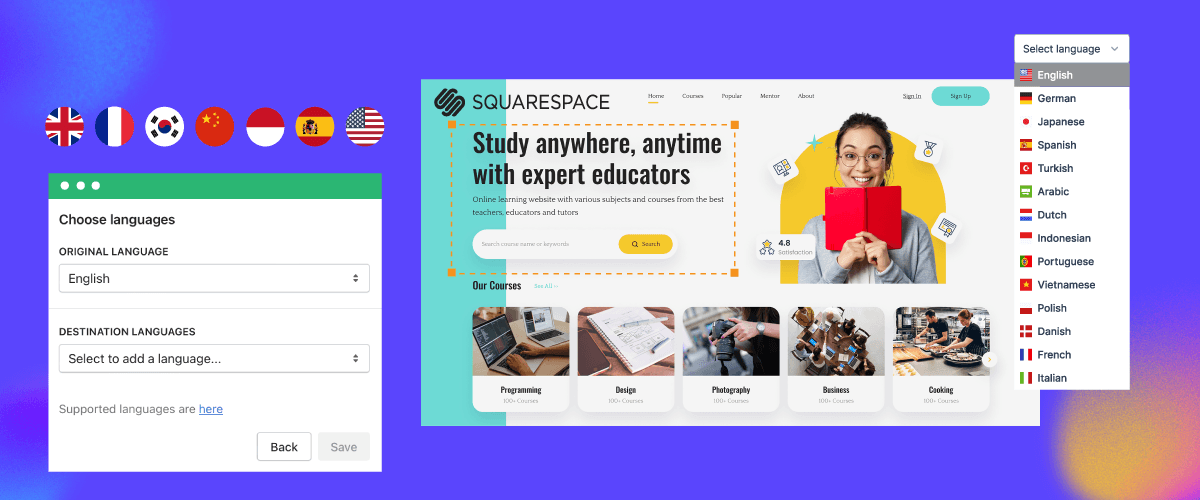
Wanneer u een meertalige website maakt, is aandacht voor taalwisselingselementen belangrijk. Gebruikers bezoeken dit gedeelte vaak wanneer ze van taal willen wisselen.
Hetzelfde geldt voor u als eigenaar van een meertalige Squarespace -site. Daarom is het essentieel om een taalwisselaar voor Squarespace te maken die vriendelijk, gemakkelijk toegankelijk en gebruiksvriendelijk is.
Dit artikel gaat over het ontwerpen van een taalwisselaar voor Squarespace, inclusief ontwerptips en redenen waarom u dit zou moeten doen.
Waarom is de taalknop belangrijk voor de meertalige website Squarespace?
Voordat we bespreken hoe je jouw Squarespace taal knop moet ontwerpen, moet je ook begrijpen waarom de taal knop belangrijk is voor een meertalige Squarespace website.
- Een globaal publiek bedienen: Een meertalige website is cruciaal voor bedrijven die hun bereik willen uitbreiden buiten de nationale grenzen. Taal knoppen stellen je in staat om inhoud te presenteren in de voorkeurstalen van je doelgroep, waardoor je website toegankelijk en aantrekkelijk wordt voor een globaal marksegment.
- Verbetering van gebruikerservaring en betrokkenheid: Taalbarrières kunnen de gebruikerservaring aanzienlijk belemmeren, wat leidt tot verwarring en hogere bouncepercentages. Goed ontworpen en correct geïmplementeerde taalknoppen stroomlijnen het schakelen tussen taalversies, wat zorgt voor een soepele en gebruiksvriendelijke ervaring. Door content aan te bieden in de voorkeurstalen van bezoekers’, kunt u de betrokkenheid vergroten en de tijd die op de site wordt doorgebracht verbeteren.
- Toegankelijkheid en inclusiviteit verbeteren: Deze eenvoudige maar krachtige functie kan uw website vriendelijker en inclusiever maken en een gevoel van eigendom bevorderen voor bezoekers die niet goed thuis zijn in de primaire taal. Het helpt ook om te voldoen aan de toegankelijkheidsrichtlijnen en -regelgeving, die vaak de nadruk leggen op het verstrekken van inhoud in meerdere talen.
- SEO en online zichtbaarheid verbeteren: Uw website vertalen naar meerdere talen kan uw zoekmachine rankings en zichtbaarheid in verschillende regio's of markten verbeteren. Taalknoppen helpen zoekmachines de taalvariaties van uw site te begrijpen, zodat relevante content wordt getoond aan gebruikers op basis van hun taalvoorkeuren.
- Versterking van de merkidentiteit en het opbouwen van vertrouwen: Goed ontworpen taalknoppen die aansluiten bij de visuele identiteit en toon van uw merk kunnen uw merkimage versterken. Door in te spelen op de taalkundige behoeften van uw publiek, toont u een toewijding aan het bieden van een gepersonaliseerde en cultureel sensitieve ervaring, wat vertrouwen en loyaliteit kan opbouwen. Aandacht voor deze details kan u onderscheiden van concurrenten.
- Het vergemakkelijken van contentbeheer en lokalisatie: Met de meertalige functie van Squarespace vereenvoudigen taalknoppen het beheren en organiseren van content in verschillende taalversies. Dit maakt eenvoudige navigatie tussen taalvarianten mogelijk, waardoor contentbeheer- en lokalisatieprocessen worden gestroomlijnd. Het kan tijd en middelen besparen, omdat u uw meertalige content efficiënt kunt onderhouden en bijwerken vanaf een gecentraliseerd platform.
Door slim ontworpen taalkeuzeknoppen op uw Squarespace website op te nemen, richt u zich niet alleen tot de behoeften van een meertalig publiek, maar toont u ook een toewijding aan het bieden van een uitstekende gebruikerservaring, het bevorderen van inclusiviteit en het positioneren van uw merk als een globale concurrent in uw branche.
Waar moet ik de Squarespace taalkeuzeknop plaatsen?
Voordat we verder discussiëren over hoe we een Squarespace taalkeuzeknop kunnen ontwerpen, is het belangrijk om de positie van de taalkeuzeknop te begrijpen, zodat deze gemakkelijk bereikbaar is voor gebruikers.
Hieronder volgen verschillende aanbevolen posities en voorbeelden van relevante websites die gebruikmaken van de positie van de taalkeuzeknop.
Koptekst
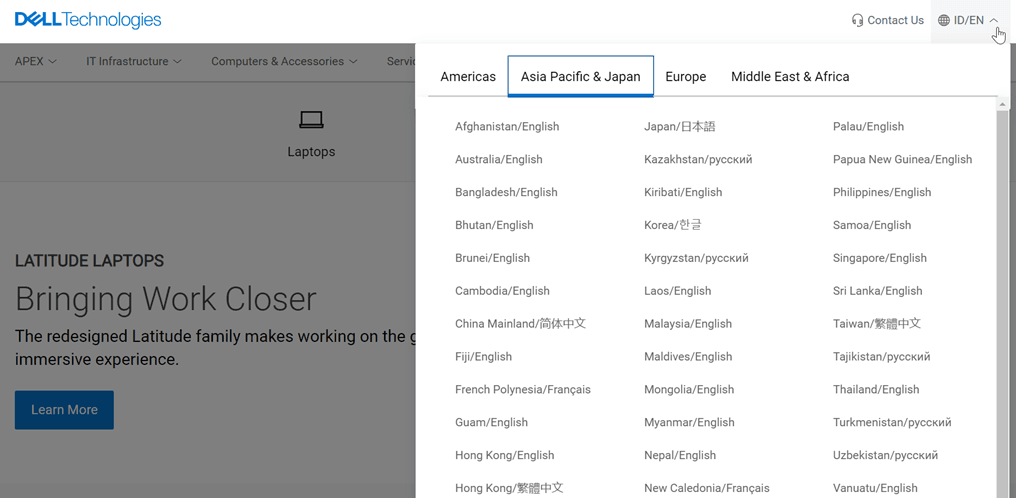
Het plaatsen van de taalkeuzeknop in het koptekstgebied is de meest aanbevolen optie. De koptekst is het eerste element dat bezoekers zien bij het browsen op een website.
Door de taalkeuzeknop in dit gebied te plaatsen, wordt de zichtbaarheid en toegankelijkheid van elke pagina binnen de site erg hoog. Deze plaatsing sluit ook aan bij de standaard praktijken voor webdesign, waarbij gebruikers verwachten om belangrijke functies voor de hele site, zoals taalkeuze, in de header te vinden.
Een voorbeeld van een taalkeuzeknop in de header komt van de officiële website van Dell.
Voettekst
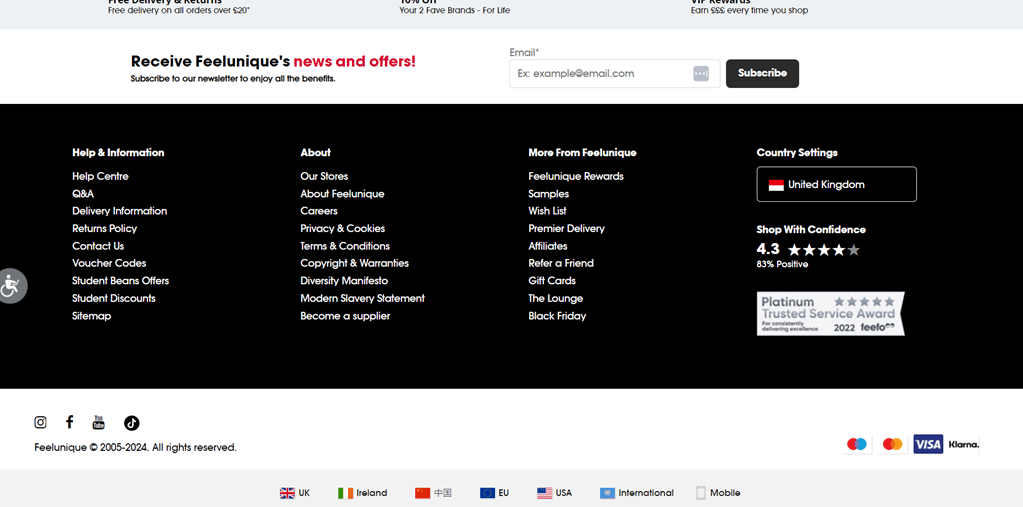
Hoewel minder prominent dan de header, kan de voettekst in bepaalde situaties een geschikte alternatieve locatie zijn voor de taalkeuzeknop. Stel dat het headergebied al vol zit met andere belangrijke elementen. In dat geval kan de voettekst worden gebruikt als een plek voor de taalkeuzeknop om rommel in de hoofd navigatie te vermijden.
Bovendien is het voor websites met voornamelijk lineaire inhoudsstromen, waarbij bezoekers naar de onderkant van de pagina scrollen, handig om de taalkeuzeknop in de voettekst te plaatsen, zodat deze optie zichtbaar en toegankelijk blijft na het lezen van de volledige inhoud. De voettekst kan ook een geschikte keuze zijn als de taalkeuzeknop een secundaire of aanvullende optie is, terwijl de hoofdknop zich in de koptekst of navigatiemenu bevindt.
De Feel Unique-site plaatst de taalkeuzeknop in de voettekst, compleet met een vlagpictogram en de naam van het land.
Zijbalk
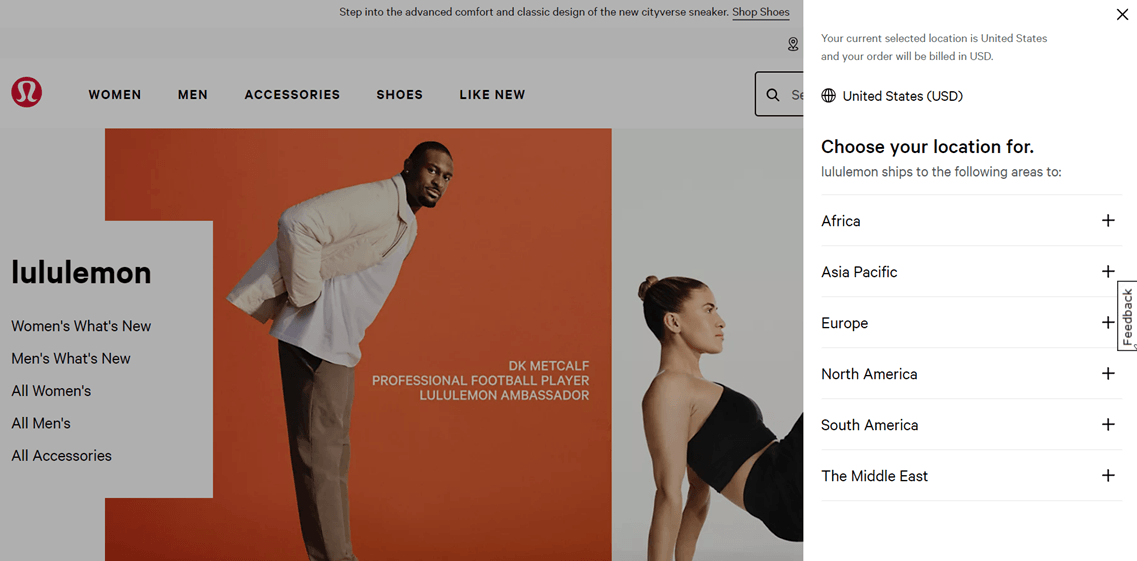
Websites met zijbalkindelingen kunnen dat gebied gebruiken om de taalkeuzeknop te plaatsen. Doordat de taalkeuzeknop in de zijbalk staat, zal deze altijd zichtbaar zijn tijdens de browse-ervaring van de gebruiker, omdat de zijbalk over het algemeen permanent zichtbaar blijft op de pagina. Dit zorgt voor gemakkelijke toegang voor gebruikers wanneer dat nodig is.
Plaatsing in de zijbalk kan ook een goede oplossing zijn als de header of navigatiemenu al is gevuld met andere belangrijke elementen, zodat het toevoegen van de taalkeuzeknop in dat gebied alleen maar rommel zou creëren. Voor websites met veel inhoud of functionaliteit in het centrale gebied, kan de zijbalk een ideale locatie zijn voor de taalkeuzeknop, waardoor de knop zichtbaar en toch gemakkelijk toegankelijk blijft zonder de hoofdinhoud te belemmeren.
Hieronder ziet u een voorbeeld van de Lulu Lemon-site met taalkeuzeknoppen in het zijmenu rechts.
Zwevende knop of sticky element
De laatste optie is een zwevende of sticky taalkeuzeknop, vooral voor mobiele apparaten of websites met minimalistische ontwerpen. Op kleine schermen zoals mobiele apparaten zijn zwevende of sticky knoppen beter zichtbaar en toegankelijk dan wanneer ze in de header of footer staan, die verborgen kunnen zijn of extra scrollen vereisen.
Deze aanpak moet echter zorgvuldig worden geïmplementeerd om te voorkomen dat de inhoudsweergave wordt verstoord of een onaangename gebruikerservaring wordt gecreëerd. De plaatsing, grootte en stijl van de knop moeten worden overwogen om een soepele integratie met het algehele websiteontwerp te garanderen.
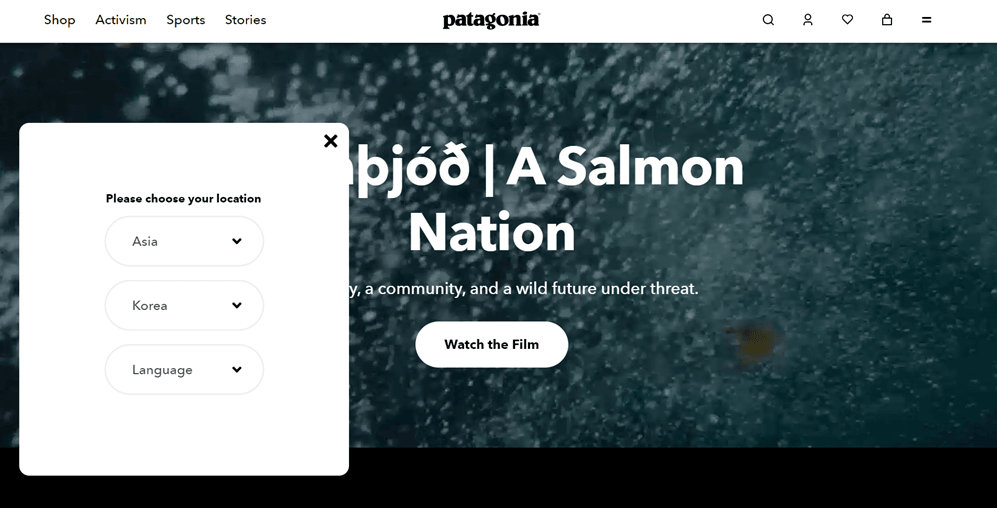
Hieronder staat een Patagonia-site met taalkeuzeknoppen die gebruikmaken van sticky elementen. U kunt de knop vinden in de rechterbenedenhoek waarna een vakdisplay verschijnt om het land en de taal te selecteren.
Hoe ontwerp je jouw Squarespace taalkeuzeknop?
Tot nu toe begrijpt u al hoe belangrijk de taal knop is voor een multilinguale Squarespace website en aanbevelingen voor de positie van de taal knop. Daarom is het vinden van een vertaaldienst die gemakkelijke aanpassings opties biedt voor de taal knop belangrijk.
Hoewel vertaaldiensten doorgaans taalwisselaars bieden, bieden niet alle gemakkelijk aanpasbare en flexibele opties met verschillende aanpassingen. Echter, de Linguise vertaaldienst is een oplossing voor degenen die zoeken naar een gebruiksvriendelijke en gemakkelijk aanpasbare Squarespace taal knop.
Maak u geen zorgen omdat Linguise dergelijke beperkingen niet oplegt. Het is een automatische vertaaldienst die gebruikersaanpassing biedt op de taal knop. Hier zijn enkele andere voordelen die u krijgt door Linguise te gebruiken bij het maken van een Squarespace taal knop:
- Linguise is geïntegreerd met meer dan 40 CMS- en webbuilder-platforms, waaronder Squarespace web builder.
- Vertalingen in verschillende talen worden automatisch binnen enkele seconden uitgevoerd nadat u ze aan de taalkeuzeknop op uw website heeft toegevoegd.
- Er zijn meer dan 80+ talen die kunnen worden toegevoegd aan de taalkeuzeknop.
- Linguise maakt automatisch unieke URL's aan op basis van de doeltaal van de vertaling. Inclusief hreflang-codes, bijvoorbeeld linguise.com/fr/ voor pagina's die in het Frans zijn vertaald.
- Het genereert automatisch canonieke URL's om dubbele content op zoekmachines te voorkomen wanneer u taalvariaties op pagina's heeft. Dit is één van de factoren in multilinguale SEO.
- U kunt de taalkeuzeknop aanpassen aan de behoeften van uw website, variërend van pictogrammen en kleuren tot weergaven van taalnaam.
- U kunt de paginastatistieken per taal bekijken voor elke taal die aan de taal knop is toegevoegd.
Zonder verder oponthoud, hier zijn de stappen om uw Squarespace taal knop te ontwerpen met Linguise in een paar fasen.
Stap 1: Registreer uw Linguise -account
Om een taal wisselknop te ontwerpen voor uw Squarespace website met behulp van Linguise, is de eerste stap het registreren van een account op het Linguise platform. U kunt zich gratis aanmelden en een gratis proefperiode van een maand gebruiken, waarmee u toegang krijgt tot verschillende functies die beschikbaar zijn in deze service.
Stap 2: Voeg uw Squarespace domein site toe
De volgende stap is het toevoegen van het website domein aan het Linguise dashboard. Sommige gegevens moeten worden ingevoerd, waaronder account informatie, URL, platform selectie (Squarespace), moedertaal, taal om te vertalen en vertaling URL instellingen.
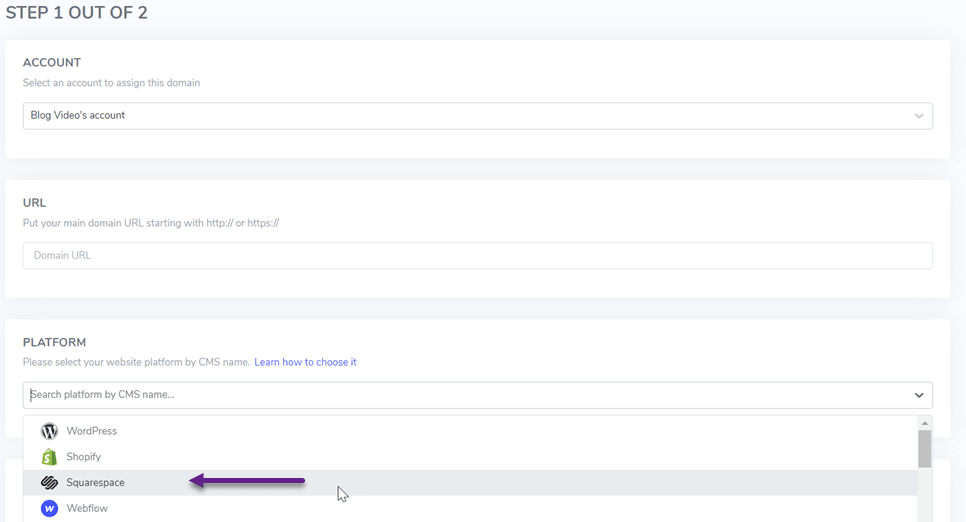
U kunt de automatische vertaling installeren Linguise in Squarespace voor volledige stappen om een domein toe te voegen.
Stap 3: Integreer de taal knop op Squarespace
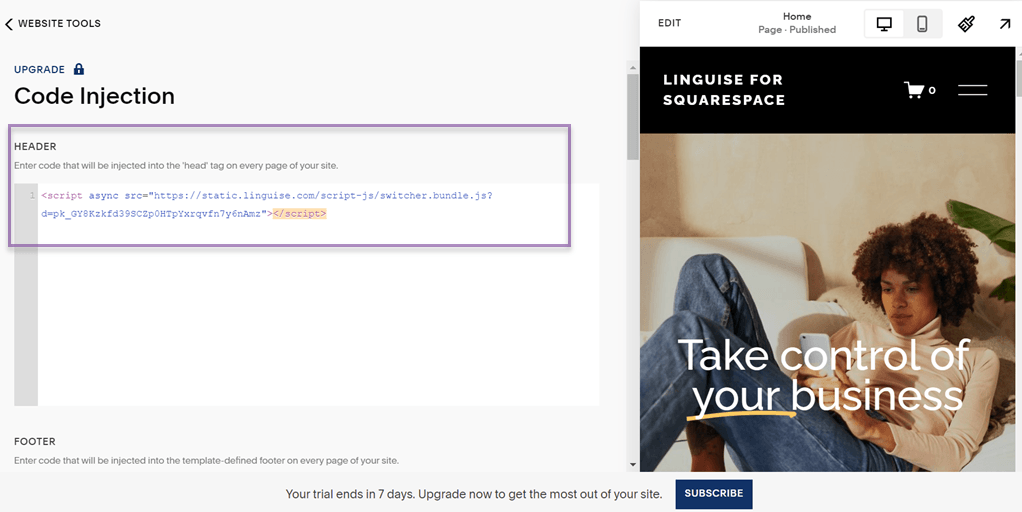
De volgende stap is om Linguise te integreren in uw Squarespace website door de meegeleverde scriptcode toe te voegen aan het dashboard zoals dit.

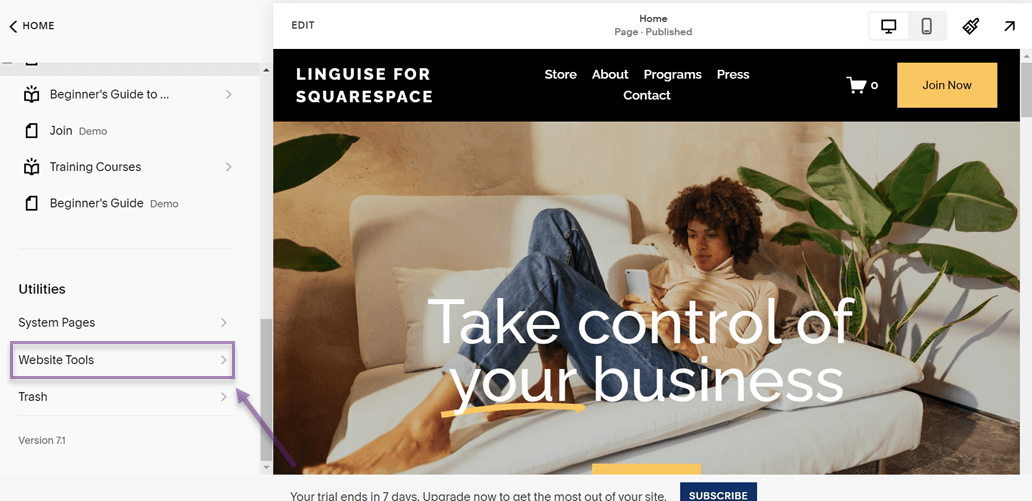
Ga daarna naar het Squarespace dashboard, kies de gewenste website die u wilt vertalen, navigeer naar beneden en kies voor Website Tools.
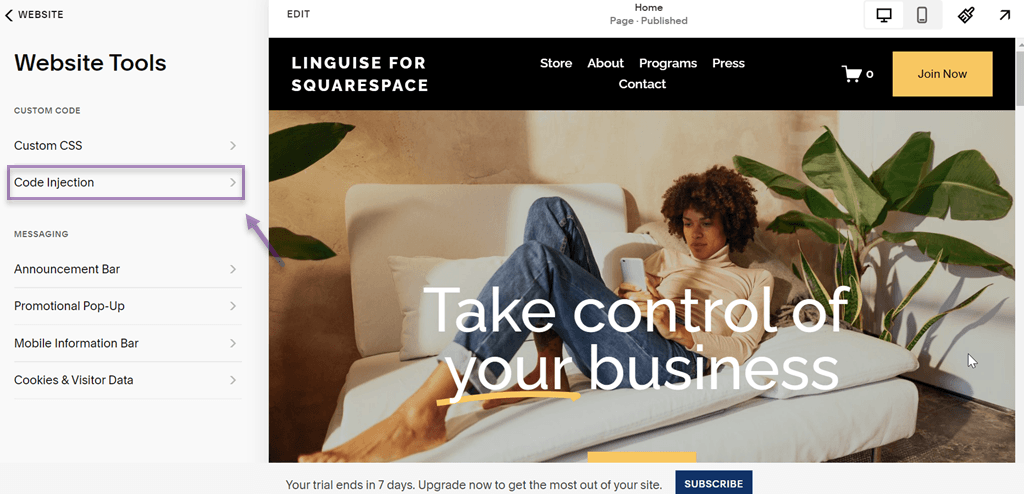
Volgende, binnen het Website Tools menu, kies de optie voor Code Injectie.
Daarna zijn er de HEADER en FOOTER secties. Als u de taalkeuzeknop in de header wilt, plaatst u de code in de HEADER kolom. Evenzo, als u het in de footer plaatst, voert u de code in de FOOTER kolom in.
Stap 4: Instellen weergave taalmarkeringen Squarespace
Na het integreren van Linguise en Squarespace, zal Linguise automatisch de taalkeuzeknop op de Squarespace website creëren. Echter, het uiterlijk is nog steeds de standaardinstelling.
Daarom kunt u het ontwerp van de taalkeuzeknop in een paar stappen aanpassen.
Zorg ervoor dat je bent ingelogd in het Linguise dashboard en selecteer vervolgens Instellingen > Weergave taalvlaggen. Daarna verschijnen er verschillende secties, waarvan de eerste als volgt is.
In dit gedeelte zijn er verschillende instellingen:
- Lijstweergave
- Positie
- Taalvoorbeeld
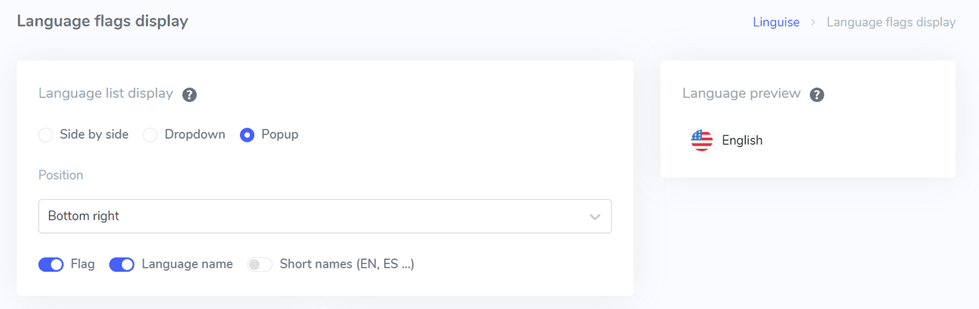
De lijstweergaveopties hebben 3 opties, naast elkaar, dropdown en pop-up. Hieronder staat een voorbeeld van de drie opties.
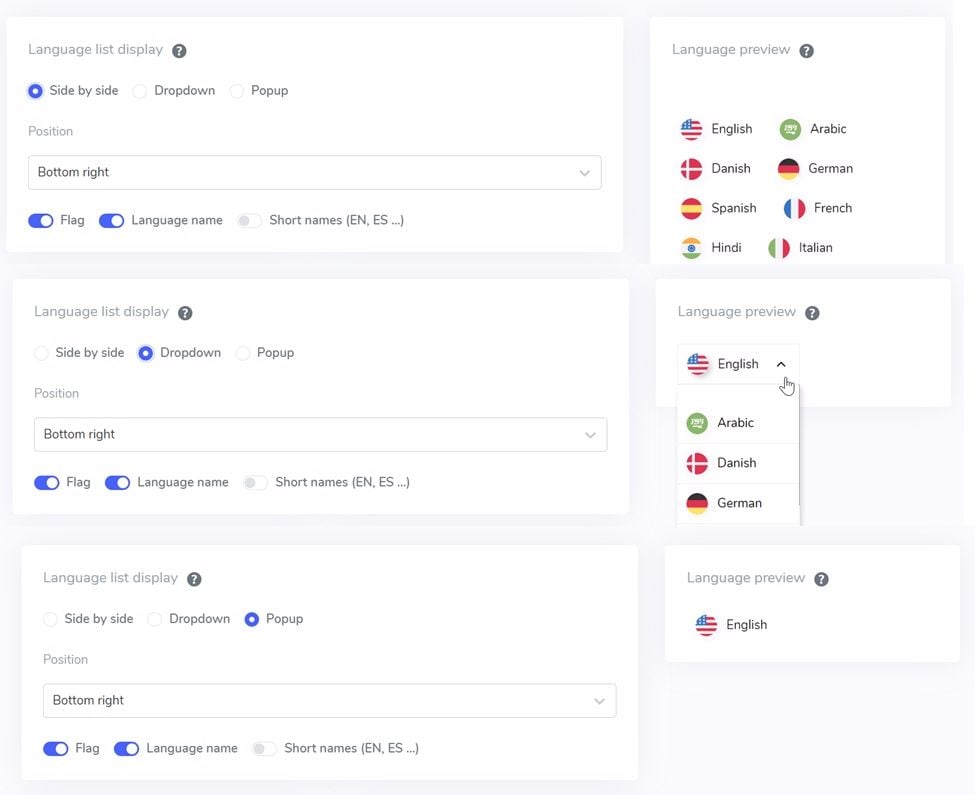
Vervolgens, voor de positie van de taalbutton zelf, biedt Linguise verschillende posities waaruit u kunt kiezen.
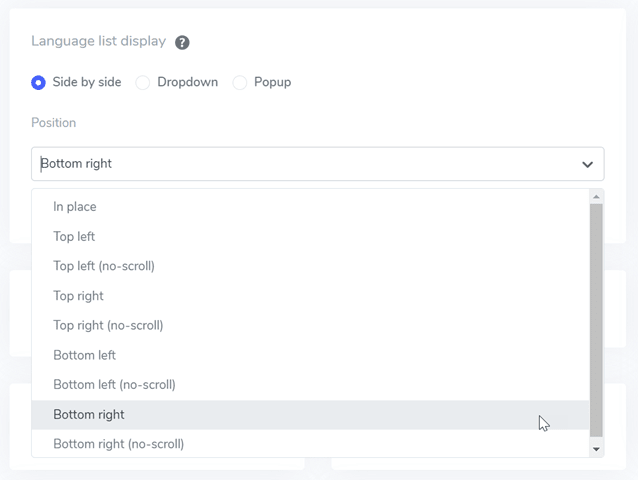
Vervolgens komt de positieaanpassing, waarbij u kunt kiezen waar de taalwisselaar wordt geplaatst. U hebt een verscheidenheid aan positieopties om uit te kiezen. Zorg ervoor dat u een positie kiest die gemakkelijk toegankelijk is voor bezoekers.
Selecteer ten slotte de combinatie van vlag + taalnaam, vlag + korte naam of alleen vlag.
Stap 5: Stel de vlagontwerp in op de taal knop
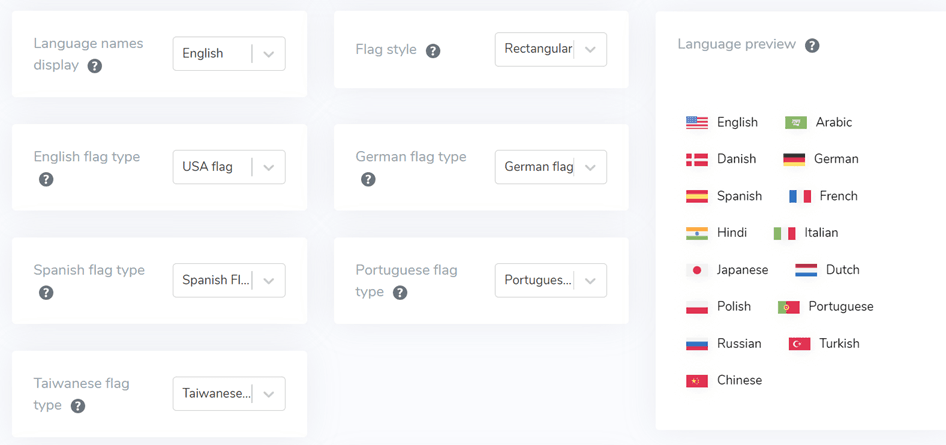
Onder de hoofdinterface zijn er vlagontwerp instellingen. Verschillende instelling opties zijn zichtbaar in de afbeelding hieronder.
- Weergave van taalnamen: U kunt ervoor kiezen de naam weer te geven op basis van het land of de taal, bijvoorbeeld “Duitsland” of “Duits.”
- Engelse vlagtypes: Deze optie wordt gebruikt voor talen die meer dan één type hebben, zoals “Engels VS” of “Engels Groot-Brittannië” (vergelijkbaar met Spaans, Taiwanees, Duits en Portugees).
- Vlag stijl: Wordt gebruikt om de vorm van het vlag pictogram te bepalen, of het nu cirkelvormig of vierkant (rechthoekig) is.
Stap 6: Pas de kleur en grootte van de vlag aan
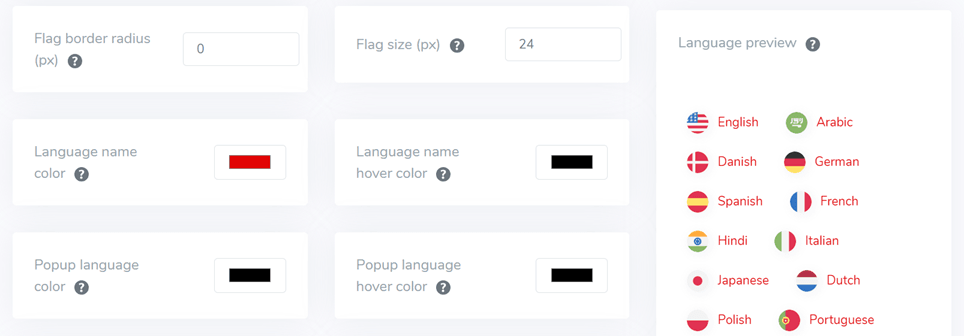
Na het configureren van het vlagontwerp is de volgende stap het aanpassen van kleuren, maten en diverse andere elementen. In de volgende weergave zijn er verschillende aanpasbare instellingen, zoals:
- Vlag border-radius: Past de borderradius aan in pixels bij het gebruik van rechthoeken.
- Tekstkleur van de taalnaam: Selecteer de standaard tekstkleur voor taalnamen.
- Popup taal kleur: Kleur van de titel van de taal in het pop-up- of dropdownmenu.
- Vlag grootte: Pas de grootte van de vlaggen aan.
- Tekstkleur bij hoveren over taalnaam: Tekstkleur wanneer de muis over de taalnaam beweegt.
- Popup taal kleur bij hoveren: Tekst wanneer de muis over de titel van de taal in het pop-up- of dropdownmenu beweegt.
Stap 7: Pas de knop voor de vlag schaduw aan
In de laatste fase kunt u de schaduwinstellingen voor de vlaggen configureren. Met de eerste instelling kunt u schaduwen opgeven voor elke vlag op uw website, en de daaropvolgende instelling is voor de schaduwen op taalvlaggen wanneer er overheen wordt gehoverd.
Als je tevreden bent, vergeet dan niet om Opslaan te selecteren om je aanpassingen aan de taalwisselaar te behouden.
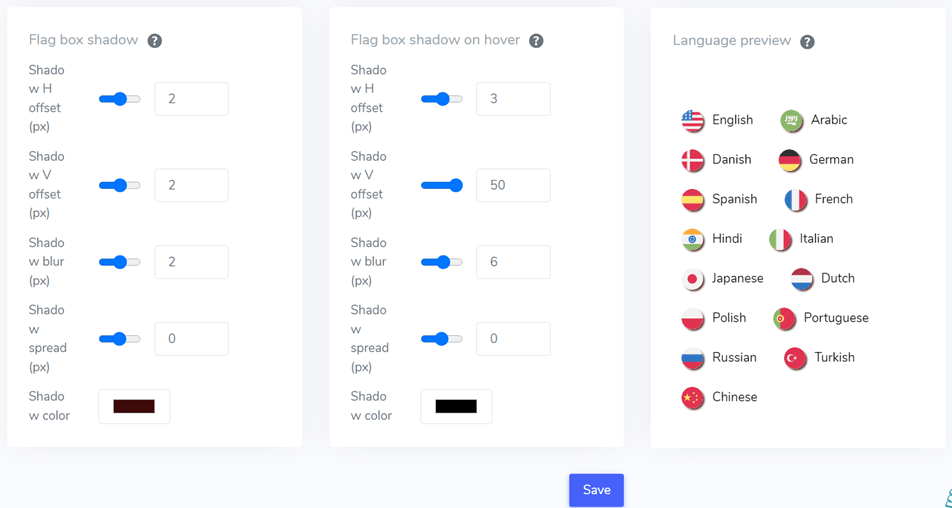
U kunt deze Squarespace taal schakelknop ontwerp-functies gebruiken in Linguise. U kunt de bovenstaande instellingen aanpassen om aan de behoeften van uw website te voldoen.
Hieronder ziet u een voorbeeld van hoe een Squarespace website eruitziet met aangepaste ontwerptaal knoppen.
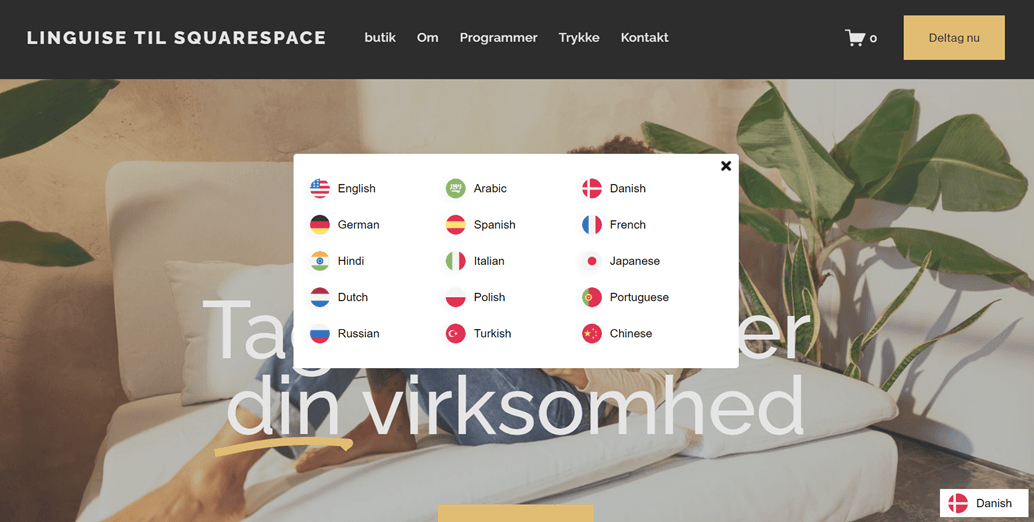
Hoe gemakkelijk, toch? Sommigen zullen zich afvragen waar de juiste Squarespace taal knop zich bevindt, zodat gebruikers er gemakkelijk bij kunnen. We zullen dit verder bespreken.
Tips voor het ontwerpen van Squarespace taal wisselknop
Nu je weet hoe je de Squarespace taal knop maakt, is de volgende stap om het te perfectioneren door de volgende tips toe te passen:
- Strategische plaatsing – Bepaal een locatie voor de taalwisselknop op uw Squarespace site. Plaats de knop op een plek die gemakkelijk te vinden is voor bezoekers, zoals de header, het navigatiemenu, de footer of de zijbalk. Houd rekening met de flow van de bezoeker bij het browsen op uw site en zorg ervoor dat de knop zichtbaar en gemakkelijk toegankelijk blijft op alle pagina's van de site.
- Passende stijlkeuze – Kies een stijl voor de taalwisselaar instellen die past bij het karakter en het algemene ontwerp van uw site. U kunt tekst, vlaggen of wereldwijde pictogrammen gebruiken om taalopties weer te geven. Pas de knopstijl aan op de branding van uw site voor consistentie en visuele aantrekkingskracht. Kies ook een herkenbare en universele stijl, zodat bezoekers de knop snel kunnen herkennen en gebruiken.
- Duidelijke naamgeving – Zorg ervoor dat de taalnamen die op de taalschakelknop worden weergegeven duidelijk en gemakkelijk te begrijpen zijn voor bezoekers. Vermijd het gebruik van afkortingen of codes die gebruikers kunnen verwarren. Gebruik taalnamen die door de meerderheid van de gebruikers van uw site algemeen worden begrepen. Overweeg daarnaast om alternatieve tekst of tooltips te bieden met aanvullende informatie over elke taal om het begrip van de gebruiker te vergroten.
- Vloeiende overgang – Implementeer vloeiende taalovergangen zonder de hele pagina opnieuw te laden. U kunt technologieën zoals AJAX of JavaScript gebruiken om naadloze overgangen tussen talen te creëren zonder de gebruikerservaring te verstoren. Geef gebruikers ook visuele aanwijzingen tijdens het taalovergangsproces, zoals animaties of duidelijke notificatieberichten.
- Responsiviteit voor mobiel – Ontwerp de taalschakelknop zodat deze responsief en aanpasbaar is in grootte en uiterlijk voor verschillende mobiele apparaten. Overweeg een compacte aanpak of het gebruik van responsieve pictogrammen om ervoor te zorgen dat de knop gemakkelijk toegankelijk en bruikbaar blijft, zelfs op kleinere schermen. Zorg ervoor dat de knop zichtbaar blijft en goed functioneert op verschillende apparaten en schermformaten.
- Consistentie op alle pagina's – Zorg voor consistentie in de stijl, plaatsing en functionaliteit van de taalschakelknop op je hele site. Dit draagt bij aan een soepelere en meer samenhangende gebruikerservaring bij het navigeren tussen sitepagina's. Zorg ervoor dat de taalschakelknop op alle sitepagina's een consistente uitstraling en werking heeft om verwarring bij gebruikers te voorkomen.
- Testen en verfijnen – Voer grondige tests uit van de taalschakelknop op verschillende apparaten, browsers en gebruikersscenario's. Dit omvat het testen van de functionaliteit voor taalovergang, de responsiviteit van de knop en de duidelijkheid van taalnamen. Gebruik feedback van gebruikerstests om aanpassingen te doen en het ontwerp en de functionaliteit van de knop te verfijnen om aan de behoeften en voorkeuren van gebruikers te voldoen.
Ontwerp uw Squarespace taal knop met Linguise vanaf nu!
Nu je begrijpt waarom de taal knop belangrijk is voor de meertalige Squarespace website, hoe je de Squarespace taal knop moet ontwerpen en tips voor het maken ervan.
Door de taal wisselknop correct te ontwerpen, kunt u de gebruikerservaring van uw Squarespace website aanzienlijk verbeteren. Dit zal verschillende gevolgen hebben, zoals eerder uitgelegd.
Dus, waarom nog langer wachten? Meld u aan voor Linguise, registreer uw Squarespace website en pas de configuratie van de taal wisselknop aan om een betere gebruikerservaring te bieden.