Configurar um seletor de idioma no Kirby CMS é uma característica importante para tornar mais fácil para visitantes do exterior interagir com o seu site. A capacidade de alternar entre diferentes idiomas facilmente tornou-se um requisito essencial para muitas plataformas online.
Ao configurar um alternador de idioma no Kirby CMS, você pode aumentar significativamente a acessibilidade do seu site para visitantes internacionais, potencialmente melhorar o desempenho do mecanismo de busca e aumentar a confiança global na sua marca. Embora o processo possa parecer assustador inicialmente, este guia irá guiá-lo pelas etapas para implementar esta funcionalidade de forma eficiente no seu site Kirby CMS, garantindo uma experiência multilíngue suave e amigável ao usuário.
Importância de configurar um alternador de idioma no Kirby CMS

Implementar um seletor de idioma no Kirby CMS é mais do que apenas uma funcionalidade – é uma decisão estratégica que pode impactar significativamente o desempenho e o alcance do seu site. Vamos explorar as principais razões pelas quais configurar um seletor de idioma no seu site Kirby CMS.
- Melhorando a experiência do usuário: Um seletor de idioma permite que os visitantes acessem o conteúdo em seu idioma preferido, melhorando significativamente sua compreensão e engajamento com o site.
- Reduzindo taxas de rejeição: Visitantes que não conseguem encontrar conteúdo em seu idioma provavelmente sairão rapidamente. Oferecer opções de vários idiomas incentiva os usuários a explorar o site mais a fundo.
- Aumentando as taxas de conversão: Quando os usuários podem entender detalhes do produto, políticas e processos de compra em seu idioma nativo, eles estão mais propensos a comprar ou realizar ações desejadas.
- Fortalecendo SEO multilíngue: Os motores de busca consideram a experiência do usuário ao classificar os sites. Um seletor de idioma intuitivo pode melhorar o seu SEO multilíngue desempenho, facilitando o acesso a conteúdo em vários idiomas.
Como configurar um alternador de idioma no Kirby CMS
Agora que exploramos a importância de implementar um seletor de idioma em um site multilíngue Kirby CMS, vamos mergulhar nos aspectos práticos de configurá-lo. Embora muitos serviços de tradução de sites ofereçam esse recurso, encontrar um que forneça um seletor de idioma altamente personalizável e fácil de usar pode ser um desafio.
É crucial selecionar um serviço de tradução automática que não só funcione bem com várias estruturas, mas que também ofereça uma funcionalidade de alternância de idioma flexível. Um serviço que se destaca por atender a esses requisitos é Linguise site de tradução automática. O alternador de idiomas deles é conhecido por sua facilidade de personalização e interface amigável, tornando-o uma excelente escolha para integração com o Kirby CMS.
Ao incorporar perfeitamente o Linguise ao seu Kirby CMS, você pode adicionar facilmente um alternador de idiomas à sua aplicação multilíngue. Os recursos avançados e a interface intuitiva do Linguisesimplificam a configuração e manutenção do alternador de idiomas no seu site Kirby CMS.
Vamos seguir os passos para instalar Linguise em um site Kirby CMS multilíngue e configurar o alternador de idiomas.
Etapa 1: Registre sua conta Linguise
Comece preparando seu site Kirby CMS para tradução, o que requer acesso ao painel de administração do Kirby CMS. Em seguida, crie uma conta Linguise gratuita e adicione o domínio do seu site. Você pode aproveitar o teste gratuito de 30 dias antes de selecionar um plano de assinatura.
Passo 2: Adicione o domínio do seu site Kirby CMS
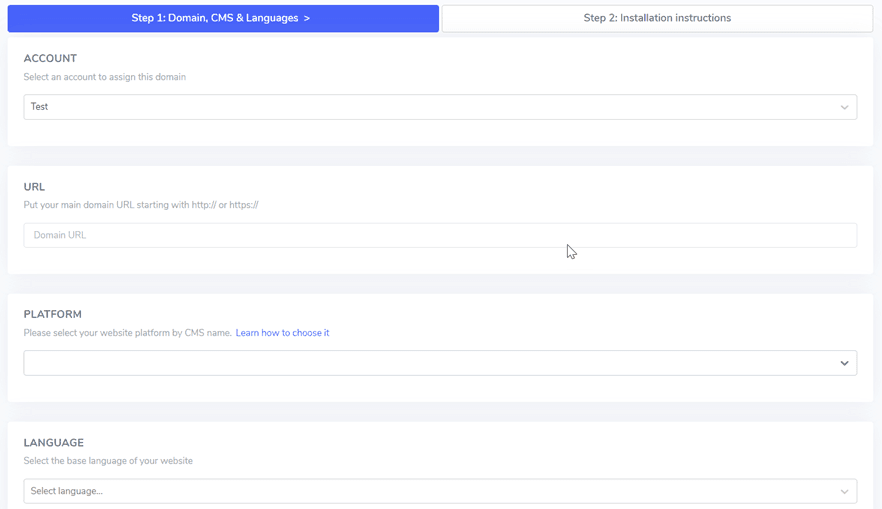
Depois que sua conta Linguise estiver configurada, vá para o painel e adicione o domínio do seu site Kirby CMS. Clique “Adicionar domínio” e forneça os seguintes detalhes:
- Conta
- URL
- Plataforma (Kirby CMS)
- Idioma padrão
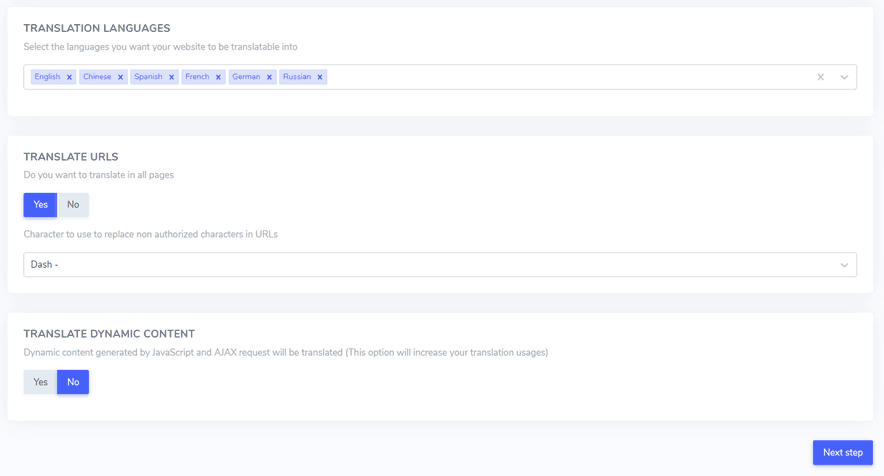
- Idiomas de tradução
- Traduzir URLs
- Tradução de conteúdo dinâmico
Etapa 3: Faça o upload e conecte o script Linguise
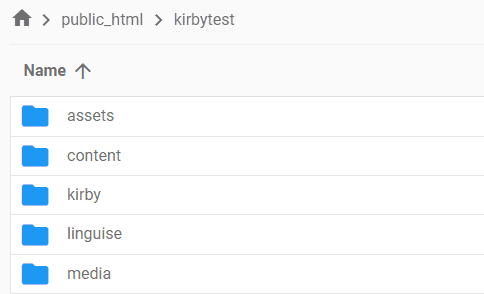
Baixe o script de tradução Linguise e faça o upload para a pasta raiz da instalação do seu Kirby CMS.
Descompacte o script e certifique-se de que a pasta denominada “linguise” permaneça no nível raiz do seu site.
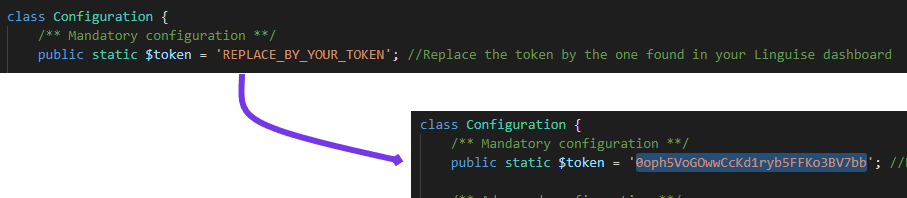
Em seguida, copie a chave da API Linguise para o arquivo `Configuration.php` no seu servidor. Abra o arquivo, substitua `REPLACE_BY_YOUR_TOKEN` pela sua chave de API e salve as alterações.
Passo 4: Configurar a reescrita de URL para Kirby CMS
O Kirby CMS tem a reescrita de URL habilitada por padrão. Se não estiver ativa, você pode habilitá-la através do seu provedor de hospedagem.
Para configurar URLs por idioma, adicione o seguinte código ao seu arquivo `.htaccess` logo após a linha `RewriteEngine on` no arquivo `.htaccess` padrão do Kirby CMS.
					<IfModule mod_rewrite.c>
  RewriteEngine On
  RewriteRule ^(af|sq|am|ar|hy|az|eu|be|bn|bs|bg|ca|ceb|ny|zh-cn|zh-tw|co|hr|cs|da|nl|en|eo|et|tl|fi|fr|fy|gl|ka|de|el|gu|ht|ha|haw|iw|hi|hmn|hu|is|ig|id|ga|it|ja|jw|kn|kk|km|ko|ku|ky|lo|la|lv|lt|lb|mk|mg|ms|ml|mt|mi|mr|mn|my|ne|no|ps|fa|pl|pt|pa|ro|ru|sm|gd|sr|st|sn|sd|si|sk|sl|so|es|su|sw|sv|tg|ta|te|th|tr|uk|ur|uz|vi|cy|xh|yi|yo|zu|zz-zz)(?:$|/)(.*)$ linguise/linguise.php?linguise_language=$1&original_url=$2 [L,QSA]
</IfModule>
Passo 5: Ative e personalize o seletor de idioma
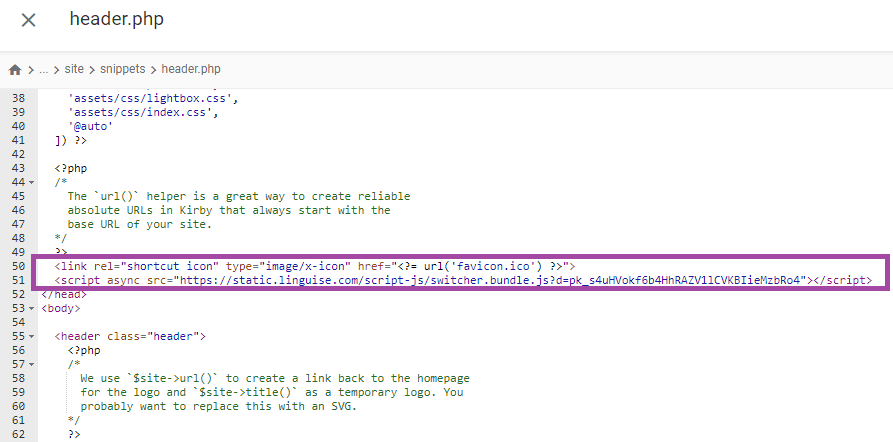
Para exibir o seletor de idioma com bandeiras e URLs alternadas para fins de SEO, o link JavaScript da Linguise deve ser carregado em todas as páginas do Kirby CMS.
Obtenha o link do script nas configurações de domínio no painel da Linguise e copie-o.

A maneira mais fácil de carregar este script no Kirby CMS é adicioná-lo ao cabeçalho.php ou seção <head> do seu site. Aqui está como fazer isso:
- Acesse a pasta raiz do seu site.
- Navegue até site > snippets > header.php.
- Edite o arquivo header.php para incluir o link do script na seção do cabeçalho.
O seletor de idioma será exibido inicialmente em seu formato padrão. Mas você pode personalizar o seletor de idioma usando o painel Linguise navegando até Configurações > Exibição de bandeiras de idioma. Esta seção oferece várias opções de personalização, incluindo configurações de exibição principal, nomes de idiomas e elementos de design.
Etapa 6: Configurar a exibição principal
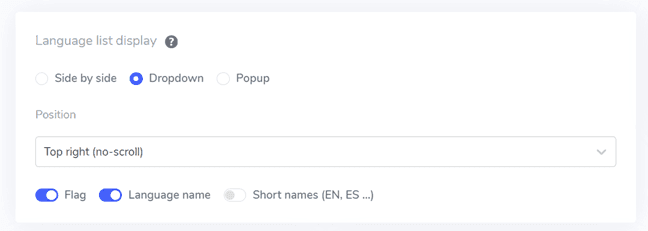
Para começar a configurar o seletor de idioma, navegue até Configurações > Exibição de bandeiras de idioma no painel Linguise .
Nesta seção, você pode ajustar várias configurações. As configurações de exibição principal permitem que você personalize elementos como.
- Estilo do ícone de bandeira: Escolha entre uma exibição lado a lado, menu suspenso ou pop-up.
- Posição: Determine a colocação do seletor de idioma no seu site. Escolha uma posição que seja facilmente acessível aos visitantes.
Passo 7: Defina o design da bandeira
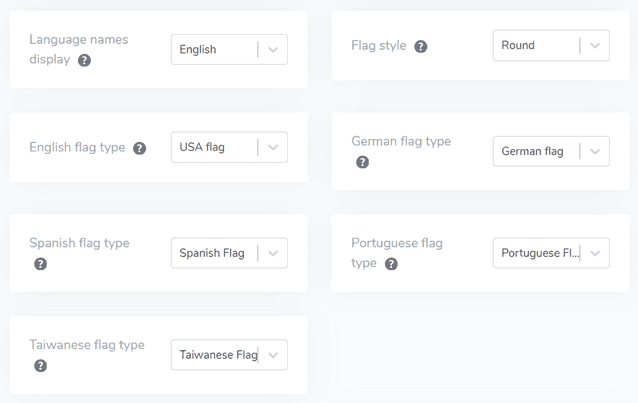
Depois de configurar as principais configurações de exibição, personalize o design das bandeiras exibidas.
- Exibição do nome da língua: Escolha exibir o nome da língua com base no país ou na própria língua, como “Francês” ou “Français.”
- Tipo de bandeira inglesa: Isso é útil para línguas com múltiplas variações, como inglês americano ou britânico, e também é aplicável ao espanhol, taiwanês, alemão e português.
- Estilo da bandeira: Selecione a forma do ícone da bandeira, seja redondo ou retangular.
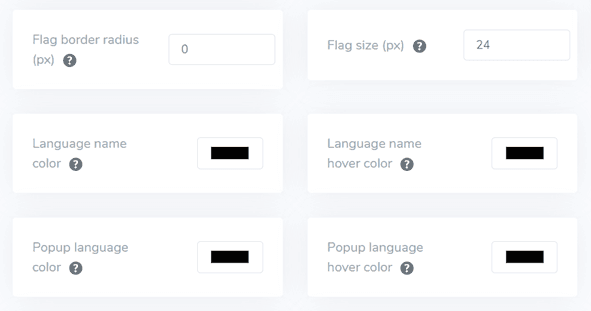
Passo 8: Defina a cor e o tamanho
Depois de configurar o design da bandeira, personalize a cor e o tamanho das bandeiras. Aqui estão algumas configurações que você pode ajustar.
- Raio da borda da bandeira: Ajuste o raio da borda para bandeiras retangulares, medido em pixels.
- Cor do nome da língua: Escolha a cor do texto padrão para exibir o nome da língua.
- Cor da linguagem no popup: Defina a cor do texto do título da linguagem na área do popup ou dropdown.
- Tamanho da bandeira: Ajuste o tamanho dos ícones da bandeira.
- Cor do nome da linguagem ao passar o mouse: Especifique a cor do texto que aparece quando o usuário passa o mouse sobre o nome da linguagem.
- Cor do título da linguagem no popup ao passar o mouse: Defina a cor do texto que aparece quando o usuário passa o mouse sobre o título da linguagem na área do popup ou dropdown.
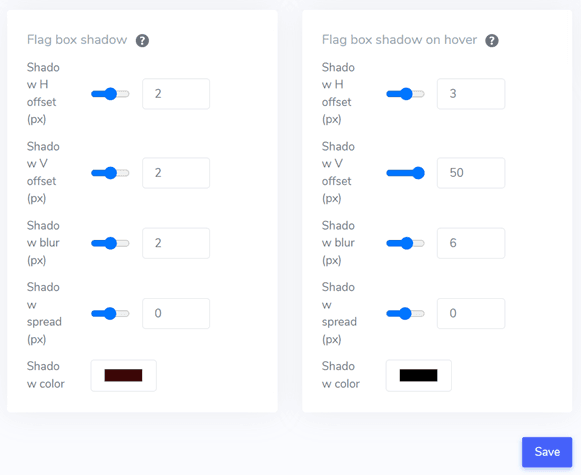
Passo 9: Configurar sombra da caixa
Por fim, ajuste as configurações de sombra da caixa da bandeira. A primeira opção permite adicionar um efeito de sombra a cada ícone de bandeira exibido no seu site. A segunda opção controla o efeito de sombra quando os usuários passam o mouse sobre as bandeiras de linguagem.
Depois de fazer os ajustes necessários, clique no botão Salvar para aplicar as alterações. Em seguida, verifique o seu site Kirby CMS para garantir que a configuração tenha sido implementada com sucesso. Isso mostrará como o alternador de idioma aparecerá.
Uma vez que o processo de configuração esteja completo, você pode ver o alternador de idioma em ação no seu site Kirby CMS de vários idiomas.
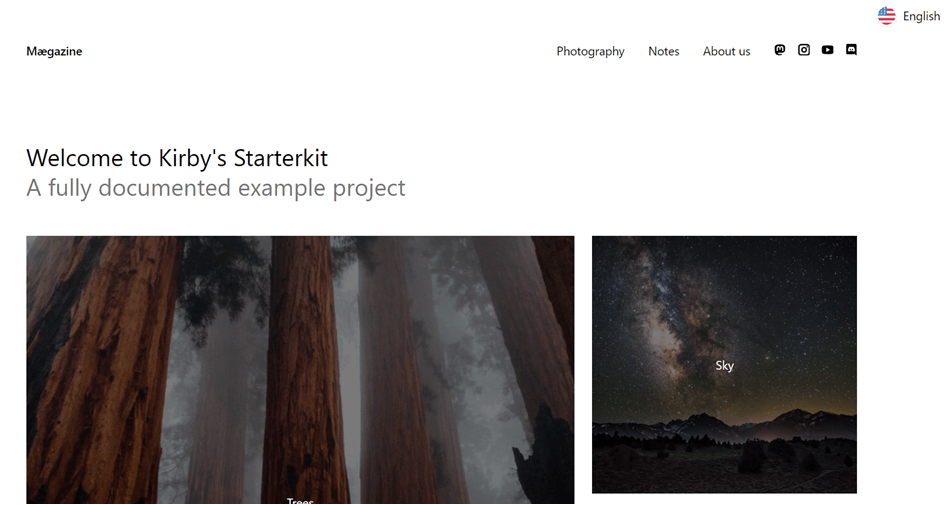
Em seguida, traduziremos automaticamente o site Kirby CMS para outros idiomas, como o francês.

4 dicas para otimizar o alternador de idioma no Kirby CMS
Aqui estão quatro dicas essenciais para ajudá-lo a refinar o seu alternador de idioma e torná-lo mais eficaz para o seu público global.
#1 Use um ícone de bandeira de idioma claramente identificável
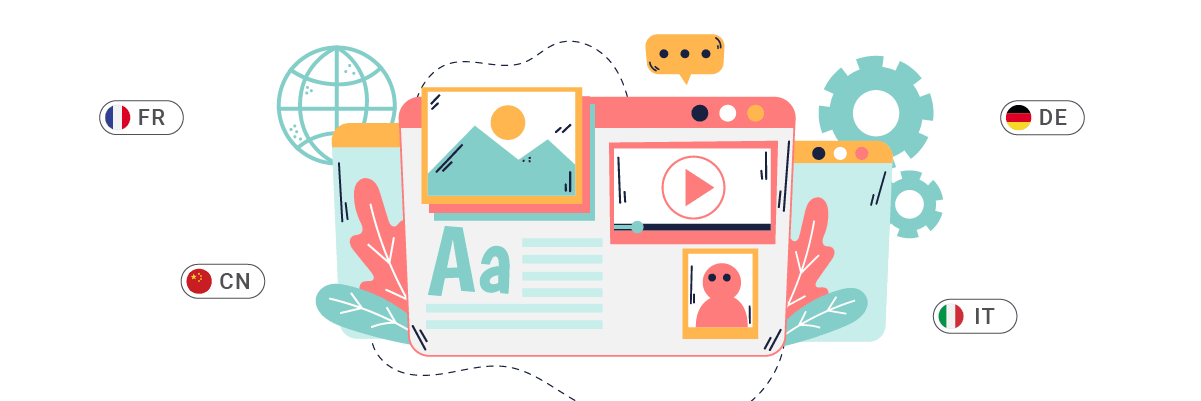
Incorporar símbolos ou bandeiras de idioma facilmente reconhecíveis no seu alternador de idioma é vital para uma identificação rápida do idioma. Essa abordagem permite que os visitantes localizem e selecionem rapidamente seu idioma preferido, criando uma experiência de usuário intuitiva. A chave é escolher indicadores universalmente compreendidos para evitar qualquer interpretação errada.
Ao implementar ícones de bandeira, certifique-se de que eles sejam de alta qualidade e facilmente distinguíveis, mesmo em tamanhos menores. Considere usar uma combinação de bandeiras e códigos de idioma para fornecer pistas visuais e textuais para seus usuários.
Exemplo:
Imagine um blog de viagens baseado em Kirby que cobre destinos em todo o mundo. O alternador de idioma do site poderia usar um ícone de globo junto com pequenos ícones de bandeira e códigos de idioma de duas letras.
🌎 🇺🇸 EN | 🇪🇸 ES | 🇫🇷 FR | 🇩🇪 DE | 🇯🇵 JP
Esta configuração permite que os usuários identifiquem rapidamente seu idioma, seja reconhecendo a bandeira ou o código do idioma, melhorando a experiência geral do usuário.
#2 Exibir nomes de idiomas ao lado das bandeiras

Embora as bandeiras forneçam uma referência visual rápida, combiná-las com os nomes nativos dos idiomas oferece clareza adicional. Essa estratégia ajuda a evitar confusão, especialmente para idiomas falados em vários países com bandeiras diferentes.
Ao incluir os nomes reais dos idiomas, você elimina a ambiguidade e garante que os visitantes possam identificar com precisão seu idioma preferido. Essa abordagem também demonstra respeito pela diversidade cultural e promove a inclusão.
Exemplo:
Considere uma plataforma educacional alimentada por Kirby que oferece cursos em vários idiomas. O seletor de idioma deles pode parecer com isso.
🇺🇸 Inglês | 🇪🇸 Espanhol | 🇫🇷 Francês | 🇩🇪 Alemão | 🇯🇵 Japonês
Este design permite que os usuários vejam tanto a bandeira quanto o nome do idioma em seu roteiro nativo, tornando-o instantaneamente reconhecível para os falantes daquele idioma. É particularmente útil para idiomas como espanhol ou inglês que são falados em vários países com bandeiras diferentes.
#3 Posicione o botão do seletor de idioma com cuidado
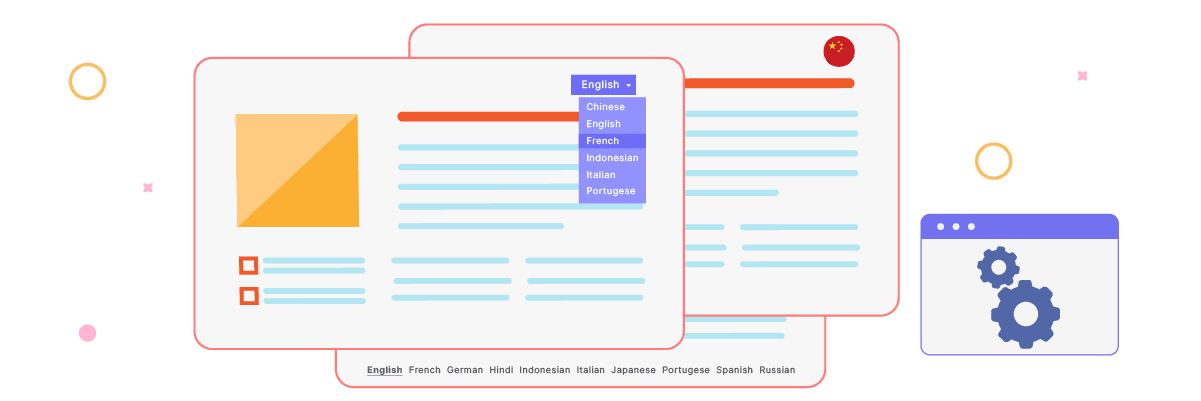
A colocação do seu seletor de idioma é crucial para a sua eficácia. Ele deve ser proeminente e facilmente acessível no seu site. Posições comuns e eficazes incluem o cabeçalho, rodapé ou menu de navegação principal.
Certifique-se de que o seletor de idioma seja visível e facilmente acessível a partir de qualquer página do seu site. Essa consistência na colocação ajuda os usuários a encontrar rapidamente as opções de idioma, independentemente da sua localização atual dentro do seu site.
Exemplo:
Por exemplo, um site de portfólio baseado em Kirby para uma empresa de arquitetura multinacional. Eles poderiam implementar o seletor de idioma da seguinte forma.
- Colocação no cabeçalho: O seletor de idioma está localizado no canto superior direito do cabeçalho, ao lado do ícone de pesquisa.
- Navegação fixa: À medida que os usuários rolam a página, o cabeçalho permanece fixo no topo, garantindo que o seletor de idioma esteja sempre acessível.
- Otimização para dispositivos móveis: Nos dispositivos móveis, o seletor de idioma é incluído no menu hambúrguer para fácil acesso sem sobrecarregar a tela pequena.
Essa colocação estratégica garante que os usuários possam alternar facilmente os idiomas a qualquer momento, seja visualizando galerias de projetos, lendo sobre a história da empresa ou verificando informações de contato.
#4 Manter a consistência do seletor de idioma em todas as páginas
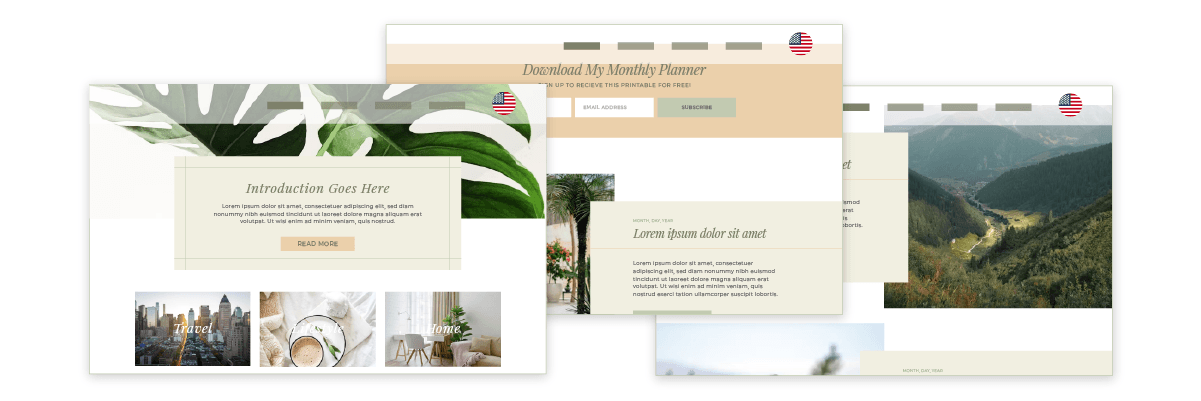
É essencial manter a aparência e a funcionalidade do seu seletor de idioma uniforme em todo o site. Os usuários devem ser capazes de alterar os idiomas sem esforço, independentemente da página atual ou do conteúdo que estão visualizando.
Essa consistência proporciona uma experiência de usuário contínua e reforça a acessibilidade das opções de idioma, construindo confiança e credibilidade em seu site multilíngue.
Exemplo:
Considere um site de e-commerce alimentado por Kirby que vende produtos globalmente. Aqui está como eles podem implementar uma estratégia de troca de idioma consistente.
- Design uniforme: O seletor de idioma aparece como um menu suspenso rotulado “Idioma” no canto superior direito de cada página, incluindo listagens de produtos, páginas de produtos individuais e páginas de checkout.
- Preservação de conteúdo: Quando os usuários mudam de idioma, eles permanecem na mesma página, mas o conteúdo é exibido no idioma recém-selecionado. Por exemplo, se um usuário visualizar a descrição de um vaso artesanal em inglês e mudar para francês, ele verá os mesmos detalhes do produto em francês.
- Estrutura de URL: A estrutura de URL muda consistentemente ao alternar idiomas.
Inglês: www.yourmarket.com/produtos/vaso-ceramica-azul
Francês: www.yourmarket.com/fr/produits/vase-ceramique-bleu
Esta experiência consistente em todas as páginas garante que os usuários possam navegar e comprar com confiança no seu idioma preferido, potencialmente aumentando a probabilidade de concluir uma compra e retornar ao site no futuro.
Configure um alternador de idioma no seu site Kirby com Linguise!
Configurar um alternador de idioma no Kirby CMS é um passo crucial para criar um site verdadeiramente global e fácil de usar. Ao implementar este recurso, você abre as portas digitais para uma audiência internacional diversificada, potencialmente aumentando o engajamento, reduzindo as taxas de rejeição e melhorando o desempenho geral do site.
Para simplificar este processo e garantir resultados ótimos, considere usar Linguise para o seu site Kirby CMS. Linguise oferece um alternador de idioma poderoso e personalizável que se integra perfeitamente ao Kirby CMS, permitindo que você implemente e ajuste facilmente sua estratégia multilíngue. Vamos criar uma conta Linguise, integrá-la ao seu site Kirby CMS e personalizar o alternador de idioma para melhorar ainda mais a experiência do usuário.