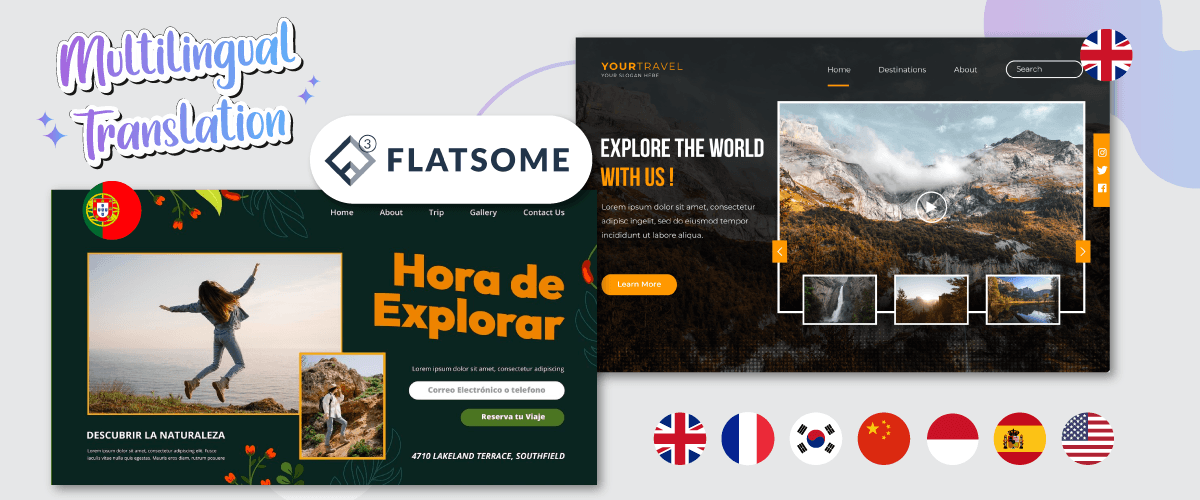
Vrei să construiești un magazin online cu un site web, dar ești încă confuz în legătură cu tema pe care să o folosești? Nu-ți face griji, Flatsome poate fi soluția. Flatsome este o temă WordPress populară pentru construirea de magazine online care oferă o varietate de caracteristici atractive și funcționale.
Nu numai construirea unui site, dar trebuie să traduceți și site-ul în diverse limbi, de ce este asta? Ei bine, vom discuta și asta mai jos. Prin urmare, să vedem cum să facem tema Flatsome multilingvă cu și traducerea conținutului.
Ce este tema Flatsome WordPress?
Flatsome este o temă WordPress populară pentru construirea de magazine online create din 2013. Această temă oferă un design receptiv care se poate adapta la felul în care arată pe diverse dispozitive. Acesta este ceea ce face ca Flatsome să fie descărcat cu succes de 220 de mii de utilizatori.
Chiar dacă această temă este plătită, trebuie să o plătiți doar o dată pentru a o utiliza pe vecie.
Flatsome este complet integrat cu WooCommerce, facilitând crearea și gestionarea magazinului dvs. online. Acest temă vine cu un constructor de pagini vizual intuitiv, numeroase opțiuni de design și opțiuni flexibile de personalizare. Flatsome a fost, de asemenea, optimizat pentru SEO și oferă un suport bun pentru clienți. Cu Flatsome, puteți crea cu ușurință un magazin online atractiv și funcțional.
Dar nu numai magazinele online, puteți utiliza Flatsome și pentru site-urile web ale companiilor, liber-profesioniștilor și alții.
Caracteristici principale Flatsome
După ce ați aflat ce este Flatsome, ce anume a făcut ca Flatsome să fie utilizat de mulți proprietari de site-uri? Așadar, de data aceasta vom discuta despre care sunt caracteristicile principale ale Flatsome care vă ajută cu adevărat în construirea unui site.
Există multe caracteristici principale pe care Flatsome le are de oferit, așa că de această dată le vom menționa punct cu punct. Iată câteva dintre ele.
- Constructor de experiență a utilizatorului (UX)
- Designer de antet
- Opțiuni de temă în timp real
- Studio Flatsome
- Performanță rapidă
- Caracteristici de subsol
- Bibliotecă de elemente
- Elemente de bloc
- Derulare paralaxă
- Navigare pe o singură pagină
- Secțiuni lipicioase
- Comunitatea Flatsome
- Documentație video
Acestea sunt unele dintre principalele caracteristici oferite de Flatsome, veți primi caracteristici foarte complete, de la personalizare, performanță, bibliotecă și comunitate, până la documentația de utilizare a Flatsome.
Pe lângă caracteristicile de mai sus, Flatsome menționează și caracteristicile de bază pe care le are, care sunt următoarele.
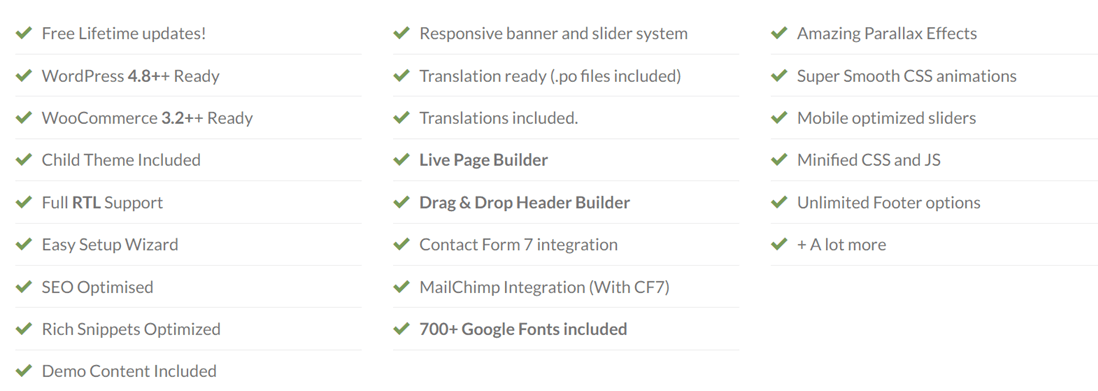
Biblioteca de elemente Flatsome
Biblioteca de Elemente este una dintre caracteristicile Flatsome, acestea oferă mai mult de 30 de elemente pe care le puteți utiliza așa cum puteți vedea în explicația de mai jos. Flatsome oferă elemente complete, cum ar fi secțiuni, text, galerii, grile, tabele de prețuri, formulare, countdown-uri și multe altele.
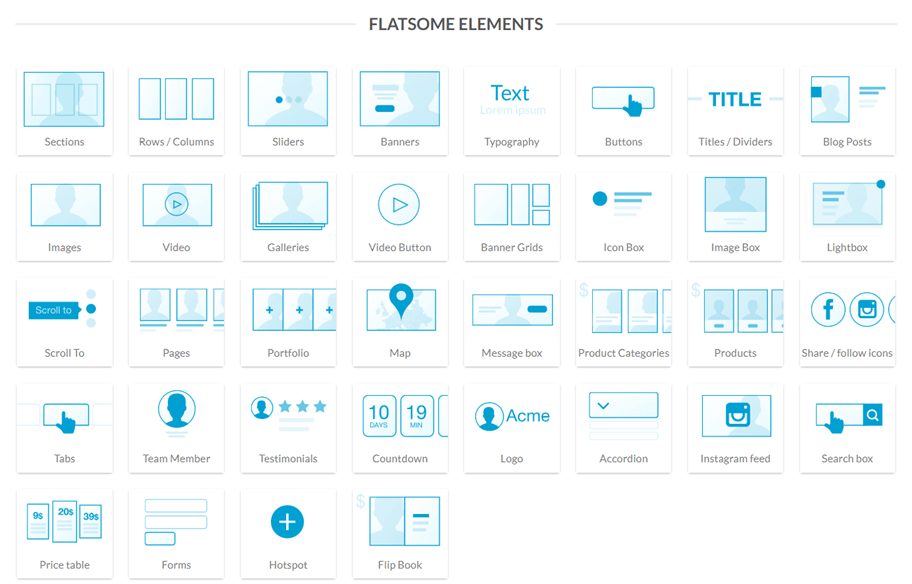
Acum știți care sunt principalele caracteristici și caracteristicile de bază, pentru fiecare dintre elemente. Următorul pas este să începeți instalarea Flatsome pe site-ul dvs. WordPress .
Construiți site-ul web cu o temă Flatsome
Pentru a construi un site web utilizând tema Flatsome, există mai mulți pași pe care trebuie să îi urmați, începând de la descărcarea temei, încărcarea ei, instalarea și personalizarea ei. Iată fiecare dintre pași.
Cumpărați și descărcați tema Flatsome
Așa cum s-a explicat puțin mai sus, Flatsome este o temă de site web plătită. Prin urmare, pentru a obține tema, trebuie mai întâi să faceți o achiziție.
Puteți cumpăra teme Flatsome pe diverse site-uri de vânzare și cumpărare de teme WordPress, unul dintre ele fiind Themeforest. Acum, deschideți site-ul Themeforest.com și apoi căutați Flatsome.
Tema este vândută pentru 59 de dolari, puteți face clic pe Adaugă în coș, asigurați-vă că ați creat mai întâi un cont. Apoi selectați Descărcare > Toate fișierele și documentele și Certificatul de licență.
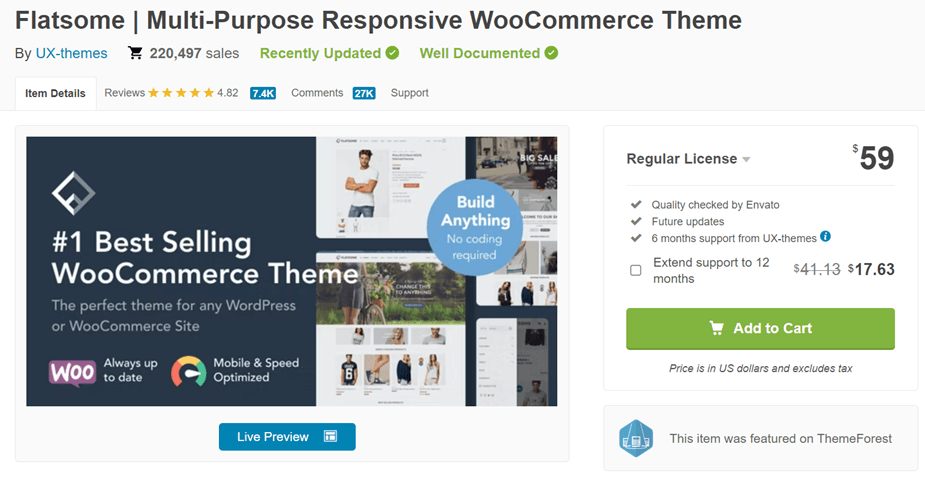
Apoi urmați procesul până când fișierul tematic Flatsome în format zip a fost descărcat cu succes pe dispozitivul dvs. Pe lângă fișierul zip, veți primi și un cod de cumpărare pe care trebuie să îl introduceți mai târziu. Dacă am intrat, următorul pas este să importăm tema în WordPress.
Încărcați tema Flatsome în WordPress
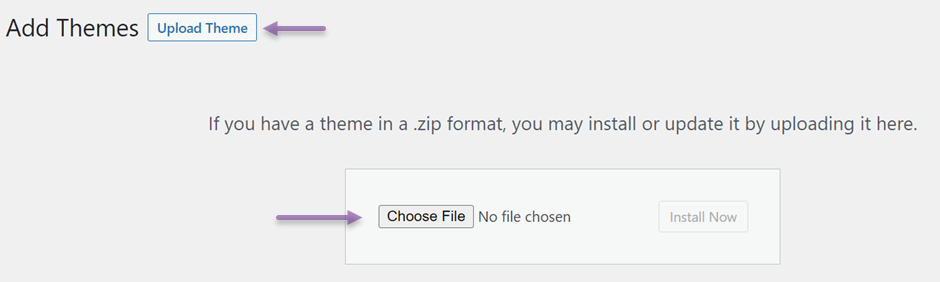
Aici trebuie să încărcați fișierul tematic Flatsome zip pe care l-ați descărcat mai devreme. Pentru a face acest lucru, introduceți tabloul de bord WP > Aspect > Teme > Adăugați nou > Încărcați tema > alegeți fișierul.
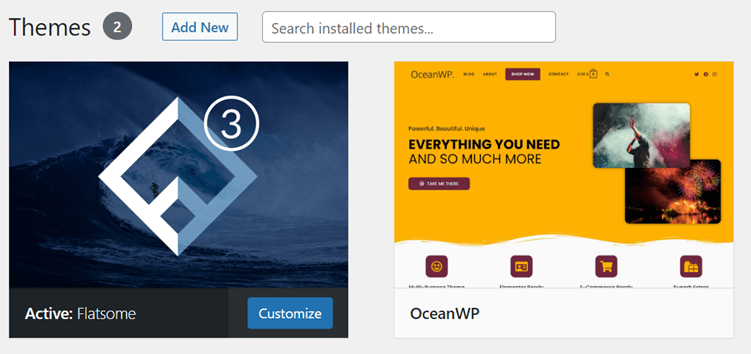
Deci, dacă procesul de încărcare este complet, acum este momentul să activați tema Flatsome. Intrați în Meniu Aspect > Teme și apoi va apărea un afișaj după cum urmează și faceți clic pe Flatsome.
Dacă există o opțiune Activare, atunci faceți clic pe acea opțiune.
Instalare temă Flatsome
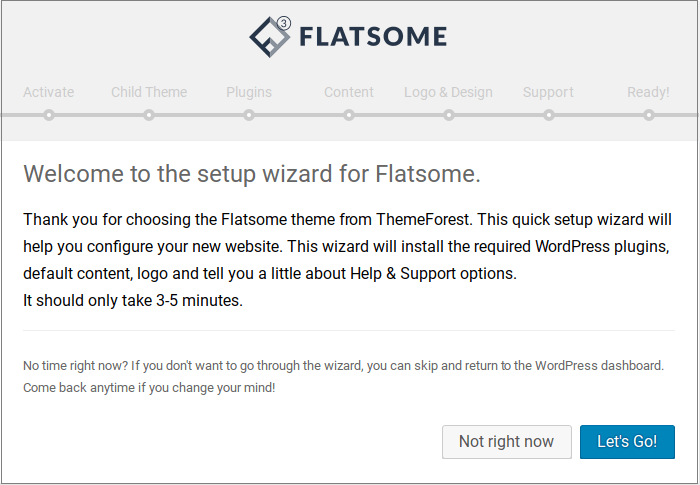
Următorul pas este să începeți activarea temei și instalarea ei. După selectarea Activare, va apărea o pagină ca următoarea și selectați Să începem! pentru a începe.
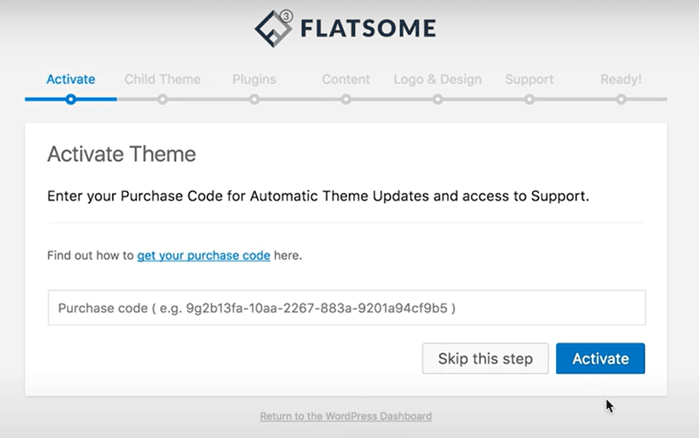
În coloana codului de achiziție, introduceți cheia de licență pe care ați primit-o mai devreme la descărcare, apoi selectați Activare.
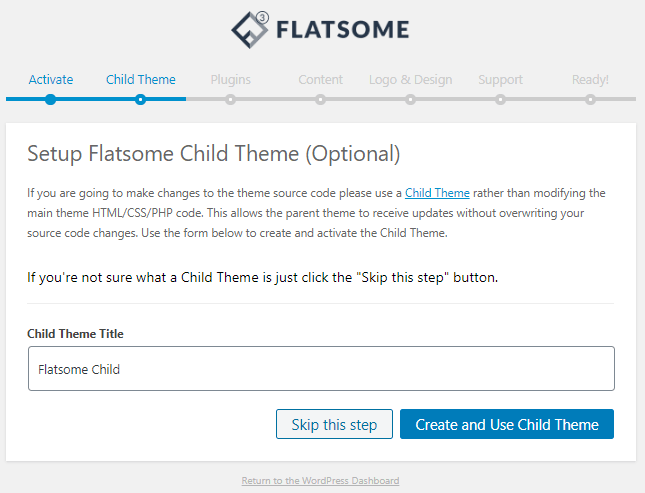
În plus, în mod implicit există o coloană pentru Tema copil, puteți schimba numele sau pur și simplu lăsați-o ca implicită. Dacă sunteți mulțumit de tema, faceți clic pe Creează și utilizează tema copil, altfel, săriți peste acest pas.
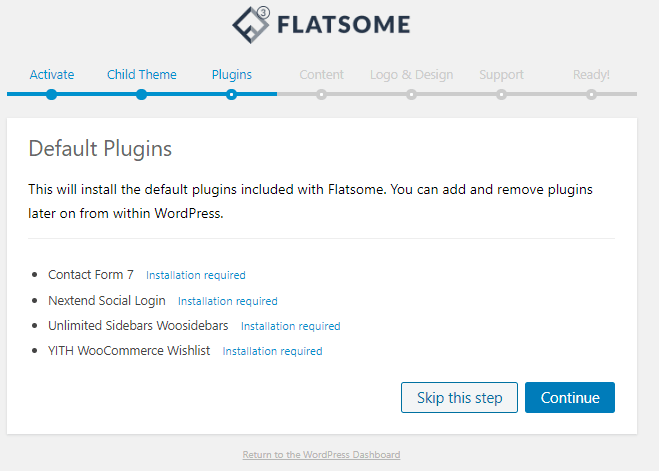
În pasul următor, vi se cere să instalați mai multe pluginuri incluse în Flatsome, inclusiv Contact Form 7, Nextend Social Login, Unlimited Sidebar WooSidebars și YITH WooCommerce wishlist.
Dacă nu vă deranjează, atunci faceți clic pe Continuare pentru a începe instalarea.
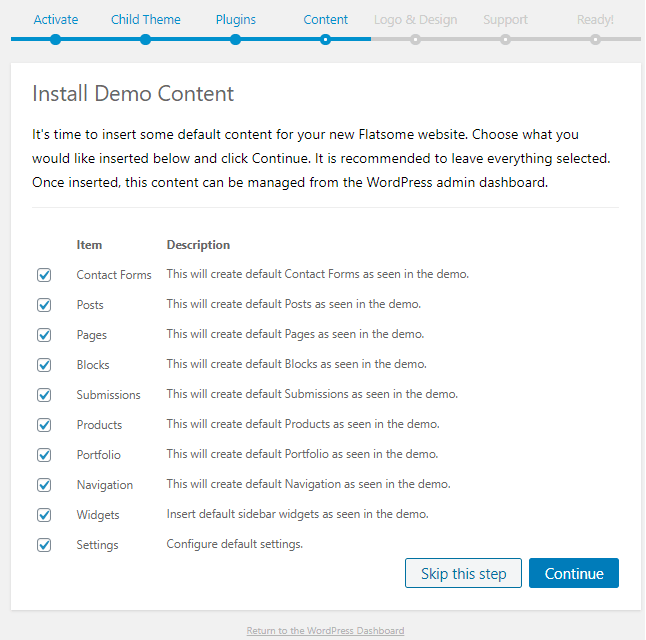
După instalarea pluginurilor, urmează instalarea conținutului demo. Acest lucru vă permite să creați conținut, să personalizați pagini și multe altele, deci faceți clic pe Continuare.
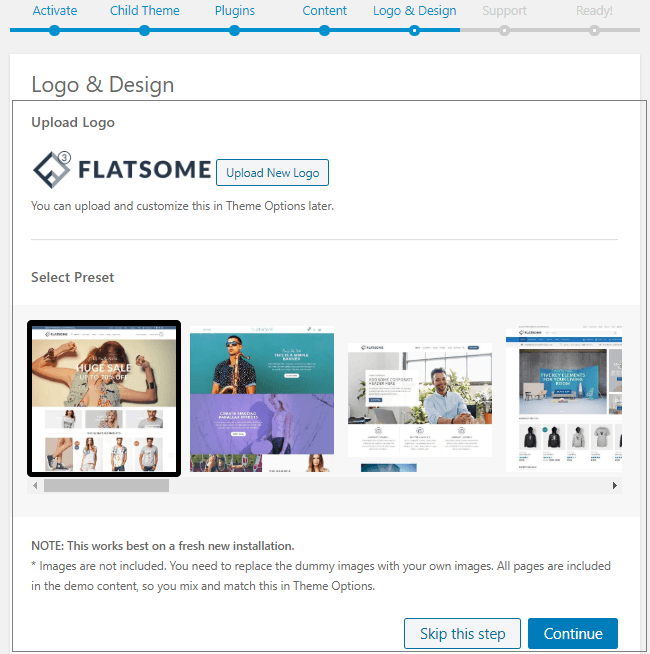
După procesul de descărcare a conținutului demo, aici puteți alege un design de site web și încărca o siglă pentru site-ul dvs. Trebuie să știți că încărcarea unei sigle este doar opțională. Dacă ați făcut clic pe Continuare.
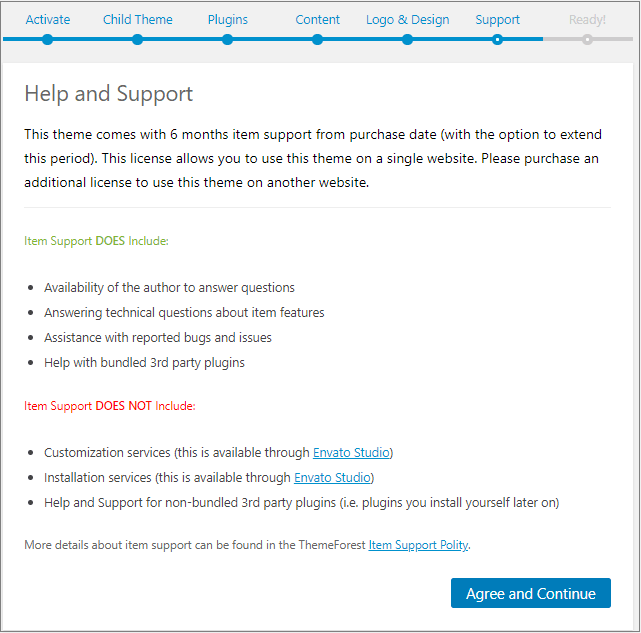
În următoarea afișare, faceți clic pe De acord și continuați astfel încât site-ul dvs. să fie gata de utilizare.
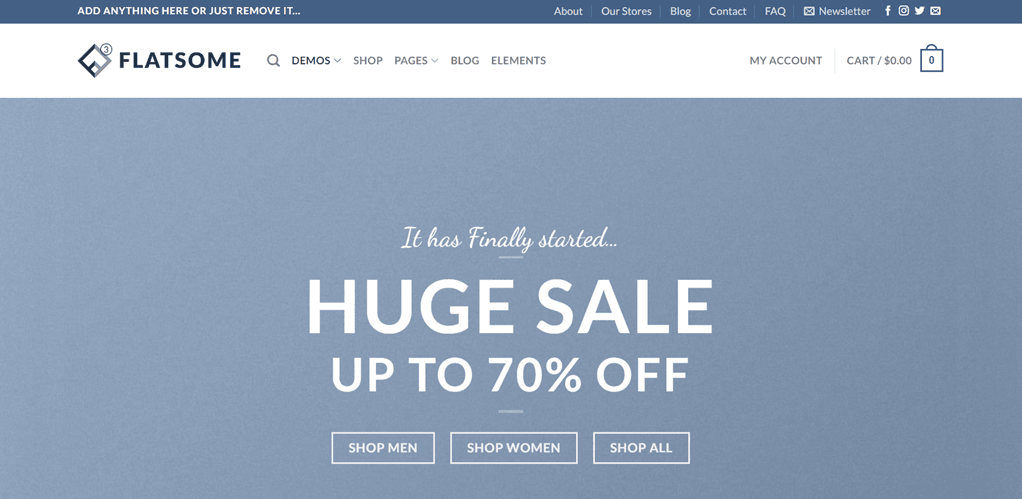
După ce instalarea este completă, reveniți la tabloul de bord WP și apoi deschideți linkul site-ului dvs. Acesta este aproximativ rezultatul instalării temei Flatsome.
Personalizați site-ul Flatsome
În acest moment, ați instalat cu succes un site web, dar instalarea designului web de mai sus se ajustează de fapt la șablonul existent și poate că nu se potrivește preferințelor dumneavoastră.
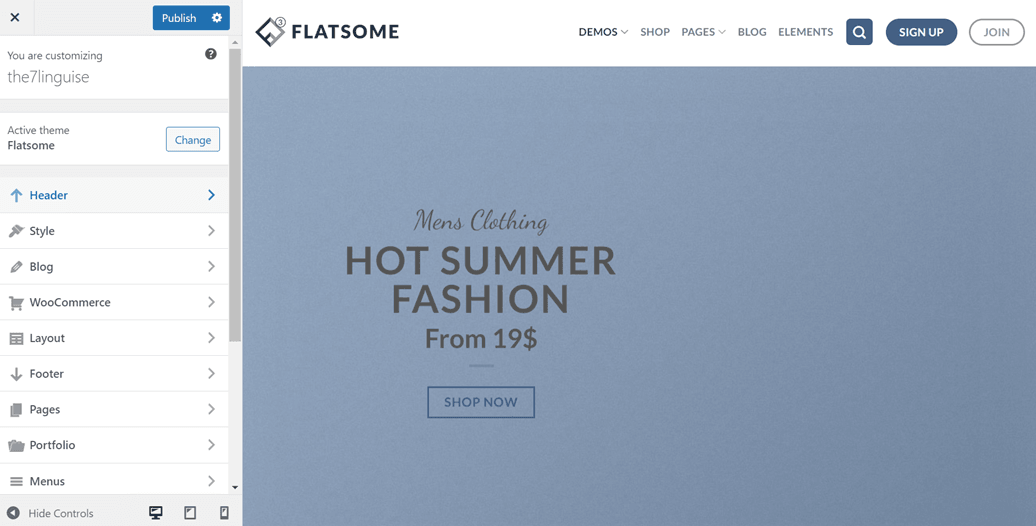
Dar nu este nevoie să vă faceți griji, deoarece Flatsome vă permite să vă personalizați cu ușurință site-ul web. Modul în care trebuie să intrați în dashboard WP > Aspect > Personalizare.
După aceea, apare o afișare după cum urmează, în stânga, există mai multe submeniuri pe care le puteți alege pentru a personaliza. De exemplu, aici vom încerca să selectăm Antetul.
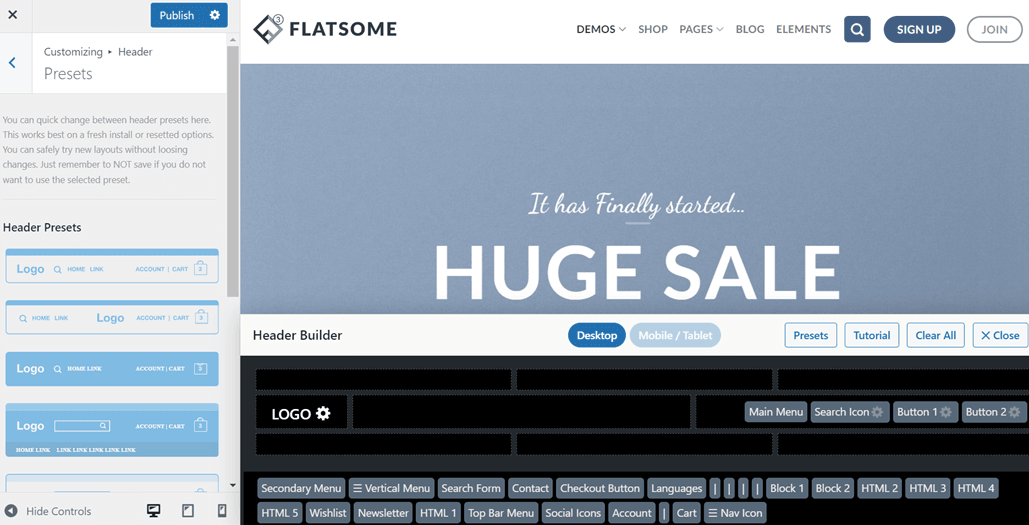
După ce antetul este apăsat, apar mai multe opțiuni și vom încerca să selectăm Presetările. Apoi apare un afișaj ca cel de mai jos, se pare că puteți edita designul și aspectul secțiunii de navigare a antetului.
Personalizarea antetului de mai sus este doar una dintre multele personalizări ale temei Flatsome pe care le puteți face. Deoarece există încă multe personalizări pe care le puteți face.
De ce ar trebui să traduceți site-ul Flatsome în mai multe limbi?
După ce ați construit cu succes un site web Flatsome, acum este momentul să traduceți site-ul în diverse limbi. Deci, de ce trebuie să traduceți în limbi diferite? Iată câteva probleme.
- Acoperire globală: Ajungeți pe noi piețe și conectați-vă cu clienții din întreaga lume, oferind conținut în limbile lor preferate.
- Experiență de utilizare îmbunătățită: Oferiți o experiență de navigare fără întreruperi pentru vizitatori, oferind informații și descrieri de produse în limba lor maternă.
- Creșterea conversiilor: Înlăturați barierele lingvistice, construiți încredere și încurajați clienții să efectueze achiziții pe un site web care se adresează preferințelor lor lingvistice.
- Avantaj competitiv: Distingeți-vă de concurenți, demonstrând un angajament față de satisfacerea nevoilor diverse ale clienților și creând o experiență incluzivă.
- Beneficii SEO: Îmbunătățiți vizibilitatea motorului de căutare în diferite regiuni, optimizând site-ul web pentru cuvinte cheie și conținut localizate.
- Angajarea și încrederea clienților: Arătați apreciere pentru diversitatea culturală, construiți încredere și cultivați relații pe termen lung cu clienții, oferind conținut în mai multe limbi.
Pentru a traduce site-ul web în diverse limbi, aveți nevoie de ajutorul unei terțe părți, și anume un plugin multilingv. Există multe pluginuri multilingve pe WordPress pe care le puteți utiliza, unul dintre ele fiind Linguise.
Linguise este un serviciu de traducere a site-urilor web care oferă mai mult de 80 de limbi din care puteți alege. Cu o varietate de caracteristici, Linguise este capabil să traducă site-urile Flatsome în doar câteva minute.
Cu tehnologia de traducere AI, Linguise este capabil să producă traduceri care sunt 97% similare cu traducerile umane. Deci, cum folosiți Linguise pentru a traduce site-urile Flatsome?
Traduceți site-ul web Flatsome cu Linguise
Pentru a traduce un site web Flatsome folosind Linguise, mai întâi trebuie să înregistrați un cont gratuit introducând adresa de email și parola. După aceea, puteți utiliza versiunea de încercare gratuită a Linguise timp de 1 lună.
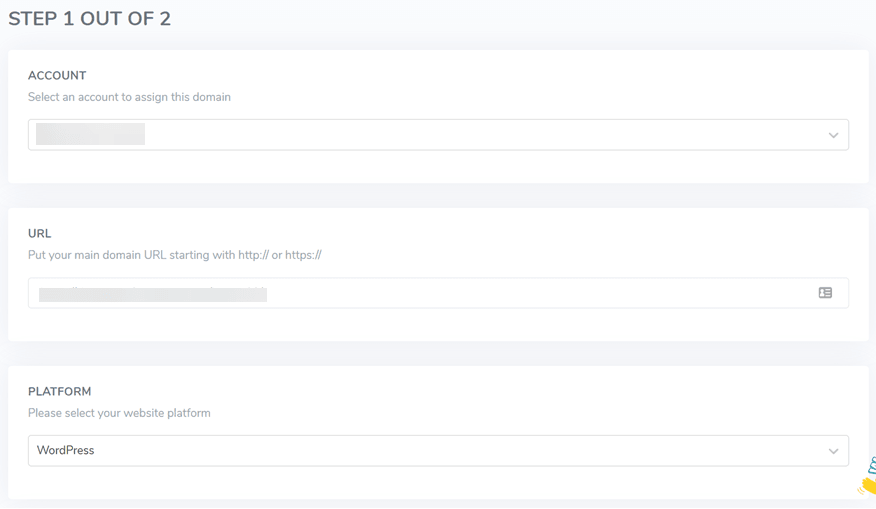
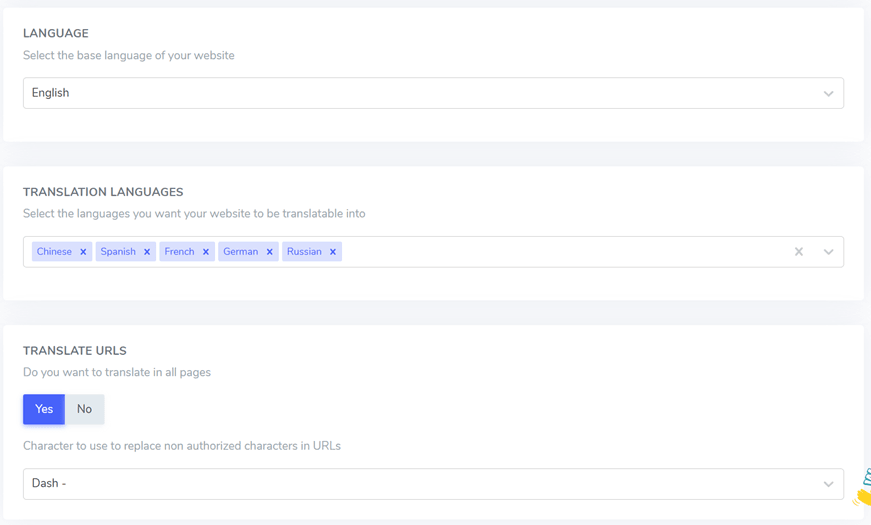
Primul pas este să înregistrați un cont Linguise, apoi să intrați în Linguise tabloul de bord și să selectați Adăugați domeniu. Aici sunt o serie de lucruri pe care trebuie să le completați, cum ar fi URL-ul, platforma, limba și dacă ați selectat Salvare.
Următorul pas este să conectați Linguise cu site-ul web, cum să selectați Setări apoi în coloana API KEY faceți clic pe Copiere în clipboard.
Dacă da, acum treceți la WordPress tabloul de bord pentru a instala Linguise pluginul. Trucul este să faceți clic pe Pluginuri > Adăugați un plugin nou > Limbă > Instalați acum > Activare. Așteptați până când procesul de instalare este complet.
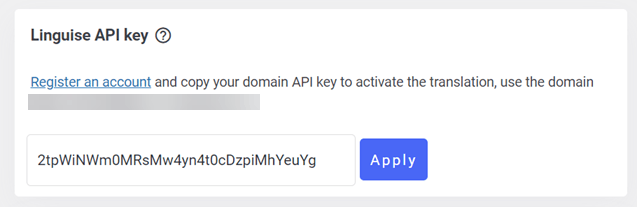
Când ați terminat, intrați în Linguise meniu și în Linguise coloana cheii API, introduceți codul API pe care l-ați copiat mai devreme, apoi faceți clic pe Aplicare.
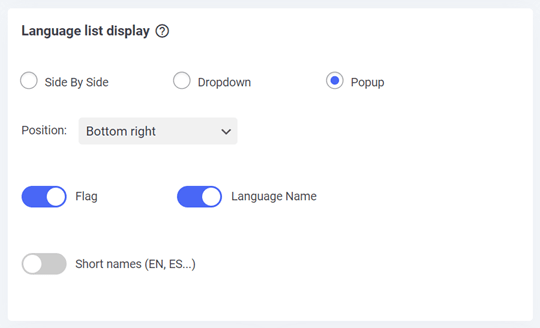
Derulați în jos din nou, veți găsi o listă de setări de limbă care vor fi afișate pe site-ul web. Puteți seta poziția, forma listei și sigla limbii afișate, dacă se utilizează numele complet sau doar numele scurt. În cele din urmă, nu uitați să faceți clic pe Salvați setările.
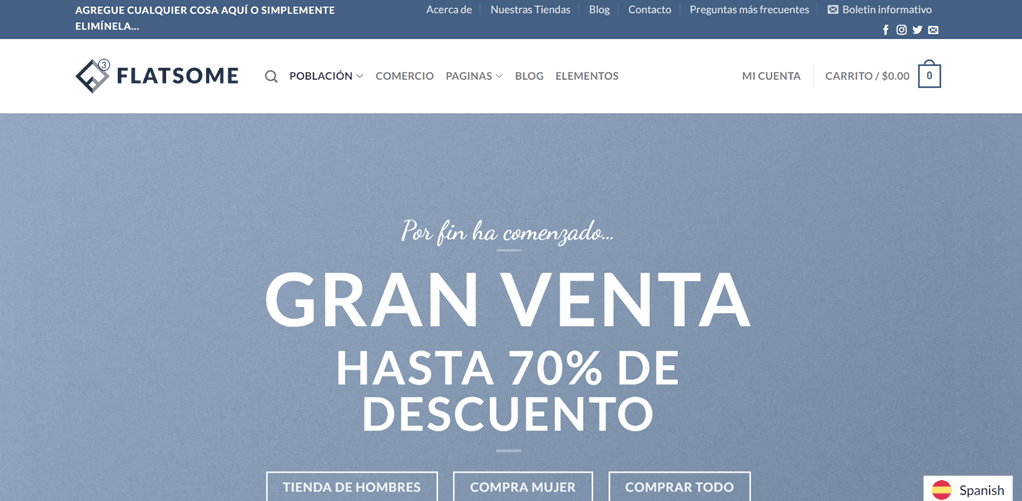
Dacă aveți, puteți deschide site-ul dvs. web, indiferent dacă traducerea a apărut sau nu. Acum, așa cum se arată mai jos, site-ul web a fost tradus cu succes în spaniolă. În timp ce poziția de afișare a listei de limbi este în partea dreaptă jos.
Adăugați reguli de excludere pe site-ul Flatsome
După cum s-a spus mai înainte, Linguise oferă multe caracteristici utile, una dintre ele fiind regula globală de excludere a traducerii, care funcționează pentru a exclude propoziții sau cuvinte de la traducere.
Această caracteristică vă permite să păstrați cuvântul original sau să rămâneți original. Unele cuvinte care sunt adesea excluse, cum ar fi cuvintele tehnice, numele de brand sau altele.
Pentru a utiliza această caracteristică, pe WordPress tabloul de bord selectați Reguli > Adăugați o nouă regulă apoi selectați mai multe tipuri de reguli existente, așa cum sunt mai jos.
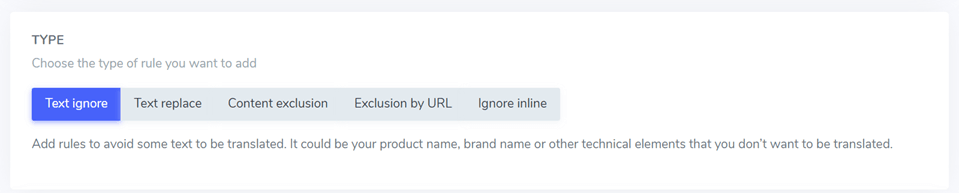
- Ignoră textul: Este folosit pentru a specifica textul care nu ar trebui să fie tradus, cum ar fi numele unui brand.
- Înlocuiește textul: Este folosit pentru a înlocui un text cu altul.
- Excluderea conținutului: Aceasta implică excluderea conținutului specific de pe o pagină.
- Exclude după URL: Se referă la actul de excludere a conținutului pe baza URL-ului său.
- Ignoră inline: Este folosit pentru a exclude conținutul care se întinde pe mai multe linii.
Editare traducere Flatsome cu funcția de editor live
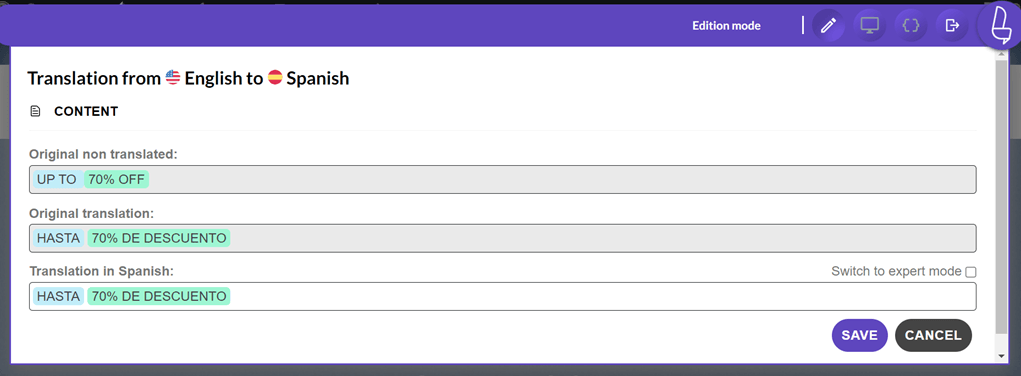
După configurarea traducerii, puteți edita și rezultatele traducerii direct cu funcția de editor live din Linguise.
Pentru a realiza acest lucru, accesați Linguise tabloul de bord și navigați la Editor Live > Deschideți Editorul Live și selectați limba dorită pentru traducere. Odată terminat, va fi afișată o interfață de utilizator similară cu cea prezentată mai jos. Pur și simplu faceți clic pe secțiunea specifică pe care doriți să o modificați pentru traducere și nu uitați să salvați modificările ulterior.
Adăugați un traducător pentru a traduce manual site-ul dvs
Când vine vorba de a avea un site web multilingv, este esențial să se asigure acuratețea traducerilor furnizate de Linguise. Pentru a realiza acest lucru, puteți solicita asistența unor traducători experți.
Linguise vă permite să adăugați traducători externi în echipa dvs. Aveți flexibilitatea de a adăuga mai mulți traducători pentru fiecare limbă pe care o includeți pe site-ul dvs.
Pentru a invita traducători, pur și simplu accesați tabloul de bord Linguise și navigați la secțiunea Membri. De acolo, puteți selecta Invitați noi membri și furnizați detaliile necesare, cum ar fi adresa de email a traducătorului, rolul (traducător), site-ul web și limba specifică pe care vor lucra.
După trimiterea invitației, traducătorul o va primi și va urma instrucțiunile furnizate în articol despre cum să configureze accesul pentru traducători, care oferă o explicație cuprinzătoare.

Prin colaborarea cu traducători profesioniști prin intermediul Linguise, puteți asigura traduceri precise și de înaltă calitate pentru site-ul dvs. multilingv.
Conectați-vă la Google Analytics și Google Search Console pentru a monitoriza performanța
Următoarea caracteristică este conectarea site-ului web cu Google Analytics și Google Search Console. Această caracteristică vă permite să reconciliați performanța site-ului, începând de la numărul de vizite, vizitatori demo și locații ale vizitatorilor, până la conținutul pe care utilizatorii îl vizitează cel mai mult.
Cu aceste date, dumneavoastră, ca proprietar al unui site sau magazin online, puteți să le utilizați pentru a vă îmbunătăți strategia, astfel încât mulți oameni să vă viziteze site-ul în viitor.
Pentru a utiliza Google Analytics, puteți vizita Google Analytics v4 și statistici multilingve și pentru a utiliza Google Search Console, urmați tutorialul de aici Cum să configurați Google Search Console pentru site-uri web multilingve
Prețurile Linguise pentru site-ul Flatsome
Linguise oferă planuri de prețuri pentru site-urile Flatsome care se bazează pe un model de abonament. Linguise nu este disponibil pentru utilizare nelimitată, prin urmare utilizatorii trebuie să aleagă fie un plan de abonament lunar, fie unul anual.
Indiferent dacă optați pentru un abonament lunar sau anual, veți avea acces la caracteristicile și funcționalitățile puternice ale Linguisepentru gestionarea site-ului dvs. de traducere Flatsome.
Prin abonarea la Linguise, puteți gestiona eficient traducerile pentru site-ul dvs. Flatsome și puteți beneficia de actualizări continue și suport din partea echipei Linguise .
ÎNCEPERE
- INCLUS ÎN PRIMA LUNĂ DE TRIAL GRATUIT
- 200 000 cuvinte traduse
- Vizualizări nelimitate ale paginii traduse
- Limbile nelimitate
- 10% REDUCERE comparativ cu prețurile lunare
- 1 site web per plan cu o lună gratuită
PRO
- INCLUS ÎN PRIMA LUNĂ DE TRIAL GRATUIT
- 600 000 cuvinte traduse
- Vizualizări nelimitate ale paginii traduse
- Limbile nelimitate
- 10% REDUCERE comparativ cu prețurile lunare
- 1 site web per plan cu o lună gratuită
MARI
- INREGISTRARE ȘI ABONARE
- NUMĂR NELIMITAT de cuvinte traduse
- Vizualizări nelimitate ale paginii traduse
- Limbile nelimitate
- 10% REDUCERE comparativ cu prețurile lunare
- 1 site web per plan cu o lună gratuită
Concluzie
În acest articol, știți deja cum să creați o temă Flatsome multilingvă cu traducerea conținutului. Flatsome este o temă WordPress populară pentru construirea de magazine online, cu caracteristici atractive și funcționale.
Urmând acest ghid, puteți construi un site web multilingv folosind tema Flatsome și puteți traduce conținutul cu ajutorul Linguise, asigurând o experiență optimă pentru utilizatori și atingând o audiență globală.