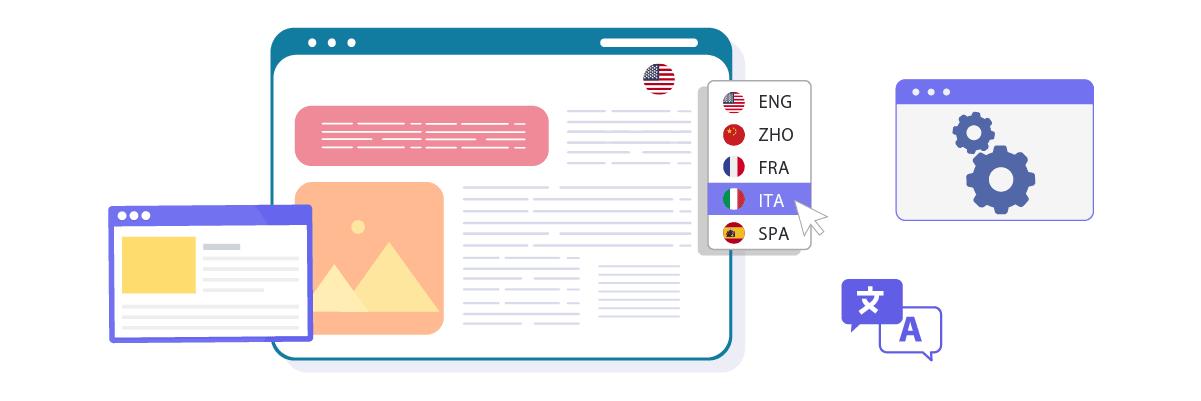
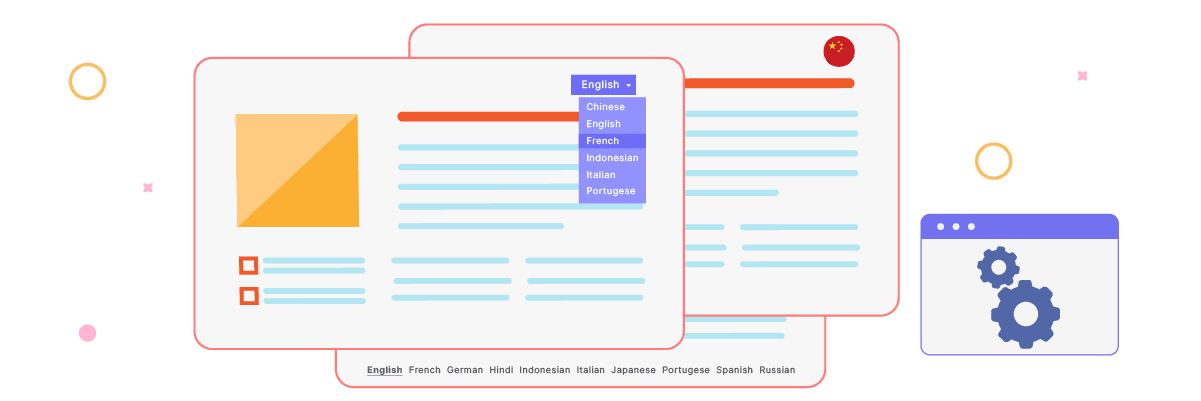
Configurar un selector de idioma en Kirby CMS es una función importante para facilitar que los visitantes del extranjero sigan interactuando con tu sitio. La capacidad de cambiar entre diferentes idiomas fácilmente se ha convertido en un requisito esencial para muchas plataformas en línea.
Al configurar un selector de idioma en Kirby CMS, puedes aumentar significativamente la accesibilidad de tu sitio’s para visitantes internacionales, mejorar potencialmente el rendimiento en los motores de búsqueda y aumentar la confianza global en tu marca. Aunque el proceso puede parecer abrumador al principio, esta guía te mostrará los pasos para implementar esta función de manera eficiente en tu sitio web de Kirby CMS, garantizando una experiencia multilingüe fluida y fácil de usar.
Importancia de configurar un selector de idioma en Kirby CMS
Implementar un conmutador de idioma en Kirby CMS es más que una simple característica: es una decisión estratégica que puede impactar significativamente el rendimiento y alcance de su sitio web. Exploremos las razones clave por las que configurar un conmutador de idioma en su sitio web Kirby CMS.
- Mejorando la experiencia del usuario: Un conmutador de idioma permite a los visitantes acceder al contenido en su idioma preferido, mejorando significativamente su comprensión y compromiso con el sitio web.
- Reduciendo las tasas de rebote: Los visitantes que no pueden encontrar contenido en su idioma probablemente se irán rápidamente. Ofrecer múltiples opciones de idioma anima a los usuarios a explorar el sitio más a fondo.
- Aumento de las tasas de conversión: Cuando los usuarios pueden entender los detalles del producto, las políticas y los procesos de compra en su idioma nativo, están más inclinados a comprar o realizar las acciones deseadas.
- Fortalecimiento del SEO multilingüe: Los motores de búsqueda tienen en cuenta la experiencia del usuario al clasificar los sitios web. Un conmutador de idioma intuitivo puede mejorar el rendimiento de tu SEO multilingüe al facilitar el acceso sencillo a contenido en varios idiomas.
Romper barreras lingüísticas
¡Diga adiós a las barreras idiomáticas y hola al crecimiento sin límites! Pruebe nuestro servicio de traducción automática hoy mismo.
Cómo configurar un selector de idioma en Kirby CMS
Ahora que hemos explorado la importancia de implementar un conmutador de idioma en un sitio web multilingüe de Kirby CMS, profundicemos en los aspectos prácticos de configurarlo. Si bien muchos servicios de traducción de sitios web ofrecen esta función, encontrar uno que proporcione un conmutador de idioma altamente personalizable y fácil de usar puede ser un desafío.
Es crucial seleccionar un servicio de traducción automática que no solo funcione bien con varios frameworks, sino que también ofrezca una función de selector de idioma flexible. Un servicio que destaca por cumplir estos requisitos es Linguise sitio web de traducción automática. Su selector de idioma es conocido por su facilidad de personalización y su interfaz fácil de usar, lo que lo convierte en una excelente opción para la integración con Kirby CMS.
Al incorporar Linguise sin problemas en tu Kirby CMS, puedes añadir sin esfuerzo un selector de idioma a tu aplicación multilingüe. Las funciones avanzadas y la interfaz intuitiva de Linguisesimplifican la configuración y el mantenimiento de un selector de idioma en tu sitio web de Kirby CMS.
Sigamos los pasos para instalar Linguise en un sitio web multilingüe de Kirby CMS y configurar el selector de idioma.
Paso 1: Registre su cuenta de Linguise
Comience preparando su sitio web de Kirby CMS para la traducción, lo que requiere acceso al panel de administración de Kirby CMS. Luego, cree una cuenta gratuita de Linguise y agregue el dominio de su sitio web. Puede aprovechar el período de prueba gratuito de 30 días antes de seleccionar un plan de suscripción.
Paso 2: Agregue el dominio de su sitio web de Kirby CMS
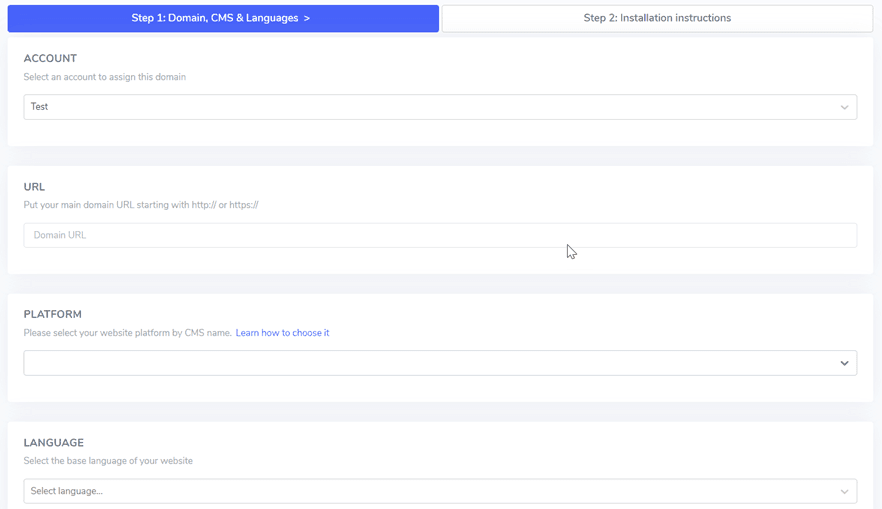
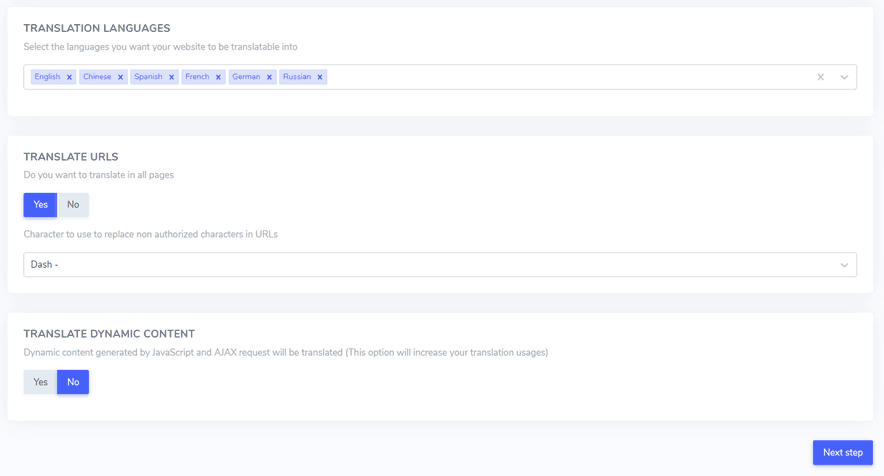
Una vez que tu cuenta de Linguise esté configurada, ve al panel de control y añade el dominio de tu sitio web de Kirby CMS. Haz clic en “Añadir dominio” y proporciona los siguientes detalles:
Paso 3: Cargue y conecte el script Linguise
Descargue el script de traducción Linguise y cárguelo en la carpeta raíz de su instalación de Kirby CMS.
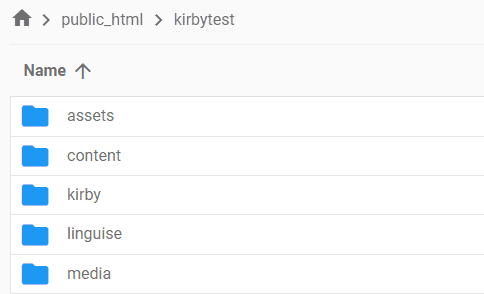
Descomprime el script y asegúrate de que la carpeta llamada “linguise” permanezca en el nivel raíz de tu sitio web.
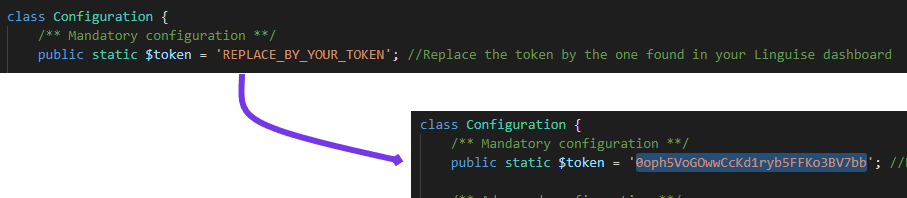
A continuación, copie la clave API de Linguise en el archivo `Configuration.php` en su servidor. Abra el archivo, reemplace `REPLACE_BY_YOUR_TOKEN` con su clave API y guarde los cambios.
Paso 4: Configure la reescritura de URL para Kirby CMS
Kirby CMS tiene la reescritura de URL habilitada de forma predeterminada. Si no está activo, puede habilitarlo a través de su proveedor de hosting.
Para configurar las URL por idioma, agregue el siguiente código a su archivo `.htaccess` justo después de la línea `RewriteEngine on` en el archivo `.htaccess` predeterminado de Kirby CMS.
Paso 5: Activar y personalizar el selector de idioma
Para mostrar el selector de idioma con banderas y URL alternativas para fines de SEO, el enlace JavaScript de Linguise debe cargarse en todas las páginas de Kirby CMS.
Obtén el enlace del script desde la configuración del dominio en el panel de Linguise y cópialo.
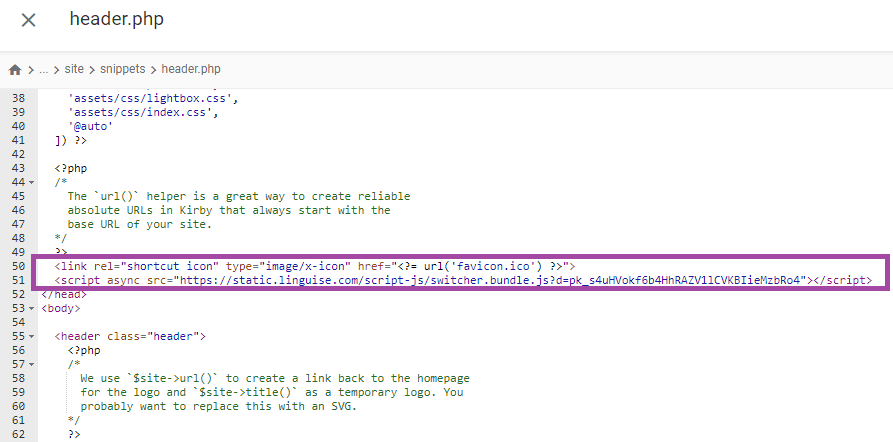
La forma más sencilla de cargar este script en Kirby CMS es añadirlo al header.php o a la sección <head> de tu sitio web. Así es como se hace:
- Acceda a la carpeta raíz de su sitio web.
- Navega a site > snippets > header.php.
- Edite el archivo header.php para incluir el enlace del script en la sección del encabezado.
El selector de idioma se mostrará inicialmente en su formato predeterminado. Pero puedes personalizar el selector de idioma usando el panel de Linguise navegando a Configuración > Visualización de banderas de idioma. Esta sección ofrece varias opciones de personalización, incluyendo la configuración de visualización principal, los nombres de los idiomas y los elementos de diseño.
Paso 6: Configurar la pantalla principal
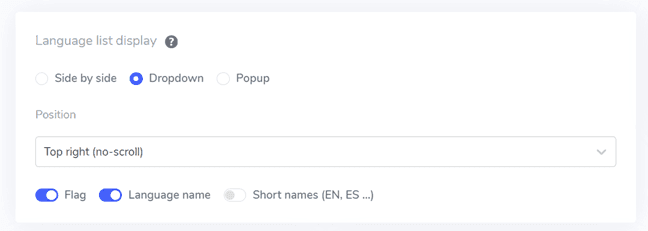
Para comenzar a configurar el selector de idioma, navegue hasta Configuración > Visualización de banderas de idioma en el panel de control de Linguise .
En esta sección, puedes ajustar varias configuraciones. La configuración de visualización principal te permite personalizar elementos como:.
- Estilo de icono de bandera: Elija entre una visualización lado a lado, menú desplegable o ventana emergente.
- Posición: Determine la ubicación del selector de idioma en su sitio web. Elija una posición que sea fácilmente accesible para los visitantes.
Paso 7: Configura el diseño de la bandera
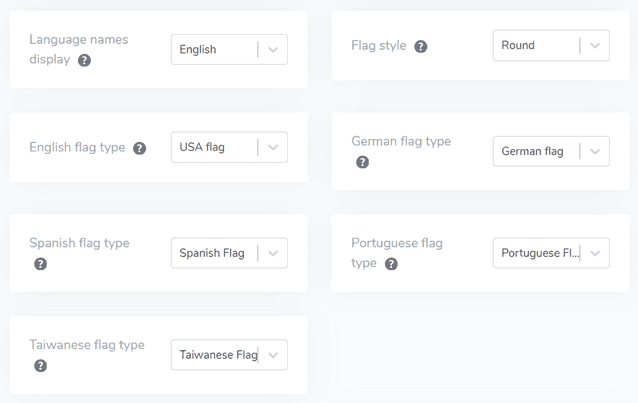
Después de configurar los ajustes principales de visualización, personalice el diseño de las banderas mostradas.
- Visualización del nombre del idioma: Elige mostrar el nombre del idioma según el país o el propio idioma, como “French” o “Français.”
- Tipo de bandera inglesa: Esto es útil para idiomas con múltiples variaciones, como el inglés estadounidense o británico, y también es aplicable al español, taiwanés, alemán y portugués.
- Estilo de bandera: Selecciona la forma del icono de la bandera, ya sea redonda o rectangular.
Paso 8: Establecer el color y el tamaño
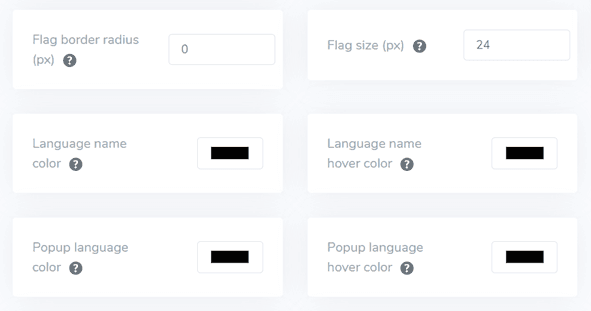
Después de configurar el diseño de la bandera, personalice el color y el tamaño de las banderas. Aquí hay algunos ajustes que puede realizar.
- Radio de borde de la bandera: Ajusta el radio del borde para banderas rectangulares, medido en píxeles.
- Color del nombre del idioma: Elija el color de texto predeterminado para mostrar el nombre del idioma.
- Color del idioma emergente: Establezca el color para el texto del título del idioma en el área emergente o desplegable.
- Tamaño de la bandera: Ajuste el tamaño de los iconos de bandera.
- Color del nombre del idioma al pasar el ratón: Especifique el color del texto que aparece cuando el usuario pasa el ratón sobre el nombre del idioma.
- Color al pasar el cursor sobre el idioma en la ventana emergente: Defina el color del texto que aparece cuando el usuario pasa el cursor sobre el título del idioma en el área de la ventana emergente o del menú desplegable.
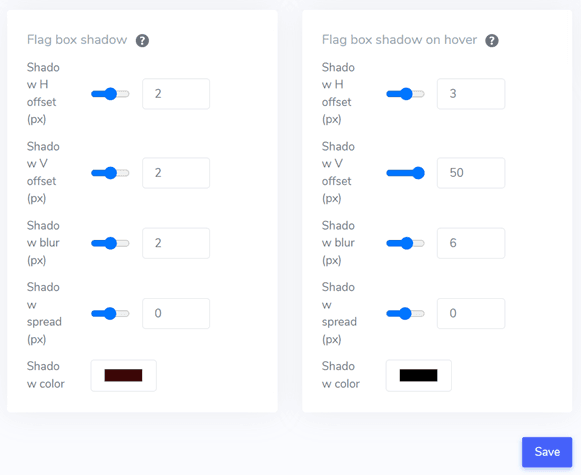
Paso 9: Configurar sombra de caja
Finalmente, ajuste la configuración de sombra de la caja de la bandera. La primera opción le permite agregar un efecto de sombra a cada icono de bandera mostrado en su sitio web. La segunda opción controla el efecto de sombra cuando los usuarios pasan el cursor sobre las banderas de idioma.
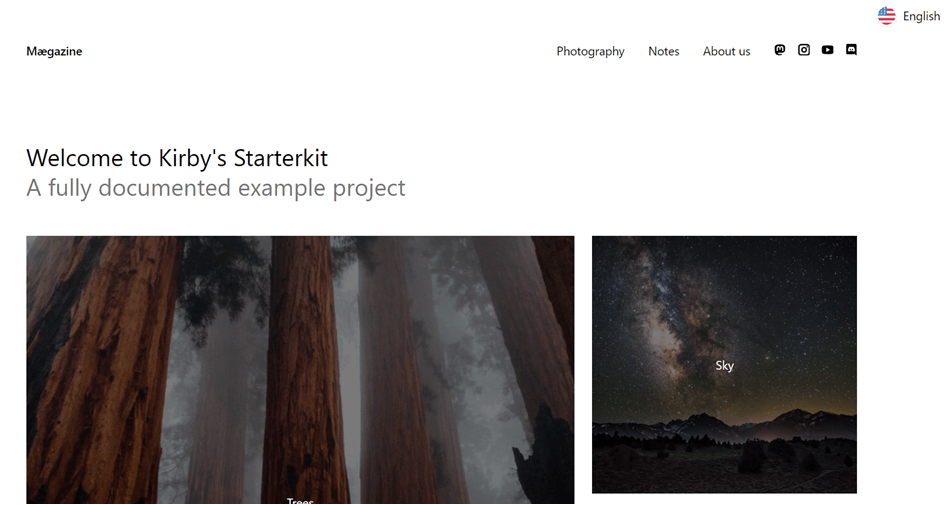
Después de realizar los ajustes necesarios, haga clic en el botón Guardar para aplicar los cambios. Luego, verifique su sitio web de Kirby CMS para asegurarse de que la configuración se haya implementado correctamente. Esto le mostrará cómo aparecerá el conmutador de idioma.
4 consejos para optimizar el selector de idioma en Kirby CMS
Aquí tienes cuatro consejos esenciales para ayudarte a perfeccionar tu selector de idioma y hacerlo más efectivo para tu audiencia global.
#1 Utilice un icono de bandera de idioma claramente identificable
Incorporar símbolos de idioma fácilmente reconocibles o banderas en su conmutador de idioma es vital para una identificación rápida del idioma. Este enfoque permite a los visitantes localizar y seleccionar rápidamente su idioma preferido, creando una experiencia de usuario intuitiva. La clave es elegir indicadores universalmente entendidos para evitar cualquier mala interpretación.
Al implementar iconos de banderas, asegúrese de que sean de alta calidad y fácilmente distinguibles, incluso en tamaños más pequeños. Considere usar una combinación de banderas y códigos de idioma para proporcionar tanto señales visuales como textuales a sus usuarios.
Ejemplo:
Imagine un blog de viajes basado en Kirby que cubre destinos en todo el mundo. El conmutador de idioma del sitio podría usar un icono de globo junto con pequeños iconos de banderas y códigos de idioma de dos letras.
🌎 🇺🇸 EN | 🇪🇸 ES | 🇫🇷 FR | 🇩🇪 DE | 🇯🇵 JP
Esta configuración permite a los usuarios identificar rápidamente su idioma, ya sea que reconozcan la bandera o el código de idioma, mejorando la experiencia general del usuario.
#2 Mostrar los nombres de los idiomas junto a las banderas
Aunque las banderas proporcionan una referencia visual rápida, combinarlas con los nombres nativos de los idiomas ofrece una claridad adicional. Esta estrategia ayuda a evitar confusiones, especialmente en idiomas que se hablan en varios países con banderas diferentes.
Al incluir los nombres reales de los idiomas, eliminas la ambigüedad y garantizas que los visitantes puedan identificar con precisión su idioma preferido. Este enfoque también demuestra respeto por la diversidad cultural y promueve la inclusividad.
Ejemplo:
Considere una plataforma educativa impulsada por Kirby que ofrece cursos en múltiples idiomas. Su selector de idioma podría verse así.
🇺🇸 Inglés | 🇪🇸 Español | 🇫🇷 Francés | 🇩🇪 Alemán | 🇯🇵 Japonés
Este diseño permite a los usuarios ver tanto la bandera como el nombre del idioma en su escritura nativa, lo que lo hace instantáneamente reconocible para los hablantes de ese idioma. Es especialmente útil para idiomas como el español o el inglés que se hablan en varios países con diferentes banderas.
#3 Posicione el botón del selector de idioma de manera reflexiva
La ubicación de su selector de idioma es crucial para su efectividad. Debe ser prominente y fácilmente accesible en su sitio web. Posiciones comunes y efectivas incluyen el encabezado, pie de página o menú de navegación principal.
Asegúrese de que el selector de idioma sea visible y fácilmente accesible desde cualquier página de su sitio. Esta consistencia en la ubicación ayuda a los usuarios a encontrar rápidamente las opciones de idioma, independientemente de su ubicación actual dentro de su sitio web.
Ejemplo:
Por ejemplo, un sitio web de cartera basado en Kirby para una empresa de arquitectura multinacional. Podrían implementar su selector de idioma de la siguiente manera.
- Ubicación del encabezado: El selector de idioma está ubicado en la esquina superior derecha del encabezado, junto al icono de búsqueda.
- Navegación fija: A medida que los usuarios se desplazan, el encabezado permanece fijo en la parte superior, lo que garantiza que el selector de idioma sea siempre accesible.
- Optimización para móviles: En dispositivos móviles, el selector de idioma se incluye en el menú de hamburguesa para un acceso fácil sin saturar la pequeña pantalla.
Esta ubicación estratégica garantiza que los usuarios puedan cambiar de idioma fácilmente en cualquier momento, ya sea que estén viendo galerías de proyectos, leyendo sobre la historia de la empresa o consultando información de contacto.
#4 Mantener la coherencia del selector de idioma en todas las páginas
Es esencial mantener la apariencia y funcionalidad de su selector de idioma uniforme en todo su sitio web. Los usuarios deben poder cambiar de idioma sin esfuerzo, independientemente de la página actual o el contenido que estén viendo.
Esta consistencia proporciona una experiencia de usuario fluida y refuerza la accesibilidad de las opciones de idioma, generando confianza en su sitio web multilingüe.
Ejemplo:
Consideremos un sitio de comercio electrónico basado en Kirby que vende productos a nivel global. Así es como podrían implementar una estrategia de selector de idioma consistente.
- Diseño uniforme: El selector de idioma aparece como un menú desplegable etiquetado como “Idioma” en la esquina superior derecha de cada página, incluidas las listas de productos, las páginas de productos individuales y las páginas de pago.
- Conservación del contenido: Cuando los usuarios cambian de idioma, permanecen en la misma página, pero el contenido se muestra en el idioma recién seleccionado. Por ejemplo, si un usuario ve la descripción de un jarrón artesanal en inglés y cambia a francés, verá los mismos detalles del producto en francés.
- Estructura de URL: La estructura de URL cambia de forma consistente al cambiar de idioma.
Inglés: www.yourmarket.com/productos/florero-cerámica-azul
Francés: www.yourmarket.com/fr/productos/florero-cerámica-azul
Esta experiencia consistente en todas las páginas garantiza que los usuarios puedan navegar y comprar con confianza en su idioma preferido, lo que potencialmente aumenta su probabilidad de completar una compra y regresar al sitio en el futuro.
¿Listo para explorar nuevos mercados? Pruebe nuestro servicio de traducción automática de forma gratuita con nuestro período de prueba sin riesgos de 1 mes. No se necesita tarjeta de crédito
Configure un selector de idioma en su sitio web Kirby con Linguise!
Configurar un selector de idioma en Kirby CMS es un paso crucial hacia la creación de un sitio web verdaderamente global y fácil de usar. Al implementar esta función, abre sus puertas digitales a una audiencia internacional diversa, lo que potencialmente aumenta la participación, reduce las tasas de rebote y mejora el rendimiento general de su sitio.
Para agilizar este proceso y garantizar resultados óptimos, considera usar Linguise para tu sitio web de Kirby CMS. Linguise ofrece un conmutador de idiomas potente y personalizable que se integra perfectamente con Kirby CMS, lo que te permite implementar y ajustar fácilmente tu estrategia multilingüe. Vamos a crear una cuenta de Linguise , integrarla con tu sitio web de Kirby CMS y personalizar el conmutador de idiomas para mejorar aún más la experiencia del usuario.