Configurare un selettore di lingua su Magento è essenziale. Questa funzione è cruciale per i siti web rivolti a un pubblico internazionale, poiché la capacità di passare senza sforzo da una lingua all'altra è diventata un'esigenza impellente nel mercato attuale.
Sebbene il processo possa sembrare inizialmente scoraggiante, questa guida ti accompagnerà passo dopo passo nella configurazione di un selettore di lingua sul tuo sito Magento in modo efficiente ed efficace. Seguendo queste istruzioni, potrai implementare senza problemi questa preziosa funzionalità, migliorando la capacità del tuo sito di rivolgersi a un pubblico diversificato e multilingue.
Perché dovresti configurare un selettore di lingua per Magento?
Ecco quattro motivi principali per cui dovresti configurare un selettore di lingua per Magento.
- Migliore esperienza utente: Un selettore di lingua consente ai visitatori di accedere ai contenuti nella loro lingua preferita, migliorando la loro comprensione e il loro coinvolgimento con il tuo sito web. Ad esempio, un cliente di lingua spagnola che visita un negozio Magento in inglese può facilmente passare allo spagnolo, semplificando la navigazione dei prodotti, la lettura delle descrizioni e il completamento degli acquisti.
- Ampliamento della portata di mercato: Offrendo più lingue, puoi rivolgerti a un pubblico globale ed entrare in nuovi mercati, aumentando potenzialmente la tua base di clienti e le vendite. Ad esempio, un negozio di abbigliamento online negli Stati Uniti implementa un selettore di lingua con opzioni per inglese, francese e tedesco. Ciò consente loro di commercializzare i propri prodotti in modo efficace verso i clienti in Canada e in altri paesi europei senza creare siti web separati.
- Miglioramento delle prestazioni SEO: Un selettore di lingua ben implementato può potenziare i tuoi sforzi SEO multilingue , rendendo il tuo sito più visibile nei risultati di ricerca in diverse lingue e regioni. Ad esempio, un negozio di elettronica basato su Magento offre contenuti sia in inglese che in giapponese. Quando gli utenti giapponesi cercano prodotti nella loro lingua, è più probabile che le pagine giapponesi del negozio appaiano nei risultati di ricerca, generando traffico più mirato.
- Tassi di conversione aumentati: Quando i visitatori possono comprendere i dettagli dei prodotti, le politiche e il processo di acquisto nella loro lingua madre, sono più propensi a completare le transazioni e a diventare clienti. Ad esempio, un cliente italiano che naviga un negozio internazionale di prodotti di bellezza su Magento trova l'opzione per passare all'italiano. Ora può facilmente comprendere gli ingredienti dei prodotti, le istruzioni per l'uso e le politiche di spedizione, aumentando la sua fiducia nell'acquisto.
Implementando queste funzionalità, rendi il tuo negozio Magento più accessibile e intuitivo per un pubblico globale e diversificato, potenzialmente aumentando il traffico web, il coinvolgimento e le vendite.
Come configurare un selettore di lingua su Magento?
I servizi di traduzione per siti web offrono generalmente questa funzionalità, che può essere personalizzata per soddisfare le tue esigenze specifiche.
Tuttavia, vale la pena notare che non tutti i servizi di traduzione offrono un selettore di lingua facilmente personalizzabile e intuitivo. Pertanto, è fondamentale scegliere un servizio di traduzione automatica compatibile con diversi framework e che offra una funzionalità di selettore di lingua flessibile.
Un servizio che si distingue nel soddisfare questi criteri è Linguise. Offre una funzionalità di selettore di lingua facilmente personalizzabile e intuitiva, che si integra perfettamente con Magento.
Sfruttando l'integrazione fluida di Linguise con il CMS Magento , puoi integrare senza sforzo un selettore di lingua nel tuo sito web multilingue. Con le funzionalità e l'interfaccia intuitiva di Linguise , configurare e mantenere un selettore di lingua sul tuo sito web Magento diventa notevolmente più semplice. La sezione seguente illustra i passaggi per installare Linguise su un sito web Magento multilingue e configurare il selettore di lingua.
Passaggio 1: registrati per un account Linguise gratuito
Innanzitutto, registrati per un Linguise account gratuitamente e approfitta di un periodo di prova di un mese. Il processo di registrazione è semplice: ti basta fornire il tuo indirizzo email per creare le tue credenziali di accesso.
Durante questa fase di prova, avrai accesso alle impressionanti funzionalità di Linguise. Una volta terminato il periodo di prova, verrai reindirizzato automaticamente alla dashboard di Linguise .
Passaggio 2: Aggiunta del dominio del sito web Magento
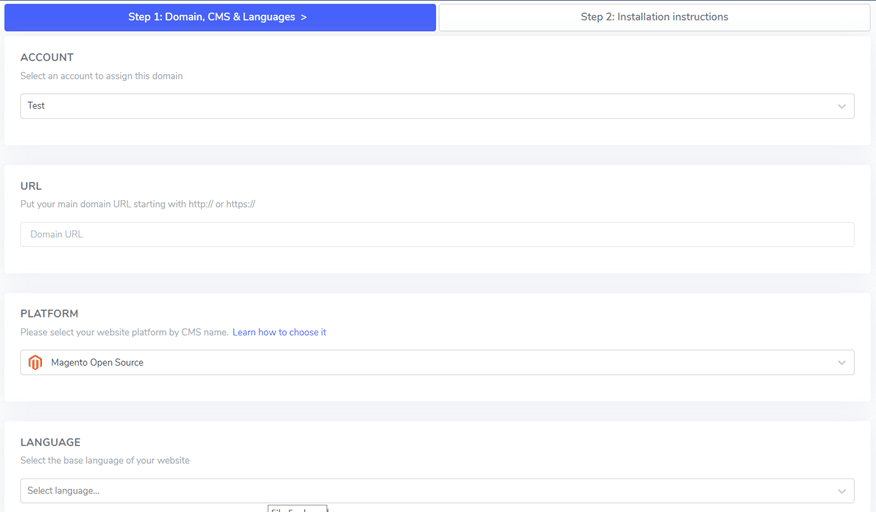
Dopo aver creato con successo il tuo account Linguise , verrai reindirizzato alla dashboard. Lì, dovrai aggiungere il dominio del tuo sito web . Cerca l'opzione "Aggiungi dominio" e cliccaci sopra. Ti verrà quindi presentato un modulo con diversi campi da compilare:
- Dettagli dell'account
- Sito Web
- Selezione della piattaforma (scegli Magento)
- La lingua principale del tuo sito
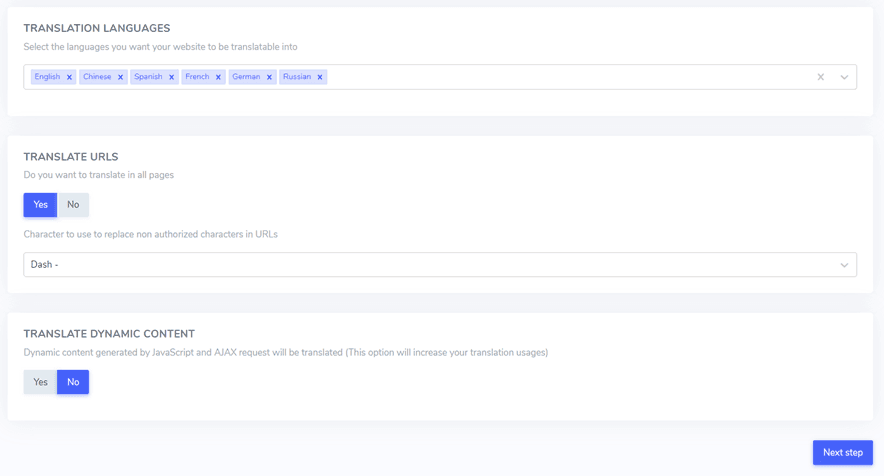
- Lingue in cui desideri tradurre
- Opzione per tradurre gli URL
- Impostazione per la traduzione dinamica dei contenuti
Una volta completate tutte le informazioni necessarie, fai clic sul pulsante “Passo successivo”.
Nella fase successiva, dovrai inserire una chiave API. Questa chiave ti verrà fornita ed è essenziale per il processo di configurazione.
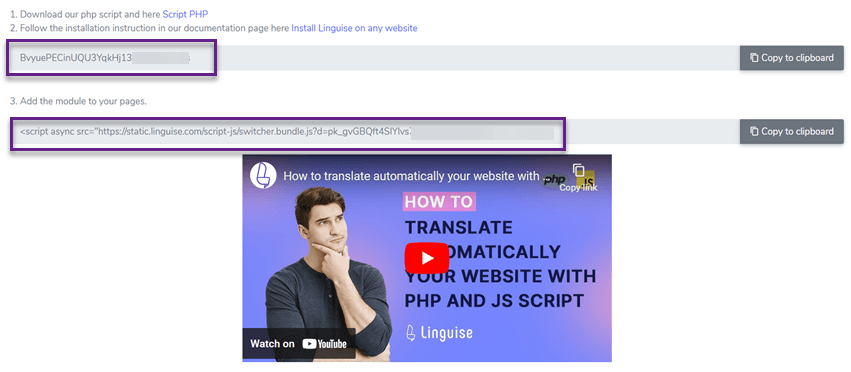
Passaggio 3: Carica lo script Linguise
Il passaggio successivo prevede l'aggiunta dello script di traduzione Linguise al tuo server Magento :
- Ottieni lo script di traduzione PHP-JS da Linguise.
- Estrai il contenuto del file scaricato.
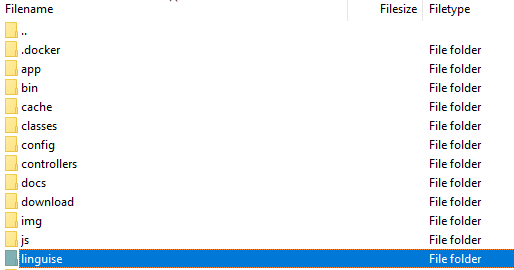
- Trasferisci i file estratti nella directory principale della tua installazione Magento .
Assicurarsi che:
- Lo script è posizionato nella directory di primo livello del tuo sito web insieme ai tuoi file Magento .
- La cartella mantiene il suo nome originale, "linguise".
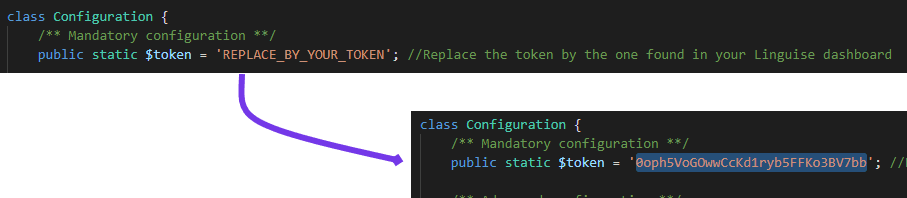
Successivamente, devi incorporare la tua chiave API Linguise nel file Configuration.php che hai appena caricato. Apri questo file per modificarlo, individua il testo segnaposto “REPLACE_BY_YOUR_TOKEN” e sostituiscilo con la tua chiave API effettiva, mantenendola tra le virgolette.
Passaggio 4: configura la riscrittura dell'URL per Magento
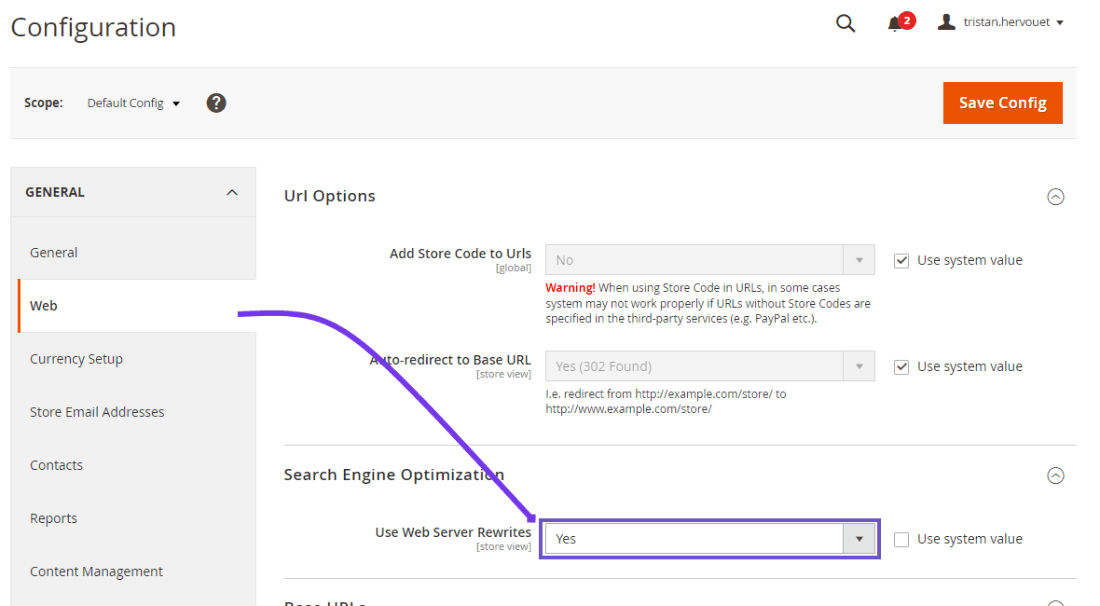
Accedi al tuo pannello di amministrazione Magento e segui questo percorso attraverso il menu laterale: Stores > Settings > Configuration > General > Web > Search Engine Optimization
Una volta lì, individua e attiva l'opzione “Use Web Server Rewrite”.
Successivamente, dovrai impostare URL specifici per lingua nel tuo file .htaccess. Apri il file .htaccess predefinito di Magento 2 e trova la riga che recita “RewriteEngine on”. Subito dopo questa riga, inserirai uno snippet di codice specifico.
Questa configurazione consente a Magento di gestire e indirizzare correttamente le richieste per le diverse versioni linguistiche del tuo sito, migliorando la tua configurazione multilingue.
Ricorda, modificare il file .htaccess richiede una particolare attenzione ai dettagli, poiché modifiche errate possono compromettere la funzionalità del tuo sito. Se non ti senti a tuo agio nel fare queste modifiche da solo, valuta la possibilità di chiedere assistenza a uno sviluppatore esperto di configurazioni Magento .
					<IfModule mod_rewrite.c>
    RewriteEngine On
    RewriteRule ^(af|sq|am|ar|hy|az|eu|be|bn|bs|bg|ca|ceb|ny|zh-cn|zh-tw|co|hr|cs|da|nl|en|eo|et|tl|fi|fr|fy|gl|ka|de|el|gu|ht|ha|haw|iw|hi|hmn|hu|is|ig|id|ga|it|ja|jw|kn|kk|km|ko|ku|ky|lo|la|lv|lt|lb|mk|mg|ms|ml|mt|mi|mr|mn|my|ne|no|ps|fa|pl|pt|pa|ro|ru|sm|gd|sr|st|sn|sd|si|sk|sl|so|es|su|sw|sv|tg|ta|te|th|tr|uk|ur|uz|vi|cy|xh|yi|yo|zu|zz-zz)(?:$|/)(.*)$ linguise/linguise.php?linguise_language=$1&original_url=$2 [L,QSA,END]
</IfModule>
Passaggio 5: attiva e personalizza il selettore di lingua
Il selettore di lingua è un popup con bandiera che consente agli utenti di selezionare la lingua preferita. Per caricarlo, copia il codice fornito alla fine della configurazione del sito web e inseriscilo nell'head della tua pagina HTML. Il selettore di lingua con bandiera si caricherà quindi automaticamente.
Puoi trovare il codice da copiare e caricare nell'intestazione del tuo sito web nella Linguise , accedendo a Iltuo dominio > Impostazioni > Scheda > Script PHP.

Questo codice dovrebbe essere inserito nell'intestazione della tua pagina. Magento 2 ti consente di aggiungere contenuti all'intestazione della tua pagina tramite le impostazioni di configurazione.
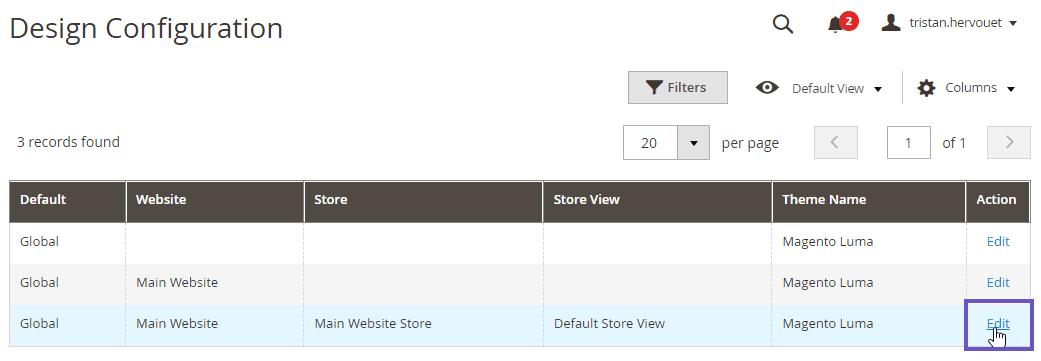
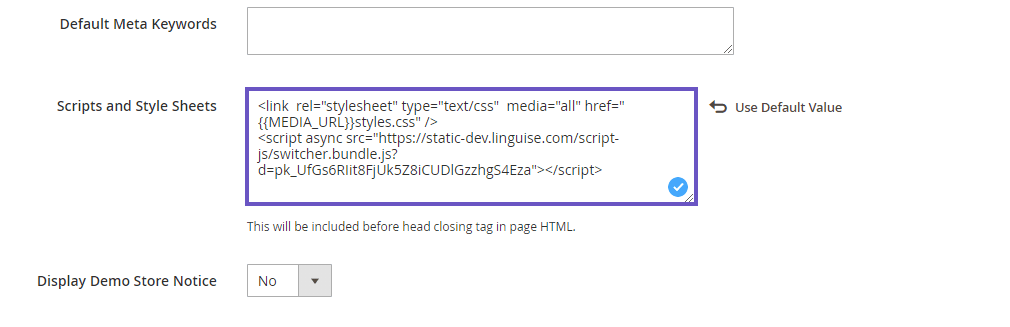
Nel pannello di amministrazione, vai a Contenuto > Configurazione e modifica la vista del tema del tuo negozio predefinito. Successivamente, fai clic sulla sezione Intestazione HTML e incolla lo script copiato nel campo di input Script e fogli di stile. Infine, salva la configurazione.
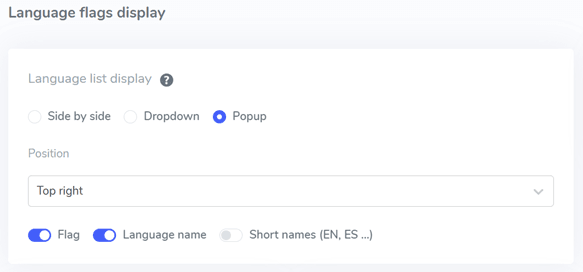
Il selettore di lingua viene inizialmente visualizzato in posizione flottante in basso a destra del tuo sito web. Puoi personalizzarne l'aspetto e la posizione navigando nella Linguise dashboard > Impostazioni > Visualizzazione bandiere lingua.
Passaggio 6: Configurare la visualizzazione principale
Il selettore di lingua appare per impostazione predefinita in una posizione flottante in basso a destra del tuo sito web. Puoi regolarne l'aspetto e la posizione tramite la dashboard Linguise andando su Impostazioni > Visualizzazione bandiere lingua.
Passaggio 7: Configura il design della bandiera
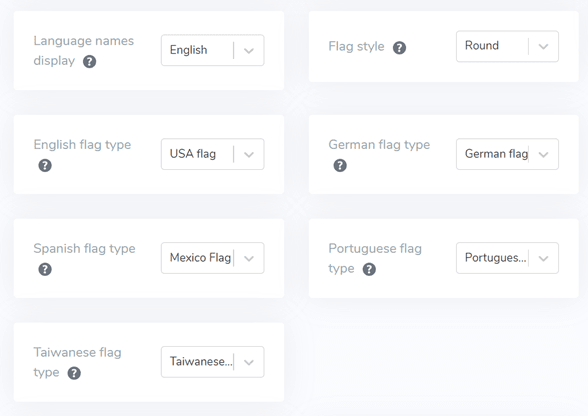
Dopo aver regolato le impostazioni principali di visualizzazione, puoi personalizzare ulteriormente il design delle bandiere delle lingue.
- Visualizzazione del nome della lingua: Puoi scegliere di mostrare il nome della lingua in base al paese o alla lingua stessa, come “French” o “Français”.
- Tipo di bandiera inglese: Utile per le lingue con più varianti, come l'inglese americano o britannico, lo spagnolo, il taiwanese, il tedesco e il portoghese.
- Stile della bandiera: Seleziona la forma dell'icona della bandiera, rotonda o rettangolare.
Passaggio 8: Imposta il colore e la dimensione
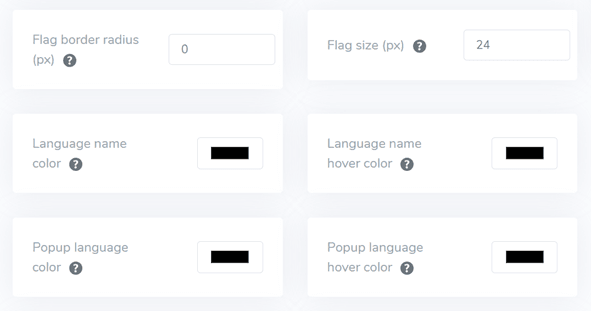
Dopo aver finalizzato il design della bandiera, puoi procedere a personalizzare il colore e le dimensioni delle bandiere con le seguenti impostazioni:
- Raggio del bordo della bandiera: Regola il raggio del bordo per lo stile rettangolare della bandiera, misurato in pixel.
- Colore del nome della lingua: Scegli il colore predefinito del testo per il nome della lingua.
- Colore lingua del popup: Imposta il colore del testo del titolo della lingua nell'area del popup o del menu a tendina.
- Dimensione bandiera: Regola la dimensione delle icone delle bandiere.
- Colore del nome della lingua al passaggio del mouse: Definisci il colore del testo che appare quando l'utente passa il mouse sopra il nome della lingua.
- Colore al passaggio del mouse della lingua nel popup: Specifica il colore del testo che appare quando l'utente passa il mouse sul titolo della lingua nell'area del popup o del menu a tendina.
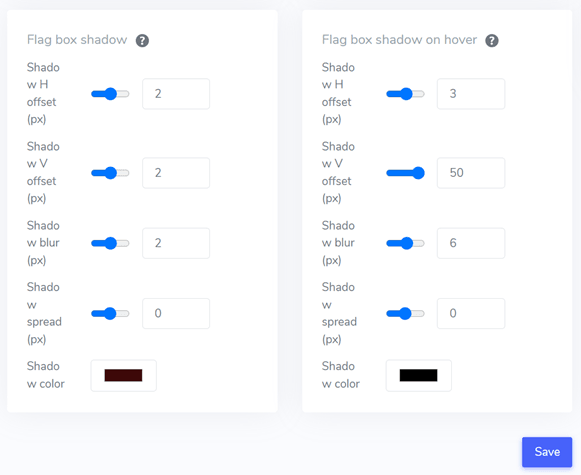
Passaggio 9: Imposta l'ombra esterna della bandiera
Infine, puoi regolare le impostazioni dell'ombra del riquadro della bandiera. La prima opzione consente di aggiungere un effetto ombra a ciascuna icona della bandiera visualizzata sul tuo sito web. La seconda opzione controlla l'effetto ombra quando gli utenti passano il mouse sulle bandiere delle lingue.
Dopo aver apportato tutte le modifiche necessarie, fai clic sul pulsante Salva per applicare le modifiche di personalizzazione. Poi, vai sul tuo sito Magento per verificare che la configurazione sia stata applicata correttamente. Questo ti darà un'idea di come verrà visualizzato il selettore di lingua.
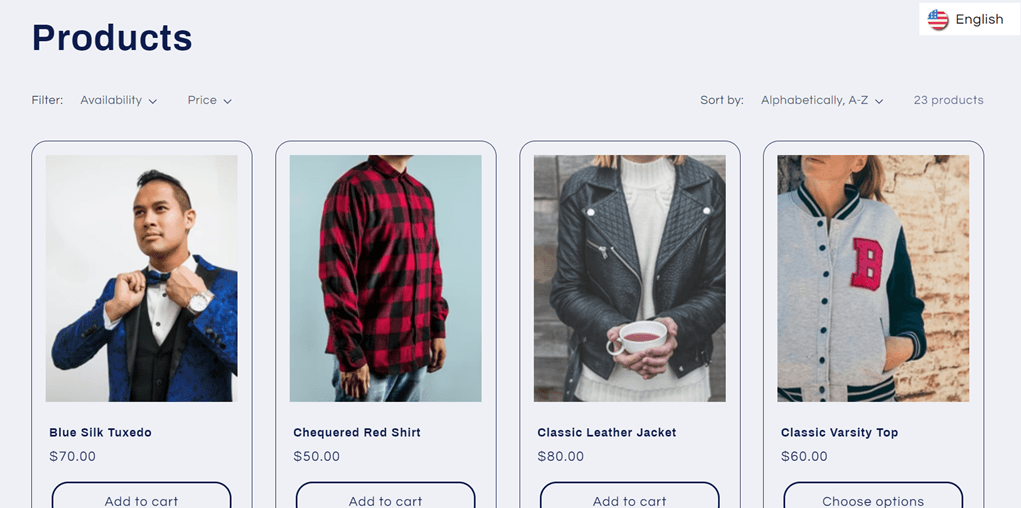
Una volta completata la configurazione, potrai visualizzare il selettore della lingua sul tuo sito web Magento multilingue.
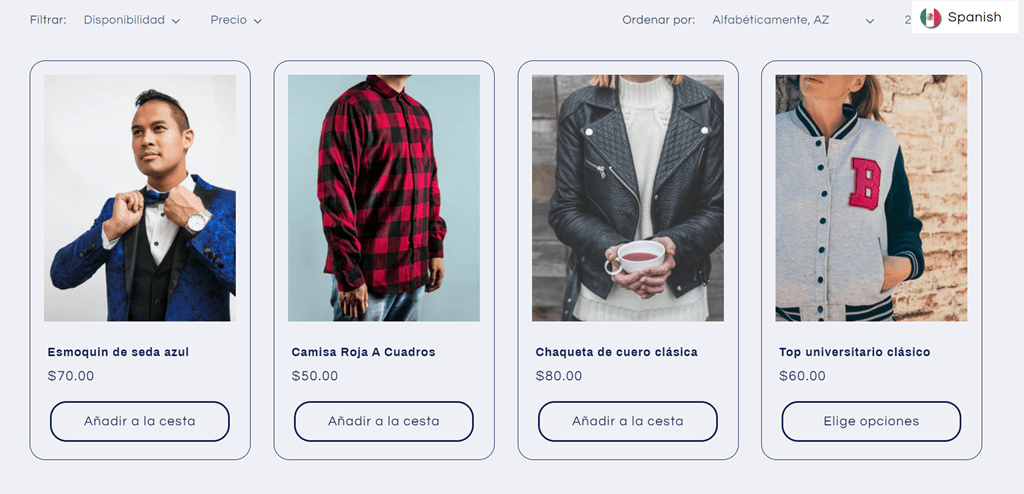
Tradurremo automaticamente il sito web Magento in altre lingue, come lo spagnolo.
4 strategie per migliorare il selettore di lingua su Magento
Dopo aver configurato il selettore di lingua sul tuo sito web Magento multilingue, devi comprendere le strategie ottimali per progettare un selettore di lingua e ottimizzarne le prestazioni per migliorare il tuo sito e l'esperienza utente.
Implementa facilmente gli indicatori di lingua
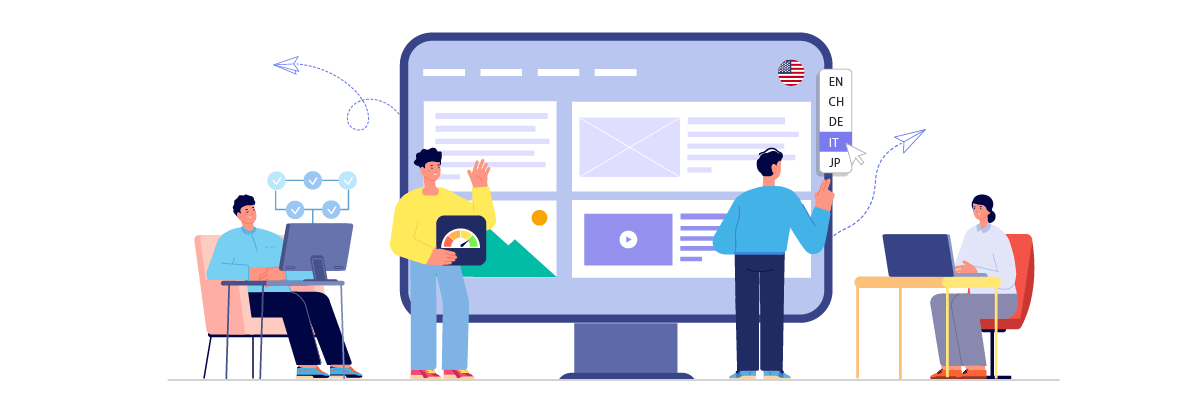
Utilizzare simboli o bandiere linguistiche universalmente riconosciuti nel selettore di lingua è fondamentale. Ciò consente ai visitatori di individuare e scegliere rapidamente la lingua preferita. L'implementazione di simboli familiari crea un'esperienza utente intuitiva, permettendo ai visitatori di navigare senza sforzo verso la versione linguistica desiderata. La chiave è selezionare indicatori riconosciuti a livello globale per evitare interpretazioni errate.
Ad esempio, un sito e-commerce multilingue che vende attrezzature sportive. Il suo selettore di lingua potrebbe utilizzare una combinazione di bandiere nazionali e abbreviazioni linguistiche:
- EN (per l'inglese)
- ES (per lo spagnolo)
- FR (per il francese)
- DE (per il tedesco)
- JP (per il giapponese)
Questo approccio combina segnali visivi (bandiere) con testo (codici lingua), rendendo facile per gli utenti di diverse provenienze identificare la propria lingua preferita. Le bandiere sono immediatamente riconoscibili, mentre le abbreviazioni forniscono ulteriore chiarezza.
Ad esempio, un visitatore di lingua spagnola potrebbe individuare rapidamente la bandiera spagnola e l'abbreviazione 'ES', consentendogli di passare il sito allo spagnolo con un solo clic. Questo design intuitivo migliora l'esperienza di navigazione complessiva e potenzialmente aumenta il coinvolgimento e le conversioni sul sito.
Combina i nomi delle lingue e le bandiere
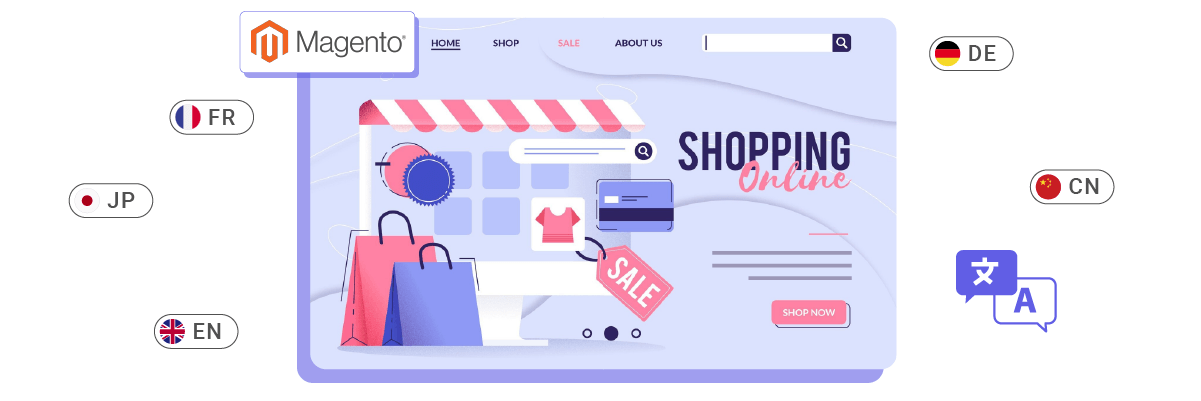
Sebbene le bandiere siano visivamente accattivanti, è utile abbinarle ai nomi nativi delle lingue. Questa strategia aiuta a evitare confusione, soprattutto perché alcune lingue sono utilizzate in più paesi con bandiere diverse.
Utilizzare i nomi reali delle lingue elimina ogni ambiguità, garantendo ai visitatori di identificare e scegliere con precisione la lingua preferita senza fraintendimenti. Inoltre, questo approccio promuove l'inclusività e dimostra rispetto per la diversità culturale.
Ad esempio, un sito web di notizie globale che si rivolge a un pubblico eterogeneo. Il suo selettore di lingua potrebbe apparire così.
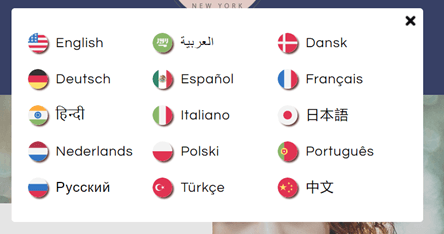
In questo caso:
- L'uso delle bandiere fornisce rapidi indizi visivi.
- I nomi delle lingue sono scritti nella loro grafia nativa (come giapponese, francese, ecc.), che è immediatamente riconoscibile per chi parla quella lingua.
Questo approccio è particolarmente utile per lingue come lo spagnolo o l'inglese parlate in più paesi. Ad esempio, un utente del Messico o dell'Argentina vedrebbe “Español” invece di dover scegliere tra le bandiere di più paesi di lingua spagnola. Allo stesso modo, gli utenti del Regno Unito, degli Stati Uniti, dell'Australia o di altri paesi di lingua inglese possono tutti identificarsi con “English” indipendentemente dalla bandiera utilizzata.
Posizionare strategicamente il commutatore di lingua
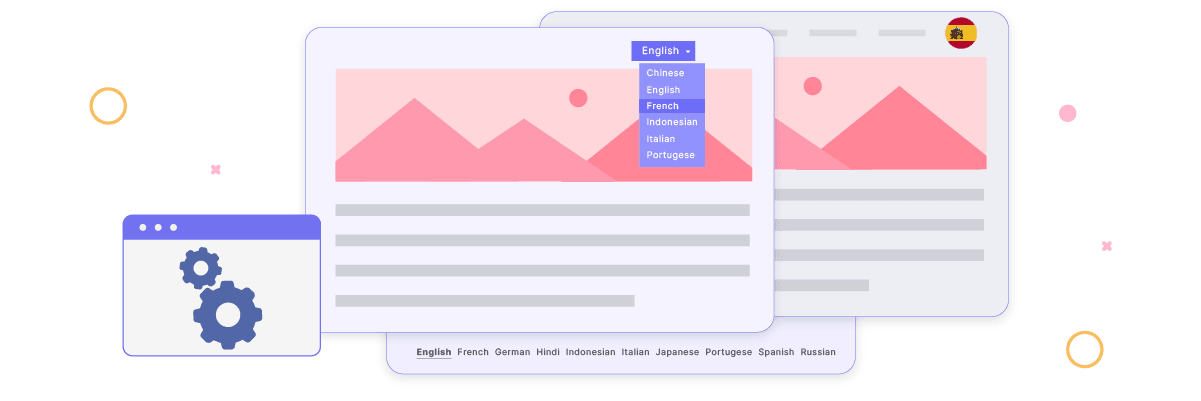
È fondamentale posizionare il selettore di lingua in una posizione ben visibile e facilmente accessibile sul tuo sito web. Le posizioni comuni ed efficaci includono l'intestazione, il piè di pagina o il menu di navigazione principale. Questi punti sono intuitivi per la maggior parte degli utenti web e corrispondono alle loro aspettative quando cercano le opzioni di lingua.
Mantenere una posizione coerente su tutte le pagine garantisce che i visitatori possano accedere facilmente al selettore di lingua, indipendentemente dal loro punto di ingresso o dalla pagina corrente. Questa coerenza contribuisce a un'esperienza utente fluida e prevedibile.
Ad esempio, un sito internazionale di prenotazione alberghiera che si rivolge a un pubblico globale. Potrebbero implementare la loro strategia di selezione della lingua come segue.
- Posizione nell'intestazione: Il selettore di lingua si trova nell'angolo in alto a destra dell'intestazione, accanto all'icona dell'account utente e al selettore di valuta. È visibile su ogni pagina e consente agli utenti di cambiare lingua in qualsiasi momento durante la navigazione o il processo di prenotazione.
- Design coerente: Il selettore di lingua appare come un'icona a forma di globo seguita dalla lingua corrente (ad es. “🌐 English”). Quando viene cliccato, si apre un menu a tendina con le altre opzioni di lingua.
- Alternativa nel piè di pagina: Il piè di pagina include un elenco testuale di tutte le lingue disponibili, offrendo un punto di accesso alternativo.
Questa collocazione strategica garantisce che, indipendentemente dal fatto che un utente arrivi alla homepage, a una pagina specifica di un hotel o alla pagina di conferma della prenotazione, possa trovare e utilizzare facilmente il selettore di lingua. Ad esempio, un utente francese che esplora le opzioni di hotel a Tokyo può passare rapidamente il sito al francese per comprendere più facilmente le descrizioni delle camere e le condizioni di prenotazione, migliorando la propria esperienza utente e aumentando potenzialmente la probabilità di completare una prenotazione.
Mantenere la coerenza del selettore di lingua su tutte le pagine
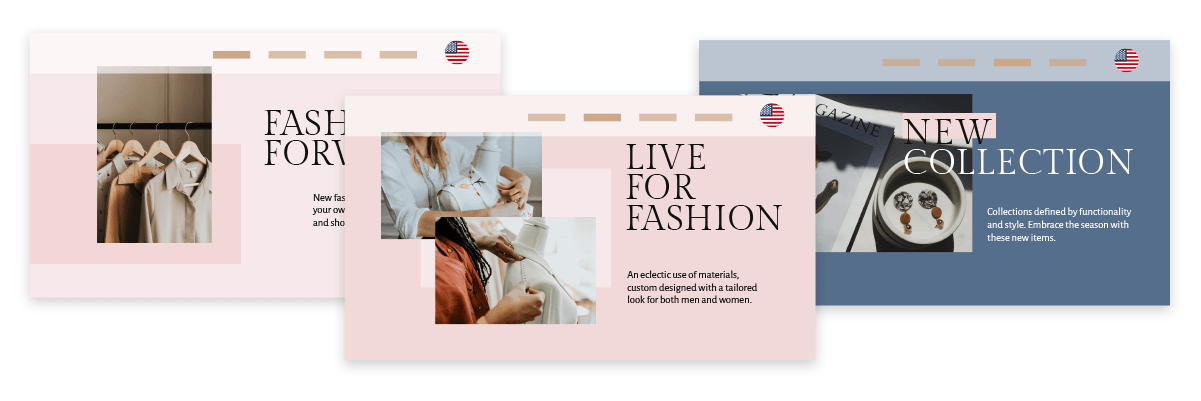
È fondamentale assicurarsi che il selettore di lingua mantenga un aspetto e una funzionalità uniformi su tutto il sito web. Gli utenti devono poter cambiare lingua senza sforzo, indipendentemente dalla pagina corrente o dai contenuti che stanno visualizzando. Questa coerenza offre un'esperienza utente fluida e rafforza l'accessibilità delle opzioni linguistiche, favorendo la fiducia e la sicurezza nel vostro sito web multilingue.
Ad esempio, una piattaforma di e-commerce globale che vende prodotti elettronici. Ecco come potrebbero implementare una strategia coerente per la gestione della lingua.
- Design uniforme: Il selettore di lingua appare come un'icona a forma di globo con il codice della lingua corrente (ad es. “🌐 IT”) nell'angolo in alto a destra di ogni pagina, incluse le liste dei prodotti, le singole pagine prodotto, i carrelli e le pagine di checkout.
- Funzionalità coerente: Cliccando sul selettore di lingua si apre sempre lo stesso menu a tendina con tutte le lingue disponibili, indipendentemente dalla pagina.
- Conservazione dei contenuti: quando gli utenti cambiano lingua, rimangono sulla stessa pagina, ma i contenuti vengono visualizzati nella lingua appena selezionata. Ad esempio, se un utente sta visualizzando le specifiche di un laptop in inglese e passa allo spagnolo, vede gli stessi dettagli del laptop, ora in spagnolo.
- Struttura dell'URL: La struttura dell'URL cambia in modo coerente quando si cambia lingua. Ad esempio:
Caso di studio: Un cliente giapponese che sta navigando tra i computer portatili nella versione inglese del sito decide di passare alla versione giapponese per una migliore comprensione. Clicca sull'icona "🌐 EN" nell'intestazione, seleziona "日本語" dal menu a tendina e la pagina si aggiorna, mostrando gli stessi dettagli del portatile ma in giapponese. L'URL cambia da "/products/..." a "/ja/製品/...".
Questa esperienza coerente su tutte le pagine e le funzioni del sito garantisce che l'utente possa navigare e acquistare con sicurezza nella propria lingua preferita, aumentando potenzialmente la probabilità di completare un acquisto e di tornare sul sito in futuro.
Configura il selettore di lingua su Magento con Linguise!
A questo punto, dovresti essere consapevole che stai configurando un selettore di lingua per un sito web Magento multilingue Magento . L'implementazione di un selettore di lingua può offrire numerosi vantaggi ed essere personalizzata secondo le nostre linee guida.
Ottimizzare il tuo selettore di lingua può migliorare significativamente l'esperienza utente complessiva sul tuo sito Magento . Il passo successivo è creare un account Linguise , integrarlo con il tuo sito Magento e mettere a punto le impostazioni del selettore di lingua. Queste azioni miglioreranno l'esperienza utente, rendendo il tuo sito e-commerce multilingue più accessibile e facile da usare.
Ricorda, un selettore di lingua ben implementato sulla tua piattaforma Magento può portare a un maggiore coinvolgimento, a un aumento delle conversioni e a una migliore soddisfazione del cliente nei diversi mercati linguistici. È un elemento cruciale per creare un sito web veramente multilingue.