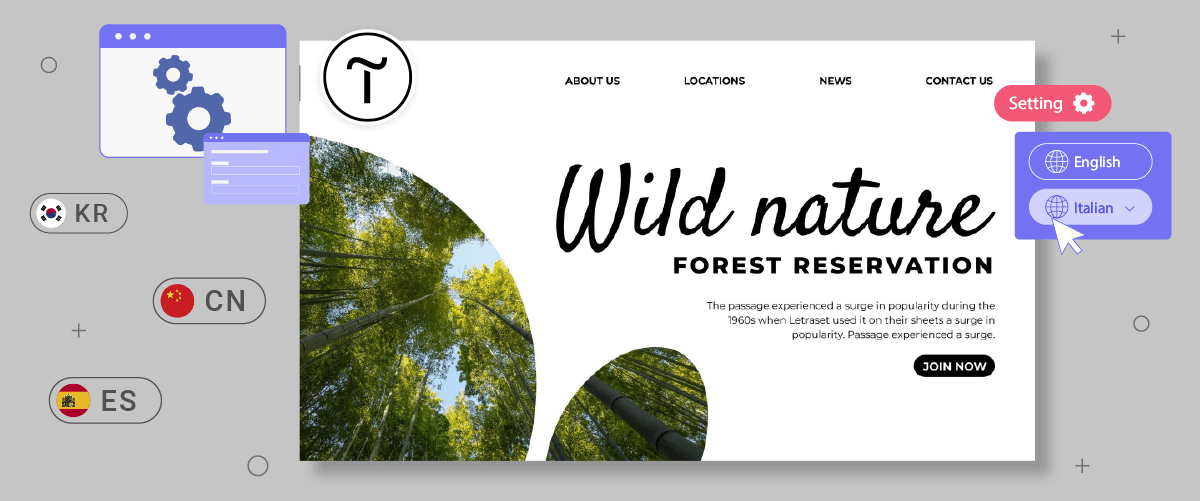
Creare un sito web multilingue è una sfida in sé. Un elemento importante è impostare un selettore di lingua o un pulsante di attivazione/disattivazione. Il selettore di lingua consente ai visitatori di passare facilmente da una lingua all'altra.
Fornire un selettore di lingua facile da usare su tutti i siti web, compresi quelli di Tilda, è fondamentale.
Questo articolo discuterà come configurare un selettore di lingua sulla piattaforma Tilda , un potente e facile da usare costruttore di siti web. Seguendo questa guida completa, puoi fornire funzionalità multilingue con un selettore di lingua facile da usare.
Perché dovresti personalizzare un selettore di lingua per il sito web multilingue Tilda ?
Prima di discutere come configurare un selettore di lingua su un sito web Tilda , è importante capire perché è necessario personalizzare il selettore di lingua su Tilda.
- Migliorare l'esperienza utente: I siti web che offrono contenuti in più lingue fanno sentire i visitatori accolti. Un selettore di lingua facile da usare consente ai visitatori di navigare e comprendere i contenuti nella loro lingua preferita con facilità. Ciò crea un'esperienza di visita più coinvolgente e soddisfacente, aumentando l'engagement e la fedeltà al tuo sito web.
- Ampliamento della portata del mercato: Traducendo il tuo sito web Tilda in lingue popolari come il mandarino, lo spagnolo, l'arabo e altre, puoi raggiungere un pubblico molto più ampio a livello mondiale. Ciò apre nuove opportunità di mercato e consente alla tua azienda di diventare globale indirizzando clienti di diversi paesi e culture.
- Ottimizzazione della SEO multilingue: I motori di ricerca come Google considerano i fattori di esperienza utente nella classificazione dei siti web. Un selettore di lingua facile da usare può migliorare la tua SEO multilingue classificazione rendendo più facile per i visitatori accedere ai contenuti nella loro lingua. La traduzione corretta dei contenuti invia anche segnali positivi ai motori di ricerca che il tuo sito è rilevante per varie query in varie lingue.
- Aumento delle conversioni di vendita: Fornendo contenuti nelle lingue comprese dai visitatori, puoi aumentare la probabilità di conversioni come acquisti di prodotti o registrazioni di servizi. Se i visitatori possono facilmente comprendere i dettagli del prodotto, le politiche e i processi di checkout nella loro lingua, le barriere alle decisioni di acquisto saranno ridotte.
Come impostare un selettore di lingua su Tilda
Dopo aver compreso l'importanza di impostare un selettore di lingua su un sito web Tilda, discutiamo come. I servizi di traduzione del sito web offrono tipicamente questa funzione, che può essere personalizzata in base alle esigenze dell'utente.
Tuttavia, non tutti i servizi di traduzione offrono interruttori di lingua facilmente personalizzabili e user-friendly. Pertanto, scegliere un servizio di traduzione automatica compatibile con varie piattaforme CMS e che fornisca funzionalità di interruttore di lingua flessibili è importante.
Un servizio di traduzione automatica che soddisfa questi criteri è Linguise. Linguise offre una funzione di selettore di lingua altamente personalizzabile e facile da usare integrata con CMS e costruttori di siti web come Tilda.
Ecco una guida completa su come impostare la funzione di cambio lingua per un sito web Tilda utilizzando Linguise.
Passo 1: Registra un account Linguise
Il primo passo è registrarsi per un Linguise gratuito per impostare il selettore di lingua su Tilda. È necessario solo preparare un'email, un nome utente e una password senza fornire informazioni sulla carta di credito.
Inoltre, prima di iscriverti, puoi usufruire della prova gratuita per un mese, che ha un limite di 600.000 parole.
Passo 2: Aggiungi il dominio del sito web Tilda
Il secondo passo è aggiungere il dominio del sito web di tua proprietà alla Linguise dashboard. Devi compilare diversi campi per aggiungere un dominio Tilda in Linguise.
- Account Linguise
- Dominio URL
- Piattaforma del sito web
- Lingua predefinita
- Lingue di traduzione
- Traduci URL
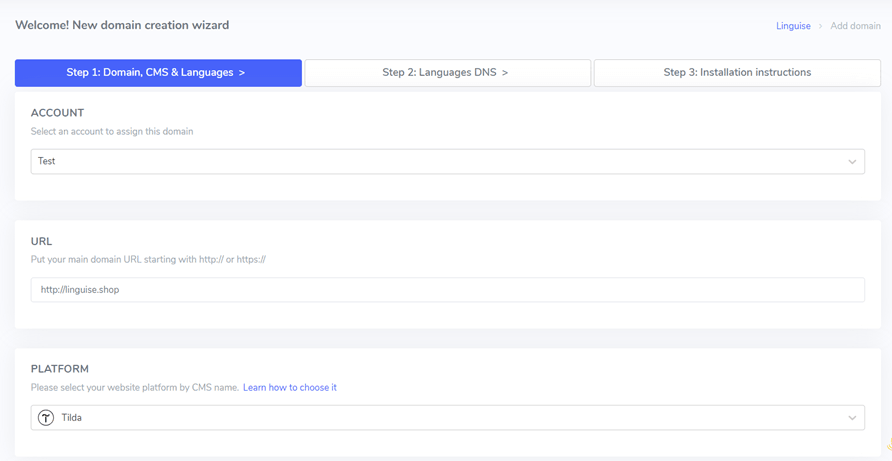
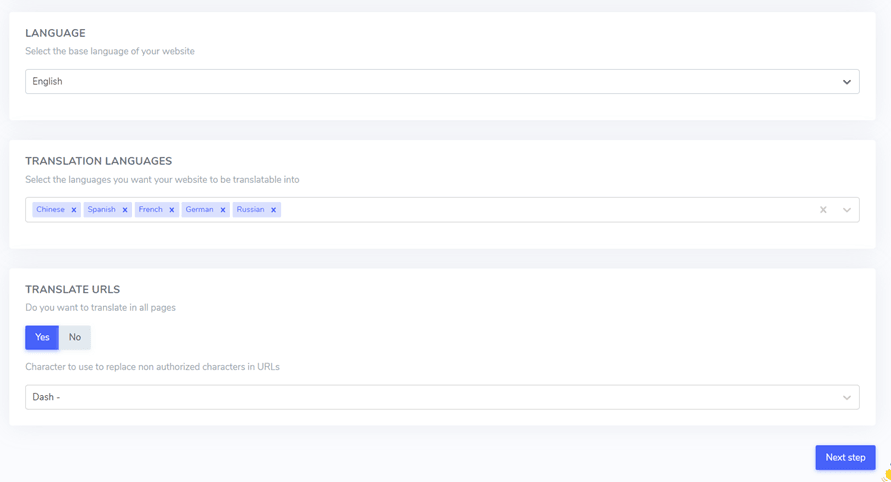
Dopo di che, è necessario configurare l'impostazione DNS. Per una guida dettagliata sulla configurazione DNS, puoi fare riferimento all'articolo come implementare la traduzione automatica su un sito web Tilda.
Passaggio 3: Abilita il selettore di lingua
Una volta completata la configurazione DNS, è il momento di attivare il selettore di lingua. Per farlo, inserisci lo script fornito da Linguise nell'editor del sito web Tilda .
Ecco come fare.
- Apri il cruscotto del tuo sito web Tilda .
- Fai clic su “Impostazioni sito” > “Altro” > “Modifica codice.”
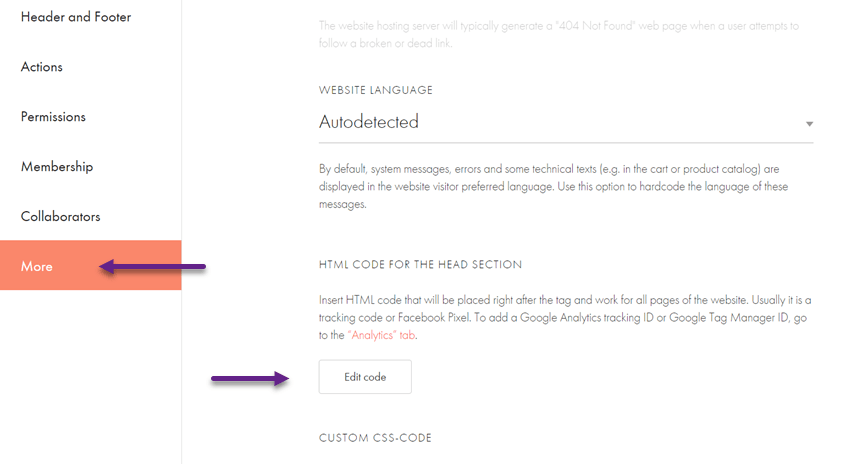
Successivamente, inserisci lo script che hai ottenuto dal Linguise cruscotto, quindi clicca “Salva” per salvare le modifiche.
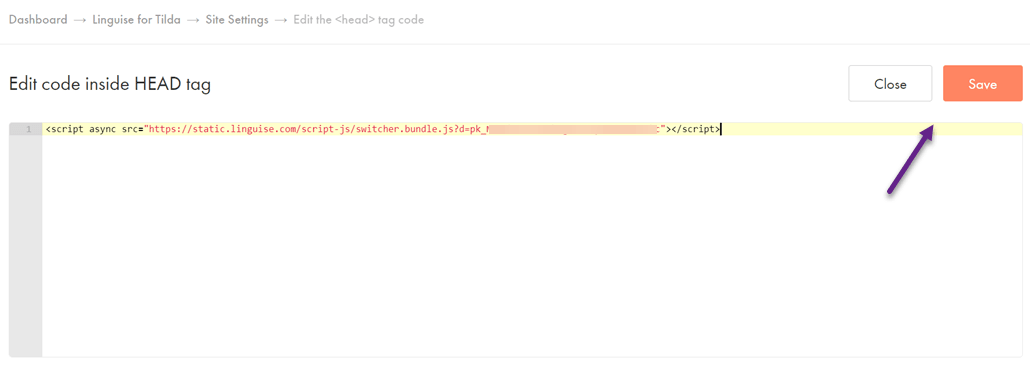
Dopo aver connesso con successo, il tuo sito web Tilda visualizzerà automaticamente il selettore di lingua per impostazione predefinita. Puoi personalizzare la configurazione del selettore di lingua in base alle tue esigenze.
Passo 4: Configura visualizzazione principale
Per iniziare a personalizzare il selettore di lingua, puoi trovare le impostazioni nel Linguise cruscotto sotto “Impostazioni” > “Visualizzazione bandiere lingua.”
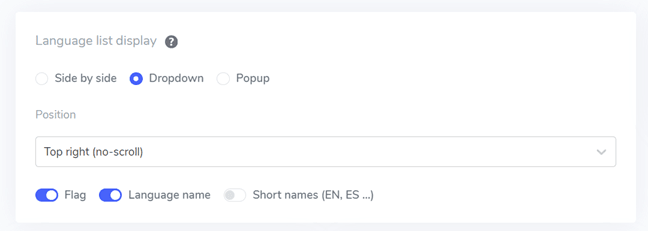
In questa pagina, puoi configurare diverse opzioni. La prima è la visualizzazione principale. Qui puoi regolare varie impostazioni come.
- Stile icona bandiera: È possibile scegliere tra 3 opzioni; visualizzazione affiancata, menu a discesa o popup.
- Posizione: Questa opzione determina dove sarà posizionato il selettore di lingua sul tuo sito. Sono disponibili varie opzioni di posizionamento. Assicurati di selezionare una posizione facilmente accessibile ai visitatori.
Infine, puoi combinare la visualizzazione di bandiere e nomi di lingue, bandiere e abbreviazioni di lingue o nomi di lingue da soli. È consigliabile utilizzare le bandiere insieme ai nomi delle lingue per una più facile identificazione da parte dell'utente.
Passo 5: Impostare il design delle bandiere
Dopo aver impostato la visualizzazione principale, puoi personalizzare il design delle bandiere che verranno visualizzate.
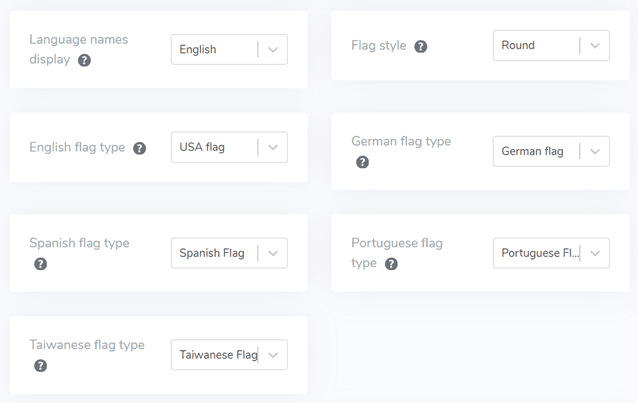
- Visualizza nome lingua: Puoi scegliere di visualizzare il nome della lingua in base al nome del paese o al nome della lingua stessa. Ad esempio, potresti visualizzare "Francese" o "Français".
- Tipo di bandiera inglese: Questa opzione viene utilizzata per lingue con multiple variazioni, come l'inglese americano o l'inglese britannico (lo stesso vale per lingue come spagnolo, taiwanese, tedesco e portoghese).
- Stile bandiera: Ciò consente di impostare la forma dell'icona della bandiera, rotonda o rettangolare.
Passaggio 6: Impostare il colore e la dimensione della bandiera
Una volta terminata la configurazione del design della bandiera, è possibile personalizzare il colore e la dimensione delle bandiere. Ecco alcune impostazioni che puoi regolare:
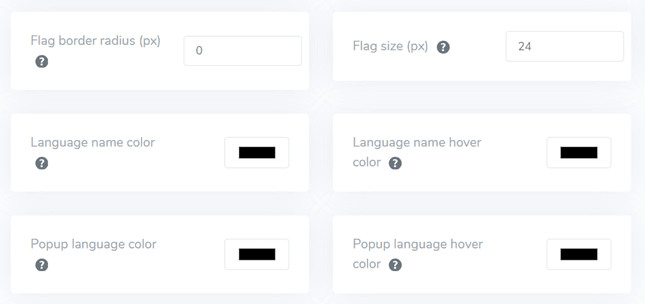
- Raggio bordo marcato: Personalizza il raggio del bordo in pixel utilizzando lo stile di bandiera rettangolare.
- Colore nome lingua: Scegli il colore del testo predefinito per visualizzare il nome della lingua.
- Colore lingua popup: Imposta il colore del testo del titolo della lingua nel popup o nell'area a discesa.
- Dimensioni bandiera: Regola la dimensione delle icone delle bandiere.
- Colore al passaggio del nome della lingua: Impostare il colore del testo che appare quando l'utente passa sopra il nome della lingua.
- Colore al passaggio della lingua nel popup: Impostare il colore del testo che appare quando l'utente passa sopra il titolo della lingua nell'area del popup o del menu a discesa.
Passo 7: Configura l'ombra della casella della bandiera
Infine, puoi configurare le impostazioni dell'ombra della casella della bandiera. La prima impostazione consente di applicare un effetto ombra a ciascuna icona della bandiera visualizzata sul tuo sito web. L'impostazione successiva controlla l'effetto ombra quando gli utenti passano il mouse sulle bandiere delle lingue.
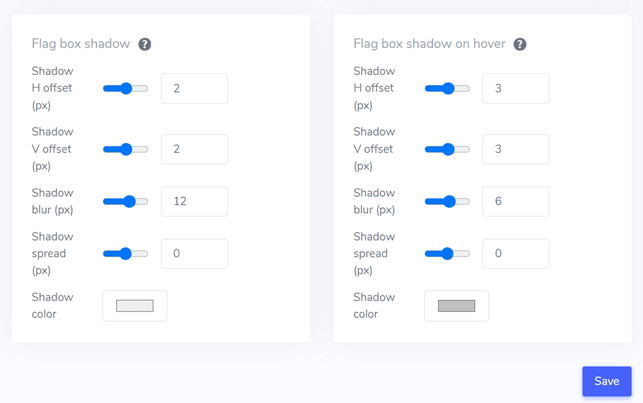
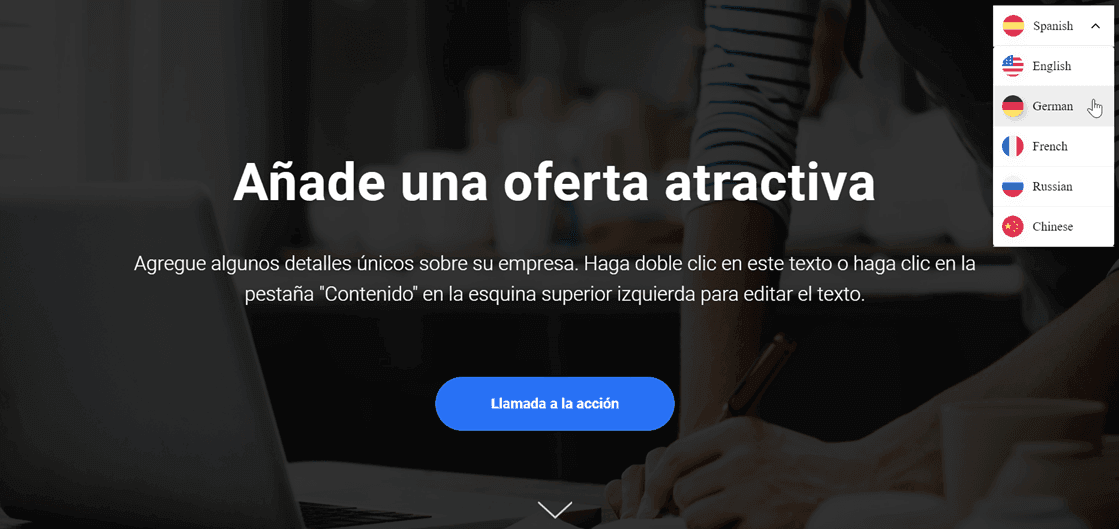
Se hai regolato tutto con tua soddisfazione, clicca su Salva per salvare le modifiche di personalizzazione. Dopodiché, apri il tuo sito web Tilda per vedere se la configurazione è stata applicata con successo. Questo è più o meno come apparirà lo switcher di lingua.
Best practice per creare uno switcher di lingua facile da usare sul sito web Tilda
Dopo aver capito come impostare un selettore di lingua su un sito web Tilda, devi anche conoscere le migliori pratiche per progettare un selettore di lingua. Di seguito sono riportati alcuni punti importanti da considerare:
- Utilizza icone o bandiere di lingua facilmente riconoscibili – Utilizzare simboli familiari e ampiamente conosciuti in tutte le culture aiuterà i visitatori a identificare facilmente le opzioni di lingua. Assicurati che le icone/le bandiere siano visibili, abbiano un buon contrasto di colore e siano universalmente comprese per evitare confusione.
- Posiziona il pulsante di cambio lingua in modo strategico – Posiziona il pulsante in un'area facilmente visibile e accessibile ai visitatori, come l'header, il footer o il menu di navigazione principale del sito web. Posizionalo in modo coerente su tutte le pagine per garantire un facile accesso ai visitatori da vari punti di ingresso. Queste aree sono luoghi intuitivi in cui la maggior parte degli utenti di Internet cerca le opzioni di lingua.
- Etichetta ogni icona/flag con la rispettiva lingua – Puoi fornire etichette utilizzando i nomi originali completi delle lingue, ad esempio, “Italiano” per l'italiano, “Español” per lo spagnolo, “Deutsch” per il tedesco, e così via. Questo passaggio faciliterà la selezione della lingua desiderata, soprattutto per i visitatori che potrebbero non riconoscere determinate bandiere o abbreviazioni di lingue.
- Semplifica il processo di cambio lingua – Evita funzionalità a discesa, lunghe liste di bandiere/icon, o pulsanti di attivazione/disattivazione che possono complicare e confondere gli utenti. Assicurati che i visitatori possano cambiare lingua con un solo clic sull'opzione di lingua desiderata per fornire un'esperienza più fluida.
- Implementa un design del selettore di lingua reattivo – Assicurati che il pulsante sia reattivo e funzioni bene su vari dispositivi e dimensioni dello schermo, inclusi desktop, tablet e smartphone. Testalo su vari dispositivi e risoluzioni dello schermo per garantire un'esperienza utente senza interruzioni senza ritagli o elementi sovrapposti.
Conclusione: Configura il selettore di lingua per il sito web Tilda con Linguise
Dopo aver discusso come configurare un selettore di lingua facile da usare sui siti web di Tilda, ora comprendi varie best practice che possono essere implementate. Ottimizzando il selettore di lingua in base ai punti menzionati sopra, puoi migliorare l'esperienza utente complessiva.
Linguise è uno dei principali servizi di traduzione automatica che offre potenti funzionalità di cambio lingua personalizzabili. Linguise è anche compatibile con molte piattaforme CMS e costruttori di siti web popolari come Tilda.
Quindi, cosa state aspettando? Iscrivete il vostro Linguise account ora, aggiungete il vostro Tilda sito web e personalizzate le impostazioni del selettore di lingua per migliorare l'esperienza per i visitatori in tutto il mondo. Ottimizzate il vostro potenziale aziendale globale raggiungendo un pubblico multinazionale attraverso contenuti tradotti con precisione.