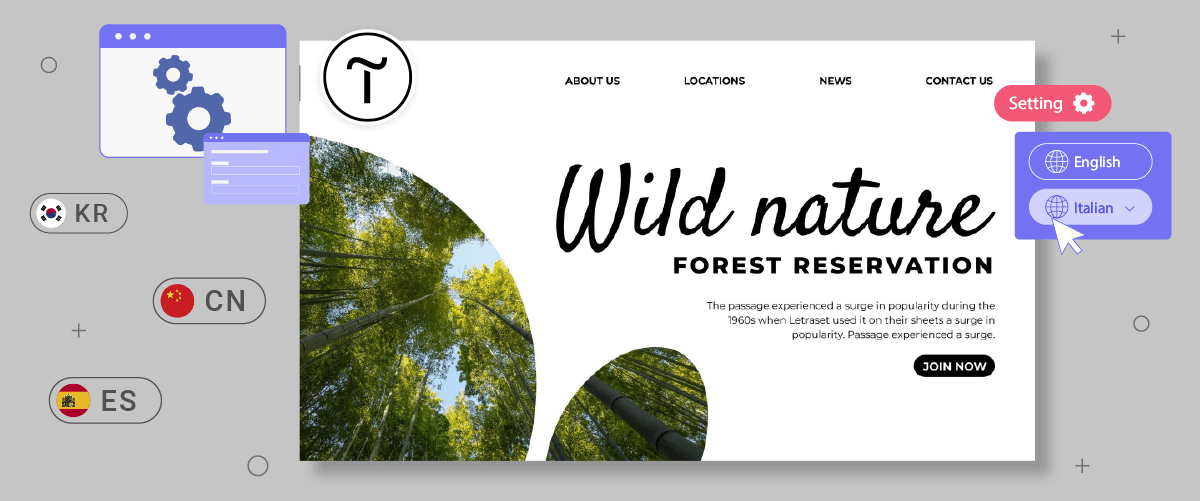
Creare un sito web multilingue è di per sé una sfida. Un elemento importante è l'impostazione di un selettore di lingua o di un pulsante di commutazione. Il selettore di lingua consente ai visitatori di passare facilmente da una lingua all'altra.
Fornire uno switcher di lingua intuitivo su tutti i siti web, inclusi i siti di Tilda, è fondamentale.
Questo articolo tratterà la configurazione di un selettore di lingua sulla piattaforma Tilda , un potente ma facile da usare website builder. Seguendo questa guida completa, potrai offrire funzionalità multilingue con un selettore di lingua facile da usare.
Perché personalizzare un selettore di lingua per il sito web multilingue Tilda ?
Prima di discutere come impostare un selettore di lingua su un sito web Tilda , è importante capire perché è necessario personalizzare il selettore di lingua su Tilda.
- Migliorare l'esperienza utente: I siti web che offrono contenuti in più lingue fanno sentire i visitatori accolti. Un selettore di lingua intuitivo consente ai visitatori di navigare e comprendere facilmente i contenuti nella loro lingua preferita. Questo crea un'esperienza per il visitatore più coinvolgente e soddisfacente, aumentando il coinvolgimento e la fedeltà al tuo sito web.
- Ampliare la portata del mercato: Traducendo il tuo sito Tilda in lingue popolari come il mandarino, lo spagnolo, l'arabo e altre, puoi raggiungere un pubblico molto più ampio in tutto il mondo. Questo apre nuove opportunità di mercato e consente alla tua azienda di diventare globale, rivolgendosi a clienti di diversi paesi e culture.
- Ottimizzazione della SEO multilingue: I motori di ricerca come Google considerano i fattori di esperienza utente nel posizionamento dei siti web. Un selettore di lingua intuitivo può migliorare il tuo posizionamento SEO multilingue rendendo più facile per i visitatori accedere ai contenuti nella loro lingua. Tradurre correttamente i contenuti invia anche segnali positivi ai motori di ricerca, indicando che il tuo sito è pertinente a varie query in diverse lingue.
- Aumentare le conversioni di vendita: Offrendo contenuti nelle lingue comprese dai visitatori, puoi aumentare la probabilità di conversioni come l'acquisto di prodotti o la registrazione a servizi. Se i visitatori possono comprendere facilmente i dettagli del prodotto, le politiche e i processi di checkout nella loro lingua, le barriere alle decisioni di acquisto saranno ridotte.
Come configurare un selettore di lingua su Tilda
Dopo aver compreso l'importanza di impostare un selettore di lingua su un sito Tilda , discutiamo come fare. I servizi di traduzione di siti web in genere offrono questa funzionalità, che può essere personalizzata in base alle esigenze dell'utente.
Tuttavia, non tutti i servizi di traduzione offrono selettori di lingua facilmente personalizzabili e intuitivi. Pertanto, è importante scegliere un servizio di traduzione automatica compatibile con varie piattaforme CMS e che offra funzionalità flessibili per il selettore di lingua.
Un servizio di traduzione automatica che soddisfa questi criteri è Linguise. Linguise offre una funzione di selezione della lingua altamente personalizzabile e facile da usare integrata con CMS e website builder come Tilda.
Ecco una guida completa su come configurare la funzione di selezione della lingua per un sito web Tilda utilizzando Linguise.
Passaggio 1: registrare un account Linguise
Il primo passo è registrarsi per un account Linguise gratuito per configurare il selettore di lingua su Tilda. Devi solo preparare un'email, un nome utente e una password senza fornire informazioni sulla carta di credito.
Inoltre, prima di abbonarti, puoi usufruire della funzione di prova gratuita per un mese, che ha un limite di 600.000 parole.
Passaggio 2: aggiungi il dominio del sito Tilda
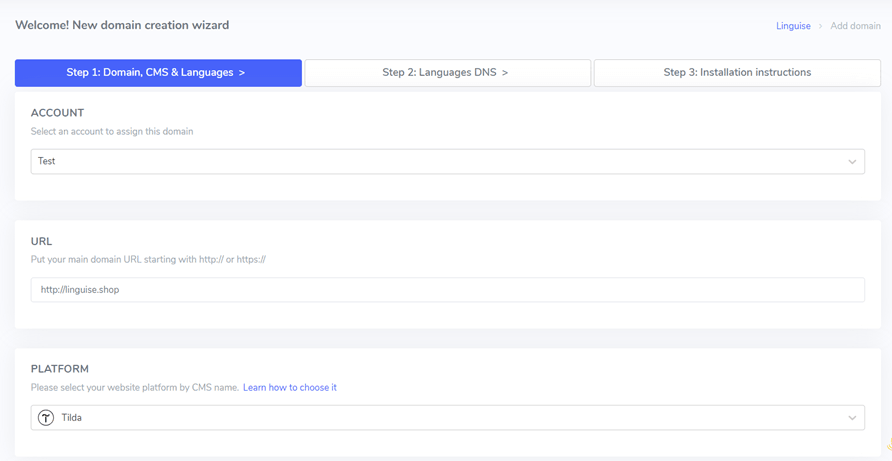
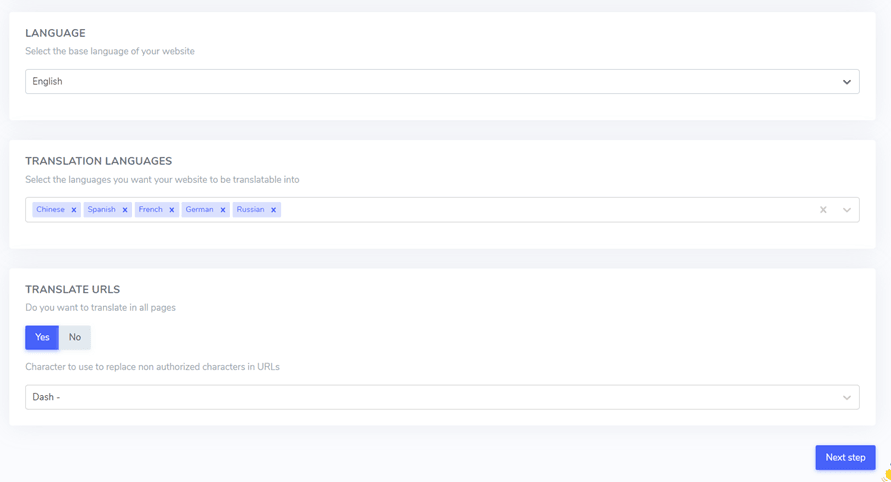
Il secondo passo consiste nell' aggiungere il dominio del sito web di tua proprietà alla dashboard di Linguise . Devi compilare diversi campi per aggiungere un dominio Tilda in Linguise.
- Linguise dell'account
- dominio URL
- Sito web della piattaforma
- Lingua predefinita
- Traduzione linguistica
- Traduci gli URL
Successivamente, è necessario configurare la configurazione DNS. Per una guida dettagliata sulla configurazione DNS, puoi fare riferimento all'articolo come implementare la traduzione automatica su un sito web Tilda .
Passaggio 3: abilitare il selettore di lingua
Una volta completata la configurazione DNS, è il momento di attivare lo switcher di lingua. Per farlo, inserisci lo script fornito da Linguise nell'editor del sito Tilda .
Ecco come.
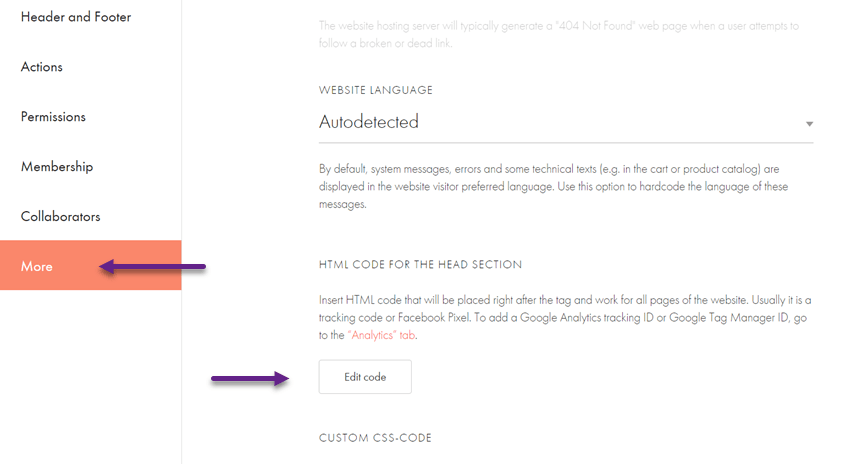
- Apri la dashboard del tuo sito web Tilda .
- Clicca su “Impostazioni sito” > “Altro” > “Modifica codice”.
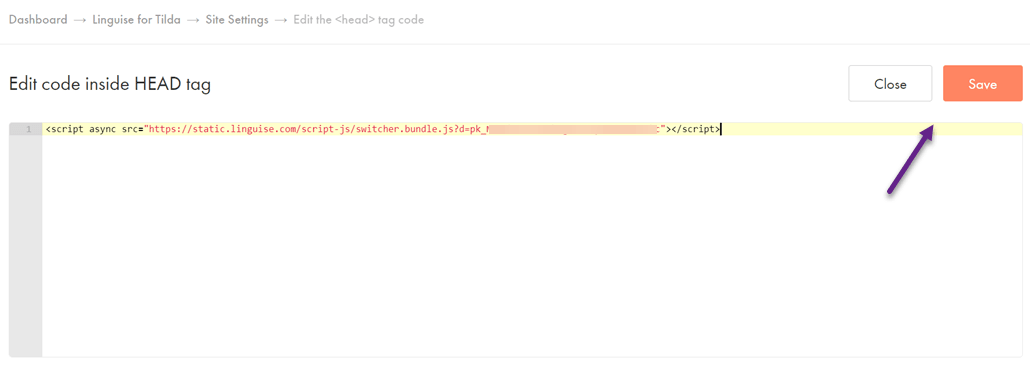
Successivamente, inserisci lo script che hai ottenuto dalla Linguise dashboard, poi clicca su “Salva” per salvare le modifiche.
Dopo aver effettuato correttamente la connessione, il tuo sito web Tilda mostrerà automaticamente il selettore di lingua per impostazione predefinita. Puoi personalizzare la configurazione del selettore di lingua in base alle tue esigenze.
Passaggio 4: Configura il display principale
Per iniziare a personalizzare il selettore di lingua, puoi trovare le impostazioni nella dashboard di Linguise sotto “Impostazioni” > “Visualizzazione bandiere lingua”.
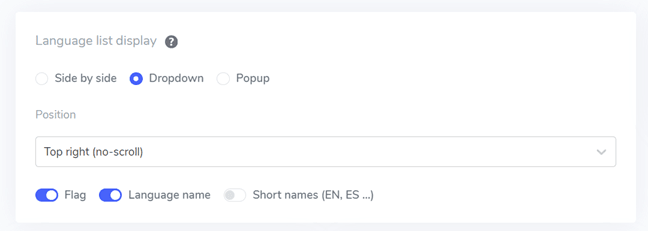
In questa pagina puoi configurare diverse opzioni. La prima è la visualizzazione principale. Qui puoi regolare varie impostazioni come:.
- Stile icona bandiera: Puoi scegliere tra 3 opzioni: visualizzazione affiancata, menu a tendina o popup.
- Posizione: Questa opzione determina dove verrà posizionato il selettore di lingua sul tuo sito. Sono disponibili varie opzioni di posizione. Assicurati di selezionare una posizione facilmente accessibile ai visitatori.
Infine, puoi combinare la visualizzazione di bandiere e nomi delle lingue, bandiere e abbreviazioni delle lingue, oppure solo i nomi delle lingue. Si consiglia di utilizzare le bandiere insieme ai nomi delle lingue per facilitare il riconoscimento da parte dell'utente.
Passaggio 5: Imposta il design delle bandiere
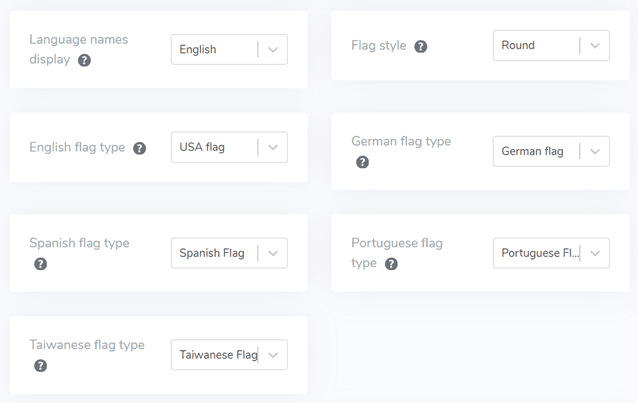
Dopo aver impostato la visualizzazione principale, è possibile personalizzare il design delle bandiere che verranno visualizzate.
- Mostra il nome della lingua: Puoi scegliere di visualizzare il nome della lingua in base al nome del paese o al nome della lingua stessa. Ad esempio, potresti visualizzare "French" o "Français".
- English Flag Type: Questa opzione viene utilizzata per le lingue con più varianti, come l'inglese americano o l'inglese britannico (lo stesso vale per lingue come lo spagnolo, il taiwanese, il tedesco e il portoghese).
- Stile bandiera: Questo ti consente di impostare la forma dell'icona della bandiera, rotonda o rettangolare.
Passaggio 6: Imposta colore e dimensione della bandiera
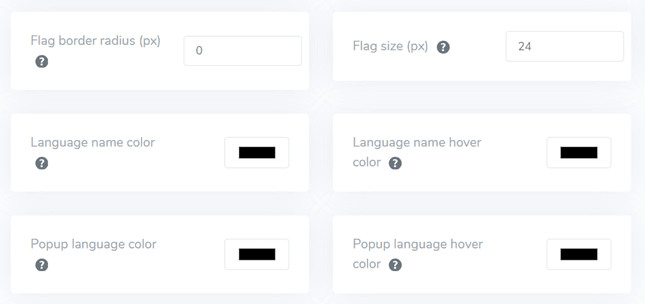
Una volta terminata la configurazione del design delle bandiere, puoi personalizzare il colore e le dimensioni delle bandiere. Ecco alcune impostazioni che puoi regolare:
- Mark Border-Radius: Personalizza il raggio del bordo in pixel utilizzando lo stile della bandiera rettangolare.
- Colore nome lingua: Scegli il colore predefinito del testo per visualizzare il nome della lingua.
- Colore della lingua nel popup: Imposta il colore del testo del titolo della lingua nell'area del popup o del menu a tendina.
- Dimensione bandiera: Regola la dimensione delle icone delle bandiere.
- Colore del nome della lingua al passaggio del mouse: Imposta il colore del testo che appare quando l'utente passa il mouse sul nome della lingua.
- Colore al passaggio del mouse sulla lingua del popup: Imposta il colore del testo che appare quando l'utente passa il mouse sul titolo della lingua nell'area del popup o del menu a tendina.
Passaggio 7: Imposta l'ombra della bandiera
Infine, puoi configurare le impostazioni dell'ombra della casella della bandiera. La prima impostazione consente di applicare un effetto ombra a ciascuna icona della bandiera visualizzata sul tuo sito web. L'impostazione successiva controlla l'effetto ombra quando gli utenti passano il mouse sopra le bandiere delle lingue.
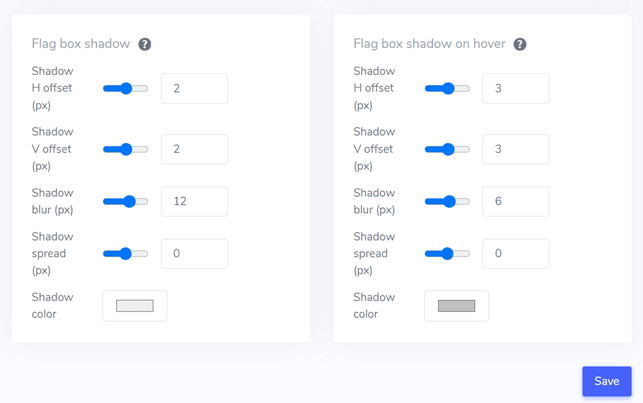
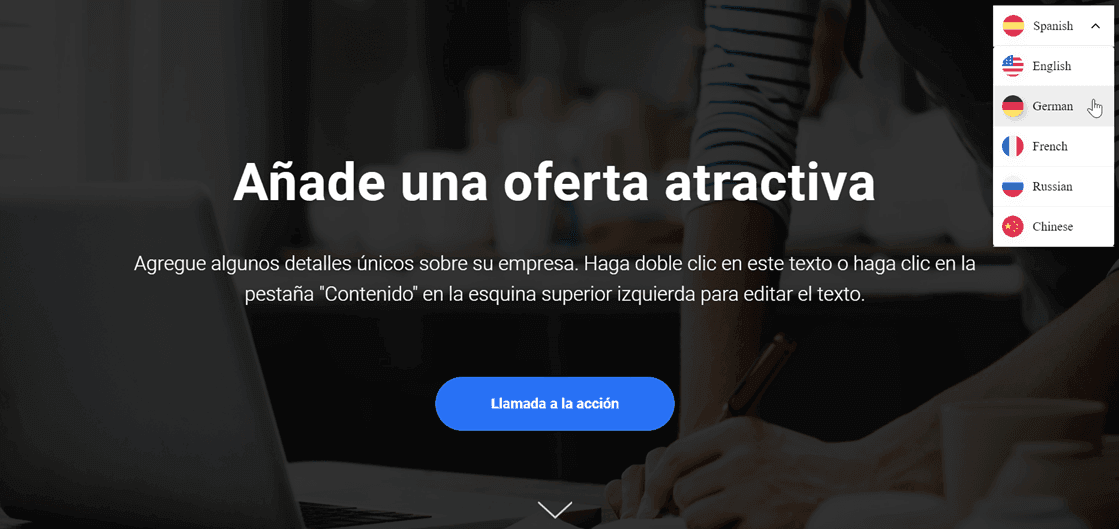
Se hai regolato tutto secondo le tue esigenze, clicca su Salva per salvare le modifiche di personalizzazione. Successivamente, apri il tuo sito Tilda per verificare se la configurazione è stata applicata correttamente. Più o meno così apparirà lo switcher di lingua.
Best practice per creare uno switcher di lingua user-friendly sul sito Tilda
Dopo aver capito come impostare un selettore di lingua su un sito Tilda , devi anche conoscere le migliori pratiche per progettare un selettore di lingua. Di seguito sono riportati alcuni punti importanti da considerare:
- Utilizza icone o bandiere delle lingue facilmente riconoscibili – L'uso di simboli familiari e ampiamente conosciuti in tutte le culture aiuterà i visitatori a identificare facilmente le opzioni linguistiche. Assicurati che le icone/bandiere siano visibili, abbiano un buon contrasto cromatico e siano universalmente comprese per evitare confusione.
- Posiziona il pulsante per la selezione della lingua in un punto strategico: collocalo in un'area ben visibile e accessibile ai visitatori, come l'intestazione, il piè di pagina o il menu di navigazione principale del sito web. Assicurati che sia presente su tutte le pagine per garantire un facile accesso ai visitatori da qualsiasi punto di ingresso. Queste aree sono i punti più intuitivi in cui la maggior parte degli utenti di Internet cerca le opzioni di lingua.
- Etichetta ogni icona/bandiera con la rispettiva lingua: puoi utilizzare i nomi originali completi delle lingue, ad esempio "English" per l'inglese, "Español" per lo spagnolo, "Deutsch" per il tedesco e così via. Questo passaggio faciliterà la selezione della lingua desiderata, soprattutto per i visitatori che potrebbero non riconoscere determinate bandiere o abbreviazioni linguistiche.
- Semplifica il processo di cambio lingua – Evita menu a tendina, lunghi elenchi di bandiere/icone o pulsanti di attivazione che possono complicare e confondere gli utenti. Assicurati che i visitatori possano cambiare lingua con un solo clic sull'opzione desiderata, per offrire un'esperienza più fluida.
- Implementa un design reattivo per il selettore di lingua – Assicurati che il pulsante sia reattivo e funzioni bene su vari dispositivi e dimensioni dello schermo, inclusi desktop, tablet e smartphone. Testalo su vari dispositivi e risoluzioni dello schermo per garantire un'esperienza utente fluida senza elementi tagliati o sovrapposti.
Conclusione: Configurare il selettore di lingua per il sito Tilda con Linguise
Dopo aver discusso come impostare un selettore di lingua intuitivo sui siti web di Tilda, ora hai compreso diverse best practice che possono essere implementate. Ottimizzando il selettore di lingua secondo i punti menzionati sopra, puoi migliorare l'esperienza utente complessiva.
Linguise è uno dei principali servizi di traduzione automatica che offre funzionalità di selettore di lingua potenti ma facili da personalizzare. Linguise è anche compatibile con molte piattaforme CMS popolari e web builder come Tilda.
Quindi, cosa stai aspettando? Registra il tuo Linguise account ora, aggiungi il tuo sito Tilda e personalizza le impostazioni del selettore di lingua per migliorare l'esperienza dei visitatori di tutto il mondo. Ottimizza il potenziale del tuo business globale raggiungendo un pubblico multinazionale attraverso contenuti tradotti accuratamente.