Vuoi avere un sito eCommerce multilingue OpenCart ma non sai come tradurre il tuo OpenCart eCommerce? Avere un sito eCommerce multilingue è importante, 76% dei consumatori online preferisce acquistare prodotti presentati nella propria lingua madre. Poi circa il 40% di loro non acquisterà mai su un sito web che utilizza una lingua diversa. Leggere informazioni nella propria lingua madre rende più facile per gli utenti catturare informazioni sul contenuto o prodotto e aumentare le conversioni nel tuo negozio online.
Pertanto, è importante rendere i siti eCommerce multilingue, un modo è utilizzare servizi di traduzione automatica.
Se non sai come tradurre OpenCart eCommerce, non preoccuparti perché ti guideremo dai primi passi di installazione al completamento!
Opzioni per tradurre il tuo OpenCart eCommerce
Prima di discutere come tradurre automaticamente OpenCart eCommerce, devi sapere che ci sono due opzioni per tradurre un sito OpenCart in multilingue, cioè manualmente e automaticamente.
Manuale significa che viene fatto con l'intervento umano o un traduttore, mentre automatico significa che si basa sulla tecnologia, macchine o servizi di traduzione.
Ciascuna di queste opzioni ha certamente i propri vantaggi e svantaggi. Quali sono, discutiamone di seguito.
OpenCart traduzione manuale
La prima opzione è la traduzione manuale o con l'aiuto di un traduttore umano. Di seguito sono riportati i vantaggi e gli svantaggi della traduzione manuale.
Vantaggi:
- Alta precisione: Coinvolgendo traduttori umani, il livello di accuratezza della traduzione tende ad essere più alto, garantendo che il messaggio sia comunicato con precisione.
- Sfumature e contesto: I traduttori umani sono in grado di cogliere sfumature complesse e contesto, producendo traduzioni più significative e culturalmente appropriate.
- Personalizzazione su larga scala: Adatta a progetti grandi che richiedono una comprensione approfondita per garantire la qualità della traduzione.
Svantaggi:
- Tempo e costo: Richiede più tempo e denaro, soprattutto per progetti di contenuti su larga scala.
- Limitazioni di velocità: Inefficiente per situazioni che richiedono una traduzione istantanea o molto rapida.
In realtà OpenCart supporta anche la funzionalità multilingue fornendo pacchetti linguistici. Tuttavia, questo metodo è molto manuale e naturalmente ha molte limitazioni. Queste limitazioni sottolineano la necessità di esplorare metodi alternativi, come i servizi di traduzione automatica, per soluzioni multilingue più efficienti e scalabili. Quindi, com'è la traduzione automatica di Opencartrispetto a quella manuale? Ne parleremo più avanti
Traduzione automatica OpenCart
Dopo aver compreso i vantaggi e gli svantaggi della traduzione manuale, ora passiamo alla traduzione automatica, ovvero la traduzione che utilizza l'assistenza della macchina. Di seguito è riportata la spiegazione.
Vantaggi:
- Velocità efficiente: Il processo di traduzione può essere eseguito rapidamente, particolarmente utile per progetti con scadenze strette.
- Efficienza dei costi: Tende ad essere più economico, specialmente per progetti con un alto volume di contenuti.
- Scalabilità: in grado di gestire progetti su larga scala in modo efficiente.
Svantaggi:
- Errori contestuali: Propenso a errori nel catturare il contesto e le sfumature della lingua originale, il che può risultare in traduzioni meno accurate.
- Meno adatto culturalmente: Le traduzioni possono essere meno adatte a determinati contesti culturali.
- Richiede correzione manuale: Occasionalmente richiede revisione umana per garantire risultati di traduzione ottimali.
Osserviamo che la traduzione automatica è altamente raccomandata, specialmente per le piattaforme eCommerce con dettagli di prodotto estesi, poiché in tali casi risparmierà tempo in modo significativo.
Sebbene la traduzione manuale garantisca precisione, ciò non significa che la traduzione automatica sia incapace. Il servizio di traduzione che utilizziamo attualmente presenta un editor live, che consente agli utenti di ottimizzare le traduzioni per ottenere risultati più naturali.
Uno dei servizi di traduzione automatica che utilizzeremo ora è Linguise traduzione automatica. Per scoprire di più su cosa è Linguise, vedere la prossima spiegazione.
Come tradurre automaticamente il tuo eCommerce OpenCart con Linguise
Come abbiamo discusso sopra, ci sono due opzioni per tradurre l'eCommerce OpenCart , una delle quali è automaticamente. Per tradurre automaticamente puoi farlo con l'aiuto di un plugin o un servizio di traduzione.
Linguise è un servizio di traduzione automatica che è integrato con più di 40 CMS, uno dei quali è OpenCart traduzione automatica. Con tecnologia di traduzione neurale e l'aiuto del cloud di traduzione AI, Linguise è in grado di produrre qualità di traduzione perfetta che è naturale e simile alle traduzioni di traduttori professionisti.
Tuttavia, per migliorare i risultati della traduzione, forniamo anche funzionalità superiori come un editor live front-end o continuare la traduzione per coloro che non vogliono tradurre alcuni contenuti.
Quindi come si traduce OpenCart eCommerce? Basta guardare i passaggi seguenti.
Passo 1: Registra Linguise
Per poter installare Linguise traduzione automatica su Opencart, inizia creando un account gratuito su Linguise e approfitta del mese di prova gratuito. Il processo di Linguise registrazione account è molto semplice, hai solo bisogno di un'email per creare un nome utente e una password.
Durante il periodo di prova di un mese, puoi usufruire dell'intera gamma di funzionalità fornite da Linguise. Successivamente, sarai indirizzato alla dashboard di Linguise per iniziare a gestire il tuo account.
Passo 2: Aggiungi un dominio del sito web
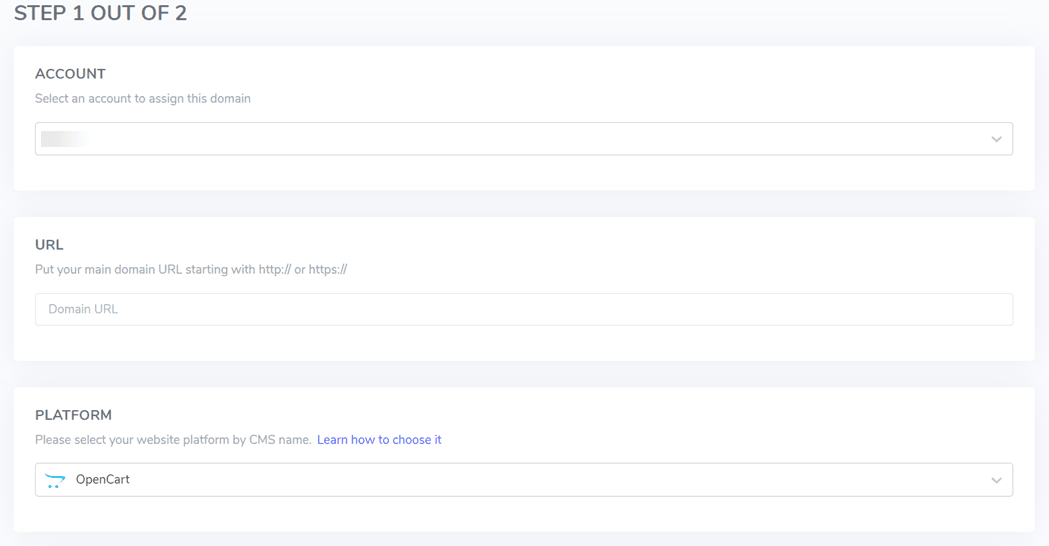
Il passo successivo è aggiungi il tuo dominio del sito web OpenCart a Linguise. Alcune cose che devono essere compilate includono:
- Account
- URL
- Piattaforma, seleziona OpenCart
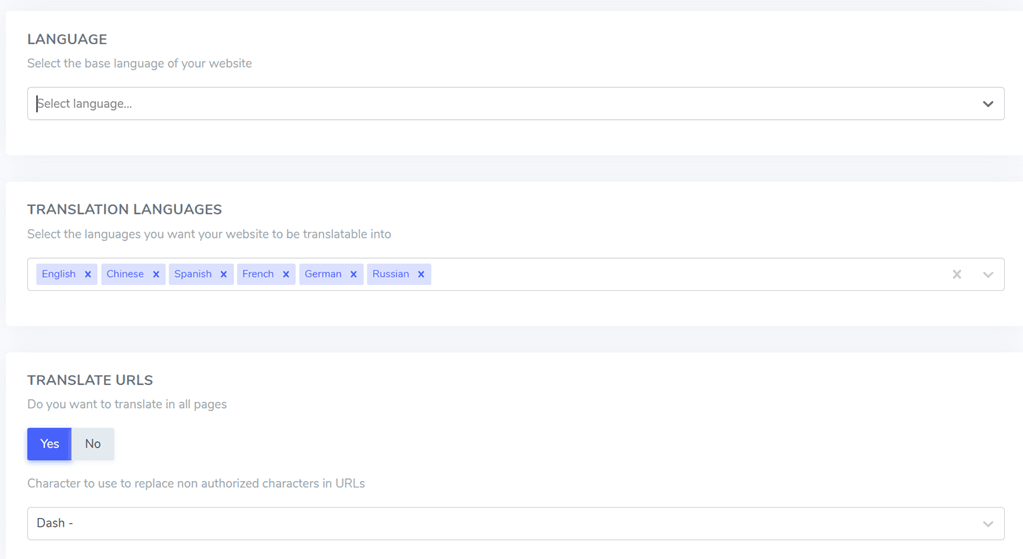
- Lingua
- Lingua di traduzione
- Traduci URL
Poi, se hai, clicca Salva.
Passo 3: Carica lo script di Linguise
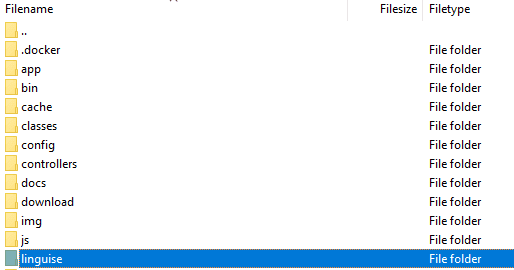
Il prossimo passo è caricare lo script di traduzione Linguise che può essere scaricato cliccando il pulsante qui sotto. Quindi, carica lo script di traduzione nella directory principale dove è installato il tuo PrestaShop .
Assicurati di bloccare la cartella linguise.
Dopo aver scaricato lo script, estrailo e caricalo nella directory principale dove è installato il CMS.
Assicurati che lo script sia al livello radice del tuo sito web (dove sono situati i file OpenCart ). Assicurati che la cartella mantenga il nome predefinito linguise .
Passo 4: Attiva la chiave API
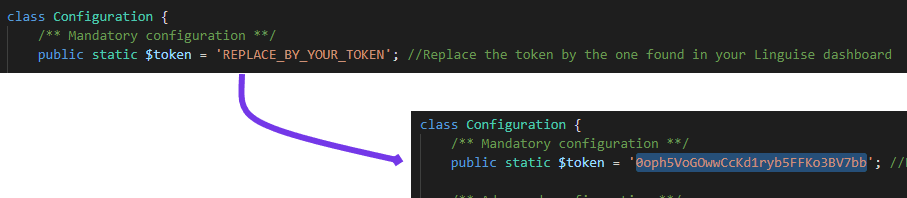
Dopo aver aggiunto con successo un dominio, otterrai un codice chiave API che deve essere verificato.

Quindi è necessario incollare questo codice nel file configuration.php, sostituire questa sezione ‘REPLACE_BY_YOUR_TOKEN’ con questo codice in modo che sia così.
Passo 5: Configura l'URL della lingua
La riscrittura degli URL è solitamente abilitata in OpenCart per scopi SEO. Questa funzionalità si basa sul file .htaccess situato nella radice del server.
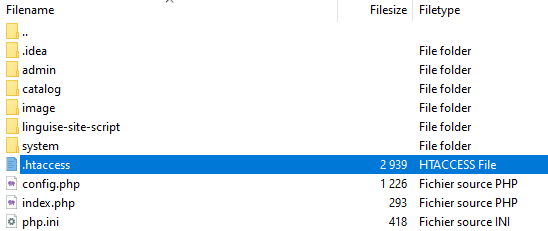
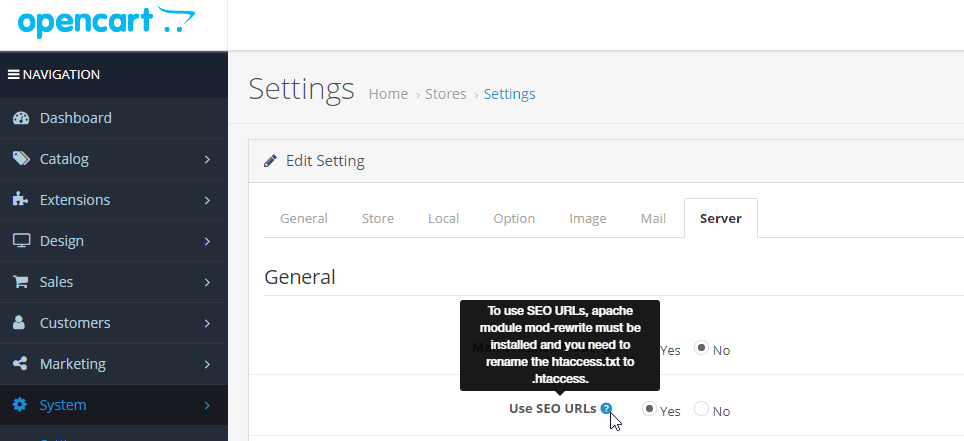
Verificare che la riscrittura degli URL sia abilitata nelle impostazioni di sistema di OpenCart. Navigare nel menu admin di OpenCart, Sistema > Impostazioni > Predefinito > Server.
La configurazione degli URL specifici per lingua deve essere impostata nel file .htaccess. Incollare semplicemente questo codice dopo il codice “RewriteBase /” trovato nel file .htaccess standard di OpenCart .
					<IfModule mod_rewrite.c>
  RewriteEngine On
  RewriteRule ^(af|sq|am|ar|hy|az|eu|be|bn|bs|bg|ca|ceb|ny|zh-cn|zh-tw|co|hr|cs|da|nl|en|eo|et|tl|fi|fr|fy|gl|ka|de|el|gu|ht|ha|haw|iw|hi|hmn|hu|is|ig|id|ga|it|ja|jw|kn|kk|km|ko|ku|ky|lo|la|lv|lt|lb|mk|mg|ms|ml|mt|mi|mr|mn|my|ne|no|ps|fa|pl|pt|pa|ro|ru|sm|gd|sr|st|sn|sd|si|sk|sl|so|es|su|sw|sv|tg|ta|te|th|tr|uk|ur|uz|vi|cy|xh|yi|yo|zu|zz-zz)(?:$|/)(.*)$ linguise/linguise.php?linguise_language=$1&original_url=$2 [L,QSA]
</IfModule>
Assicurati che il percorso linguise/linguise.php corrisponda sul tuo server; /linguise/ è il nome predefinito quando si estrae lo script.
Passo 6: Attiva il selettore di lingua
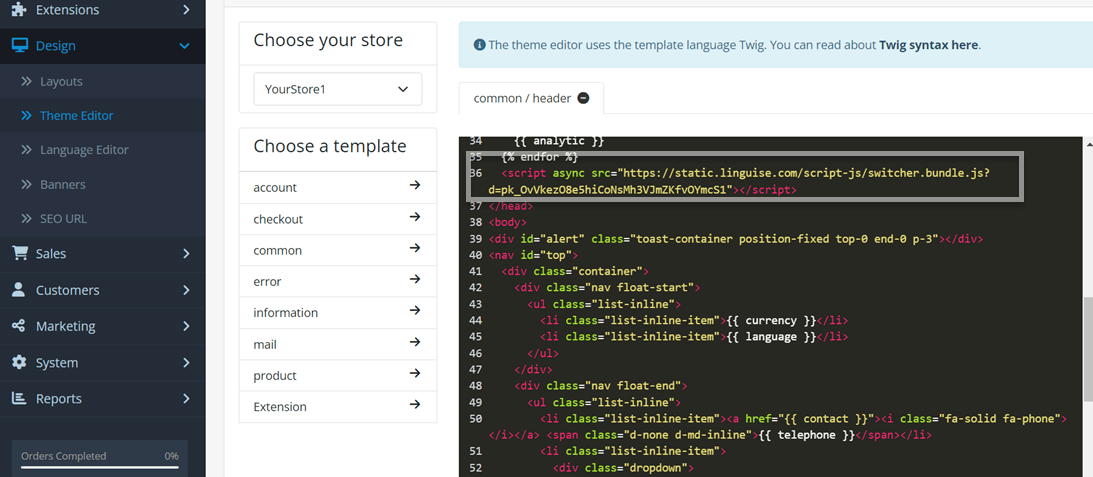
Il passo successivo è attivare la funzione di cambio lingua, questa funzione rende più facile per gli utenti scegliere la lingua in cui vogliono tradurre. Come aprire il Linguise cruscotto > Impostazioni > copia negli appunti questo script.

Dopo di che, devi incollare lo script nell'editor del tema del OpenCart sito web, selezionando Design > Editor tema > Predefinito. Dopo di che, incollalo come nell'immagine seguente.
Il selettore di lingua verrà visualizzato per impostazione predefinita in una posizione fluttuante nell'angolo in alto a destra del tuo sito web.
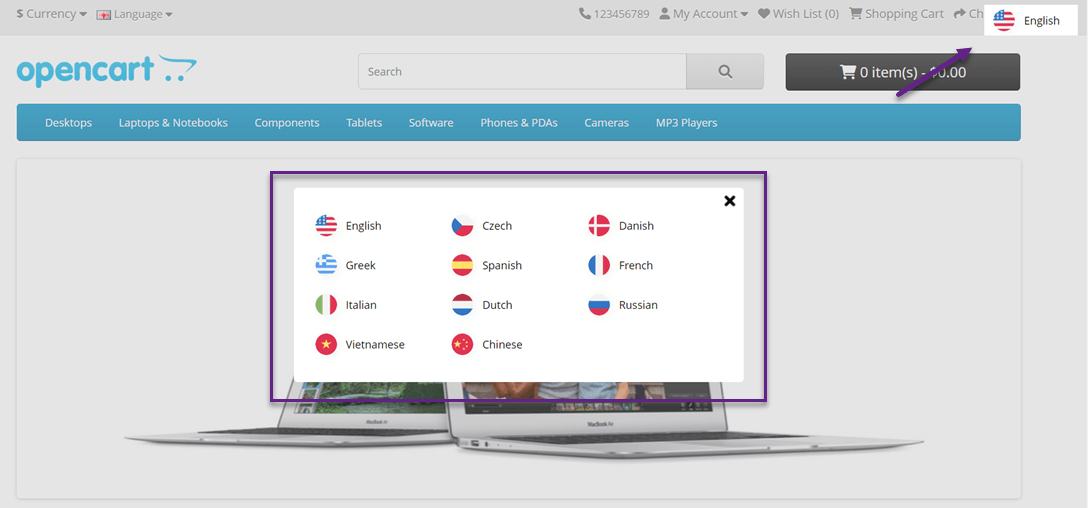
Passo 7: Configurazione della visualizzazione delle bandiere linguistiche
Puoi anche regolare la posizione del selettore di lingua dal Linguise cruscotto > Impostazioni > Visualizzazione bandiere linguistiche.
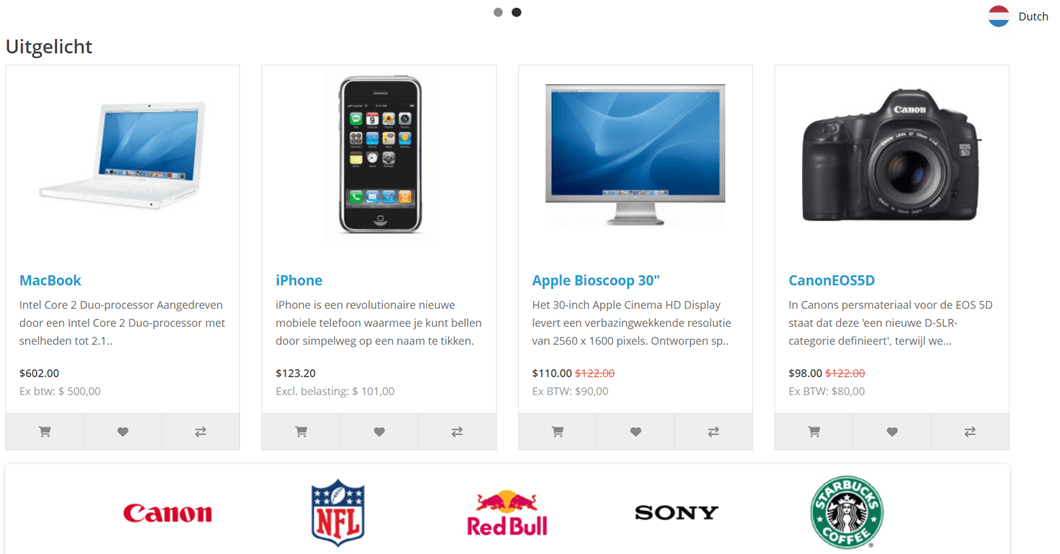
Se è così, cercheremo di tradurre la pagina eCommerce OpenCart in olandese, questo è più o meno come apparirà.
Passo 8: Attiva il sistema di cache locale
Come opzione, puoi abilitare un sistema di cache locale che memorizza URL multilingue e contenuto per consegnare pagine più velocemente. La cache locale memorizzerà una certa quantità di trasferimento dati tra il server Linguise e il server del tuo sito web.
La cache viene utilizzata solo quando la pagina è stata tradotta e non è stata aggiornata. La cache prioritaria sarà la cache per le pagine multilingue più visualizzate.
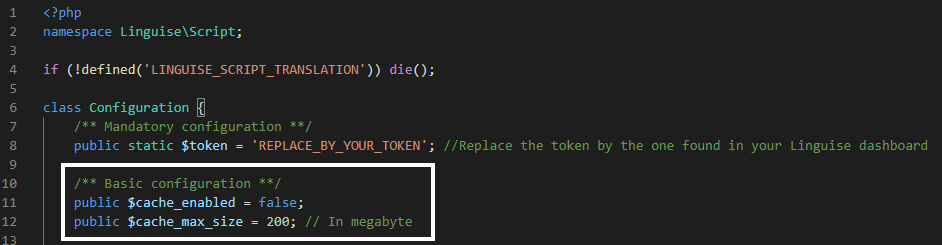
Come opzione, è possibile specificare la quantità di cache archiviata in megabyte (MB). Nell'esempio seguente, la cache è abilitata e la capacità di archiviazione è impostata su 500 MB.
					/** Basic configuration **/
public $cache_enabled = true;
public $cache_max_size = 500; // In megabyte
Passo 9: Impostazioni specifiche per OpenCart
Nel file Configuration.php, abbiamo anche impostazioni che consentono di inoltrare determinate configurazioni specifiche per il CMS. Per impostazione predefinita, questo è automatico, ma il team di supporto potrebbe richiedere di personalizzarlo per utilizzare alcune impostazioni specifiche.
Ecco il codice che deve essere aggiunto per OpenCart, specificando il nome del CMS in minuscolo.
					/** Basic configuration **/
/*
 * Update the CMS value according to your CMS
 * Available CMS are: laravel, prestashop
 */
public static $cms = 'opencart';
Passo 10: Configurazione da SQLite a MySQL
All'interno del file Configuration.php, esiste un'opzione di configurazione per imporre l'uso di MySQL anziché SQLite se SQLite non è installato sul server.
In tale scenario, sarà necessario inserire i dettagli di MySQL in questa sezione del file Configuration.php.
					/** Advanced database configuration **/
/*
 *  In case you don't want to use Sqlite, you can use MySQL
 *  To do so, you need to fill the following variables
 *  Linguise will create the tables for you
 */
public static $db_host = '';
public static $db_user = '';
public static $db_password = '';
public static $db_name = '';
public static $db_prefix = '';
Confronto tra Linguise e localizzazione manuale OpenCart
Dopo aver appreso come tradurre il tuo eCommerce OpenCart utilizzando Linguise, ora confronteremo il servizio Linguise con la localizzazione manuale che viene fornita con OpenCart.
Facile aggiungere nuove lingue
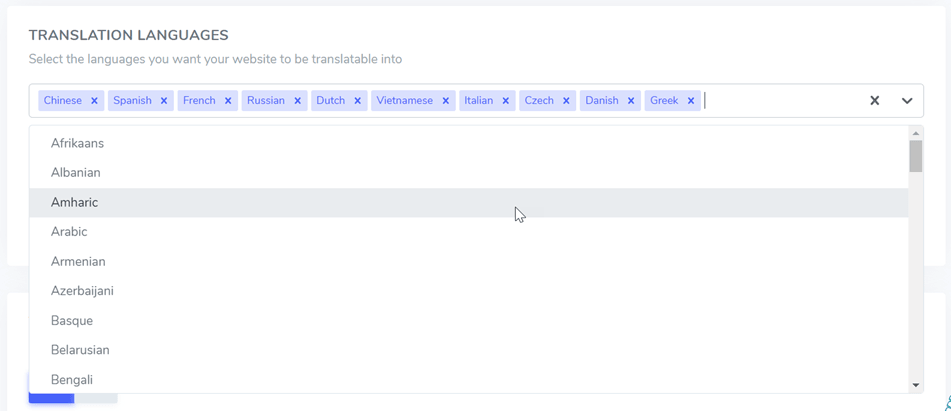
La prima cosa che confronteremo è la facilità di aggiungere lingue, Linguise consente agli utenti di aggiungere lingue facilmente con un solo clic.
È possibile aggiungere un numero qualsiasi di lingue tra le oltre 80 lingue disponibili. Solo bisogno di aprire la dashboard > Impostazioni > Lingua di traduzione.
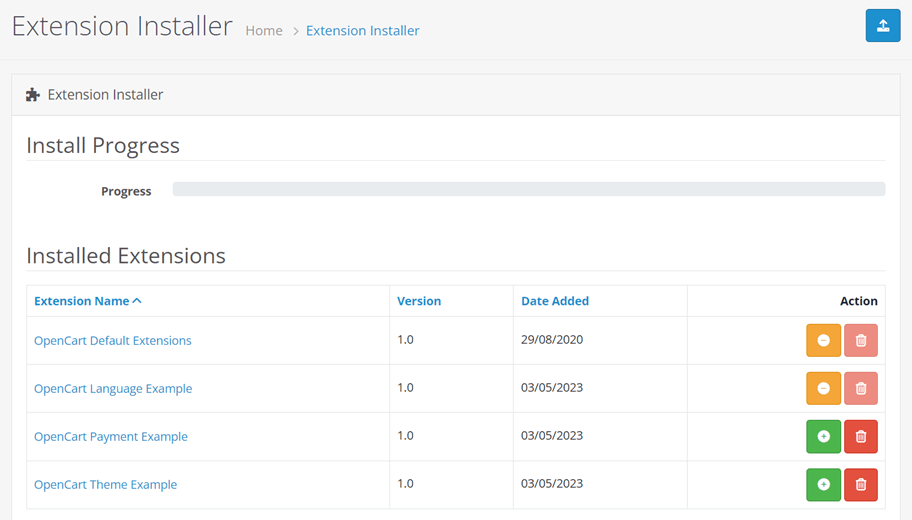
D'altra parte, OpenCart ha diversi passaggi che devono essere eseguiti prima quando si desidera aggiungere una lingua. Per aggiungere una lingua diversa dall'inglese (predefinito), è necessario installare il pacchetto lingua dalla directory delle estensioni, facendo clic su Installer.
Dopo che il pacchetto lingua è stato caricato con successo, è necessario aggiungere alcune informazioni sulla lingua selezionando Sistema > Localizzazione > Lingue.
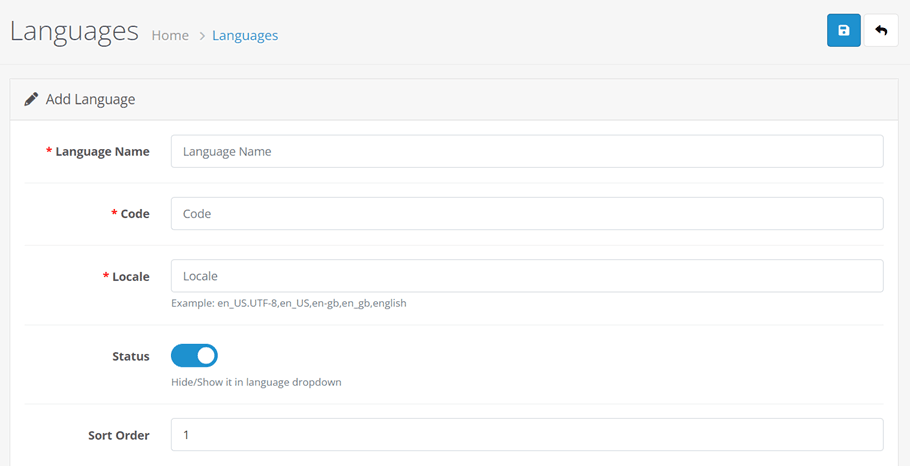
Quindi, questo è ciò che differenzia Linguise e OpenCart. In OpenCart localizzazione manuale è necessario caricare il proprio pacchetto di lingua e inserire alcune informazioni sulla lingua come nome, codice ISO, impostazioni locali, stato attivo o inattivo e ordine della lingua.
Questo è certamente diverso rispetto a Linguise, in Linguise è sufficiente scegliere la lingua, il sistema organizzerà automaticamente il resto.
Il processo manuale in OpenCart è ancora più probabile che causi errori umani, ad esempio errori durante l'inserimento di codici o nomi di lingue.
A parte questo, poiché utilizza un pacchetto di traduzione ottenuto da Crowdin, i risultati della traduzione non possono essere garantiti molto precisi, perché indipendentemente da come vengono effettuate le traduzioni di Crowdin da parte dei traduttori, possono verificarsi anche errori umani.
Modifica le traduzioni con l'editor live front-end
La prossima caratteristica che verrà confrontata è la editor front-end. Entrambi Linguise e OpenCart hanno effettivamente entrambe queste funzionalità. In Linguise puoi trovare questa funzione nella dashboard > Live Editor, quindi seleziona la lingua e poi devi solo scegliere quale parte vuoi modificare la traduzione.
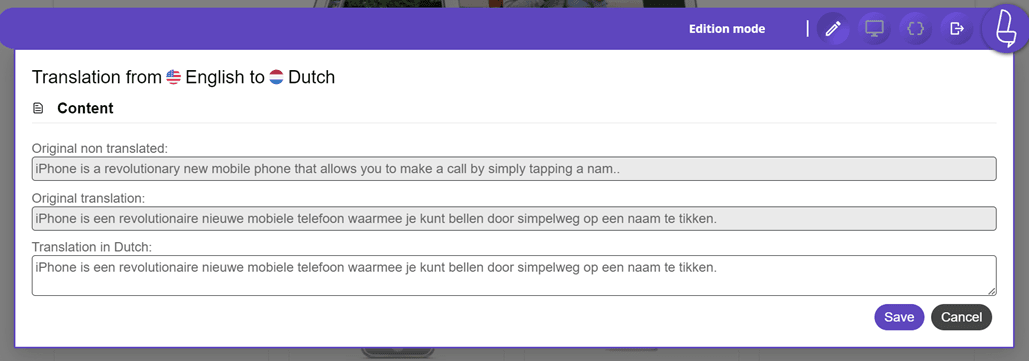
L'editor front-end di Linguise ha un'interfaccia amichevole e facile da capire, ci sono 3 sezioni di contenuto, ovvero originale non tradotto, traduzione originale e traduzione in olandese, è lì che puoi modificare la traduzione.
Passare da un contenuto o stringa all'altra per la traduzione è molto facile.
D'altra parte, la localizzazione manuale di OpenCart ha anche una funzione che consente agli utenti di modificare le traduzioni o il contenuto, ovvero l'Editor Lingua.
In questo menu è possibile scegliere la lingua in cui si desidera modificare la traduzione, quindi selezionare la sezione che si desidera tradurre, ad esempio qui la sezione account/abbono > intestazione/titolo > Abbono.
Quindi nel menu Valore, al termine è possibile inserire i risultati della traduzione modificata. Successivamente, selezionare Salva in alto a destra.
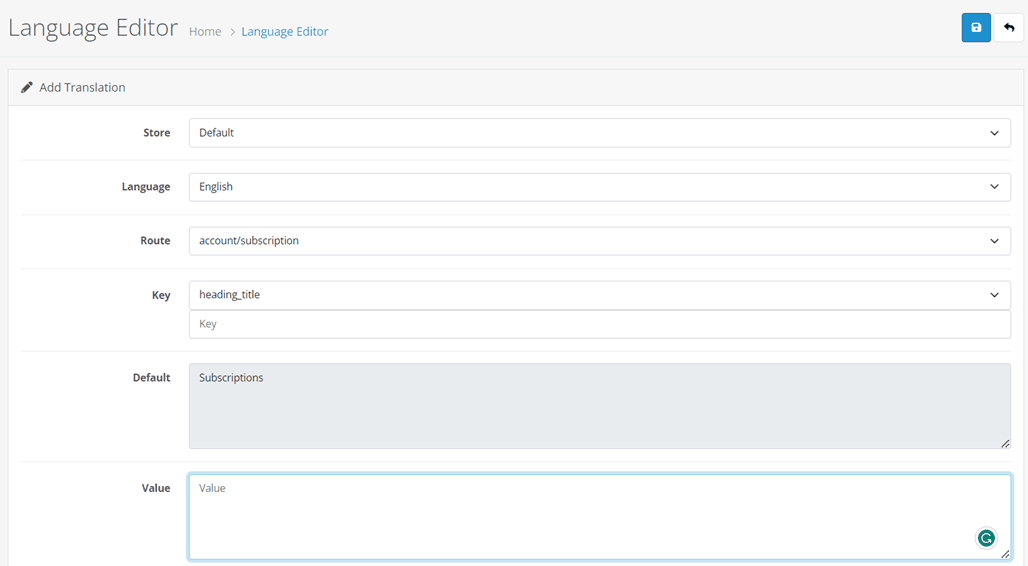
Bene, come visto sopra, la differenza fondamentale tra l'editor Linguise e la funzione manuale di OpenCartè la facilità di selezionare la parte da tradurre.
In OpenCart, devi scegliere manualmente quale parte del percorso iniziare, mentre in Linguise puoi scegliere direttamente sulla pagina principale del sito.
Da qui possiamo vedere che Linguise ha un editor live più semplice e facile da capire per i principianti.
Traduzione URL SEO
Quindi è la traduzione dell'URL, quando installi Linguise sul sito web OpenCart, dopodiché tutti gli URL sul sito web verranno tradotti in varie lingue complete di codici hreflang, poiché la traduzione dell'URL SEO è uno degli elementi della SEO multilingue, quindi è importante per le prestazioni del sito web.
Nel frattempo, la localizzazione manuale richiede di inserire i risultati della traduzione in base alla lingua di destinazione. Puoi trovare questo menu in Progettazione > URL SEO.
Ad esempio, nella seguente visualizzazione, tradurremo l'URL in tedesco con la parola chiave about-us. Poiché viene tradotto in tedesco, le parole chiave saranno le seguenti. Se è così, clicca su salva.
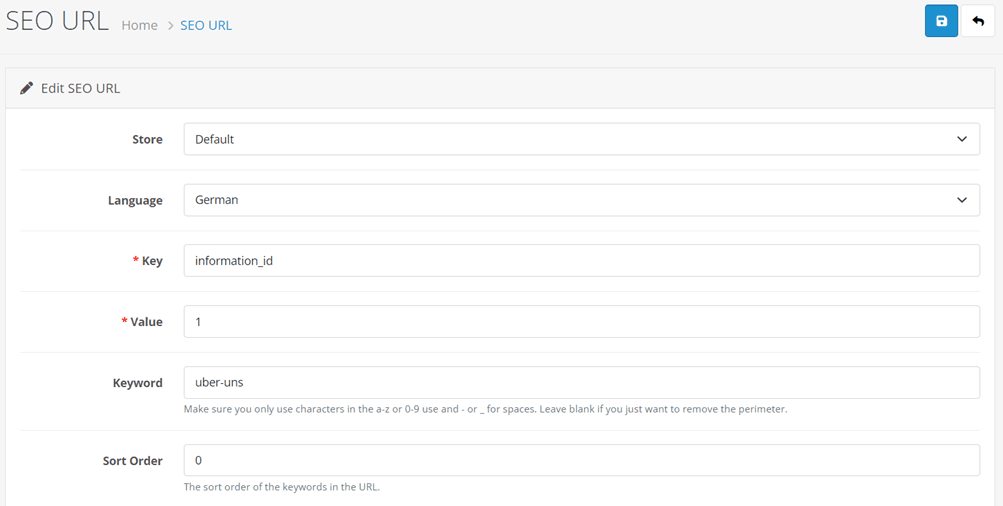
La traduzione manuale dell'URL come sopra è abbastanza ad alto rischio perché se si inserisce la traduzione dell'URL in modo errato avrà conseguenze fatali, soprattutto per gli utenti che utilizzano quella lingua.
Possibilità di aggiungere un traduttore
Anche se i risultati della traduzione automatica hanno un'elevata precisione, non c'è nulla di male nel correggerli manualmente, in questo caso con un traduttore professionista.
Bene, Linguise facilita davvero questo perché abbiamo supporto per aggiungere traduttori alla dashboard dell'utente. Possono invitare i traduttori tramite e-mail di invito per aiutare a tradurre determinate lingue su eCommerce OpenCart .
Puoi farlo facilmente tramite dashboard > Membro > Invita un nuovo membro.
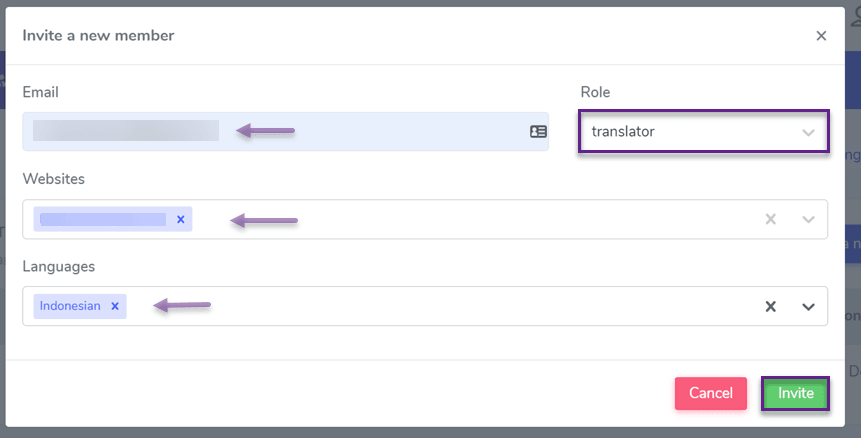
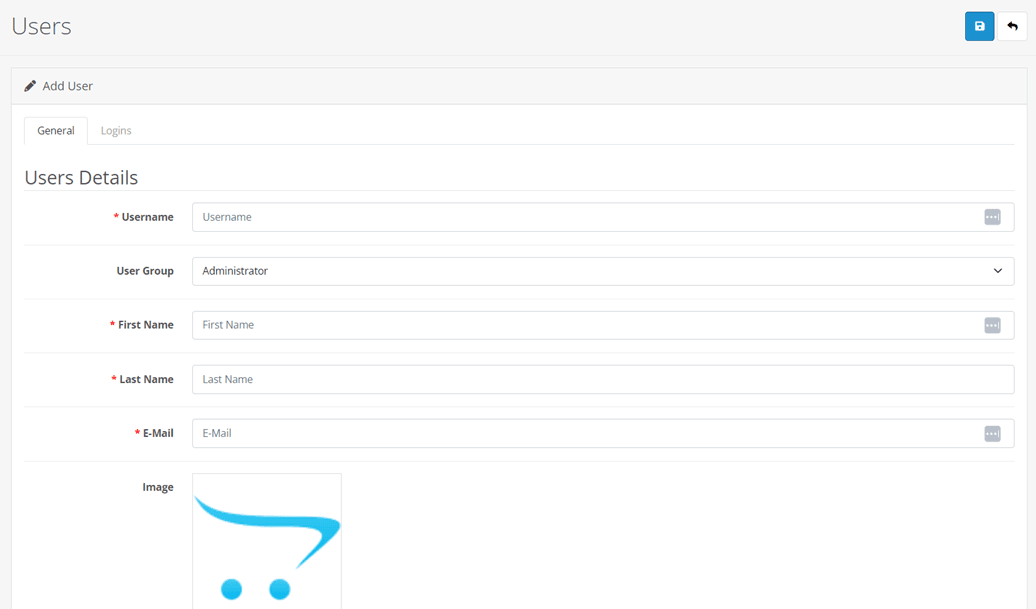
Sebbene funzionalità come questa non esistano nella localizzazione manuale OpenCart , consentono solo agli utenti di aggiungere utenti nella dashboard ma non si riferiscono specificamente ai traduttori.
Perché dopo tutto, i diritti di accesso degli utenti (proprietari dell'account) e dei traduttori saranno ovviamente diversi come possono essere impostati in Linguise.
Escludi traduzione
L'ultima cosa che confronteremo è la esclusione della traduzione caratteristica, alcuni siti possono avere contenuti o sezioni che non vogliono essere tradotti, ad esempio come nomi di marchi / termini speciali o tecnici.
Pertanto, è importante includere diverse di queste cose. La buona notizia è che Linguise supporta questa esigenza con la funzione di traduzione delle regole.
Alcune delle regole disponibili in Linguise includono:
- Ignora testo
- Sostituisci testo
- Esclusione contenuto
- Esclusione per URL
- Ignora inline

Con questa caratteristica, gli utenti possono creare regole di traduzione facilmente. Nel frattempo, la localizzazione manuale OpenCart non supporta questa caratteristica, anche se è una caratteristica importante in un sito multilingue, in modo che se c'è contenuto che non vuole essere tradotto in un'altra lingua, il contenuto rimane nella sua lingua originale e gli utenti non saranno confusi.
Traduci il tuo eCommerce OpenCart utilizzando Linguise da ora in poi!
Ora capisci come tradurre il tuo eCommerce OpenCart e come si confronta con la localizzazione manuale OpenCart . Quando scegli un servizio di traduzione per l'eCommerce, è importante esaminare alcune delle funzionalità di supporto disponibili.
Pertanto, assicurati di scegliere un servizio di traduzione in grado di fornire risultati di traduzione rapidi e precisi, funzionalità complete e facile da usare.
Se sei interessato, goditi un 1 mese di prova gratuita di Linguise e traduci OpenCart eCommerce fino a 600K parole senza restrizioni linguistiche!