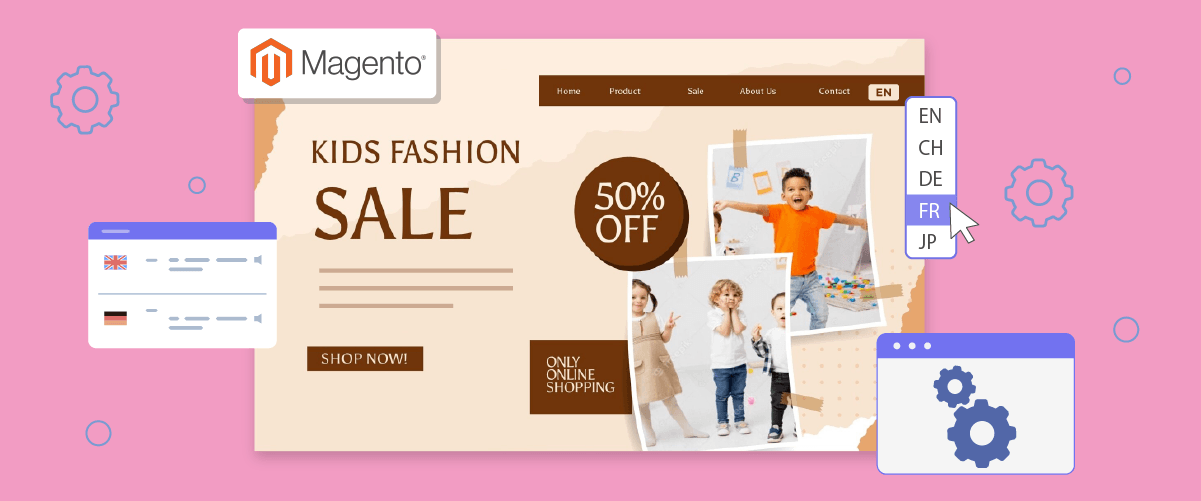
Configurar um seletor de idiomas no Magento é essencial. Esse recurso é crucial para sites voltados para um público internacional, já que a capacidade de alternar facilmente entre idiomas tornou-se uma necessidade premente no mercado atual.
Embora o processo possa parecer complexo inicialmente, este guia irá orientá-lo passo a passo na configuração de um seletor de idiomas em seu site Magento de forma eficiente e eficaz. Seguindo estas instruções, você poderá implementar este recurso valioso sem problemas, aprimorando a capacidade do seu site de atender a um público diversificado e multilíngue.
Por que você deveria configurar um seletor de idiomas para Magento?
Aqui estão quatro razões principais pelas quais você deve configurar um alternador de idioma para Magento.
- Experiência de Usuário Aprimorada: Um alternador de idioma permite que os visitantes acessem conteúdo em seu idioma preferido, melhorando sua compreensão e engajamento com o seu site. Por exemplo, um cliente que fala espanhol visitando uma loja baseada em inglês Magento pode facilmente mudar para o espanhol, tornando mais simples navegar pelos produtos, ler descrições e concluir compras.
- Alcance de Mercado Expandido: Ao oferecer vários idiomas, você pode atingir um público global e entrar em novos mercados, potencialmente aumentando sua base de clientes e vendas. Por exemplo, uma loja de roupas online nos EUA implementa um alternador de idioma com opções para inglês, francês e alemão. Isso permite que eles comercializem seus produtos de forma eficaz para clientes no Canadá e em outros países europeus sem criar sites separados.
- Melhoria no desempenho de SEO: Um comutador de idioma bem implementado pode impulsionar seus esforços de SEO multilíngue, tornando seu site mais visível nos resultados de pesquisa em diferentes idiomas e regiões. Por exemplo, uma loja de eletrônicos baseada em Magento oferece conteúdo em inglês e japonês. Quando os usuários japoneses procuram produtos em seu idioma, as páginas japonesas da loja têm mais probabilidade de aparecer nos resultados de pesquisa, impulsionando tráfego mais direcionado.
- Taxas de Conversão Aumentadas: Quando os visitantes conseguem entender os detalhes do produto, políticas e o processo de compra na sua língua nativa, eles estão mais propensos a concluir transações e se tornarem clientes. Por exemplo, um cliente italiano que navega numa loja internacional de produtos de beleza no Magento encontra a opção de mudar para italiano. Agora eles conseguem entender facilmente os ingredientes do produto, instruções de uso e políticas de envio, aumentando a confiança para comprar.
Ao implementar essas funcionalidades, você torna sua loja Magento mais acessível e fácil de usar para uma audiência diversificada e global, potencialmente aumentando o tráfego web, engajamento e vendas.
Como configurar um seletor de idioma no Magento?
Os serviços de tradução de sites geralmente oferecem essa funcionalidade, que pode ser personalizada para atender às suas necessidades específicas.
No entanto, vale a pena notar que nem todos os serviços de tradução fornecem um seletor de idioma que seja facilmente personalizável e fácil de usar. Assim, selecionar um serviço de tradução automática compatível com várias estruturas e que ofereça uma funcionalidade de seletor de idioma flexível é crucial.
Um serviço que se destaca no cumprimento desses critérios é Linguise. Ele fornece uma funcionalidade de seletor de idioma que é facilmente personalizável e fácil de usar e se integra perfeitamente com Magento.
Ao aproveitar a integração suave de Linguise com o Magento CMS, você pode incorporar facilmente um alternador de idioma em seu site multilíngue. Com os recursos e a interface intuitiva da Linguise, configurar e manter um alternador de idioma em seu Magento site torna-se significativamente mais simples. A seção seguinte descreve as etapas para instalar Linguise em um Magento site multilíngue e configurar o alternador de idioma.
Etapa 1: Cadastre-se para uma conta gratuita da Linguise
Primeiro, crie uma conta Linguise gratuitamente e aproveite o período de teste de um mês. O processo de cadastro é simples: basta fornecer seu endereço de e-mail para criar suas credenciais de acesso.
Durante esta fase de teste, você terá acesso aos recursos impressionantes da Linguise. Uma vez que o período de teste terminar, você será automaticamente redirecionado para o painel da Linguise .
Etapa 2: Adicionar site de domínio Magento
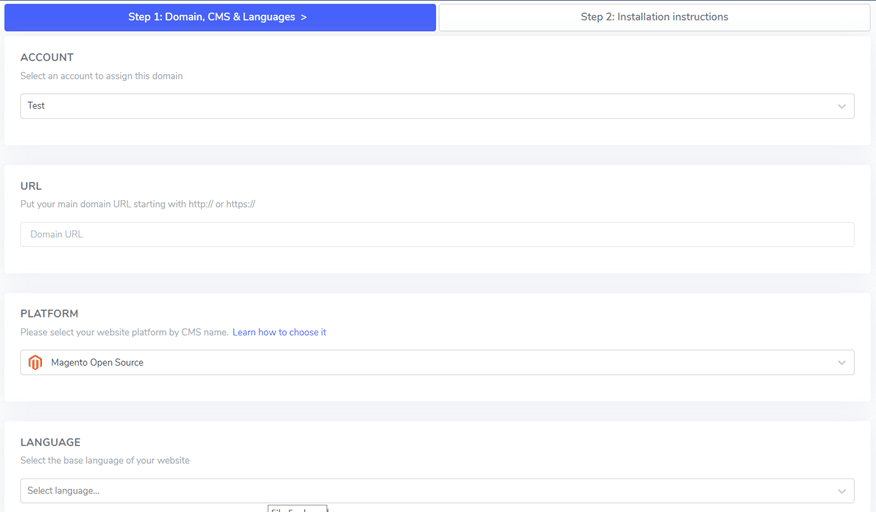
Após criar sua Linguise , você será redirecionado para o painel de controle. Lá, você precisará adicionar as informações de domínio do seu site . Procure a “Adicionar domínio” e clique nela. Em seguida, você verá um formulário com vários campos para preencher:
- Detalhes da conta
- URL do site
- Seleção da plataforma (escolha Magento)
- O idioma principal do seu site
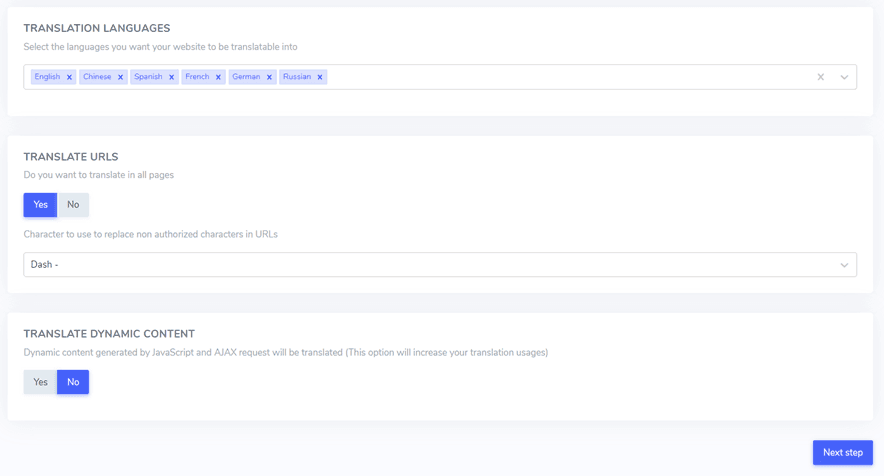
- Idiomas para os quais você deseja traduzir
- Opção para traduzir URLs
- Configuração para tradução de conteúdo dinâmico
Uma vez que você tenha concluído todas as informações necessárias, clique no botão "Próxima Etapa".
Na próxima etapa, você precisará inserir uma chave de API. Essa chave será fornecida a você e é essencial para o processo de configuração.
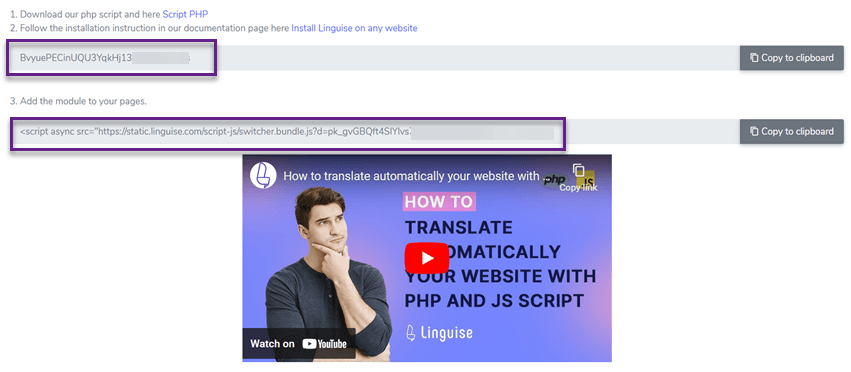
Etapa 3: Faça o upload do script Linguise
A próxima etapa envolve adicionar o script de tradução Linguise ao seu servidor Magento :
- Obtenha o script de tradução PHP-JS da Linguise.
- Extraia o conteúdo do arquivo baixado.
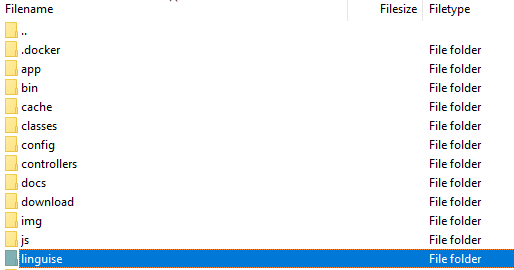
- Transfira os arquivos extraídos para o diretório principal da sua instalação Magento .
Certifique-se de que:
- O script é posicionado no diretório raiz do seu site, junto com os arquivos Magento .
- A pasta mantém seu nome original, “linguise”.
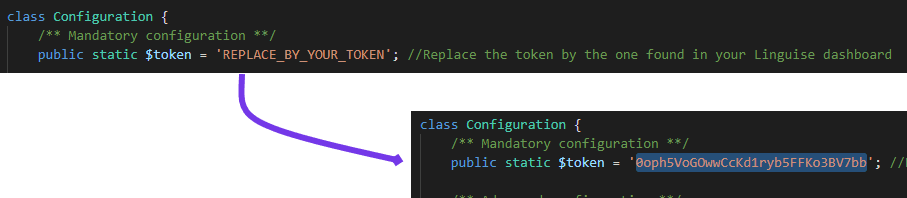
Em seguida, você deve inserir sua chave de API Linguise no arquivo Configuration.php que acabou de enviar. Abra este arquivo para edição, localize o texto de exemplo “REPLACE_BY_YOUR_TOKEN” e substitua-o pela sua chave de API real, mantendo-a entre aspas.
Passo 4: Configure a reescrita de URL para Magento
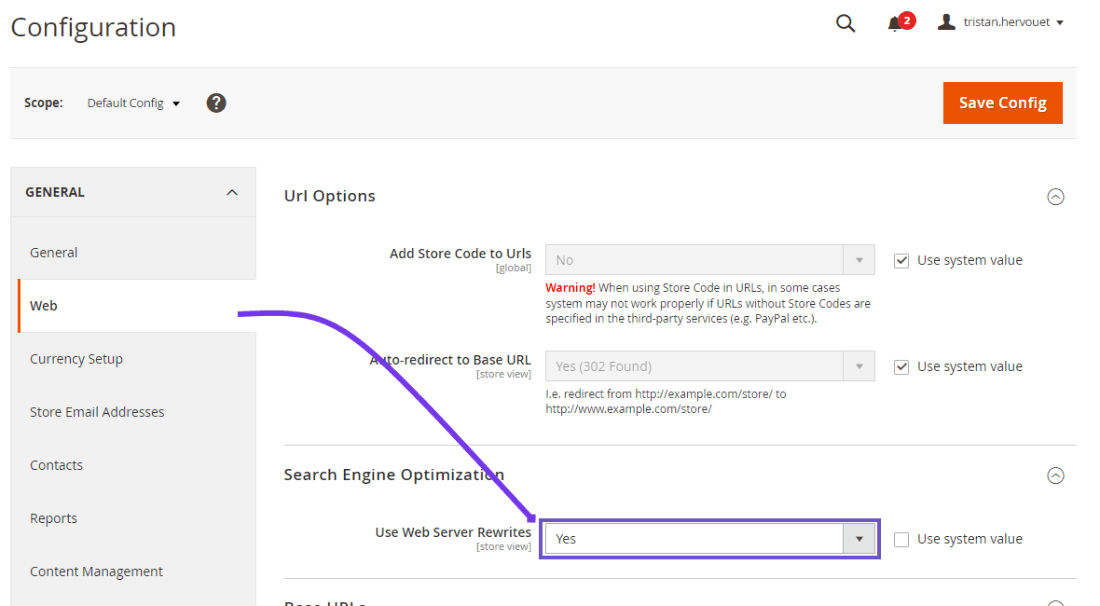
Acesse o Magento e siga este caminho no menu lateral: Lojas > Configurações > Configuração > Geral > Web > Otimização para mecanismos de busca (SEO).
Uma vez lá, localize e ative a opção “Usar reescrita do servidor web”.
Em seguida, você precisará configurar URLs específicas de idioma no seu arquivo .htaccess. Abra o arquivo .htaccess padrão do Magento 2 e encontre a linha que diz “RewriteEngine on”. Imediatamente após esta linha, você irá inserir um trecho de código específico.
Esta configuração permite que o Magento lide e direcione adequadamente as solicitações para diferentes versões linguísticas do seu site, aprimorando sua configuração multilíngue.
Lembre-se: modificar o arquivo .htaccess exige muita atenção aos detalhes, pois alterações incorretas podem afetar a funcionalidade do seu site. Se você não se sentir confortável em fazer essas alterações por conta própria, considere buscar a ajuda de um desenvolvedor familiarizado com as configurações Magento .
					<IfModule mod_rewrite.c>
    RewriteEngine On
    RewriteRule ^(af|sq|am|ar|hy|az|eu|be|bn|bs|bg|ca|ceb|ny|zh-cn|zh-tw|co|hr|cs|da|nl|en|eo|et|tl|fi|fr|fy|gl|ka|de|el|gu|ht|ha|haw|iw|hi|hmn|hu|is|ig|id|ga|it|ja|jw|kn|kk|km|ko|ku|ky|lo|la|lv|lt|lb|mk|mg|ms|ml|mt|mi|mr|mn|my|ne|no|ps|fa|pl|pt|pa|ro|ru|sm|gd|sr|st|sn|sd|si|sk|sl|so|es|su|sw|sv|tg|ta|te|th|tr|uk|ur|uz|vi|cy|xh|yi|yo|zu|zz-zz)(?:$|/)(.*)$ linguise/linguise.php?linguise_language=$1&original_url=$2 [L,QSA,END]
</IfModule>
Passo 5: Ative e personalize o seletor de idioma
O seletor de idioma é um pop-up de bandeira que permite aos usuários selecionar seu idioma preferido. Para carregá-lo, copie o código fornecido no final da configuração do site e coloque-o no cabeçalho da sua página HTML. O seletor de idioma de bandeira será carregado automaticamente.
Você pode encontrar o código para copiar e carregar no cabeçalho do seu site no Linguise , navegando até Seu Domínio > Configurações > Aba > Script PHP.

Este código deve ser inserido no cabeçalho da sua página. O Magento 2 permite que você adicione conteúdo ao cabeçalho da sua página por meio das configurações.
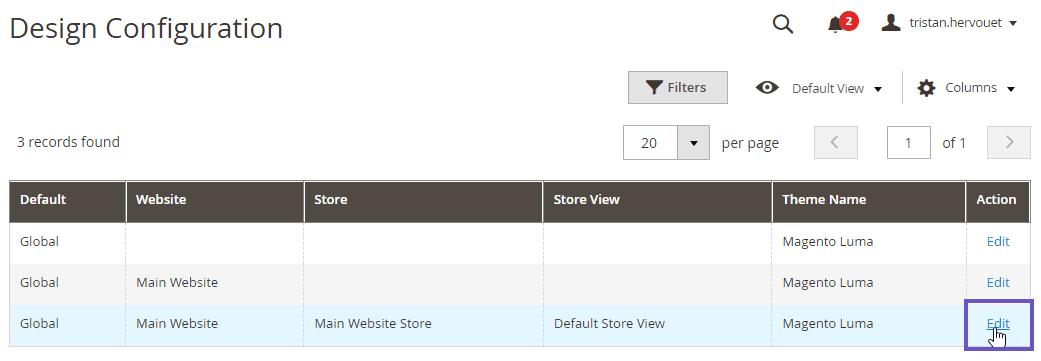
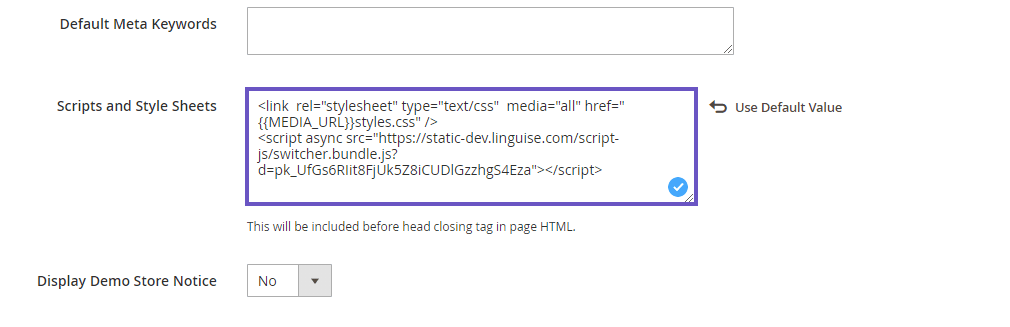
No painel de administração, navegue até Conteúdo > Configuração e edite a visualização do tema da loja padrão. Em seguida, clique na seção Cabeçalho HTML e cole o script copiado no campo de entrada Scripts e Folhas de Estilo. Por fim, salve a configuração.
O seletor de idiomas é exibido inicialmente como um elemento flutuante no canto inferior direito do seu site. Você pode personalizar sua aparência e posicionamento acessando o Linguise > Configurações > Exibição de indicadores de idioma.
Etapa 6: Configurar a exibição principal
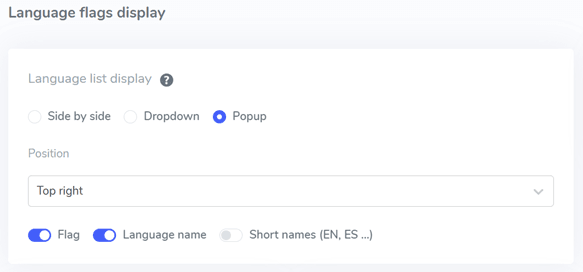
O alternador de idioma aparece por padrão em uma posição flutuante na parte inferior direita do seu site. Você pode ajustar sua aparência e posicionamento através do painel Linguise acessando Configurações > Exibição de Bandeiras de Idioma.
Etapa 7: Configure o design da bandeira
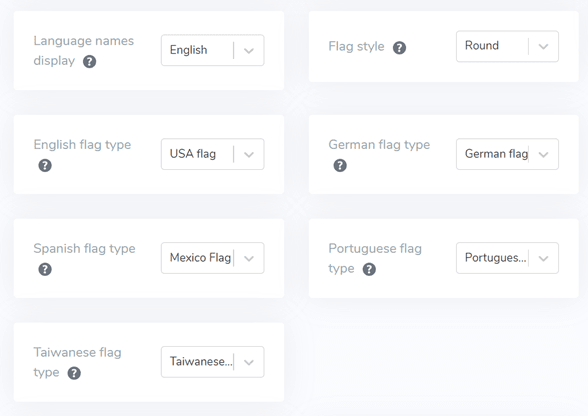
Após ajustar as configurações principais de exibição, você poderá personalizar ainda mais o design das bandeiras de idioma.
- Exibição do nome do idioma: você pode optar por exibir o nome do idioma com base no país ou no próprio idioma, como "Francês" ou "Français".
- Tipo de Bandeira Inglesa: Isso é útil para idiomas com múltiplas variações, como inglês americano ou britânico, espanhol, taiwanês, alemão e português.
- Estilo da Bandeira: Selecione a forma do ícone da bandeira, seja redondo ou retangular.
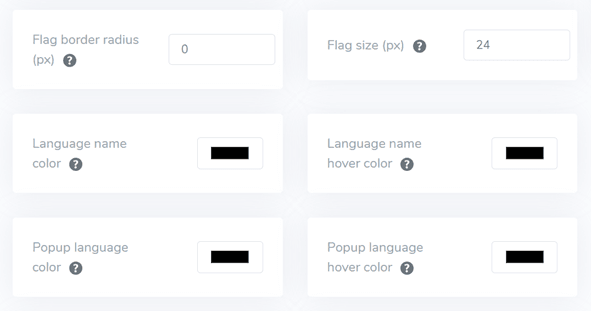
Passo 8: Defina a cor e o tamanho
Depois de finalizar o design da bandeira, você pode prosseguir para personalizar a cor e o tamanho das bandeiras com as seguintes configurações:
- Raio da Borda da Bandeira: Ajuste o raio da borda para o estilo de bandeira retangular, medido em pixels.
- Cor do nome do idioma: Escolha a cor padrão do texto para o nome do idioma.
- Cor do idioma na janela pop-up: Defina a cor do texto do título do idioma na janela pop-up ou na área suspensa.
- Tamanho da bandeira: Ajuste o tamanho dos ícones da bandeira.
- Cor do Nome do Idioma ao Passar o Mouse: Defina a cor do texto que aparece quando o usuário passa o mouse sobre o nome do idioma.
- Cor do idioma ao passar o cursor no menu suspenso: Especifique a cor do texto que aparece quando o usuário passa o cursor sobre o título do idioma no menu suspenso ou na área de exibição.
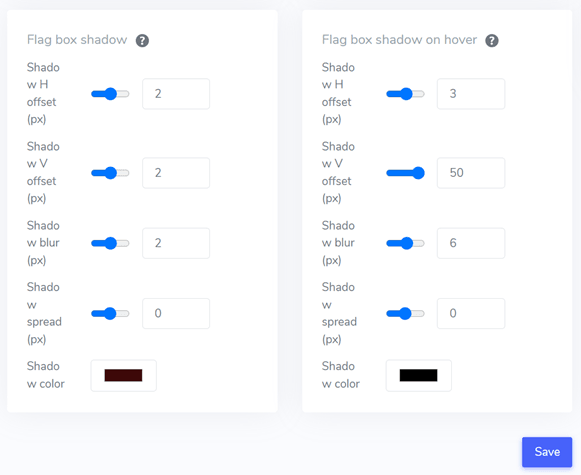
Passo 9: Configure a sombra da caixa da bandeira
Por fim, você pode ajustar as configurações de sombra das bandeiras. A primeira opção permite adicionar um efeito de sombra a cada ícone de bandeira exibido em seu site. A segunda opção controla o efeito de sombra quando os usuários passam o mouse sobre as bandeiras dos idiomas.
Após realizar todos os ajustes necessários, clique no Salvar para aplicar as alterações de personalização. Em seguida, acesse seu Magento para verificar se a configuração foi aplicada com sucesso. Isso lhe dará uma ideia de como o seletor de idiomas será exibido.
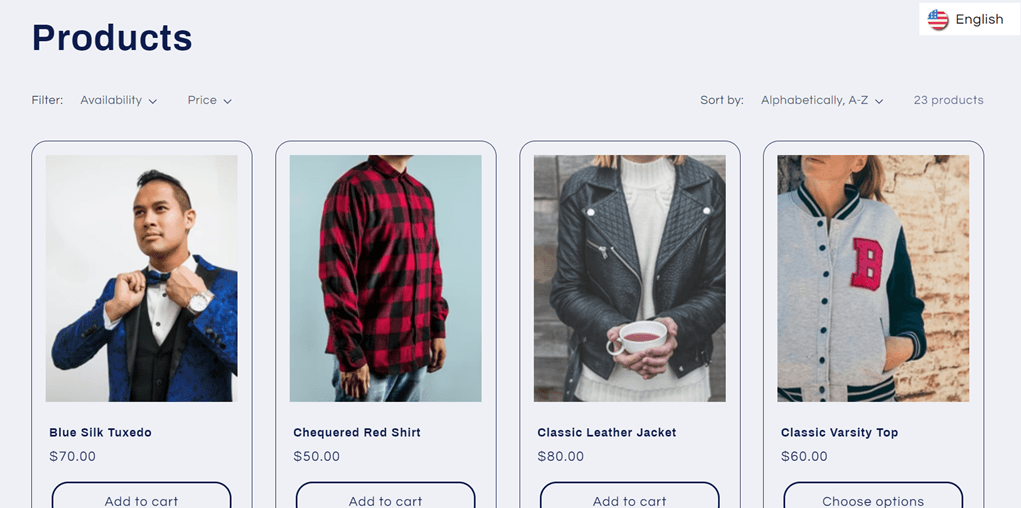
Depois de concluir a configuração, você pode ver o alternador de idioma no seu site multilíngue Magento .
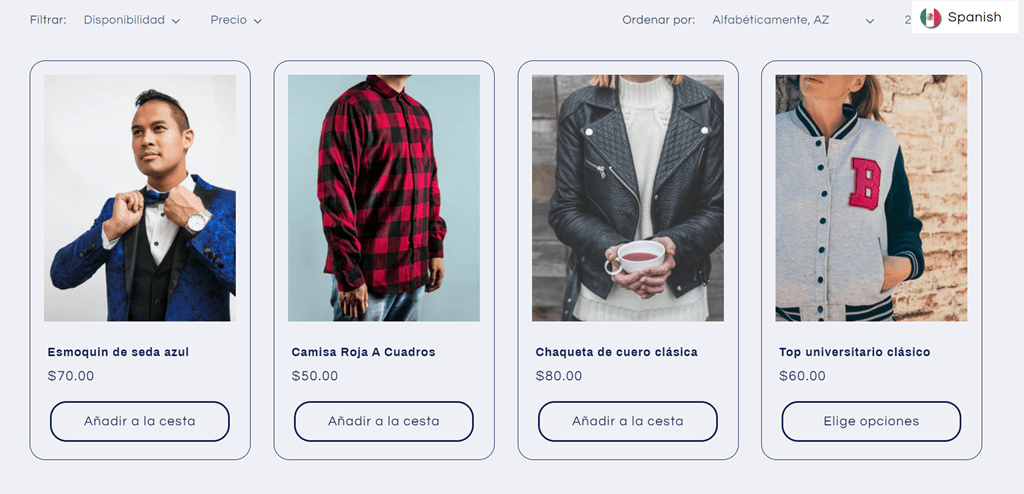
Nós traduziremos automaticamente o site Magento para outros idiomas, como Espanhol.
4 estratégias para melhorar o alternador de idioma no Magento
Depois de configurar o alternador de idioma no seu Magento site multilíngue, você deve entender as estratégias ideais para projetar um seletor de idioma e otimizar seu desempenho para melhorar seu site e a experiência do usuário.
Implemente indicadores de linguagem com facilidade

Usar símbolos ou bandeiras de idiomas universalmente reconhecidos no seu alternador de idioma é crucial. Isso permite que os visitantes localizem e escolham seu idioma preferido rapidamente. Implementar símbolos familiares cria uma experiência de usuário intuitiva, permitindo que os visitantes naveguem sem esforço para a versão do idioma desejada. A chave é selecionar indicadores globalmente reconhecidos para evitar interpretações erradas.
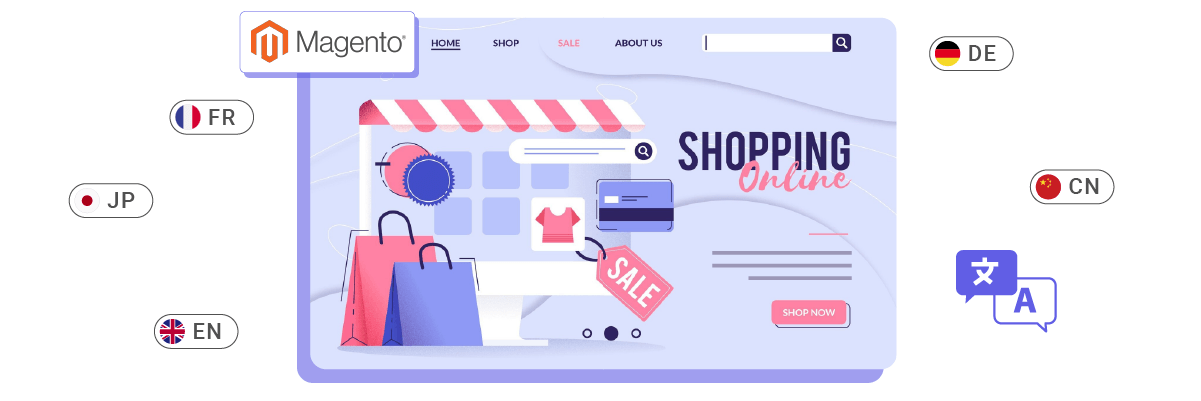
Por exemplo, um site de comércio eletrônico multilíngue que vende equipamentos esportivos. O seletor de idioma deles poderia usar uma combinação de bandeiras de países e abreviações de idiomas:
- EN (para Inglês)
- ES (para Espanhol)
- FR (para francês)
- DE (para Alemão)
- JP (para Japonês)
Essa abordagem combina pistas visuais (bandeiras) com texto (códigos de idioma), facilitando a identificação do idioma preferido por usuários de diferentes origens. As bandeiras são imediatamente reconhecíveis, enquanto as abreviações proporcionam maior clareza.
Por exemplo, um visitante que fala espanhol pode identificar rapidamente a bandeira espanhola e a abreviatura "ES", permitindo-lhe mudar o idioma do site para espanhol com apenas um clique. Este design intuitivo melhora a experiência de navegação geral e pode aumentar o envolvimento e as conversões no site.
Combinar nomes de idiomas e bandeiras
Embora as bandeiras sejam visualmente atraentes, é vantajoso associá-las aos nomes nativos dos idiomas. Essa estratégia ajuda a evitar confusões, especialmente porque alguns idiomas são falados em vários países com bandeiras distintas.
Usar os nomes reais dos idiomas elimina a ambiguidade, garantindo que os visitantes possam identificar e escolher seu idioma preferido sem mal-entendidos. Além disso, essa abordagem promove a inclusão e mostra respeito pela diversidade cultural.
Por exemplo, um site de notícias global que atende a uma audiência diversificada. O seletor de idioma deles pode parecer com isso.
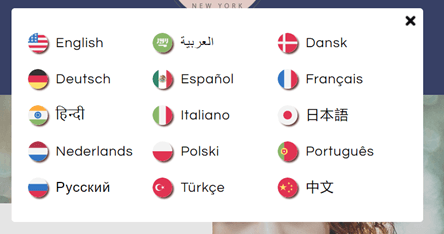
Neste caso:
- O uso de bandeiras fornece pistas visuais rápidas.
- Os nomes dos idiomas são escritos em seus alfabetos nativos (como japonês, francês, etc.), que são imediatamente reconhecíveis para falantes desse idioma.
Esta abordagem é particularmente útil para idiomas como espanhol ou inglês falados em vários países. Por exemplo, um usuário do México ou da Argentina veria “Español” em vez de escolher entre várias bandeiras de países de língua espanhola. Da mesma forma, usuários do Reino Unido, EUA, Austrália ou outros países de língua inglesa podem se identificar com “English” independentemente da bandeira usada.
Posicione estrategicamente o alternador de idioma
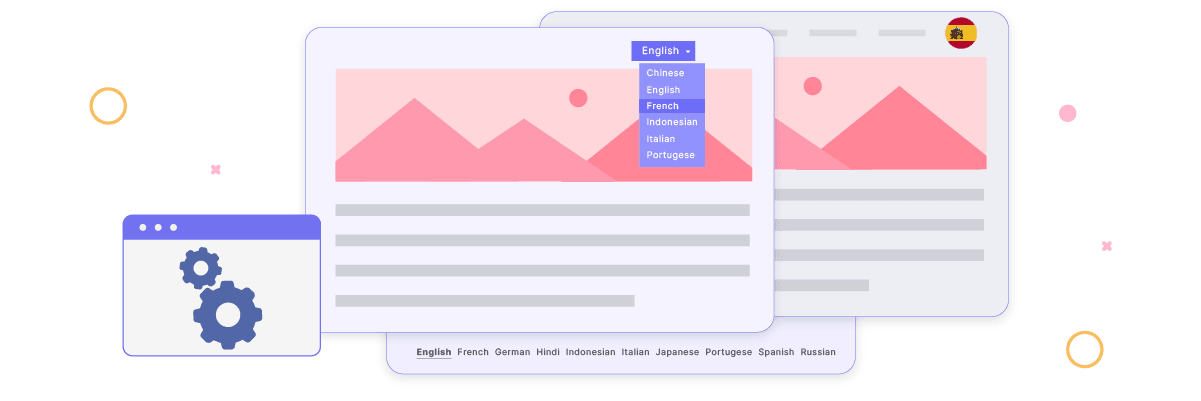
É crucial colocar o alternador de idioma em uma localização proeminente e facilmente acessível no seu site. Posições comuns e eficazes incluem o cabeçalho, rodapé ou menu de navegação principal. Esses locais são intuitivos para a maioria dos usuários da web e atendem às suas expectativas ao procurar opções de idioma.
Manter um posicionamento consistente em todas as páginas garante que os visitantes possam acessar facilmente o seletor de idiomas, independentemente do ponto de entrada ou da página atual. Essa consistência contribui para uma experiência de usuário fluida e previsível.
Por exemplo, um site internacional de reservas de hotéis que atende a um público global. Eles poderiam implementar sua estratégia de troca de idioma da seguinte forma.
- Posicionamento do Cabeçalho: O seletor de idioma está localizado no canto superior direito do cabeçalho, ao lado do ícone da conta do usuário e do seletor de moeda. É visível em todas as páginas e permite que os usuários mudem de idioma a qualquer momento durante a navegação ou processo de reserva.
- Design Consistente: O seletor de idioma aparece como um ícone de globo seguido pelo idioma atual (por exemplo, “🌐 Português”). Quando clicado, abre um menu suspenso com outras opções de idioma.
- Backup no Rodapé: O rodapé inclui uma lista baseada em texto de todos os idiomas disponíveis, fornecendo um ponto de acesso alternativo.
Essa localização estratégica garante que, independentemente de o usuário acessar a página inicial, a página de um hotel específico ou a página de confirmação da reserva, ele possa encontrar e usar facilmente o seletor de idiomas. Por exemplo, um usuário francês navegando por opções de hotéis em Tóquio pode rapidamente mudar o idioma do site para francês para entender melhor as descrições dos quartos e os termos de reserva, melhorando sua experiência e potencialmente aumentando a probabilidade de concluir uma reserva.
Manter a consistência no seletor de idioma em todas as páginas
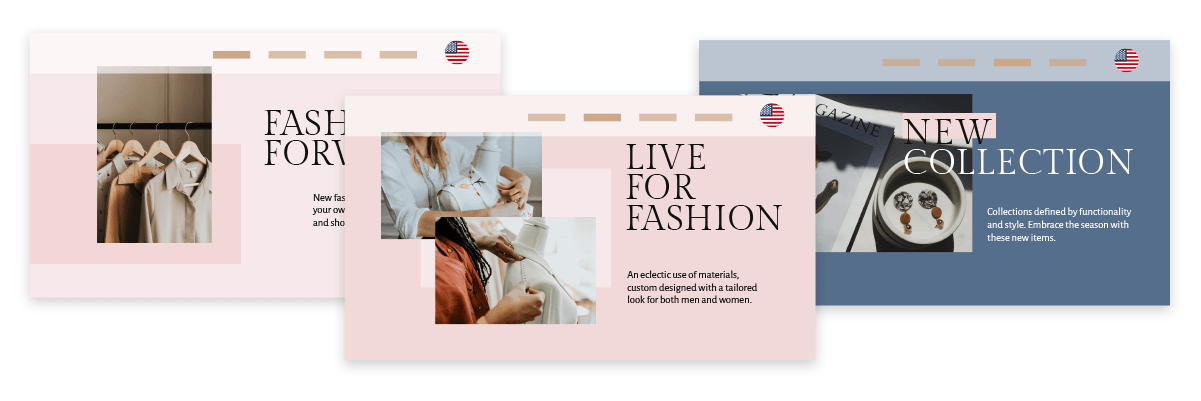
É fundamental garantir que o seletor de idiomas mantenha uma aparência e funcionalidade uniformes em todo o seu site. Os usuários devem poder alternar entre idiomas sem esforço, independentemente da página atual ou do conteúdo que estejam visualizando. Essa consistência proporciona uma experiência de usuário perfeita e reforça a acessibilidade das opções de idioma, fomentando a confiança em seu site multilíngue.
Por exemplo, uma plataforma global de comércio eletrônico que vende eletrônicos. Aqui está como eles podem implementar uma estratégia consistente de seletor de idioma.
- Design Uniforme: O alternador de idioma aparece como um ícone de globo com o código do idioma atual (por exemplo, “🌐 PT”) no canto superior direito de todas as páginas, incluindo listagens de produtos, páginas de produtos individuais, carrinhos de compras e páginas de checkout.
- Funcionalidade consistente: clicar no seletor de idiomas sempre abre o mesmo menu suspenso com todos os idiomas disponíveis, independentemente da página.
- Preservação de conteúdo: quando os usuários trocam de idioma, permanecem na mesma página, mas o conteúdo é exibido no novo idioma selecionado. Por exemplo, se um usuário estiver visualizando as especificações de um laptop em inglês e mudar para o espanhol, verá os mesmos detalhes do laptop, agora em espanhol.
- Estrutura de URL: A estrutura da URL muda consistentemente ao alternar os idiomas. Por exemplo:
Caso de Estudo: Um cliente japonês navegando por laptops na versão em inglês do site decide mudar para japonês para melhor compreensão. Eles clicam no ícone “🌐 PT” no cabeçalho, selecionam “日本語” no menu suspenso e a página é atualizada, mostrando os mesmos detalhes do laptop, mas em japonês. A URL muda de “/produtos/…” para “/ja/製品/…”.
Essa experiência consistente em todas as páginas e funções do site garante que o usuário possa navegar e comprar com confiança em seu idioma preferido, aumentando potencialmente a probabilidade de concluir uma compra e retornar ao site no futuro.
Configurar alternador de idioma no Magento com Linguise!
Agora, você deve estar ciente de que está configurando um alternador de idioma para um site multilingue da Magento . A implementação de um alternador de idioma pode oferecer inúmeros benefícios e ser personalizada de acordo com nossas diretrizes.
Otimizar seu alternador de idioma pode melhorar significativamente a experiência geral do usuário em seu site Magento. O próximo passo é criar uma conta da Linguise, integrá-la ao seu site Magento, e ajustar as configurações do alternador de idioma. Essas ações melhorarão a experiência do usuário, tornando seu site de comércio eletrônico multilingue mais acessível e fácil de usar.
Lembre-se: um seletor de idiomas bem implementado na sua plataforma Magento pode levar a um maior engajamento, aumento das conversões e melhoria da satisfação do cliente em diferentes mercados linguísticos. É um elemento crucial na criação de um site verdadeiramente multilíngue.